Author: Andi Rahman

  • Iklan Adsense Tidak Muncul

    Iklan Adsense Tidak Muncul

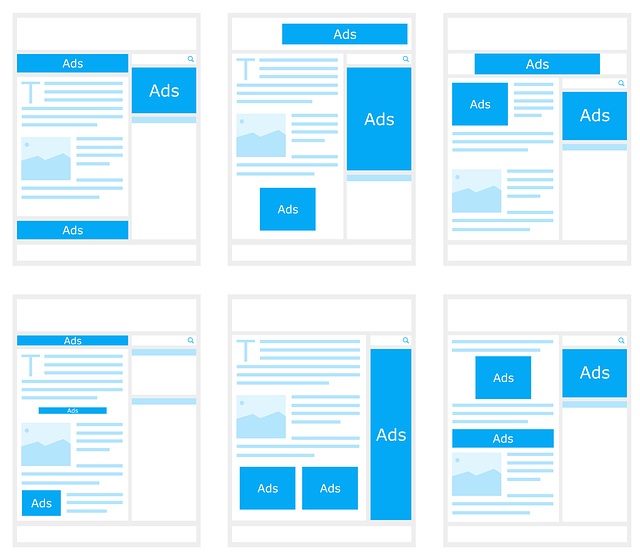
    Iklan Adsense Tidak Muncul – Mari kita lihat bagaimana Anda dapat melihat di mana iklan Anda akan muncul di hasil pencarian Google dan mengapa Anda harus menghindari mencari iklan Anda di Google.


    Iklan Adsense Tidak Muncul
     

    Iklan Adsense Tidak Muncul
    Iklan Adsense Tidak Muncul

    PERIKSA DI MANA IKLAN ANDA MUNCUL

    Alat Pratinjau dan Diagnosis Iklan memungkinkan Anda untuk melihat pratinjau tempat iklan Anda muncul di hasil pencarian Google tanpa ada jejak tambahan yang direkam untuk iklan Anda. Ini adalah cara mudah untuk memeriksa apakah iklan Anda ditampilkan untuk kata kunci tertentu. Jika iklan Anda tidak ditayangkan, alat ini akan memberi Anda alasan dan memberikan langkah-langkah untuk membantu Anda menjalankannya.


    ALAT PRATINJAU DAN DIAGNOSIS IKLAN VS. HASIL PENCARIAN GOOGLE

    Setiap kali Anda mencari iklan di Google, Anda mendapat tayangan, jadi jika Anda mencari iklan di Google, hal berikut akan terjadi:


    Anda akan mengurangi RKPT (rasio klik per tayang) iklan Anda. Ini berpotensi berdampak negatif pada kinerja akun Anda karena Angka Mutu melihat RKT Anda.

    Jika Anda terus mencari iklan Anda dan tidak mengkliknya, Google mungkin berhenti menampilkan iklan kepada Anda, karena mengira Anda tidak tertarik. Ini karena Google mempersonalisasi hasil pencarian tergantung pada perilaku individu.

    Pilihan terbaik untuk memeriksa iklan Anda adalah dengan menggunakan Alat Pratinjau Iklan, sehingga Anda tidak memengaruhi kinerja iklan Anda. Ini juga merupakan ide yang baik untuk meminta semua staf yang relevan di organisasi Anda untuk menggunakan alat ini juga. Mereka bahkan tidak memerlukan akses ke akun Anda, mereka dapat menggunakan alat di https://adwords.google.com/d/AdPreview/ bahkan tanpa perlu login.


    Jika Anda sudah masuk ke akun AdWords, maka Anda juga dapat mengakses alat dengan mengklik tab ‘Alat dan Analisis’ dan kemudian memilih ‘Pratinjau dan Diagnosis Iklan’.

    Dari sini Anda dapat memasukkan permintaan pencarian yang ingin Anda periksa. Anda juga dapat memilih domain Google (mis. .Com, .com.au, .co.nz, .co.uk, dll.), Bahasa, lokasi, dan / atau perangkat yang ingin Anda gunakan untuk pratinjau Anda.


    Anda kemudian dapat melihat apakah iklan Anda ditayangkan atau tidak. Jika iklan Anda tidak ditampilkan, alat ini memberi Anda alasan bersama dengan langkah-langkah yang dapat Anda gunakan untuk memperbaiki masalah. Sebagai contoh:


    Penggunaan lain dari Alat Pratinjau Iklan:


    Untuk gagasan tambahan, Anda dapat memasukkan kueri pencarian ke dalam alat dan mengubah lokasi menjadi yang tidak Anda targetkan dalam kampanye Anda untuk melihat iklan apa yang muncul. Anda sekarang akan melihat iklan dari daerah di luar wilayah geografis Anda, memeriksa iklan yang Anda lihat dan mencari ide yang dapat Anda terapkan pada iklan Anda sendiri. Ini mungkin termasuk ide-ide baru untuk ajakan bertindak, promosi atau kata-kata lain yang digunakan pengiklan.

    Alat menunjukkan kata kunci mana dari akun Anda yang memicu iklan Anda untuk permintaan pencarian yang diberikan. Ini berguna untuk memastikan bahwa istilah pencarian pengguna benar-benar memicu kata kunci yang Anda harapkan (dan bukan kata kunci lain dalam akun Anda, yang mungkin terjadi karena pencocokan luas).

  • Cara Jual Akun Mobile Legends

    Cara Jual Akun Mobile Legends

    Cara Jual Akun Mobile Legends – Mobile Legend ini merupakan salah satu permainan yang sangat digemari dan dikenal sangat luas. Tanpa disadari akun mobile legends ini bahkan dapat dijual dengan harga mahal. Pastinya diantara kalian ini sudah tidak asing lagi dengan game Mobile Legend ini. Karena game ini dapat diinstall dengan gratis di handphone android. Pengembangnya telah membesutnya dengan dukungan audio dan visual yang baik dengan begitu untuk yang pengguna gadget pastinya akan tertarik untuk memainkannya. Seiring dengan bertambahnya minat masyarakat pada salah satu game tersebut. Pastinya ketenaran pada Mobile Legend ini menjadi semakin keren dan fantastic.

    Cara Jual Akun Mobile Legends

    Menjual Akun Mobile Legends
    Menjual Akun Mobile Legends

    Hingga sampai sekarang ini, game Mobile Legends telah didownload oleh pengguna Google Play Store sampai lebih dari 100 juta. Untuk Anda yang mungkin sudah lama memainkannya, tentunya pasti ada rasa bosan bukan? Akan tetapi, jika game tersebut akan Anda tinggalkan maka itu akan menjadi sia-sia. Maka dari itu, saya menyarankan kepada Anda untuk menjual akun Mobile Legends milik Anda tersebut, karena itu pasti sudah cukup untuk tambahan, lumayan kan.

    Akan tetapi, jika ingin menjual akun Mobile Legends Anda harus memerlukan tips yang perlu untuk Anda perhatikan. Jika Anda ingin tahu tips dan trik cara menjual akun Mobile Legends supaya bisa mendapatkan harga jual yang tinggi. Berikut penjelasannya silahkan Anda simak.

    1. Lakukan riset kecil-kecilan

    Untuk riset ini gunanya untuk melihat harga standar akun Mobile Legends Anda. Ingat jangan sampai Anda menjualnya dengan harga yang tinggi atau murah. Karena beda level pastinya beda harga, bukankah begitu?

    1. Pilih foto display

    Untuk cara yan kedua yaitu dengan memilih foto display. Supaya akun Mobile Legends yang Anda miliki tersebut dapat terlihat lebih menarik, untuk itu anda harus menambahkan beberapa foto diamonds serta prajurit yang telah Anda miliki. Agar calon pembeli dapat tertarik dan berminat untuk membelinya.

    1. Manfaatkan fitur yang ditawarkan oleh marketplace

    Supaya produk Anda semakin dikenal dan dapat digapai oleh banyak orang maka Anda harus memanfaatkan fitur keren yang telah diberikan oleh marketplace. Jika Anda mempunya banyak dana, maka Anda dapat membeli fitur yang berbayar.

    1. Informasi toko

    Supaya calon pembeli tidak mengira baahwa Anda tipu-tipu, maka dengan baiknya Anda mengisi dengan detail informasi yang mengenai toko online Anda. Dan yang paling ppenting Anda jangn lupa untuk mengisi nomor telpon dan alamat supaya produk yang Anda miliki tersebut dapat dipercaya.

    Itulah tips untuk menjual akun Mobile Legends. Semoga dapat membuat Anda dan sekian terimakasih.

  • Macam-Macam Tag HTML Beserta Fungsinya

    Macam-Macam Tag HTML Beserta Fungsinya

    Macam-Macam Tag HTML Beserta Fungsinya – Bagi yang pemula untuk belajar HTML ini dapat dikatakan mudah juga dapat dikatakan sulit. Sebelum kita belajar secara mendalam tentang HTML maka kita harus mengerti terlebih dahulu apa itu HTML dan fungsinya apa saja. HTML yaitu unsur dasar untuk membangun pondasi atau membuat sebuah website. Tidak hanya bangunan seperti rumah gedung ataupun sekolah, dalam web juga memerlukan pondasi yang kuat, karena dalam website yang sering kita kunjungi tersebut terbuat dari kumpulan Bahasa HTML.

    Macam-Macam Tag HTML Beserta Fungsinya
    Macam-Macam Tag HTML Beserta Fungsinya

    Pengertian HTML

    HTML (Hyper Text Markup Language) merupakan sebuah bahasa Pemrogramman yang berguna untuk membuat sebuah halaman website. Dalam dunia pemrograman yang berbasis website (web Programming), Bahasa HTML yaitu salah satu dasar yang utama untuk membangun sebuah website, file HTML tersebut dapat kita simpan dengan bentuk (ekstensi).

    HTML dapat kita akses dengan menggunakan web browser seperti Google Chrome, Opera, Mozilla Firefox, IE (Internet Explorer), Safari dan web browser yang lain. Jika kita ingin membuat website  itu tidak cukup jika kita hanya memakai HTML saja tetapi kita juga membutuhkan PHP, CSS serta JavaScript untuk membuat sebuah halaman website yang energik, bila kita hanya memakai Bahasa HTML saja dengan begitu website kita akan terlihat mati karena tidak mempunyai fungsi-fungsi yang bisa mengelola website. Pastinya pengembang merasa kesusajan karena perlu mengganti file HTML pada saat ingin meng-update artikel baru.

    Macam-Macam Tag HTML Beserta Fungsinya

    Berikut ini fungsi-fungsi tag dalam HTML :

    • <html> : tag untuk membuat dokumen HTML.
    • <head> : kepala dari dokumen HTML.
    • <title> : tag yang berguna untuk membuat judul dari sebuah halaman.
    • <body> : tag yang digunakan untuk menampilkan isi dokumen HTML.
    • <p> : tag untuk membuat paragraph.
    • <H2> : header 2, sub judul sebuah web.
    • <center> : tag yang berfungsi untuk menampilkan teks dengan posisi yang horizontal di tengah.
    • <hr> : tag yang berguna untuk membuat suatu garis horizontal.
    • <width> : untuk mengatur suatu Panjang garis pada satuan pixel.
    • <align> : untuk menentukan posisi garis dihalaman web.
    • <H1> : header 1, berfungsi untuk judul sebuah web.
    • <pre> : berfungsi untuk menampilkan teks yang apa adanya sesuai dengan text editor.
    • <noshade> : menerangkan bahwa garis yang telah dibuat tersebut tidak menggunakan bayang-bayang 3D.
    • <a> : tag html yang fungsinya untuk menghubungkan ke internal atau eksternal pada halaman web.
    • <ol> : order list, tag html yang fungsinya membuat nomor daftar urut, dapat berwujud huruf angka atau angka romawi.
    • <br> : tag sebagai ganti garis
    • <li> : list item, tag yang ada di elemen ol dan ul berbentuk list.
    • <ul> : unorder list, tag html yang fungsinya membuat daftar tanpa nomor urut (bullet).
    • <dl> : untuk menjelaskan sebuah daftar isi.
    • <dd> : menjelaskan deskripsi dari item dalam daftar definisi.
    • <dt> : menjelaskan istilah (item) dalam daftar definisi.
    • <b> : bold, tag yang berfungsi untuk membuat teks menjadi tebal.
    • <src> : source, tag untuk menjelaskan lokasi temapat tersimpanya gambar atau darimana letak diambilnya gambar tersebut.
    • <tr> : table row, untuk menjelaskan baris yang ada pada tabel.
    • <img> : tag html sebagi menampilkan gambar.
    • <border> : untuk menebalkan garis.
    • <table> : tag yang berfungsi membuat data yang terdiri dari baris dan kolom.
    • <td> : tag untuk membuat sel dalam sebuah tabel.
    • <th> : tag untuk membuat sebuah sel header tabel.
    • <size> : tag berfungsi untuk mengubah ukuran huruf.
    • <font> : tag untuk mengubah ukuran, jenis dan warna pada tampilan huruf.
    • <face> : tag untuk mengubah jenis huruf.
    • <cellspacing> : jarak spasi antar cell (2 pixel).
    • <cellpadding> : untuk membuat jarak tulisan atau konten dengan garis cell (2 pixel).
    • <rowspan> : untuk menggabungkan baris.
    • <collspan> : untuk menggabungkan kolom.
    • <bgcolor> : warna dasar
    • <div> : suatu elemen yang digunakan untuk mengelompokkan suatu element atau tag-tag supaya menjadi suatu group.

    Itulan macam-macam tag html beserta dengan fungsinya. Semoga dapat bermanfaat dan terima kasih.

  • Cara Menggunakan Google Hangouts

    Cara Menggunakan Google Hangouts

    Cara Menggunakan Google Hangouts – Google+ hangouts ini merupakan system komunikasi daring sinkron fitur layanan video chat gratis dari Google yang menguatkan untuk melakukan obrolan satu lawan satu dan juga bahkan obrolan grup sampai sepuluh orang dalam wkatu yang bersamaan. Google+ hangouts lebih fokus kearah video chatting kelompok, bukan yang satu ke satu serta memiliki teknologi yang dapat merubah fokus layar kepada orang yang sedang berbicara.

    Cara Menggunakan Google Hangouts

    Cara Menggunakan Google Hangouts
    Cara Menggunakan Google Hangouts

    Google+ hangouts ini bisa diakses lewat laptop, komputer dan perangkat mobile Android, (Android v2.3 “Gingbread” ke atas) dan juga akan dikembangkan untuk perangkat iOS. Tidak hanya dapat melakukan video chatting, bahkan pengguna Google+ hangouts dapat berbagi dokumen, scratchpads, gambar dan video kepada pengguna yang lainnya. Dalam Google+ hangouts juga menawarkan fitur “Siaran Hangouts” guna sebagai penyiaran percakapan langsung yang dapat diteruskan oleh siapa pun dengan web browser.

    Berikut ini akan saya jelaskan cara-cara menggunakan Google+ hangouts.

    • Chatting di Google+ Hangouts
    1. Yang petama silahkan Anda masuk ke profil pengguna Google+ Hangouts yang letaknya ada di sebelah kanan atas halaman. Selanjutkan Anda klik kotak + pada “Hangout baru” di bawah daftar Hangouts. Dalam daftar tersebut itu nanti menampilkan kontak Anda dan lingkaran pada Google+.
    2. Selanjutnya Anda dapat mencari orang caranya cukup ketikkan nama, alamat email, nomor telpon atau lingkaran. Anda dapat dengan mencentang kotak yang ada di samping tersebut untuk orang yang akan Anda pilih untuk ditambahkan ke Hangout. Kemudian Anda klik menu ikon untuk melihat pilihan menu. Jika pada saat orang lain tidak online, maka mereka itu akan menerima pesannya waktu mereka membuka Hangouts.
    3. Pilih format Hangout untuk memulai baik video atau teks Hangout. Anda juga dapat mengaktifkan obrolan teks ke dalam video chat setiap saat.
    4. Anda juga dapat memilih teks Hangouts sebagai chatting dan juga dapat membagikan emoticon caranya cukup klik atau membagikan foto dengan klik ikon.
    5. Untuk menyalakan chat pada saat panggilan video. Caranya yaitu Anda klik tombol kamera video yang terletak di atas kotak chatting. Maka orang yang telah kalian udang tersebut akan menerima pemberitahuan bahwa kalian sedang berusaha untuk memulai chatting video. Selain itu Anda juga dapat melakukan video chat pada komputer serta perangkat mobile. Jika Anda belum pernah memasang plugin “Google voice and video setup” untuk itu silahkan Anda memasang plugin itu terlebih dahulu.

    Untuk melakukan video chatting tidak mewajibkan kedua pengguna tersebut mempunyai kamera. Bahkan Anda dapat melakukan video chat dengan kamera dan mikrofon pada salah satu pengguna tersebut meresponnya dengan menggunakan teks.

    1. Untuk rekan yang telah Anda undang tersebut akan mendapat undangan dari Anda. Kemudian setelah undangan tersebut telah diterima, maka foto rekan Anda akan terlihat dan Anda sudah dapat berkomunikasi dengan secara langsung.
    2. Jika Anda ingin menambahkan rekan Anda yang lainnya dalam video hangout tersebut maka Anda bisa dengan klik “Buat hangout group bersama”.
    • Pesta Hangouts
    1. Anda dapat melakukan panggilan video dengan bersama-sama hingga sampai 10 orang. Untuk caranya yaitu Anda klik “Mulai Hangout video” yang teletak di sudut kanan bawah halaman hangout. Anda juga membagikan video Youtube dan bekerja sama pada dokumen.
    2. Dengan begitu akan muncul undangan video hangouts. Silahkan tulis deskripsi, tambahkan nama, alamat email atau lingkaran dan kedian silahkan klik tombol ”Bagikan”. Anda juga dapat membatasi panggilan bagi pengguna yang berusia 18 tahun dan lebih.
    3. Mulai Chatting

    Setelah webcam dan audio Anda setting dengan betul, maka Anda sudah dapat melakukan video ataupun chatting. Untuk panel bawah di jendela Hangout memperlihatkan seluruh pengguna yang telah terhubung di Hangout Anda. Sedangkan yang panel kiri tersebut memperlihatkan aplikasi yang telah diberikan Hangouts. Jika ingin melakukan chatting chatting bersama dengan video, untuk caranya yaitu Anda klik Ngobrol yang terletak di kiri. Kemudian silahkan Anda ketik pesan yang akan Anda kirimkan pada kotak yang ada di bagian kanan bawah.

    1. Berbagi Layar

    Aplikasi untuk berbagi layar antar anggota hangouts dapat digunakan untuk berbincang caranya dengan menampilkan di layar seluruh peserta dan dapat dibaca oleh seluruh peserta. Cara menggunakannya dengan klik tombol “Berbagi layar” yang terletak di sebelah kiri, kemudian pilih layar yang mana yang akan Anda bagikan caranya klik “StartScreenshare”.

    1. Mengambil Foto

    Anda klik tombol “Jepret” selanjutnya silahkan Anda pilih layar yang akan difoto, kemudian untuk melihat hasilnya klik logo kamera.

    1. Google Effect

    Silahkan klik tombol Google Effects yang terletak di menu kiri. Anda juga dapat meng-klik tanda panah yang ada di atas jendela efek guna sebagai mengubah kategori.

    1. SlideShare

    SlideShare ini gunanya untuk melakukan presentasi. Maka dari itu silahkan alihkan mouse menu di sebelah kiri, kemudian silahkan cari file presentasi yang mau ditampilkan pada kotak pencarian. Pastikan bahwa file tersebut telah di upload terlebih dahulu di www.slideshare.com

    1. Google Drive

    Jika pada saat Anda klik tombol Google Drive pada menu sebelah kiri maka daftar seluruh dokumen Google Drive akan muncul. Anda juga dapat memilih dokumen mana yang akan Anda bagikan. Caranya klik “Pilih” untuk membagikan file yang akan dibagikan.

    Itulah cara-cara dari menggunakan Google Hangout. Semoga dapat bermanfaat dan bila ada yang salah mohon maaf. Sekian terimakasih.

  • Jenis CCTV Bersuara

    Jenis CCTV Bersuara

    Jenis CCTV Bersuara – halo teman-teman kali ini saya akan membagikan tentang berbagai jenis kamera cctv yang perlu kalian ketahui dan saya akan mengulas tentang hal tersebut. Banyaknya kemunculan kamera cctv jenis terbaru keamanan di sekitar kita akan meningkat karena segala aktifitas kejahatan akan di pantau dengan mudah di kamera cctv, lalu apa itu cctv? Cctv merupakan sebuah sistem komputer yang menggunakan video kamera untuk menampilkan dan merekam gambar di daerah pemasangan cctv itu berada. Biasanya cctv digunakan untuk pelengkap sistem keamanan dan dipergunakan di berbagai lokasi contohnya kantor, sekolah, pabrik dan toko bahkan ada cctv yang dipasang di lingkungan rumah.

    Jenis CCTV Bersuara

    Jenis CCTV Bersuara
    Jenis CCTV Bersuara

    Adapun berbagai manfaat jika anda mamasang kamera cctv di lingkungan rumah anda:

    1. Memantau aktifitas masuknya penjahat masuk kerumah anda
    2. Dapat melihat aktifitas kondisi saudara-saudara anda dirumah
    3. Menghindari adanya kejahilan di luar rumah

    Jika anda memiliki masalah yang saya sebutkan diatas, pemasangan kamera cctv menjadi solusi pemecahan masalah yang anda alami. Berikut ini kamera cctv bersuara yang saya rekomendasikan tentunya dapat menjamin keamanan rumah anda.

    1. Vstarcam C7823WIP

    Vstarcam C7823WIP merupakan kamera CCTV yang dapat berputar secara vertikal hingga 70 derajat dan secara horizontal hingga 270 derajat, sehingga pandangan terlihat luas dan pandangan dapat difokuskan sesuai keinginan anda. Kamera cctv ini juga dilengkapi dengan LED infra merah sehingga tempat gelap pun dapat dilihat dengan tajam dan jelas, CCTV ini juga dilengkapi oleh fitur speaker sehingga anda dapat mendengar suara yang dihasilkan oleh kamera pada saat pengawasan.

    1. Xiaomi Mijia Da Fang 1080

    Xiaomi Mijia Da Fang 1080 merupakan kamera CCTV yang lensanya dapat berputar, akan tetapi hanyak memiliki pandangan 120 derajat sehingga cukup lama jika mengambil gambar 360 derajat, cctv ini juga memiliki resolusi yang tinggi yaitu 1080p. Fitur yang dimiliki oleh cctv tersebut adalah night vision yang dapat mengambil gambar pada saat gelap dan dilengkapi oleh sensor gerak, suara bahkan asap.

    Penutup

    Nahh itulah beberapa Jenis CCTV Bersuara yang saya rekomendasikan sehingga dapat menjaga keamanan lingkungan sekitar anda, dengan adanya artikel ini semoga penjelasan singkat ini dapat memberikan informasi yang bermanfaat untuk kalian sehingga tidak ketinggalan pengetahuan tentang teknologi elektronik.

    Bila ada salah kata mohon dimaafkan karena artikel ini dibuat berdasarkan opini pribadi saya, sekian dari saya semoga penjelasan artikel diatas dapat dimengerti dan mudah untuk dipahami

    Terima kasih juga untuk kalian yang telah membaca artikel ini. . .

  • Fungsi Kabel Straight Cross Dan Rollover

    Fungsi Kabel Straight Cross Dan Rollover

    Fungsi Kabel Straight Cross Dan Rollover – Ketika berbicara tentang pinout kabel, kita sering mendapatkan pertanyaan mengenai perbedaan kabel Straight-through, Crossover, dan Rollover dari kabel dan penggunaan yang dimaksudkan untuk setiap jenis kabel. Di bawah ini kami akan mencoba menjelaskan beberapa hal yang biasanya membingungkan ini.


    Fungsi Kabel Straight Cross Dan Rollover


    Kabel straight-through

    Fungsi Kabel Straight Cross Dan Rollover
    Fungsi Kabel Straight Cross Dan Rollover


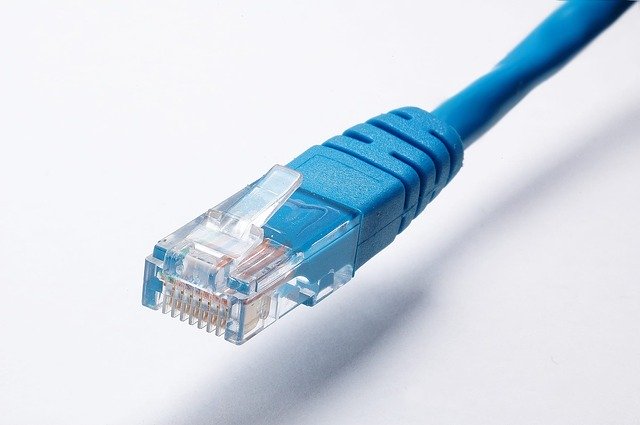
    Tidak masalah apakah kabel yang Anda beli mengikuti EIA-568A atau EIA-568B karena dalam kedua kasus, kabel warna yang sama terhubung ke pin yang sama di kedua ujungnya. Ini adalah kabel yang Anda gunakan untuk menghubungkan DTE ke DCE . Tidak ada ujung yang salah . Konektor pada kedua ujungnya persis sama dan soket pada komputer Anda yang dihubungkan dengan kabel persis sama (eksternal) seperti colokan pada router atau modem yang menggunakan konektor kabel.Kabel kabel straight-through paling umum digunakan untuk menghubungkan host ke klien. Ketika kita berbicara tentang kabel patch cat5e, kabel patch cat5e Straight-Through digunakan untuk menghubungkan komputer, printer, dan perangkat klien jaringan lainnya ke switch atau hub.


    Kabel crossover

    Fungsi Kabel Straight Cross Dan Rollover
    Fungsi Kabel Straight Cross Dan Rollover


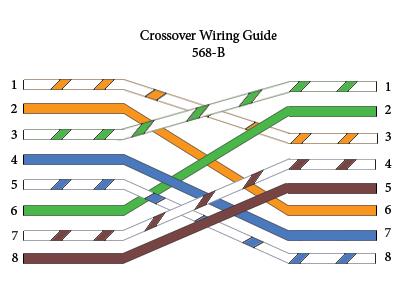
    Kabel crossover tidak persis seperti namanya, ia melintasi kawat dari pin 1 di satu ujung ke pin 3 di konektor lainnya. Kawat yang berkerut pada pin 2 di satu ujung terpasang ke pin 6 di ujung lainnya dan kabel pin 3 dan 6 pergi ke pin 1 dan 2 masing-masing di konektor lainnya. Kabel crossover mengikuti EIA-568A dan EIA-568B . Ini adalah A di satu ujung dan B di sisi lain. Jadi standar yang bertentangan itu akhirnya bermanfaat . Kabel crossover paling sering digunakan untuk menghubungkan dua host secara langsung. komputer langsung ke komputer lain, menghubungkan sakelar langsung ke sakelar lain, atau menghubungkan router ke router.


    Kabel rollover

    Fungsi Kabel Straight Cross Dan Rollover
    Fungsi Kabel Straight Cross Dan Rollover


    Kabel kabel rollover, paling sering disebut kabel rollover, memiliki penugasan Pin yang berlawanan pada setiap ujung kabel atau, dengan kata lain, kabel tersebut “terguling”. Saat ini, Anda tidak perlu khawatir tentang kabel rollover . Mereka hanya membalik urutan pin dari setiap kabel dalam kabel. Kawat yang terhubung ke pin 1 di satu ujung pergi ke pin 8 di ujung lainnya, kabel yang ke pin 2 dan ujung pertama pergi ke pin 7 di ujung lainnya. Di tengah pin konektor 4 dan 5 terbalik. Format ini digunakan untuk konektor RS-232 yang terpasang pada port serial pada komputer, printer, atau monitor. Port serial adalah berita lama dan Anda tidak perlu khawatir membeli kabel rollover.Kabel rollover, kadang-kadang disebut sebagai kabel Yost paling sering digunakan untuk menghubungkan ke port konsol perangkat untuk membuat perubahan pemrograman ke perangkat. Tidak seperti kabel crossover dan kabel lurus, kabel rollover tidak dimaksudkan untuk membawa data melainkan membuat antarmuka dengan perangkat.


  • Cara Komentar Di Play Store

    Cara Komentar Di Play Store

    Cara Komentar Di Play Store – Manusia adalah makhluk sosial saling membutuhkan antar individu. Untuk melakukan suatu penilaian atas hasil kerja kerasnya seseorang membutuhkan penilaian dari orang lain seperti kritik dan saran. Hal itu di butuhkan agar si pengembang dapat lebih maju.


    Cara Komentar Di Play Store


    Di Jaman digital sekarang sudah banyak berbagai macam aplikasi yang dapat di ditemukan di play store. Play store adalah suatu market apps yang menyediakan berbagai macam aplikasi khusus android. Dengan Play Store selain mendownload kita juga dapat memberikan ulasan terhadap suatu aplikasi.


    Pada artikel kali ini, Saya akan membagikan tutorial cara menulis ulasan di Play Store. Mari kita dukung Programer di luar sana agar aplikasi yang mereka buat lebih berkembang. Berikut tutorialnya simak sampai habis ya!


    1. Buka PlayStore, Pertama tentu saja buka aplikasi play store di Smartphone kalian.


    1. Cari Aplikasi, Kedua cari aplikasi yang ingin kamu ulas dengan menggunakan kolom Search milik playstore.
    Cara menulis ulasan Playstore
    Cara menulis ulasan Playstore


    1. Beri Rating, Ketiga beri rating aplikasi dengan memberikan jumlah bintang.
    Rating PlayStore
    Rating PlayStore


    1. Tulis Ulasan Komentar, Terakhir setelah memberikan Rating kamu dapat menuliskan Ulasan berupa Kritik & Saran kepada Developer aplikasi tersebut. Perhatikan Tutur kata dan Bahasa saat berkomentar.
    memberikan Rating dan komentar di Play Store
    memberikan Rating dan komentar di Play Store


    Nah itu tadi adalah cara berkomentar di play store. Sebagai makhluk sosial manusia membetuhkan penilaian dari orang lain. Bahkan orang terpintar di duniapun juga membutuhkan sudut pandang orang ketiga agar dapat berkembang. Untuk itulah sebagai pengguana suatu aplikasi untuk membantu Developer akankah baiknya kita memberikan Ulasan terhadap aplikasi yang dia buat.


    Di Jaman digital sekarang sudah banyak berbagai macam aplikasi yang dapat di ditemukan di play store. Play store adalah suatu market apps yang menyediakan berbagai macam aplikasi khusus android. Dengan Play Store selain mendownload kita juga dapat memberikan ulasan terhadap suatu aplikasi.


    Sekian, Semoga bermanfaat…

  • Cara Menghilangkan Iklan Di Youtube Firefox

    Cara Menghilangkan Iklan Di Youtube Firefox

    Cara Menghilangkan Iklan Di Youtube Firefox – Siapa sih yang tidak pernah menonton youtube ? Pasti pernah kan. Semua orang di dunia pastinya sudah tidak asing dengan yang namanya Youtube. Kita dapat melihat banyaknya Content Creator di youtube sekarang merupakan bukti nyata bahwa youtube sudah banyak dikenal.


    Cara Menghilangkan Iklan Di Youtube Firefox


    Youtube merupakan tempat di mana kita dapat menonton berbagai macam video secara online. Yotube di program oleh Google LLC. Untuk menonton youtube kita dapat menggunakan aplikasi dan browser internet seperti Mozilla Firefox.


    Tapi pernah tidak sih kamu menonton Youtube lalu tiba tiba muncul iklan ? Pastinya jengkel. Pada artikel kali ini saya akan membagikan cara memblokir iklan di youtube Mozilla firefox. Simak sampai habis ya!


    Cara memblokir iklan Youtube Mozilla firefox

    Sebenarnya terdapat banyak sekali cara untuk memblokir iklan youtube, Tapi pada artikel kali ini saya akan menggunakan “Add on”.

    1. Buka Menu Add Ons. Buka Firefox lalu klik icon “Garis Tiga” pada pojok kanan atas lalu cari Add Ons kemudian klik.
    Add ons
    Add ons


    1. Ketikkan Adblock for Youtube. Setelah masuk di menu Add ons ketikkan “Adblock for youtube” pada menu pencarian Add ons di bagian atas.
    Adblock Firefox
    Adblock Firefox


    1. Pilih salah satu Adblock for youtube, Kemudian kamu akan melihat berbagai macam Adblock yang dapat kamu pilih. Disini saya akan menggunakan rekomendasi dari Firefox.
    Adblocker for youtube Mozilla firefox
    Adblocker for youtube Mozilla firefox


    1. Install Adblock, Klik “Add to firefox” untuk menginstall adblock.
    Cara memblokir iklan youtube firefox
    Cara memblokir iklan youtube firefox


    1. Aktifkan Adblock, Setelah adblock selesai ditambahkan biasanya akan otomatis diaktifkan. Kamu dapat memamstikannya dengan membuka “New Tab” lalu masuk kembali ke menu Add ons seperti awal tadi.
    Menambah Adblocker
    Menambah Adblocker


    Sekarang kamu dapat menonton Youtube di Mozilla Firefox dengan tenang tanpa adanya gangguan iklan. Bagaimana ? Mudah bukan. Youtube merupakan tempat di mana kita dapat menonton berbagai macam video secara online. Yotube di program oleh Google LLC. Untuk menonton youtube kita dapat menggunakan aplikasi dan browser internet seperti Mozilla Firefox.


    Sekian artikel kali ini, Semoga bermanfaat….


  • Cara Merubah Bahasa Di IG

    Cara Merubah Bahasa Di IG

    Cara Merubah Bahasa Di IG – Setelah instalasi ke ponsel Anda, bahasa Instagram diatur ke bahasa Inggris secara default. Jika Anda lebih suka menggunakan bahasa selain bahasa Inggris, maka Anda dapat mengubah bahasa Instagram melalui Pengaturan. Artikel ini akan merinci setiap langkah dengan tangkapan layar sehingga Anda dapat dengan mudah mengubah bahasa Instagram.


    Apakah Anda salah satu dari orang-orang yang baru saja menginstal aplikasi Instagram? Jika Anda seorang pemula, Anda mungkin berpikir bagaimana memakan waktu untuk mempelajari aplikasi. Kami tahu, kami juga pernah mengalami sebelumnya. Dalam proses menjelajahi aplikasi, yang terbaik adalah Anda terbiasa dengan bahasa yang digunakan aplikasi. Instagram umumnya menggunakan bahasa Inggris sebagai default. Mengubah ini ke dialek asli dan Anda sendiri akan banyak membantu Anda. Artikel ini akan mengajarkan Anda cara mengubah bahasa Instagram Anda.


    Cara Mengubah Bahasa IG

    Cara Merubah Bahasa Di IG
    Cara Merubah Bahasa Di IG


    Berikut langkah yang akan mengajarkan Anda mengubah bahasa Instagram.


    1. Buka aplikasi Instagram Anda.
    2. Jika Anda secara otomatis masuk ke akun Anda, Anda harus berada di layar Beranda. Jika tidak, Anda akan diminta memasukkan nama pengguna dan kata sandi Anda untuk login . Di layar Beranda Anda, Anda akan melihat umpan berita Anda. Kisah dan pos orang yang Anda ikuti terletak di area ini. Ketuk ikon di sudut kanan bawah .
    3. Tekan tombol gir di sebelah tab Edit Profil Anda. Ini akan mengarahkan Anda ke lebih banyak opsi untuk antarmuka Instagram Anda.
    4. Gulir ke bawah dan cari opsi Bahasa di bawah Pengaturan . Ketuk itu.
    5. Pilih bahasa yang Anda sukai untuk digunakan. Yang harus Anda lakukan adalah mengetuk bahasa pilihan Anda. Di layar sebelumnya, Anda akan melihat bagaimana setiap bahasa ditulis. Instagram menggunakan huruf asli dan nama internasional negara tersebut. Yang membuatnya mudah dimengerti jika Anda memilih yang salah.
    6. Konfirmasikan mengubah bahasa Anda dengan mengetuk tombol Ubah pada jendela sembul.
    7. Tutup aplikasi Instagram Anda. Kosongkan tab Anda untuk memulai ulang aplikasi sepenuhnya. Lalu ketika Anda kembali, pengaturan bahasa Instagram Anda sudah siap! Lihat perbedaannya untuk Anda sendiri.