Author: Andi Rahman

  • Menghubungkan Akun Facebook Ke Instagram

    Menghubungkan Akun Facebook Ke Instagram

    Menghubungkan Akun Facebook Ke Instagram – Eksis di sosial media sudah menjadi kegemaran remaja saat ini. Aplikasi sosial media yang cukup populer adalah Facebook, Twitter, Instagram, dll. Tidak hanya remaja saja, Semakin berkembangnya dunia internet pengguna aktif sosial media sudah meliputi kalangan tua.


    Menghubungkan Akun Facebook Ke Instagram


    Semakin eksis pengguna di media sosial semakin banyak juga jumlah Followers nya. Akankah kamu tahu bahwa kita dapat menghubungkan akun Facebook dan Instagram ? Hal ini tentu cukup membantu karena dengan posting di salah satu sosial media tersebut maka akan terposting juga di sosial media yang terhubung.


    Pada aritikel kali ini saya akan membahas cara menghubungkan Akun Facebook dengan Instagram. Berikut tutorialnya simak sampai habis ya!


    1. Buka Instagram. Buka aplikasi Instagram di Smartphone dan pastikan sudah login kedalam akun Instagram kamu.


    1. Masuk ke Akun Setting. Klik icon “Garis tiga” pada pojok kanan atas untuk masuk ke menu settings lalu cari opsi “Akun”.


    Cara menghubungkan fb dan ig
    Cara menghubungkan fb dan ig


    1. Cari “Akun Terkait”. Carilah opsi Linked Account atau akun terkait lalu klik.
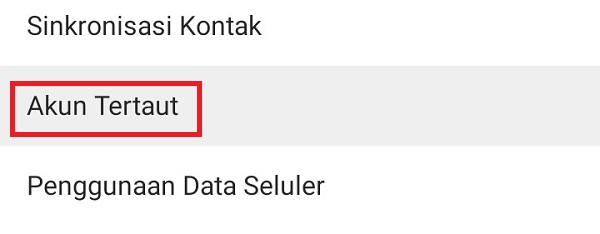
    Mengaitkan akun
    Mengaitkan akun


    1. Klik Facebook. Pada menu Linked Accounts cari opsi “Facebook” kemudian klik.
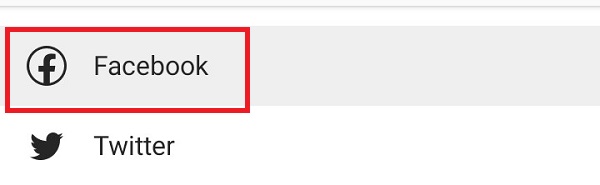
    Tutorial Connect Akun Fb dan Ig
    Tutorial Connect Akun Fb dan Ig


    1. Login Facebook. Masukkan Email dan password Facebook lalu tunggu proses selesai.


    1. Pilih Opsi “Mulai Bagikan Ke Facebook”. Langkah terakhir adalah konfirmasi dengan pilih opsi “Mulai Bagikan Ke Facebook” agar postingan yang kamu posting di Instagram akan terposting otomatis ke Facebook kamu.
    Mulai bagikan ke Facebook
    Mulai bagikan ke Facebook


    Sekarang Facebook kamu sudah terhubung dengan Instagram. Postingan baru dari Instagram akan terposting otomatis ke Facebook yang terkait. Dengan begini kamu tidak perlu mengupload 2x agar bisa tetap eksis.


    Semakin eksis pengguna di media sosial semakin banyak juga jumlah Followers nya. Akankah kamu tahu bahwa kita dapat menghubungkan akun Facebook dan Instagram ? Hal ini tentu cukup membantu karena dengan posting di salah satu sosial media tersebut maka akan terposting juga di sosial media yang terhubung.


    Sekian, Semoga bermanfaat…

  • Cara Menonaktifkan Spelling Di Word

    Cara Menonaktifkan Spelling Di Word

    Cara Menonaktifkan Spelling Di Word – Microsoft Word memiliki sejumlah alat proofreading yang dapat Anda gunakan saat membuat dan mengedit dokumen. Beberapa di antaranya, seperti pemeriksa suara pasif , mengharuskan Anda untuk mengeksekusinya secara manual sementara yang lain, seperti pemeriksa ejaan otomatis, terjadi secara default.

    Namun, Anda mungkin menemukan bahwa Anda perlu mematikan pemeriksaan ejaan di Word 2013 jika mengganggu pekerjaan Anda, atau jika Anda perlu menghapus garis bawah merah yang ditampilkan ketika kata yang salah eja dimasukkan ke dalam dokumen Anda. Panduan kami di bawah ini akan menunjukkan kepada Anda bagaimana menghentikan pemeriksaan ejaan otomatis di Word sehingga setiap pemeriksaan ejaan yang terjadi adalah karena pemeriksaan manual yang Anda lakukan.

    Cara Menonaktifkan Spelling Di Word

    Langkah-langkah di bawah ini akan mematikan pengaturan di Word 2013 di mana program akan secara otomatis memeriksa ejaan Anda saat Anda mengetik. Ini berarti garis bawah merah yang terjadi saat Anda mengetik dokumen dan memasukkan kata yang salah eja. Ada juga pengaturan terpisah untuk pemeriksa tata bahasa otomatis, yang juga akan kami identifikasi dalam langkah-langkah ini.

    1. Buka Microsoft Word, lalu klik tab File di sudut kiri atas jendela.
    2. Klik tombol Opsi di bagian bawah kolom di sebelah kiri jendela.
    Cara Menonaktifkan Spelling Di Word
    Cara Menonaktifkan Spelling Di Word

    1. Klik tab Proofing di kolom kiri jendela Word Options.
    Cara Menonaktifkan Spelling Di Word
    Cara Menonaktifkan Spelling Di Word

    1. Gulir ke bawah ke bagian Ketika memperbaiki ejaan dan tata bahasa di bagian Word menu, lalu klik kotak di sebelah kiri Check spelling as you type untuk menghapus tanda centang. Perhatikan bahwa Anda juga dapat menghapus tanda centang dari kesalahan tata bahasa Mark grammar errors as you type opsi jika Anda ingin menghentikannya juga.
    Cara Menonaktifkan Spelling Di Word
    Cara Menonaktifkan Spelling Di Word

    1. Klik tombol OK di bagian bawah jendela untuk menyimpan dan menerapkan perubahan Anda.

    Pemeriksaan ejaan berguna ketika Anda memiliki kata yang dapat diidentifikasi program sebagai kesalahan ejaan, tetapi itu bisa menjadi masalah jika Anda memasukkan kata yang salah, tetapi mengejanya dengan benar. Salah satu cara untuk membantu ini adalah menemukan dan mengganti alat di Word. Itu memungkinkan Anda untuk mencari kata-kata tertentu dan menggantinya dengan yang berbeda.

  • Cara Membuat Cerita Di Wattpad

    Cara Membuat Cerita Di Wattpad

    Cara Membuat Cerita Di Wattpad – Kalian pasti mengerti betul kalau Wattpad merupakan sebuah platform yang memungkinkan siapapun dapat menulis novel. Pada masa ini Wattpad sangatlah populer, terlebih lagi bagi kalangan orang-orang yang hobi membaca dan menulis novel.

    Seiringnya waktu, semakin banyak orang yang ingin bergabung di Wattpad dengan menulis di Wattpad. Akan tetapi, saya yakin pasti banyak juga yang belum paham caranya.

    Pada artikel ini saya akan membagikan sebuah totorial, yaitu bagaimana membuat cerita di Wattpad bagi kamu yang masih pemula. Tetapi sebelum lanjut saya beri tahu dulu, ada dua perangkat yang dapat kalian pakai untuk menulis di Wattpad, yaitu laptop dan handphone.

    Walau keduanya dapat digunakan, namun saya sangat menyarankan untuk menggunakan laptop. Karena untuk menulis dalam jumlah yang cukup banyak, terlebih lagi sampai beribu kata, menggunakan keyboard dapat dibilang sangat relatif lebih nyaman.

    Langsung saja, berikut ini merupakan cara membuat cerita di Wattpad untuk pemula, silahkan simak caranya.

    Cara Membuat Cerita Di Wattpad

    1.Pertama, buka terlebih dahulu situs wattpad selanjutnya klik tombol start writing.

    Cara Membuat Cerita Di Wattpad
    2.Selanjutnya silahkan isi kolom yang diperlukan. Jika kalian ingin cepat, kalian dapat melakukan login dengan akun Google atau akun Facebook.

    Tutorial Membuat Cerita Di Wattpad

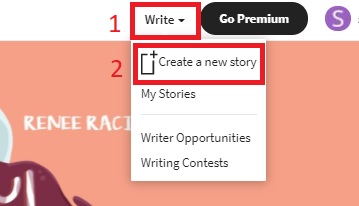
    3.Jika sudah membuatakun Wattpad, kalian dapat langsung membuat sebuah cerita disana. Caranya klik terlebih dahulu tombol Write kemudian pilih Create A Story.

    Membuat Cerita Di Wattpad
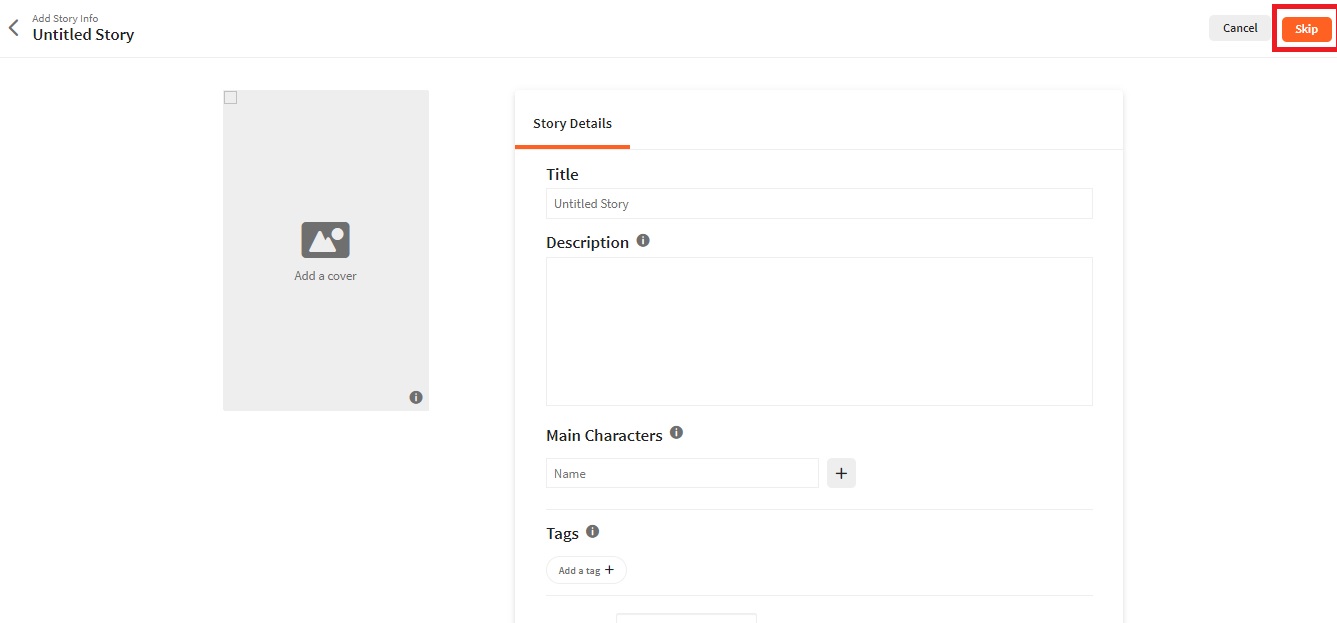
    4.Nah, sebelum membuat cerita kalian akan masuk ke halaman Story Detail, halam ini adalah halaman seperti deskripsi dari cerita kalin, jika sudah mengisi Story Detail kalian dapat menekan tombol skip di pojok atas

    Cerita Di Wattpad
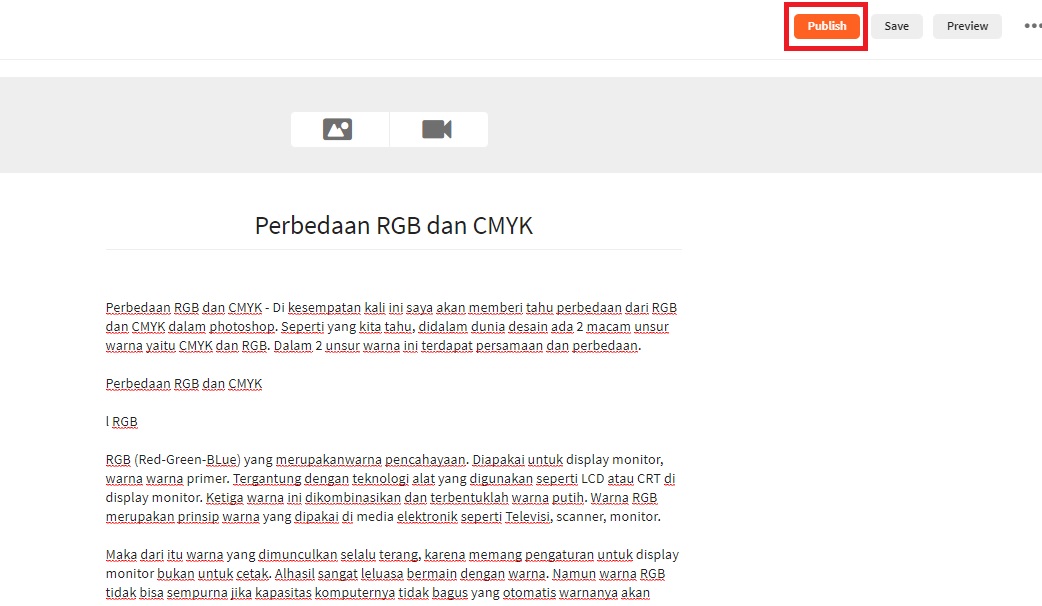
    5.Setelah menekan tombol skip, kalian akan masuk kepada halaman pembuatan cerita, dan kalian dapat membuat cerita. Jika sudah membuat cerita silahkan kalian klik publish.

    menulis cerita di Wattpad

    6.Selanjutnya kalian akan menemukan jendela baru, disana kalian dapat melakukan sedikit pengaturan lanjutan. Dan jika sudah, kalian hanya perlu klik tombol publish lagi. Dan artikel yang sudah kalian buat sudah terpublish.

    Nah, berikut penjelasan tentang Wattpad, semoga artikel ini sangat membantu kalian. Terimakasih

  • Cara Membuka File Pdf

    Cara Membuka File Pdf

    Cara Membuka File Pdf – Apakah file PDF Anda tidak dapat dibuka? Apakah Anda baru saja menginstal sistem operasi baru pada laptop Windows Anda dan menemukan bahwa Anda tidak dapat membuka file PDF? Ini bisa disebabkan oleh beberapa masalah, seperti pembaca PDF tidak berfungsi dengan baik, atau sistem operasi yang baru diinstal mengalami masalah dengan perangkat lunak. Pada artikel ini, kami akan memberikan beberapa metode efisien tentang cara membuka file PDF dengan elemen PDF .

    Cara Membuka File Pdf

    Cara Membuka File Pdf
    Cara Membuka File Pdf

    Berbagai Cara untuk Membuka PDF dalam PDFelement

    1. Buka PDF dengan Drag dan Drop

    Luncurkan elemen PDF. Pilih dokumen PDF dari folder di komputer Anda, lalu seret dan letakkan di jendela antarmuka program. Dokumen PDF akan dibuka dalam elemen PDF secara otomatis.

    1. Buka PDF dengan Tombol “Buka File”

    Anda juga dapat membuka file PDF terbaru yang diperlihatkan di sisi kanan layar. Jika deos file yang diperlukan tidak muncul, klik tombol “Buka File” di sebelah kiri-pane untuk menelusuri dan memilih file PDF dari komputer Anda untuk dibuka.

    1. Buka PDF dengan Menu “File”

    Ini adalah metode asli membuka file PDF di Windows. Klik opsi “File” di bilah alat atas dan pilih “Open”. Anda dapat menelusuri file PDF tertentu dan menekan tombol “Open” di jendela berikutnya.

    1. Setel elemen PDF sebagai Program PDF Default

    Klik kanan pada file PDF dari komputer Anda dan pilih “Open With”, lalu pilih opsi “Choose program default”. Di jendela dialog baru, pilih elemen PDF, dan centang opsi “Selalu gunakan program yang dipilih untuk membuka file jenis ini”. Setelah menyelesaikan proses ini, elemen PDF akan menjadi program default untuk dokumen PDF di komputer Anda. Ketika Anda mengklik dua kali file PDF, file itu akan dibuka dalam bentuk PDF secara otomatis.

    Metode Lain untuk Membuka File PDF

    Selain metode di atas untuk membuka file PDF, masih ada banyak solusi lain untuk membuka dokumen PDF di Windows.

    1. Buka PDF di Chrome

    Anda juga dapat membuka dokumen di Chrome, serta browser lainnya. Klik di sini untuk mengetahui cara membuka PDF di browser .

    1. Buka PDF dalam Paint

    Anda juga dapat membuka dokumen PDF di alat Paint bawaan Windows .

    1. Buka PDF di Indesign

    Jika Anda bertanya-tanya bagaimana cara mengkonversi file PDF ke Indesign , klik tautan untuk mengakses semua informasi yang Anda butuhkan.

  • Shortcut Pada Microsoft Power Point

    Shortcut Pada Microsoft Power Point

    Shortcut Pada Microsoft Power Point – Microsoft Power Point di buat oleh Robert Gaskins dan Dennis Austin di sebuah perusahaan perangkat lunak bernama Forethought, Inc. untuk membuat presentasi. Microsoft mengakuisisi Power Point sebesar 14 juta dolar tiga bulan setelah kemunculannya, awalnya dirilis pada tanggal 20 April 1987 untuk computer Macintosh saja.

    Microsoft Power Point adalah software atau perangkat lunak presentasi yang memungkinkan Anda membuat presentasi slide dinamis. Presentasi ini dapat mencakup animasi, narasi, gambar, video dan banyak lagi. Dalam pelajaran ini, anda akan belajar jalan di sekitar lingkungan Power Point, termasuk tampilan Ribbon, Quick Access Toolbar, dan Backstage.

    Shortcut Pada Microsoft Power Point

    Shortcut Pada Microsoft Power Point
    Shortcut Pada Microsoft Power Point

    Untuk melancarkan presentasi anda, akan lebih baik jika anda mengetahui shortcut shortcut dari microsoft power point. Nah berikut beberapa shortcut yang ada pada Microsoft power point.

    1. Shortcut Function Key

    1. F1 = Membuka jendela HELP juga membuka menampilkan list shortcut dari Slide Show.
    2. F2 = Mengaktifkan naskah yang edit di objek gambar seperti placeholder, box, atau shape. Tekan kembali F2 again untuk men-non aktifkan, Mengganti nama Slide Object.
    3. F4 = Mengulang perintah.
    4. F5 =Menampilkan show dari slide pertama.
    5. F6 =Berpindah pindah antara panes yang berbeda dan banyak.
    6. Shift + F5 = Menampilkan Slide Show dari slide langsung.
    7. F7 = Pengecekan pengejaan dan tata bahasa inggris.
    8. F12 = Save as.
    9. Home = Memindahkan kursos ke awal dari baris teks, menyeleksi slide pertama.
    10. End = Memindahkan kursor ke akhir baris, menyeleksi slide akhir.
    11. Page Up = Berpindah ke slide sebelumnya.
    12. Page Down = Berpindah ke slide berikutnya.
    13. Backspace, P, atau Left Arrow =berpindah ke slide sebelumnya atau animasi sebelumnya.
    14. Spacebar, N, atau Right Arrow =Berpindah ke slide selanjutnya atau animalsi berikutnya.

    1. Ctrl Shortcuts

    1. Ctrl + A = Menyeleksi semua objek slide, menyeleksi semua slide, menyeleksi semua naskah.
    2. Ctrl + B = Menebalkan teks yang terseleksi.
    3. Ctrl + C = Copy/ menggandakan naskah atau object sebelum Paste.
    4. Ctrl + D = Menduplikasi objek slide, Memduplikasi slides yang terseleksi, menduplikasi Layout dan Slide Master.
    5. Ctrl + Shift + D = Menduplikasi slide yang aktif.
    6. Ctrl + E = Rata tengah naskah, mengubah Pointer ke Eraser/penghapus.
    7. Ctrl + F= Membuka kotak dialog FIND.
    8. Ctrl + G = Menggroup Objek Objek yang terseleksi.
    9. Ctrl + Shift + G = Ungroup objek yang sudah di group.
    10. Ctrl + H =Membuka kotak dialog Replace, menyembunyikan Pointer dan tombol Navigasi.
    11. Ctrl + I = Memiringkan teks yang terseleksi.
    12. Ctrl + J =Rata kiri kanan teks yang terseleksi.
    13. Ctrl + K =Mamasukan hyperlink.
    14. Ctrl + L =Perataan kiri teks yang terseleksi.
    15. Ctrl + M = Memasukan slide baru atau memasukan Master baru.
    16. Ctrl + N = Membuat presentasi baru.
    17. Ctrl + O = Membuka file presentasi yang sudah di simpan.
    18. Ctrl + P = Masuk ke kotak dialog Print options, mengubah Pointer ke Pen
    19. Ctrl + Q = Keluar dari PowerPoint
    20. Ctrl + R = Perataan kanan teks yang terseleksi
    21. Ctrl + S = Save, Save As, Membuka semua kotak dialog slide.
    22. Ctrl + T = Membuka kotak dialog Font, menampilkan task bar komputer .
    23. Ctrl + U= Menggaris bawahi teks yang terseleksi, menyembunyikan pointer dan tombol navigasi dalam 15 detik.
    24. Ctrl + V = Paste.
    25. Ctrl + Alt + V =Paste Special/paste untuk objek atau format tertentu.
    26. Ctrl + W = Menutup presentasi yang aktif.
    27. Ctrl + X = Cut/memotong objek/slide untuk di pindahkan/paste.
    28. Ctrl + Y = Mengulang atau redo.
    29. Ctrl + Z = Undo.
    30. Ctrl + F1 = Menyembunyikan dan menampilkan Ribbon (bersifat : On/Off).
    31. Ctrl + F2 =Print Preview.
    32. Ctrl + F4 = Menutup presentasi yang aktif.
    33. Ctrl + F5 = Broadcast Slide Show.
    34. Ctrl + F6 = Berpindah antara file presentasi yang aktif terbuka dengan yang tertutup/sebelumnya terbuka, minimize.
    35. Ctrl + F12 = Membuka presentasi.

    Itulah shortcut-shortcut yang dapat digunakan pada Microsoft powerpoint. Semoga bermanfaat.

  • Perbedaan Hardisk PC Dan CCTV

    Perbedaan Hardisk PC Dan CCTV

    Perbedaan Hardisk PC Dan CCTV – Sementara beban kerja data PC membutuhkan bias penyimpanan untuk kemampuan membaca dan blok kecil, transfer data acak, penyimpanan video harus direkayasa untuk penulisan dan blok data besar dan berurutan. Bahkan, fungsi penulisan dapat mewakili hingga 95% operasi hard drive dalam aplikasi pengawasan. Selain itu, sifat yang selalu aktif di sebagian besar lingkungan video dan pengawasan mengintensifkan tuntutan beban kerja tulis tinggi tersebut.

    Video Seagate dan pengawasan HDD mendukung firmware streaming video yang dirancang dan dibangun untuk kinerja penulisan. Dengan fungsionalitas penulisan yang disempurnakan ini, lini Seagate dari drive yang dioptimalkan video memastikan kinerja tingkat pertama dan daya tahan drive yang lebih baik untuk DVR, pusat media atau aplikasi keamanan video.

    Perbedaan Hardisk PC Dan CCTV

    Perbedaan Hardisk PC Dan CCTV
    Perbedaan Hardisk PC Dan CCTV

    Keunggulan 24 × 7

    Salah satu aspek terpenting dari hard disk yang dioptimalkan video Seagate adalah kemampuannya untuk menahan tuntutan operasional yang selalu aktif. Hard disk desktop tidak menyertakan fitur khusus aplikasi yang diperlukan untuk menangani lingkungan ini. Sebaliknya, video Seagate dan HDD pengawasan dibuat untuk merekam data 24 × 7 dari beberapa aliran atau saluran kamera. Sementara peningkatan beban kerja ini dapat ditiru pada drive kelas-desktop, perangkat ini pada akhirnya akan gagal di bawah operasi konstan, 24 × 7, yang menghasilkan kompromi terhadap kinerja (jumlah aliran yang didukung) dan keandalan. Hard disk yang dioptimalkan video memberikan manfaat keandalan jauh di luar hard disk desktop, yang dirancang untuk menjalankan beban kerja yang lebih ringan — mungkin hanya delapan jam sehari, lima hari seminggu.

    Selain itu, jajaran HDD video dan pengawasan Seagate menawarkan profil berdaya rendah, yang tidak hanya membantu penghematan energi, tetapi juga memastikan suhu pengoperasian yang dingin dan peningkatan keandalan sistem saat bekerja profil 24 × 7. Video Seagate dan pengawasan HDD juga menyediakan AFR terkemuka di industri, sebagaimana diukur di lingkungan masing-masing — memastikan penyimpanan yang dapat diandalkan untuk konten video pribadi dan kritis. Ini berarti DVR atau sistem pengawasan Anda lebih murah begitu digunakan di lapangan — hanya membutuhkan sedikit perawatan atau perbaikan.

    Teknologi Penyimpanan Terkemuka

    Bersamaan dengan kemampuan mereka untuk menangani beban kerja tulis tinggi dan operasi 24×7, HDD video dan pengawasan Seagate menampilkan teknologi penyimpanan terkemuka di industri untuk aplikasi DVR dan keamanan video saat ini.

    Seperti banyak drive desktop di pasaran, video Seagate dan HDD pengawasan menghadirkan poin kapasitas besar, mencapai hingga 4TB penyimpanan data yang andal. Namun, tidak seperti drive desktop dengan harga murah, HDD video dan pengawasan ini menggabungkan kapasitas tinggi dengan teknologi prosesor ganda yang kuat dan manajemen cache-tulis yang dioptimalkan video. Perpaduan fitur ini memenuhi kebutuhan penyimpanan beberapa stream video berkualitas tinggi, yang umum di lingkungan DVR dan pengawasan. Lebih lanjut, ini memungkinkan penyimpanan arsip video penting dalam jangka panjang — kebutuhan utama untuk banyak konfigurasi keamanan video.

    Dengan memadukan titik-titik kapasitas tinggi dengan kemampuan unik untuk bertahan dari tuntutan lingkungan video yang kuat, video Seagate dan HDD pengawasan memaksimalkan kinerja biaya per gigabyte, memberi pembangun dan integrator sistem pukulan terbaik bagi mereka!

  • Perbedaan WWW Dan Non WWW

    Perbedaan WWW Dan Non WWW

    Perbedaan WWW Dan Non WWW – Fakta bahwa www itu sebenarnya adalah subdomain. Namun, karena telah menjadi sangat populer, orang hampir lupa akan hal itu.


    Orang akan mengetik URL secara manual, sering kali mengecualikan WWW. Webmaster memahami hal ini dan mulai menggunakan domain Non-WWW sebagai varian yang disukai.


    Ini bisa menjadi masalah bagi webmaster karena Google melihat http://www.example.com dan http://example.com sebagai dua entitas yang terpisah, sehingga menciptakan masalah konten duplikat. Namun, sebagian besar situs web sekarang dengan benar mengarahkan ulang versi yang tidak digunakan ke yang lebih disukai.


    Perbedaan WWW Dan Non WWW

    Perbedaan WWW Dan Non WWW
    Perbedaan WWW Dan Non WWW

    WWW


    WWW memungkinkan Anda melakukan beberapa hal yang sangat keren.


    Pertama, ini memungkinkan Anda untuk mengatur beberapa cookie hanya untuk subdomain www tertentu itu. Cookie dilewatkan secara hierarkis. Ini berarti bahwa jika Anda menetapkan cookie untuk domain.com, itu akan diteruskan ke semua subdomain.


    Biasanya, cookie tingkat domain adalah cookie penting yang akan Anda gunakan, seperti ID sesi dan skrip pelacakan. Namun, jika Anda ingin meng-host gambar Anda pada subdomain untuk menghapus cookie yang tidak perlu, Anda tidak akan dapat melakukannya dengan mengatur cookie ke domain root.


    Kedua, subdomain lebih fleksibel, setidaknya berdasarkan DNS. Itu berarti Anda akan dapat menggunakan CDN (Content Delivery Networks) jauh lebih mudah.


    Sebagai kontra, kita dapat mengatakan bahwa WWW agak kuno. Akhirnya, web mungkin akan beradaptasi untuk menggunakan non-WWW dengan potensi penuh, tetapi mungkin perlu waktu. Maksudku, siapa tahu, mungkin pada titik tertentu kita bahkan tidak akan menggunakan URL lagi.


    Tetapi untuk saat ini, teknologinya masih mengandalkan protokol lama dan www tidak akan segera hilang karena penggunaannya yang luas dan efisien.


    Non-WWW


    Jika Anda tidak menggunakan WWW, Anda akan mendapatkan domain yang lebih cantik dan lebih pendek. Domain yang lebih pendek telah dikaitkan dengan peringkat yang lebih tinggi , tetapi itu hanya bisa berupa korelasi.


    Juga, jika Anda tidak akan menggunakan cookie apa pun atau jika cookie Anda tetap diperlukan di mana-mana (termasuk gambar), maka Anda akan menghemat bandwidth karena ada 4 byte lagi data yang akan dikirim (www adalah 3 dan ke-4 adalah titik sebelumnya) nama domain Anda).


    Anda juga bisa mengatakan bahwa domain lebih mudah diingat, mengeja, mengetik, dan memberi tahu.


    Kontra pada dasarnya kebalikan dari apa yang pro untuk versi WWW:


    Pertama, Anda tidak dapat membatasi cookie root hanya untuk domain root, karena mereka akan selalu diteruskan ke semua subdomain. Namun, sebagian besar blog dan situs web meng-host gambar pada domain yang sama sehingga cookie dapat dikirim dengan cara apa pun.


    Kedua, akan lebih sulit untuk mendapatkan CDN untuk bekerja, karena Anda tidak akan dapat menetapkan catatan CNAME untuk root / domain telanjang Anda tanpa mengacaukan hal-hal lain seperti FTP dan Mail.


    Seperti yang Anda lihat, alasan untuk membatalkan WWW sedikit lebih nampak. Mereka tidak masuk ke masalah teknis sama sekali. Sepertinya alasan untuk menjaga WWW agak kuat.

  • Cara Cepat Membuat Kop Surat di Word

    Cara Cepat Membuat Kop Surat di Word

    Cara Cepat Membuat Kop Surat di Word – Sebelum Anda melihat bagaimana caranya membuat kop surat, pastikan Anda telah mengetahui pengertian dari kop surat serta fungsinya juga. Kop surat yaitu sebuah identitas dari perusahaan atau lembaga supaya yang menerima surat tersebut dapat mengerti asal surat. Pada umumnya kop surat letakknya berada di bagian atas surat yang telah dilengkapi dengan logo perusahaan. Dengan semakin jelas dan lengkapnya identitas yang diberikan maka semakin bagus.

    Keterangan apa saja yang terdapat pada kop surat? Jika Anda ingin membuat kop surat yang lengkap dan jelas, maka Anda memerlukan keterangan seperti yang ada di bawah ini :

    • Logo perusahaan
    • Nama perusahaan
    • Alamat perusahaan
    • Nomor Telepon perusahaan
    • Faksimile perusahaan
    • Alamat Email perusahaan
    • Situs perusahaan

    Adanya kop surat yang diletakkan pada setiap surat yang akan dikirimkan oleh perusahaan maka akan memberikan penilaian yang bagus bagi penerima.

    Cara Cepat Membuat Kop Surat di Word

    Bahkan juga, dengan adanya tempat perusahaan yang telah dimasukkan pada surat maka dengan begitu penerima bisa mengetahui tentang perusahaan secara mudah.

    Umumnya kop surat telah menajdi template yang akan ditempelkan dalam surat jenis apapun yang dikirmkan dengan mengatas namakan perusahaan.

    Berikut ini saya akan menjelaskan cara-cara membuat kop surat.

    Membuat Kop Surat Sendiri

    Untuk cara yang pertama yaitu membuat kop surat sendiri (manual) dengan membuat kop surat secara manual. Dengan begitu Anda dapat mengatur bentuk dan format penulisan.

    Langkah 1 : Silahkan buka Word, kemudian ubah tampilan menjadi Print Layout

    1. Cara mengubah tampilan yaitu silahkan masuk ke dalam kolom View yang ada di atas layar. Kemudian silahkan klik Print Layout.
    Membuat Kop Surat
    Membuat Kop Surat

    Langkah 2 : Silahkan Anda klik secara dua kali pada Header dan pilih Different First Page

    1. Header tersebut letakknya ada di sisi paling atas halaman, sedangkan untuk yang Different First Page Anda dapat mencarinya di kolom Design.
    Langkah Membuat Kop Surat
    Langkah Membuat Kop Surat

    Langkah 3 : Tulis Keterangan Perusahaan dengan Align Center

    1. Silahkan Anda menuliskan data perusahaan yang telah saya jelaskan di atas tersebut, mulai dari nama sampai tempat perusahaan.
    2. Kemudian geser batas penulisan dari Hanging sampai angka 3 di Ruler, setelah itu atur tulisan tersebut dengan Align Center di tab bar Home.
    Membuat Kop Surat Mudah dan Cepat
    Membuat Kop Surat Mudah dan Cepat

    Langkah 4 : Masukkan Logo Perusahaan dan Atur Posisi

    1. Usahakan logo perusahaan yang Anda miliki kualitasnya yang baik. Kemudian atur ukuran logo sampai sejajar pada deskripsi perusahaan.
    2. Kemudian silahkna Anda klik kolom Format dan ubah Wrapp Text menjadi Through, supaya Anda bisa mengatur posisi logo tersebut dengan mudah.
    Logo Untuk Kop surat
    Logo Untuk Kop surat

    Langkah 5 : Buat garis Kop Surat

    1. Sebelum membuat garis pada kop surat silahkan Anda klik enter terlebih dahulu pada akhir deskripsi, kemudian klik Border di kolom Home lalu pilih Borders and Shanding.
    Border and Shanding pada Kop surat
    Border and Shanding pada Kop surat

    Langkah 6 : Atur Border and Shanding, kemudian klik Ok

    Border and Shanding
    Border and Shanding
    Kop Surat Mudah dan Cepat
    Kop Surat Mudah dan Cepat

    Langkah 7 : Keluar dari Header dan Selesai

    1. Kemudian jika ingin menutup Header tersebut, Anda bisa menggunakan cara dengan klik secara dua kali pada area luar header atau bisa dengan klik Close Header and Footer yang di kolom Design.

    Maka kop surat yang telah Anda buat tersebut akan berubah menjadi warna abu-abu tetapi itu memang wajar tidak perlu khawatir. Karena setelah kamu mencetaknya warnanya akan berubah seperti aslinya.

    Selain itu juga, Anda dapat menyimpan kop surat tersebut dan bisa Anda gunakan template surat yang lainnya.

    Nah itulah, cara membuat kop surat di word semoga dapat bermanfaat dan maaf jika ada yang salah. Sekian dan terimakasih.

  • Cara Menghilangkan Background Di Photoshop

    Cara Menghilangkan Background Di Photoshop

    Cara Menghilangkan Background Di Photoshop – Kali ini saya akan membahas tentang bagaimana cara nya menghilangkan background pada photoshop, sebelumnya mungkin kalian sudah tau photoshop malah sudah tidak asing lagi dengan aplikasi ini. Photoshop ialah perangkat lunak editor citra buatan Adobe Systems yang dikhususkan untuk pengeditan maupun pengelolahan foto, poster, mock-up website serta pembuatan efek pada foto atau gambar.

    Oke kita kembali lagi, bagaimana cara nya menghilangkan background di photoshop, Sebenarnya banyak cara yang dilakukan untuk menghilangkan background tentunya sangat mudah bahkan ada website yang dapat menghilangkan . Tetapi bisa saja bagi para pemula yang baru masuk ke dunia desain grafis cukup sulit untuk memahami nya karena banyak tool yang telah di sediakan oleh Adobe Systems itu sendiri,

    Cara Menghilangkan Background Di Photoshop

    Kali ini saya akan berbagi cara yang mudah untuk menghilangkan background gambar. Berikut ini caranya dan simaklah dengan baik.

    1. Pastinya anda siapkan dulu bahan gambarnya, jika sudah buka gambar dan pada bagian tool box pilih Quick Selection Tool.

      Cara Menghilangkan Background Photoshop
      Cara Menghilangkan Background Photoshop
    2. Jika sudah silahkan anda seleksi gambar donat, sampai ada tanda seleksi.

      Cara Menghilangkan Background Gambar
      Cara Menghilangkan Background Gambar
    3. Lalu pada tombol shortcut tekan tombol CTRL + J gunanya untuk mengcopy gambar donat, Jika sudah pilih/select Layers yang telah dicopy dan hilangkan gambar mata pada layer background sebelumnya.

      Menghilangkan Background Gambar
      Menghilangkan Background Gambar
    4. Jika sudah selesai silahkan anda lihat ke Menu Bar lalu Klik file dilanjutkan dengan Save As.

      Menghilangkan Gambar Backgorund Di Photoshop
      Menghilangkan Gambar Backgorund Di Photoshop
    5. Pilih ekstensi PNG jika kalian hanya memotong gambar background, hal tersebut saya rekomendasikan.

      Cara Mudah Menghilangkan Gambar Background
      Cara Mudah Menghilangkan Gambar Background
    6. Jika sudah selesai silahkan anda save untuk menyimpan gambar.

      Cara Cepat Menghilangkan Gambar Background
      Cara Cepat Menghilangkan Gambar Background

    Nah itulah Cara Menghilangkan Background Di Photoshop, sangat mudah bukan usahakan kalian juga terapkan caranya agar mudah untuk dipahami.

    Semoga dengan adanya artikel ini dapat membantu pekerjaan kalian dan bisa menambah sebuah wawasan pengetahuan dibidang teknologi elektronik. Bila ada salah kata dari pihak kami mohon dimaafkan, sekian dari saya semoga artikel tutorial ini bermanfaat.

    Terima kasih bagi kalian yang sudah membaca artikel ini.