Author: Andi Rahman

  • Pengertian Dan Fungsi Kartu VGA

    Pengertian Dan Fungsi Kartu VGA

    Pengertian Dan Fungsi Kartu VGA – Kalian pasti sudah tidak asing lagi dengan yang namanya Kartu VGA. Orang-orang menyebut Kartu ini dengan berbagai macam sebutan diantaranya adalah video card, dispay card, video adapter, dll. Fungsi utama dari Kartu VGA ini adalah untuk memproses hasil output ke dalam layar monitor. Untuk memahami lebih detailnya simaklah ulasan berikut ini…

    Pengertian Dan Fungsi Kartu VGA

    fungsi-kartu-vga
    fungsi-kartu-vga

    Pengertian Kabel VGA

    VGA adalah sebuah hardware komputer yang dipakai untuk mengolah dan menerjemahkan sebuah data grafik komputer ke layar monitor. Di dalam kartu VGA terdapat sebuah GPU (Graphics Processing Unit) yang digunakan sebagai processor namun juga memerlukan sebuah memori.


    Fungsi Kartu VGA

    Kartu VGA mempunyai fungsi khusus yaitu untuk mengolah sebuah data grafik atau sinyal digital yang terdapat di dalam sebuah komputer kemudian mentransfernya ke dalam layar monitor sehingga muncul sebuah tampilan grafik.

    Pada dasarnya, sebuah komputer yang mempunyai memori kartu VGA dengan ukuran yang besar mampu dipakai untuk :

    • Memperjelas dan mempercepat representasi grafis pada game contohnya Dota.
    • Meningkatan tampilan kombinasi warna, grafik, dan juga kecepatan transfer grafik.
    • Mempertajam dan menjernihkan tampilan komputer.
    • Mampu melakukan pengaturan pada jendela opsi grafik.

    Jenis-Jenis VGA Card

    Jika dilihat berdasarkan  pengelompokan memorinya kartu VGA dibagi menjadi beberapa macam, yaitu :

    1. EDO RAM

    Kartu RAM EDO VGA biasa dipakai di komputer dengan kartu grafis 64-bit. Kartu ini mempunyai kecepatan 60 ns-35 ns, yang terintegrasi dalam Diamond Stealth 2000 3D, winfast s28o atau 2600 kartu VGA 3D, ATI Mach 64 dan lainnya.

    1. SGRAM (VRAM)

    Kartu RAM grafik sinkron (SGRAM) biasa dipakai komputer dengan kartu grafis kelas atas. Contohnya komputer untuk akselerator 3D. kecepatan dari kartu SGRAM adalah kurang dari 10 ns, jadi sering dipakai pada kartu VGA seperti Diamond Stealth II s220, Mystic 3D Matrox, ASUS 3D Explore, dll.

    1. Dynamic RAM (DRAM)

    Kartu DRAM VGA sering dipakai pada komputer serba guna yang tidak terlalu cepat dan juga mempunyai banyak sekali option warna. Biasanya kecepatan dari DRAM adalah 80 ns atau 70 ns tertanam dalam kartu VGA 16-bit, 8-bit, dan 32-bit.

    1. RAMBUS

    Kartu VGA jenis ini biasa dipakai di sebuah mesin video game layaknya Sega atau Nitendo. Oleh karena itu kartu ini dibuat terbatas oleh Creative Labs.


    Jika dilihat berdasarkan bentuk fisiknya kartu VGA dibagi menjadi beberapa macam, yaitu :

    1. VGA Card ISA (1981 ISA 8 bit, 1984 ISA 16 bit)

    ISA VGA adalah sebuah kartu VGA lama yang memasang slot pada bus arsitektur standar industry (ISA) pada sebuah komputer yang memakai sistem 8-bit ataupun 16-bit. Kartu jenis ini mempunyai kecepatan yang lambat dan juga kombinasi warna yang terbatas.

    1. VGA Card PCIe (PCIe 2004)

    Kartu VGA jenis ini mampu dipakai dengan Periferal Component Interconnect Express (PCIe) seri sistem I atau O perangkat seri (PCIe 1x, PCIe 4x, PCIe 8x, dan PCIe 16x) digabungkan. Sistempada kartu ini memberi sebuah kecepatan transfer hinggan 32GB / s dan menggabungkan sebuah perangkat teknologi baru yang diinstal guna menjadi perangkat antarmuka.

    1. PCI Card VGA (1933 32-bit dan 64-bit)

    Kartu VGA jenis ini dipasang di slot PCI dari bus yang terdiri dari komputer 32-bit dan 64-bit. Pada komputer generasi saat ini kartu ini sangat jarang digunakan

    1. Kartu VGA EISA (1988 32-bit EISA)

    EISA VGA adalah jenis kartu VGA yang dilengkapi dengan slot instalasi untuk arsitektur standar industri yang diperluas (EISA) pada komputer 32-bit. Kartu VGA ini mempunyai sebuah kualitas transmisi data, kehalusan gambar, dan juga kombinasi warna di bawah maksimum.

    1. VGA AGP Card

    VGA AGP adalah salah satu jenis kartu VGA yang mampu dipasang d slot AGP (Accelerate Graphics Port) pada komputer 128-bit atau 256-bit. Kartu ini hanya mampu dipasang di slot AGP pada motherboard. Oleh karena itu, memori VGA AGP ini mampu dimaksimalkan untuk meningkatkan transfer data grafik dari CPU ke monitor.

    Demikian itu tadi adalah pengertian dari kartu VGA beserta fungsi dan juga jenis-jenisnya. Semoga artikel ini bisa bermanfaat dan memberikan tambahan pengetahuan.

    Sekian dan terima kasih…

  • Pengertian Backlink

    Pengertian Backlink

    Pengertian Backlink – Pasti diantara kalian penasaran dengan kata backlink kan? Mungkin sebagian dari kalian pernah mendengar namun belum mengerti apa maksud dari backlink. Pada artikel kali ini, kita kan mengupas mengenai pengertian backlink agar kalian menjadi lebih paham mengenai backlink. Yuk disimak lebih lanjut.


    Pengertian Backlink
    Pengertian Backlink


    Apa itu backlink?

    Backlink adalah tautan dari domain luar yang mengarah ke halaman di domain Kalian. Intinya menghubungkan kembali dari domain mereka ke domain Kalian. Untuk tingkat yang lebih besar, profil backlink Kalian terdiri dari backlink dari situs eksternal (juga dikenal sebagai domain rujukan) yang berkontribusi terhadap kekuatan, relevansi, dan keragaman keseluruhan dari profil backlink domain Kalian.

    Jumlah total backlink seringkali dapat mencakup banyak tautan dari domain rujukan yang sama atau beberapa domain rujukan. Backlink umumnya untuk merujuk domain untuk menautkan kembali ke konten Kalian jika itu relevan, otoritatif atau berguna dalam beberapa cara ke domain mereka sendiri. Di dunia yang ideal, itulah cara backlink terakumulasi; konten unik yang ingin dikaitkan dengan situs web lain.

    Secara umum, backlink dianggap sebagai “vote” kepercayaan untuk konten yang ditautkan ke domain Kalian dari sumber luar.

    Mengapa backlink penting?

    Backlink penting untuk Search Engines dan pengguna. Dari perspektif pengguna, backlink menyediakan cara bagi orang untuk menemukan sumber informasi lain tentang topik yang sama atau terkait.

    Misalnya, jika konsumen mengunjungi halaman tentang “Best Smart Phones” ia mungkin menemukan tautan ke operator lain, penyedia ponsel atau halaman ulasan yang dibuat pengguna. Tautan menciptakan pengalaman konsumen yang solid karena mereka mentransfer pengguna secara langsung ke informasi tambahan yang diinginkan jika diperlukan.

    Untuk Search Engines, backlink membantu untuk menentukan nilai dan pentingnya halaman (yaitu otoritas). Secara historis, jumlah backlink adalah indikator popularitas halaman. Saat ini, karena cara backlink dievaluasi berdasarkan berbagai faktor peringkat yang terkait dengan industri, itu kurang kuantitas fokus dan lebih banyak tentang kualitas situs dari mana tautan tersebut berasal.

    Atau, terlalu banyak backlink dari banyak domain yang tidak dapat dikalianlkan dapat menghalangi sinyal otoritatif dari domain Kalian.

    Nah, cukup sampai disini penjelasan mengenai backlink. Semoga dapat bermanfaat bagi kalian yang mempunyai website-website. Sekian dari kami, terima kasih.

  • Cara Mengaktifkan dan Menonaktifkan WiFi di Windows 10

    Cara Mengaktifkan dan Menonaktifkan WiFi di Windows 10

    Cara Mengaktifkan dan Menonaktifkan WiFi di Windows 10 – Dapat diartikan bahwa semua laptop pada masa kini sudah dibekali oleh perangkat. Dengan adanya wifi, kita dimanjakan karena dapat dengan mudah memperoleh koneksi internet. Terlebih lagi di semua wilayah terutama di kota-kota besar sudah banyak akses wifi.

    Di artikel ini,saya akan membagi cara mengkatifkan dan menonaktifkan wifi di laptop windows 10. Karena ada kalanya perangkat wifi di laptop kita tidak harus sealalu dalam keadaan aktif. Dan terkadang juga ada beberapa yang ingin mengetahui cara mengaktifkan wifi di laptop windows 10.

    Cara Mengaktifkan dan Menonaktifkan WiFi di Windows 10

    Pada tutorial ini, saya memakai windows 10. ketika kalian pengguna dari windows 10, kalian dapat mengikuti cara yang ada dibawah ini. Sebenarnya tidak jauh beda untuk versi windows sebelumnya, Kamu cukup menyesuaikannya saja.

    1.Lewat Taksbar, Network icon

    Cara yang pertama ini terbilang sangat mudah, kalian cukup mengarahkan kursor ke bagian pojok kiri taksbar, kemudian klik network ikon, dan selanjutnya kalian dapat klik tombol on/off wifi yang ada.

    Mengaktifkan dan Menonaktifkan WiFi di Windows 10

    2.Memakai Tombol Fn dan Wifi

    Cara ini juga sangat mudah. Ketika laptop kalian terdapat tombol khusus untuk fitur wifi, kalian cukup tekan tombol tersebut, terkadang ada lampu led yang menjadi simbol on/off wifi tersebut.

    Terkadang sebagian laptop yang tidak dilengkapi dengan tombol khusus tersebut. Namun jangan khawatir, kalian dapat memakai kombinasi tombol fn + Wifikey. Wifikey ini biasanya ada pada salah satu tombol F1 sampai F12.

    3.Network Connection Control Panel

    Kalian buka pencarian di laptop kalian kemudian ketikkan “Network Connection”.

    Menonaktifkan WiFi di Windows 10

    Dan kemudian pada adapter wifi, klik kanan, lalu pilih enabel/disabel untuk mengaktifkan atau menonaktifkan adapter wifi di laptop kalian.

    Mengaktifkan WiFi di Windows 10
    4.Melalui Settings, Network and Internet

    Cara yang terakhir ini, kalian buka settings

    Tutorial Mengaktifkan dan Menonaktifkan WiFi di Windows 10

    Selanjutnya pilih tab Network and Internet

    Tutorial Mengaktifkan dan Menonaktifkan WiFi di laptop
    Pilih WiFi dan selanjutnya akan ada tombol On/Off untuk mangakifkan atau menonaktifkan perangkat WiFi di laptop kalian.

    Mengaktifkan dan Menonaktifkan WiFi di laptop Windows 10

    Nah, sekian dari penjelasan artikel kali ini, semoga artikel ini sangat bermanfaat untuk kalian.

    TerimaKasih

  • Pengertian Youtube Premium

    Pengertian Youtube Premium

    Pengertian Youtube Premium – Kalian semua pasti sudah mendengar tentang Youtube Premium kan? Nah, pada artikel kali ini, kita akan mengenai Youtube Premium. Hal pertama yang perlu Kalian ketahui adalah bahwa YouTube Red tidak ada lagi. Pada Mei 2018, Google mengganti nama YouTube Red menjadi YouTube Premium dan mengubah layanannya sedikit. YouTube Premium memiliki fitur yang sama dengan Red, hanya dengan layanan streaming musik tambahan yang disebut YouTube Music Premium. Kreatif kan?


    Pengertian Youtube Premium
    Pengertian Youtube Premium


    Jadi sekarang kita telah mengklarifikasi itu, kita dapat mulai membedah YouTube Premium: apa itu, apa yang ditawarkan, dan berapa biayanya.

    Apa itu Youtube Premium?

    YouTube Premium adalah layanan berlangganan berbayar yang awalnya diperkenalkan sebagai Music Key dan kemudian YouTube Red sebelum mendarat di namanya saat ini. YouTube Premium menawarkan fitur tambahan untuk pengalaman YouTube biasa, seperti streaming bebas iklan di seluruh platform, konten Asli YouTube, dan banyak lagi.

    YouTube Premium (sebelumnya YouTube Red)

    Saat YouTube pertama kali meluncurkan layanan berlangganan berbayar pada 2015, ia menjanjikan pengalaman YouTube yang lebih baik dan lebih menarik daripada yang sudah ada. YouTube Red dibuat dan seharga $ 10 sebulan, pengguna dapat menonton video bebas iklan, memiliki akses ke acara asli, dan banyak lagi.

    Meskipun perubahan yang dilakukan pada layanan berlangganan mungkin tidak terdengar berbeda, ada beberapa fitur yang telah ditambahkan. Tapi pertama-tama, mari kita bicara tentang perubahan harga.

    Berapa biaya Youtue Premium

    Saat YouTube Red ditingkatkan ke YouTube Premium, ada beberapa perubahan yang diperhatikan oleh pengguna. Pertama, Premium mengenakan biaya $ 12 sebulan, bukan Red $ 10 dan dilengkapi dengan beberapa fitur lagi untuk menarik pelanggan potensial.

    Selain itu, ada paket keluarga dan siswa YouTube Premium yang tersedia. Langganan keluarga memungkinkan hingga lima anggota keluarga untuk bergabung dengan paket seharga $ 17,99 per bulan dan menawarkan uji coba gratis 1 bulan. Berlangganan siswa hanya memenuhi syarat untuk siswa dan biaya $ 6,99 per bulan, menawarkan uji coba gratis 3 bulan murah hati.

    Apa yang hadir dengan YouTube Premium?

    Untuk memahami penambahan yang dibuat untuk layanan, kami akan membahas fitur yang ditawarkan dengan berlangganan YouTube Red.

    YouTube Premium menawarkan:

    – Menonton semua video bebas iklan

    – Akses ke semua Originals YouTube

    – Kemampuan untuk memutar video di latar belakang

    – Opsi untuk mengunduh video untuk penggunaan offline

    Selain fitur-fitur ini, YouTube Premium juga mencakup akses penuh ke layanan streaming musik YouTube Musik YouTube.

    Musik youtube

    Apa itu YouTube Music yang mungkin Kalian tanyakan? Dibuat untuk bersaing dengan layanan streaming musik populer seperti Spotify dan Google Play, YouTube Music memungkinkan Kalian mendengarkan musik tanpa iklan, mengunduh lagu dan daftar putar untuk mendengarkan offline, dan memberi Kalian kemampuan untuk memutar musik di latar belakang tanpa aplikasi terbuka.

    Dari artikel diatas, tentu kalian menjadi paham mengenai Youtube Premium bukan? Semoga artikel ini bermanfaat bagi kita semua. Sekian, Terima kasih.

  • Cara Nonton Streaming YouTube Di Laptop

    Cara Nonton Streaming YouTube Di Laptop

    Cara Nonton Streaming YouTube Di Laptop – Sebelum masuk ke pembahasan mengenai Cara Nonton Streaming YouTube Di Laptop alangkah baiknya jika kita memahami sedikit tentang apa itu, cara kerja dari Streaming itu sendiri dan aplikasi yang kita gunakan untuk nonton live streaming yakni YouTube, simak pembahasanya berikut

    Cara Nonton Streaming YouTube Di Laptop

    Live streaming merupakan tayangan secara langsung yang di-broadcast ke banyak orang(viewers) dalam waktu yang bersamaan dengan kejadian aslinya atau real time, melalui media datakomunikasi (network) baik yang terhubung dengan cable atau wirelessstreaming media merupakan suatu sistem yang terdiri atas komponen- komponen yang saling mendukung. Sebuah teknologi yang memungkinkan distribusi data audio,video dan multimedia secara real-time melalui Internet. Media streaming merupakan pengiriman media digital (berupa video, suara dan data) agar bisa diterima secaraterus-menerus (stream). Data tersebut dikirim dari sebuah server aplikasi dan diterimaserta ditampilkan secara real- time oleh aplikasi pada komputer klien atau viewers.

    Ketika membahas Live Streaming pasti yang pertama di pikiran kita adalah YouTube, Ya Youtube karena aplikasi ini merupakan aplikasi Live yang cukup banyak peminatnya. Selain karena penggunaanya mudah YouTube juga menyediakan fitur-fitur yang cukup menarik. Salah satunya adalah filter, filter ini bisa menyaring mana video yang ingin kita cari seperti halnya Live Streaming.

    Nah, setelah kalian mengetahui sedikit tentang streaming dan Youtube, kalian bisa menyimak Cara Nonton Streaming YouTube Di Laptop . Berikut langkah langkahnya.

    1. Masuk ke youtube dan ketik di pencarian youtube dengan format “ Live Streaming Bola “

      Trik Nonton Streaming Di Youtube
      Trik Nonton Streaming Di Youtube
    2. Kemudian klik icon Filter dan pilih Live.

      TipsNonton Streaming Di Youtube
      TipsNonton Streaming Di Youtube
    3. Setelah itu kita bisa memilh channel yang sedang live streaming. Langkah di atas berguna untuk menyaring dan menampikan channel yang sedang live.

      Prosedur Nonton Streaming Di Youtube
      Prosedur Nonton Streaming Di Youtube

    Mungkin kurang lebih seperti itu cara untuk nonton secara live straming diYouTube. Artikel ini bisa kamu jadikan sebagai bahan referensi ketika kalian bingung. Temukan artikel-artikel serupa di metodeku.com, Semoga artikel ini bermanfaat..

  • Pengertian Memory Card Dan Fungsinya

    Pengertian Memory Card Dan Fungsinya

    Pengertian Memory Card Dan Fungsinya – Kalian pasti sudah tidak asing lagi dengan yang namanya memory card atau yang sering kita sebut dengan kartu memori. Memory card memanglah ukurannya sangat kecil tapi fungsinya sangat besar. Namun untuk para pemula mungkin masih sedikit kurang faham dengan apa itu memory card dan apa saja fungsinya. Untuk itu pada artikel ini akan kita saya beri penjelasan untuk kalian. Simak baik-baik yaaa….

    Pengertian Memory Card Dan Fungsinya

    memory-card
    memory-card

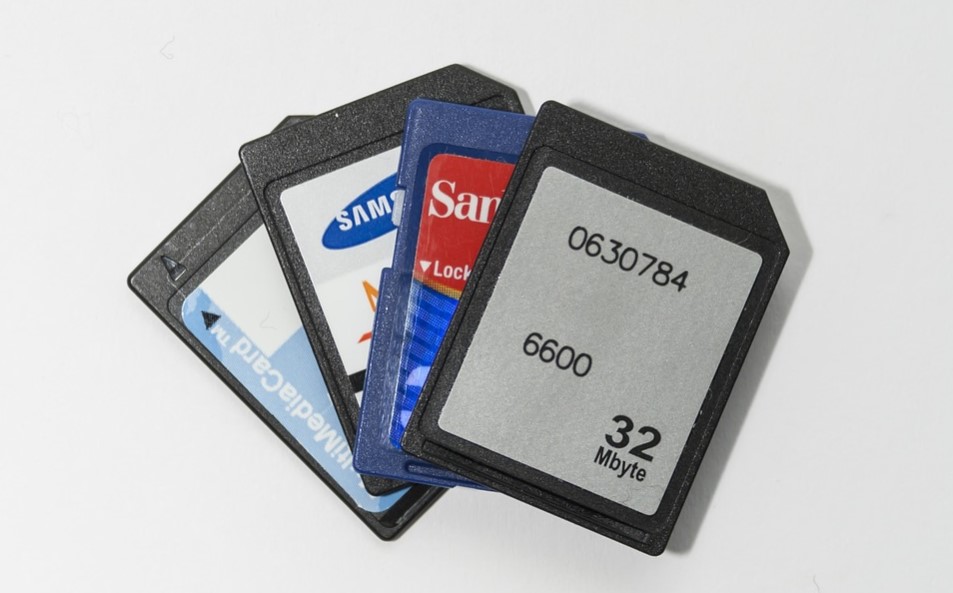
    Memory card atau kartu memori adalah alat yang dipakai untuk media penyimpanan data digital pada sebuah perangkat contohnya gadget seperti kamera digital, PDA dan Handphone. Data digital tersebut dapat berupa gambar, audio, dan video. memory card ini mempunyai banyak ukuran, mulai dari 128MB, 512MB, 1GB, 32GB, hingga 64 bahkan lebih.

    Berikut Ini Adalah Jenis-Jenis Memory Card :

    1. Memory Stick

    Memory Stick adalah salah satu jenis memory card yang dikeluarkan oleh perusahaan SONY. Ini diterapkan pada berbagai alat elektronik lainnya yang dikeluarkan juga oleh SONY. Hingga semua

    • Memory Stick Pro dan Memory Stick Duo

    Adalah sebuah angkatan kedua dari memory stick yang mempunyai peningkatan pada kecepatan dan juga kapasitas penyimpanannya.

    • Memory Stick Micro M2

    Memory Stick Micro (M2) menyuguhkan penyimpanan data yang lumayan besar hingga 8GB.


    1. Multimedia Card (MMC)

    Multimedia Card (MMC) adalah kartu memori standar. Kartu memori seperti ini dipakai pada slot SD Card dan bentuknya pun lumayan besar dibandingkan dengan memory stick.

    RS-MMC (Reduced Size Multimedia Card) adalah MMC angkatan selanjutnya. Memori ini mempunyai ukuran yang lebih kecil. Bisa dipakai pada slot SD Crd ataupun slot MMC, caranya dengan memakai adapter.


    1. Secure Digital Card (SD Card)

    SD Card mempunyai bentuk seukuran dengan MMC. SD Card memiliki kecepatan dalam mentransfer data. Pada SD Card ini terdapat sebuah switch yang berguna agar SD Card menjadi write protected. Memori seperti ini banyak dipakai pada kamera, komputer, dan handphone.

    • Mini SD

    Ukuran mini SD ini sekitar setengah dari SD Card. Cara menggunkannya adalah dengan memasukkannya ke dalam SD Card atau MMC dengan memakai adapter.

    • Micro SD atau TransFlash

    Dibandingkan dengan Mini SD ukuran dari Micro SD lumayan lebih kecil. Memori seperti ini sering dipakai untuk  handphone. Kapasitas penyimpanannya mencapai 16 GB.

    • XD Card

    Merupakan sebuah memori yang telah dikembangkan oleh Olympus dan Fuji yang dipakai untuk berbagai alat dan produk kamera yang dikeluarkan.

    1. Compact Flash Card (CF Card)

    Compact Flash Card atau yang biasa disebut dengan CF Card adalah sebuah kartu memori yang saat ini paling umum dipakai dalam sebuah kamera digital. Memori ini mempunyai chip controller sehingga kecepatan transfer datanya paling cepat. Tidak hanya itu, memori jenis ini juga mampu menyimpan file data lain seperti text.

    CF Memory ini mempunyai 2 ukuran yaitu Compact Flash tipe I (tebalnya 5mm) dan Compact Flash tipe II (tebalnya 3.3mm). Penyimpanannya yang lebih besar adalah Compact Flash tipe II.


    1. Smart Media Card

    Smart Card memiliki bentuk ukuran seperti Flash Card. Memori ini mampu dipakai untuk menyimpan berbagai macam file multimedia.


    Demikian itu tadi adalah sedikit ulasan tentang pengertian dari memory card dan apa saja fungsinya. Semoga artikel ini bisa bermanfaat dan mampu menambah pengetahuan kalian semua. Sampai jumpa di artikel berikutnya.

    Sekian dan terima kaksih…

  • Pengertian Youtube Rewind

    Pengertian Youtube Rewind

    Pengertian Youtube Rewind – Saat Kalian menonton video di YouTube, Kalian memiliki opsi untuk like maupun dislike. Orang tidak suka video karena beberapa alasan , kadang-kadang untuk mencerminkan simpati atau hanya karena mereka tidak ingin mendukung orang atau perusahaan yang membuatnya.


    Pengertian Youtube Rewind

    Pengertian Youtube Rewind
    Pengertian Youtube Rewind


    Bulan ini, YouTube memposting video yang telah menyebabkan begitu banyak kontroversi sehingga secara tidak sengaja menjadi video yang paling tidak disukai di platform. Bukan berarti ia akan menderita  pada saat penerbitan artikel ini, ia memiliki lebih dari 120 juta tampilan.

    Inilah semua yang perlu Kalian ketahui tentang YouTube Rewind, mengapa begitu banyak orang yang kesal tentang hal itu, dan apa artinya tentang future of a platform yang awalnya dirancang dengan mempertimbangkan pembuat konten.

    Apa itu Rewind YouTube?

    YouTube Rewind dimulai sebagai perayaan tahunan akhir tahun atas video, trend, dan kepribadian YouTube terbesar di platform. Ketika komunitas masih kecil, video ini menyatukan “fandom” dalam ruang.

    Tetapi banyak hal telah berubah. YouTube adalah perusahaan yang bergantung pada perusahaan periklanan arus utama untuk mendanainya. Dan sepertinya pembuatnya tidak mewakili nilai atau komunitas yang diinginkannya.

    2018 Rewind berbeda dengan cara yang bisa mengakhiri tradisi selamanya. Itu tidak hanya mengecualikan pembuat dan saluran paling populer di platform, tetapi juga menyertakan kepribadian yang menurut banyak penggemar tidak termasuk dalam video.

    Apa yang dikatakan YouTube Rewind tentang platform’s future?

    Seperti yang ditulis oleh penulis teknologi Dave Parrack: “YouTube Rewind 2018 tidak begitu mewakili apa yang terjadi di YouTube pada tahun 2018 seperti yang diinginkan YouTube pada tahun 2019. Ini adalah tempat yang menyenangkan, tempat YouTubers yang berwajah segar bercampur dengan selebriti yang sebenarnya, dan di mana merek mengeluarkan uang untuk iklan. ”

    Suka atau tidak, YouTube dan media arus utama terus bergabung – sebagian besar karena itulah yang diinginkan YouTube.

    Selebriti dan merek besar (pikirkan Jimmy Kimmel atau Fallon guy) itu mendatangkan lebih banyak pengiklan, yang menghasilkan lebih banyak uang, yang jauh lebih sedikit tentang orang-orang di YouTube dan lebih banyak tentang keuntungan, tetapi ProfitTube tidak terdengar cukup menarik ketika Kalian mengatakan dengan keras.

    Artikel diatas telah membahas mengenai Youtube Rewind. Semoga artikel ini dapat bermanfaat bagi kalian semua. Sampai jumpa di artikel berikutnya.

  • Perbedaan Kabel VGA dan HDMI

    Perbedaan Kabel VGA dan HDMI

    Perbedaan Kabel VGA dan HDMI – Pada artikel kali ini saya akan membahas tentang perbedaan antara kabel VGA dan HDMI. Mungkin banyak yang sudah faham. Namun untuk para pemula pasti masih sedikit kurang faham. Nah untuk itu semoga artikel ini bisa sedikit menambah pengetahuan kamu. Simak baik-baik yaaa….

    Perbedaan Kabel VGA dan HDMI

    kabel-vga-dan-hdmi
    kabel-vga-dan-hdmi

    Antara VGA dan HDMI memiliki beberapa perbedaan. Jika dilihat dari umurnya atau lebih dulu mana yang lahir jawabannya adalah VGA. VGA lebih tua dibandingkan dengan HDMI. VGA masih menggunakan teknologi analog sedangkan HDMI sudah berteknologi digital. Untuk yang masih belum faham, VGA dan juga HDMI ini dipakai untuk transmisi video yang muncul dalam perangkat seperti kartu grafis komputer, laptop, monitor, dan juga proyektor.

    Berbeda dengan VGA, jika HDMI mampu juga mendukung audio yang terpisah dari video. Kelebihan menggunakan HDMI dibandingkan dengan VGA adalah kualitas gambarnya yang lumayan baik sehinggan sangat cocok untuk video yang memiliki definisi tinggi. HDMI banyak dipakai pada perangkat yang kecil seperti ponsel dan juga tablet dibandingkan dengan VGA  adalah karena ukuran konektornya yang lebih kecil.

    Apa itu VGA?

    kabel-vga
    kabel-vga

    VGA merupakan singkatan dari Video Graphics Array. VGA adalah sebuah antarmuka video yang mampu di jumpai di berbagai perangkat contohnya kartu grafis, proyektor, monitor, dan televisi. Antarmuka dilandaskan pada konektor D-miniatur. Macam D-miniatur yang dipakai adalah DE-15, yang mempunyai pin yang berjumlah 15. Ini dirancang pada tahun 1987 lalu oleh IBM. Dan dimulai dari situlah video antarmuka default yang dipakai pada komputer. Kini VGA banyak dipakai walaupun DVI atau HDMI telah banyak digunakan pada perangkat definisi tinggi.

    Perbedaan Antara VGA dan HDMI

    VGA merupakan sebuah antarmuka analog yang fungsinya adalah untuk membawa beberapa data diantaranya Merah, Hijau, Sync horizontal, Sync vertical, dll, yang membawa sebuah gelombang analog. Antarmuka tidak mendukung audio dan juga multimedia lain, namun khusus untuk video. Resolusi paling besar adalah 2048 x 1536px sedangkan yang paling kecil 640 x 350px. Kualitasnya  didasarkan pada beberapa factor diantaranya adalah kualitas kabel, konektor dan juga panjang kabel. VGA tidak mampu memberikan kualitas yang baik ketika memasuki video yang berdefinisi tinggi. Itulah kenapa sebabnya VGA menghilang dalam kartu grafis hight-end, selain itu hilang karena memakai ruang yang ebsar contohnya pada ponsel, ultra-book, dll. Di masa yang akan datang bisa jadi interface VGA akan hilang karena tidak bisa meningkatkan kualitas video mengikuti kemajuan hardwarenya.

    Apa itu HDMI?

    kabel-hdmi
    kabel-hdmi

    HDMI adalah singkatan dari Hight Definition Multimedia Interface. HDMI adalah sebuah antarmuka digital dimana yang dipakai untuk mengirimkan data adalah nilai satu dan nol. Dibandingkan dengan VGA, HDMI sangat baru karena dikeluarkan sekitar tahun 2002 lalu. Kelebihan HDMI adalah selain mampu mendukung video juga mendukung audio.

    Kualitas gambar yang dihasilkan dengan HDMI cukup baik dan sangat cocok jika dipakai untuk video definisi tinggi. Itulah sebabnya saat ini kartu grafis high-end mempunyai HDMI output antarmuka video.

    Apa perbedaan antara VGA dan HDMI?

    1. VGA dirancang sekitar tahun 1987 sedangkan HDMI masih baru yaitu tahun 2002.
    2. Data yang dikirim dan diterima VGA menggunakan mode analog sedangkan HDMI memakai data digital.
    3. VGA hanya mendukung video sedangkan HDMI mampu mendukung video dan audio.
    4. Konektor VGA adalah konektor DE-15 yang terdiri dari 15 pin sedangkan HDMI mempunyai beberapa jenis wadah sebagai tipe A, C, dan D, yang mempunyai 19 pin. Ada tipe B di HDMI juga yang mempunyai 29 pin.
    5. Konektor VGA lebih besar daripada konektor HDMI.
    6. VGA tidak mampu memberikan kualitas terbaik untuk video definisi tinggi, namun HDMI sangat cocok untuk video definisi tinggi.
    7. Kartu grafis modem terbaru tidak mempunyai slot VGA, namun mempunyai slot HDMI.
    8. Perangkat kecil contohnya ponsel dan tablet tidak dilengkapi slot VGA dikarenakan masalah ruangnya, namun memiliki slot HDMI.
    9. Harga HDMI lebih tinggi daripada VGA.

    Demikian itu tadi adalah ulasan tentang perbedaan antara VGA dan juga HDMI. Semoga artikel ini bisa memberikan tambahan ilmu untuk kalian. Sampai jumpa di artikel selanjutnya.

    Sekian dan terima kasih…  


  • Perbedaan Modem dan Router

    Perbedaan Modem dan Router

    Perbedaan Modem dan Router – Mengetahui perbedaan antara modem dan router adalah penting jika Kalian ingin mengatur jaringan Kalian atau memecahkan masalah dengan koneksi internet Kalian. Perbedaan utama antara kedua perangkat adalah bahwa modem memungkinkan Kalian terhubung ke internet, sementara router mendistribusikan koneksi itu ke perangkat yang berbeda. Modem adalah gerbang Kalian ke web, sedangkan router adalah hub pusat untuk perangkat Kalian.

    Banyak orang mengira router untuk modem dan sebaliknya karena mereka dapat terlihat serupa. Keduanya memiliki lampu indikator yang berkedip dan port Ethernet di bagian belakang. Mereka juga berbagi beberapa fungsi serupa. Baik mengirimkan paket data atau unit data yang dikirim dari sumber ke tujuan.

    Tetapi kesamaan berakhir di sana. Untuk satu, modem biasanya memiliki lebih sedikit port Ethernet daripada router. Modem juga memiliki alamat IP publik, yang dapat diakses melalui internet. Sebaliknya, router memiliki alamat IP pribadi, yang tidak dapat ditemukan di web. Modem menggunakan Wide Area Network (WAN), sedangkan router menjangkau Local Area Network (LAN), atau router dengan area terbatas.


    Perbedaan Modem dan Router

    Perbedaan Modem dan Router
    Perbedaan Modem dan Router


    Apa itu Modem?

    Modem menyampaikan sinyal dari Penyedia Layanan Internet Kalian (seperti Comcast, Verizon, AT&T) ke rumah atau kantor Kalian dengan mengubah sinyal internet analog menjadi sinyal digital. Ini adalah gerbang Kalian ke dunia luar, membiarkan jaringan Kalian terhubung ke internet yang lebih besar. Biasanya, Kalian akan mendapatkan modem dari ISP Kalian ketika Kalian mendaftar untuk paket internet Kalian.

    Apa itu Router?

    Router adalah perangkat jaringan yang mendistribusikan (atau merutekan) koneksi internet Kalian dari modem Kalian ke semua perangkat Kalian, seperti ponsel, laptop, komputer desktop, dan TV pintar. Ini memungkinkan mereka semua terhubung ke internet secara bersamaan. Router juga memungkinkan berbagai perangkat berkomunikasi satu sama lain melalui jaringan.

    Ada berbagai jenis router, tetapi dua yang populer adalah kabel dan nirkabel. Router berkabel (atau garis keras) harus terhubung secara fisik ke modem dan perangkat dengan kabel. Sebagai perbandingan, router nirkabel menggunakan antena bawaan untuk berkomunikasi dengan perangkat lain di jaringan WiFi Kalian. Namun, router nirkabel masih perlu terhubung secara fisik ke modem Kalian dengan kabel untuk mengirim dan menerima informasi dari web.

    Apakah Kalian Membutuhkan Modem dan Router?

    Jika Kalian hanya perlu menghubungkan satu komputer ke internet, Kalian dapat menghubungkannya ke modem dengan kabel. Namun, jika Kalian ingin menghubungkan beberapa perangkat, atau Kalian ingin perangkat Kalian terhubung ke internet secara nirkabel, Kalian akan memerlukan router. Jika Kalian memiliki router nirkabel, perangkat Kalian dapat terhubung ke internet dengan WiFi.

    Router-Modem Combo Devices

    Saat ini, beberapa ISP menyediakan pelanggan dengan router-modem combo. Perangkat dua-dalam-satu ini tidak memerlukan banyak kabel atau kabel untuk mengatur. Namun, jika Kalian menginginkan lebih banyak fleksibilitas, Kalian mungkin ingin mempertimbangkan untuk membeli modem dan router terpisah.

    Membeli router pihak ketiga akan memberi Kalian lebih banyak kontrol atas fitur-fitur seperti jaringan dan konektivitas USB, kontrol orangtua, dan berbagi file dan printer. Router dapat digunakan dengan koneksi broadband dari ISP mana pun. Ini berarti bahwa ketika Kalian beralih ke penyedia yang berbeda, Kalian masih dapat menggunakan router yang sudah Kalian miliki.

    Memiliki modem dan router mandiri juga akan membuat peningkatan di masa mendatang lebih mudah. Kalian mungkin menginginkan router dengan teknologi WiFi terbaru, atau dengan jangkauan yang lebih baik, atau router yang dapat menghubungkan lebih banyak perangkat. Dalam hal ini, Kalian dapat membeli router baru tanpa harus membeli modem baru juga. Perbaikan sedikit demi sedikit masuk akal, terutama mengingat bahwa teknologi router berkembang jauh lebih cepat daripada teknologi modem.

    Membeli modem Kalian sendiri juga akan membantu Kalian memangkas tagihan internet Kalian. ISP mengenakan biaya $ 8 hingga $ 10 per bulan untuk modem sewa, yang dapat bertambah lebih dari setahun. Jika Kalian berencana untuk tinggal bersama penyedia Kalian selama beberapa tahun, Kalian dapat mengganti biaya sewa dengan memiliki modem Kalian sendiri. Pastikan untuk memeriksa dengan ISP Kalian untuk melihat apakah modem Kalian kompatibel dengan jenis layanan internet Kalian.

    Nah, sekian artikel mengenai perbedaan router dan modem. Semoga bermanfaat. Sekian, Terima kasih.