Author: Andi Rahman

  • Apa Itu Bot Telegram

    Apa Itu Bot Telegram

    Apa Itu Bot Telegram – Hai teman – teman semua apa kabar kalian ?  nah tentunya yang saya harapkan kalian dalam keadaan yang baik – baik saja. Oh iya teman – teman kalian pasti sudah tidak asing lagi bukan dengan sebuah aplikasi chatting yang bernama Telegram. Saya rasa kalian pasti sudah ada yang menggunakan aplikasi ini kan. 

    Apa Itu Bot Telegram

    Jadi selain kalian dapat menggunakannya kalian tentu harus juga mengetahui pengertian dan berbagai macam tentang aplikasi tersebut, oke saya akan mengajak kalian semua untuk belajar tentang aplikasi telegram yuk simak dan pahami bersama – sama :

    apa itu bot telegram
    apa itu bot telegram

    Telegram

    Merupakan sebuah aplikasi chatting yang sangat dikenal aman dan juga canggih. Fitur keamanannya sangatlah tidak diragukan lagi karena ditunjang oleh berbagai macam tools dan fitur yang sangat canggih menjadikan telegram jadi semakin banyak diminati.

    Telegram sendiri menyediakan kemampuan mengirim file hingga berukuran 1,5 gb, bisa kalian bayangkan dapat mengirim file dengan ukuran yang besar. Selain itu telegram juga menyediakan fitur yang jarang dimiliki oleh aplikasi chatting yang lainnya yaitu fitur “ Telegram Bot “ namun para pengguna aplikasi telegram masih banyak yang tidak mengetahui dan bagaimana cara memakainya. Oke kalau begitu mari simak penjelasan berikut ini :

    Bot Telegram

    Merupakan sebuah robot yang dioperasikan dengan bermacam perintah agar menjalankan perintah yang diberikan oleh para pengguna. Bot telegram adalah sebuah fitur andalan dan dapat melakukan apa saja seperti melakukan pencarian, penghubung dan masih banyak yang lainnya. Bot telegram tidak perlu kalian install dan tidak diperlukannya nomor telepon. Pihak dari telegram sendiri telah memberikan kebebasan dan keterbukaan kepada pihak ketiga untuk melakukan pengembangan bot telegram yang lebih baru.

    Apa Itu Bot Telegram

    Nah jadi sebenarnya banyak manfaat dan kegunaannya yang sangat dapat membantu jika kita dapat menjalankannya. Oke teman – teman untuk kalian yang masih belum menggunakan fitur tersebut segeralah menggunakan karena memudahkan kalian dalam chatting.

    Semoga bermanfaat untuk kalian semua sekian dari saya terimakasih.

  • Cara Menyembunyikan Teks Di Word

    Cara Menyembunyikan Teks Di Word

    Cara Menyembunyikan Teks Di Word – Word adalah Sebuah program untuk bagian dari perangkat lunak pengolah kata yang meliputi membuat, mengedit, dan memformat dokumen. Perangkat lunak pengeloah kata dan word processing adalah program yang digunakan untuk mengolah dokumen berupa teks.

    Cara Menyembunyikan Teks Di Word

    Menyembunyikan Teks

    Membuka lembar kerja Microsoft word sebagai teks yang diinginkan untuk disembunyikan.

    menyembunyikan teks
    menyembunyikan teks

    Sorot atau blok teks (kata, frasa, kalimat atau paragraph) yang ingin disembunyikan. Contoh, Paragraph kedua akan di sembunyikan.

    sorot atau blok teks
    sorot atau blok teks

    Klik Kanan di paragraph yang telah disorot atau diseleksi untuk menampilkan menu pintas (Shortcut Menu) dan kemudian pilih font.

    Font
    Font

    Di kotak dialok font yang muncul, pastikan kalian berada di tab font. Beri tanda centang di kotak centang (Check Box) berlabel hidden dan kemudian klik tombol OK. Paragraf kedua yang telah disorot atau diseleksi sebelumnya telah di sembunyikan.

    mengatur font
    mengatur font

    Paragraf kedua yang telah disorot atau diseleksi sebelumnya telah di sembunyikan.

    Kelebihan Microsoft word

    1. Tampilan yang mudah dipahami bagi pemula

    2. Program Ms word dilengkapi dengan alat dasar untuk penulisan dokumen

    3. Memilki beragam versi dari masa ke masa yang tentu lebih kompleks dari versi sebelumnya

    4. Dapat menyimpan file dengan berbagai format yang tersedia dengan fitur save as

    5. Mempunyai fitur office button atau tombol office yang terdapat pada pojok kiri atas program yang kebanyakan fungsinya digunakan untuk mengganti fungsi dari menu file

    6. Pengaturan naskah lebih mudah digunakan terlebih lagi jika pengguna sudah memahaminya dan dapat digunakan untuk membaca semua jenis file dari berbagai versi Microsoft word yang tersedia.

    7. Dapat memasukkan file gambar pada dokumen yang hendak dibuat

    8. Pada bagian toolbar dibuqat secara vertical agar tidak menghalangi lembar kerja yang hendak dibuat

    Kekurangan Microsoft word

    1. Microsoft word adalah jenis perangkat lunak yang memilki lisensi berbayar atau penggunaannya tidak gratis

    2. Mempunyai kinerja yang lebih berat pada versi terbaru dan berdampak lemot pada komputer atau laptop windows yang memilki spesifikasi rendah

    3. Membutuhkaan waktu untuk proses penyesuaian sistem, hal ini karena Microsoft word melakukan update dan memilki versi terbaru

    4. Ukuran installer program Microsoft yang besar pada versi barunya

    5. Proses pemasangan lisensi yang cukup ribet dan memakan waktu, dan menyulitkan pengguna jika belum terbiasa.

  • Cara Kerja Vpn Server

    Cara Kerja Vpn Server

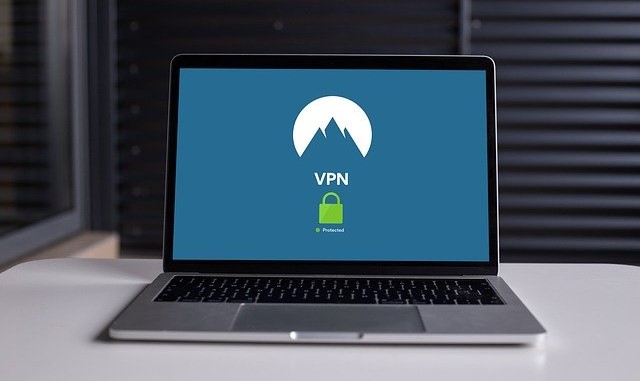
    Cara Kerja Vpn Server – VPN makin dikenal banyak orang akhir – akhir ini. VPN adalah singkatan dari  Virtual Private Network yang digunakan untuk meningkatkan keamanan ataupun privasi ke jaringan pribadi dan publik, semacam WiFi Hotspot dan Internet.

    VPN lebih sering digunakan oleh instansi atau perusahaan agar data – datanya yang sensitif terlindungi. Kini pemakaian VPN juga semakin marak dan juga digunakan untuk bertatap muka di Internet agar IP nya tidak ketahuan dengan detail.

    Fungsi VPN
    – Kita bisa mengakses komputer, laptop atau jaringan dari mana dan kapan saja sesuai yang kita inginkan, asalkan masih terhubung ke Internet.

    – Kita bisa melakukan surfing dengan aman sekalipun menggunakan akses publik atau umum seperti hotspot atau wifi umum

    – Juga bisa digunakan sebagai alternatif penghubung jaringan lokal yang luas dengan biaya kecil, dikarenakan transmisi data VPN memakai jaringan publik

    – Sebagai pelindung identitak atau IP asli pengguna dengan mengganti IP server VPN. Ketika kita terhubung ke VPN, maka IP nya akan digantikan dengan salah satu IP server VPN

    – Merupakan solusi terbaik untuk menghindari Sensor dan Geo-Restriction. Dan juga bisa mengakses website yang telah diblokir oleh wilayah tertentu

    Cara Kerja Vpn Server

    Cara Kerja VPN
    Cara Kerja VPN

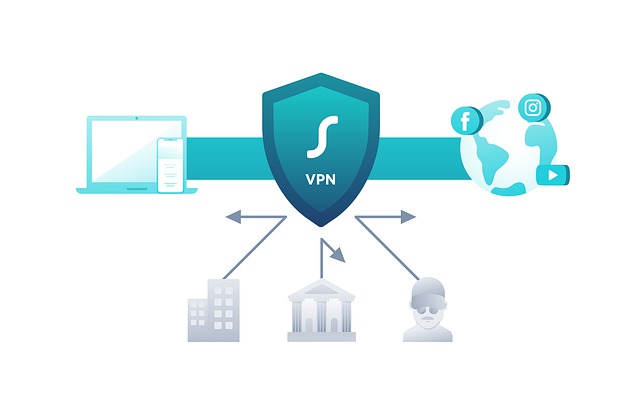
    Jadi setelah mengetahui manfaat atau fungsi dari VPN tersebut pastilah kalian memiliki ekspetasi ya kan atas cara kerja VPN. Jadi VPN melakukan pertukaran data sebelum koneksi publik ketempat pembacanya. Lalu saat terhubung dengan internet menggunakan koneksi VPN seperti mengakses internet dengan lorong pribadi dan tidak lagi dengan jaringan utama

    VPN berperan sebagai penerus koneksi ke situs yang diakses. Kesimpulannya koneksi yang kalian lakukan akan dikenal sebagai koneksi dari VPN bukan lagi jaringan yang digunakan pada saat itu. Jadi disaat tanpa menggunakan VPN maka koneksi yang berjalan adalah tanpa enkripsi atau secara langsung. Sedangkan disaat VPN digunakan maka koneksi dilakukan enkripsi dan dilewatkan dahulu melalui VPN Server


    Cara kerja VPN sebenarnya cukup simpel sehingga mudah dimengerti atau dipahami. Begitulah penjelasannya, semoga dapat membantu dan terimakasih.

  • Cara Menebalkan Huruf di Keyboard

    Cara Menebalkan Huruf di Keyboard

    Cara Menebalkan Huruf di Keyboard – Sekarang ini peranan digital sangat dibutuhkan di segala aspek sampai dunia pendidikan sekalipun. Seperti yang kita ketahui sekarang ini saat terjadi pandemi, sekolah akan mengadakan Pembelajaran Online dan tugas pun berpindah dari yang tulis tangan ke pembuatan File seperti Powerpoint, Word dan lain-lain. Dan seringkali kita diharuskan melakukan cara-cara yang efektif agar pengerjaan yang kita lakukan lebih simpel dan tidak memakan waktu banyak.

    Banyak sekali fasilitas yang dibutuhkan untuk mengerjakan suatu tugas maupun laporan. Mulai dari membuat tabel, mengatur ukuran font, mengatur ketebalan huruf dan lain-lain. Dan semua itu ada caranya sendiri – sendiri, mulai cara manual ataupun menggunakan shorcut keyboard.

    Cara Menebalkan Huruf di Keyboard

    Ada keadaan tertentu yang membuat seseorang harus menebalkan suatu kata maupun kalimat, entah untuk kepentingan judul maupun hanya sekedar sebagai penanda. Cara menebalkan huruf ini terbagai menjadi dua cara yaitu cara manual dan cara shorcut keyboard. Tapi disini kita akan membahas bagaimana cara menebalkan melalui keyboard:

    1. Buka dokumen anda terlebih dahulu
    2. Lalu lakukan blok pada kata atau kalimat yang ini anda tebalkan

      Menebalkan Huruf Melalui Keyboard
      Menebalkan Huruf Melalui Keyboard
    3. Naah, kemudian perhatikan pada keyboard anda. Tekan tombol “Ctrl” tahan lalu tekan tombol “B”. Dan yang kalian blok tadi secara otomatis akan berubah menjadi tebal


    Sangat mudah bukan Cara Menebalkan Huruf . Dengan mekai cara ini maka kita bisa mengerjakan sesuatu dengan lebih simpel, efektif dan tidak membuang waktu. Sekian artikel dari saya semoga bermanfaat.

  • Apa Fungsi Plugin Akismet

    Apa Fungsi Plugin Akismet

    Apa Fungsi Plugin Akismet – WordPress merupakan platform paling terkenal dan paling sering digunakan untuk membuat suatu website. Disamping penggunaanya yang sangat mudah dan bisa dipahami oleh orang awam, juga fasilitasnya yang lengkap. Ada suatu fasilitas di WordPress yang disebut dengan plugin. Plugin mempermudah kita dalam membuat website, ini merupakan fitur pendukung semacam software atau aplikasi.

    Disaat kita menggunakan WordPress, kita akan menemui Plugin bawaan WordPress itu sendiri. Plugin tersebut secara umum adalah Akismet dan Hello Dolly. Naah, pastinya banyak dari para pengguna WordPress tidak mengerti Apa Fungsi Plugin Akismet atau Hello Dolly tersebut. Maka dari itu banyak yang menghapus kedua Plugin bawaan tersebut.

    Apa Fungsi Plugin Akismet

    Apa Fungsi Plugin Akismet
    Apa Fungsi Plugin Akismet

    Jadi, Akismet ini merupakan Plugin bawaan yang berguna sebagai pemblokir spam komentar dan bisa digunakan di platform WordPress, Drupal dan Joomla. Akismet itu sendiri merupakan singkatan dari Auttomatic and Kismet. Sedangkan Automattic tersebut adalah nama perusahaan di balik Plugin Akismet itu sendiri yang didirikan oleh Matt Mullenweg.

    Cara Kerja Akismet

    Cara kerja Akismet yaitu menangkap komentar blog dan pingback spam dengan menggunakan algoritma mereka. Lalu, algoritma tersebut meng-upgrade dari kesalahan dan dari tindakan yang diambil situs web yang telah berpartisipasi. Pada 2014, Akismet menangkap lebih dari 110 Milliar komentar spam. Akismet mampu menangkal spam sekitar 99% dari spam yang beredar dan berpotensi menyerang web atau situs.

    Keuntungan Menggunakan Akismet

    Tidak banyak yang tahu banwa spam komentar bisa setinggi 85% pada situs populer. Dan pada 100 komentar, hanya 15 komentar saja yang dianggap asli atau sah. Akismet akan menangkal spam komentar sebelum mendarat di antrian moderasi sebagai komen tertunda.

    Mengaktifkan Akismet

    Plugin akismet memang sudah ada sejak kita memakai WordPress, akan tetapi dalam keadaan belum teraktivasi. Jika ingin mengaktifkan klik Aktifkan

    Menonaktifkan Akismet

    Nah, seperti yang kita ketahui diatas tadi bahwasannya Akismet sudah ada sejak memakai WordPress, akan tetapi sudah dalam keadaan nonaktif. Maka kita tidak perlu menonaktifkan plugin tersebut. Akan tetapi kalau Plugin tersebut sudah diaktifkan, maka klik Deactive untuk menonaktifkan Plugin tersebut.

    Begitulah kurang lebih artikel yang dapat kami informasikan mengenai Apa Fungsi Plugin Akismet. Semoga informasi ini dapat membuat wawasan kita semua bertambah. Terimakasih.

  • Cara Membuat Keyboard Di Layar Laptop

    Cara Membuat Keyboard Di Layar Laptop

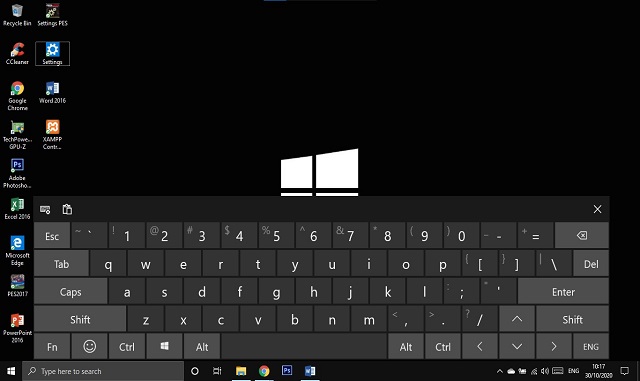
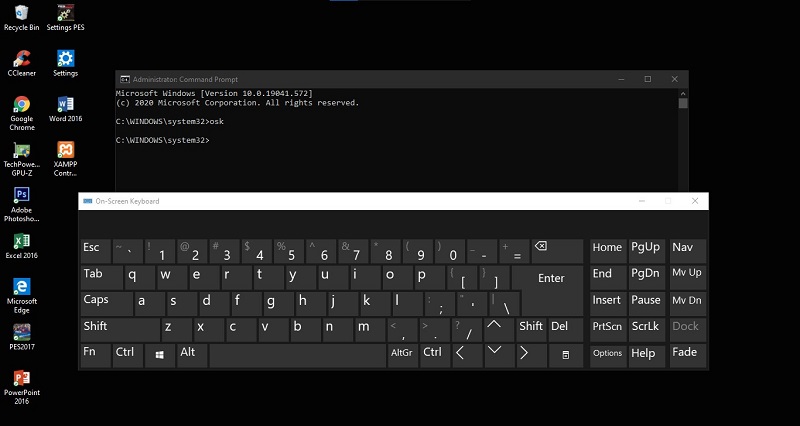
    Cara membuat keyboard di layar laptop – Tau kah anda bahwa layar komputer yang ada pada komputer anda bias menampilkan keyboard virtual lo? Walaupun computer anda tidak menggunakan atau tidak mempunyai teknologi touchscreen, layar computer anda dapat menampilkan keyboard virtual seperti pada gambar diatas. Meskipun bias menampilkan keyboard virtual, tetap saja tidak bias disentuh seperti pada computer yang sudah mempunyai fitur touchscreen. Cara menggunakan fitur ini adalah dengan cara mengeklik per tombol menggunakan bantuan mouse atau touchpad.

    Memang agak ribet menggunakan fitur ini karena harus repot – repot mengeklik satu per satu, dan sebagian besar orang tidak menggunakan fitur ini karena sudah ada keyboard yang terpasang pada komputer. Namun on-screen keyboard ini ada juga manfaatnya karena ada sebagian computer yang keyboardnya eror atau rusak fitur ini dapat dimanfaatkan untuk sementara.

    Cara Membuat Keyboard Di Layar Laptop

    Suatu saat nanti kalian pasti akan membutuhkan fitur nin walapun fitur ini terlihat sepele dan ribet. Buat jaga- jaga saja jikalau keyboard pada computer kali nada yang eror maka kalian harus simak penjelasan singkat kami. Disni kami akan menjeleskan tentang bagaimana cara menampilkan keyboard di layar computer. Simak berikut penjelasanya ( sebagai catatan kami menggunakan windows 10 untuk memperagakan ).

    1. Menampilkan keyboard melalui taskbar

    Yang pertama ialah Menampilkan keyboard  melalui taksabar.

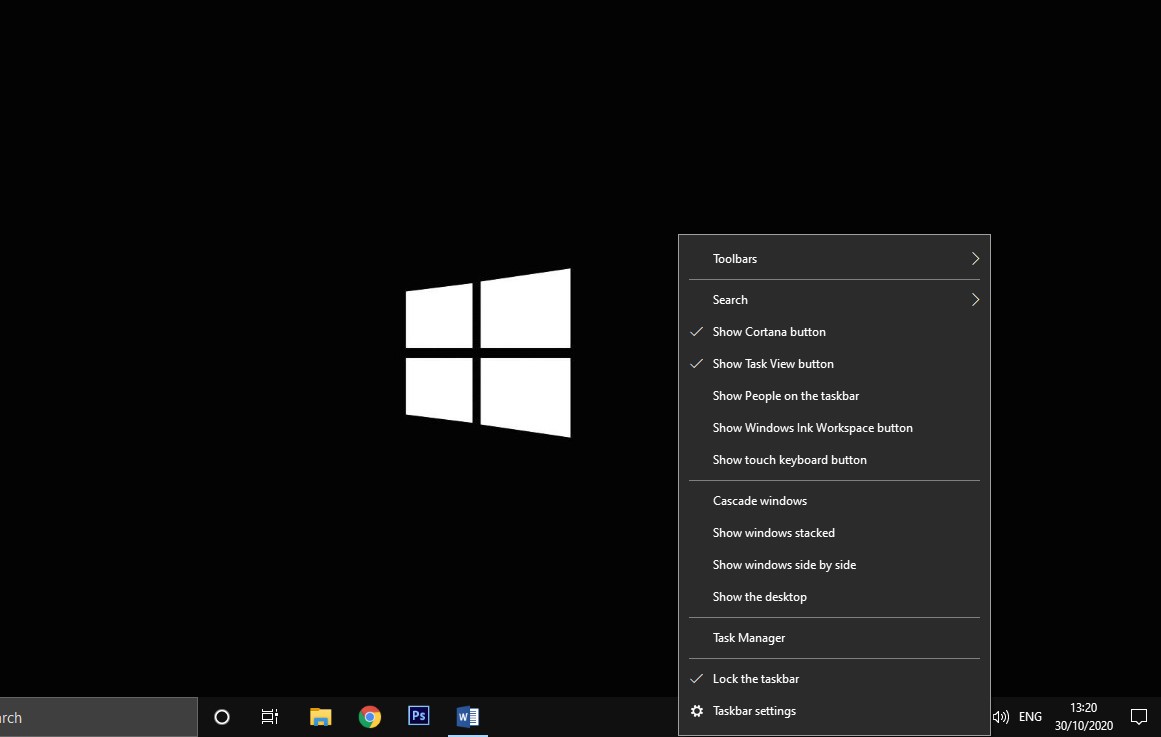
    • Pertama – tama kalian klik kanan pada taskbar lalu akan muncul tampilan seperti dibawah ini.

      klik kanan taksbar
      klik kanan taksbar
    • Lalu pilih “show touch keyboard button”.
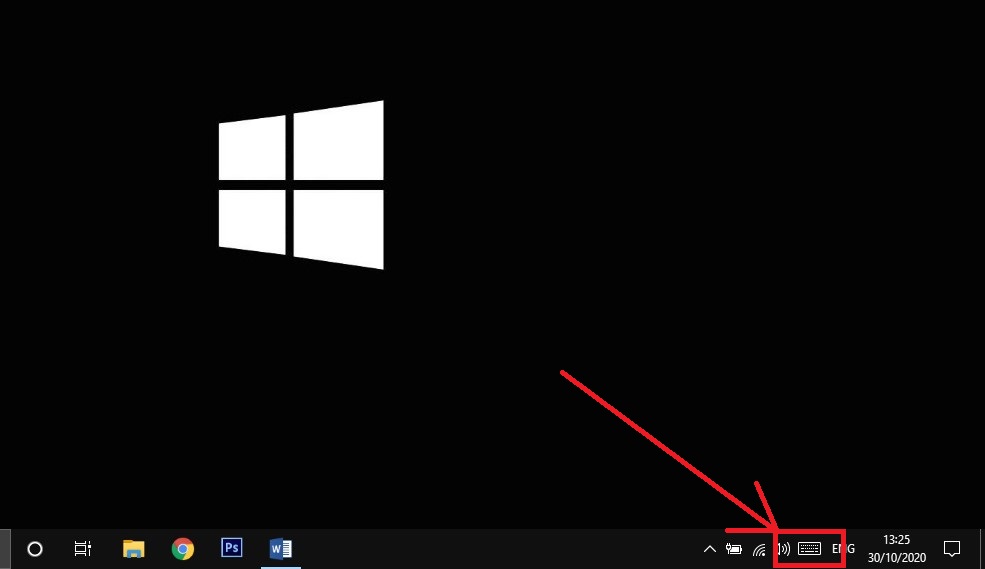
    • Jika sudah lalu akan micul icon keyboard di pojok kanan bawah seperti dibawah ini.

      icon keyboard
      icon keyboard
    • Lalu klik icon tersebut maka on-screen keyboard akan tampil.
    1. Menampilkan keyboard melalui setting
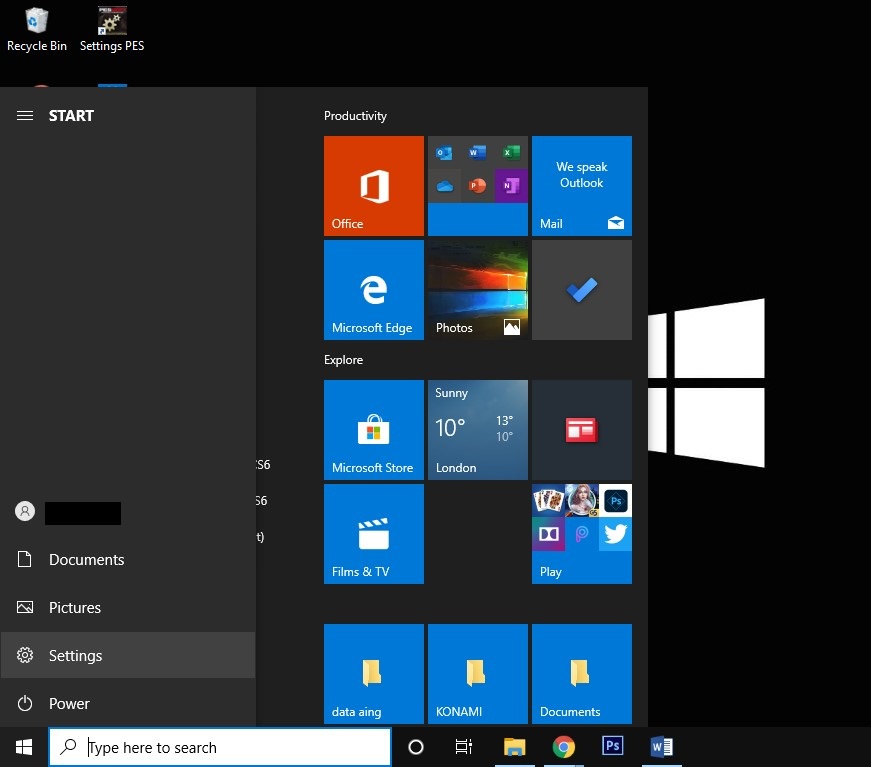
    • Klik icon windows pada pojok kiri bawah.
    • Lalu pilih setting seperti gambar berikut ini.

      pilih setting
      pilih setting
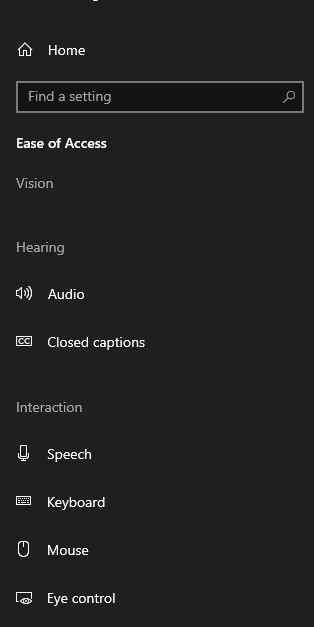
    • Kemudian pilih Easy of Access seperti berikut.

      pilih ease of acces
      pilih ease of acces
    • Setelah kalian memilih Easy of Access lalu scroll kebawah sdan pilih keyboard.

      pilih keyboard
      pilih keyboard
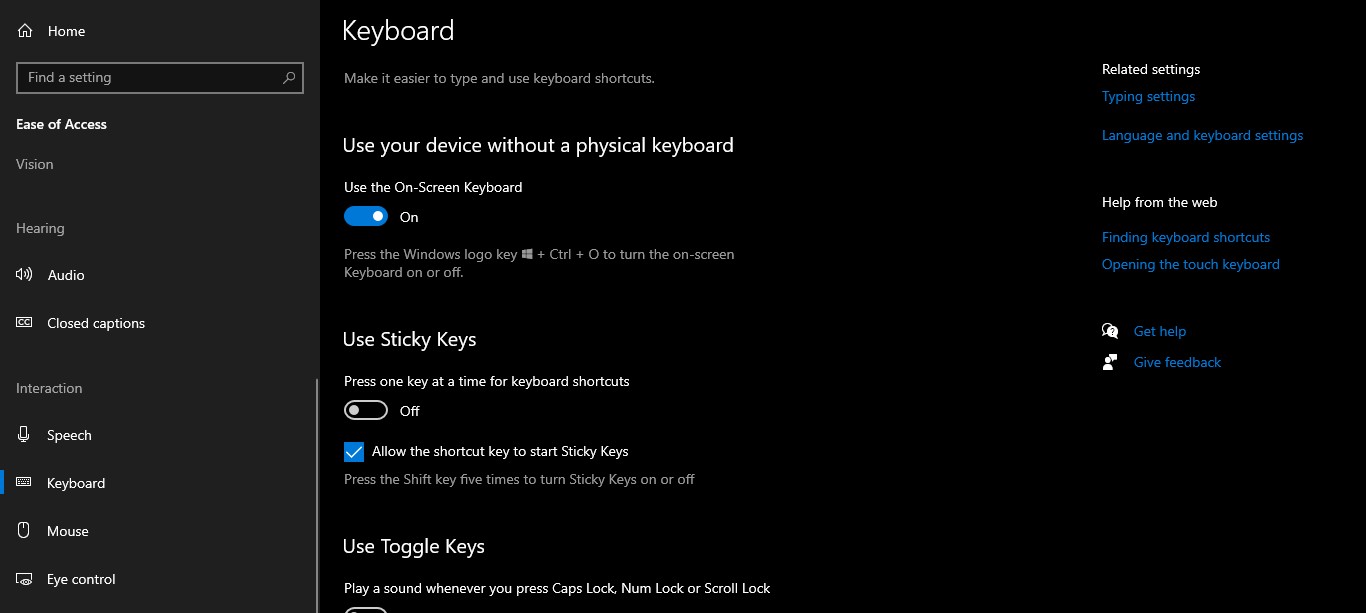
    • Lalu pada option Keyboard switch on pada sub menu Turn on the On Screen Keyboard.

      klik on
      klik on
    • Setelah itu akan secara otomatis muncul on-screen keyboard seperti dibawah ini.

      tampil keyboard
      tampil keyboard
    1. Menampilkan keyboard melalui Windows Run
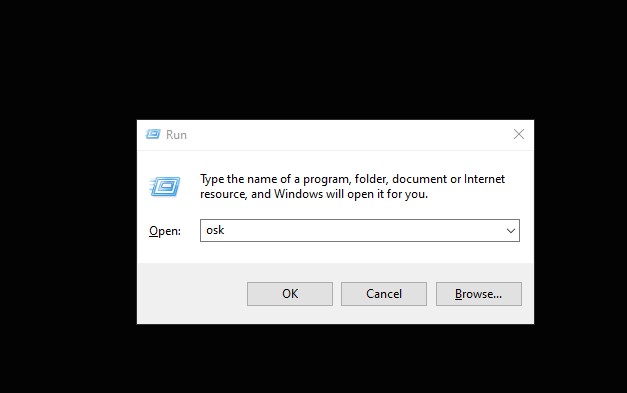
    • Pencet tombol Win+R atau klik kanan pada icon windows pada pojok kiri bawah dan pilih “Run”.

      run
      run
    • Lalu ketik “OSK” dan klik OK.

      ketik osk
      ketik osk
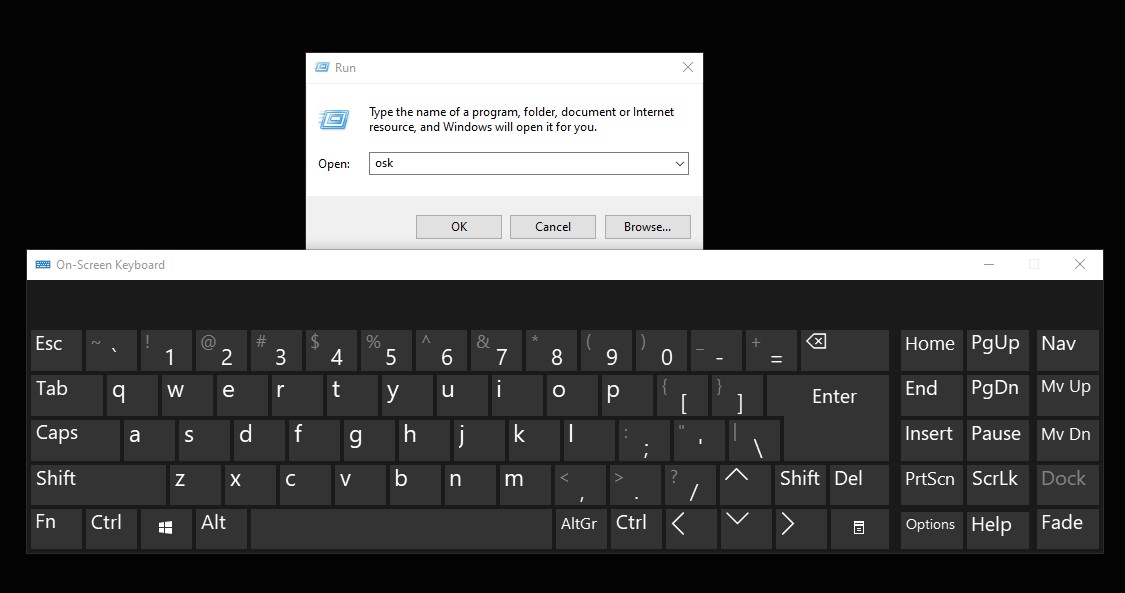
    • Maka akan secara otomatis menampilkan on-screen keyboard.

      keyboard run
      keyboard run
    1. Menampilkan keyboard melalui Command Prompt
    on screen keyboard via cmd
    on screen keyboard via cmd
    • Buka command prompt atau CMD.
    • Lalu ketik “OSK” setelah itu enter.
    • Maka akan secara otomatis menampilkan on-screen keyboard.

    Sekian penjelasan singkat dari kami trimakasi sudah meluangkan waktu untuk menyimak, semoga bermanfaat bagi anda. Dan jangan lupa simak penjelasan kami yang lainya tetap di Metodeku.com.

  • Layout Microsoft Word Adalah

    Layout Microsoft Word Adalah

    Layout Microsoft Word Adalah – hai teman – teman semua pasti kalian sudah tidak asing lagi bukan dengan komputer ataupun laptop, nah di dalamnya terdapat sebuah aplikasi yang menurut saya kalian semua sudah pernah mempelajari bahkan sudah pernah menggunakan yaitu aplikasi Office. Ngomong – ngomong tentang Microsoft kalian tau gak sih salah satu menu yang terdapat pada Microsoft office word yang bernama menu page layout ? 

    Layout Microsoft Word Adalah

    Nah kalian mungkin masih ada yang belum tahu dan penasaran bukan, jadi kali ini saya akan membahas tentang pengertian menu layout pada Microsoft office word. Yuk simak dan pelajari penjelasan berikut ini:

    Layout Microsoft Word Aalah
    Layout Microsoft Word Aalah

    Menu Page Layout

     Adalah sebuah menu yang digunakan untuk mengatur page / halaman dokumen Word, nah dari menu ini kalian dapat mengedit page sesuai yang kalian butuhkan contohnya seperti mengatur margin ( Batas tepi ke atas ), Oritentation ( Posisi Keatas ), Size ( Ukuran Kertas ), dan Columns ( Format Kolom ).

    Sub – sub menu di atas akan saya jelaskan jadi simak penjelasannya dibawah ini :

    Sub Menu Margin

    Adalah salah satu menu yang terdapat pada page layout yang memiliki fungsi sebagai alat pengatur tepi kertas. Jenis margin ada 5 yaitu normal, narrow, moderate, wide, mirrored.

    Sub Menu Oritentation

    Adalah menu page layout yang memiliki fungsi sebagai alat untuk menentukan posisi kertas dokumen Microsoft office word. Posisi kertas ada 2 macam yaitu berdiri ( Potrait ) dan Menyamping ( horizontal / Landscape )

    Sub Menu Size

    Adalah menu dari page yang berfungsi sebagai alat untuk menentukan ukuran kertas yang digunakan pada Microsoft office word.

    Sub menu columns

    adalah sebuah menu dari page layout yang berfungsi sebagai alat untuk mengatur format kolom.

    Layout Microsoft Office Word 

    Nah teman – teman itu tadi adalah pengertian dan menu – menu yang ada pada layout tersebut yang dapat saya sampaikan. Jadi selain kalian dapat menggunakan nya kalian tentunya harus juga tau apa isi dan kegunaan dari menu – menu yang terdapat didalamnya. Sekian semoga bermanfaat untuk semua terimakasih.

  • Perbedaan Youtube dan Youtube Go

    Perbedaan Youtube dan Youtube Go

    Perbedaan Youtube dan YoutubeGo – hai kawan – kawan ku semua bagaimana kabarnya ? nah kalian semua pasti sudah rata memiliki handphone bukan dan kalian pasti sudah tidak asing lagi dengan salah satu aplikasi handphone yang bernama youtube. Oh iya teman – teman kalian juga harus tau kini youtube juga ada yang baru loh yaitu youtube go, kalian mungkin masih ada yang belum tahu kan ?.

    Perbedaan Youtube dan YoutubeGo

    Nah jadi kali ini saya akan membahas tentang perbedaan youtube sama youtube go, yuk simak penjelasan berikut ini :

    Youtube dan Youtube Go 

    Perbedaan Youtube dan YoutubeGo
    Perbedaan Youtube dan YoutubeGo

    Aplikasi tersebut memiliki fungsi inti yang sama yaitu adalah sebagai aplikasi untuk menonton video dan untuk streaming live video. Nah perbedaan utamanya adalah di system penggunaan kuota internet atau paket data.

    Youtube go sendiri memang dirancang untuk para pengguna sebagai aplikasi youtube hemat kuota untuk streaming video maupun nonton video yang lain – lain. Youtube go sendiri dapat menampilkan pilihan kuota internet dan kualitas video saat kita akan melihat video tersebut. 

    Perbedaan Youtube dan YoutubeGo
    Perbedaan Youtube dan YoutubeGo

    Jika kita menggunakan youtube yang biasa kita harus mensetting kualitas video karena jika tidak maka saat kita melihat video secara otomatis kualitas video tergantung pada kecepatan internet jika kuota banyak dan lancar maka video akan semakin berkualitas bagus dan lancar akan tetapi jika kuota sedikit dan lemot maka kualitas video akan jelek dan lemot.

    Dua aplikasi ini sama – sama memiliki kekurangan dan kelebihan seperti youtube go tidak dilengkapi beberapa fitur yang tidak terlalu penting bertujuan agar hemat kuota internet dan youtube biasa dilengkapi oleh semua fitur akan tetapi tidak hemat kuota internet.

    Perbedaan Youtube dan Youtube  Go

    Nah teman –  teman sekarang kalian tinggal pilih sesuka hati lebih cocok dan nyaman yang mana. Saran saya jika kalian hanya memiliki kuota internet sedikit dan ingin streaming video gunakanlah youtube go akan tetapi jika kalian memiliki kuota internet yang melimpah gunakan saja youtube biasa. Dua aplikasi ini juga bisa untuk download beberapa video yang ingin kalian lihat lagi dan dapat dilihat secara offline.

    Oke semoga bermanfaat untuk semua sekian terimakasih. 

  • Cara Membuat Diagram Garis di Excel

    Cara Membuat Diagram Garis di Excel – Dengan perjalannya waktu teknologi semakain canggih, dan berkembang luas saya akan menjelaskan salah satu perkembangan teknolohi di dunia ini yaitu tentang Membuat Diagram Garis pada Excel. apakah kalian sudah mengetahui itu?

    Cara Membuat Diagram Garis di Excel

    Berikut ini penjelasan tentang apa itu Microsoft Excel?

    Jadi Microsoft Excel ini suatu aplikasi perangkat lunak atau software, aplikasi Microsoft Excel bagian dari instalasi Microsoft Office. dan aplikasi ini digunakan untuk membantu menyelesaikan permasalahan tentang keuangan, perhitungan aritmatika dan lain – lain.

    Microsoft Excel ini juga memiliki berbagai rumus yaitu :

    • Fungsi Logika (logical functions)
    • Text functions
    • Lookup and reference functions dan masih banyak lagi

    Manfaat dari Microsoft Excel yaitu ?

    1. Memudahkan anda unutk menyelesaikan permasalahan perhitungan
    2. Memudahkan menganalisa kesalahan rumus setiap perhitungan
    3. Memiliki fasilitas yang lengkap

    Cara Membuat Diagram Garis di Excel

    1. Pertama anda membuka aplikasi Microsoft terlebih dahulu


    membuka aplikasi excel
    membuka aplikasi excel

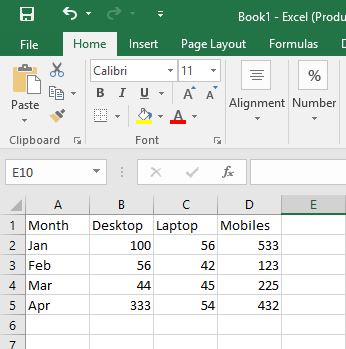
    2.Setelah itu anda harus membuat table seperti yang saya contohkan

    membuat table
    membuat table

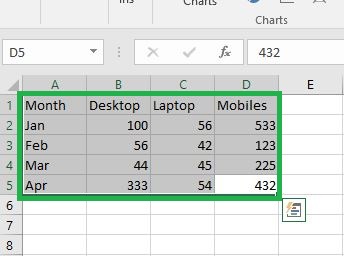
    3. setelah anda membuat sebuah table, klik dan geser kursor anda dari sel kanan bawah sampai ke sel kiri atas seperti ini

    mengblok table
    mengblok table

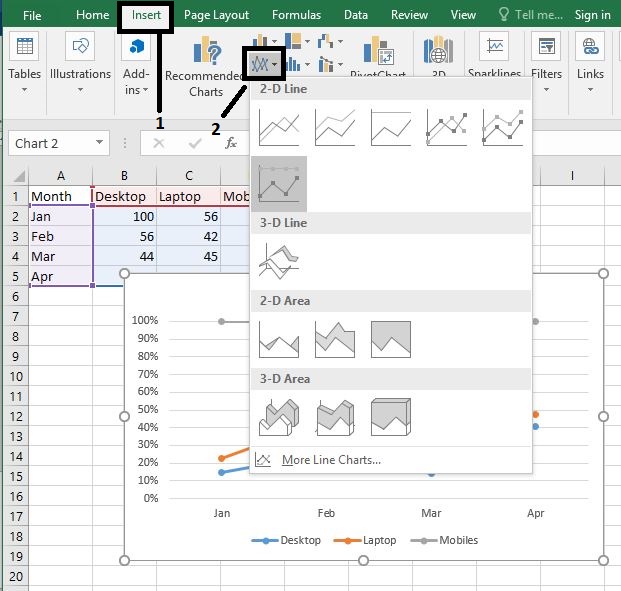
    4. Kemudian klik tab insert lalu pilih diagram garis yang anda inginkan

    memilih diagram garis
    memilih diagram garis

    5. Setelah anda memilih diagram garis, akan seperti ini tampilannya.

    diagram garis sudah selesai
    diagram garis sudah selesai

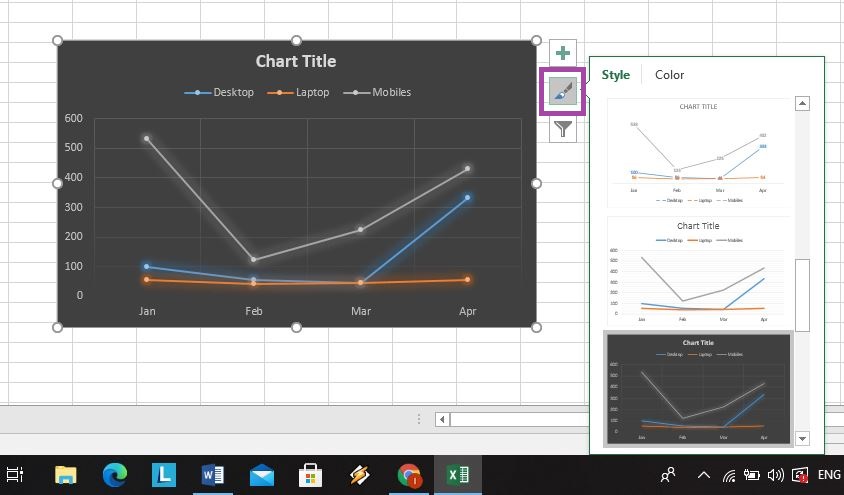
    6. Anda juga bisa memilih tema atau background seperti ini

    mengganti background
    mengganti background


    Demikian penjelasan mengenai Cara Membuat Diagram Garis pada microsoft  semoga dapat membantu anda maaf kalau ada salah kata yang tidak sopan Terima Kasih.