Author: Andi Rahman

  • Perbedaan Custom Animation dan Slide Transition

    Perbedaan Custom Animation dan Slide Transition

    Perbedaan Custom Animation dan Slide Transition – Teknologi ini sangatlah berkembang cepat dan semakin luas, Serta semakin canggih. Berikut ini saya akan menjelaskan Apa yang dimaksud dengan custom animation dan slide transition itu ? Apa kegunaanya dan tujuannya dari custom animation dan slide transition ?

    Pengertian Microsoft power point

    Jadi power point itu sebuah aplikasi yang tergolong software seperti Microsoft word, Microsoft excel dan banyak lagi tetapi fungsinya berbeda beda kalau Microsoft power point ini berfungsi untuk bahan presentasi. Aplikasi ini sangat cocok untuk perusahaan besar dan tidak Cuma untuk perusahan tetapi untuk guru pun sangat berguna pada saat menerangkan materi kepada siswanya. Aplikasi ini memiliki banyak pilihan template dan animation serta slide transition.

    Berikut ini saya akan menjelaskan bagian dari Microsoft power point yang disediahkan dalam menu bar.

    1. Menu file
    menu file
    menu file
    • Open : untuk membuka file dokumen
    • New : untuk membuka file yang baru untuk membuat dokumen
    • Recent : untuk membuka file yang sudah anda buka sebelumnya

    1. Menu Home
    menu home
    menu home
    • Drawing untuk membubuhkan bentuk
    • Font : untuk mengedit ukuran dan memilih junis font yang anda inginkan
    • Clipboard : untuk membantu kita dalam menyalin atau menempelkan objek

    Perbedaan Custom Animation dan Slide Transition

    Pengertian custom animation

    contoh Custom Animation
    contoh Custom Animation

    Custom animation ialah sebuah animasi atau efek bisa di aplikasikan untuk objek di power point agar bisa bergerak di slide show. Custom animation ini berfungsi sebagai fasilitas di aplikasi power point untuk pembuatan animasi text dengan kata lain text bergerak otomatis sesuai keinginan.

    Pengertian slide transition

    contoh slide transition
    contoh slide transition

    Sedangkan Slide transition ini yaitu suatu fasilitas yang digunakan untuk animasi slide atau dengan kata perpindahan slide secara otomatis. Berguna untuk menampilkan efek efek pengganti efek baru.

    Demikian yang dapat saya sampaikan tentang materi Perbedaan Custom Animation dan Slide Transition semoga bermanfaat untuk anda dan semoga dapat membantu anda, maaf kalau ada kesalahan kata yang tidak sopan Terima kasih.

    SELAMAT MENCOBA

  • Cara Duet Di Tiktok Ada Suara

    Cara Duet Di Tiktok Ada Suara

    Cara Duet Di Tiktok Ada Suara – Tik Tok adalah jejaringan social media dalam bentuk video. Dimana dalam menggunakan durasi 15 detik kalian dapat membuat video dengan filter-filter yang special sert menggunakan lagu yang ltengah viral. Selain itu, kalian juga bisa membagikan video yang dibuat ke aplikasi lainnya seperti twitter dan instagram.

    Aplikasi seperti ini sangat popular di kalangan anak muda. Pada awal peluncuran saja, aplikasi ini punya 100 juta user dan videonya bisa mencapai 1 miliar orang. Bahkan Indonesia, sempat ada namanya selebriti tik tok karena kepopuleran orang tersebut dalam membuat video.

    Cara Duet Di Tiktok Ada Suara

    tiktok
    tiktok

    Hilangkan tombol mic untuk sebagian pengguna tidak bisa menambahkan suara mereka ketika sedang melakukan duet. Kalian tidak usah bingung, karena kalian bsa menjelaskan cara membuat video tiktok dengan suara kalian sendiri.

    Cara 1 : Pilih Reaksi             

    1.Buka aplikasi tik tok, jika sudah maka kalian bisa pilih video mana yang ingin kalian hunakan untuk duet.

    2.Tekan tombol share yang ada pada video tiktok pilihan kalian tersebut.

    3.Pilih rekasi untuk melakukan duet tiktok dengan metode rekasi.

    4.Untuk menyalankan suara kalian maka kalian untuk menekan tombol mic yang disebelah kanan.

    5.Tekan tombol recoard untuk mulai merekam video duet tiktik kalian.

    Cara 2 : Merekam Video

    1.Buka aplikasi tiktok lalu cari  video yang akan di gunakan untuk duet.

    2.Tekan tombol share pada video tiktok pilihan kalian tersebut, lalu tekan tombol duet.

    3.Jika muncul microphone atau mic maka kalian bisa menekan tombol tersebut dalam mengaktifkan suara. Setelah mengaktifkan mic kalian bisa melakukan rekaman.

    4.Bila tidak muncul tombol mic, maka kalian bisa melakukan rekaman video terlebih dulu. Dan tekan tombol centang bila sudah melakukan rekaman kalian.

    5.Setelah melakukan rekaman maka kalian akan muncul tombol mic di sebelah kanan. Tekan tombol mic untuk menambahkan rekaman suara kalian.

    6.Tekan tombol record dalam memulai rekaman suara kalian yang akan dimasukkan ke dalam video tersebut.

    7.Setelah merekam suara kalian, maka kalian untuk kemabli mengedit video tiktok kalian. Setelah dirasa maka kalian bisa menyimpan atau memposting video tiktok tersebut.

    Semoga terkesan dan beramnfaat bagia kalian

  • Apakah Benar Main Tiktok Dapat Uang 

    Apakah Benar Main Tiktok Dapat Uang 

    Apakah Benar Main Tiktok Dapat Uang  – Halo teman – teman ku semua apa kabarnya kalian ? nah pasti nya yang saya inginkan kalian semua dalam keadaan yang baik – baik saja. Oh iya teman – teman kalian pasti sudah tidak asing lagi bukan dengan aplikasi video membuat konten dan bahkan mungkin kalian sudah pasti banyak yang menggunakannya.

    Aplikasi tersebut adalah Tik Tok, nah kan pasti sudah pada tahu bukan !, jadi kalian tahu gak sih main aplikasi ini bisa dapat uang ? pasti kalian sudah pada penasaran ya, yuk lah teman – teman kita cari tahu simak dan pahami penjelasan berikut ini :

    "Main

    Apakah Benar Main Tiktok Dapat Uang

    Merupakan sebuah aplikasi yang dapat memberikan special effects unik dan tentunya sangat menarik yang bisa kalian gunakan dengan sangat mudah sehingga kalian dapat menghasilkan sebuah video pendek yang sangat menarik, selain itu kalian juga dapat mempublikasikan dan dapat dilihat oleh sama – sama pengguna aplikasi ini.

    Aplikasi ini didukung oleh music dan filter yang sangat banyak jadi pengguna dapat memilih music dan filter apa yang ingin dibuat kontennya jadi pengguna dapat bergaya sesuai hati agar video pendeknya dapat menarik perhatian.

    Nah untuk masalah dapat uang dengan menggunakan aplikasi ini saya sendiri mengatakan “ BISA “ Karena jika video kalian menarik dan mampu memiliki banyak like dan menambah pengikut anda juga menambah popularitas anda maka semakin besar peluang anda mendapatkan uang dari tik tok. Jadi yang harus kalian lakukan adalah membuat video pendek sebanyak – banyak nya tentunya yang dapat menarik perhatian masyarakat dan tentunya dapat popular.

    Saran saya jika membuat video di tik tok pilih lah konten yang bermanfaat untuk semua orang jangan memilih konten negatif yang kalian tujukan untuk menarik perhatian orang. Penghasilan para artis ok sendiri memang lebih sedikit dibandingkan dengan selebgram dan youtuber, namun para pengguna tik tok dapat menghasilkan uang sebesar 10 ribu dolar AS setara dengan Rp 166 juta.

    Oke demikianlah penjelasan yang dapat saya sampaikan semoga bermanfaat untuk kalian semua sekian terimakasih.

  • Cara Menggunakan Emoji Di Windows 10

    Cara Menggunakan Emoji Di Windows 10

    Cara menggunakan emoji di windows 10 – Microsoft menyediakan berbagai fitur – fitur atau fasilitas yang sangat menarik dan banyak sekali, dan salah satunya adalah emoji yang  bias di sisipkan disuatu. Emoji pertama kali di aplikasikan oleh Microsoft Windows pada Windows 7 dan tampilanya masih Hitam Putih dan juga cara menggunakanya agak sulit.

    Microsoft Windows mulai menyempurnakan tampilan emoji pada windows 10, kini tampilanya lebih berwarana dan memimilik banyak sekalai karakter. Dan bagi kalian pengguna windows 10 maka kalian sangat beruntung sekali karena fitur – fitur atau fasilitas pada windows 10 sangat banyak dan sangat penting, salah satunya adalah fitur emoji ini.

    Cara Menggunakan Emoji Di Windows 10

    emoji
    emoji

    Sekilas tentang emoji, emoji  merupakan gambar kecil berbagai karakter yang berfungsi untuk mengekspresikan diri kita secara lebih singkat disbanding dengan teks. Sebagian besar orang lebih sering menggunakak emoji karena lebih mudah dan tidak ribet hanya sekali klik saja. Dan kalian psti sangat sering melihat orangmenggunakan emoji bukan?

    Nah pada kesempatan kali ini kami akan memberikan tutorial atau cara bagaimana menggunakan emoji pada windows 10. Simak berikut penjelasan kami.

    1. Menggunakan on-screen keyboard.

    Yang pertama adalah menggunakan keyboard virtual atau on-screen keyboard pada windows 10. On-screen keyboard ialah fitur atau fasilitas dari Windows 10 yang berfungsi untuk sebagai pengganti keyboard computer anda dan bias keluar di layer computer anda. Terlebih lagi jika laptop anda sudah di lengkapi fasilitas touch screen maka akan memeberi kemudahan kepada anda untuk mengetik di computer anda.

    Untuk mengakses emoji menggunakan on – screen kerboard berikut adalah caranya.

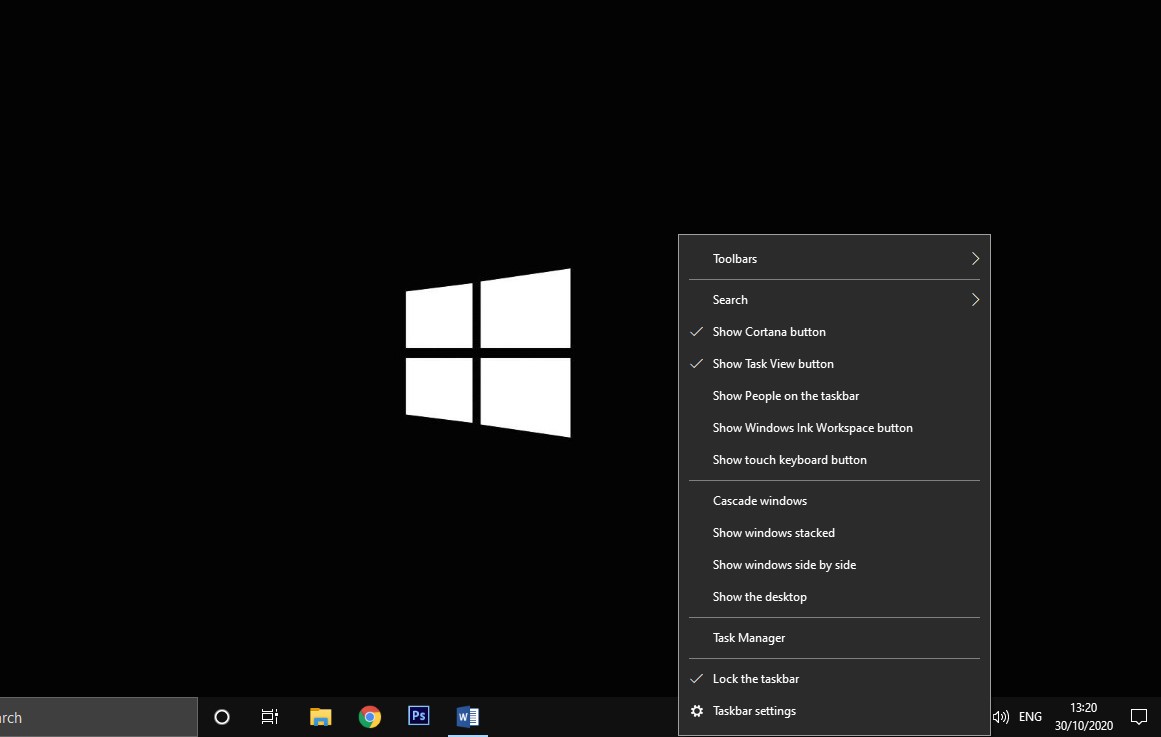
    • Pertama lalian klik kana pada taskbar di bawah dan pilih “ show touch keyboard button”.

      klik kanan taksbar
      klik kanan taksbar
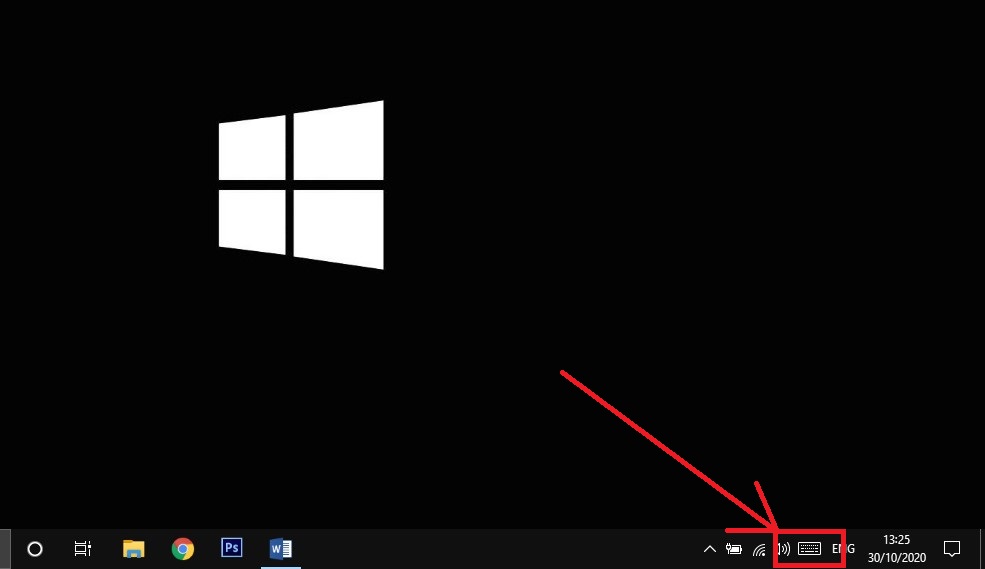
    • Lalu klik icon keyboard disaping icon spiker.

      icon keyboard
      icon keyboard
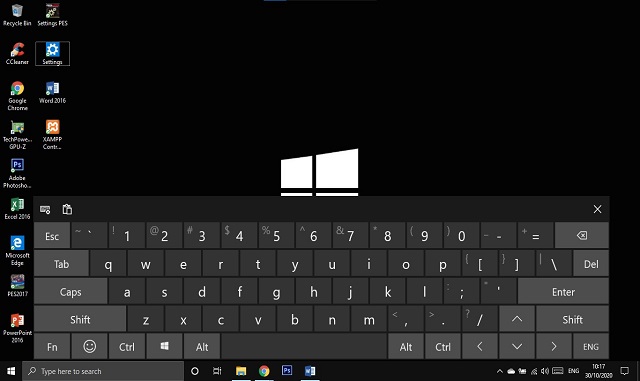
    • Setelah kalian klik icon keyboard maka akan secara otomatis muncul on-screen keyboard.

      on screen keyboard
      on screen keyboard
    • Kemudial klik icon emoji seperti dibawah ini.

      pilih icon emoji
      pilih icon emoji
    • Lalu aplikasikan ke lembar kerja kalian ( sebagai catatan kami menggunakan Microsoft word 2016 ).

      hasil emoji
      hasil emoji
    • Dan selesai selamat anda bisa sudah bisa menggunakan emoji.
    1. Menggunakan sortcut keyboard.

    Yang kedua adalah menggunakan sortcut atau pintasan keyboard. cara ini adalah cara yang paling mudah karena kalian tidak perlu repot – repot mengakses on-screen keyboard saat ingin menggunakan emoji pada windows 10.

    Sortcut atau pintasan keyboardnya adalah cukup tekan Win + . ( titik ) atau bisa juga Win + ; ( titik koma ) setalah itu akan secara otomatis panel emoji dan silahkan pilih emoji seseuka hati kalian seperti dibawah ini.

    hasil emoji menggunakan sortcut
    hasil emoji menggunakan sortcut

    Sekian penjelasan dari kami tentang cara menggunakan emoji pada windows 10 semoga bermanfaat bagi kalian yang meluangkan waktu untuk menyimak penjelasan kami. Dan jangan lupa juga selalu simak metode – metode kami yang lainya teteap di metodeku.com.

  • Apa Fungsi Insert Function

    Apa Fungsi Insert Function

    Apa Fungsi Insert Function – Halo teman – teman semua apa kabarnya semua ? pastinya kalian yang saya harapkan dalam keadaan baik – baik saja. Nah teman – teman kalian pasti sudah tahu kan komputer atau laptop dan sejenisnya itu, jika kalian tahu pasti kalian juga mengerti apa aplikasi yang ada di dalamnya.

    Apa Fungsi Insert Function

    Kalian pasti sudah mengetahui tentang sebuah aplikasi yang berada pada pc / laptop bahkan sekarang sudah ada pada handphone terbaru kalian yaitu aplikasi Microsoft Office. Oke jadi kita kali ini akan belejar tentang salah satu menu pada salah satu Microsoft office yaitu menu insert function pada Microsoft office excel. Jadi untuk kalian yang sudah tahu aplikasi tersebut kalian tidak boleh hanya tahu aplikasinya saja namun kalian juga harus tahu pengertian, fungsi dan berbagai macam isinya.

    Nah teman – teman untuk kalian yang masih belum mengetahui dan tentunya untuk kalian yang sudah mengetahui agar lebih pintar lagi yuk silahkan simak dan pelajari ya penjelasan berikut ini :

    apa fungsi insert function
    apa fungsi insert function

    Menu Insert Function

    Merupakan sebuah rumus yang telah dipatenkan berfungsi sebagai alat untuk melakukan perhitungan dengan memanfaatkan nilai – nilai tertentu dengan urutan tertentu. Microsoft office excel sendiri sangat banyak dimanfaatkan karena memiliki banyak sekali fungsi umum yang tentu juga dapat untuk cepat mendapatkan suatu jumlah, rata – rata, perhitungan, nilai maksimal dan nilai minimal pada suatu sel.  Nah untuk menggunakan menu ini dengan benar kalian juga harus memahami bagian – bagian berbeda yang ada pada function jug acara membuat argumen sebagai penghitung nilai – nilai dan referensi suatu sel.

    Sintaks sebuah istilah yang digunakan untuk menuliskan function dengan menggunakan cara yang tertentu. Tanda sama dengan ( = ) merupakan sintaks dasar dari function.

    Berikut adalah macam – macam function :

    1. SUM : Berfungsi sebagai alat untuk menambahkan seluruh nilai yang ada pada sel dalam argument.
    2. AVERAGE : Sebagai penentu nilai rata – rata yang terdapat pada argumen. ( jumlah dari sel : jumlah sel dalam argument ) 
    3. COUNT : Berfungsi untuk Menghitung jumlah sel menggunakan data numerik di dalam argumen. 
    4. MAX : Menentukan nilai tertinggi pada suatu sel dalam argumen.
    5. MIN : menentukan nilai terendah pada suatu sel dalam argumen.

    Apa Fungsi Insert Function Pada Microsoft Office Excel

    Nah teman – teman itu tadi adalah penjelasan nya jadi yang saya harap setelah kalian membaca nya kalian dapat mengerti dan paham tentang insert function pada Microsoft office excel. Sekian semoga bermanfaat untuk kalian semua terimakasih.

  • Perbedaan Software 32 Bit Dan 64 Bit

    Perbedaan Software 32 Bit Dan 64 Bit

    Perbedaan Software 32 Bit Dan 64 Bit – Windows adalah sistem operasi yang paling popular di Indonesia. Dalam penggunanya yang tidak terhitung lagi karena mayoritas laptop atau komputer menggunakan sistem operasi ini. Ada banyak jenis dan tipe windows yang digunakan di Indonesia dan banyak basis sistem yang berbeda di antara windows ini.

    Sejauh ini ada dua basis sistem yang berbeda yaitu 32 bit dan 64 bit. Dalam pengguna tidak memperhatikan basis windows yang digunakan, untuk penggunaan, ada perbedaan di antara keduanyadan berdampak pada kinerja.

    Perbedaan Software 32 Bit Dan 64 Bit

    32 bit dan 64 bit
    32 bit dan 64 bit

    1.Jumlah Ram (Random Acces Memory) Yang Di Gunakan

    Perbedaan yang mendasar paling banyak diketahui oleh pengguna adalah jumlah maksimal RAM yang digunakan. Dalam setiap basis sistem memilki batasan yang berbeda. Dalam windows berbasis 31 bit jumlah batasan RAM yang lebih kecil dari pada 64 bit. Windows 32 bit mempunyai batas maksimal penggunaan RAM dalam kurang dari 4GB (sekitar 3,2GB) dan bekerja lebih optimal dalam menggunakan RAM 1 atau 2GB. Sedangkan windows dan prosesor 64 bit digunakan untuk mengerjakan pekerjaan yang lebih berat seperti desain, video editing, dll.

    2.Kemampuan Dalam Memproses Data

    Perbedaan arsitektur pada windows dan prosesor 32 dan 64bit dan berpengaruh pada peforma komputer itu sendiri. Angka 32 dan 64 sebenarnya mewakili jumlah data di proses dalam satu kali putaran. 32 istilah “bit” adalah sebuah satuan data. 32 bit adalah komputer yang dapat memproses 232 data dalam satu waktu. Komputer 64bit adalah komputer yang dapat memproses 264 data dalam saru waktu.

    3.Kompatibilitas Software

    Perbedaan yang cukup berpengaruh juga adalah kompatibilitas software yang digunakan. Windows 32bit tidak akan bisa menjalankan pada software 64bit. Dan windows 64bit lebih leluasa karena menjalankan software 32 maupun 64bit.

    Kelebihan Windows 32 Bit :

    1.Dapat menjalankan software dan aplikasi lama dengan basis 16 bit

    2.Lebih kompatibel dengan driver yang cukup lama. Cocok untuk laptop dann komputer lama

    3.Dapat bekerja dengan optimal mesti hanya dengan RAM 2GB

    Kekurangan Windows 32 Bit :

    1.Hanya sedikit software baru kompatibel atau bisa digunakan

    2.Tidak hanya menggunakan RAM lebih dari 4GB

    3.Tidak hanya digunakqan untuk software berat seperti after effects

    Kelebihan Windows 64 Bit :

    1.Lebih cepat dan efisien

    2.Mampu membuat kinerja prosesor lebih optimal

    3.Dapat menjalankan software 32 bit

    Kekurangan Windows 64 Bit :

    1. Tidak cocok untuk PC lama

    2. Semoga terkesan dan bermanfaat pada artikel saya

  • Cara Kerja Aplikasi Dana

    Cara Kerja Aplikasi Dana

    Cara Kerja Aplikasi Dana – Dana adalah aplikasi uang elektronik yang bisa kalian gunakan untuk melakukan berbagai macam transaksi dengan cepat, efesien dan mudah. Sistem kerja dari aplikasi ini adalah kalian menyimpan atau deposit sejumlah uang sehingga uang tersebut berubah bentuk menjadi uang elektronik dan kalian bisa menggunakan uang tersebut untuk berbagai macam transaksi.

    Dengan menggunakan dana, kalian tidak perlu membawa uang cash dalam jumlah banyak.karena sangat riskan sekali jika kalian membawa uang cash dalam jumlah banyak dan untuk mengurangi resiko kehilangan uang tersebut. Aplikasi yang sangat praktis digunakan. Selain digunakan untuk pembayaran belanja secara online, aplikasi tersebut juga bisa untuk membayar secara offline. Yaitu denagn cara menscan ponsel tersebut dimesin yang disediakan ditempat kalian.

    Cara Kerja Aplikasi Dana

    dana
    dana

    Cara Menggunakan Aplikasi Dana Di Android

    1.Download Dan Aplikasi Dana

    2.Lakukan Pendaftaran

    3.Isi Semua Data pada formulir

    4.Klik menu “Top Up”

    5.Pilih metode pembayaran top up

    6.Lakukan pembayaran top up

    7.Tunggu saldo bertambah

    8.Jika saldo telah bertambah, pilih layanan

    9.Lakukan pembayaran dengan saldo dana

    10.Jika secara offline, ketuk menu scan

    11.Scan Smartphone kalian

    12.Tunggu beberapa saat

    13.Pembayaran telah berhasil

    Cara Kerja Aplikasi Dana

    1.Download Aplikasi Dana

    Langkah pertama yang harus kalian lakukan adalah mendownload aplikasi tersebut melalui aplikasi di google play store.

    2.Instal Aplikasi Dana

    Setelah selesai kalian download, maka kalian harus menginstall aplikasi tersebut.

    3.Lakukan Registrasi

    Jika sudah selesai, maka kalian registrasi dengan mengisi semua yang dibutuhkan pada aplikasi.

    4.Lakukan Top Up

    Langkah selanjutnya adalah kalian melakukan top up. Dengan cara kalian klik ikon top up di bagian atas pada halaman beranda aplikasi dana. Tepatnya berada di sebelah ikon scan dan ikon send.

    5.Pilih Metode Top Up

    Kalian bisa pilih metode top up yang kalian inginkan. Misalnya menggunakan kartu debit, kartu atm, internet dan mobile banking.

    6.Tunggu Saldo Bertambah

    Jika kalian melakukan top up dengan metode pembayaran yang kalian pilih, maka secara otomatis jumlah saldo uang elektronik di aplikasi tersebut telah bertambah dan sudah siap digunakan dalam berbagai kebutuhan transaksi kalian

    7.Lakukan Pembayaran

    Jika kalian inginkan melakukan transaksi atau belanja, maka kalian klik menu “SEE ALL” dengan ikon bergambar titik empat.

    8.Pilih Layanan Pembayaran

    Kemudian, akan muncul tampilan berupa layanan yang bisa kalian gunakan seperti membeli game, voucher google play, membayar iuran BPJS, asuransi.

    9.Lakukan Pembayaran Dengan Saldo Dana

    Jika kalian sudah membayar layanan tersebut menggunakan saldo uang elektronik yang tersedia di dalam aplikasi kalian.

    10.Klik Ikon Scan Jika Secara Offline

    Jika kalian inginkan melakukan pembayaran pembelanjaan secara konvensional atau offline.

    11.Scan Ponsel Android

    Kalian scan ponsel android kalian pada mesin scan yang disediakan pada caffe, mall, dll. Sebagainya yang sudah menyediakan fasilitas pembayaran melaui uang elektronik.

    12.Pembayaran Berhasil

    Jika kalian melakukan pembayaran menggunakan saldo uang elektronik yang ada didalam aplikasi dana. Sangat mudah dan simple melakukan transaksi pembayaran melalui aplikasi kalian.

    Semoga bermanfaat atikel saya dan terkesan

  • Perbedaan Software Portable dan Installer

    Perbedaan Software Portable dan Installer

    Perbedaan Software Portable dan Installer – Dunia Teknologi ini sangatlah berkembang cepat dan semakin luas, Serta semakin canggih. Berikut ini saya akan menjelskan salah satu perkembangan teknologi yaitu Apakah anda sudah mengetahui apa itu Software Portable dan Installer? Kekurangan dan kelebihan Software Portable, Installer? Serta ciri – cirinya.

    Perbedaan Software Portable dan Installer

    Pengertian Software Portable

    Merupkan suatu perangkat lunak yang dapat digunakan dan dibawa kemana saja. Jauh lebih praktis dan lebih hemat tanpa melalui proses install terlebih dahulu sudah dapat digunakan, Contohnya seperti flashdisk.

    Kelebihan dari Software Portable

    1. Ukuran lebih kecil
    2. Lebih hemat dari pada browser lainnya
    3. Tanpa pakai register system
    4. Aplikasi ini sangat ringkas dan fleksibel
    5. Sangat aman dan mudah saat digunakannya
    6. Lebih bersih

    Kekuranganya dari software portable

    1. Fitur yang dimiliki sangat terbatas
    2. Dan versi lebih lama
    3. Versi bajakannya sangat banyak

    Ciri dari Software Portable

    1. Tidak perlu menginstall pada windows
    2. Tidak perlu menulis registry baru

    Pengertian Installer

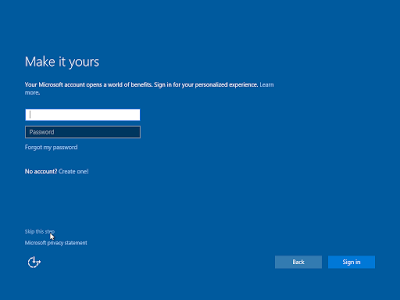
    contoh instalasi windows 10
    contoh instalasi windows 10

    Merupakan Installer ini suatu perangkat lunak dan banyak aplikasi yang juga banyak orang yang menggunakan aplikasi tesebut. Aplikasi Installer digunakan untuk memasukan atau menginstall berbagai  aplikasi yang baru itu, dan saya akan memperlihatkan contoh installer dan proses windows 10 seperti apasi ?

    Installer juga memiliki tujuan yaitu Mempermudahkan kita dalam menginstall berbagai aplikasi, windows dll, dan kita cukup klik install berikutnya klik next maka kita sudah bisa menggunakan aplikasi tersebut.

    Tujuan dari Installer untuk penerbit perangkat lunak yang digunakan untuk mengembangkan perangkat lunak atau aplikasi untuk windows, Linux.

    Macam tipe file Installer dari dokumen yaitu :

    1. (.deb)
    2. (.apk)
    3. (dng)
    4. (Deb)

    Perbedaan data installer dan software portable

    Jadi installer berarti penempatan sedangkan software portable ini tidak meninggalkan jejak berarti pada komputer kita.

    Demikian penjelasan yang dapat saya sampaikan tentang materi Perbedaan Software Portable dan Installer pada power point  semoga dapat bermanfaat untuk anda sekali lagi mohon maaf kalau ada salah kata yang tidak sopan Terima kasih.

  • Apa itu M Banking

    Apa itu M Banking

    Apa itu M Banking – Hallo kawan – kawan ku semua bagaimana kabar kalian ? tentu yang saya harapkan kalian semua masih dalam keadaan yang baik – baik saja. Oh iya kalian pasti juga sudah tahu kan dengan bank, berbicara tentang bank teman – teman kalian pasti sudah ada yang pernah mendengar bukan tentang istilah M Banking, mungkin kalian masih banyak yang belum mengenal istilah ini karena masih baru muncul.

    Apa itu M Banking

    Nah kalian pasti penasaran bukan dengan istilah tersebut, oke langsung saja yuk simak dan pelajari pengertian dan isi di M Banking agar kalian dapat menggunakan dan menikmati kenyamanan dalam aplikasi tersebut. Berikut penjelasannya : 

    apa itu m banking
    apa itu m banking

    M Banking

    Merupakan sebuah istilah yang diambil dari kata Mobile Dan Banking adalah sebuah layanan yang sangat memungkinkan konsumen bank untuk melakukan transaksi perbankan melalui handphone. Mobile banking dapat didapatkan dengan cara mengunduh atau menginstal. Aplikasi ini memberikan kemudahan untuk bertransaksi, maka dari itu segera gunakanlah aplikasi ini untuk memudahkan kalian semua untuk bertransaksi.

    Mobile Banking juga menyediakan fitur – fitur yang sangat canggih dan berguna contohnya seperti layanan informasi ( Saldo, Mutasi, rekening, suku bunga, dan lokasi tempat cabang / ATM terdekat dari titik anda sedang berada ) selain itu juga menyediakan layanan seperti transaksi transfer, pembayaran tagihan air ataupun listrik, pembelian pulsa, dan masih banyak fitur – fitur yang lainnya.

    Untuk cara kerja dari mobile banking sendiri kita sebagai konsumen bank harus mendaftarkan data diri terlebih dahulu ke bank. Setelah itu konsumen yang telah mendaftarkan data diri dapat menginstal aplikasi mobile banking dan memasukkan  User – ID dan Password untuk login, nah setelah dapat masuk konsumen dapat memilih menu transaksi yang diinginkan dan diminta untuk memasukkan kode OTP saat melakukan transaksi.

    Apa itu Mobile Banking

    Oke teman – teman ku semua itu tadi adalah pengertian dari M Banking yang dapat saya sampaikan, kurang lebihnya saya mohon maaf yang sebesar – besarnya sekian semoga bermanfaat untuk semua terimakasih.