Author: Andi Rahman

  • Apa Itu GC WA

    Apa Itu GC WA

    Apa Itu GC WA – WhatsApp merupakan platform yang digunakan untuk bertukar pesan, video, gambar, suara ataupun dokumen tanpa menggunakan pulsa alias memakai jaringan internet atau banyak yang menyebut kuota. Saat ini hampir semua orang memakai WhatsApp, bahkan dari kaum yang sudah berusia atau bahkan yang notabenenya Gaptek untuk menggantikan SMS.

    Selain untuk kepentingan privat atau pribadi, semakin kesini WhatsApp juga sudah menjadi media sosial yang memiliki jangkauan luas dan memiliki fitur Story seperti di Instagram. WhatsApp juga memiliki layanan group yang saat ini dapat dimasuki maksimal sekitar 257 peserta.

    Memang sudah bukan hal yang asing jika WhatsApp ada di hampir atau bahkan setiap smartphone yang digunakan oleh masyarakat luas. Akan tetapi banyak pula masyarakat yang belum mengerti istilah – istilah yang sering digunakan pada perangkat WhatsApp itu sendiri

    Apa Itu GC WA

    Semakin jaman, suatu kata atau kalimat memiliki perluasan makna, begitu juga dengan kata GC ini. Kata GC bisa berarti menjadi 2 arti tergantung kalimat dan maksud dari yang mengucapkan kata tersebut. Simaklah penjelasan berikut :

    GC (Gerak Cepat)

    Arti GC di WhatsApp
    Arti GC di WhatsApp

    GC pada WhatsApp bisa diartikan dengan maksud Gerak Cepat. Pada saat kita melakukan pembicaraan di WhatsApp, tidak jarang banyak orang yang meminta bantuan misal untuk mencarikan informasi ataupun meminta dokumen, foto dan sebagainya. Lalu sebagian dari mereka mengucapkan “Tolong GC Ya” yang artinya Gerak Cepat atau menyuruh kita agar cepat melakukan apa yang mereka minta.

    GC (Group Chat)

    Kepanjangan Dari GC di WhatsApp
    Kepanjangan Dari GC di WhatsApp

    Nah untuk yang satu ini GC diartikan dengan Group Chat atau Grup WhatsApp, akan tetapi kata ini lebih jarang dijumpai dikarenakan yang menggunakan kata ini sebagian besar pengguna WhatsApp yang sering masuk kedalam Group Whatsapp umum alias dari segala penjuru dunia atau bukan orang-orang yang saling kenal sebelumnya. Biasanya digunakan dengan kalimat “Ayo Join GC Kami” yang diartikan mereka meminta agar kita masuk kedalam GC atau Group Chat Milik mereka. Biasanya Group Tersebut memiliki beberapa rules atau peraturan yang dibuat oleh admin grup tersebut.

    Istilah yang digunakan sebenarnya masih sangatlah banyak, akan tetapi di artikel ini kami cukupkan khusus membahas arti dari kata GC tersebut. Sekarang paham kan apa maksud dari kata GC di WhatsApp. Semoga artikel ini dapat menambah wawasan kita semua.

  • Cara Memberi Warna Pada Kolom Excel

    Cara Memberi Warna Pada Kolom Excel

    Cara Memberi Warna Pada Kolom Excel – Microsoft Excel seringkali digunakan oleh pelajar maupun pekerja atau mungkin juga digunakan secara pribadi untuk mencatat, menyimpan dan mengolah suatu data. Microsoft excel memang salah satu platform pengolah angka terbaik dan paling terkenal sampai saat ini. Lengkap akan fasilitas dan mudah cara penggunaannya, akan tetapi tetap saja tidak semua orang bisa mengetahui atau menggunakan fitur-fitur tersebut dengan baik.

    Terkadang orang ingin menambahkan warna pada kolom maupun dari untuk mempermudah pekerjaanya. Tentu saja cara tersebut sangatlah mudah dilakukan. Silahkan simak penjelasan berikut :

    Cara Memberi Warna Pada Kolom Excel

    Untuk menambahkan warna pada baris dan kolom ini bisa dilakukan secara bersamaan maupun hanya untuk 1 kolom atau 1 baris saja. Tergantung kebutuhan dan keinginan masing – masing. Oke langsung saja kami contohkan langkah – langkah memberi warna pada kolom.

    1. Bukalah lembar kerja atau file Excel anda terlebih dahulu
    2. Lalu tentukan Kolom atau baris mana yang akan diberi warna
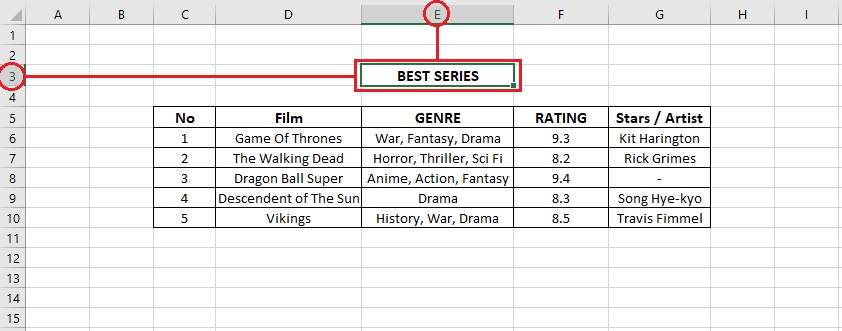
    3. Sebagai contoh saya memilih Kolom yang bertuliskan “Best Series” alias di Kolom E baris 3

      Mewarnai Kolom di Excel
      Mewarnai Kolom di Excel
    4. Kemudian klik arah panah bawah yang ada di icon Fill Color lalu pilihlah warna yang diinginkan

      Memberi Warna Pada Kolom Excel
      Memberi Warna Pada Kolom Excel
    5. Untuk mewarnai banyak lebih dari 1 kolom atau baris, blok semua baris atau kolom yang ingin diwarnai

      Cara Mewarnai Kolom di Excel
      Cara Mewarnai Kolom di Excel
    6. Lalu ulangi langkah ke 4 diatas


  • Cara Membuat Garis Tebal di Word

    Cara Membuat Garis Tebal di Word

    Cara Membuat Garis Tebal di Word – Sekarang ini siapa pelajar yang tidak mengetahui paltform pengolah kata yang sangat terkenal ini yaitu Microsoft Word. Pastinya mayoritas pelajar tau bahkan mungkin sering menggunakannya untuk mengerjakan tugas.

    Dalam pembuatan tugas tersebut seringkali membutuhkan beberapa fasilitas tambahan yang notabenenya jarang digunakan. Seperti halnya seperti menebalkan garis di microsoft word atau mungkin justru memberi warna pada garis tersebut.

    Kadang ada beberapa tugas atau pengerjaan yang membutuhkan garis tersebut lebih tebal. jangan khawatir, disini kami akan mengulas bagaimana cara menebalkan garis di Word. Ok langsung saja simak penjelasan dibawah ini.

    Cara Membuat Garis Tebal di Word

    Berikut langkah – langkah untuk menebalkan garis di Microsoft Word :


    1. Buka lembar kerja atau file word anda terlebih dahulu
    2. Lalu lakukan seleksi atau klik garis yang ingin ditebalkan

      Menebalkan Garis di Word
      Menebalkan Garis di Word
    3. Setelah itu pilih menu tab bar “Format” di bagian kanan atas
    4. Maka akan tampil beberapa menu atau tools, selanjutnya klik “Shape Outline”
    5. Lalu sorot tools “Weight” akan muncul banyak tipe atau bermacam ketebalan garis
    6. Pilihlah ketebalan garis sesuai yang anda butuhkan atau inginkan Kemudian Klik

      Cara Membuat Garis Tebal di Word
      Cara Membuat Garis Tebal di Word
    7. Maka secara otomatis ketebalan garis tersebut akan berubah

    Pastinya setelah membaca artikel tersebut paham kan bagaimana cara menebalkan garis di Word, dan kami rasa itu cukup mudah. Begitulah ulasan kami mengenai artikel ini, semoga bermanfaat dan terimakasih.

  • Mengaktifkan Game Mode Windows 10

    Mengaktifkan Game Mode Windows 10

    Mengaktifkan game mode windows 10 – Windows 10 saat ini sangat banyak yang menggunakan, system oprasi yang satu ini memiliki banyak sekali fitur – fitur yang sangat banyak dan tampilanya njuga sangat menarik. Maka tak heran jika sebagian besar orang berusaha mengupgrade  oprasi system pada computer mereka ke windows 10.

    Windows 10 merupakan sistem operasi pada komputer yang dikembangkan oleh Microsoft sebagai bagian dari keluarga sistem operasi Windows NT. Diperkenalkan pada tanggal 30 September 2014,  dan dirilis pada 29 Juli 2015 dan pada November 2015. Pertama diperkenalkan kepadan publik pada bulan April 2014 pada Konferensi Build, Windows 10 bertujuan untuk mengatasi kekurangan dalam antarmuka pengguna dan pertama kali diperkenalkan oleh Windows 8 dengan menambahkan mekanik tambahan yang dirancang untuk meningkatkan pengalaman pengguna untuk perangkat yang tidak ada layar sentuh (seperti komputer dan laptop).

    Mengaktifkan Game Mode Windows 10

    game mode
    game mode

    Fitur tambahan yang sangat bermanfaat bagi anda yang suka main game adalah Game Mode. Game Mode dirancang untuk meningkatkan kinerja game PC anda saat bermain game, baik kecepatan frame-rate dan kehalusan keseluruhan (yang disebut Microsoft konsisten). Windows melakukannya dengan mendedikasikan sebagian besar sumber daya sistem kamu ke permainan yang kamu mainkan, yang mencegah beberapa aplikasi bekerja di latar belakang atau bekerja saat kamu bermain permainan dan berpotensi mengganggu anda bermain game, denga fitur ini saat anda bermain game jadi sangat lancar.

    Kelebihan game mode adalah dapat bekerja dengan semua game, bukan hanya game pada windows store saja. Pihak Microsoft mengatakan bahwa fitur game mode dapat secara otomatis aktif jika kalian memainkan game, namun hanya sebagian game saja, ada beberapa game jika dimainkan fitur ini tidak otomatis aktif dan anda harus mengaktifkan secara manual.

    Disini kami akan membagikan tutorial atau cara mengaktiftkan game mode pada windows 10. Simak berikut penjelasan kami.

    • Klik icon windows pada pojok kiri bawah.
    • Lalu pilih “settings” seperti gambar berikut ini.

      pilih setting
      pilih setting
    • Kemudian pilih “Gaming” seperti berikut.

      pilih gaming
      pilih gaming
    • Setelah anda memilih “Gaming” kemudian pililah “Game Mode”.

      pilih game mode
      pilih game mode
    • Yang terahir silahkan aktifkan “Game Mode” seperti gambar berikut.

      aktifkan game mode
      aktifkan game mode
    • Dan selamat Game Mode pada computer anda sudah aktif.

    Diatas adalah metode dari kami cara mengaktifkan Game Mode pada Windows 10. Trimakasih telah menyempatkan waktu untuk menyimak penjelasan kami semoga bermanfaat…

    Dan jangan lupa Simak metode-metode kami yang lainya yang sangat bermanfaat sekali bagi kalian, teap di Metodeku.com.

  • Cara Membuat Simbol Dolar Di Word

    Cara Membuat Simbol Dolar Di Word

    Cara membuat simbol dolar di word – Simbol pada Microsoft Office word merupakan kumpulan dari sebuah huruf, angka, tanda maupun satuan yang tidak ada pada tombol keyboard tertentu. Seperti halnya simbol alfa, beta, phi, satuan mata uang selain dollar dan lain-lain. Terkadang kita sering bingung bagaimana cara menuliskan sebuah symbol yang jarang kita temui karenadi keyboard yang kita gunakan tidak ada symbol tersebut. Tetapi pada Microsoft Word menyediakan suatu fitur yang bias membuat symbol – symbol tertentu dan tinggal memilih saja.

    Cara Membuat Simbol Dolar Di Word

    dolar
    dolar

    Jika kalian merasa bingung karena fitur Microsoft word terlalu banyak dan kalian tidak tau dimana letaknya. Jangan khawatir disini kami akan memberikan tutorial atau cara membuat symbol dollar di Microsoft Word. Simak penjelasan kami berikut ini ( sebagai catatan kami menggunakan Miscrosoft Word 2016 ).

    • Pertama kalian harus menjalankan aplikasi Microsoft Word.

      buka ms word
      buka ms word
    • Setelah itu pilih “insert” pada menubar diatas sebelah kiri.

      pilih insert
      pilih insert
    • Lalu pada group “symbols”, pilih “symbol” untuk memasukan symbol dollar.

      pilih symbol
      pilih symbol
    • Jika “symbol” sudah di klik maka akan muncul jendela symbol sperti dibawah ini.

      tampilan symbol
      tampilan symbol
    • Kemudian pilih symbol yang kalian inginkan sperti symbol dollar.
    • Jika tidak ada symbol sperti yang kalian inginkan maka klik “more symbols…” untuk mencari symbol lebih banyak.

      pilih more symbol
      pilih more symbol
    • Scroll kebawah atau keatas untuk menemukan symbol yang kalian inginkan atau pilih special character untuk penawaran symbol yang lebih banyak.
    • Jika sudah menemukan symbol tersebut klik symbol itu dan klik insert maka akan otomatis muncul di lembar kerja anda.

      pilih dolar
      pilih dolar

    Sekian penjelasan singkat dari kami Semoga tutorial atau cara membuat symbol dollar di Microsoft word ini bisa bermanfaat dan berguna bagi yang meluangkan waktu unutuk menyimak. Dan jangan lupa simak metode metode kami yang lainya tetap di metodeku.com.

  • Cara Membuat Simbol Centang Di Word

    Cara Membuat Simbol Centang Di Word

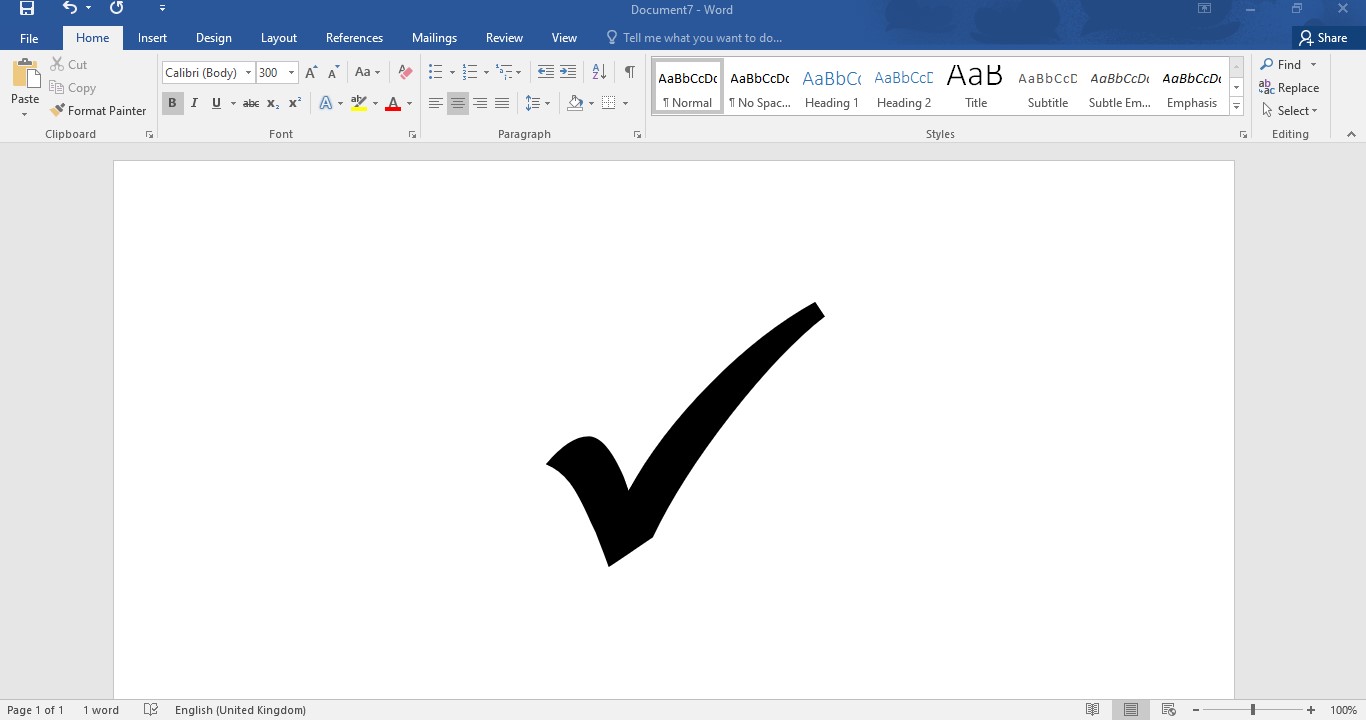
    Cara membuat simbol centang di word – Simbol pada Microsoft Office word merupakan kumpulan dari sebuah huruf, angka, tanda maupun satuan yang tidak ada pada tombol keyboard. Seperti halnya simbol alfa, beta, phi, satuan mata uang selain centang dan lain-lain. Terkadang kita sering bingung bagaimana cara menuliskan sebuah symbol yang jarang kita temui karenadi keyboard yang kita gunakan tidak ada symbol tersebut. Tetapi pada Microsoft Word menyediakan suatu fitur yang bias membuat symbol – symbol tertentu dan tinggal memilih saja.

    Cara Membuat Simbol Centang Di Word

    centang
    centang

    Jika kalian merasa bingung karena fitur Microsoft word terlalu banyak dan kalian tidak tau dimana letaknya. Jangan khawatir disini kami akan memberikan tutorial atau cara membuat symbol centang di Microsoft Word. Simak penjelasan kami berikut ini ( sebagai catatan kami menggunakan Miscrosoft Word 2016 ).

    • Pertama kalian harus menjalankan aplikasi Microsoft Word.

      buka ms word
      buka ms word
    • Setelah itu pilih “insert” pada menubar diatas sebelah kiri.

      pilih insert
      pilih insert
    • Lalu pada group “symbols”, pilih “symbol” untuk memasukan symbol centang.

      pilih symbol
      pilih symbol
    • Jika “symbol” sudah di klik maka akan muncul jendela symbol sperti dibawah ini.

      tampilan symbol
      tampilan symbol
    • Kemudian pilih symbol yang kalian inginkan seperti symbol centang.
    • Jika tidak ada symbol sperti yang kalian inginkan maka klik “more symbols…” untuk mencari symbol lebih banyak.

      pilih more symbol
      pilih more symbol
    • Scroll kebawah atau keatas untuk menemukan symbol yang kalian inginkan atau pilih special character untuk penawaran symbol yang lebih banyak.
    • Untuk mencari symbol centang pada “Font” pilih “Wingdings” lalu cari symbol centang.

      pilih wingdings
      pilih wingdings
    • Jika sudah menemukan symbol tersebut klik symbol itu dan klik “insert” maka akan otomatis muncul di lembar kerja anda.

      pilih centang
      pilih centang

    Sekian penjelasan singkat dari kami Semoga tutorial atau cara membuat symbol centang di Microsoft word ini bisa bermanfaat dan berguna bagi yang meluangkan waktu unutuk menyimak. Dan jangan lupa simak metode metode kami yang lainya tetap di metodeku.com.

  • Cara Membuat Simbol Persen Di Word

    Cara Membuat Simbol Persen Di Word

    Cara membuat simbol persen di word – Simbol pada Microsoft Office word merupakan kumpulan dari sebuah huruf, angka, tanda maupun satuan yang tidak ada pada tombol keyboard terntu. Seperti halnya simbol alfa, beta, phi, satuan mata uang selain persen dan lain-lain. Terkadang kita sering bingung bagaimana cara menuliskan sebuah symbol yang jarang kita temui karenadi keyboard yang kita gunakan tidak ada symbol tersebut. Tetapi pada Microsoft Word menyediakan suatu fitur yang bias membuat symbol – symbol tertentu dan tinggal memilih saja.

    Cara Membuat Simbol Persen Di Word

    persen
    persen

    Jika kalian merasa bingung karena fitur Microsoft word terlalu banyak dan kalian tidak tau dimana letaknya. Jangan khawatir disini kami akan memberikan tutorial atau cara membuat symbol persen di Microsoft Word. Simak penjelasan kami berikut ini ( sebagai catatan kami menggunakan Miscrosoft Word 2016 ).

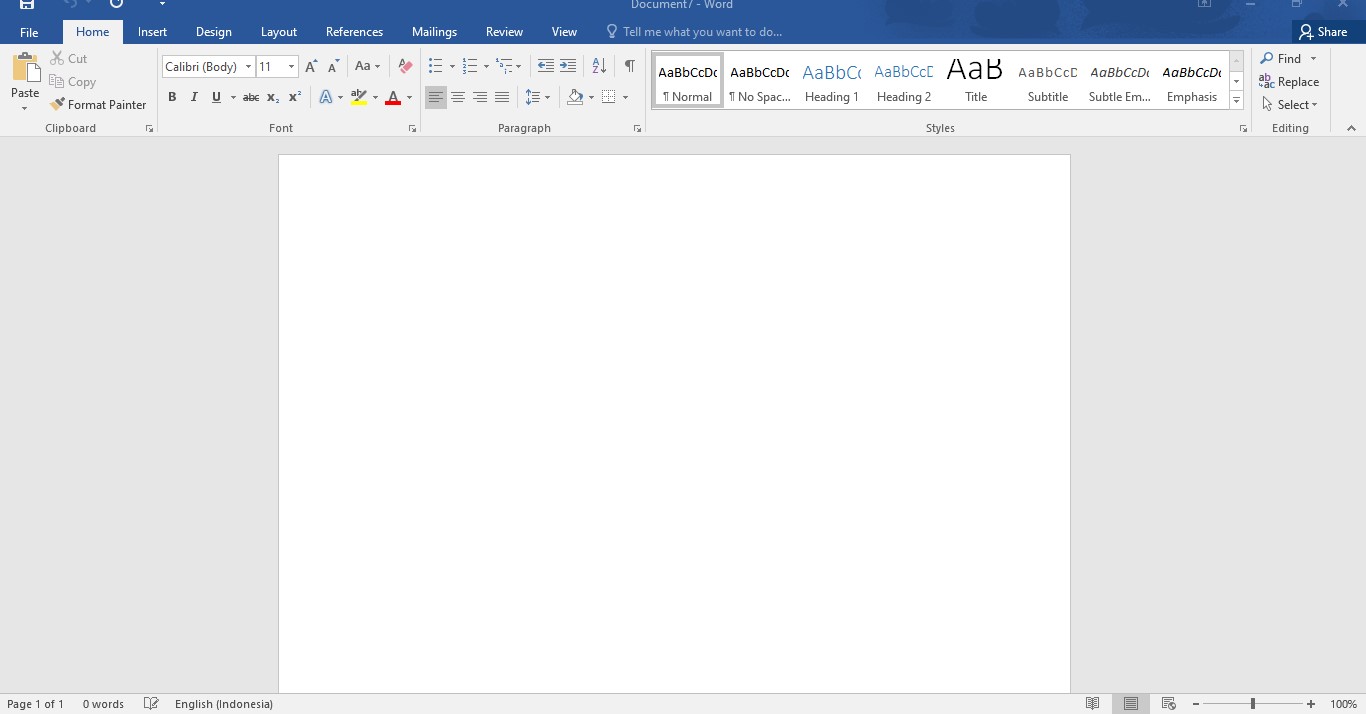
    • Pertama kalian harus menjalankan aplikasi Microsoft Word.

      buka ms word
      buka ms word
    • Setelah itu pilih “insert” pada menubar diatas sebelah kiri.

      pilih insert
      pilih insert
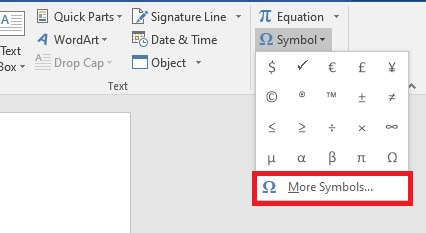
    • Lalu pada group “symbols”, pilih “symbol” untuk memasukan symbol persen.

      pilih symbol
      pilih symbol
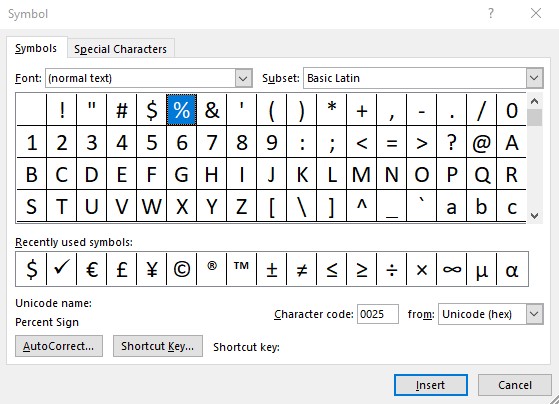
    • Jika “symbol” sudah di klik maka akan muncul jendela symbol sperti dibawah ini.

      tampilan symbol
      tampilan symbol
    • Kemudian pilih symbol yang kalian inginkan sperti symbol persen.
    • Jika tidak ada symbol sperti yang kalian inginkan maka klik “more symbols…” untuk mencari symbol lebih banyak.

      pilih more symbol
      pilih more symbol
    • Scroll kebawah atau keatas untuk menemukan symbol yang kalian inginkan atau pilih special character untuk penawaran symbol yang lebih banyak.
    • Jika sudah menemukan symbol tersebut klik symbol itu dan klik insert maka akan otomatis muncul di lembar kerja anda.

      pilih persen
      pilih persen

    Sekian penjelasan singkat dari kami Semoga tutorial atau cara membuat symbol persen di Microsoft word ini bisa bermanfaat dan berguna bagi yang meluangkan waktu unutuk menyimak. Dan jangan lupa simak metode metode kami yang lainya tetap di metodeku.com.

  • Apa Itu Clipboard Di Komputer

    Apa Itu Clipboard Di Komputer

    Apa Itu Clipboard Di Komputer – Clipboard adalah penyimpanan sementara yang berguna memindah data sederhana. Biasanya clipboard kalian gunakan (tanpa sadar) ketika melakukan copy-paste. Kata atau paragraph, maupun objek lainya. Clipboard lazimnya menggunakan ram sebagai tempat menyimpan data sementara tersebut. Seiring perkembangan teknologi, clipboard di windows mengalami perkembangan.

    Apa Itu Clipboard Di Komputer

    Akses Clipboard Di Berbagai Perangkat Windows 10

    Windows yang memanfaatkan cloud untuk menyinkronkan seluruh perangkat. Windows juga menggunakan fitur keamanan khusus pada clipboard.

    Jika mengaktifkan sinkronisasi, kalian bisa mengakses konten yang disalin dan perangkat windows apapun. Untuk menambah atau memodifikasi file saat itu juga.

    Clipboard diperangkat windows 10
    Clipboard diperangkat windows 10

    Mungkin saat membaca File tertentu, kalian menemukan frasa dan kalimat penting. Untuk menyematkan data tersebut ke dalam clipboard.

    Namun sebelumnya mengetahui cara memakai clipboard, maka kalian harus mengatur terlebih dahulu. Berikut ini cara mengatur clipboard :

    1.Ketik ‘Clipboard’ Di Kolom Search Windows.

    2.Tekan Tombol ‘Enter

    3.Dalam jendela ‘Clipboard’, Tekan ‘Sync across devices’  menjadi ‘ON’.

    Terdapat dua pilihan dibawah menu ‘Sync across devices’. Opsi tersebut adalah ‘Automatically sycn text that 1copy’  dan ‘never automatically sync text that 1copy’.

    Opsi pertama adalah membuat windows 10 otomatis menyinkronkan semua data clipboard. Jika kalian kebih suka menyalin teks maka hindari opsi pertama.

    Akses Riwayat Clipboard

    Saat melakukan copy-paste data yang tersimpan hanya berbatas satu saja. Untuk melakukan lagi, data yang sebelumnya kalian copy sudah hilang. Windows 10 sesuatu yang baru untuk Clipboard. Kalian bisa melihat riwayat copy-paste yang kalian lakukan.

    clipboard
    clipboard

    Cara untuk mengakses riwayat clipboard adalah dengan menekan tombol windows dan tombol V(Windows+V). kalian bisa melihat riwayat clipboard yang sudah di copy anda. Termasuk teks, alamat URL, bahkan screenshot.

    Sematkan Data Penting

    Kalian bisa memilih untuk menyematkan data penting yang kalian salin. Sehingga data itu akan selalu berada dibagian atas riwayat clipboard.

    Cara menyematkan (pin) clipboard adalah dengan membuka riwayat clipboard, lalu tekan ikon pin atau tombol p di keyboard. Jika ingin membatalkan pin, tekan ikon pin lagi atau tombol u dikeyboard.

    Fitur Pelengkap Lain

    Kalian sudah mengetahui cara copy-paste, akses riwayat clipboard, dan menyematkan clipboard. Kalian bisa menghapus salah satu data diclipboard dengan menekan ikon X dan tekan tombol Delete di keyboard. Lalu menekan tombol ‘Clear ALL’ di sudut kanan atas papan clipboard untuk menghapus semua data riwayat.

    Semoga terkesan dan bermanfaat artikel saya

  • Apa Fungsi Microsoft Edge

    Apa Fungsi Microsoft Edge

    Apa Fungsi Microsoft Edge – Saya akan menjelasakan tentang Microsoft Edge mulai dari Apa itu Microsoft Edge? Dan sampai apa kekurangan dan kelebihannya dari Microsoft edge? jadi Microsoft edge adalah sebuah browser user friendly dalam system operasi windows 10 browser ini berbasis EdgeHTML. Aplikasi ini juga memiliki kekuranganya dan kelebihan yaitu  :

    Apa Fungsi Microsoft Edge

    microsoft edge
    microsoft edge


    1. Memiliki fasilitas yang bagus
    2. Lebih bagus dari pada browser lainya
    3. Lebih hemat baterai
    4. Set aside tabs

    Fungsi dari Microsoft edge ini mempermudahkan kita untuk mencari informasi lebih luas, sebagai peramban web yang ringan yang dikembangkan oleh Microsoft.

    Berikut ini fitur – fitur terbaik dari Microsoft edge

    1. Cortana

    Merupakan asisten pribadi atau asisten pencarian buatan Microsoft dan juga memiliki pengetahuan navigatoruntuk windows 10

    1. Doodle

    Doodle  adalah langsung pada halaman web , doodle ini termasuk fitur yang keren, untuk menambah catatan web ke halaman web itu sendiri

    1. Reading View

    Fungsinya untuk lebih konsentrasi pada bacaan anda, dan tidak harus terganggu dengann komputer,munculnya iklan yang berkedip, Microsoft edge ini memiliki 2 macam tema yang berbeda dan anda bisa menambah tema yang anda inginkan di browser.

    Demikian penjelasan dari saya  mengenai materi Apa Fungsi Microsoft Edge serta pengertiannya semoga bermanfaat dan bis membantu untuk anda sbelumnya saya minta maaf kalau ada kesalahan kata yang tidak sopan Terima Kasih.