Author: Andi Rahman

  • Peraturan Terbaru Dari Aplikasi Whatsapp

    Peraturan Terbaru Dari Aplikasi Whatsapp

    Peraturan Terbaru Dari Aplikasi Whatsapp – Assalamualaikum teman-teman kali ini saya akan membahas tentang Peraturan Terbaru Dari Aplikasi Whatsapp. Tapi sebelum itu apakah kalian tahu apakah pengertian dari Aplikasi Whatsapp? Whatsapp adalah salah satu aplikasi chatting atau yang bisa kita sebut untuk mengirim pesan ke sesama pengguna Whatsapp. Dengan cara mendaftarkan nomor HP kalian, kalian sudah bisa mengirim pesan ke keluarga maupun teman anda asalkan keluarga atau teman anda juga harus mempunyai aplikasi Whatsapp dan juga nomor HP nya sudah terdaftarkan.

    Peraturan Terbaru Dari Aplikasi Whatsapp

    Whatsapp diversi sebelum-sebelumnya mempunyai banyak fitur, contohnya:

    • Stiker Emoji yang lucu.
    • Video Call bersama orang yang dulunya mempunyai batas maksimal 4, sekarang diperbarui maksimal 8 orang.
    • Telepon biasa yang dulunya cuman bisa 4 orang sekarang menjadi 8 orang.
    • Koneksi yang lancar walaupun jaringan internet kita lemot.
    • Terdapat fitur VN yang bisa disebut dengan Voice Note.
    • Dan juga terdapat fitur Story keseharian kita, jadi kita bisa membuat status / story dari kehidupan kita setiap hari. Story ini mempunyai batas waktu upload 24 jam, jika sudah melampaui 24 jam story tersebut akan hilang.

    Namun kali ini terdapat Peraturan Terbaru Dari Aplikasi Whatsapp, apakah itu? Ya peraturan tersebut adalah Privacy Police. Aturan itu memerintah pengguna Whatsapp untuk menyetujui data-data nya disalin atau dikirimkan ke Facebook, kemungkinan besar peraturan ini akan diaktifkan mulai dari 8 Februari 2021.

    Peraturan Terbaru Dari WhatsappPeraturan Terbaru Dari Whatsapp
    Peraturan Terbaru Dari Whatsapp

    Menanggapi masalah ini Menteri Komunikasi dan Informatika Johnny Plate menghimbau kepada masyarakat untuk menjaga privacy yang berada pada media sosialnya, dan juga beliau menghimbau untuk selalu hati-hati terhadap semua media sosial yang ada. Langkah tersebut dapat melemahkan privacy user / pengguna Whatsapp dan memaksimalkan penumpukan data.

    “Informasi pendaftaran akun Anda (seperti nomor telepon Anda), data transaksi, informasi terkait layanan, informasi tentang bagaimana Anda berinteraksi dengan orang lain (termasuk bisnis) saat menggunakan Layanan kami, informasi perangkat seluler, alamat IP Anda akan dibagikan dengan Facebook,” kalimat ini tertulis di bagian FAQ yang memuat rincian berbagi  data. Dengan kata lain pengguna harus menyutujui jika data-datanya diberitahukan ke Facebook.

    Menurut saya hal ini perlu untuk di ada kan, sebab pada jaman sekarang pengguna medsos sangat sembrono. Maka dari itu marilah kita semua berjaga-jaga agar tidak terjadi kejadian yang buruk.

    Sekian dari saya bila ada persalahan kata mohon dimaafkan, dan semoga informasi ini bisa membantu kalian semua.

    Wassalamualaikum wr.wb

  • Cara Ganti Nomor Whatsapp Baru

    Cara Ganti Nomor Whatsapp Baru

    Cara ganti nomor whatsapp baru – Whatsapp adalah aplikasi instans messenger yang banyak digunakan oleh banyak pengguna Android. Whatsapp sangat mendukung untuk pengguna yang suka membagikan kegiatannya seperti foto,video,voice note,dan lain lain kepada pengguna whatsapp lain ataupun dalam grup whatsapp. Adapun fitur yang disenangi pengguna yaitu free voice call dan free video call. Namun, jika pengguna ingin mengganti nomor whatsapp baru atau nomor whatsapp sudah tidak aktif dengan tidak kehilangan kontak atau media lainnya yang ada di whatsapp bisa simak artikel ini sampai selesai. Adapun fitur tambahan yaitu Whatsapp Story yang digunakan untuk membagikan aktivitas pengguna kepada teman whatsapp lainnya.

    Cara Ganti Nomor Whatsapp Baru

    Untuk mengganti nomor whatsapp baru dengan mudah kita menggunakan fitur “Setting” atau setelan pada whatsapp. Simak langkah-langkah berikut :

    1. Pertama buka aplikasi whatsapp pada android kita.
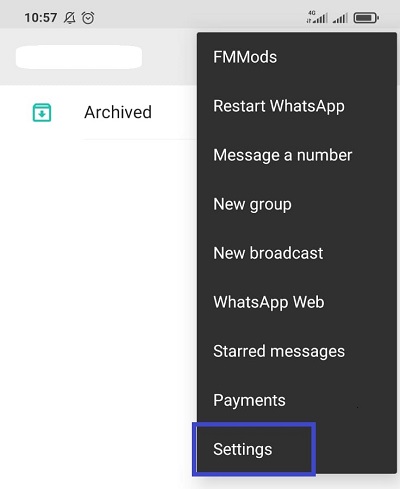
    2. Kemudian klik “Setting” atau setelan pada menu whatsapp.
    Cara Ganti Nomor Whatsapp Baru
    Cara Ganti Nomor Whatsapp Baru

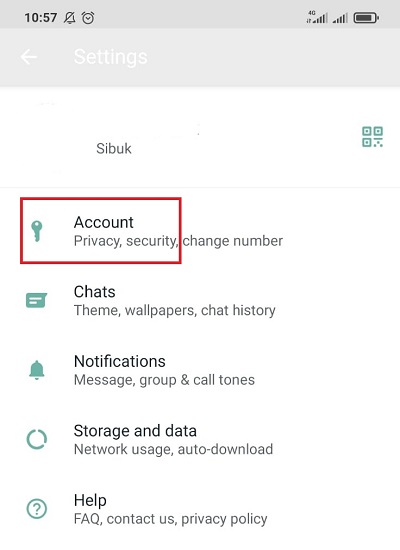
    3. Pilih “Account” atau Akun pada menu “Setting”.

    Memperbarui Nomor Whatsapp
    Memperbarui Nomor Whatsapp

    4. Selanjutnya, pilh pada opsi “Change number” atau ganti nomor kemudikan klik “Next” atau selanjutnya.

    Cara Mengganti Nomor Whatsapp
    Cara Mengganti Nomor Whatsapp

    5. Langkah selanjutnya memasukkan “Old Phone Number” atau nomor telepon lama dan “New Phone Number” atau nomor telepon baru.

    Menambahkan Nomor Telepon
    Menambahkan Nomor Telepon
    • Jika sudah memasukkan nomor telepon lama dan nomor telepon baru, klik tombol “Next”.
    1. Langkah terakhir yaitu memasukkan kode veritifikasi yang terkirim pada nomor telepon baru. Untuk memasukkan kode veritifikasi bisa dengan otomatis terbaca jika simcard terpasang pada Android kita, apabila simcard tidak terpasang perlu menunggu kode veritifikasi via sms.

    Nah, kita berhasil mengganti nomor whatsapp yang baru. Begitula cara mudah untuk mengganti nomor whatsapp baru, semoga bermanfaat dan untuk kurang lebihnya saya mohon maaf yang sebesar-besarnya. Sekian dan terima kasih banyak atas perhatiannya.


  • Cara Membuat Instagram Stories

    Cara Membuat Instagram Stories

    Cara membuat instagram stories – Layanan Photo Sharing atau biasa dikenal dengan nama Sosial Media Instagram ini,baru memperkenalkan fitur baru yang bernama Stories.Fitur ini sudah bisa didapatkan melalui update aplikasi di Playstore dan di Apps Store.

    Stories ini hampir sama dengan Status Whatsapp,karena Kamu bisa mengupload foto atau video dalam waktu singkat yang bisa diimbuhi dengan teks,emoji,atau coretan gambar.

    Jadi,apakah Kamu tertarik untuk membuat Stories di Instagram? Berikut langkah-langkahnya.

    Cara Membuat Instagram Stories

    1.Tekan ikon profil di pojok kanan bawah.

    Membuat Stories di Instagram
    Membuat Stories di Instagram

    2.Kemudian,tekan tombol plus (+) yang berada di pojok kanan atas.

    Menambahkan Stories di Instagram
    Menambahkan Stories di Instagram

    3.Jika sudah,maka akan tampil sebuah pop up yang berisi beberapa pilihan.

    Opsi Upload di Instagram
    Opsi Upload di Instagram

    4.Kemudian,Pilih “Cerita”

    Pilih Cerita untuk Menambahkan Stories
    Pilih Cerita untuk Menambahkan Stories

    5.Ada tiga jenis opsi yang bisa digunakan untuk Story,yaitu:

    • Tekan tombol lingkaran berwarna putih untuk mengambil gambar (jika ingin mengubah ke kamera depan,pilih tombol putar di pojok kanan bawah).
    • Tekan dan tahan lama tombol lingkaran putih untuk merekam video (semakin lama menekan tombol,maka durasi video juga akan semakin lama).
    • Jika ingin memilih foto dari galeri,kamu bisa menekan tombol foto di pojok kiri bawah.
    Jenis-jenis Stories
    Jenis-jenis Stories

    6.Jika sudah,kamu bisa mengunggah foto tersebut ke dalam Story kamu (Jika ingin menambahkan emoji,sticker,atau text,kamu bisa menggunakan opsi yang ada di sebelah kanan atas).

    Menambahkan Emoji,Text,atau Sticker
    Menambahkan Emoji,Text,atau Sticker

    7.Jika sudah,maka akan muncul lingkaran berwarna merah yang melingkari foto profil kamu.Itu tandanya kamu sudah berhasil membuat Story di Instagram.

    Stories di Instagram
    Stories di Instagram

    Begitulah cara untuk membuat Stories di Instagram.Fitur Stories ini cukup memuaskan karena kita bisa membagikan foto atau video dalam waktu singkat dan memiliki fitur yang lumayan banyak.Walaupun memiliki fitur yang semakin banyak,penggunaannya pun masih bisa dipakai dengan cukup mudah.   

  • Cara Menghitamkan Table pada Ms.Word

    Cara Menghitamkan Table pada Ms.Word

    Cara Menghitamkan Table pada Ms.Word – Hai bagaimana kabarnya hari ini? Pasti baikkan? Oke disini aku mau bahas tentang cara mengeblok table pada Ms.Word, kalian sudah pada tahu belum caranya? Pasti ada beberapa yang sudah tahu dan beberapa ada yang belum. Nih buat yang belum tahu kalian pernah gak dikasih dokumen dan disuruh buat ngeblok/menghitamkan tabel, tapi bingung bagaimana caranya? Sudah search di google tapi tidak ketemu-ketemu dan malah bikin pusing? Tenang aja, nih aku ada cara buat menghitamkan table di Ms.word.

    Cara Menghitamkan Table di Ms.Word :

    1. Langkah pertama adalah buka dokumen di Ms.word dan blok table yang ingin di hitamkan.

      blok tabel
      blok tabel
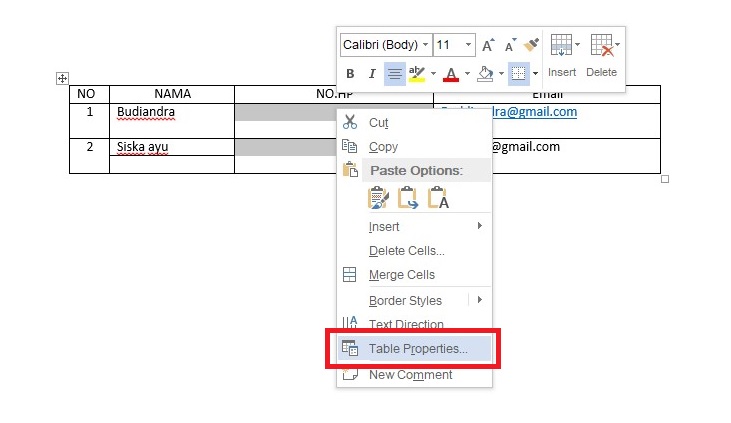
    2. Kemudian klik “kanan” sampai keluar kotak pilihan seperti gambar dan pilih “Table Properties”

      mengeblok tabel
      mengeblok tabel
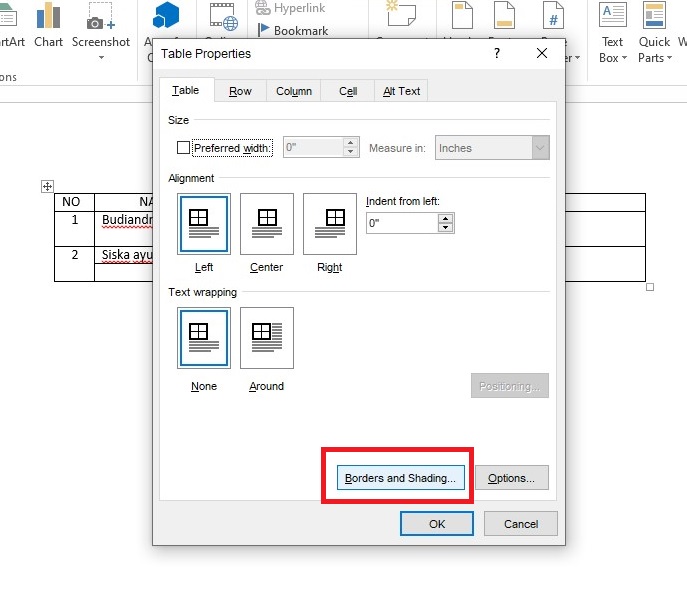
    3. Kemudian klik “Borders and Shading” pada bagian bawah kotak.

      borders and shading
      Borders and Shading
    4. Lalu pilih “Shading”

      klik shading
      klik Shading
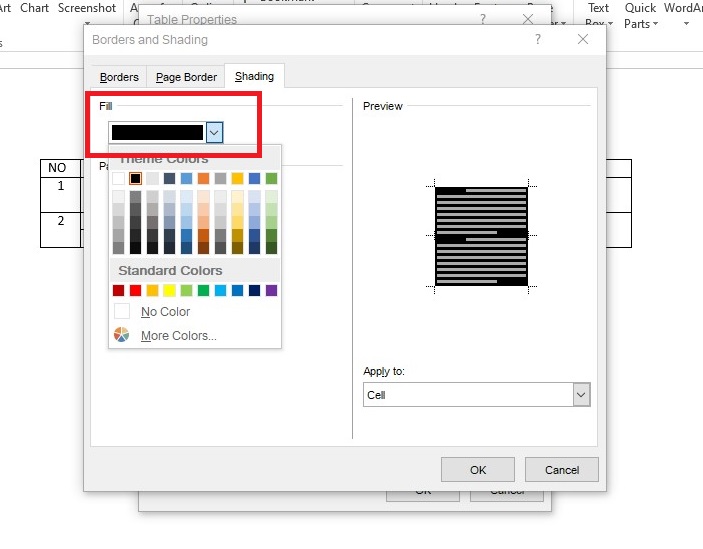
    5. Setelah itu klik “Fill” dan pilih warna hitam jangan warna lain yah, kalau warna lain nanti judulnya bukan menghitamkan dong.

      warna blok untuk tabel
      warna blok untuk tabel
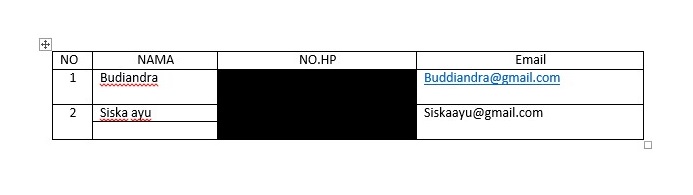
    6. Selesai, sekarang table yang ingin kalian hitamkan sudah menghitam.

      tabel sudah terblok
      tabel sudah terblok

    Cara Menghitamkan Table pada Ms.Word – Bagaimana gampang bukan cara menghitamkan tabel pada Ms.word? Semoga kalian yang belum paham cara menghitamkan/mengeblok tabel pada word setelah kalian baca artikel yang saya bagikan menjadi paham untuk menghitamkan table pada word. Sekian dari saya terimakasih dan semoga bermanfaat.

  • Cara Menggunakan Google Meet di PC

    Cara Menggunakan Google Meet di PC

     Assalamualaikum teman-teman, dalam kesempatan kali ini saya akan membagikan tutorial Bagaimana sih Cara Menggunakan Google Meet di PC? Tapi sebelum itu apa sih Google Meet itu?, Apa kegunaan Google Meet itu?, Marilah kita bahas bersama-sama.

    Google Meet merupakan salah satu aplikasi dari Google yang merupakan alat komunikasi video secara online. Google Meet merupakan gabungan dari aplikasi Google Hangouts dan Google Chat. Kegunaan dari Google Meet adalah berkomunikasi dengan teman ataupun keluarga melewati video atau yang disebut anak jaman sekarang VidCall (Video Call) secara online. Google Meet ini bukan hanya digunakan untuk berhubungan dengan keluarga atau teman melainkan juga bisa untuk melakukan bisnis secara online, apalagi sekarang lagi musim Covid-19 pekerja kantoran yang sekarang sedang melakukan work home (kerja di rumah) sering menggunakan Google Meet untuk Meeting yang seharusnya terjadi dikantor secara face to face.

    Google Meet ini juga memiliki persaingan dalam bidang alat komunikasi online, contohnya antara lain Skype, Viber, Ome TV, Justalk, Google Duo, dan lain-lainnya. Google Meet memiliki 2 cara agar bisa digunakan, yang pertama adalah dengan cara Membuat Rapat Baru yang artinya kalian membuat Room baru untuk digunakan berkomunikasi dengan teman atau keluarga kalian, yang kedua adalah Bergabung dengan orang lain. Untuk cara yang kedua yaitu Bergabung dengan orang lain mempunyai syarat tertentu, yaitu kalian harus mempunyai kode atau link dari Room yang dibuat oleh teman atau keluarga anda, kalau anda tidak mempunyai kode atau link Room tersebut kalian tidak akan bisa memasuki Room tersebut.

    Google Meet ini bukan hanya bisa diakses melewati computer melainkan juga bisa diakses melalui HP. Aplikasinya sama saja, yang membedakan Google Meet PC dengan HP yaitu pada tampilan yang kecil dan dipermudah pada saat melalukan komunikasi video secara online. Walaupun lewat HP lebih mudah, para pengguna lebih suka mengakses Google Meet melalui PC, karena tampilannya yang lebar.


    Yak sepertinya sudah saatnya saya memberikan tutorial Bagaimana sih Cara Menggunakan Google Meet di PC?, menurut saya ada 2 cara, simak berikut ini.


    1. Buka aplikasi browser anda seperti Chrome, Google, Mozilla, dan lain-lainnya.
    2. Ketik alamat web meet.google.com di kolom pencarian, lalu akan muncul tampilan dari Google Meet.
    Cara Menggunakan Google Meet di PC
    Cara Menggunakan Google Meet di PC

    3.  Setelah itu pilih Rapat baru > pilih Mulai Rapat Instan.

    Cara Menggunakan Google Meet dengan Cara Buat Room
    Cara Menggunakan Google Meet dengan Cara Buat Room

    4.  Dan tampilan layarnya akan berubah seperti ini.

    Cara Mengoperasikan Google Meet di PC
    Cara Mengoperasikan Google Meet di PC

    5.  Lalu pilih Gabung Sekarang.

    6. Maka tampilannya akan menjadi seperti ini.

    Google Meet bisa digunakan
    Google Meet bisa digunakan

    Notes: Sebelum melakukan komunikasi video di Google Meet jangan lupa untuk mengeshare kode atau link kepada teman ataupun keluarga anda, agar bisa melakukn kegiatan bersama.


    Kali ini saya akan membahas yang Gabung dengan kode atau link.


    1. Buka aplikasi browser anda seperti Chrome, Google, Mozilla, dan lain-lainnya.
    2. Ketik alamat web meet.google.com di kolom pencarian, lalu akan muncul tampilan dari Google Meet.
    Cara Menggunakan Google Meet dengan Cara Kode atau Link
    Cara Menggunakan Google Meet dengan Cara Kode atau Link
    1. Di tampilan Google Meet isi lah kolom yang berperintah Masukkan kode atau link dengan kode atau link yang diberikan dari teman atau keluarga kalian, jika sudah klik Gabung.
    Masukkan Kode atau Link Google Meet
    Masukkan Kode atau Link Google Meet

    4. Lalu anda akan berada ditampilan yang seperti dibawah ini.

    Google Meet bisa dijalankan
    Google Meet bisa dijalankan
    1. Selamat anda telah berhasil menggunakan Google Meet. J

    Yah itulah tutorial Cara Menggunakan Google Play di PC dari saya bila ada persalahan kata mohon dimaafkan yaaa. Semoga bermanfaat bagi anda.

    Wassalamualaikum wr.wb
  • Cara Memberi Musik pada Powerpoint

    Cara Memberi Musik pada Powerpoint

    Cara Memberi Musik pada Powerpoint – Menambahkan musik latar pada saat presentasi menggunakan powerpoint memberikan kesan lebih menarik pada saat presentasi. Kita dapat memutar berkas MP3 atau WAV dan lain lain untuk latar belakang presentasi di powerpoint. Kita perlu mengubah setelan powerpoint jika belum mengupdate powerpoint versi terbaru. Menambahkan musik latar belakang juga bisa dengan apa yang kita inginkan seperti menambahkan dua atau beberapa lagu sekaligus, untuk menambahkannya kita perlu membuat satu berkas terlebih dahulu.

    Cara Memberi Musik pada Powerpoint

    A. Menambahkan satu berkas lagu 

    1. Langkah awal cara memberi musik pada powerpoint dengan membuka Powerpoint slide pertama untuk lagu dimulai pada slide pertama.
    Cara Memberi Musik pada Powerpoint
    Cara Memberi Musik pada Powerpoint
    • Untuk menambahkan beberapa lagu saat presentasi, bisa dengan cara mengurutkan di tiap slide masing-masing yang berbeda. Tetapi, untuk memudahkan agar tidak mengulang di slide yang berbeda bisa menggabungkan semua lagu dalam satu berkas. Penjelasan detail, bisa membaca artikel ini sampai selesai.
    1. Klik tab Insert untuk menambahkan berkas lagu MP3 dan WAV.

      Cara Memasukkan Musik pada Powerpoint
      Cara Memasukkan Musik pada Powerpoint
    • Kita dapat menggunakan lagu dengan iTunes, namun menambahkannya kita perlu mengubah MP3 terlebih dahulu untuk memudahkan. Dengan cara pilih lagu lalu klik kanan, pilih “Create MP3 version”.
    • Untuk WAV sedikit menyulitkan saat pembagian berkas powerpoint karena ukuran berkas WAV yang cukup besar. Oleh karena itu, kita dapat mengubah berkas WAV menjadi MP3, dengan cara mengimpor berkas WAV ke iTunes atau bisa dengan cara situs koneksi daring.
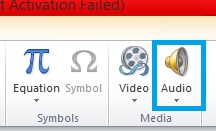
    1. Pilih “Audio” , lalu klik opsi “Audio from my PC” pada kelompok “Media”.
    Pilih Audio pada Powerpoint
    Pilih Audio pada Powerpoint
    • Catatan : Terdapat opsi “Online Audio” tidak bisa digunakan. Tetapi, kita dapat menggunakannya dengan cara mendownload terlebih dahulu pada komputer.
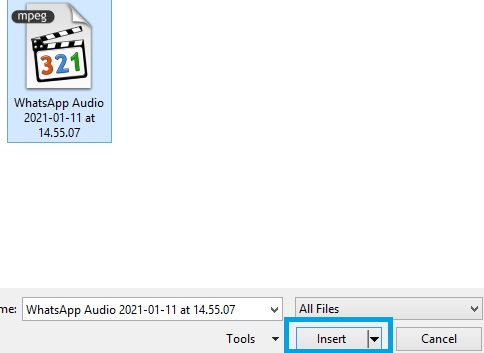
    1. Tambahkan lagu yang akan diputar, bisa menggunakan berkas MP3 atau WAV dan lain-lain dari laptop atau komputer.
    Pilih Musik yang Akan Diputar pada Powerpoint
    Pilih Musik yang Akan Diputar pada Powerpoint

    5. Anda bisa memilih ingin memulai musik secara otomatis atau dengan cara klik tombol mulai terlebih dahulu.

    • Terdapat dua opsi yaitu dengan cara otomatis di latar belakang dan cara manual. Anda dapat memilih dua opsi tersebut untuk memutar musik dengan cepat.

          a. Memutar secara otomatis di latar belakang saat presentasi dengan memilih opsi “Play in Background” pada tab “Playback”. Ketika memilih opsi ini musik akan secara otomatis diputar dan berlanjut saat slide berganti, musik akan terus diputar bahkan saat musik selesai. Pada opsi ini musik diputar jika kita menampilkan slide dan tidak ada tombol suara.

          b. Memutar dengan menekan tombol “No Style” di tab “Playback”, dengan mengklik tombol audio musik akan diputar. Untuk mengubah tampilan tombol anda bisa mengklik tab “Format” dan juga dapat merancang atau mengimpor gambar untuk tampilan tombol.

         6. Melakukan penyuntingan dasar pada berkas lagu atau audio. Pada powerpoint terdapat alat penyuntingan suara sederhana. Kita dapat mengubah volume musik, titik awal pemutaran, efek fade-in dan fade-out dan masih banyak lagi.

    Menyunting Dasar pada Berkas Audio
    Menyunting Dasar pada Berkas Audio
    • Kita dapat menambahkan penanda pada audio, agar kita dapat melihat garis pelacak waktu anda bisa mengarahkan kursor ke audio. Klik “Add Bookmark” pada satu titik pada garis tersebut untuk membuat penanda yang dapat diklik. Penanda yang dibuat dapat merujuk ke titik waktu yang kita tentukan.
    • Tombol “Trim Audio” berfungsi untuk memotong lagu yang tidak digunakan atau lagu yang dipilih terlalu panjang. Jika ingin memilih titik awal dan akhir lagu dapat menggeser di jendela “Trim Audio”.
    • Untuk mengatur efek fade-in dan fade-out dapat menggunakan opsi “Fade Duration”. Untuk membuat efek tersebut halus dengan memperpanjang durasi efek.
    • Tombol “Volume” digunakan untuk penyesuaian seluruh volume lagu. Sebelum presentasi lebih baik untuk menguji audio terlebih dahulu agar pemirsa tidak kaget.

    Cara Memberi Musik pada Powerpoint

    Nah teman-teman itu tadi adalah beberapa penjelasan tentang cara memberi musik pada powerpoint yang dapat saya sampaikan. Kurang lebih nya saya mohon maaf yang sebesar-besarnya,sekian dan terimakasih banyak atas perhatiannya.

  • Cara Membuat Hyperlink di Word 2010

    Cara Membuat Hyperlink di Word 2010

    Cara Membuat hyperlink di Word 2010- Siapa sih dari kita yang belum pernah tau apa itu Microsoft Word?, tentu tidak ada kan. Microsoft Word dapat digunakan untuk membuat dokumen, dan Microsoft Word ini adalah salah satu aplikasi yang bisa digunakan tanpa ada akses internet.  Salah satu fasilitas yang dapat digunakan di Microsoft Word adalah Hyperlink, apa kegunaan dari Hyperlink ? Hyperlink pada Microsoft Word digunakan untuk membuat link yang akan menghubungkan antara Document yang ada di Microsoft Word dengan Document – Document yang lain contohnya Document yang ada pada Microsoft Excel, Microsoft Power Point  atau Document – Document yang lainnya.

    Ketika kalian meletakan Hyperlink pada salah satu document maka kalian akan langsung menuju ke document yang akan kalian semua tuju dan secara otomatis akan terbuka dengan sendirinya tanpa kalian bersusah payah untuk mencari document yang akan kalian buka.

    Keuntungan dari penggunaan Hyperlink ini sendiri adalah untuk memudahkan kalian mengelola document sehingga kalian tidak perlu cemas untuk  kehilangan dan lupa letak dimana keberadaan Document itu.  Berikut adalah langkah – langkah dari cara membuat Hyperlink di Microsoft word 2010.

    Cara Membuat hyperlink di Word 2010

    Langkah-Langkah

    1. Buka Microsoft Word 2010.

      Cara Membuat Hyperlink di Word 2010
      Cara Membuat Hyperlink di Word 2010
    2. Blok kata yang ingin kalian Hyperlink, Kemudian kalian klik kanan lalu pilih Hyperlink.

      Cara Memakai Hyperlink di Word 2010
      Cara Memakai Hyperlink di Word 2010
    3. Jika kalian ingin Hyperlink selain Document Word, maka pilih Existing File or Web Page, kemudian browser Document yang kalian pilih dan Pastikan terlebih dahulu Address Document yang dipilih sudah benar.

      Menambahkan Hyperlink di Word 2010
      Menambahkan Hyperlink di Word 2010
    4. Jika Kalian ingin menyisipkan langsung link atau alamat website di bagian Existing File or Web Page, >> From address jika sudah Kalian klik OK.

      Hyperlink Website di Word 2010
      Hyperlink Website di Word 2010
    1. Setelah Hyperlink sudah dibuat untuk mengaksesnya kalian perlu tekan dan tahan CTRL kemudian arahkan kursor ke kata yang sudah di Hyperlink. Tunggu beberapa saat lagi dan Document akan terbuka.

      Mengakses Hyperlink yang sudah jadi
      Mengakses Hyperlink yang sudah jadi
    2. Jika Kalian yang menyisipkan langsung link atau alamat Website untuk mengaksesnya kalian perlu tekan dan tahan CTRL kemudian arahkan kursor ke link Website yang sudah di Hyperlink, tunggu beberapa saat lagi maka Website akan terbuka.

      Membuka Hyperlink yang sudah jadi
      Membuka Hyperlink yang sudah jadi

  • Cara Membuat Video PPT Dengan Suara

    Cara Membuat Video PPT Dengan Suara

    Cara Membuat Video PPT Dengan Suara – Microsoft power point ialah program aplikasi dari Microsoft office yang sangat berguna untuk media presentasi. Nah jika kalian ingin mengubah slide PPT kamu menjadi video sekaligus menyisipkan suara/audio, inilah cara dapat kalian coba.

    Cara Membuat Video PPT Dengan Suara

    Selain lebih mudah dan cepat, membuat slide presentasi PPT menjadi video akan menjadi lebih interaktif karena kalian bisa menyisipkan suara/audio sendiri untuk menjelaskan tentang informasi – informasi secara lengkap mengenai slide PPT tersebut seperti presentasi tatap muka pada umumnya.

    Cara mengisi suara pada Power Point

    Hal pertama yang harus dilakukan untuk memberi suara/audio di power point adalah dengan merecord/merekam suara kalian terlebih dahulu melalu power point secara langsung.

    1. Bukalah slide presentasi PPT kalian yang akan diberi audio/suara.
    2. Lalu klik insert pada tab ribbon.
    3. Kemudian klik ikon Audio/suara yang ada di pojok kanan .
    4. Lalu pilih record audio

      cara membuat video ppt dengan suara
      cara membuat video ppt dengan suara

    Cara membuat video dari power point 

    Jika sudah mengikuti cara yang ada diatas, berarti kalian sudah siap untuk memebuat slide presentasi power point tersebut yang berisi suara kalian dan pada akhirnya akan dijadikan video. Tentunya membuat ppt kalian terlihat menarik dan lebih terkesan dibandingkan tidak memakai suara sama sekali.

    1. Pertama buka PPT kalian terlebih dahulu
    2. Lalu pilih menu file yang ada di pojok kiri atas

      cara menggabungkan video ppt dengan suara
      cara menggabungkan video ppt dengan suara
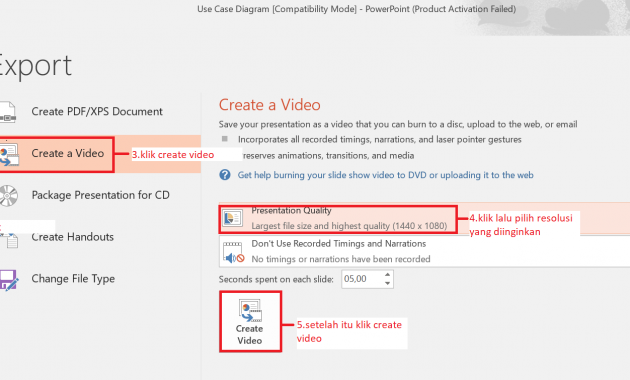
    3. Setelah itu pilih bagian export
    4. Atur lah beberapa settingan yang diperlukan
    5. Selanjutnya create video untuk menjadikan slide PPT menjadi video

      membuat video di ppt
      membuat video di ppt
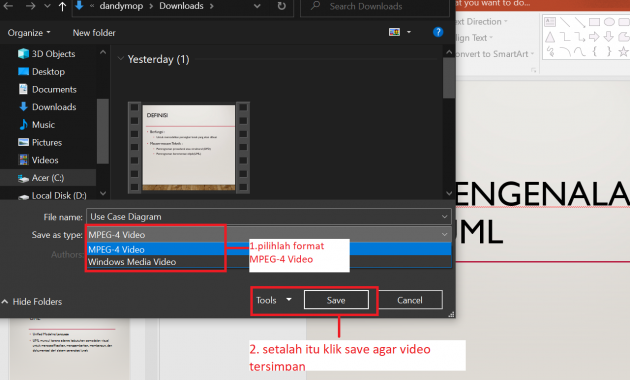
    6. Berilah nama video dan tentukan lokasi penyimpan video dan jangan lupa memilih format video mpeg4

      memilih format video
      memilih format video
    1. Terakhir, save dan tunggu proses hingga selesai

    Sederhana bukan, itu semua dilakukan agar menambah kesan menarik pada tiap slide presentasi ppt yang kita gunakan. Power point juga menambahkan fitur lainnya yang tidak kalah menarik untuk membuat PPT kalian terlihat lebih bagus.

  • Cara Memunculkan Fitur Bookmark di Microsoft Word

    Cara Memunculkan Fitur Bookmark di Microsoft Word

    Assalamualaikum kawan-kawan, sebelum melewati langkah Cara Memunculkan Fitur Bookmark di Microsoft Word, apakah kalian tahu kegunaan dari Bookmark di Microsoft Word? Baiklah mari kita pecahkan. Bookmark di Word berfungsi menandai tempat yang kalian temukan lagi dengan mudah. Kalian bisa memasukkan bookmark sebanyak yang kalian mau dalam document ataupun pesan Outlook. Fitur ini sangat berguna dalam dokumen yang banyak, untuk itu kalian dapat membuat beberapa bookmark untuk menentukan judul atau bagian-bagian kata yang penting.

    Singkatnya kalian dapat dengan mudah bepergian dari satu bookmark ke bookmark lainnya.

    Untuk menambahkan bookmark, kalian harus terlebih dulu menandai alamat lokasi bookmark yang terdapat di dokumen kalian. Setelah itu, kalian dapat melompat ke lokasi dengan memakai link ke lokasi tersebut.


    Baiklah untuk kali ini kita akan membahas Bagaimana Cara Memunculkan Fitur Bookmark di Microsoft Word?, Baiklah yukk lets gooo.

    1. Pertama drag krusor ke Judul paragraf / Judul BAB. Setelah selesai memilih lalu klik menu Insert > pilih Bookmark.

      Cara Memunculkan Fitur Bookmark di Microsoft Word
      Cara Memunculkan Fitur Bookmark di Microsoft Word


    1. Ketik nama bookmark di jendela pop-up > klik tombol add.

      Cara Menghadirkan Fitur Bookmark di Microsoft Word
      Cara Menghadirkan Fitur Bookmark di Microsoft Word


    Note: Jika kalian ingin menambahkan lokasi bookmark kalian bisa mencoba cara diatas sebanyak mungkin.

    1. Selanjutnya klik Menu File di sudut kiri atas layar anda > pilih memu Options > pilih Advance > lalu centang Show Bookmark yang terletak di “Show Document Content” > setelah itu klik Ok.
    Cara Mengaktifkan Fitur Bookmark di Microsoft Word
     Cara Mengaktifkan   Fitur Bookmark di   Microsoft Word


    Cara Mengoperasikan Fitur Bookmark di Microsoft Word
    Cara Mengoperasikan Fitur Bookmark di Microsoft Word


    Cara Menjalankan Bookmark di Microsoft Word
    Cara Menjalankan Bookmark di Microsoft Word
    1. Selanjutnya kalian akan melihat adanya tanda kurung yang menandai area yang ditandai sebelumnya.


    Bookmark Sudah Terlihat
    Bookmark Sudah Terlihat

    Notes:

    Tanda kurung itu tidak akan tercetak jika saat dokumen di print, tanda kurung itu hanya terlihat dilayar monitor kalian saja.


    1. Untuk kalian yang ingin menjalankan Bookmarknya, kalian hanya perlu kembali ke opsi bookmark dan jendela akan menampilkan semua bookmark yang telah terpilih, setelah memilihnya jangan lupa pilih Go To.
    Bookmark Bisa Digunakan
    Bookmark Bisa Digunakan


    Dengan cara diatas kalian semua bisa mengoperasikan ataupun memunculkan Bookmark di Microsoft Word. Baiklah kawan-kawan semoga terbantu dengan cara saya yang diatas, Wassalamualaikum J.