Cara Menggunakan Google Meet di Laptop– Di saat masa Pandemi seperti ini,aktivitas diluar rumah seperti bekerja dan sekolah harus dilakukan di rumah,lebih tepatnya secara Online. Aplikasi video call/video conference pun sekarang banyak digunakan untuk kepentingan belajar atau bekerja.
Ada banyak aplikasi Video Conference yang sekarang banyak digunakan,seperti Zoom,Google Meet,dll.Akan tetapi,aplikasi yang lebih mudah digunakan adalah Google Meet. Google Meet memliki fitur dan pengaturan yang sederhana,sehingga mengaksesnya pun cukup mudah.
Berikut cara untuk menggunakan Google Meet di laptop.
Cara Menggunakan Google Meet di Laptop
1.Masuk ke website Google Meet dengan menggunakan link berikut ini :
2.Kemudian,Klik “Mulai Rapat” untuk membuat meeting baru.Jika ingin bergabung,Klik “Gabung ke Rapat” dan masukkan kode rapat.Kode hanya bisa didapatkan dari pemilik/pembuat ruangan rapat tersebut.
Cara Memakai Google Meet di Laptop
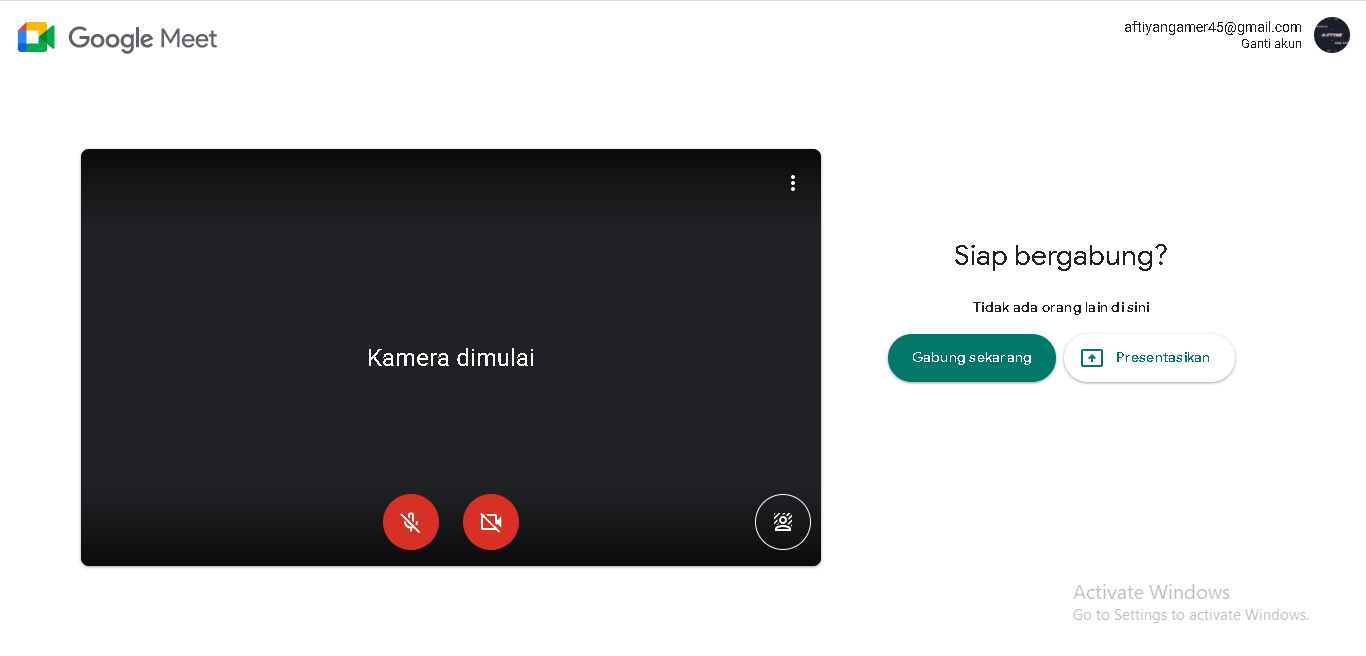
3.JIka sudah,,maka tampilan akan tampak seperti dibawah ini.
Cara Install Google Meet
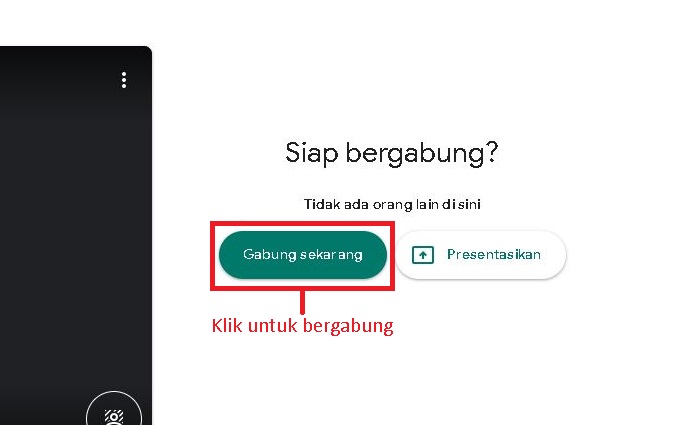
4.Klik “Gabung Sekarang” untuk memulai video meeting
Install Google Meet di Laptop
5.Tampilan akan tampak seperti dibawah ini jika sudah berhasil bergabung.
Memulai Meeting di Google Meet
6.Jika ingin mengundang anggota lain untuk ikut bergabung ke dalam video meeting,anda bisa mengklik “Detail Rapat” dan klik “Salin info akses”
Mengundang Orang Mengikuti Rapat Google Meet
Nah,seperti Itulah langkah-langkah untuk menggunakan Google Meet di laptop.Layanan video conference di Google Meet ini terbilang cukup mudah,karena kita tidak perlu menginstall layanan Google Meet tersebut.
Flimty Batang Hari – Flimty adalah salah satu produk yang penjualannya tetap stabil dan cenderung meningkat di kondisi pandemi seperti ini. Fenomena tersebut merupakan bukti dari banyaknya masyarakat yang sadar akan kesehatan mereka. Memiliki tubuh yang sehat dan bugar pastinya akan membuat imun kita semakin meningkat dan lebih rentan terkena bakteri maupun virus.
Produk ini semakin dipercaya masyarakat untuk menunjang kesehatan mesyarakat luas. Ini dibuktikan dengan fenomena meningkatnya penjualan meskipun disaat pandemi seperti ini. Flimty telah menjual jutaan sachet dalam 2 tahun ini. Flimty sangat bermanfaat menunjang kesehatan tubuh dan aman dikonsumsi penderita jantung, diabet maupun maag.
Sekilas tentang Covid19 merupakan virus pernafasan yang dampaknya dapat menyerang tubuh atau organ yang tidak sehat atau punya masalah sebelumnya. Jadi jika anda ada riwayat penyakit pencernaan seperti diabetes, maag, kolesterol dan semacamnya maka flimty lah solusinya. Disamping itu fungsi utama flimty yaitu untuk menurunkan berat badan dan menghilangkan perut buncit.
Flimty Rasa Baru
Flimty Batang Hari
Harus Diketahui
Saat kita makan, tidak semua bahan dan zat yang masuk kedalam perut itu semuanya sehat. Terutama pada jajanan saat ini seperti junk food dan yang dijual di pinggir jalan. Bahkan sayur dan buah yang terkenal sebagai makanan sehat-pun terkadang bisa memiliki bakteri karena tidak diolah dengan benar dan kelebihan pestisida.
Maka dari itu, kita perlu membersihkan organ pencernaan kita dan juga memberi nutrisi pada tubuh kita agar tetap bugar dan sehat. Banyak racun, minyak, kolesterol dan bakteri yang bersarang dalam pencernaan khususnya usus dan dinding lambung, dan itu semua bisa mengakibatkan penyakit yang berbahaya.
Bagaimanakah Solusinya?
Untuk mendapatkan tubuh yang sehat terutama untuk pencernaan, maka kita harus benar – benar menjaga pola makan dan memilih makanan yang sehat serta higenis. Selain itu juga diharuskan rajin berolahraga dan juga memenuhi kebutuhan nutrisi dengan suplemen makan. Suplemen yang disarankan saat ini yaitu Flimty.
Lalu Apa Itu Flimty ?
Flimty adalah produk dari PT. Anugrah Inovasi Makmur Indonesia yang diketuai oleh Dennis Hadi yang merupakan solusi bagi orang yang menginginkan berat badal ideal, pencernaan sehat dan bersih, menguruskan badan maupun menghilangkan perut buncit.
Produk ini sudah berjalan 2 tahun dan telah menjual jutaan sachet dan bisa dibilang market leader di bidangnya. Dan juga produk ini sudah mendapatkan izin dari BPOM RI, HACCP, GMP sampai Halal MUI.
Cara Minum Flimty
Flimty Batang Hari
Apa Saja Kandungan Flimty ?
Disini kita akan melihat apa saja kandungan yang terdapat pada Produk Flimty ini. Bahan yang digunakan merupakan bahan yang berkualitas dan juga higenis tentunya. Sehingga memiliki manfaat yang begitu besar bagi kesehatan tubuh terutama pencernaan. Berikut kandungan yang terdapat pada Flimty :
– Psyllium Husk & Soluble Fiber
Kandungan ini mungkin memang jarang diketahui masyarakat luas, dikarenakan juga zat ini termasuk zat yang langka dan tumbuhnya hanya di daratan India saja. Psyllium digunakan sejak tahun 1955. Sedangkan Soluble Fiber merupakan suatu zat yang menunjang kinerja Psyllium Husk tersebut.
– Goji Berry
Untuk bahan satu ini, mungkin sebagian masyarakat sudah pernah mendengarnya dikarenakan zat ini juga digunakan di beberapa produk serupa. Goji Berry terbukti mempunyai ORAC ( Oxygen Raducal Absorbance Capacity ) atau antioksidan tertinggi di dunia.
– Red Beet Atau Bit Merah
Red Beet atau biasa disebut dengan Bit Merah merupakan buah yang berkalori sangat kecil namun punya serat dan nutrisi yang sangat tinggi. Didalam buah kecil ini memiliki sangat banyak zat yang menyehatkan tubuh.
– Probiotik
Ini merupakan mikroorganisme yang hidup dan memberi berbagai manfaat pada tubuh seperti menunjang kinerja organ tubuh.
– Ekstrak Sayur dan Buah – Buahan Yang Alami
Flimty pada dasarnya terbuat dari ekstrak buah dan sayur yang alami serta segar. Banyak sekali terkandung nutrisi seperti vitamin yang lengkap, enzim dan bermacam mineral lainnya. Ekstrak tersebut meliputi sayuran organik seperti bayam , tomat, wortel brokoli dan juga buah – buahan seperti lemon, apel, stroberi, jeruk pontianak dan beberapa buah serta sayuran segar lainnya.
Flimty Halal
Flimty Batang Hari
Apa Saja Manfaat Flimty ?
Flimty diproduksi untuk menunjang kesehatan masyarakat luas. Beberapa manfaat mengonsumsi flimty yaitu :
– Flimty Mendetoks Tubuh
Fungsi utama flimty yaitu mendetoks tubuh atau membersihkan racun, toxin dan bakteri di dalam tubuh terutama sistem pencernaan. Hal ini juga menunjang kinerja ginjal untuk menyaring racun dan dibuang melalui urin.
– Flimty Mengontrol Kolesterol dan Gula Darah
Flimty memiliki kandungan psyliium Husk yang akan membersihkan racun, kolesterol jahat dan juga lemak yang nantinya akan diikat oleh zat Soluable Fiber dan pembuangannya akan dibantu oleh zat.
Flimty dapat mengikat gumpalan lemak dan kolesterol serta melancarkan pembuluh darah sehingga kinerja organ tubuh semakin maksimal. Selain itu juga dapat mengontrol gula darah dan mencegah terjadinya diabetes.
– Flimty Mencegah dan Menyembuhan Bermacam Penyakit
Banyaknya zat yang menyehatkan tubuh dalam produk ini, selain mencegah timbulnya penyakit kronis, Flimty juga dapat menyembuhkan penyakit seperti Diabetes, Hipertensi, Jantung dan berbagai macam penyakit pencernaan lainnya.
– Flimty Mengecilkan Perut Buncit dan Menurunkan Berat Badan
Dengan hilangnya racun, toxin, makanan sisa yang menempel pada tubuh pastinya akan mengakibatkan tubuh kita semakin lancar metabolismenya dan proses diet juga makin efektif. Maka dari itu efek samping minum flimty ini yaitu bisa menurunkan berat badan dan juga menghilangkan perut buncit.
Harga Flimty
Pemesanan Flimty Batang Hari Klik Tombol/No di Bawah Ini
Flimty Batang Hari
PENGIRIMAN FLIMTY DARI MALANG – JAWA TIMUR
Pemesanan Flimty Batang Hari
Kami melakukan pelayanan Flimty Batang Hari ke seluruh wilayah Indonesia dan juga melakukan pengiriman dengan menggunakan ekspedisi seperti JNT, JNE, Sicepat, POS, dll. Untuk melakukan pemesanan silahkan mengisi data atau form yang telah ditentukan.
Nama Produk : . . .
Jumlah : . . .
Nama Pembeli : . . .
Alamat Pembeli : . . .
Anda bisa memesan melalui Whatsapp maupun Telepon. FREE KONSULTASI !
5 Makanan Untuk Menjaga Kesehatan Paru-paru yang Jarang Diketahui
Paru-paru ialah organ tubuh yang penting yang memainkan peran penting dalam membantu fungsi tubuh dengan baik. Dengan bertambahnya polusi udara dan populasi yang merokok, penyakit pernapasan seperti asma, cystic fibrosis, dan penyakit paru obstruktif kronis (PPOK) sudah meningkat secara drastis. Sesuai data Organisasi Kesehatan Dunia (WHO), penyampaian polusi udara mengakibatkan 4,2 juta kematian di semua dunia beberapa tahun.
Terlalu banyak terpapar polusi udara dapat mengakibatkan lendir berkumpul di paru-paru untuk menangkap patogen dan mikroba, menciptakan dada kita terasa sakit dan sesak. Makanan tertentu akan menjaga paru-paru kita dari polusi bahaya dan menjaga Anda bernafas lebih baik. Inilah 5 makanan untuk menjaga kesehatan paru-paru yang jarang diketahui.
Brokoli
Brokoli berisi senyawa yang dinamakan sulforaphane, yang meningkatkan kegiatan gen yang ditemukan dalam sel paru-paru yang menjaga organ dari kehancuran yang diakibatkan oleh stres oksidatif. Ini juga meningkatkan aliran udara di paru-paru pada penderita asma.
Jahe
Jahe mempunyai sifat anti inflamasi yang dapat meminimalisir peradangan di tubuh. Ini juga membantu dalam detoksifikasi paru-paru dan mempromosikan penghapusan polutan dari paru-paru. Bumbu ini pun mengurangi kemacetan, membuka saluran udara, dan menambah sirkulasi ke paru-paru, sehingga menambah kesehatan paru-paru.
Bawang Putih
Bawang putih berisi flavonoid yang memicu produksi glutathione yang menolong menghilangkan racun dan karsinogen yang selanjutnya membantu fungsi paru-paru secara lebih baik. Sebuah penelitian mengindikasikan bahwa orang yang mengonsumsi tiga siung bawang putih mentah dalam dua kali seminggu lebih kecil kemungkinannya terpapar kanker paru-paru sebesar 44 persen.
Cabai Rawit
Cabai rawit berisi capsaicin yang menolong merangsang sekresi dan menjaga selaput lendir di saluran pernapasan bagian atas dan bawah. Jadi, yang terbaik ialah menambahkan cabai rawit ke dalam makanan Anda ketika memasak atau Anda dapat minum teh cabai rawit guna menghilangkan gejala asma.
Ikan
Ikan seperti makarel, trout, sarden, dan herring dapat menolong mengobati penyakit paru obstruktif kronik (PPOK). Berdasarkan keterangan dari para peneliti di Fakultas Kedokteran dan Kedokteran Gigi Universitas Rochester, asam lemak omega 3 yang ditemukan pada ikan dapat menolong tubuh melawan infeksi paru-paru.
Cara Membuat Tulisan Terbalik di Word – selamat siang teman – teman apa karbarnya teman – teman semua? Saya harap si kalian baik – baik semua, nah pada kesempatan kali ini saya akan membahas seputaran dengan aplikasi Microsoft word.
Cara Membuat Tulisan Terbalik di Word
Microsoft word ini tergolong dalam Microsoft office yang digunakan untuk pengolah kata aplikasi ini dapat membantu kalian untuk membuat laporan, membuat sebuah dokumen, dan dapat mengedit dokumen juga dan masih banyak lagi fungsinya. Di aplikasi Microsoft word memiliki macam – macam gaya tulisan misalnya seperti tulisan terbalik, tulisan miring, dan masih banyak lagi macam – macamnya.
Cara membuat tulisan terbalik pada Microsoft Word
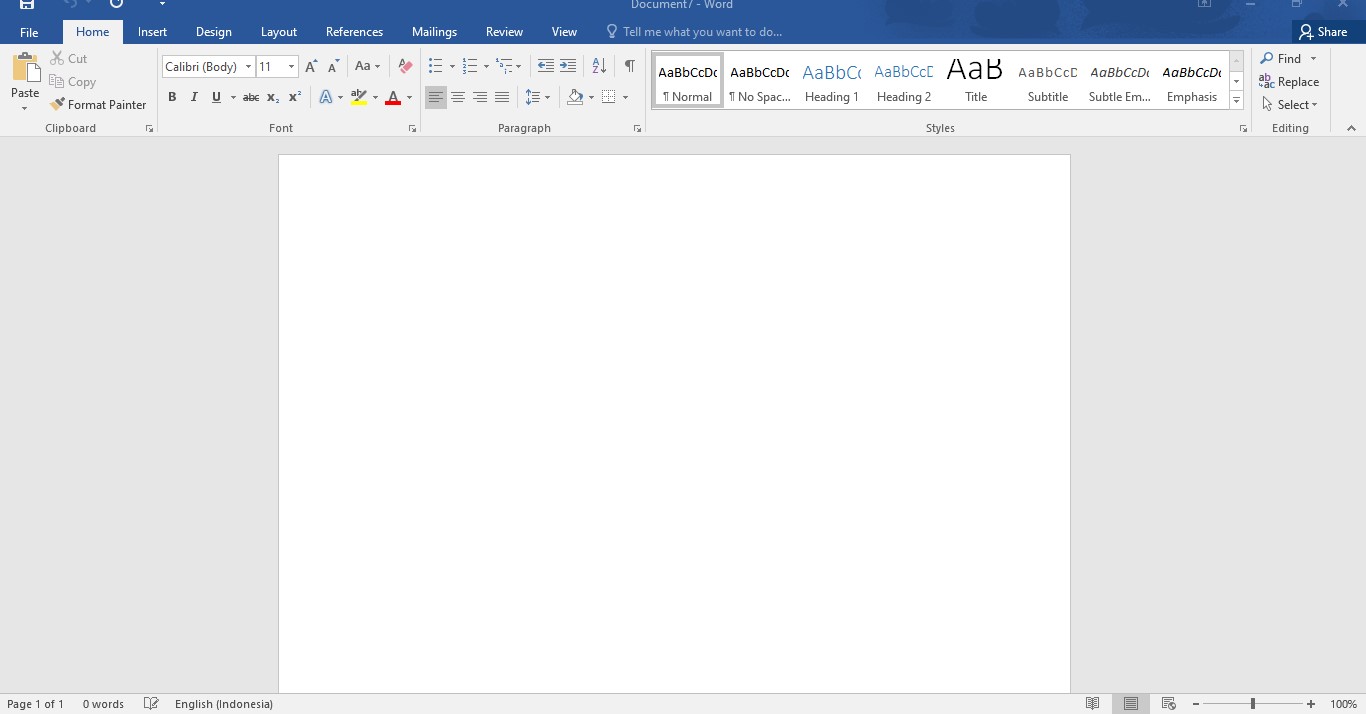
1. Pertama kita membuka aplikasi Microsoft word terlebih dahulu. Aplikasi yang saya gunakan ini Microsoft word 2016 tetapi jangan khawatir karna tutorial yang saya buat bisa digunakan untuk aplikasi Microsoft Word lainnya.
2. Setelah kalian membuka aplikasi Microsoft word kemudian kalian blog tulisan atau paragraf yang akan anda balik, lalu pilih menu tab INSERT , setelah itu kalian klik Text dan kalian pilih text box.
langkah pertama blok paagraf
langkah membuat text box
Setelah itu tulisan tersebut akan ada di dalam text box seperti ini
text box
4. Kalau sudah begitu tinggal kalian putar text box untuk membentuk sudut 180 derajat
langkah memutar text box a
5. Setelah diputar akan seperti ini
hasil akhir
Cara menghilangkan garis tepi text bos, Dengan cara pilih Format Shape kemudian klik text fill dan yang terakhir klik no line.
langkah pertama menghilangkan text box
menghilangkan text box
Demikian yang dapat saya jelaskan mengenai cara -cara membuat teks di microsoft word ini menjadi terbalik semoga bermanfaat untuk kalian semua, saya berharap kalian bisa paham dengan artikel ini terima kasih.
Cara menebalkan garis tabel di word – Kalian semua pasti tidak asing dengan Microsoft Office Word, software yang satu ini sangat terkenal di dunia dan banyak sekali yang menggunakannya. Software atau perangkat lunak dari salah satu paket Microsoft Office ini sangat mempunyai banyak fitur atau fasilitas yang sangat menarik dan bermanfaat. Sehingga Sebagian besar orang di dunia ini lebih memeilih Microsoft Office Word sebagai aplikasi untuk membuat dokumen dan kebutuhan lainya.
Meskipun mempunyai banyak fitur atau fasilitas yang banyak, Microsoft Office Word tergolong sangat mudah untuk digunakan walaupun kebanyakan orang tidak tau Sebagian fitur kegunaanya auntuk apa. Salah satu fitur yang sering digunakan adalah table, table memang sering dibuat karena sangat bermanfaat dan sangat dibutuhkan oleh kebanyakan orang membuat suatu dokumen. Tetapi, taukah anda jika table yang sering kita buat bisa di tebalkan garisnya?
Pasti anda bertanya – tanya bagaimana cara menebalkan garis pada table tersebut. Jangan khawatir disini kami akan meberikan tutorial atau cara menebalkan garis table di Microsoft office word. Simak berikut penjelasan tetang cara menbalkan garis table pada Microsoft Office Word dari kami.(sebagai catatan kami menggunakan Microsoft Office Word ).
Cara Menebalkan Garis Tabel Di Word
Langkah pertama yang harus kalian lakukan adalah silahkan buka aplikasi Microsoft Office Word kalian.
buka ms word
Selanjutnya silahkan pilih menu “insert” seperti berikut.
pilih insert
Setelah kalian memilih “insert” kemudian pilihlah “table”.
pilih table
Setelah itu akan muncul tampilan berikut ini, dan kalian sialahkan memilih berapa kolom untuk membuat table kalian.
tampilan table
Sebagai contoh kami membuat table 4 baris menyamping dan 4 kolom ke bawah.
table 4 kolom
Berikut adalah table setalah jadi.
tampilan tabel
Setalah itu kalian akan langsung menuju ke menu “design” dan silahkan cari menu “borders”, lalu silahkan pilih “borders” tersebut.
pilih borders
Berikut adalah tampilan “borders” setelah di pilih.
tampilan borders
Lalu pilih “borders and shading..” seperti pada gambar berikut.
pilih borders and shading…
Kemudian akan muncul tampilan berikur ini.
tampilan borders and sahding..
Setelah itu pada menu “setting” silah pilih sesuai kebutuhan kalian, sebagai contoh kami memilih “All” untuk menebalkan semua garis pada table dan pada “ Width” silahkan pilih ukuran sesuai yang kalian inginkan sebagai contoh kami menggunakan “ 3pt”.
pilih all dan 3 pt
Jika sudah kalian lakukan seperti diatas silahkan klik ok.
Dan selamat anda bisa menebalkan garis pada table di Microsoft Office Word.
tampilan setelah jadi tebal
Sekian penjelasan dari kami tentang cara menbalkan garis table pada Microsoft Office Word dan trimakasih sudah meluawangkan waktu untuk menyimak, semoga bermanfaat bagi kalian semua. Dan jangan lupa simak metode-metode kami yang lainya hanya di Metodeku.com.
Cara merubah warna garis tabel di word – Kalian semua pasti tidak asing dengan Microsoft Office Word, software yang satu ini sangat terkenal di dunia dan banyak sekali yang menggunakannya. Software atau perangkat lunak dari salah satu paket Microsoft Office ini sangat mempunyai banyak fitur atau fasilitas yang sangat menarik dan bermanfaat. Sehingga Sebagian besar orang di dunia ini lebih memeilih Microsoft Office Word sebagai aplikasi untuk membuat dokumen dan kebutuhan lainya.
Meskipun mempunyai banyak fitur atau fasilitas yang banyak, Microsoft Office Word tergolong sangat mudah untuk digunakan walaupun kebanyakan orang tidak tau Sebagian fitur kegunaanya auntuk apa. Salah satu fitur yang sering digunakan adalah table, table memang sering dibuat karena sangat bermanfaat dan sangat dibutuhkan oleh kebanyakan orang membuat suatu dokumen. Tetapi, taukah anda jika table yang sering kita buat bisa di dirubah warnanya?
Pasti anda bertanya – tanya bagaimana cara merubah warna garis pada table tersebut. Jangan khawatir disini kami akan meberikan tutorial atau cara merubah warna table di Microsoft office word. Simak berikut penjelasan tetang cara merubah warna garis table pada Microsoft Office Word dari kami.(sebagai catatan kami menggunakan Microsoft Office Word ).
Cara Merubah Warna Garis Tabel Di Word
Langkah pertama yang harus kalian lakukan adalah silahkan buka aplikasi Microsoft Office Word kalian.
buka ms word
Selanjutnya silahkan pilih menu “insert” seperti berikut.
pilih insert
Setelah kalian memilih “insert” kemudian pilihlah “table”.
pilih table
Setelah itu akan muncul tampilan berikut ini, dan kalian sialahkan memilih berapa kolom untuk membuat table kalian.
tampilan table
Sebagai contoh kami membuat table 4 baris menyamping dan 4 kolom ke bawah.
table 4 kolom
Berikut adalah table setalah jadi.
tampilan tabel
Setalah itu kalian akan langsung menuju ke menu “design” dan silahkan cari menu “borders”, lalu silahkan pilih “borders” tersebut.
pilih borders
Berikut adalah tampilan “borders” setelah di pilih.
tampilan borders
Lalu pilih “borders and shading..” seperti pada gambar berikut.
pilih borders and shading…
Kemudian akan muncul tampilan berikur ini.
tampilan borders and sahding..
Setelah itu pada menu “setting” silah pilih sesuai kebutuhan kalian, sebagai contoh kami memilih “All” untuk merubah warna semua garis pada table dan pada “Color” silahkan pilih warna sesuai yang kalian inginkan sebagai contoh kami menggunakan warna biru.
pilih warna
Jika sudah kalian lakukan seperti diatas silahkan klik ok.
lalu klik ok
Dan selamat anda bisa merubah warna garis pada table di Microsoft Office Word.
tampilan setelah diganti menjadi warna lain
Sekian penjelasan dari kami tentang cara merubah warna garis table pada Microsoft Office Word dan trimakasih sudah meluawangkan waktu untuk menyimak, semoga bermanfaat bagi kalian semua. Dan jangan lupa simak metode-metode kami yang lainya hanya di Metodeku.com.
Cara Menggunakan Gopay – Assalamualaikum teman – teman, bagaimana kabarnya teman – teman semua ? saya doakan semua teman – teman karbarnya baik –baik saja. dan saya akan membuat artikel yang berjudul cara menggunakan gopay kalian pasti sudah mengetahuikan apa itu gopay.
Cara Menggunakan Gopay
cara menggunakan gopay
Go Pay
Jadi Gopay itu seperti dompet virtual untuk tempat penyimpanan uang nontunai yang digunakan untuk pembayaran berbagai transaksi menggunakan layanan gojek. Jadi kita itu meberikan sejumlah uang secara tunai kepada tukang gojek tersebut sebagai ongkos perjalanan, namun bagaimana caranya kita bertransaksinya?
Cukup mudah, kita cukup menginstall aplikasi gojek di play store lalu tinggal anda pesan. Aplikasi ini terdapat berbagai layanan yang dapat dilunasi dengan dompet virtual gopay yaitu seperti GoRide, GoCar dan sampai GoFood. Kalau kalian menggunakan aplikasi ini untuk memesan suatu makanan kalian tidak perlu keluar rumah.
Jenis – Jenis fitur dalam GoPay yaitu
Bayar
Promo
Isi saldo
Mission
Tarik
Voucher
Tagihan
Pulsa dan masih banyak lagi
Cara memakai Go Pay untuk bertransaksi
Jika anda masih belum mempunyai aplikasi gojek silakan mendownload terlebih dahulu
Setelah itu pilih scan QR.
Scan kode QR GoPay yang terletak di kasir atau scan struk kode QR yang diberikan oleh petugas kasir
Silakan anda masukkan nominalnya yang dimintanya dan saya harap jumlah penbayarannya sudah sesuai.
Lalu silakan masukan pin GoPay anda.
Sekian dari penjelasan saya tentang GoPay saya berharap kalian paham dengan artikel diatas dan semoga dapat membantu anda untuk melakukan transaksi.
Aplikasi Yang Mirip Microsoft Word – Halo teman – teman semua apa kabarnya kalian ? nah kalian pasti sekarang sudah tidak asing lagi bukan dengan komputer atau laptop, membahas tentang pc atau laptop kalian tau gak sih salah satu aplikasi di dalamnya yaitu Microsoft office.
Aplikasi Yang Mirip Microsoft Word
Jadi kali ini kita akan membahas tentang salah satu aplikasi Microsoft office yaitu Microsoft office word, teman – teman perlu kalian tahu sebenarnya ada beberapa aplikasi hampir sama dengan Microsoft word. Aplikasi – aplikasi tersebut dapat kita gunakan jika Microsoft office word kita sedang bermasalah. Aplikasi tersebut dapat dikatakan mirip dengan Microsoft word karena memiliki fitur – fitur yang sama dengan Microsoft word.
Nah untuk kalian yang sudah penasaran dengan aplikasi yang mirip Microsoft word yuk simak dan pelajari penjelasan berikut ini :
WPS OFFICE FREE
Dengan adanya software bernama writer yang dapat kalian gunakan untuk mengedit dan mengolah data atau dokumen. Fitur – fitur yang ada juga tak kalah dengan Microsoft word, kelebihan dari wps office sendiri adalah adanya dukungan dari cloud backup yang memiliki kapasitas hingga 1 GB. Kalian dapat menggunakannya sebagai alat untuk sinkronisasi DOC dan DOCX dari antar perangkat.
LIBRE OFFICE
Merupakan sebuah aplikasi yang juga memiliki paket software seperti paket office, jadi kalian tidak perlu khawatir kalau ingin mengedit berkas dokumen di aplikasi ini.
APACHE OPEN OFFICE
Hampir sama juga dengan libreoffice, aplikasi ini juga dilengkapi dengan ribuan tema dokumen dan juga memiliki fitur formatting yang dapat kalian setting sesuai keinginan kalian.
SOFT MAKER FREE OFFICE
Software ini sangat cocok digunakan saat kita sedang terburu – buru dikarenakan software ini tidak membutuhkan fungsi pengolah dokumen yang rumit dan teknisi. Akan tetapi aplikasi ini tidak mendukung format untuk mengedit Docx.
GOOGLE DOCS
Salah satu aplikasi yang hampir sama dengan word terbaik dengan adanya fitur pengeditan ke berbagai layanan google. Dapat digunakan secara Bersama dengan kelompok kerja dengan fokus utama kerja kolaboratif adalah salah satu fitur yang sangat menonjol. Dapat mengedit dokumen di berbagai layanan google dengan menggunakan drive yang mudah diakses di browser.
Aplikasi Mirip Microsoft Office Word
Nah teman – teman itu tadi adalah beberapa aplikasi dan pengertiannya, semoga bermanfaat untuk kalian semua sekian terimakasih.
Cara Agar Bisa Wa Di Laptop – WhatsApp Web adalah untuk digunakan perangkat komputer manapun, khusus menggunakan WhatsApp cukup membuka browser bisa menggunakan firefox, Chrome, atau Internet Expoler untuk mengakses WhatsApp.
Cara Agar Bisa Wa Di Laptop
whatsapp web
Untuk fitur whatsapp dengan laptop atau komputer. Alasannya karena lebih enak saat untuk mengetik dan bisa melihat lebih luas. Untuk kalian yang bekerja sebagai customer service atau melayani pelanggan via chat, untuk membuka whatsapp lewat laptop ini adalah hal yang wajib dilakukan untuk kalian.
Bagi kalian yang belum tahu, yang sebenarnya cara untuk dilakukan untuk membuka whatsapp di laptop dengan mudah dan cepat.
1.Pastikan laptop dan smartphone sudah terkoneksi dengan jaringan internet kalian
2.Silahkan ketik pada URL di browser yang kalian gunakan web.whatsapp.com kemudian enter.
whatsapp dibrowser
3.Jika sudah muncul tampilan seperti diatas berarti kalian sudah benar melakukannya, silahkan klik website whatsapp tersebut.
scan barcode
4.Setelah itu akan muncul tampilan barcode whatsapp pada browser, silahkan lakukan scan barcode tersebut dengan membuka aplikasi whatsapp, kemudian klik pada pojok atas tanda 3 titik, lalu buka whatsapp di smarphone kalian.
5.Otomatis smartphone kalian masuk dalam mode scan, silahkan arahlan pada barcode whatsapp web tadi kalian buka scan tersebut.
Jika benar kalian akan langsung masuk pada whatsapp web kalian.
Berhasil login WhatsApp Web
Kelebihan Whatsapp Web
1.Hemat Waktu
2.Mengetik Lebih Cepat
3.Penggunaan Ringan
4.Mengirim File Langsung Dari Komputer
5.Meningkatkan Produktivitas Kerja
6.Lebih Memudahkan Dalam Monitoring
7.Keutungan unuk melakukan pengetikan menggunakan keyboard
8.Dapat digunakan untuk berkirim stiker whatsapp
Kekurangan Whatsapp Web
1.Bergantung Dengan Ponsel
2.Tetap Menguras Bakteri Hp
3.Jaringan Internet Harus Stabil
4.Tidak Bisa Melakukan Panggilan
5.Syarat Akses Whatsapp Web
6.Pastikan Whatsapp Masih Aktif
7.Tidak Support Video Call Maupun Audio Call
8.Hanya dapat digunakan pada satu perangkat saja selain hp utama yang terpasang akun whatsapp pribadi kalian.
9.Tidak dapat mengubah pengaturan download media, jadi semua foto dan video yang dikirim otomatis akan diunduh.
Semoga terkesan dan bermanfaat bagia kalian yang melihatnya
Cara Backup WordPress Ke Dropbox – Dropbox adalah media untuk penyimpanan yang berbasis cloud (awan) yang aman dan gratis, dengan menyimpan data di dropbox kalian dapat mengakses data kalian dari berbagai perangkat seperti komputer, smartphone, tablet dari mana saja selama perangkat kalian tersebut terhubung dengan internet. Untuk mengedit dokumen, menambahkan foto dan video, dan data dengan tim kalian.
Untuk mengetahui beberapa kelebihan dropbox seperti saya sebutkan, dalam solusi yang bagus yang dapat kalian manfaatkan sebagai media penyimpanan data backup dari situs wordpress kalian.
Cara Backup WordPress Ke Dropbox
backup wordpress ke dropbox
Backup WordPress Ke Dropbox
WordPress backup to dropbox adalah plugin gratis yang secara otomatis dapat membackup ke seluruh situs web kalian ke dropbox, dan termasuk file wordpress dan database wordpress kakian. Dalam memilih hari, waktu, dan beberapa sering kalian ingin situs kalian di backup.
Plugin ini juga memungkinkan kalian untuk memilih folder mana dalam dropbox dan memilih file dan direktori yang sesuai dengan keinginan kalian.
Berikut Cara Menggunakan WordPress Backup To Dropbox
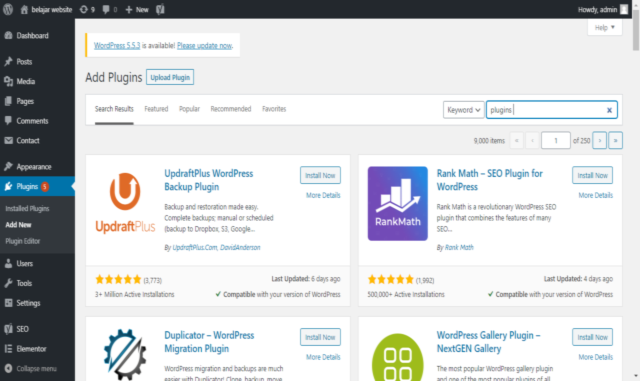
1.Download Plugins WordPress Backup To Dropbox
2.Instal Dan Aktifkan
3.Buat akun dropbox kalian terlebih dahulu disini, setelah kalian memiki akun dropbox, silahkan klik menu WPB2D di sidebar admin wordpress kalian lakukan authorize. Setelah kalian bisa lakukan schedule.
dropbox
Kalian sebaiknya mengatur jadwal backup seminggu sekali atau sebulan sekali, jika keseringan melakukan backup bahwa menjadwal harian maka akan mengakibatkan server kalian menjadi lambat. Karena dropox gratis menyediakan ruang 2 GB.
Kelebihan menggunakan dropbox atau layanan cloud penyimpanan file lainnya adalah kitqa tidak direpotkan untuk membeli dan membawa flasdisk atau hardisk external karena kemanapun kalian pergi file yang kalian simpan bisa diakses selama kalian terhubungan ke internet. Kita tahu bahwa flasdisk dan hardisk external merupakan barang yang mudah hilang dan meudah rusak, jika flasdisk atau hardisk yang berisi file penting tiba-tiba rusak atau hilang. Fungsi dan manfaat dropbox yang selanjutnya dapat dijadikan sebagai web hosting kalian.
Semoga bermanfaat dan terkesan bagi yang membacanya