Month: October 2019

  • Cara Membuat Akun Yahoo Di Laptop

    Cara Membuat Akun Yahoo Di Laptop

    Cara Membuat Akun Yahoo Di Laptop – Apakah kalian sedang kebingungan saat akan membuat akun yahoo? ataukah kalian punya masalah ketika kalian akan membuat akun yahoo? Tenang di sini saya akan memberikan tips dan solusi untuk menangani masalah kalian saat akan membuat akun yahoo di pc atau laptop yang kalian gunakan saat ini, mari kita simak baik baik tutorial yang akan saya berikan untuk kalian semua. Kenapa saat ini akun Yahoo sudah banyak yang tidak di gunakan dan mungkin terlihat asing daripada akun Gmail ? Hal ini terjadi karena saat ini banyak sekali dan hampir semua perangkat android meng haruskan penggunanya untuk memakai atau menggunakan akun Gmail daripada Yahoo. Dan bisa kita lihat bahwa sehari hari semakin banyak pengguna android daripada pengguna handphone iPhone, Blackberry, dan juga Windows Phone untuk di indonesia saat ini.

    Sebenarnya pengguna akun Yahoo dulu sangat banyak sekali yang memakai untuk kepentingan pribadi dan sosial, Namun dengan adanya Gmail saat ini, Akun Yahoo jadi tergeser karena maraknya pengguna akun Gmail yang membuat akun Yahoo saat ini hanya di gunakan oleh orang tertentu saja. Biasanya akun Yahoo sering di pergunakan untuk kepentingan Kantor, untuk email bisnis dan di gunakan untuk perusahaan besar yang pada saat itu banyak sekali penggunanya dan sudah menyebar kemana mana dan sekarang jadi enggan untuk beralih ke akun Gmail.

    Cara Membuat Akun Yahoo Di Laptop


    Bila kalian sedang mencari artikel tentang tutorial membuat akun Yahoo, kalian berada pada website yang tepat. Karena di sini saya membuatkan tutorial dan juga menyertakan gambar untuk kalian ikuti langkah demi langkahnya sehingga kalian lebih mudah untuk mencobanya, dan meskipun kalian masih baru belajar tentang cara membuat akun Gmail atau Yahoo.

    Pertama kalian perlu memahami dahulu ketika kalian akan mebuat akun Yahoo seperti yang akan saya berikan dan juga kegunaan Yahoo. Setelah selesai daftar akun yahoo nanti kalian juga bisa mengalihkan akun yahoo ke perangkat android kalian sendiri. Dengan teknologi  IMOP untuk menambahkan atau memasukan akun Yahoo kalian ke akun Gmail di Android kalian itu bisa juga dilakukan.

    Fungsi Yahoo :

    • Akun Yahoo selain anda gunakan untuk mengirim surat seperti halnya dengan akun gmail, Yahoo Mail juga bisa di manfaatkan untuk keperluan lain seperti untuk proses mendaftar akun sosial media seperti : Facebook, dan juga Twitter dan masih banyak lagi aplikasi yang bisa menggunakan email Yahoo kalian bisa cari sendiri di Google.
    • Bisa juga kalian gunakan untuk akses masuknya ke Yahoo indonesia atau untuk masuk ke internasional Yahoo jika akan menikmati layanan seperti membaca berita di Yahoo News.
    • Kalian juga mengajukan pertanyaan di forum Yahoo Answer untuk membantu kalian jika ada pertanyaan yang akan kalian ajukan.

    Langkah – Langkah Untuk Membuat atau Mendaftar Akun Email Yahoo di Computer

    Setelah kita mengetahui tentang fungsi dan kegunaan Yahoo di atas, Selanjutnya kita akan belajar untuk membuat akun Yahoo di computer  atau laptop, dan pada tutorial kali ini jangan lupa kalian siapkan terlebih dahulu Nomor Hp yang masih aktif untuk Verifikasi email Yahoo nantinya.

    1. Pertama, saat kita akan membuat akun Yahoo di laptop atau komputer bukalah terlebih dahulu link yang saya berikan “ link “ atau silahkan cari Daftar Yahoo di google anda
    2. Kedua, kita akan melihat tampilan halaman utama untuk mendaftar akun yahoo dan masuk ke Yahoo. Silahkan lanjutkan pada bagian “ Daftar “
      Membuat Yahoo Mail
      Membuat Yahoo Mail


    3. Pada halaman berikutnya, ada kolom pendaftaran email Yahoo. Hal penting untuk mendaftar akun Yahoo kalian bisa lihat gambar yang saya berikan di bawah ini
    Cara Membuat Email Yahoo
    Cara Membuat Email Yahoo

    • Nama depan : Tulis nama Kalian.
    • Nama belakang : Isi dengan nama belakang.
    • Alamat email : kalian bisa menulis email sendiri atau email yang di sarankan oleh google.
    • @yahoo.com : Sebuah ekstensi alamat email dari Yahoo internasional karena yahoo.co.id sudah tidak tersedia.
    • Kata sandi : ketik password email anda dengan campuran antara huruf dan angka dan bisa juga menggunakan simbol yang rumit.
    • +62 – Nomor ponsel : Masukkan nomor telepon kalian yang masih aktif
    • Bulan lahir, Hari, Tahun : isi keterangan ini sesuai dengan bulan dan tanggal lahir kalian
    • Jenis kelamin: Pilih jenis kelamin Kalian

    Perhatikan gambar cara mengisi kolom saat daftar akun Yahoo berikut ini :

    Cara Membuat Yahoo Mail
    Cara Membuat Yahoo Mail

    Setelah semua terisi klik “Lanjutkan”

    1. Selanjutnya akan muncul halaman untuk kode verifikasi akun Yahoo menggunakan nomor handphone kalian yang telah kalian gunakan untuk mendaftar awalnya. Klik “Kirim saya Kunci Akun” jika kalian ingin kode verifikasi dikirim via SMS atau kalian bisa “Panggil saya dengan Kunci Akun” untuk menerima kode verifikasi dengan panggilan dari pihak Yahoo.
      Membuat Email Yahoo
      Membuat Email Yahoo


    2. Jika kalian tadinya memilih untuk di kirim melalui SMS, silahkan kalian cek SMS kalian akan di kirim 6 digit kode dari pihak Yahoo.
      Cara Bikin Email Yahoo
      Cara Bikin Email Yahoo


    3. Setelah itu kalian lanjutkan untuk mengisi kode verifikasi lalu kalian klik “ Verifikasi ”
      Bikin Email Yahoo
      Bikin Email Yahoo


    4. Pada tutorial terakhir ini kita sudah berhasil untuk mendaftar akun Yahoo dan akan muncul kata SELAMAT! Dari Yahoo dan itu menadakan bahwa kalian telah selesai untuk mendaftar akun Yahoo Hilangkan centang hubungi saya lalu lanjut klik ” Lanjutkan ”
      Email Yahoo
      Email Yahoo


    5. Setelah itu kita masuk ke Dashboard Yahoo, lalu kita juga bisa untuk langsung mengirim email kepada siapa saja di dalam dashboard yahoo.
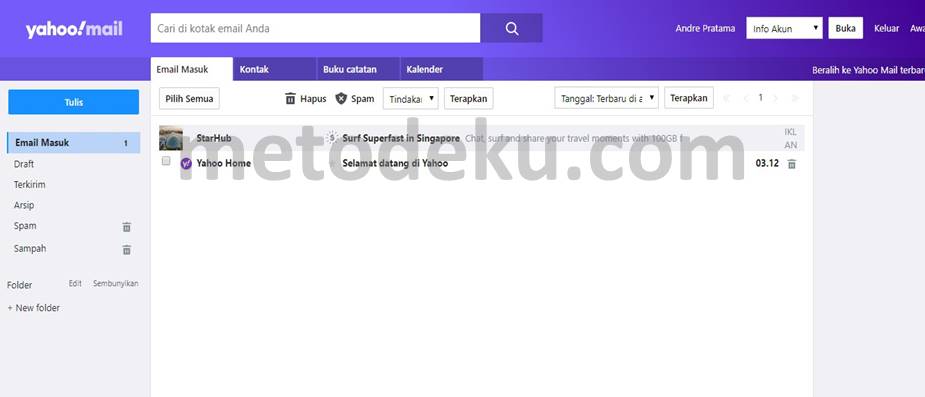
      Yahoo mail
      Yahoo mail


    Tutorial kali ini sampai disini ya dan Semoga kalian semua terbantu dengan tutorial yang sudah saya buat mengenai cara daftar akun Yahoo melalui komputer atau laptop yang saya buat untuk belajar para pemula dengan langkah langkah yang telah saya tampilkan beserta gambarnya untuk pendaftaran Yahoo dengan mudah dan cepat.

  • Cara Cek IP Address Wifi

    Cara Cek IP Address Wifi

    Cara Cek IP Address Wifi – Halo, kembali lagi di metodeku.com, kali ini saya akan memberikan tutorial tentang cara mengecek ip address pada computer atau smartphone anda berikut adalah langkah-langkah nya.

    IP Address adalah alamat identitas untuk setiap perangkat yang berhubungan dengan internet. Alamat indentifikasi ini berupa sederetan angka. Setiap perangkat yang berbeda, memiliki alamat IP (Internet Protocol) yang tidak sama. IP address mempunyai dua jenis IP address, yaitu IP address Statis yang bersifat tetap, dan IP Address Dinamis yang akan berubah setiap kali terhubung dengan jaringan.

    Selain untuk identitas perangkat pengakses jaringan, IP Addres juga berfungsi untuk mengidentifikasi jaringan yang dipakai, sebesar apa jaringan itu dapat dilihat dari lokasi IP address yang ada. Fungsi IP address juga bisa di gunakan untuk melacak keberadaan perangkat tersebut,serta sebagai jejak pengguna internet.

    Untuk mendapatkan manfaat IP address, tentu tips pertama anda harus mengetahui IP address perangkat itu. Berikut ini adalah cara-cara yang bisa anda lakukan untuk mendapatkan IP address perangkat yang terhubung dengan jaringan, baik berupa handphone, laptop atau komputer.


    Cara Cek IP Address Wifi


    1. Cara mengecek IP Address Smartphone

    Smartphone juga mempunyai IP address karena smartphone juga dapat terhubung dengan jaringan. Ada tiga tips yang dapat anda lakukan untuk melihat IP address smartphone anda, yaitu sebagai berikut:

    • Dengan Website, jika smartphone anda mempunyai koneksi dengan jaringan internet, anda bisa membuka situs yang dapat memberi informasi IP address perangkat anda dengan aplikasi browser yang terinstall pada smarthone anda. Metode ini merupakan cara paling gampang. Cara ini dapat dikenakan pada smartphone dengan operating system Android, iOS, ataupun windows. Cukup banyak situs yang menyediakannya, sebagai berikut:
      • http://locallhost.com – menampilan tampilan yang simpel, hanya menampilkan IP address anda
      • http://www.intip.net – menampilkan IP address, browser yang dipakai, host name serta country.


    • http://www.ipsaya.com – menampilkan cukup banyak info: IP address, browser yang dipakai, proxy, jenis koneksi, ISP, kota dan negara, sampai device yang dikenakan.


    • Melalui Menu Wifi pada Smartphone Anda

    Metode ini agak sedikit rumit, untuk dapat melakukannya, pertama anda harus terhubung dengan jaringan wifi. Setelah anda terhubung, buka menu wifi, tap pada wifi yang terhubung dengan perangkat anda maka akan menampilkan beberapa info termasuk IP Address perangkat anda dan gateway.


    • Menggunakan Pihak Ketiga

    Cara ini juga cukup gampang untuk dilakukan anda hanya perlu menginstall aplikasi dari play store (pihak ketiga). Ada beberapa aplikasi yang dapat anda gunakan untuk melihat IP address smartphone anda, salah satunya adalah aplikasi MyIP. Aplikasi yang berukuran 16.51 KB ini akan menunjukan IP address smartphone anda, serta nama host dan jenis sambungan


    2. Cara Cek IP Address Komputer (Laptop atau PC)

    Sama dengan smartphone, jika laptop/pc anda terhubung dengan jaringan,maka komputer anda akan memunyai ip address tertentu untuk alamat identifikasi perangkat. Ada tiga metode yang bisa anda lakukan untuk melihat IP address komputer, yaitu sebagai berikut:


    • Dengan Command Prompt
    Cek IP Address Wifi di Laptop
    Cek IP Address Wifi di Laptop

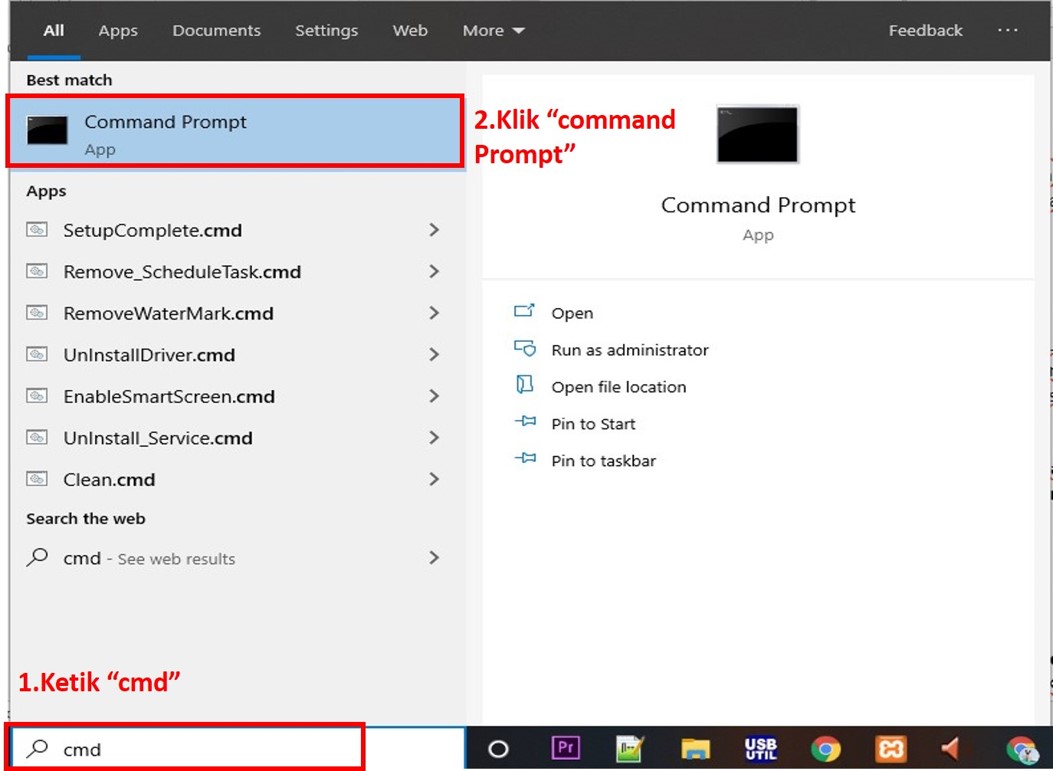
    Untuk melihat IP address computer, anda perlu menggunakan command prompt pertama-tama tentu anda harus membuka command prompt dulu. Pertama tama, klik Start > klik Run di “search” atau anda juga bisa menggunakan shortcut Win + R di keyboard. Setelah jendela Run tampil, ketik cmd pada kolom tersebut untuk menunjukan Command Prompt .

    Cara Cek IP di CMD
    Cara Cek IP di CMD

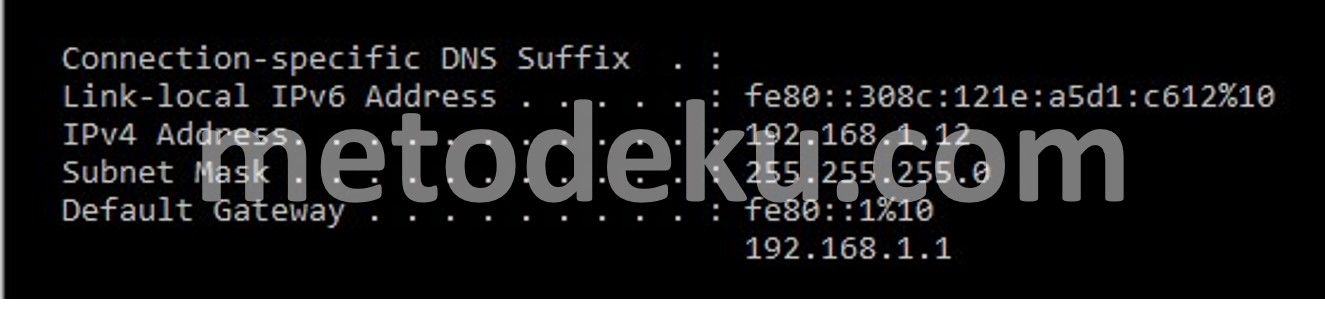
    Setelah dicommand prompt, tulis ipconfig. command prompt akan memberi info IP Configuration. Ada beberapa info seperti default gateway dan lain-lain juga akan diperlihatkan opsinya. Pada IPv4 itu menandakan IP dari perangkat atau laptop anda. Dan untuk Default Gateway tertera angka 192.168.1.1 itulah IP dari wifi yang tersambung oleh perangkat anda.


    • Menggunakan Control Panel

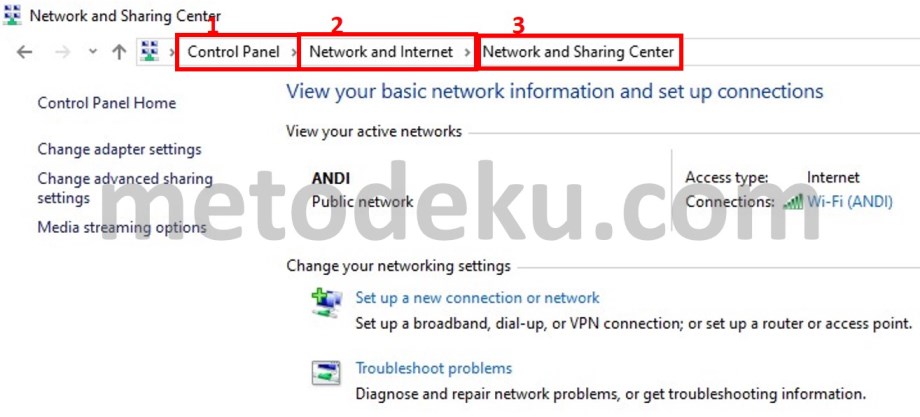
    Klik Start > Control Panel > Network and Internet > Network and Sharing Center setelah itu klik profil koneksi yang anda kenakan (aktif). Klik kanan pada profil koneksi, pilih Status. Akan menampilkan jendela yang berisi IP komputer anda, termasuk IP addres. Anda bisa mengklik Details agar dapat infromasi lengkap seperti subnet mask, default gateway, atau DNS

    Melihat IP Address di Control Panel
    Melihat IP Address di Control Panel


    • Menggunakan Website

    Untuk melihat IP address melalui website, komputer anda harus connect dengan internet. yang bisa anda gunakakan untuk dapat informasi tentang IP address Laptop atau PC anda, situs lain yang menyediakan pengecekan IP address komputer adalah http://ipaddress.com. Pilih tab menu My IP yang bisa anda jumpai pada bagian atas halaman. Setelah itu halaman situs akan tampil mengenai IP address laptop/ PC anda sekarang, ISP, Netspeed, Proxy, Sistem Operasi, kota dan negara dan time zone.
    Demikian 2 metode untuk mengecek IP Adress yang dapat anda gunakan, untuk mengecek IP Address pada Smartphone anda, PC atau Laptop atau juga IP Address yang anda gunakan. Anda bisa melakukan pengecekan lewat website, aplikasi lain, melalui menu setting smartphone, atau melalui command prompt dan Control panel pada komputer.

  • Cara Membuat Password Windows 7

    Cara Membuat Password Windows 7

    Cara Membuat Password Windows 7 – Assalamualaikum wr.wb. Kalian Risih jika komputer atau laptop yang anda gunakan oleh banyak orang? Anda tidak perlu khawatir karena saya akan membantu anda untuk memberika tips keamanan windows 7 anda dan disini saya akan membantu anda untuk berbagi tutorial atau cara utuk membuat password di komputer atau laptop windows 7 agar tidak mudah untuk digunakan oleh orang lain. Password adalah keamanan yang sangat penting untuk melindungi suatu hal – hal pribadi atau dukumen – dokumen yang sangat penting untuk diri kita sendiri dan hanya orang tertentu yang mengetahui untuk penggunaan password tersebut.


    Cara Membuat Password Windows 7


    Apalagi ketika dikomputer atau laptop yang terdapat data – data pribadi atau akun pribadi milik anda. Jika anda berada dikantor, dirumah, atau disekolah dan komputer kamu telah digunakan oleh banyak orang, jika ada baiknya juga komputer atau laptop kamu dikasih password yang berfungsi untuk mengamankan data – data pribadi anda.

    Dan kalau akun kamu digunakan oleh banyak orang setidaknya data – data pribadi atau akun pribadi kamu bisa aman dan tidak bisa dilihat oleh banyak orang. Ada 3 windows yang bisa untuk dikasih password untuk keamanan privasi pada komputer atau laptop, tetapi saya akan kasih tutorial windows 7 yang dikarenakan saya pakai windows 7.

    Ketika kamu sedang proses installasi windows 7, nah disitulah kamu bisa memilih untuk langsung membuat password dikomputer atau laptop. tetapi jika anda sudah terlanjur tidak membuat password diawal proses installasi windows 7, anda bisa membuatnya di hari lain atau selanjutnya.

    Tetapi kita juga harus ber hati – hati untuk keamanan password di windows 7 karena jika anda lupa password yang anda buat, maka anda bisa sulit untuk mengubah kembali password anda agar bisa membuka windows anda seperti semula. Dan seharusnya kita menyimpan atau mencatat password tersebut entah di kertas, di hp, ataupun di file pribadi dan tentunya menyimpan di tempat yang aman yaa untuk keamanan password anda sendiri.


    Keuntungan laptop atau komputer yang di kasih password dan pada artikel kali ini adalah laptop windows 7, sebagai berikut :

    • Dapat mengamankan data – data pribadi
    • File hanya dapat dibuka oleh orang yang mengetahui password tertentu
    • Akun pribadi bisa dilindungi oleh password
    • Bisa mengamankan hal – hal pribadi dikomputer atau laptop anda


    Kerugian jika kita membuat password windows 7 dikomputer atau laptop adalah sebagai berikut :

    • Jika lupa password bisa merugikan diri sendiri
    • Tidak bisa untuk membuka windows kembali seperti semula
    • Harus memulihkan kembali windows


    Cara Membuat Password Windows 7


    Untuk yang belum mengetahui bagaimana caranya untuk keamanan komputer atau laptop anda silahkan ikuti tutorial atau cara yang telah saya berikan di artikel ini silahkan simak baik – baik dan semoga cepat paham

    Nah sekarang saya akan membahas tutorialnya, berikut ini adalah langkah – langkah tutorial atau cara untuk membuat password dikomputer atau laptop windows 7 aman dan mudah untuk dipahami


    1. Langkah yang pertama anda bisa klik Start Menu lalu kemudian pilih Contro Panel.
    Membuat Password di Windows 7
    Membuat Password di Windows 7


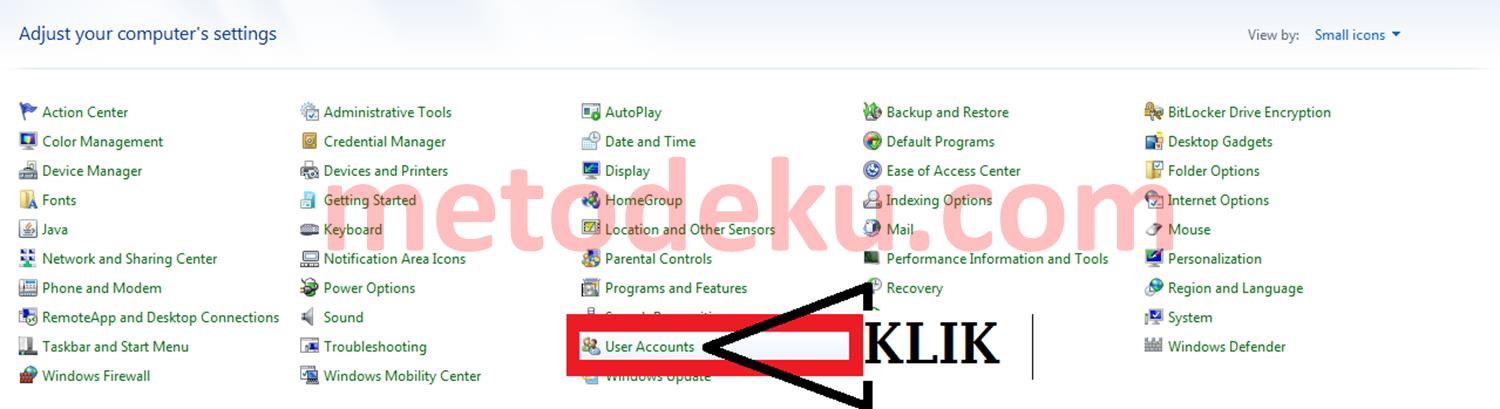
    1. Kedua Ketika Windows Control Panel telah terbuka, anda setting pegaturan “ View by: ” menjadi “ small icon ” lalu kemudian klik “ User Account ”.
    Membuat Password di Win 7
    Membuat Password di Win 7


    Cara Membuat Password di Win 7
    Cara Membuat Password di Win 7


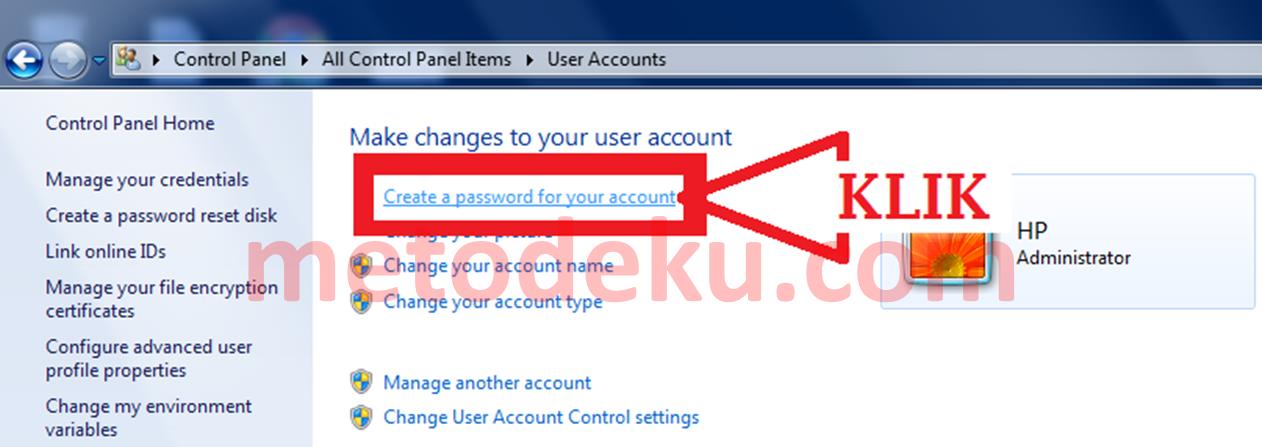
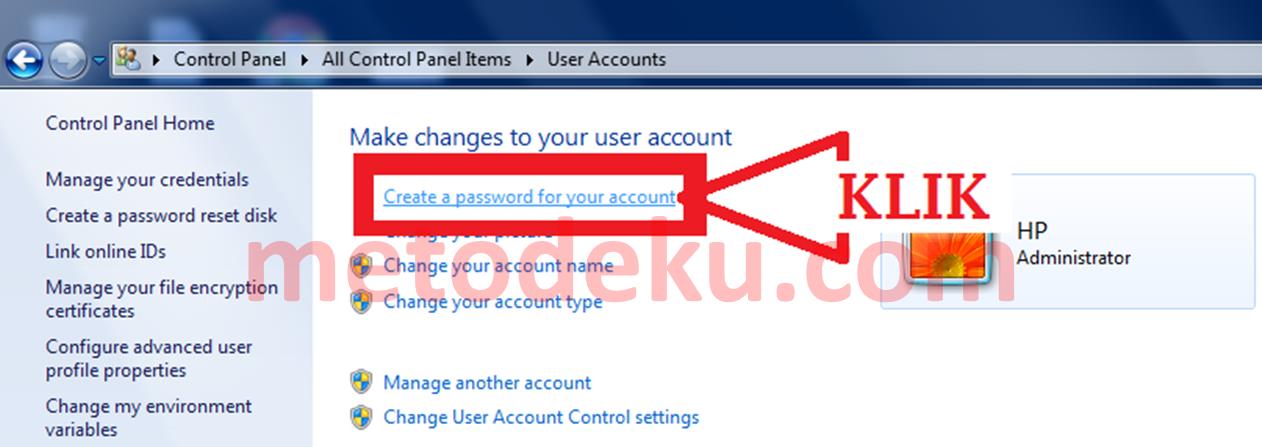
    1. Selanjutnya anda bisa klik “Create a password for your account” untuk mulai membuat password untuk keamanan.
    Memberi Kata Sandi Pada Win 7
    Memberi Kata Sandi Pada Win 7


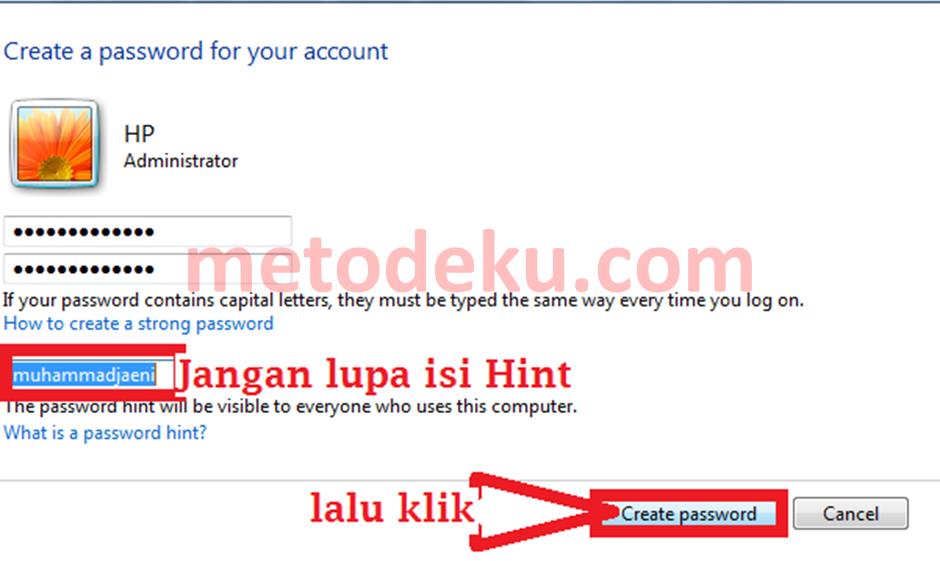
    1. Selanjutnya masukkan password yang kamu inginkan sebanyak 2 kali. Jangan lupa untuk membuat sebuah hint jika kamu lupa password nantinya. Setelah terisi semua, klik tombol “Create password” disitulah tahap untuk penentuan password anda.
    Memberi Password Pada Windows 7
    Memberi Password Pada Windows 7


    Kata Sandi di Windows 7
    Kata Sandi di Windows 7


    1. Jika password berhasil dibuat, maka kini di profil kamu akan ada tulisan “Password protected”yang berarti akun yang kamu gunakan memang sudah terproteksi oleh password.
    Memberi Kata Sandi Pada Win 7
    Memberi Kata Sandi Pada Win 7


    Nah begitulah tutorial atau cara untuk membuat password dikomputer atau laptop windows 7 dengan mudah dan aman, Dengan keamanan seperti inilah data – data atau akun pribadi yang ada dikomputer atau laptop anda tidak akan mudah untuk dibuka dengan orang yang ada disekitar, orang yang tidak berkepentingan tidak akan bisa masuk dan menggunakan komputer anda, jadi data – data pribadi yang ada dikomputer atau laptop aman. Perlu anda ingatkan bahwa password anda harus benar – benar diingat dengan baik – baik, jika ada yang salah dengan huruf kapital, angka, dan huruf kecilnya maka anda akan mengalami kesalahan saat masuk ke windows anda. Oke silahkan anda restart kembali komputer anda password sudah menunggu diproses ketika menghidupkan.


    Sekian artikel singkat mengenai Tutorial Atau Cara Untuk Membuat Password Di Komputer Atau Laptop Windows 7 Aman Dan Mudah, Jika ada kesalahan atau kekurangan dari artikel ini silahkan dianggapi dan semoga bisa bermanfaat untuk anda yang membutuhkannya.


    Wassalamualaikum wr.wb

    SELAMAT MENCOBA SEMOGA BERHASIL !!!

  • Cara Cepat Menghapus Baris Kosong Pada Excel

    Cara Cepat Menghapus Baris Kosong Pada Excel

    Cara Cepat Menghapus Baris Kosong Pada Excel – Saat ini kita sudah dipermudah dengan dunia internet ketika kita ingin membuat sebuah daftar yang menggunakan kolom dan baris. Untuk pekerjaan semacam itu bisa menggunakan aplikasi microsoft excel. Di dalam sebuah microsoft excel sudah banyak fitur-fitur untuk mempermudah pekerjaan kita.  Didalam Microsoft Excel kita juga akan membahas tentang baris dan tabel. Apasih yang dinamakan baris dan tabel?


    Dengan mengetahui apa itu garis dan kolom, dan lebih memudahkan kita untuk membuat data supaya data yang kita buat bisa lebih mudah di pahami untuk orang lain. Ketika kita menggunakan Excel, sering kali kita memberi baris dan kolom kosong untuk memberi tanda pada sebuah kelompok data yang berbeda. Terkadang kita mengosongkan baris dan kolom sementara untuk data-data yang belum ada dan akan diisikan ketika data sudah ada.


    Cara Cepat Menghapus Baris Kosong Pada Excel


    Menghapus baris maupun kolom kosong tidak akan menyebabkan data-data menjadi tercampur.  Keberadaan baris dan kolom memudahkan untuk dibaca dan dipahami. Akan tetapi, keberadaan baris dan kolom juga tidak begitu diinginkan. Ada beberapa cara ketika kalian ingin menghapus baris dan kolom kosong yang berada di tenggah/diantara baris dan kolom yang ada isinya. Kalian bisa menggunakan cara berikut ketika ingin menghapus baris dan kolom kosong dengan jumlah ratusan atau ribuan.


    1. Menghilangkan baris kosong
    • Cara pertama yaitu, Blok terlebih dahulu tempat kerja Microsoft excel yang ingin kalian hapus baris-baris kosongnya. Dan jangan lupa juga blok untuk baris pertama dan sebaris sesudah baris kosong terakhir.
    Hapus Baris di Excel
    Hapus Baris di Excel


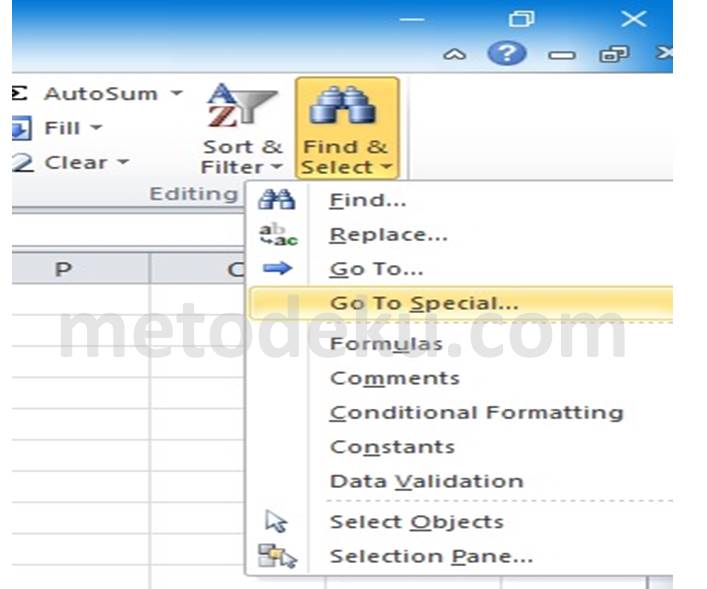
    • Pastikan kalian masih berada di menu home, ditempat ribbon sebelah kanan, pilih tombol Find & Select dan selanjutnya pilihlah Go To Special…
    Cara Delete Kolom dan Baris di Excel
    Cara Delete Kolom dan Baris di Excel


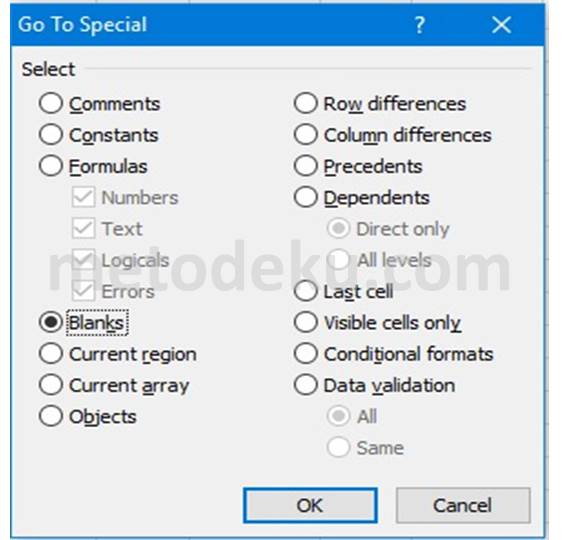
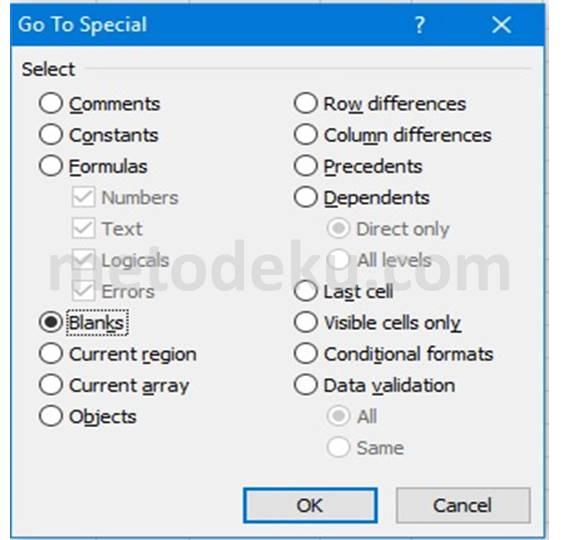
    • Didalam Go To Special akan muncul beberapa tombol dan tulisan. Dan klik tombol radio button yang bertulisan Blanks dan kik tombol OK.
    Hapus Kolom di Excel
    Hapus Kolom di Excel


    • Kemudian Kalian bisa melihat baris dan kolom kosong yang kalian blok maupun yang kalian sorot.
    Hapus Baris dan Kolom di Excel
    Hapus Baris dan Kolom di Excel


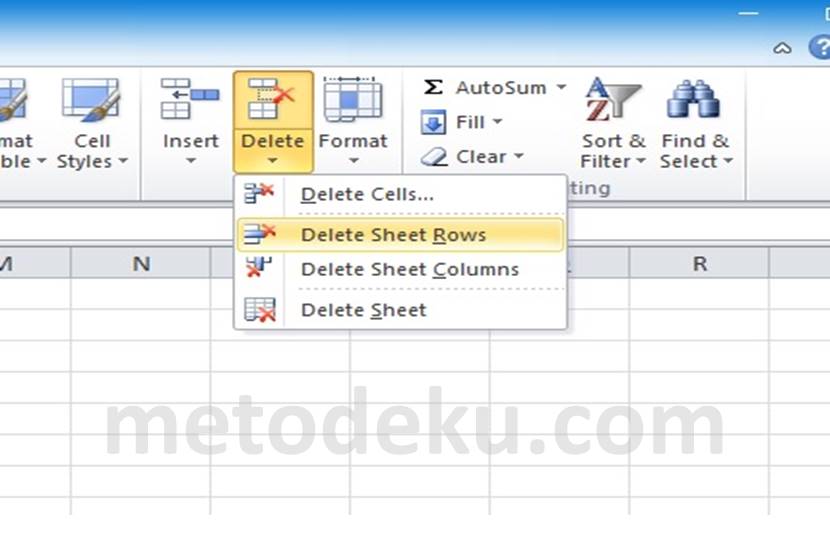
    • Pastikan kembali kalian masih barada di menu home, dan tetap di tempat sebelah kanan, klik tombol Delete dan pilihlah Delete Sheet Rows.
    Cara Menghapus Baris di Excel
    Cara Menghapus Baris di Excel


    • Dan kalian saat ini sudah bisa melihat baris kosong yang kalian blok maupun disorot tadinya sudah dihapus dan tersisa kolom-kolom kosong saja.
    Cara Hapus Kolom di Excel
    Cara Hapus Kolom di Excel


    1. Menghapus kolom kosong
    • Cara awal, Blok atau sorot terlebih dahulu di tempat kerja Micrososft Excel yang ingin kalian hapus kolom-kolom kosong tersebut. Dan jangan lupa juga kolom kosong yang ada dikiri dan sekolom setelah kolom paling kanan.
    Delete Baris di Excel
    Delete Baris di Excel


    • Caranya tidak berbeda dengan menghapus baris-baris kosong, Pastikan kalian tetap di menu home, ditempat ribbon sebelah kanan, pilihlah tombo Find & Select dan setelah itu pilihlah tulisan Go To Special…
    Cara Delete Kolom dan Baris di Excel
    Cara Delete Kolom dan Baris di Excel


    • Di dalam kotak  Go To Special… yang muncul, pilihlah tombol radio button bertuliskan Blank dan setelah itu  klik tombol OK.
    Hapus Kolom di Excel
    Hapus Kolom di Excel


    • Kemudian kalian bisa melihat kolom-kolom yang kalian blok atau sorot tadinya.
    Delete Kolom di Excel
    Delete Kolom di Excel


    • Pastikan kembali kalian masih berada di menu home, di temat ribbon sebelah kanan, pilih dan klik tombol delete dan selajutnya pilihlah Delete Sheet Columns.
    Menghapus Kolom di Excel
    Menghapus Kolom di Excel


    • Kalian saat ini sudah bisa melihat sekian banyak kolom-kolom kosong yang kalian hapus tadinya sudah hilang.
    Menghapus Baris dan Kolom Excel
    Menghapus Baris dan Kolom Excel


    1. Menghapus seluruh kolom dan baris kosong

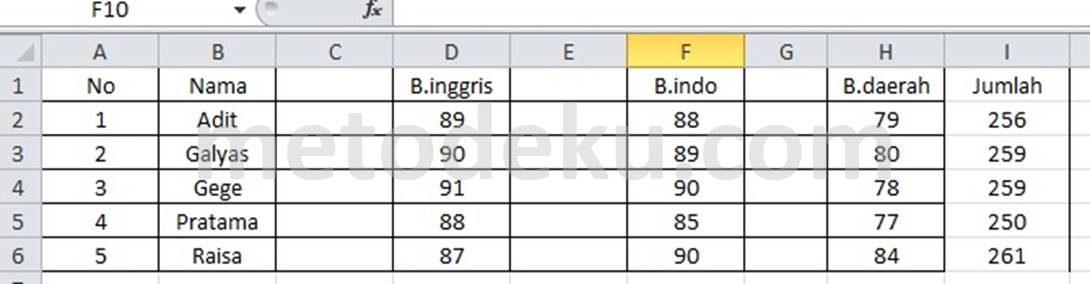
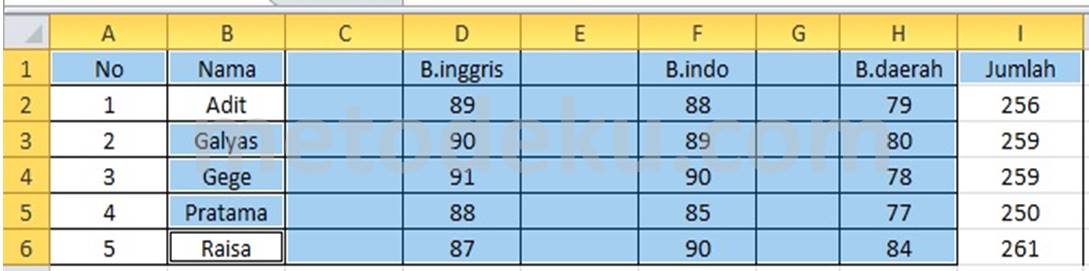
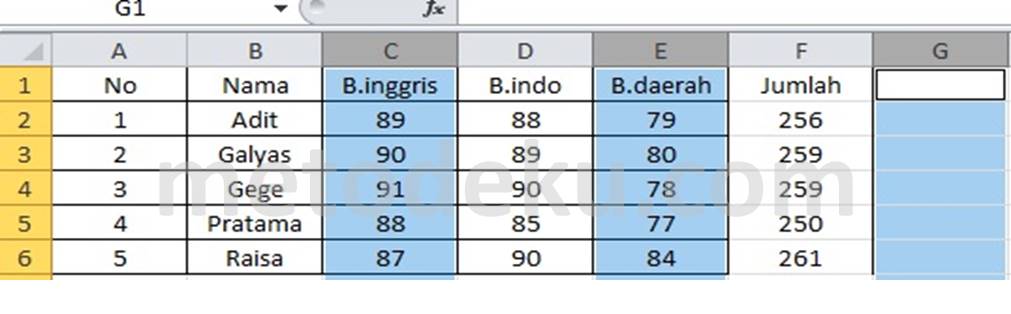
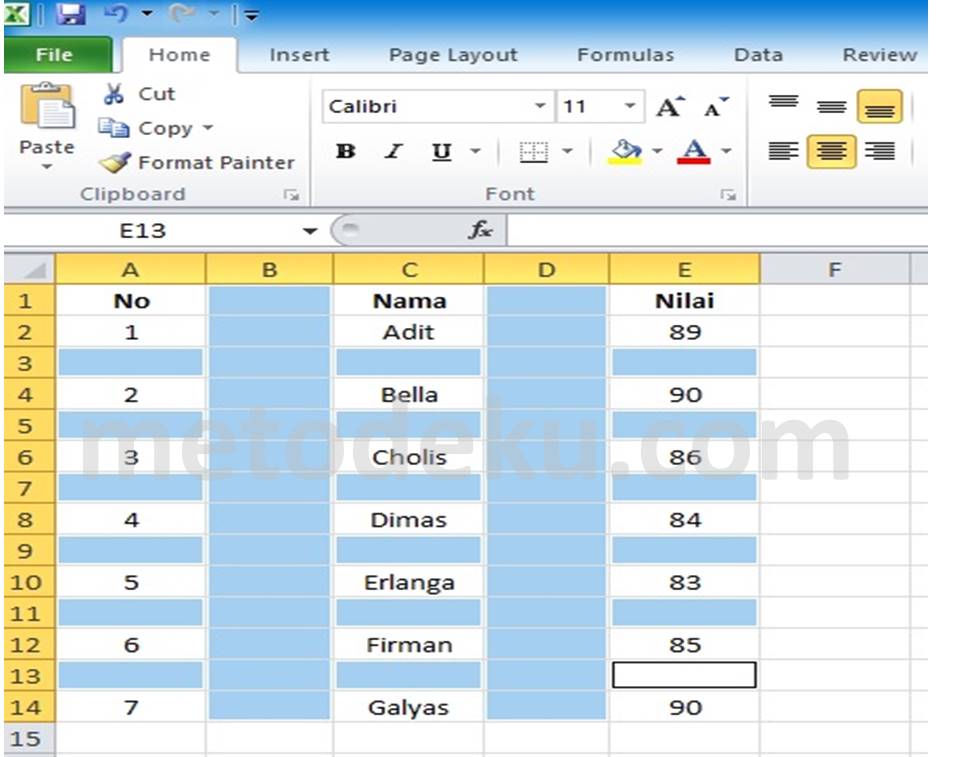
    Gunakan cara berikut ini apabila kalian ingin menghapus baris dan kolom seperti di bawah ini.

    Hapus Baris dan Kolom Excel
    Hapus Baris dan Kolom Excel


    Kalian mampu untuk menghapus baris kosong tersebut kemudian menghapus kolom kosong tersebut atau sebaliknya. Cara ini juga bisa digunakan untuk menghapus kolom kosong saja. Di tutorial kali ini yang membahas tema yang sama, kami melihat sebuah cara yang dipakai sama seperti cara mengahapus baris kosong. Tetapi cara tersebut akan menghapus dari data yang ada di atas. Selanjutnya kalian bisa menggunakan cara berikut ini untuk menghapus kolom dan baris yang kosong saja tanpa menghapus sel yang ada isinya.


    Langkah-langkah:

    • Blok semu area di Microsoft Excel yang ingin kalian hapus baris dan kolom kosong tersebut.
    Hapus Kolom Excel
    Hapus Kolom Excel
    • Di menu home, tempat sditing, pilihlah tombo Find& Select dan pilih Go To Special…
    • Didalam kotak Go To Special… yang muncul, pilihlah Blank dan klik OK. Saat ini semua sel kosong  sudah dipilih.


    Cara Cepat Menghapus Baris Kosong Pada Excel


    • Untuk menghapus:

    1.Baris kososng: Pilih satu sel klik kanan  dan pilihlah Shift cells up

    2.Kolom kosong: Pilih satu sel klik kanan dan pilihlah Shift cells left

    Hapus Baris Excel
    Hapus Baris Excel


    Hasil akhirnya akan seperti gambar dibawah ini. Baris kosong  sudah hilang semua tanpa terkecuali dan tidak menggangu data lainnya.

    Cara Delete Baris Excel
    Cara Delete Baris Excel


    • Ketika kalian menginginkan untuk menghapus baris dan kolom gunakanlah cari diatas tersebut.

    Dari artikel diatas kami bisa menyimpulkan bahwa penggunaan Microsoft Excel sangatlah menguntungkan dan memudahkan bagi kita semua untuk menuliskan sebuah data-data benyak menjadi ringkas dan mudah untuk dipahami.Mudah bukan dan semoga artikel-artikel di atas ini bisa bermanfaat untuk kalian semua dan selamat mencoba semoga berhasil….


  • Cara Menghubungkan Satu Laptop Dengan Laptop Lain

    Cara Menghubungkan Satu Laptop Dengan Laptop Lain

    Cara Menghubungkan Satu Laptop Dengan Laptop Lain – Pada jaman yang teknologi nya bisa dibilang cukup maju, keterbatasan bukanlah merupakan suatu batasan bagi kita untuk melakukan usaha. Maka dari itu kita harus selalu melakukan usaha semaksimal mungkin dalam menghadapi masalah apapun. Apalagi di masa teknologi sekarang ini sudah semakin banyak teknologi yang sangat berkembang disekitar lingkungan kita saat ini. Maka dari itu kita tidak boleh bermasalas-malasan hanya karena kemampuan kita yang terbatas, karena persaingan pada dunia teknologi juga sudah cukup berat, dan apabila kita tidak ingin mengikuti perkembangan, kita akan semakin menjadi ketinggalan jaman


    Cara Menghubungkan Satu Laptop Dengan Laptop Lain


    Apakah kalian mau dijuluki GAPTEK?… jika tidak ingin, Mari kita pelajari beberapa ilmu teknologi di masa sekarang!


    Cara Mengkoneksikan 1 Laptop Dengan Laptop Lainnya

    Semua berawal dari keinginan saya untuk memindahkan semua data saya yang berada di laptop lama, akan tetapi saya tidak memiliki kapasitas flashdisk yang cukup untuk memindahkan semua data.

    Alhasil saya menemukan sebuah cara atau terobosan terbaru untuk mengatasi masalah yang Saya alami kali ini, karena pada awal nya saya berfikir bahwa laptop saya tidak memiliki fitur khusus yg bisa saya pakai untuk transferring data. Pada akhirnya saya pun tertarik untuk mencoba cara baru dengan tekonlogi yang bisa dibilang lebih canggih, yaitu dengan cara menggunakan sambungan Wireless/Wifi.

    Karena pada dasarnya laptop saya pun juga sudah menggunakan Windows 10. Maka dari itu akan sangat disayangkan apabila tidak mencoba teknologi dari Windows versi terbaru ini. Berikut adalah caranya.


    Baiklah langsung aja kita mulai caranya :

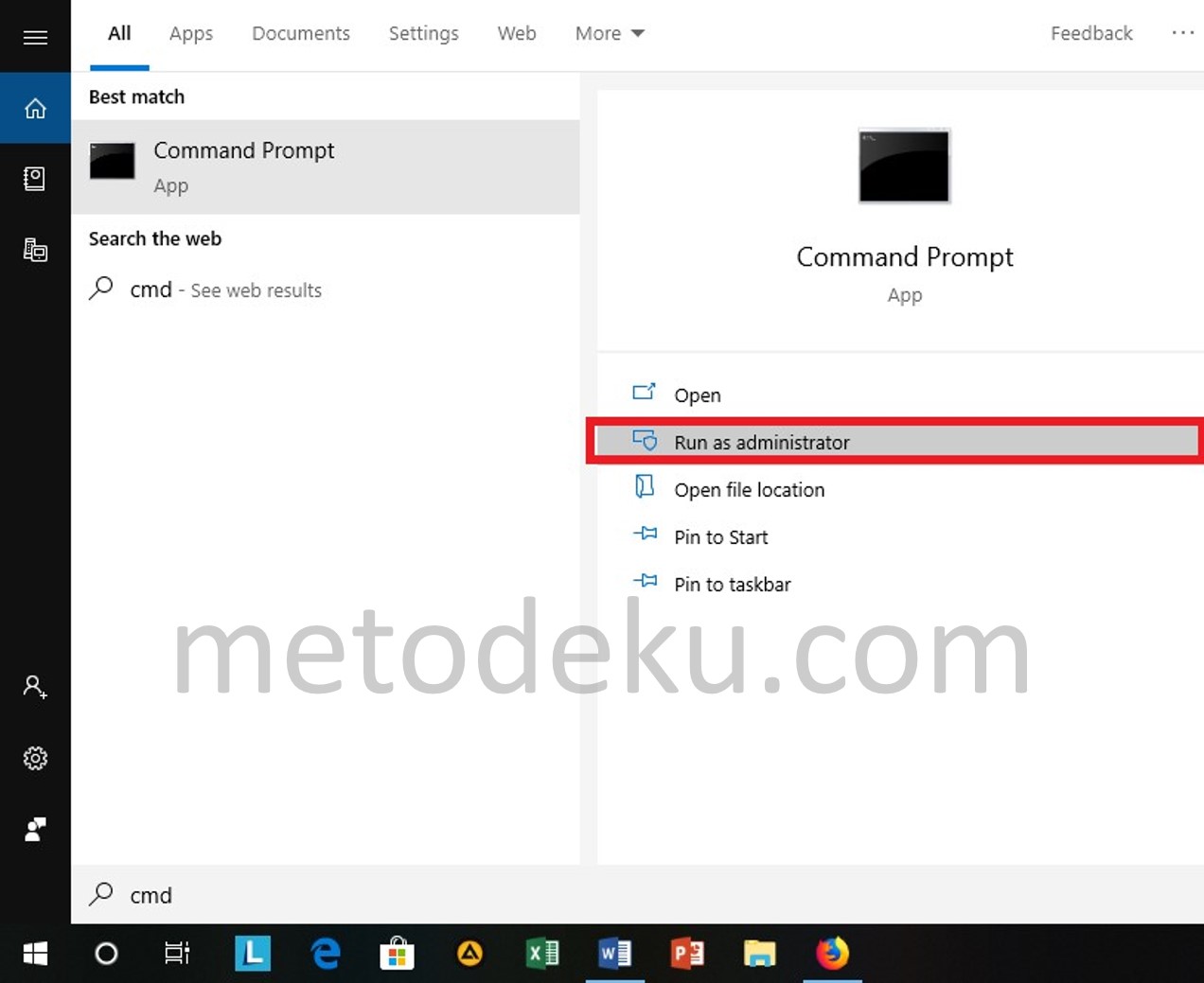
    Silahkan ketik CMD (Command Prompt) di mesin pencari pada jendela windows

    Dan klik Run As Administrator

    Menghubungkan Laptop Melalui CMD
    Menghubungkan Laptop Melalui CMD


    Dan ketikkan : ( netsh wlan set hostednetwork mode=allow ssid=wireless-rizky key=secretpassword )

    Mengkonekkan Dua Laptop
    Mengkonekkan Dua Laptop


    Maksud dari kata-kata diatas adalah yaitu kita telah membuat suatu jaringan AdHoc menggunakan WLAN dan set hostednetwork, yang diberi nama SSID yaitu wireless-pungkas dan Password login secretpassword.

    Mengkonekkan Laptop melalui CMD
    Mengkonekkan Laptop melalui CMD


    Jika terdapat keterangan  yang muncul seperti gambar di atas, sekarang silahkan di start  hostednetwork tersebut, sekarang jalankan command seperti berikut ini : : ( netsh wlan start hostednetwork ) Jika sudah terdapat keterangan hosted network started yang artinya yaitu jaringan tersebut sudah anda buat, dan sekarang silahkan anda coba cek di network and Sharing Center, harusnya akan muncul tampilan koneksi seperti pada gambar dibawah ini :

    Menyambungkan Laptop ke Laptop Lain
    Menyambungkan Laptop ke Laptop Lain


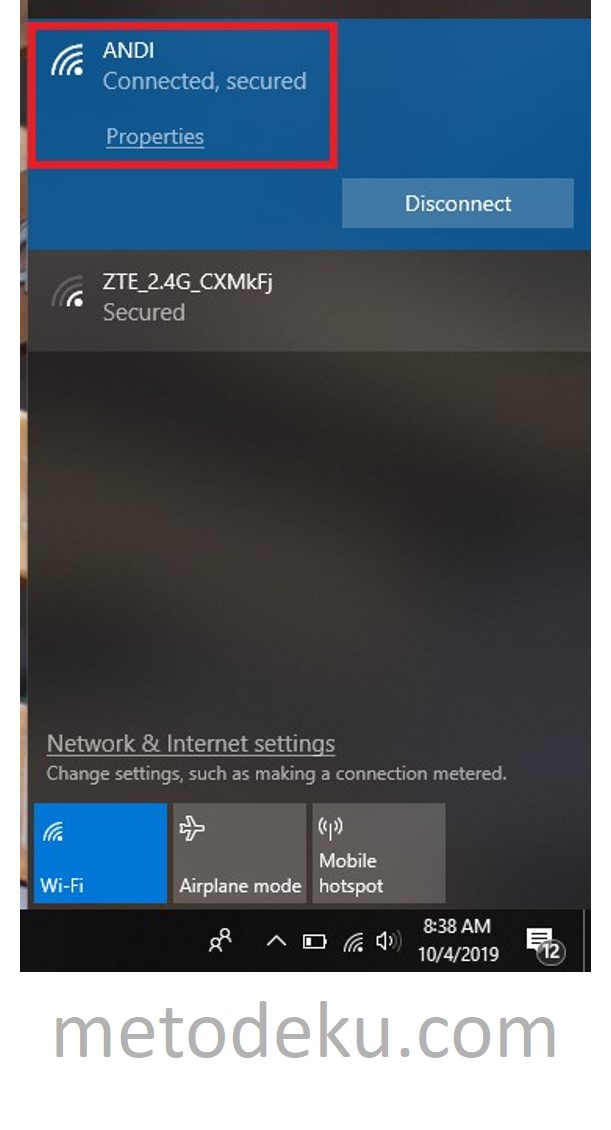
    Sekarang silahkan anda koneksikan laptop anda yang satunya agar bisa terhubung dan masuk ke jaringan AdHoc tersebut, dan saya pun juga menggunakan computer saya untuk mengetest jaringan AdHoc tersebut, buka wifi anda dan cek terlebih dahulu apakah koneksi jaringan Adhoc tersebut sudah terhubung.

    Menyambungkan Dua Laptop
    Menyambungkan Dua Laptop


    Jika sudah muncul dan terlihat di atas ada jaringan bernama wireless-pungkas yang baru saja saya buat di atas, setelah itu silahkan anda mengkoneksikan ke wifi jaringan tersebut dan gunakan juga password yang akan di set sebagai key/kunci pada command yang sebelumnya, setelah itu jika sudah terhubung silahkan coba ping kan ke jaringan IP laptop pemancar AdHoc tersebut yang semestinya antara kedua laptop tersebut bisa berkomunikasi.


    Adapun kekurangan dan kelebihan yang dimiliki cara ini! Kelebihan dari cara yang sudah kita lakukan di atas adalah, sebagai berikut :

    1. Jaringan ini tidak membutuhkan instalasi kabel
    2. Cocok sekali untuk anda gunakan ketika tidak mempunyai alat untuk mentrasfer data seperti flasdisk dan cardreader.
    3. Kecepatan transferring juga sangat bisa di andalkan, karena jaringan nya cenderung lebih stabil
    4. Tidak mudah mengalami kesalahan saat transferring data


    Dan kekurangannya adalah sebagai berikut :

    1. Cara ini masih terlalu susah untuk dilakukan dan terkesan rumit, Karena butuh pengalihan system pada windows 10 untuk mengaktifkan nya
    2. Kekuatan sinyal tergantung jarak antara computer satu dengan computer lainya.
    3. Kekuatan sinyal juga terpengaruh oleh lingkungan fisik seperti halnya tembok, dan penghalang lainnya.


    Nahh… itu dia ya gaiss beberapa hal yang bisa kalian lakukan untuk membuat koneksi antara ke-dua computer atau laptop pada Windows 10. Perlu kalian ketahui juga, bahwa cara ini tidak menjamin keberhasilannya, begitu anda mencoba beberapa cara yang ada di atas. Tetapi jangan ragu, Karena beberapa cara yang ada diatas ini sangat cocok untuk anda coba.


    Demikian artikel ini saya buat untuk membantu memberikan anda solusi pada permasalahan yang sering kalian alami ketika menggunakan teknologi seperti komputer, karena itu seiring berkembangnya jaman teknologi dan kecanggihan akan semakin berkembang, dan mau tidak mau kita harus mengikuti perkembangan yang terjadi di dunia ini.

    Sekian yang bisa saya persembahkan, demikian saya ucapkan TERIMAKASIH Semoga Bermanfaat..

    Dan jika ada yang kurang, pastikan kalian menambahkannya pada kolom komentar di bawah;)

  • Cara Mudah Memotong Gambar Di Word

    Cara Mudah Memotong Gambar Di Word

    Cara Mudah Memotong Gambar Di Word – Terkadang saat Membuat dokumen Microsoft Office terkadang Anda memerlukan gambar untuk pendukung dalam sebuah dokumen agar tidak membosankan. Gambar tersebut bisa diperoleh dari galeri, foto, dan juga internet dan lainnya. Terkadang, gambar yang dibutuhkan tidak keseluruhan gambar. Anda mungkin mengambil (crop) dan membuang sisi – sisi gambar yang tidak dibutuhkan. Apabila kalian hanya sekedar memotong sisi – sisi yang tidak dibutuhkan kalian tidak perlu menggunakan image editing karena di Microsoft Office Word sudah menyediakan fitur crop yang sederhana dan mudah digunakan.

    Mungkin beberapa diantara kalian ada yang menggunakan aplikasi editing untuk memotong sisi – sisi yang tidak di perlukan. Untuk aplikasi image editing juga banyak dan bermacam – macam ada yang gratis juga ada yang berbayar. Untuk image editing yang gratis yang bisa digunakan yaitu : GIMP, PhotoScape, Photo Pos Pro, Adobe Photoshop, dan CorelDraw. Aplikasi – aplikasi ini memiliki fitur lengkap dan juga memiliki fungsi yang khusus untuk mengedit gambar. Fungsi dari masing – masing aplikasi ini memiliki salah satu fitur yang menjadi ciri khas aplikasi tersebut yang membuat peminat agar menggunakan aplikasi tersebut.


    Cara Mudah Memotong Gambar Di Word


    Tetapi, aplikasi – aplikasi tersebut tidak hanya memiliki fungsi untuk mengambil sebgian gambar tetapi juga mengedit image. Maka dari itu kalian tidak perlu menggunakan aplikasi tersebut jika hanya untuk membuang sisi  – sisi gambar yang tidak digunakan. Di Microsoft Office Word sudah menyediakan fitur crop untuk memotong sisi  – sisi gambar yang tidak dibutuhkan. Aplikasi Microsoft yang sudah memiliki fitur crop diantara lain : Microsoft Office Word, Exel, dan juga Power Point sudah memiliki fitur ini meskipun penggunaannya terbatas. Sekarang kalian dapat mengedit gambar yang sudah disediakan oleh aplikasi Microsoft Office seperti fitur crop tanpa harus menggunakan aplikasi pihak ketiga.

    Jika kalian ingin mengambil atau membuang sisi – sisi gambar yang tidak dibutuhkan sekarang tidak perlu lagi bingung dengan memakai aplikasi image editing kalian hanya perlu menggunakan fitur crop yang ada pada Microsoft Office Word. Dengan fitur ini kalian bisa mengambil sisi – sisi gambar yang tidak dibutuhkan dengan mudah. Kalian tidak perlu bingung bagaimana cara menggunakan fitur crop yang ada pada Microsoft Office Word ini. Sebenarnya ada cara praktis untuk menggunakan fitur crop pada Microsoft Office Word tersebut.


    Dibawah ini adalah 4 cara praktis di Microsoft Office Word :
    Kalian pasti suda mengetahui cara menyisipkan atau menambahkan image atau gambar ke file dokumen di Microsoft Office Word. Langkah – langkah di bawah ini cukup mudah. Langkah awal yaitu setelah kalian membuka file dokumen lalu buka tab insert. Lalu klik tombol Pictures atau Pictures Online Pictures.

    memotong gambar dengan fitur crop
    memotong gambar dengan fitur crop


    Cari atau pilih gambar yang akan ditambahkan pada file dokumen kalian. Ketika proses cropping gambar yang sudah dipilih kemudian, ada tampilan dari tab format klik crop. Untuk kalian yang menggunakan Microsoft Office 2016 kalian hanya perlu klik kanan pada gambar dan kemudian pilih crop. Selanjutnya di setiap sisi gambar akan muncul black crop handles ( gagang potong warna hitam ).

    membuang sisi gambar dengan di crop
    membuang sisi gambar dengan di crop


    1. Memotong satu sisi gambar.
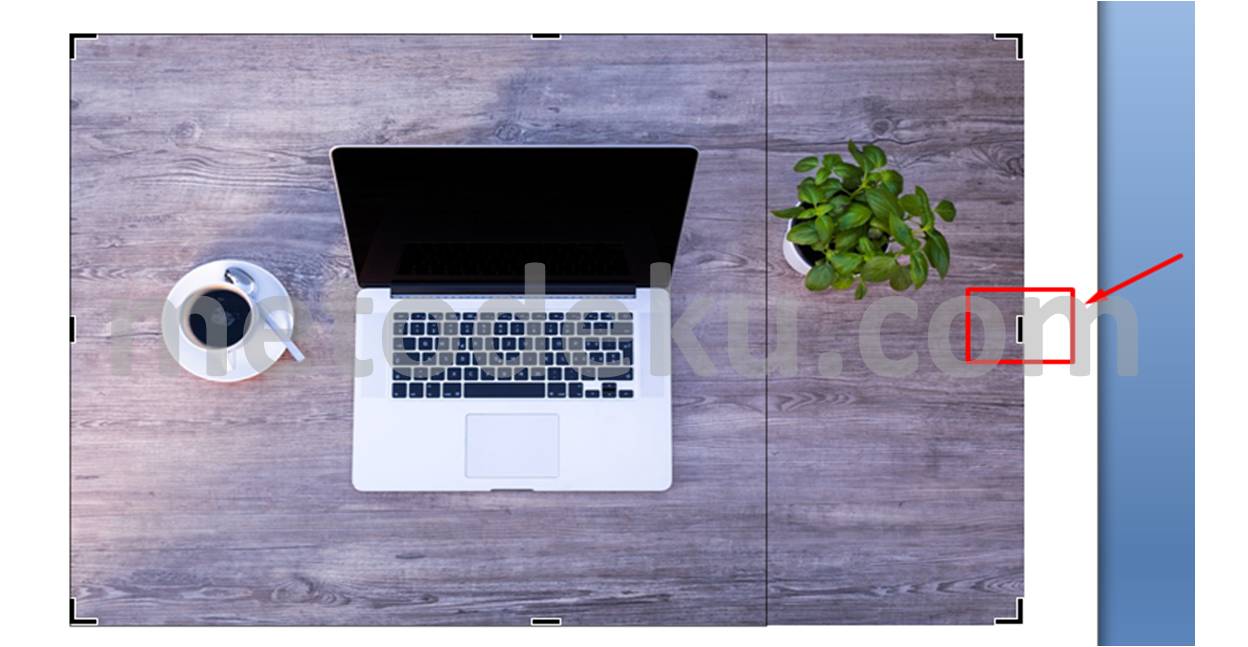
    Ketika ingin membuang atau memotong salah satu dari sisi gambar, silahkan seret ganggang warna hitam yang di salah satu sisi ke arah dalam ( untuk sisi bisa memilih bagian samping kanan atau kiri ). Jika Kalian sudak mengarahkan ganggang tersebut bagian yang dicrop akan bewarna hitam. Lalu tekan Enter untuk membuang atau tidak memakai bagian gambar tersebut.

    Cara Mudah Memotong Gambar
    Cara Mudah Memotong Gambar


    2. Memotong dua sisi gambar yang berdekatan secara bersama.
    Pada saat kalian ingin membuang sisi gambar yang tidak dibutuhkan yang berdekatan secara bersama Seret ganggang berwarna hitam dari salah satu sudut bisa bagian atas, bawah, kanan, dan juga kiri ke arah dalam. Lalu dua sisi gambar muncul bagian yang di crop bewarna hitam, setelah itu tekan enter untuk membuang sisi gambar yang tidak dibutuhkan tersebut.

    cara praktis memotong sisi gambar
    cara praktis memotong sisi gambar


    3. Memotong dua sisi gambar yang pararel secara bersama.
    Jika kalian ingin membuang dua sisi gambar secara pararel secara bersama, tekan dan tahan tombol Ctrl dan juga menyeret gagang warna hitam yang berada disalah satu sisi gambar ke arah dalam. Selanjutnya akan muncul bagian yang di crop warna hitam , tekan enter untuk membuang sisi yang di crop.

    membuang sisi gambar dengan fitur crop
    membuang sisi gambar dengan fitur crop


    4. Memotong keempat sisi gambar sekaligus secara bersama.
    Pada kali ini jika kalian ingin membuang keempat sisi secara bersamaan, tekan dan tahan tombol Ctrl dengan menyeret gagang warna hitam yang di salah satu sudut menuju ke arah dalam. Setelah itu akan muncul bagian warna hitam di keempat sisi gambar lalu tekan tombol enter untuk membuang sisi gambar yang di crop.

    Cara Mudah Memotong Gambar
    cara praktis fitur crop


  • Cara Menyimpan Data di Google Drive

    Cara Menyimpan Data di Google Drive

    Cara Menyimpan Data di Google Drive – Google Drive adalah tempat penyimpanan eksternal yang memiliki kapasitas kurang lebih 15 GB. Hampir Semua orang sudah mengerti google drive tetapi ada juga yang belum mengerti fungsi dan kapasitas yang di miliki google drive. Agar semua orang memahami fungsi dari di sediakannya google drive ini kami membuat artikel tentang memindahkan data ke google drive agar mempermudah Anda.

    Kebanyakan orang – orang memiliki kapasitas yang kurang atau biasanya penyimpanan mereka hampir penuh nah, untuk itu google drive dibuat agar mempermudah Anda untuk menyimpan data seperti  file, foto, atau dokumen penting dan juga lainnya  ke google drive yang memiliki kapasitas 15 GB ini. Google drive ini sendiri dibuat untuk memudahkan bagi orang – orang yang memiliki masalah pada kapasitas penyimpanan yang memungkinkan bahwa ada sebagian orang yang masih belum mengerti dengan fungsi dari google drive itu sendiri atau bisa jadi belum mengerti cara memindahkan file atau dokumen dari PC ke google drive.


    Untuk itu kami membuat artikel ini bertujuan agar semua orang yang masih belum memahami menjadi bisa paham  cara memindahkan data ke google drive dengan mudah. Google drive memiliki fungsi lain tidak hanya untuk menyimpan file, dokumen, atau foto yang bisa menghemat hard disk komputer tetapi juga bisa membackup data ke google drive seperti membackup chat di Whatsap, tidak hanya untuk komputer tetapi juga bisa laptop maupun handphone.

    Google drive merupakan penyimpanan online yang dapat memudahkan Anda untuk menyimpan dan menghemat kapasitas komputer Anda. Terkadang Anda pasti memiliki banyak data seperti file dokumen atau foto sehingga membuat memori komputer anda tidak cukup untuk menyimpan lagi ini adalah solusinya Anda harus memanfaatkan google drive untuk menyimpan file tersebut.


    Google drive juga memiliki keamanan seperti saat ada yang membuka akun Anda maka ada pesan dari google ke email Anda yang berisi pemberitahuan bahwa ada yang membuka google drive Anda yang membuka bukan dari akun Anda. Tetapi data yang tersimpan di google drive tidak bisa dibuka jika tidak melewati akun Anda yang asli dan juga tidak bisa dihapus serta di download oleh Anda sendiri, akun lain tidak bisa masuk ataupun menghapus data Anda. Untuk itu tidak ada orang lain yang melakukan editing di google drive anda kecuali Anda membocorkan informasi akun password atau user id milik Anda ke orang lain.


    Cara Menyimpan Data di Google Drive


    Dibawah ini merupakan cara untuk memindahkan data komputer ke google drive yaitu :

    • Untuk pertama-tama, pastinya Anda harus log in ke akun google Anda terlebih dahulu. Silahkan lihat gambar dibawah ini jika Anda merasa bingung.
    Cara memindahkan data komputer
    Cara memindahkan data komputer


    • Kemudian Setelah login, Anda bisa klik kotak – kotak kecil yang berada di pojok kanan atas disamping icon lonceng atau profil Anda seperti gambar dibawah ini.
    memindahkan data ke google drive
    memindahkan data ke google drive


    •  Jika Anda sudah berada pada halaman google drive, Anda akan berada di akun google drive Anda. Klik drive saya dan pilih Unggah file. Lakukan sesuai dengan gambar dibawah ini.
    cara memindahkan data ke google drive
    cara memindahkan data ke google drive
    • Lalu kemudian jika sudah klik unggah file akan ada beberapa pilihan silahkan Anda memililih akan menentukan file apa saja yang akan diupload atau disimpan di google drive. Sesuaikan dengan gambar dibawah ini.
    memindahkan data dari PC ke google drive
    memindahkan data dari PC ke google drive


    • Setelah itu pilih file yang akan Anda simpan di google drive. Setelah memilih file yang akan dipindah lalu tekan Open, kemudian akan upload dan tunggu hingga selesai. Ikuti seperti gambar dibawah ini.
    data dari komputer ke google drive
    data dari komputer ke google drive


    Di google drive Anda  bisa menyimpan apapun yang Anda mau mulai dari file dokumen, foto, dan data lainnya yang mungkin penting bagi Anda. Menyimpan di google drive sungguh mempermudah Anda karena tidak butuh memori untuk membeli ataupun memasang karena setiap akun google akan ada akun google drive. Kecepatan menyimpan pada akun google drive ini tergantung dengan kecepatan internet dan juga besar kecilnya data yang akan di upload ke google drive. Google drive sendiri juga memiliki batasannya seperti saat akan masuk jika bukan akunnya. Ada juga yang tidak bisa download atau menghapus file atau data.


    Demikian dari artikel yang kami buat semoga dapat membantu Anda dan memudahkan bagi Anda yang sedang mempunyai masalah kapasitas memori. Dengan ini sudah pasti Anda bisa memanfaatkan google drive untuk penyimpanan secara online. Mohon maaf apabila ada kekurangan dan juga apabila ada kesalahan penulisan kalimat serta terima kasih karena sudah mengunjungi artikel ini.  Selamat mencoba dan semoga berhasil !! 🙂

  • Mengurutkan Data di Excel Sesuai Abjad

    Mengurutkan Data di Excel Sesuai Abjad

    Mengurutkan Data di Excel Sesuai Abjad – Assalamualaikum Wr.Wb bertemu lagi dengan kami . Disini saya akan menjelasan tentang bagaimana tata cara untuk  mengurutkan data sesuai abjad yang benar dan berurutan. Di zaman modern ini kita sangat mudah apabila ingin melakukan suatuhal seperti halnya dengan membuat data sesuai kebutuhan yang akan kita gunakan. Nah disini saya akan menunjukkan cara mengurutkan data di ms.excel dan juga didukung dengan kecanggihan teknologi yang memadai dan juga disediakan aplikasi yang sangat membantu kita untuk mengerjakan suatu hal.


    Mengurutkan Data di Excel Sesuai Abjad


     Nah jika  kalian ingin mengurutkan data tersebut sesuai dengan huruf abjad di Ms.OfficeExcel. di Ms.OfficeExcel itu sendiri jika kita mau mengurutkan data dibagi menjadi dua bagian,terlebih dahulu , yaitu A-Z disebut juga Ascending dan juga sebaliknya jika Z-A disebut Descending. Jika kalian ingin mengurutkan data sesuai abjad yang teman teman inginkan, dimulai dari huruf A sampai dengan huruf Z maka dinamakan Ascending. Namun jika sebaliknya teman teman ingin mengurutkan abjad yang  dimulai dari huruf Z sampai dengan huruf A disebut dengan Descending.

    Nah ,sekarang kita mulai tahapan awal terlebih dahulu. Pertama kita buka dulu aplikasi Ms.OfficeExcel terlebih dahulu. Setelah itu ,kita masuk ke Ms.office excel dan Kemudian kita masukkan atau mengetik data seperi nama, tempat tanggal lahir dan nama orang tua dengan sesuai urutan abjad yang acak dulu ya teman teman. Kita buat kolom terlebih dahulu ,kemudian kita akan melanjutkan ke langkah berikutnya, mari kita lihat dan ikuti cara seperti dibawah ini ya teman teman, jangan sampai terlewatkan ya. Yuk,kita simak dulu.


    Yang seperti saya jelaskan tadi dari beberapa data diatas sangat tidak beraturan, jika kita lihat memang sangatlah tidak berurutan atau tidak sesuai dengan abjad. Masalahnya adalah kita terkadang merasa kebingungan dan kesulitan, jika kita ingin mencari data seseorang, maka data tersebut jumlahnya tidak terlalu banyak atau  sedikit. Untuk menghindari hal hal yang tidak diinginkan atau timbul sebuah masalah, maka kita harus memprogram data tersebut agar menjadi sebuah data yang berurutan sesuai dengan abjad.


    Cara Mengurutkan Data Berdasarkan Alfabet Di Office Excel
    Cara Mengurutkan Data Berdasarkan Alfabet Di Office Excel


    Data yang akan kita ubah urutannya sesuai dengan abjad adalah pada kolom  B atau pada kolom Nama Siswa. Jika kita ingin mengubah urutan data tersebut. Maka , kita harus tahu terlebih dahulu dari data nama atau judul tersebut. Seperti data diatas sebagai contoh adalah data siswa, maka kita akan menyusun urutannya sesuai dengan abjad, dan yang urutkan adalah data nama atau siswa.


    Dan ini merupakan contoh penerapan mengubah data diMs.Office excel :

    Kita blok datanya mulai dari kolom A1 sampai dengan kolom D11

    Mengurutkan Data Di Office Excel Berdasarkan Alfabet
    Mengurutkan Data Di Office Excel Berdasarkan Alfabet


    Setelah memblok semua data dari tabel yang akan kita ubah susunan abjadnya, kemudian kita klik pilih pada menu Data lalu klik Sort.

    Gambar didepan kita adalah kotak dialog Sort dimana fungsinya adalah untuk mengubah urutan data sesuai dengan urutan abjad. Teman teman centang terlebih dahulu pada My data has headers, artinya teman teman akan dapat dengan mudah memisahkan data yang berada pada bagian header tabel. Tentunya teman teman tidak perlu mengubah data yang terdapat pada bagian header ini.


    Pada Sort by silahkan teman teman  pilih pada Cell atau kolom yang akan diubah urutannya. Dalam contoh ini, saya akan mengubah urutan yang ada pada data Cell B atau kolom Nama Siswa. Untuk Sort On tidak perlu dirubah biarkan default saja dan pada Order silakan Anda tentukan apakah urutan data menjadi Ascending (A-Z) yaitu dari huruf A ke Z atau Descending (Z-A) dari huruf Z ke A. Jika sudah selesai pengaturannya, sekarang temen temen klik OK saja.

    Cara Mengurutkan Berdasarkan Alfabet Di Office Excel

    Cara Mengurutkan Berdasarkan Alfabet Di Office Excel


    Dan yang akan terjadi, jika benar maka sekarang data yang berada pada Cell B atau kolom Nama Siswa akan berubah urutannya. Dan urutan Nama Siswa akan berubah sesuai dengan susunan Abjad, A-Z atau Z-A (sesuai pengaturan). Anda tidak perlu terlalu khawatir dengan kolom-kolom lainnya atau takut datanya menjadi tidak sesuai. Karena setelah data berubah (Sort) maka otomatis kolom lainnya akan mengikuti sesuai dengan yang diubah.

    Cara Mengurutkan Alfabet Berdasarkan Data Di Office Excel
    Cara Mengurutkan Alfabet Berdasarkan Data Di Office Excel


    Nah sangat mudahkan teman teman, seperti yang saya jelaskan tadi artikel diatas kita sangat dimudahkan dengan kecanggihan teknologi ini.  Sebagai anak jaman sekarang kita sangat beruntung bila ingin melakukan sesuatu.

    Semoga penjelasan artikel diatas dapat dimengerti dan mudah untuk dipahami,dan semoga dengan adanya artikel ini ,dengan mudah membantu pekerjaan anda semakin cepat selesai dan bisa menambah sebuah wawasan pengetahuan dibidang software maupun teknologi.

    Sekian dan terima kasih atas perhatianya bila ada salah kata kata dari pihak kami mohon dimaafkan, Wassalamualaikum Wr.wb.

  • Cara Membuat Tombol Di Powerpoint 2010

    Cara Membuat Tombol Di Powerpoint 2010

    Cara Membuat Tombol Di Powerpoint 2010 – Pada perkembangan zaman modern ini teknologi dan informasi akan lebih di butuhkan . Apalagi jika anda bekerja di perusahaan / kalangan pelajar ,pastinya sangat membutuhkan teknologi ini. Teknologi ini akan membantu anda untuk menyelesaikan tugas / pekerjaan anda,  misalnya membuat sebuah dokumen,membuat materi presentasi ,dan lain – lain . Tidak hanya itu anda juga dapat menerima informasi yang trending saat itu. Jika anda masih pemula anda bisa membaca artikel saya ,karena saya akan menjelaskan tentang pengertian Microsoft powerpoint , kegunaan powerpoint , dan sejarah powerpoint.


    Cara Membuat Tombol Di Powerpoint 2010


    Pengertian Microsoft PowerPoint.

    Microsoft Powerpoint adalah sebuah software yang berguna sebagai media untuk presentasi yang menggunakan berbagai slide – slide yang bisa anda desain sesuai keinginan anda. Aplikasi ini sangtat bermanfaat bagi orang yang bekerja di perkantoran,mahasiswa,seorang pem bisnis,dan lain – lain.Microsoft powerpoint ini  bisa membuat sebuah presentasi yang menarik,karena terdapat fitur –fitur dan desain yang bisa anda kreasikan sesuai keinginan anda. Tapi Microsoft Powerpoint ini juga memiliki kekurangan yaitu  pada powerpoint versi lama 2007 tidak dapat di gunakan dengan sempurna oleh powerpoint 2010.


     Kegunaan Microsoft Powerpoint.

    • Sarana untuk membuat materi presentasi.
    • Membuat Dokumen presentasi dalam bentuk softcopy , kegunaan softcopy ini adalah semua orang bisa mengakses dalam perangkat computer lain.
    • Bisa membuat penyajian presentasi lebih berkesan,karena dalam Microsoft powerpoint ini mendukung fitur gambar, audio,dan animasi dan template yang bisa anda gunakan.
    • Membuat Penonton anda lebih paham ,karena hanya menampilkan poin – poin utama yang di sajikan dalam bentuk slide.


    Sejarah Microsoft Powerpoint.

    Software Microsoft PowerPoint ini pertama kali di kembangkan oleh seseorang yang bernama “Bob Ganskins” dan “Dennis Austin ” yang waktu itu bekerja di perusahaan Forethought, inc yang kemudian di ubah menjadi PowerPoint. Powerpoint versi 1.0 ini dirilis pada tahun 1987 dan computer yang di dukung adalah Apple Macintosh.

    Kali ini saya akan menjelaskan tentang cara membuat  tombol dalam Microsoft powerpoint 2010. Untuk membuat tombol sebelum adalah “Previus” dan untuk membuat tombol selanjutnya adalah “Next”. Anda bisa menggunakan “Hyperlink”. Saya akan menjelaskann tentang kegunaan hyperlink.

    Dalam sebuah presentasi tentunya anda memiliki banyak materi yang kana di sampaikan tentu saja anda tidak bisa memasukan materi itu hanya dengan satu slide saja. Oleh karena itu anda bisa menggunakan menu hyperlink .Hyperlink ini di gunakan untuk menghubungkan beberapa slide yang berisikan gambar,audio,video,dan lain –lain. Hyperlink digunakan untuk pindah dari slide satu ke slide yang lainnya agar pembaca lebih mudah memahami . Ada juga jenis – jenis hyperlink antara lain :


    Jenis – Jenis Hyperlink

    • Absolute Addres
    • Relatif Addres
    • Link Section


    Fungsi Hyperlink

    • Memudahkan Pembaca Untuk menjelajahi berbagainmacam materi yang tersedia.
    • Memudahkan pembaca untuk memahami sebuah materi.
    • Memudahkan anda untuk membuat beberapa materi karena terdiri dari beberapa slide yang bisa di hubungkan dengan hyperlink.


    Berikut cara membuat tombol dengan hyperlink dalam Microsoft powerpoint:


    1. Pertama tama anda bisa membuat tombol dengan bentuk panah, anda bisa menemukannya di menu “INSERT” kemudian ”shapes”lalu anda bisa memilih tombol panah yang sudah saya contohkan .Anda bisa memilih posisi sesuai yang anda butuhkan ,contohnya di bagian kiri / kanan bawah slide.


    Membuat Tombol di PPT
    Membuat Tombol di PPT


    1. Setelah anda membuat panah anda bisa mempercantik dengan menggunakan menu “FORMAT” dan pilih sesuai keinginan anda.


    Cara embuat Tombol PPT 2010
    Cara embuat Tombol PPT 2010


    1. Selanjutnya anda bisa mengandakan dengan cara mengcopy paste, atau anda bisa mengklik panah itu lalu tekan “CTRL + C” kemudian tekan “CTRL + V”.Kemudian anda bisa mengubah arah yang berlawanan . Setelah anda mengubah arah panah tadi ,klik kanan pada panah bagian kanan lalu pilih “Hyperlink”


    Membuat Tombol di Powerpoint 2010
    Membuat Tombol di Powerpoint 2010


    1. Lalu anda akan di arahkan kedalam insert hyperlink. Anda bisa memilih “Place In This Document”,lalu pilih Next Slide Kemudian klik OK.


    Tombol di PPT
    Tombol di PPT


    1. Selanjutnya anda bisa mengulanginya pada panah bagian kiri denga cara kik kanan lalu pilih “Hyperlink” dan anda bisa memilih “Place In This Document”,lalu pilih Previous slide Kemudian klik OK.


    Tombol di Powerpoint 2010
    Tombol di Powerpoint 2010


    1. Setelah selesai anda bisa menyimpan perubahannya dengan cara save dkumen tersebut, anda bisa mempastikan tombol tersebut bekerja dengan baik dan benar dengan cara mengklik F5 pada keyboard anda bagian bagian atas .


    Itulah penjelasan singkat yang saya sampaikan tadi,tutorial ini akan membantu anda bila anda kesusahan atau tidak bisa membuat tombol untuk presentasi .Demikian yang saya sampaikan anda bisa mem-praktikkan tutorial di atas, tidak ada yang sulit kecuali anda mau mempelajarinya. Semoga apa yang saya sampaikan bisa anda terima dengan baik dan benar . Terimakasih sudah berkunjung di website kami tunggu artikel baru kami selanjutnya..