Blog

  • Cara Menggunakan Aplikasi Flip

    Cara Menggunakan Aplikasi Flip

    Cara Menggunakan Aplikasi Flip – Dalam mentransfer uang antar bank itu sudah menjadi kebutuhan banyak orang, tetapi sering kali transfer antar bank ini memungut biaya admin dan memakan waktu yang cukup lama. Untuk mengatasi ini semua anda dapat menggunakan aplikasi e-money untuk mempermuadah transaksi dan menghemat biaya transfer antar bank.

    Cara Menggunakan Aplikasi Flip

    Flip adalah aplikasi untuk melakukan berbagai transfer bank, isi ulang e-wallet dan transfer uang ke luar negeri, beli pulsa dan paket data, tagihan listrik PLN dan isi saldo e-wallet secara gratis. Flip adalah pelopor dalam menawarkan transfer bank gratis. Didirikan pada tahun 2015 oleh Rafi Putra Arriyan, Luqman Sungkar dan Ginanjar Ibnu Solikhin, mahasiswa Fakultas Ilmu Komputer Universitas Indonesia, Flip berperan sebagai jembatan transaksi antar bank.

    Yang perlu Anda lakukan hanyalah mentransfer dana Anda ke akun Flip yang sama dengan bank Anda, dan kami akan mentransfer dana Anda ke rekening tujuan. Ingat, Flip tidak dapat mendebit akun Anda secara otomatis. Kami selalu mengutamakan keselamatan. Seluruh proses transfer dilakukan menggunakan sistem perbankan, sehingga uang Anda dijamin sampai ke rekening tujuan dengan aman. Padahal, menggunakan aplikasi Flip sangat mudah dan sederhana. siapa pun dapat menggunakannya dengan mudah dan aman.

    Berikut merupakan langkah-langkah menggunakan aplikasi Flip.

    1. Buka aplikasi Flip anda.
    2. Pilih menu transfer.

      Menggunakan Flip
      Menggunakan Flip
    3. Pilih bank dan masukkan no. rek.

      Flip
      Flip

    Itulah merupakan langkah-langkah menggunakan apliakasi flip, jika ada kesalahan dalam penulisan kata mohon maaf.

  • Cara Memperbarui Chrome Di HP

    Cara Memperbarui Chrome Di HP

    Cara Memperbarui Chrome Di HP – Choreme adalah suatu website atau aplikasi yang banyak di gunakan oleh manusia sekarang dalam melakukan hal apapun, contohnya bisa untuk melihat yt, mengakses brita, mendaftar aplikasi, atau bahkan bisa juga sarana untuk mengkases website aplikasi game sekalipun. Web ini atau Aplikasi ini sudah lama di buat dan digunakan oleh banyak orang, seriing berkamanya zaman, tahun ke tahun, pasti aplikasi ini memiliki beberapa pembaruan yang di tujukan untuk membuat pengguna dalam penggunaan.

    Cara Memperbarui Chrome Di HP

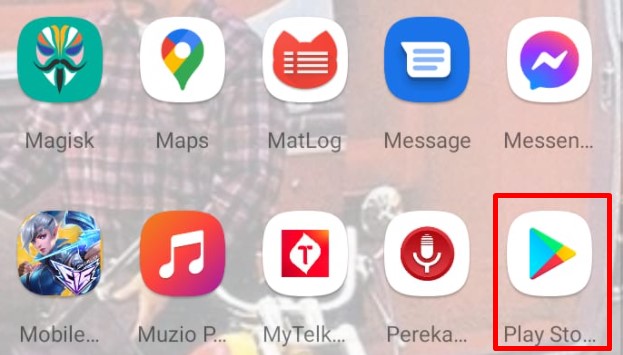
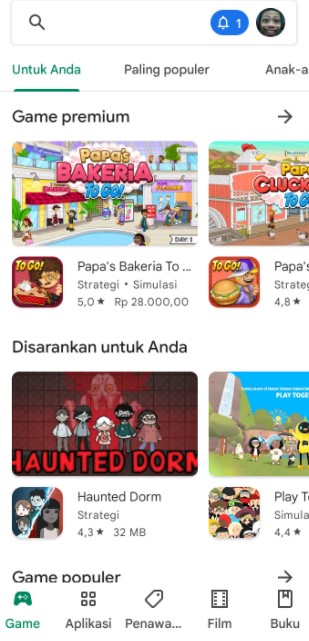
    1. Buka aplikasi Playstore terlebih dahulu.
      Tutorial Memperbarui Chrome di Hp
      Tutorial Memperbarui Chrome di Hp


    2. Setelah anda masuk ke dalam Playstore, ketika di bagian pencarian dengan nama aplikasi yang akan anda perbarui.
      Tutorial Untuk Memperbarui Chrome di Hp
      Tutorial Untuk Memperbarui Chrome di Hp


    3. Setelah itu cari aplikasi yang bernama Chrome dan pencet atau klick pada bagian icon search.
      Cara Perbarui Chroome di Hp
      Cara Perbarui Chroome di Hp


    4. Jika pada bagian tombol berwarna hijau bertuliskan ( buka ) berarti anda sudah memperbaruinya, namun sebaliknya, jika tombol beruliskan update silahka anda pencet dan tunggu hingga pengupdatean selesai.
      Cara Untuk Perbarui Chrome
      Cara Untuk Perbarui Chrome


    5. Selesai.

    Mungkin itulah tutorial yang dapat saya bagikan kepada anda semua, untuk kurang lebihnya saya mohoon maaf yang sebesar – besarnya. terimakasih sudah mau mengujungi website ini. Semoga dengan saya membuat artikel tutorial ini, bisa membantu meringankan anda dalam mencari informasi dengan seputar topik yang telah saya sampaikan kepada anda semuanya. Sampai jumpa di artikel tutorial – tutorial selanjutnya yaa…, byeee…

  • Cara Close Friend Di Feed Instagram

    Cara Close Friend Di Feed Instagram

    Cara Close Friend Di Feed Instagram – Instagram sebenarnya adalah media sosial yang hadir sebagai tempat  berinteraksi dengan orang lain melalui gambar dan video. Bagi sebagian orang, Instagram bisa sangat membantu karena bisa mengunggah momen spesial ke teman-temannya dengan informasi penting. Selain menyediakan fitur-fitur yang dapat membuat akun menjadi private, Instagram juga terus mengembangkan fitur-fitur khusus untuk memungkinkan hal tersebut, salah satunya dengan meluncurkan dukungan teman dekat untuk layanan Story di tahun 2018. 

    Teman dekat di Instagram berlaku dalam arti tersendiri, yaitu sahabat. Fitur ini memungkinkan kita untuk mengunggah foto atau video  sensitif ke Stories sehingga hanya orang-orang tertentu yang dapat melihatnya. Apa itu sahabat di Instagram?  Sederhananya, sahabat adalah fitur yang dapat digunakan untuk membuat daftar teman dekat di antara pelanggan. Kami kemudian dapat menentukan cerita individu khusus untuk akun yang termasuk dalam grup teman dekat. 

    Ingatlah bahwa setiap akun yang ditambahkan akan selalu tahu bahwa mereka adalah teman dekat, bahkan tanpa pemberitahuan khusus. Ketika kami mengunggah cerita Instagram  khusus untuk mereka, itu akan terlihat  berbeda dari biasanya. Story yang dibagikan untuk daftar close friends akan terlihat dengan warna cincin lain. Jika biasanya berwarna gradasi dari ungu, merah, ke kuning yang menjadi khas Instagram, maka secara khusus kita akan menjumpai warna hijau untuk konten konten tersebut. 

    Namun tenang saja, setiap akun dari daftar close friends tidak akan saling mengetahui. Hanya kita sendiri yang dapat mengetahui siapa saja di dalamnya dan orangorang pun tidak dapat meminta untuk ditambahkan. Daftar close friends sendiri dapat diubah sesuai dengan kebutuhan. Kita dapat menambah atau menghapus akun kapan saja  kita mau melalui pengaturan  aplikasi Instagram. 

    Cara Close Friend Di Feed Instagram

    close friend
    close friend

    Seberapa sering Anda menggunakan fitur Tutup Teman di Instagram untuk berbagi foto dan video di linimasa Anda, tetapi hanya dengan mereka yang Anda pilih? Sayangnya, fitur ini tidak lagi didukung oleh Instagram.  Dalam informasi terbaru yang diberikan, Instagram menjelaskan bahwa mode berbagi konten ke pengaturan Feed with Close Friends telah resmi ditutup. 

    Kiriman umpan teman dekat tidak lagi didukung. Anda masih dapat berbagi cerita dengan Teman Dekat di aplikasi versi terbaru. Konten yang sebelumnya telah Anda bagikan dalam mode Stream dengan teman dekat dapat ditinjau di  bagian Arsip Meskipun fitur ini hilang dalam mode Stream. Instagram  tetap mendukung teman dekat di fitur Instagram Stories. Selain menghapus tampilan konten Close Friends dari feed, Instagram juga menghapus tab Close Friends dari tampilan utama akun pengguna. Jadi sekarang hanya ada 3 tab  di bagian ini: Show Grid, Show List dan Tagged Post.

    Nah jadi gimana gais sudah tau belum? terimakasih ya sudah membaca artikel ini sampai jumpa di artikel berikutnya see you in the next article…

  • Apa Saja Jenis-Jenis Virus Pada Komputer

    Apa Saja Jenis-Jenis Virus Pada Komputer

    Apa Saja Jenis-Jenis Virus Pada Komputer – Worm adalah virus komputer yang kurang berbahaya. Tetapi jika terus berlanjut, virus dapat dengan cepat mengisi ruang penyimpanan komputer dan membuat sistem komputer menjadi rentan. Virus bereplikasi dengan cepat dan dapat membuat file acak yang tidak berguna di komputer Anda. Hal inilah yang menyebabkan memori dan harddisk penuh dengan virus ini. Worm dapat menginfeksi komputer yang menggunakan e-mail dan terhubung ke jaringan Internet, dengan cara yang sama seperti virus Trojan horse.

    Kuda Troya

    Virus komputer jenis ini memiliki kemampuan untuk mengontrol, mengontrol data bahkan mencuri data di komputer. Mirip dengan worm, Trojan ini biasanya muncul melalui Internet, serta dalam email dan data pribadi tidak terenkripsi yang diterima pengguna.

    Pintu belakang

    Backdoor adalah virus komputer yang hampir identik dengan Trojan. Namun, backdoor sering mirip dengan file berbutir halus seperti game, dan backdoor adalah mekanisme yang dapat digunakan untuk mendapatkan akses ke sistem, aplikasi, atau jaringan selain mekanisme umum seperti proses login atau proses otentikasi lainnya. Sedangkan jenis virus yang paling berbahaya dijelaskan di bawah ini.

    Apa Saja Jenis-Jenis Virus Pada Komputer

    Spyware

    Virus spyware adalah perangkat lunak yang dipasang secara diam-diam oleh peretas dan digunakan untuk memantau perilaku online korbannya. Spyware diklasifikasikan sebagai jenis malware yang dirancang untuk mendapatkan akses dan merusak komputer Anda. Namun, karena adware tidak mencuri data, itu kurang berbahaya, jadi spyware melakukannya dan mengirimkan hasil yang dikumpulkan ke pembuatnya. Spyware dapat menyebabkan pencurian data, biaya internet tambahan, dan koneksi internet yang lambat.

    Rogue

    adalah program yang meniru program antivirus dan melakukan aktivitas yang sama seperti perangkat lunak antivirus biasa dengan memberikan peringatan palsu tentang virus. Tujuannya adalah untuk membuat pengguna membeli dan mengaktifkan program antivirus palsu dan memberikan uang kepada pembuat virus jahat. Penyamun juga dapat membuka lubang keamanan di komputer, membawa virus jenis lain.

    Rootkit

    Rootkit adalah jenis malware tersembunyi yang dirancang untuk menyembunyikan keberadaan proses atau program tertentu di komputer Anda dari metode deteksi biasa, sehingga memungkinkan atau proses jahat lainnya mengakses komputer Anda. Rootkit ini sering mengubah bagian dari sistem operasi dan juga menginstal sendiri sebagai drive atau modul kernel.

    Sekian dari saya semoga artikel ini bisa bermanfaat untuk kalian semua yang selalu membaca artikel dari kami. Semoga kalian tetap sehat selalu dan jangan lupa untuk selalu menjaga protokol kesehatan.

  • Cara Kompres PPT

    Cara Kompres PPT

    Cara Kompres PPT – Bagi yang bingung mengecilkan ukuran file PPT online atau offline, bisa menyimak ulasan ini. Saat mengirim file PPT melalui email, mengurangi atau mengurangi ukuran file PowerPoint dapat menyederhanakan dan mempercepat proses unggah.

    Saat kita mengupload file PPT kita ke email ukuran besar, pasti akan memakan waktu lebih lama jika koneksi jaringan lambat. Oleh karena itu, kita perlu mengompres file PowerPoint sebelum mengirimnya atau membagikannya dengan teman secara online.

    Dalam banyak kasus, saya terganggu oleh keterbatasan ukuran lampiran email ketika saya mengirim presentasi PowerPoint ke orang lain. Saya bisa memasukkannya ke Dropbox atau mengunggahnya secara online, tetapi masalah sebenarnya adalah harus menyederhanakan presentasi terlebih dahulu.

    Cara Kompres PPT

    Untungnya, ada beberapa teknik hebat yang dapat membantu Anda mengurangi ukuran file presentasi Anda. Dalam tutorial ini, saya akan menunjukkan beberapa tips dan trik untuk mengurangi ukuran file PowerPoint.

    Pelajari keterampilan ini untuk membantu mengurangi ukuran file PowerPoint Anda – klien dan kolaborator Anda mungkin berterima kasih untuk itu. Anda tahu, sangat mungkin untuk meminimalkan PowerPoint. Dan banyak sekali manfaatnya.

    1. Silahkan buka browser lalu akses situs Smallpdf.
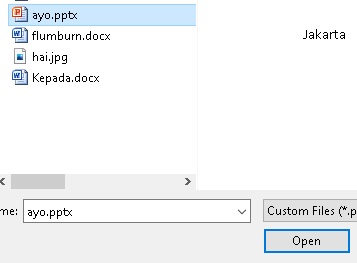
    2. Pilihlah folder PPT kalian, klik open.langkah compress ppt
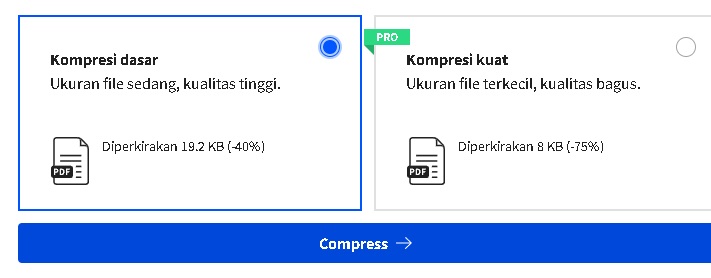
    3. Lalu pilihlah yang kompresi dasar, Klik lingkaran untuk menandai lalu klik compress.tips compress ppt
    4. Kalau sudah klik unduh.tips tips compress ppt

    Mungkin ini saja yang bisa saya sampaikan kepada teman-teman metodeku. Semoga kalian selalu sehat selalu dan semoga lancar selalu. Semoga juga artikel ini bisa bermanfaat untuk kalian semua yang sudah membaca.

  • Cara Untuk Mengupdate Wa

    Cara Untuk Mengupdate Wa

    Cara Untuk Mengupdate Wa – Watsapp adalah salah satu aplikasi yang banyak di gunakan di bagian penjuru dunia, hampir semua manusia di bumi ini menggunakan aplikasi ini untuk berkomunikasi dengan banyak orang, seiring berjlanya aplikasi ini dari tahun ke tahun, pastinya aplikasi ini mengadakan pembaruan untuk menambahkan fitur – fitur supaya pengguna dapat kenyamanan saat menggunakan aplikasi ini. Apakah anda sudah tau cara untuk memperbarui aplikasi ini ?. jika tahu baiklah, namun jika anda tidak tahu bagaimana caranya, mari lihat artikel ini kawan.

    Cara Untuk Mengupdate Wa

    1. Buka aplikasi Playstore terlebih dahulu.

      Tutorial Memperbarui Watsapp
      Tutorial Memperbarui Watsapp
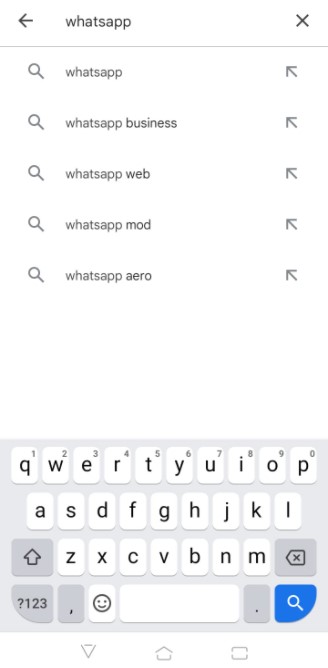
    2. Setelah anda masuk ke dalam Playstore, ketika di bagian pencarian dengan nama aplikasi yang akan anda perbarui.

      Tutorial Perbarui Watsapp
      Tutorial Perbarui Watsapp
    3. Setelah itu cari aplikasi Watsapp dan pencet atau klick.

      Tutorial Untuk Memperbarui Watsapp
      Tutorial Untuk Memperbarui Watsapp
    4. Jika pada bagian tombol berwarna hijau bertuliskan ( buka ) berarti anda sudah memperbaruinya, namun sebaliknya, jika tombol beruliskan update silahka anda pencet dan tunggu hingga pengupdatean selesai.

      Tutorial Untuk Perbarui Watsapp
      Tutorial Untuk Perbarui Watsapp
    5. Selesai.

    Mungkin itulah tutorial yang dapat saya bagikan kepada anda semua, untuk kurang lebihnya saya mohoon maaf yang sebesar – besarnya. terimakasih sudah mau mengujungi website ini. Semoga dengan saya membuat artikel tutorial ini, bisa membantu meringankan anda dalam mencari informasi dengan seputar topik yang telah saya sampaikan kepada anda semuanya. Sampai jumpa di artikel tutorial – tutorial selanjutnya yaa…, byeee…

  • Cara Menggunakan Google Spreadsheet

    Cara Menggunakan Google Spreadsheet

    Cara Menggunakan Google Spreadsheet – Ketika anda ingin mengolah data anda dengan online anda dapat menggunakan Google Spreadsheet, karena dalam penggunaan Software ini sangat mudah sekali. Anda dapat menggunakan menu dan fitur-fitur yang telah disediakan oleh Google Spreadsheet, seperti halnya anda menggunakan Microsoft Excel tetapi Google Spreadsheet ini penggunaannya atau softwarenya online.

    Cara Menggunakan Google Spreadsheet

    Google Spreadsheet adalah aplikasi spreadsheet online yang memungkinkan Anda membuat dan memformat spreadsheet dan bekerja dengan orang lain. Google Sheets adalah bagian dari perangkat lunak atau perangkat lunak yang dikembangkan oleh Google untuk membuat tabel, membuat perhitungan sederhana, dan memanipulasi data, mirip dengan Microsoft Excel. Dengan penyimpanan berbasis cloud, Anda dapat menggunakan Formulir dan berkolaborasi dengan tim Anda secara gratis.

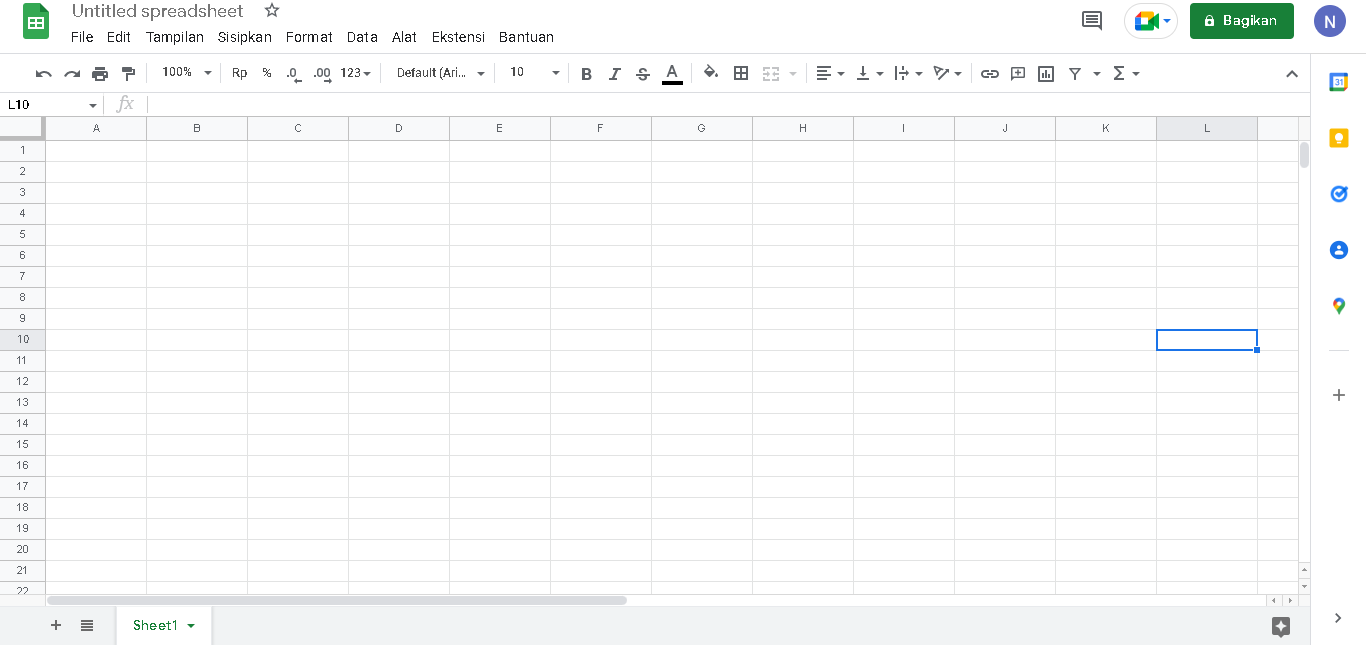
    Spreadsheet adalah program komputer yang memungkinkan pengguna untuk memasukkan, menghitung, dan menyimpan data dalam bentuk kolom dan baris. Perbedaan antara spreadsheet dan Excel adalah Microsoft excel adalah bentuk digital dari perangkat lunak manajemen data dari Microsoft. Sementara itu, Google Sheets adalah aplikasi yang disediakan oleh Google dengan fungsi yang sama seperti Excel, yaitu menghitung data dalam bentuk numerik, memasukkan data dan rumus, memformat sel, dan membuat grafik. Fungsi utama dari spreadsheet adalah untuk membuat tabel dan melakukan perhitungan menggunakan tabel.

    Penggunaan Spreadsheet
    Penggunaan Spreadsheet

    Itulah merupakan apa saja yang dapat anda gunakan dalam software Google Spreadsheet, semoga artikel ini dapat membantu anda dan terima kasih telah mengunjungi web kami.

  • Fungsi Distraction Di Word

    Fungsi Distraction Di Word

    Fungsi Distraction Di Word – Pelajari Microsoft Word adalah  program yang disertakan dalam paket instalasi Microsoft Office, yang bertindak sebagai perangkat lunak pengolah kata, termasuk membuat, mengedit, dan memformat dokumen. Perangkat lunak pengolah kata atau word processor adalah program yang digunakan untuk mengolah dokumen berupa teks seperti surat, dokumen kerja, brosur, kartu nama, buku, majalah, dan jenis lainnya. Microsoft Word adalah perangkat lunak pengolah kata terbaik dan terpopuler di dunia. 

    Selain itu, Microsoft Word juga tersedia di berbagai jenis sistem operasi. Aplikasi ini telah didistribusikan pada sistem operasi Microsoft Windows, Mac OS, iOS dan Android. Hal ini menyebabkan popularitas Microsoft Word terus berlanjut, meskipun banyak  aplikasi pengolah kata  terus ada.  Ini adalah ilustrasi antarmuka aplikasi Microsoft Word, Microsoft Word memiliki antarmuka yang mudah dipahami untuk pengguna pemula.  

    Fungsi Distraction Di Word

    Kompleksitas visual Microsoft Word menghasilkan banyak editor bebas gangguan dan kedamaian tanpa gangguan. Tetapi jika Anda menyukai Word, Anda dapat menggunakan pintasan keyboard cepat untuk menyembunyikan kekacauan visual  Ribbon. Tekan Ctrl + F1 untuk mengaktifkan pita dari viewport.

    fungsi word distraction
    fungsi word distraction

    Sesuaikan dengan mengklik Ribbon Appearance Options dan pilih Auto Hide Ribbon. Membaca dengan terganggu adalah fitur yang lebih khas di Word 2013 dan 2016, tetapi juga tersedia di Word 2010. Dirancang untuk tablet layar sentuh, mode Baca juga berfungsi dengan baik di laptop setiap hari.

    Terimakasih telah membaca artikel ini semoga menyukai nya dan membantu memperluas wawasan anda dalam dunia word Demikian artikel Fungsi Distraction Di Word dan Fungsinya. Nantikan artikel menarik lainnya and see you in the next article readers…

  • Membuka RTF di Word

    Membuka RTF di Word

    Membuka RTF di Word – File dengan ekstensi file .RTF adalah file Rich Text Format. Sementara file teks normal hanya menyimpan teks biasa, file RTF dapat menyertakan informasi tambahan tentang gaya font, pemformatan, gambar, dan banyak lagi. file format RTF sangat bagus untuk berbagi dokumen lintas platform atau cross-platform karena didukung oleh banyak aplikasi.

    Kali ini saya akan memberitahu kalian cara untuk membuka file format RTF dengan word karena aplikasi pengolah kata paling populer saat ini adalah word. Sebenarnya untuk buka file RTF di word sangat simpel dan sama seperti file lain sehingga seharusnya kalian hanya perlu membaca artikel ini satu kali untuk memahami cara membuka file format RTF di word. Langsung saja menuju ke intinya.

    Cara Membuka RTF di Word

    caranya sangat mudah, kalian hanya perlu membuka file RTFnya seperti biasa menggunakan word.

    Buka RTF di Word
    Buka RTF di Word

    Tidak ada hal khusus untuk dapat buka file RTF di word sehingga kalian hanya perlu membukanya seperti biasa. tidak hanya menggunakan word, kalian juga bisa menggunakan software gratis lainnya seperti WPS Office dan software text editor lainnya karena kebanyakan text editor mensupport untuk mengbuka file RTF

    Itulah cara untuk buka file RTF di ms word, sangat mudah bukan? Semoga artikel ini dapat membantu kalian yang sedang mencari cara untuk buka dan menggunakan RTF yang ada di ms word ini atau hanya untuk sekedar mengetahui cara membuka fitur RTF yang ada di ms word ini karena tidak ada salahnya untuk mengetahui fitur ini untuk digunakan di masa yang akan datang saat kita memerlukannya. Sekian dari saya, maaf jika ada salah kata dari saya sebagai penulis artikel ini dan terimakasih telah menyisihkan waktu untuk mengunjungi artikel yang saya buat dan telah mengunjungi website metodeku kami.