Blog

  • Cara Tiktok Durasi 30 Detik

    Cara Tiktok Durasi 30 Detik

    Cara Tiktok Durasi 30 DetikAplikasi berbagi video pendek TikTok disukai oleh banyak pengguna smartphone, jadi di sini kami ingin berbagi cara mengunduh video  TikTok berdurasi 1 menit.   Banyak kreator dari berbagai bidang mulai mengeksplorasi dan bergabung dengan TikTok untuk mencoba peruntungan menjadi viral dan terkenal. 

    Seperti yang kita ketahui bersama, TikTok menawarkan dua pilihan durasi, yaitu 15 detik hingga 1 menit untuk sebuah video. Dengan memilih opsi durasi yang lebih lama, Anda juga dapat memanfaatkan berbagai alat pengeditan yang tersedia di TikTok.  Salah satu alat yang paling sering digunakan adalah efek dan filter. Mari kita lanjutkan ke halaman berikutnya untuk mengetahui cara yang tepat dan sederhana. 

    Menggunakan dua alat pengeditan ini dapat membuat konten video Anda lebih menarik  dan menarik. Oleh karena itu, ikuti cara mengunggah video berdurasi 1 menit ke TikTok di bawah ini! 

    Cara Tiktok Durasi 30 Detik

    1. Langkah pertama yang perlu Anda lakukan adalah mengunduh aplikasi TikTok dari App Store (iOS) atau Play Store (Android). jika Anda telah mengunduh aplikasi TikTok, Anda harus memperbaruinya terlebih dahulu agar alat pengeditan terbaru dapat muncul di sana. 
    2. Kemudian, masuk dengan akun TikTok Anda, lalu ketuk tombol “+” di  tengah bilah menu.

      tiktok durasi
      tiktok durasi
    3. Anda kemudian akan langsung disuguhkan dengan fungsi kamera. 
    4. Anda melihat ke bawah, ada opsi ’15 detik’, ’60 detik’ dan ‘MV’.

      durasi tiktok
      durasi tiktok
    5. Anda kemudian dapat memilih ’60 detik’ secara langsung. 
    6. Publish.

    Anda juga dapat menggunakan alat yang ada seperti ‘Timer’, ‘Effects’, ‘Speed’, untuk ‘Beauty’. Jika demikian, Anda dapat langsung mengklik tombol “Next” untuk mengisi komentar dengan hashtag, atau mungkin menunjukkan akun lain. Sebelum memposting, Anda juga dapat mengatur hal-hal seperti izin untuk berkomentar, berduet, menggabungkan, atau menyimpan video ke perangkat Anda. 

    Pada akhirnya, yang harus Anda lakukan adalah mengklik “Publikasikan” yang merupakan langkah untuk mempublikasikan video Anda ke TikTok.  Semoga informasi ini dapat membantu Anda yang ingin mengunggah video berdurasi 1 menit ke TikTok  dengan mudah.

  • Cara Excel Drop Down List

    Cara Excel Drop Down List

    Cara Excel Drop Down List – Jika anda mengerjakan sebuah data lalu ingin menyedirikan atau membuanya seperti list itu anda dapat menggunakan fitur dropdown pada menu Excel, Ini tentunya sangat mudah anda dapat menggunakan rumus shortcut dropdown dan manual. Biasanya ini digunakan untuk mempermudah menginput sebuah data, Tentunya biasanya digunakan oleh guru untuk menginput nilai siswa.

    Cara Excel Drop Down List

    Apa itu dropdown? Menu drop-down adalah daftar item yang muncul saat Anda mengklik teks atau tombol. Ini adalah metode grafis yang disajikan kepada pengguna dari mana pengguna dapat memilih nilai. Daftar drop-down di Excel adalah daftar tertentu (bisa berupa angka/teks) yang dapat digunakan untuk memvalidasi data dalam sel Microsoft Excel. Daftar akan muncul sebagai opsi tarik-turun.

    Sebagai contoh, mari kita lihat Tab Home di Excel, Fungsi dari menu drop-down adalah untuk memudahkan memasukkan data. Selain itu, untuk meminimalkan kesalahan genetik, Microsoft Excel adalah program yang paling umum digunakan bagi mereka yang bekerja di bidang data atau manajemen, karena di Microsoft Excel Anda dapat menggunakan banyak fitur untuk membantu Anda menyelesaikan pekerjaan lebih cepat untuk menghindari kesalahan input data. Di era digital seperti sekarang, program Microsoft Office seperti Microsoft Word, Microsoft Excel, dan Microsoft PowerPoint sering menjadi hal yang biasa oleh setiap para pekerja.

    Berikut merupakan langkah-langkah membuat dropdown.

    1. Buka Microsoft Excel anda.
    2. Pilih sel/range  pilih menu data
    3. Klik menu data validation >any value dan pilih list.

      List Dropdown
      List Dropdown
    4. Dan hasilnya seperti berikut.

      Dropdown List
      Dropdown List

    Itulah langkah-langkah dalam membuat dropdown list semoga dapat membantu anda dan jika ada kesalahan kata mohon maaf.

  • Cara Tulisan Miring di ML

    Cara Tulisan Miring di ML

    Cara Tulisan Miring di ML – Kalian pasti sering melihat orang yang menggunakan text bervariasi di chat in game saat bermain mobile legends. Text yang memiliki variasi seperti ini sangat banyak diminati oleh pemain mobile legends karena dapat mengekspresikan emosi pemainnya.

    Penggunaan style dalam teks seperti tebal atau miring bertujuan agar pengunjung profil fokus untuk melihat status yang ditulis oleh pemilik akun. Misal untuk mempromosikan channel youtube, facebook, instagram dan sosial media mereka lainnya. Bisa juga untuk promosi jualan top up diamond, skin dan jasa joki agar lebih mudah dilirik. Atau juga bisa digunakan untuk mengekspresikan emosi yang dialami penulis saat bermain game, seperti senang, marah, bimbang dan sebagainya

    Teks dengan style seperti ini sendiri lebih sering digunakan di profil sebagai nama identitas di profil mobile legends, karena teks dengan style seperti ini terlihat lebih bagus untuk photo profil atau profil game kalian. Langsung saja kita mulai ke inti pembahasannya

    Berikut Adalah Cara Tulisan Miring di ML

    Caranya sangat gampang, yaitu dengan memasukkan tag atau kode [i]. Jika kalian menjepit teks dengan tag misal [i]Halo Guys[i] maka akan menjadi seperti ini “Halo Guys“. Sangat mudah bukan?

    Mobile Legends Text Style
    Mobile Legends Text Stylea

    Itulah cara untuk membuat text atau tulisan miring di game Mobile Legends. Semoga artikel ini dapat membantu kalian yang sedang mencari cara untuk membuat teks miring di game mobile legend ini. Sekian dari saya, maaf jika ada salah kata dari saya sebagai penulis artikel ini dan terimakasih telah menyisihkan waktu untuk mengunjungi artikel yang saya buat dan telah mengunjungi website metodeku kami.

  • Cara Memasukan Lagu PowerPoint 2010

    Cara Memasukan Lagu PowerPoint 2010

    Cara Memasukan Lagu PowerPoint 2010 – Microsoft PowerPoint atau Microsoft Office PowerPoint atau PowerPoint adalah sebuah program komputer untuk presentasi yang dikembangkan oleh Microsoft di dalam paket aplikasi kantoran mereka, Microsoft Office, selain Microsoft Word, Excel, Access dan beberapa program lainnya. PowerPoint berjalan di atas komputer PC berbasis sistem operasi Microsoft Windows dan juga Apple Macintosh yang menggunakan sistem operasi Apple Mac OS, meskipun pada awalnya aplikasi ini berjalan di atas sistem operasi Xenix. Aplikasi ini sangat banyak digunakan, apalagi oleh kalangan perkantoran dan pebisnis, para pendidik, siswa, dan trainer.

    Cara Memasukan Lagu PowerPoint 2010

    1. Buka aplikasi terlebih dahulu.
      Cara Memasukan Lagu di PowerPoint
      Cara Memasukan Lagu di PowerPoint


    2. jika anda sudah masuk, pilih pada bagian insert.

      Masukin Music ke powepoint
      Masukin Music ke powepoint
    3. lalu di bagian pojok kanan, terdapat tulisan audio, pencet tulisan audio dan pilih bagian audio from file dan pilih filenya.
      insert audio to powerpoint
      insert audio to powerpoint


      Masukin audio to powerpoint
      Masukin audio to powerpoint


    4. Sesudah itu pilih music, dan klik insert.
      Insert music to powerpoint
      Insert music to powerpoint

      Powerpoint insert audio
      Powerpoint insert audio

    Mungkin hanya itu tutorial yang dapat saya bagikan kali ini, apabila dalam artikel ini terdapat kata – kata yang kurang pantas untuk di sebutkan di sini, semoga anda semua diberikan kesahatan dan dilancarkan rezekinya, saya Chendy pamit. Trimakasih sudah mampir, sampai jumpa di artikel – artikel tutorial selanjutnya ya….

  • Apakah TT Boros Kuota

    Apakah TT Boros Kuota

    Apakah TT Boros Kuota – Tik Tok adalah salah satu aplikasi yang baru baru ini muncul di muka bumi ini, Tik Tok ini berbentuk video, banyak juga yang menjadikan tik tok ini untuk sarana penghasilan utama, banyak juga content – content creator yang sukses dalam berkarya dan di salurkan ke tik tok ini. Pastinya banyak orang terinspirasi ingin menyalurkan karya – karyanya lewat tik – tok, namun kita untuk mengupload videonya kita membutuhkan koneksi internet yang luas. Apa penggunaan internet Tik Tok ini menggunakan vlue yang besar ?, simak penjelasan di bawah ini.

    Apakah TT Boros Kuota

    Apakah tik tok menggunakan value data yang besar
    Apakah tik tok menggunakan value data yang besar

    Tik Tok sudah tercatat sebagai jajaran aplikasi yang memiliki paling banyak penyedotan internet data. Setiap satu jam pemakaian kedua platform atau aplikasi tersebut, internet data yang sudah terserap masing – masing menembus 810 MB dan 840 MB. Mungkin karena tik tok memiliki fitur video yang kualtas gambarnya HD.

    Mungkin informasi itu yang dapat saya bagikan kepada anda semuanya, mohoon maaf yang sebesar – besarnya, apabila terdapat kata – kata yang kurang pantas untuk di sebutkan di artikel ini, secara di sengaja atau tidak di sengaja. Mungkin hanya itu saja yang dapat saya ucapkan kepada anda semuanya, terimakasih telah berkunjung. Sampai jumpa di artikel – artikel tutorial selanjutnya.

  • Tips Tiktok Dark Mode

    Tips Tiktok Dark Mode – Selain Instagram, WhatsApp, Facebook, dan YouTube, TikTok juga menggunakan fitur “mode gelap”. Fitur ini dirancang untuk membuat pengguna merasa nyaman saat menatap TikTok dalam jangka waktu yang lama. Fitur Mode Gelap di TikTok kini tersedia untuk semua pengguna, termasuk Android dan iOS.

    Tren “dark fashion” cukup populer di kalangan anak muda akhir-akhir ini. Sebuah “mode gelap” pada ponsel Anda seharusnya menghemat baterai ponsel Anda dan mengontrol kepekaan mata Anda terhadap cahaya terang. Mode gelap membuat tampilan lebih enak dipandang. Ternyata, TikTok juga menawarkan mode gelap agar pengguna bisa melihatnya dengan nyaman.

    Pengguna juga bebas membuat dan mengunggah video menyenangkan ke TikTok, dengan kategori termasuk hiburan, pendidikan, tantangan, dan banyak lagi, untuk dinikmati pengguna lain. Mengaktifkan Mode Gelap TikTok di ponsel Android dan iOS sedikit berbeda karena lokasi menu. Namun secara garis besar, keduanya tidak jauh berbeda, seperti yang bisa Anda lihat di bawah ini.

    Tips Tiktok Dark Mode

    Hadirnya berbagai konten video pendek yang tersedia tentunya akan membuat sebagian dari Anda betah saat menggunakan aplikasi media sosial ini. Beruntung, kini TikTok juga telah meluncurkan dark mode atau mode gelap agar lebih nyaman bagi mata saat berkunjung di lingkungan yang remang-remang atau di malam hari.

    1. Pada halaman utama, pilih menu dengan ikon orang dibagin kanan bawah.

      tips tiktok dark mode
      tips tiktok dark mode
    2. Pilih tombol options atau seperti tiga garis di bagian kanan atas.
    3. Pada halaman Settings and privacy pilih dark mode.

      tiktok dark mode
      tiktok dark mode
    4. Hasilnya akan seperti ini.

      cara tt dark mode
      cara tt dark mode

    Sepertinya hanya itu saja yang bisa saya sampaikan pada kali ini. Terimakasih untuk kalian yang sudah selalu membaca artikel dari kami, semoga artikel tersebut bisa bermanfaat untuk kalian yang sudah membacanya.

  • Tips Kompres Powerpoint

    Tips Kompres Powerpoint

    Tips Kompres Powerpoint – Bagi yang bingung mengecilkan ukuran file PPT online atau offline, bisa menyimak ulasan ini. Saat mengirim file PPT melalui email, mengurangi atau mengurangi ukuran file PowerPoint dapat menyederhanakan dan mempercepat proses unggah.

    Saat kita mengupload file PPT ke email yang besar, pasti akan memakan waktu lebih lama jika koneksi jaringan lambat. Oleh karena itu, kita perlu mengompres file PowerPoint sebelum mengirimnya atau membagikannya dengan teman secara online.

    Anda bisa memperkecil ukuran file PowerPoint dengan cara menurunkan kualitas gambar atau image, karena teks atau teks itu sendiri masih belum maksimal. Anda dapat mengubah format gambar ke format lain yang lebih ringan di Microsoft PowerPoint.


    Tips Kompres Powerpoint

    Di satu sisi ini bagus karena akan membuat slide Anda terlihat bagus dan terlihat jelas di layar, tetapi di sisi lain jika kita menggunakan PC atau laptop dengan suara yang tidak mencukupi, file powerpoint yang kita tampilkan mungkin crash atau Slow response.

    Jadi jika Anda menggunakan PC atau laptop dengan suara yang buruk, yang terbaik adalah mengompresi file PowerPoint Anda agar lebih kecil dan lebih mudah diakses, meminimalkan crash atau kesalahan saat kami menampilkan slide.

    1. Kunjungi situs yang bernama aspose
    2. Lalu pilih PPT yang mau kalian kompres, kalian bisa mengatur tingkat kompresinya.kompres ppt
    3. Kalau sudah klik kompres yang ada dibawah.tips kompres ppt
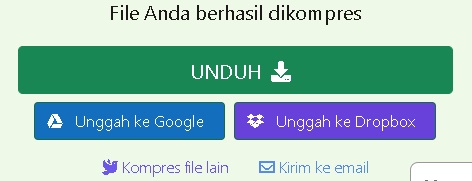
    4. Jika sudah kalian kompres, kalian bisa langsung klik unduh.langkah kompres ppt

    Mungkin itu saja yang bisa saya sampaikan pada waktu kali ini. Semoga kalian tetap sehat selalu dan jangan lupa untuk selalu menggunakan protokol kesehatan ya teman. Semoga artikel ini bisa bermanfaat untuk kalian semua yang telah membacanya.

  • Cara Daftar Google Scholar | Step

    Cara Daftar Google Scholar | Step

    Cara Daftar Google Scholar – Google memiliki banyak produk yang bisa mendukung keseharian kita, Seperti google maps, Google Photos, Gmail, Chrome, Google Drive, dan yang yang lainnya. Kali ini saya akan membahas salah satu produk google yang jarang didengar tetapi sangat bermanfaat terutama untuk para pelajar, dan produk google yang akan kita bahas kali ini adalah Google Scholar.

    Google Scholar menyediakan cara sederhana untuk mencari literatur ilmiah secara luas dari satu tempat website, kalian dapat mencari di berbagai disiplin ilmu dan sumber: artikel, tesis, buku, abstrak, dan opini pengadilan, dari penerbit akademis, masyarakat profesional, repositori online, universitas, dan situs web lainnya dengan lebih mudah menggunakan google scholar ini.

    Cara Daftar Google Scholar

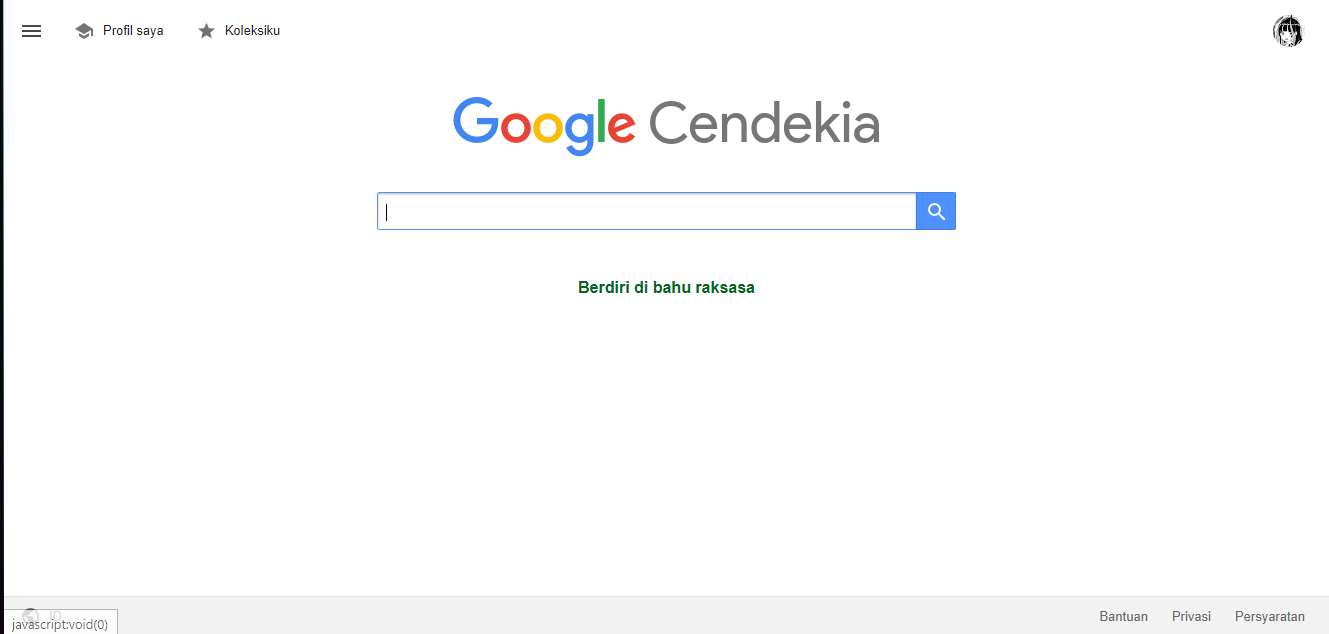
    Untuk mengakses Google Scholar kalian tidak perlu daftar atau registrasi, kalian hanya perlu masuk ke halaman web google scholar yaitu “https://scholar.google.com“. Dan sesimpel itulah kalian bisa menggunakan atau mengakses google scholar tanpa perlu mendaftar ataupun login terlebih dahulu, dan google scholar ini gratis sehingga kalian tidak perlu mengeluarkan uang untuk mengakses google scholar ini.

    Google Scholar
    Google Scholar

    Itulah cara untuk daftar atau mengakses google scholar, Semoga artikel ini dapat membantu kalian yang sedang mencari cara untuk mengakses google scholar untuk keperluan pendidikan karena google scholar ini difungsikan untuk optimalisasinya ke pendidikan. Sekian dari saya, maaf jika ada salah kata dari saya sebagai penulis artikel ini dan terimakasih telah menyisihkan waktu untuk mengunjungi artikel yang saya buat dan telah mengunjungi website metodeku kami.

  • Aplikasi HP Untuk Edit Pas Foto

    Aplikasi HP Untuk Edit Pas Foto

    Aplikasi HP Untuk Edit Pas Foto – Pas foto adalah sebuah foto yang di ambil dari kepala sampai dada, yang biasanya dipasang pada kartu tanda pengenal, atau dokumen lain yang sifatnya pribadi.

    Untuk mengambil pas foto biasanya tidak bisa langsung dari kamera, untuk mengambil pas foto tahap yang biasanya dilakukan setelah mengambil fotonya dari kamera adalah memaskkannya ke aplikasi editing foto dan memangkasnya agar berukuran standart pas foto dan pas dari atas kepala sampai dada sehingga aplikasi editing disini sangat dibutuhkan dalam pengambilan pas foto.

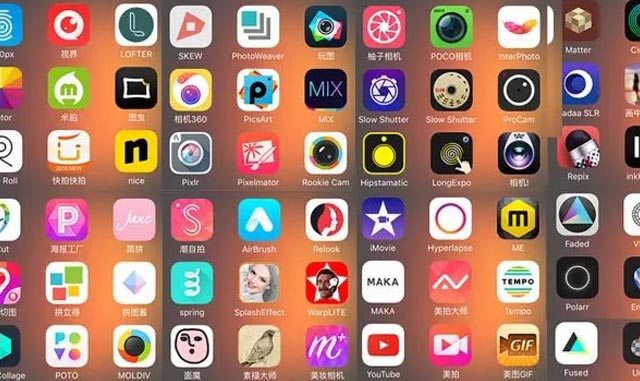
    Oleh karena itu kali ini saya akan memberitahu kalian aplikasi yang cocok untuk mengedit pas foto di android, agar jika kalian ingin mengambil pas foto kalian sendiri kalian bisa mengeditnya sendiri menggunakan HP Android. Mengapa HP Android? karena hampir semua orang pasti memiliki HP Android dan mengedit menggunakan HP Android lebih mudah daripada menggunakan software PC.

    Berikut Adalah List Aplikasi HP Untuk Edit Pas Foto

    1. Pixellab

      pixellab
      pixellab
    2. PS Touch

      PS Touch
      PS Touch
    3. Picsart

      Picsart
      Picsart
    4. PicSay

      Picsay
      Picsay

    Itulah aplikasi rekomendasi saya untuk mengedit pas foto di HP Android, Sangat mudah bukan? Semoga artikel ini dapat membantu kalian yang sedang mencari aplikasi android untuk mengedit pas foto atau hanya sekedar tahu aplikasi ini karena tidak ada salahnya untuk tahu aplikasi ini dan kita gunakan di masa depan jika diperlukan. Sekian dari saya, maaf jika ada salah kata dari saya sebagai penulis artikel ini dan terimakasih telah menyisihkan waktu untuk mengunjungi artikel yang saya buat dan telah mengunjungi website metodeku kami.