Cara Mudah Memotong Gambar Di Word – Terkadang saat Membuat dokumen Microsoft Office terkadang Anda memerlukan gambar untuk pendukung dalam sebuah dokumen agar tidak membosankan. Gambar tersebut bisa diperoleh dari galeri, foto, dan juga internet dan lainnya. Terkadang, gambar yang dibutuhkan tidak keseluruhan gambar. Anda mungkin mengambil (crop) dan membuang sisi – sisi gambar yang tidak dibutuhkan. Apabila kalian hanya sekedar memotong sisi – sisi yang tidak dibutuhkan kalian tidak perlu menggunakan image editing karena di Microsoft Office Word sudah menyediakan fitur crop yang sederhana dan mudah digunakan.
Mungkin beberapa diantara kalian ada yang menggunakan aplikasi editing untuk memotong sisi – sisi yang tidak di perlukan. Untuk aplikasi image editing juga banyak dan bermacam – macam ada yang gratis juga ada yang berbayar. Untuk image editing yang gratis yang bisa digunakan yaitu : GIMP, PhotoScape, Photo Pos Pro, Adobe Photoshop, dan CorelDraw. Aplikasi – aplikasi ini memiliki fitur lengkap dan juga memiliki fungsi yang khusus untuk mengedit gambar. Fungsi dari masing – masing aplikasi ini memiliki salah satu fitur yang menjadi ciri khas aplikasi tersebut yang membuat peminat agar menggunakan aplikasi tersebut.
Cara Mudah Memotong Gambar Di Word
Tetapi, aplikasi – aplikasi tersebut tidak hanya memiliki fungsi untuk mengambil sebgian gambar tetapi juga mengedit image. Maka dari itu kalian tidak perlu menggunakan aplikasi tersebut jika hanya untuk membuang sisi – sisi gambar yang tidak digunakan. Di Microsoft Office Word sudah menyediakan fitur crop untuk memotong sisi – sisi gambar yang tidak dibutuhkan. Aplikasi Microsoft yang sudah memiliki fitur crop diantara lain : Microsoft Office Word, Exel, dan juga Power Point sudah memiliki fitur ini meskipun penggunaannya terbatas. Sekarang kalian dapat mengedit gambar yang sudah disediakan oleh aplikasi Microsoft Office seperti fitur crop tanpa harus menggunakan aplikasi pihak ketiga.
Jika kalian ingin mengambil atau membuang sisi – sisi gambar yang tidak dibutuhkan sekarang tidak perlu lagi bingung dengan memakai aplikasi image editing kalian hanya perlu menggunakan fitur crop yang ada pada Microsoft Office Word. Dengan fitur ini kalian bisa mengambil sisi – sisi gambar yang tidak dibutuhkan dengan mudah. Kalian tidak perlu bingung bagaimana cara menggunakan fitur crop yang ada pada Microsoft Office Word ini. Sebenarnya ada cara praktis untuk menggunakan fitur crop pada Microsoft Office Word tersebut.
Dibawah ini adalah 4 cara praktis di Microsoft Office Word :
Kalian pasti suda mengetahui cara menyisipkan atau menambahkan image atau gambar ke file dokumen di Microsoft Office Word. Langkah – langkah di bawah ini cukup mudah. Langkah awal yaitu setelah kalian membuka file dokumen lalu buka tab insert. Lalu klik tombol Pictures atau Pictures Online Pictures.
memotong gambar dengan fitur crop
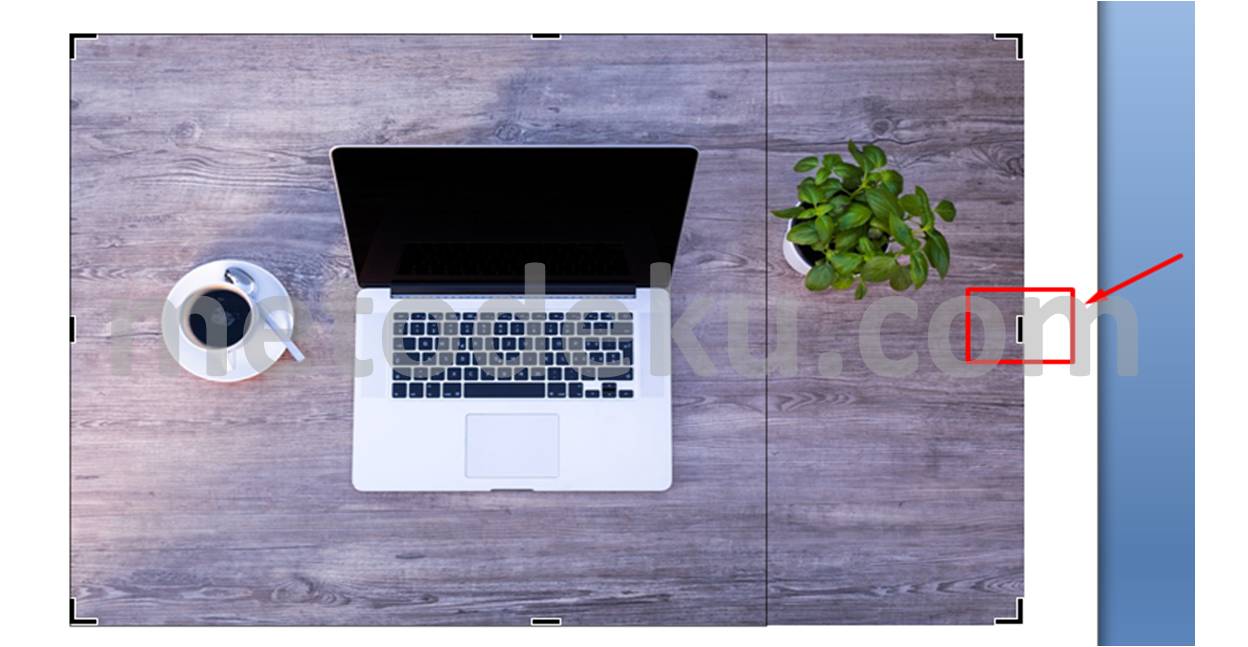
Cari atau pilih gambar yang akan ditambahkan pada file dokumen kalian. Ketika proses cropping gambar yang sudah dipilih kemudian, ada tampilan dari tab format klik crop. Untuk kalian yang menggunakan Microsoft Office 2016 kalian hanya perlu klik kanan pada gambar dan kemudian pilih crop. Selanjutnya di setiap sisi gambar akan muncul black crop handles ( gagang potong warna hitam ).
membuang sisi gambar dengan di crop
1. Memotong satu sisi gambar.
Ketika ingin membuang atau memotong salah satu dari sisi gambar, silahkan seret ganggang warna hitam yang di salah satu sisi ke arah dalam ( untuk sisi bisa memilih bagian samping kanan atau kiri ). Jika Kalian sudak mengarahkan ganggang tersebut bagian yang dicrop akan bewarna hitam. Lalu tekan Enter untuk membuang atau tidak memakai bagian gambar tersebut.
Cara Mudah Memotong Gambar
2. Memotong dua sisi gambar yang berdekatan secara bersama.
Pada saat kalian ingin membuang sisi gambar yang tidak dibutuhkan yang berdekatan secara bersama Seret ganggang berwarna hitam dari salah satu sudut bisa bagian atas, bawah, kanan, dan juga kiri ke arah dalam. Lalu dua sisi gambar muncul bagian yang di crop bewarna hitam, setelah itu tekan enter untuk membuang sisi gambar yang tidak dibutuhkan tersebut.
cara praktis memotong sisi gambar
3. Memotong dua sisi gambar yang pararel secara bersama.
Jika kalian ingin membuang dua sisi gambar secara pararel secara bersama, tekan dan tahan tombol Ctrl dan juga menyeret gagang warna hitam yang berada disalah satu sisi gambar ke arah dalam. Selanjutnya akan muncul bagian yang di crop warna hitam , tekan enter untuk membuang sisi yang di crop.
membuang sisi gambar dengan fitur crop
4. Memotong keempat sisi gambar sekaligus secara bersama.
Pada kali ini jika kalian ingin membuang keempat sisi secara bersamaan, tekan dan tahan tombol Ctrl dengan menyeret gagang warna hitam yang di salah satu sudut menuju ke arah dalam. Setelah itu akan muncul bagian warna hitam di keempat sisi gambar lalu tekan tombol enter untuk membuang sisi gambar yang di crop.
Cara Menyimpan Data di Google Drive – Google Drive adalah tempat penyimpanan eksternal yang memiliki kapasitas kurang lebih 15 GB. Hampir Semua orang sudah mengerti google drive tetapi ada juga yang belum mengerti fungsi dan kapasitas yang di miliki google drive. Agar semua orang memahami fungsi dari di sediakannya google drive ini kami membuat artikel tentang memindahkan data ke google drive agar mempermudah Anda.
Kebanyakan orang – orang memiliki kapasitas yang kurang atau biasanya penyimpanan mereka hampir penuh nah, untuk itu google drive dibuat agar mempermudah Anda untuk menyimpan data seperti file, foto, atau dokumen penting dan juga lainnya ke google drive yang memiliki kapasitas 15 GB ini. Google drive ini sendiri dibuat untuk memudahkan bagi orang – orang yang memiliki masalah pada kapasitas penyimpanan yang memungkinkan bahwa ada sebagian orang yang masih belum mengerti dengan fungsi dari google drive itu sendiri atau bisa jadi belum mengerti cara memindahkan file atau dokumen dari PC ke google drive.
Untuk itu kami membuat artikel ini bertujuan agar semua orang yang masih belum memahami menjadi bisa paham cara memindahkan data ke google drive dengan mudah. Google drive memiliki fungsi lain tidak hanya untuk menyimpan file, dokumen, atau foto yang bisa menghemat hard disk komputer tetapi juga bisa membackup data ke google drive seperti membackup chat di Whatsap, tidak hanya untuk komputer tetapi juga bisa laptop maupun handphone.
Google drive merupakan penyimpanan online yang dapat memudahkan Anda untuk menyimpan dan menghemat kapasitas komputer Anda. Terkadang Anda pasti memiliki banyak data seperti file dokumen atau foto sehingga membuat memori komputer anda tidak cukup untuk menyimpan lagi ini adalah solusinya Anda harus memanfaatkan google drive untuk menyimpan file tersebut.
Google drive juga memiliki keamanan seperti saat ada yang membuka akun Anda maka ada pesan dari google ke email Anda yang berisi pemberitahuan bahwa ada yang membuka google drive Anda yang membuka bukan dari akun Anda. Tetapi data yang tersimpan di google drive tidak bisa dibuka jika tidak melewati akun Anda yang asli dan juga tidak bisa dihapus serta di download oleh Anda sendiri, akun lain tidak bisa masuk ataupun menghapus data Anda. Untuk itu tidak ada orang lain yang melakukan editing di google drive anda kecuali Anda membocorkan informasi akun password atau user id milik Anda ke orang lain.
Cara Menyimpan Data di Google Drive
Dibawah ini merupakan cara untuk memindahkan data komputer ke google drive yaitu :
Untuk pertama-tama, pastinya Anda harus log in ke akun google Anda terlebih dahulu. Silahkan lihat gambar dibawah ini jika Anda merasa bingung.
Cara memindahkan data komputer
Kemudian Setelah login, Anda bisa klik kotak – kotak kecil yang berada di pojok kanan atas disamping icon lonceng atau profil Anda seperti gambar dibawah ini.
memindahkan data ke google drive
Jika Anda sudah berada pada halaman google drive, Anda akan berada di akun google drive Anda. Klik drive saya dan pilih Unggah file. Lakukan sesuai dengan gambar dibawah ini.
cara memindahkan data ke google drive
Lalu kemudian jika sudah klik unggah file akan ada beberapa pilihan silahkan Anda memililih akan menentukan file apa saja yang akan diupload atau disimpan di google drive. Sesuaikan dengan gambar dibawah ini.
memindahkan data dari PC ke google drive
Setelah itu pilih file yang akan Anda simpan di google drive. Setelah memilih file yang akan dipindah lalu tekan Open, kemudian akan upload dan tunggu hingga selesai. Ikuti seperti gambar dibawah ini.
data dari komputer ke google drive
Di google drive Anda bisa menyimpan apapun yang Anda mau mulai dari file dokumen, foto, dan data lainnya yang mungkin penting bagi Anda. Menyimpan di google drive sungguh mempermudah Anda karena tidak butuh memori untuk membeli ataupun memasang karena setiap akun google akan ada akun google drive. Kecepatan menyimpan pada akun google drive ini tergantung dengan kecepatan internet dan juga besar kecilnya data yang akan di upload ke google drive. Google drive sendiri juga memiliki batasannya seperti saat akan masuk jika bukan akunnya. Ada juga yang tidak bisa download atau menghapus file atau data.
Demikian dari artikel yang kami buat semoga dapat membantu Anda dan memudahkan bagi Anda yang sedang mempunyai masalah kapasitas memori. Dengan ini sudah pasti Anda bisa memanfaatkan google drive untuk penyimpanan secara online. Mohon maaf apabila ada kekurangan dan juga apabila ada kesalahan penulisan kalimat serta terima kasih karena sudah mengunjungi artikel ini. Selamat mencoba dan semoga berhasil !! 🙂
Mengurutkan Data di Excel Sesuai Abjad – Assalamualaikum Wr.Wb bertemu lagi dengan kami . Disini saya akan menjelasan tentang bagaimana tata cara untuk mengurutkan data sesuai abjad yang benar dan berurutan. Di zaman modern ini kita sangat mudah apabila ingin melakukan suatuhal seperti halnya dengan membuat data sesuai kebutuhan yang akan kita gunakan. Nah disini saya akan menunjukkan cara mengurutkan data di ms.excel dan juga didukung dengan kecanggihan teknologi yang memadai dan juga disediakan aplikasi yang sangat membantu kita untuk mengerjakan suatu hal.
Mengurutkan Data di Excel Sesuai Abjad
Nah jika kalian ingin mengurutkan data tersebut sesuai dengan huruf abjad di Ms.OfficeExcel. di Ms.OfficeExcel itu sendiri jika kita mau mengurutkan data dibagi menjadi dua bagian,terlebih dahulu , yaitu A-Z disebut juga Ascending dan juga sebaliknya jika Z-A disebut Descending. Jika kalian ingin mengurutkan data sesuai abjad yang teman teman inginkan, dimulai dari huruf A sampai dengan huruf Z maka dinamakan Ascending. Namun jika sebaliknya teman teman ingin mengurutkan abjad yang dimulai dari huruf Z sampai dengan huruf A disebut dengan Descending.
Nah ,sekarang kita mulai tahapan awal terlebih dahulu. Pertama kita buka dulu aplikasi Ms.OfficeExcel terlebih dahulu. Setelah itu ,kita masuk ke Ms.office excel dan Kemudian kita masukkan atau mengetik data seperi nama, tempat tanggal lahir dan nama orang tua dengan sesuai urutan abjad yang acak dulu ya teman teman. Kita buat kolom terlebih dahulu ,kemudian kita akan melanjutkan ke langkah berikutnya, mari kita lihat dan ikuti cara seperti dibawah ini ya teman teman, jangan sampai terlewatkan ya. Yuk,kita simak dulu.
Yang seperti saya jelaskan tadi dari beberapa data diatas sangat tidak beraturan, jika kita lihat memang sangatlah tidak berurutan atau tidak sesuai dengan abjad. Masalahnya adalah kita terkadang merasa kebingungan dan kesulitan, jika kita ingin mencari data seseorang, maka data tersebut jumlahnya tidak terlalu banyak atau sedikit. Untuk menghindari hal hal yang tidak diinginkan atau timbul sebuah masalah, maka kita harus memprogram data tersebut agar menjadi sebuah data yang berurutan sesuai dengan abjad.
Cara Mengurutkan Data Berdasarkan Alfabet Di Office Excel
Data yang akan kita ubah urutannya sesuai dengan abjad adalah pada kolom B atau pada kolom Nama Siswa. Jika kita ingin mengubah urutan data tersebut. Maka , kita harus tahu terlebih dahulu dari data nama atau judul tersebut. Seperti data diatas sebagai contoh adalah data siswa, maka kita akan menyusun urutannya sesuai dengan abjad, dan yang urutkan adalah data nama atau siswa.
Dan ini merupakan contoh penerapan mengubah data diMs.Office excel :
Kita blok datanya mulai dari kolom A1 sampai dengan kolom D11
Mengurutkan Data Di Office Excel Berdasarkan Alfabet
Setelah memblok semua data dari tabel yang akan kita ubah susunan abjadnya, kemudian kita klik pilih pada menu Data lalu klik Sort.
Gambar didepan kita adalah kotak dialog Sort dimana fungsinya adalah untuk mengubah urutan data sesuai dengan urutan abjad. Teman teman centang terlebih dahulu pada My data has headers, artinya teman teman akan dapat dengan mudah memisahkan data yang berada pada bagian header tabel. Tentunya teman teman tidak perlu mengubah data yang terdapat pada bagian header ini.
Pada Sort by silahkan teman teman pilih pada Cell atau kolom yang akan diubah urutannya. Dalam contoh ini, saya akan mengubah urutan yang ada pada data Cell B atau kolom Nama Siswa. Untuk Sort On tidak perlu dirubah biarkan default saja dan pada Order silakan Anda tentukan apakah urutan data menjadi Ascending (A-Z) yaitu dari huruf A ke Z atau Descending (Z-A) dari huruf Z ke A. Jika sudah selesai pengaturannya, sekarang temen temen klik OK saja.
Cara Mengurutkan Berdasarkan Alfabet Di Office Excel
Dan yang akan terjadi, jika benar maka sekarang data yang berada pada Cell B atau kolom Nama Siswa akan berubah urutannya. Dan urutan Nama Siswa akan berubah sesuai dengan susunan Abjad, A-Z atau Z-A (sesuai pengaturan). Anda tidak perlu terlalu khawatir dengan kolom-kolom lainnya atau takut datanya menjadi tidak sesuai. Karena setelah data berubah (Sort) maka otomatis kolom lainnya akan mengikuti sesuai dengan yang diubah.
Cara Mengurutkan Alfabet Berdasarkan Data Di Office Excel
Nah sangat mudahkan teman teman, seperti yang saya jelaskan tadi artikel diatas kita sangat dimudahkan dengan kecanggihan teknologi ini. Sebagai anak jaman sekarang kita sangat beruntung bila ingin melakukan sesuatu.
Semoga penjelasan artikel diatas dapat dimengerti dan mudah untuk dipahami,dan semoga dengan adanya artikel ini ,dengan mudah membantu pekerjaan anda semakin cepat selesai dan bisa menambah sebuah wawasan pengetahuan dibidang software maupun teknologi.
Sekian dan terima kasih atas perhatianya bila ada salah kata kata dari pihak kami mohon dimaafkan, Wassalamualaikum Wr.wb.
Cara Membuat Tombol Di Powerpoint 2010 – Pada perkembangan zaman modern ini teknologi dan informasi akan lebih di butuhkan . Apalagi jika anda bekerja di perusahaan / kalangan pelajar ,pastinya sangat membutuhkan teknologi ini. Teknologi ini akan membantu anda untuk menyelesaikan tugas / pekerjaan anda, misalnya membuat sebuah dokumen,membuat materi presentasi ,dan lain – lain . Tidak hanya itu anda juga dapat menerima informasi yang trending saat itu. Jika anda masih pemula anda bisa membaca artikel saya ,karena saya akan menjelaskan tentang pengertian Microsoft powerpoint , kegunaan powerpoint , dan sejarah powerpoint.
Cara Membuat Tombol Di Powerpoint 2010
Pengertian Microsoft PowerPoint.
Microsoft Powerpoint adalah sebuah software yang berguna sebagai media untuk presentasi yang menggunakan berbagai slide – slide yang bisa anda desain sesuai keinginan anda. Aplikasi ini sangtat bermanfaat bagi orang yang bekerja di perkantoran,mahasiswa,seorang pem bisnis,dan lain – lain.Microsoft powerpoint ini bisa membuat sebuah presentasi yang menarik,karena terdapat fitur –fitur dan desain yang bisa anda kreasikan sesuai keinginan anda. Tapi Microsoft Powerpoint ini juga memiliki kekurangan yaitu pada powerpoint versi lama 2007 tidak dapat di gunakan dengan sempurna oleh powerpoint 2010.
Kegunaan Microsoft Powerpoint.
Sarana untuk membuat materi presentasi.
Membuat Dokumen presentasi dalam bentuk softcopy , kegunaan softcopy ini adalah semua orang bisa mengakses dalam perangkat computer lain.
Bisa membuat penyajian presentasi lebih berkesan,karena dalam Microsoft powerpoint ini mendukung fitur gambar, audio,dan animasi dan template yang bisa anda gunakan.
Membuat Penonton anda lebih paham ,karena hanya menampilkan poin – poin utama yang di sajikan dalam bentuk slide.
Sejarah Microsoft Powerpoint.
Software Microsoft PowerPoint ini pertama kali di kembangkan oleh seseorang yang bernama “Bob Ganskins” dan “Dennis Austin ” yang waktu itu bekerja di perusahaan Forethought, inc yang kemudian di ubah menjadi PowerPoint. Powerpoint versi 1.0 ini dirilis pada tahun 1987 dan computer yang di dukung adalah Apple Macintosh.
Kali ini saya akan menjelaskan tentang cara membuat tombol dalam Microsoft powerpoint 2010. Untuk membuat tombol sebelum adalah “Previus” dan untuk membuat tombol selanjutnya adalah “Next”. Anda bisa menggunakan “Hyperlink”. Saya akan menjelaskann tentang kegunaan hyperlink.
Dalam sebuah presentasi tentunya anda memiliki banyak materi yang kana di sampaikan tentu saja anda tidak bisa memasukan materi itu hanya dengan satu slide saja. Oleh karena itu anda bisa menggunakan menu hyperlink .Hyperlink ini di gunakan untuk menghubungkan beberapa slide yang berisikan gambar,audio,video,dan lain –lain. Hyperlink digunakan untuk pindah dari slide satu ke slide yang lainnya agar pembaca lebih mudah memahami . Ada juga jenis – jenis hyperlink antara lain :
Jenis – Jenis Hyperlink
Absolute Addres
Relatif Addres
Link Section
Fungsi Hyperlink
Memudahkan Pembaca Untuk menjelajahi berbagainmacam materi yang tersedia.
Memudahkan pembaca untuk memahami sebuah materi.
Memudahkan anda untuk membuat beberapa materi karena terdiri dari beberapa slide yang bisa di hubungkan dengan hyperlink.
Berikut cara membuat tombol dengan hyperlink dalam Microsoft powerpoint:
Pertama tama anda bisa membuat tombol dengan bentuk panah, anda bisa menemukannya di menu “INSERT” kemudian ”shapes”lalu anda bisa memilih tombol panah yang sudah saya contohkan .Anda bisa memilih posisi sesuai yang anda butuhkan ,contohnya di bagian kiri / kanan bawah slide.
Membuat Tombol di PPT
Setelah anda membuat panah anda bisa mempercantik dengan menggunakan menu “FORMAT” dan pilih sesuai keinginan anda.
Cara embuat Tombol PPT 2010
Selanjutnya anda bisa mengandakan dengan cara mengcopy paste, atau anda bisa mengklik panah itu lalu tekan “CTRL + C” kemudian tekan “CTRL + V”.Kemudian anda bisa mengubah arah yang berlawanan . Setelah anda mengubah arah panah tadi ,klik kanan pada panah bagian kanan lalu pilih “Hyperlink”
Membuat Tombol di Powerpoint 2010
Lalu anda akan di arahkan kedalam insert hyperlink. Anda bisa memilih “Place In This Document”,lalu pilih Next Slide Kemudian klik OK.
Tombol di PPT
Selanjutnya anda bisa mengulanginya pada panah bagian kiri denga cara kik kanan lalu pilih “Hyperlink” dan anda bisa memilih “Place In This Document”,lalu pilih Previous slide Kemudian klik OK.
Tombol di Powerpoint 2010
Setelah selesai anda bisa menyimpan perubahannya dengan cara save dkumen tersebut, anda bisa mempastikan tombol tersebut bekerja dengan baik dan benar dengan cara mengklik F5 pada keyboard anda bagian bagian atas .
Itulah penjelasan singkat yang saya sampaikan tadi,tutorial ini akan membantu anda bila anda kesusahan atau tidak bisa membuat tombol untuk presentasi .Demikian yang saya sampaikan anda bisa mem-praktikkan tutorial di atas, tidak ada yang sulit kecuali anda mau mempelajarinya. Semoga apa yang saya sampaikan bisa anda terima dengan baik dan benar . Terimakasih sudah berkunjung di website kami tunggu artikel baru kami selanjutnya..
Cara Mengatur Margin PowerPoint – memang tidak bisa kita pungkiri bahwa Microsoft word itu merupakan sebuah aplikasi yang sangat kita butuhkan. Apalagi untuk mereka yang suka menulis maka software ini wajib berada di komputer mereka. Untuk Para pemula yang sedang mengenal margin pasti bingung apa yang dinamakan oleh margin itu sendiri.
Margin merupakan jarak antara tepi pengetikan dengan tepi halaman kertas. Margin sendiri juga berguna untuk mengatur dokumen kita agar dapat di cetak sesuai dengan keinginan kita.
Margin – Top : digunakan memberikan jarak dalam bagian atas
Margin – Bottom : digunakan memberikan jarak dalam bagian kanan
Margin – Left : digunakan memberikan jarak dalam bagian kiri
Margin – Gutter : digunakan mengatur batas kiri untuk bundelan atau jepitan kertas
Margin – Gutter Position : digunakan menentukan letak penjilidan apakah di kiri atau di atas
Portrait : digunakan mengatur posisi kertas menjadi vertical
Landscape : digunakan mengatur posisi kertas menjadi horizontal
Untuk ukuran kertas sendiri ada berbagai jenis ukuran dari berbagai jenis kertas, ada beberapa yang paling sering digunakan adalah ukuran A3, A4, F4, kuarto dan juga HVS. Untuk warna tidak akan menjadi pembeda ukuran kertas dibagi dari A,B,C,R,F dan jenis lainnya.
Untuk aplikasi Ms.PowerPoint sendiri merupkan sebuah program dari Microsoft yang juga merupakan bagian dari Microsoft Office Suite. Fungsi untuk aplikasi ini sendiri adalah untuk memudahkan teman-teman untuk melakukan presentasi.Terkadang juga teman-teman akan merasa jengkel bila melihat slide yang memiliki berukuran kecil dalam sebuah presentasi. Karena ini akan membuat teman-teman ingin meninggalkan presentasi tersebut.
Microsoft PowerPoint sendiri merupakan sebuah aplikasi yang banyak digunakan untuk mempresentasikan sebuah hasil tampilan kerja agar lebih menarik perhatian. Sistem operasi pada PowerPointt yang sering digunakan pada laptop adalah Windows, sehingga Microsoft sendiri bisa dengan leluasa menambahkan Ms. Office sebagai aplikasi pendukung kerja penggunanya.
Aplikasi ini juga biasanya digunakan untuk bisa menjelaskan secara umum gambaran dari yang terdapat pada sebuah materi yang lengkap. Misalkan saja kamu ingin menaruh suatu gambar atau sebuah diagram yang besar, tapi ukuran slide kosong yang kamu miliki itu terlalu kecil sehingga kamu harus mengatur kembali ukuran slide tersebut dengan sebuah ukuran yang lebih besar atau sebaliknya agar kamu dapat menghasilkan presentasi di slide kamu secara maksimal.
Kalau di perhatikan ada beberapa presentasi dalam menggunakan aplikasi PowerPoint, mungkin akan merasakan tentang adanya sebuah perbedaan pada ukuran slide powerpoint. Ukuran pada slide PowerPoint biasanya memang dapat di ubah sesuka dan sesuai hati tergantung dengan kebutuhan presentasi masing – masing orang. Namun juga terdapat perbedaan versi dalam PowerPoint yang juga dapat mempengaruhi ukuran slide nantinya. Maka dari itu alangkah baiknya jika lebih baik mengenal degan lebih jauh tentang ukuran apa itu slide.
Dan inilah cara mengubah ukuran Margin pada program PowerPoint atau biasa disebut margin kalau di aplikasi Ms.Word dan Excel.
Cara Mengatur Margin PowerPoint
Buka aplikasi Microsoft Office Powerpoint 2013 di komputer atau laptop kamu.
Pilih Blank Presentation untuk membuat lembar kerja baru. Tunggu beberapa saat sampai muncul tampilan kerja.
Silahkan klik pilihan pada bagian Slides sized for. Disitulah kamu bisa mengatur ukuran slide sesuai keinginan. Misalkan kamu ingin membuat halaman slide ukuran sebesar A4, maka kamu memilih A4 Paper. Setelah dipilih, klik OK.
Silahkan klik Maximaze atau Ensure Fit. Ini berpengaruh pada kualitas konten image di dalam slide.
Berikut hasilnya. Ukuran slide terlihat berbeda, kan?
Cara Mengatur Margin PowerPoint Menggunakan Slide Aspect Ratio
Caranya, klik tombol View > Normal untuk memastikannya.
Setelah teman-teman memastikan hal tersebut, ikuti langkah-langkah berikut ini:
Buka tab Design,
Lalu klik Slide Size yang berada di sebelah kanan tab.
Kemudian muncul 2 pilihan yaitu Standard (4:3) dan Widescreen (16:9). Silakan pilih sesuai kebutuhan.
Cara Mengatur Margin PowerPoint dengan Menggunakan Custom Slide Sizes
Jika kita ingin menggunakan ukuran khusus dalam presentasi, kita bisa mengikuti langkah-langkah sebagai berikut:
Klik tab Design,
Klik Slide Size yang berada di sebelah kanan,
Pilih dan klik Custom Slide Size,
Kemudian, masukan ukuran slide yang teman-teman butuhkan pada kolom yang terdapat dalam sebuah kotak.
Setelah itu, klik tombol OK untuk menyimpan perubahan.
Demikian tadi deskripsi tentang apa itu margin, cara mengaplikasikan margin dengan baik, macam macam kertas, dan juga tentang berbagai cara untuk mengubah ukuran margin dalam Powerpoint. Semoga artikel ini dapat bermanfaat bagi kita semua.
Apa itu Tumblr?. Tumblr yaitu sebuah layanan blogging seperti halnya blogger ataupun wordpress namun dengan sebuah format yang lebih mudah. Di saat bersamaan tumblr juga punya kesamaan dengan fitur jejaring sosial, Twitter sebab di dalamnya pengguna dapat saling mengikuti. Fitur yang dimiliki tumblr juga tak lepas dari perbedaan Facebook, di mana pengguna dapat saling meminati dan mengunggah konten teks, audio, foto, tautan serta vidio. Cara Membuat Tumblr sangatlah mudah, mungkin lebih mudah daripada platform manapun.
Tetapi dikarenakan di tumblr pengguna mendapatkan penyimpanan yang lebih longgar untuk menuliskan sebuah ide, mengatur konten dan tampilannya, sehingga oleh banyak orang tumblr lebih di digolongkan ke dalam layanan blogging dari pada jejaring sosial.
Cara Membuat Tumblr dan Sejarah Tumblr
Sejarah Tumblr
Tumbler muncul kira-kira tiga tahun setelah facebook muncul, yaitu delapan tahun yang lalu tepatnya pada bulan februari 2007. Yaitu David Karp yang pertama kali menggagas pembuatan tumblr. Karp sudah dari dulu memiliki ketertarik yang sangat tinggi dengan dunia tumblelogs versi pendek dari artikel, dan juga berkeinginan membuat platform bloggingnya sendiri. Setelah lama menunggu momen yang tepat, pada tahun 2006 alhasil Karp dan Marco Arment mulai mengerjakan sebuah proyek tumblr.
Singkat sejarah tumblr pun mulai debut, dan hanya membutuhkan waktu dua minggu baginya untuk menjaring 75.000 pengguna dan kini, per 27 januari 2016 tumblr tercatat telah menerima sebanyak 276,3 juta blog dan telah memunculkan tak kurang dari 128,3 miliar postingan. Perbulannya ada 555 juta tamu yang setia membaca dan berinteraksi di sana.
Fitur-Fitur Dari Tumblr
Tumblr mempunyai beberapa fitur-fitur utama, sebagain besar ditunjukan untuk sebuah aktivitas blogging, sementara sisanya bertujuan untuk mempermudah pengguna untuk berinteraksi dan berteman.
Blog
Fitur utama yang menjadi unggulan dan memang jadi sebuah kekuatan tumblr yaitu blog. Jadi, sebagaimana wordpress dan blog, setelah memiliki akun di tumblr pengguna nantinya mempunyai kesempatan untuk membuat sebuah blog dengan nama yang kamu inginkan. Ada dua jenis blog yang ada di tumblr, pertama blog primary atau utama yang dapat kamu buat ketika pertama kali mendaftarkan diri. Kedua, blog secondary atau blog tambahan yang di buat saat sudah menjadi anggota dan berfungsi sebagai koleksi blog. Cara membuat Tumbler amatlah mudah.
Dashboard
Dashboard yaitu sebuah panel admin yang berfungsi untuk mempermudahkan pengguna untuk mengelola desain, konten, logo, dan deskripsi blog. Dari panel ini pengguna dapt mengakses sebuah menu-menu lainnya yang tidak ditemukan oleh pengunjung biasa.
Post
Konten yang berjenis teks atau tulisan, di dalamnya kamu juga dapat menyisipkan sebuah gambar. Prosedur pembuatan konten jenis teks kurang lebih sama dengan layanan blog lainnya, selain dari postingan berbentuk teks, konsumen juga dapat memunculkan sebuah konten vidio, audio, tautan dan kutipan.
Explore
Inilah yang dapat membedakan tumblr dengan platform blogging lainnya. Di tumblr ada juga namanya fitur explore, fitur yang sangat mempermudahkan konsumen dalam menemukan sebuah konten blog lain. Tiap-tiap konten nantinya akan di pisah berlandaskan jenis-jenis suatu postingan tersebut, dan dari sana konsumen dapat langsung bisa reblog, follow atau like blog-blog tersebut.
Follow Dan Like
Fitur ini sangat memudahkan konsumen untuk menerbitkan ulang sebuah postingan blog lain yang di sukai ke blog yang dia kelola.
Message Dan Chat
Tumblr juga mempunyai fitur seperti pesan dan obrolan yang membuatnnya menjadi platform blogging yang sangat lengkap. Kamu tidak akan menjumpai fitur seperti ini di sebagain besar layanan yang sejenis, justrudi layanan sepadan wordpress dan blogger. Cara Membuat Tumblr adalah hal yang sangat mudah sekali di bandingkan yang lainnya.
Activity
Tumblr juga menyediakan panel di mana konsumen dapat memantau segala pekerjaan yang terjadi di blognya. Mulai dari reblog yang dapat dilakkukan oleh pengguna lain, like, dan jika apabila ada pengikut baru atau follower baru. Seluruh informasi tersebut disajikan di sebuah fitur yang namanya Activity.
Masukan Oleh Yahoo
Keberhasilan tumblr untuk mengajak generasi muda terdeteksi oleh radar yahoo yang di nahkodai oleh Marissa Mayer. Kemudian pada tahun 2013 yahoo mengajukan sebuah penawaran memihak tumblr. Tepat di 20 mei 2013 tumblr setuju untuk berganti kepemilikannya dengan jumlah harga $1,1 miliar tunai.
Manfaat Dari Tumblr
Melakukan Perubahan Templete Sangat Mudah
Tumblr mengizinkan kita untuk menyesuakan halaman sesuai keinginan konsumen. Memilih sebuah gaya tata letak dan menemukan sebuah desain yang cocok dengan halaman tema kita. Pilih salah satu tema yang sesuai dengan bisnis kita.
Link Dofollow
Umumnya perangkat lunak sebuah blog memungkinkan kita untuk membuat link ke diri sendiri ketika kita sedang mengomentari sebuah postingan blog. Link membawa jalan ke situs kita ketika meraka sedang mengeklik sebuah link, walau setiap link juga dapat di hitung sebagai suara untuk situs kita dengan mesin pencarian . Backlink terbilang dapat meningkatkan sebuah peringkat halaman kita dan membantu peringkat situs kita lebih dekat ke pertama dalam hasil mesin pencarian. Tumblr juga menawarkan sebuah fitur backlink dofollow untuk memudahkan setiap link yang kita bagi atau share, yang merupakan arti terbesar tidak seperti facebook atau media sosial yang lainnya, berbagi di tumblr sebenarnya bisa melakukan kita baik di luar media sosial, dan juga dapat meningkatkan sebuah page rank kita.
Tumblr Tag
Tumblr juga mempunyai fitur sistem penandaan yang sangat unik, Apabila kita akan melakukan atau menambahkan sebuah tag maka kita cukup memulai dengan mengetikan kata dan tumblr akan merekomendasikan anda tag yang sangat relevan meskipun anda tidak saling memfollow dan tidak saling kenal. Tidak seperti halnya di facebok yang mengharuskan akun yang kita tag harus berteman terlebih dahulu, tag tumblr sudah dapat digunakan untuk sebuah penemuan konten. Jadi anda dengan menggunakan sebuah tag yang sangat relevan ada kesempatan baik konten kita untuk ditemukan.
Microsites
Kita dapat menggunakan tumblr dengan cara yang cukup sederhana dan sangat mudah untuk mengelola dan bebas microsites. Kita bahkan dapat menggunakan nama domain kita sendiri microsites ini. Microsites juga berfungsi untuk pengalihan ke situs utama kita. Dengan menciptakan sebuah microsites ramping dengan konten yang berkualitas akan dapat meningkatkan peringkat halaman kita dalam beberapa minggu.
Branding
Tumblr merupakan sebuah situs atau platform terbaik untuk mempromosikan merek kita. Tumblr juga merupakan alat pemasaran yang sangat sempurna untuk bisnis,dan tumblr juga mencoba unntuk memperluas jangkauan mereka dan juga dengan lebih 500 juta pengguna, Kita dapat dengan mudah untuk mempromosikan merek kita.
Kekurangan Dari Tumblr
Tidak adanya iklan atau atau berita-berita dari berbagai media masa seperti media sosialnya lainnya. Tumblr lebih mementingkan postingan foto dan juga kebanyakan pengguna atau konsumen dari tumblr yaitu orang dari negara lain, akibat di Indonesia sendiri tumblr belum terlalu populer seperti media sosial lainnya, dan bahkan akhirnya membuat banyak orang yang tidak mempunyai atau mengenal tumblr. Dampak Negatif dari tumblr yaitu dikarenakan postingan foto atau vidio adalah hal yang biasa di posting oleh para pengguna tumblr.
Berikut Cara Membuat Tumblr
Setelah kita ketahui apa itu tumblr dan juga keunggulannya. Pasti sebagian dari kita yang memilih cara Membuat Tumblr. Maka dari itu akan kita bahas tentang Cara Membuat Tumblr. Cara Membuat Tumblr terlalu mudah bagi para pemula
1.Sebelum memulai Cara Membuat Tumblr, tentu harus kita persiapkan jaringan dan perangkatnya entah itu laptop atau komputer. Dan juga siapkan email yang akan di daftarkan ke tumblr.
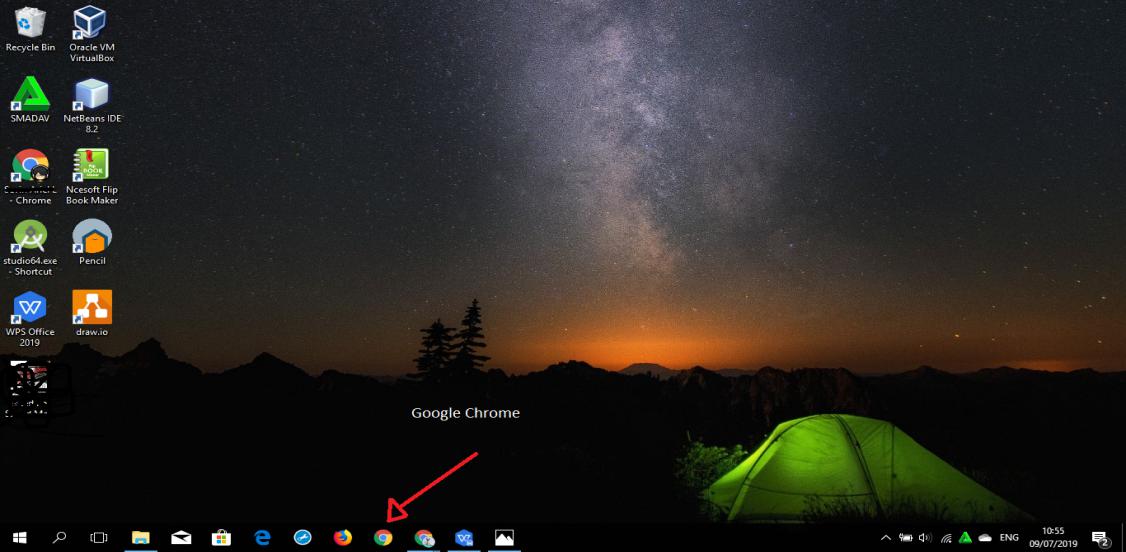
2.Lalu buka browser, disini saya menggunakan google chrome.
Buka Browser Untuk Mengakses Tumblr
3.Setelah browser sudah terbuka, ketikkan url wordpress.com pada address bar kemudian tekan enter di keyboard
Ketik di URL tumblr
4.Setelah Tumblr.com sudah terbuka, kemudian klik sign up untuk membuat akun tumblr.
Klik Sign Up untuk mendaftar tumblr
5.Kemudian klik Get Started untuk memulai
Klik Get Started untuk memulai pendaftaran selanjutnya di tumblr
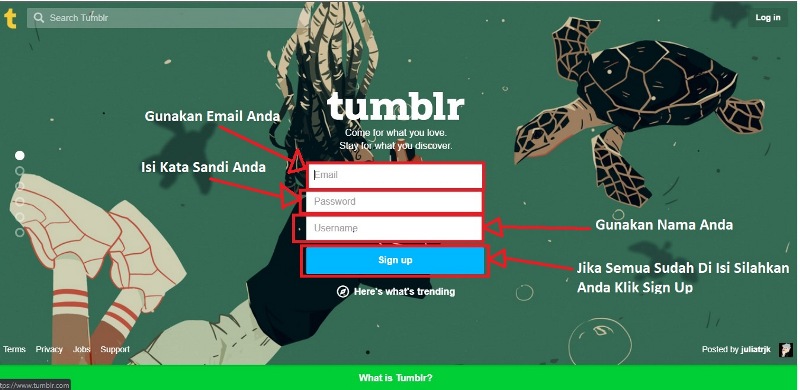
6.Kemudian isi semua data data berupa email, kata sandi, dan username jika sudah terisi semua anda bisa mengklik sign up. Bagi anda yang belum tau cara membuat email atau akun gmail maka bacalah artikel cara membuat gmail di laptop
Selanjutnya isi data data tersebut agar bisa login tumblr
7.Selanjutnya anda dimintai untuk memasukan usia anda, isi kontak dengan angka umur, kemudian klik terms of service dan klik next untuk melanjutkan.
Selanjutnya isi umur kalian untuk melanjutkan ke tumblr
8.Langkah selanjutnya anda klik recaptcha
kliik recaptcha untuk melanjutkan pendaftaran di tumblr
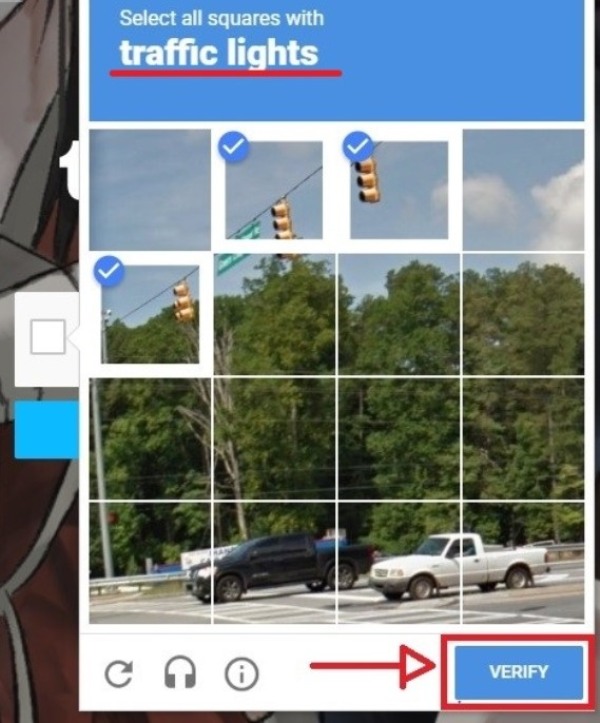
9.Selanjutnya anda pilih gambar yang diperintahkan oleh recaptcha jika sudah dipilih selanjutnya anda klik verify/verifikasi
Kemudian pilih gambar yang sesuai di perintahkan oleh tumblr
10.Pilih 5 blog yang disarankan oleh sistem jika anda sudah memilih silahkan klik next
Pilih 5 blog yang disediakan oleh tumblr
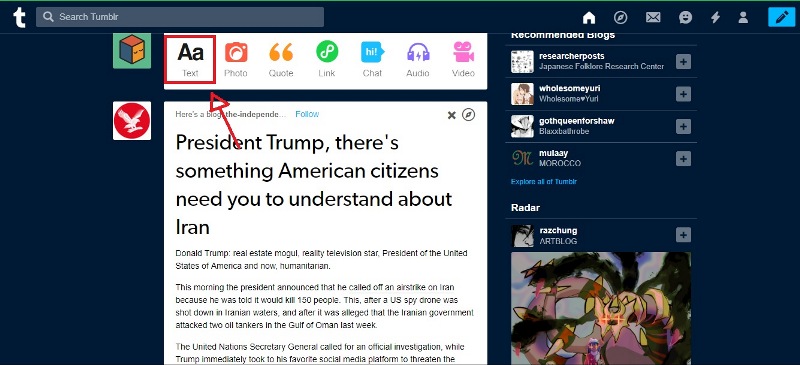
11.Nah Kurang lebih begini tampilan di halaman utama/home dari tumblr jika anda ingin membuat blog anda dapat mengeklik Text yang ada pada gambar dibawah
Tampilan awal dari tumblr
12.Berikut ini merupakan tampilan pada saat anda akan membuat sebuah artikel atau blog
Tampilan saat membuat artikel di tumblr
13.Anda juga dapat menambahkans sebuah link, cukup dengan mengeblock sebuah kalimat yang akan diberi link dan kemudian anda tinggal mengeklik sebuah tombol link.
Cara menambahkan link di tumblr
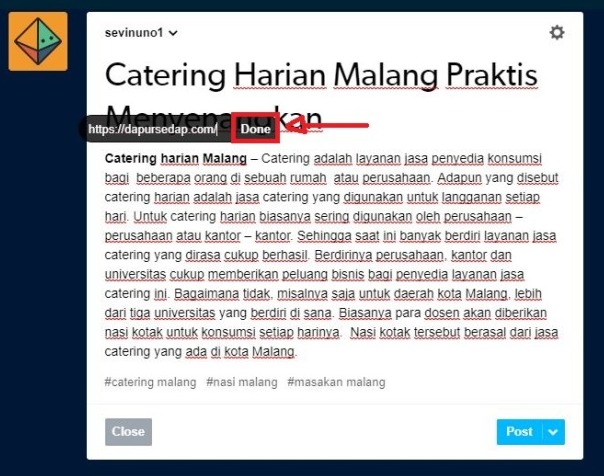
14.Dan langkah selanjutnya anda tinggal memasukan sebuah link yang akan anda gunakan
Isi sesuai link yang akan anda pakai di tumblr
15.Anda juga dapat menambahkan gambar, dengan beri satu ruang kosong dengan menekan enter, kemudian letakkan kursor sampai muncul tanda ikon plus setelah itu klik tombol plus dan secara instan akan muncul opsi untuk menambahkan foto, vidio, dan lain lain.
Menambahkan gambar di tumblr
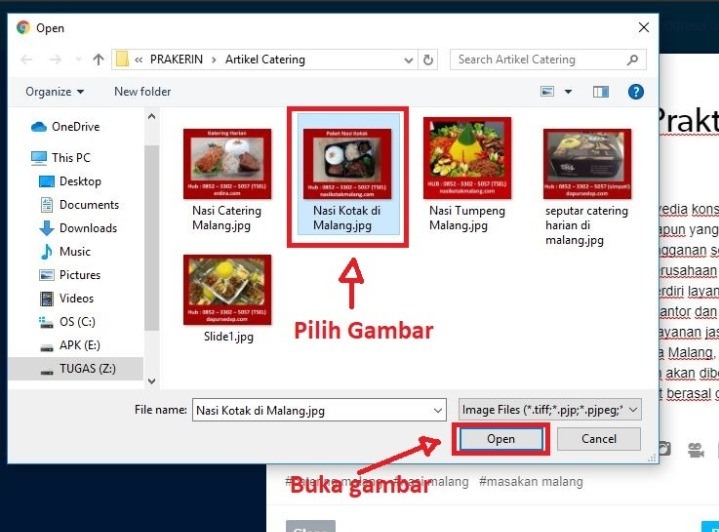
16.Langkah selanjutnya pilih gambar yang akan anda tambahkan kemudian klik open.
Pilih sebuah gambar yang akan di tambahkan di tumblr
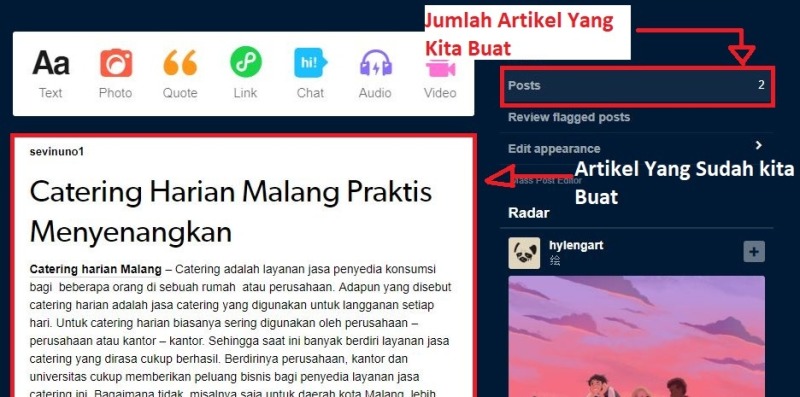
17.Untuk melihat kumpulan kumpulan post yang sudah anda buat sebelumnya, Anda bisa mengeklik ikon profil dan kemudian anda mengeklik post.
cara untuk melihat artikel artikel yang kita buat sebelumnya di tumblr
18.Nah berikut ini merupakan tampilan di post
Tampilan artikel yang sebelumnya sudah anda buat di tumblr
Demikianlah Cara Membuat Tumblr dan pengertian dari tumblr
Demikian pengertian tentang tumblr dan cara membuat tumblr, silahkan di coba dan semoga tutorial ini sangat membantu anda untuk membuat suatu artikel di tumblr.
Mungkin Anda tidak tahu tentang LinkedIn karena di Indonesia LinkedIn tidak sepopuler facebook, Instagram bahkan twitter. LinkedIn ini hanya digunakan oleh kalangan tertentu saja. LinkedIn yaitu jejaring social yang dibuat berbeda dari yang lainnya dan lebih cenderung digunakan oleh kalangan professional. LinkedIn selalu dijadikan media untuk memperkenalkan diri atau bisnis ke calon rekan atau sebuah perusahaan dengan tujuan yang beragam. Sebelum saya menjelaskan bagaimana cara membuat LinkedIn saya akan membahas manfaat, kelebihan dan kekurangan dari LinkedIn.
Berikut Langkah dari Cara Membuat LinkedIn :
1. Jika membuat profil professional kita harus secara online dan membangun jaringan dengan yang lainnya.
2. Bisa mengenal orang lain yang belum kita kenal melalui jaringan orang-orang professional yang kita kenal.
3. Menemukkan hubungan baru, mengenal professi seseorang dan kebradaan sebuah perusahaan.
LinkedIn ini dapat bermanfaat untuk :
1. Memamerkan keahlian dengan konten yang Anda buat posting di bagian jawaban situs tersebut. Dengan lewat pertanyaan terbuka yang diberikan oleh orang lain di situs tersebut dan menjawab pertanyaan yang ada dengan jawaban yang sesuai dengan keahlian kita.
2. Menghubungkan dengan professional, misalnya Anda di Grup yang bersangkutan. Melalui dengan grup kita bisa berdiskusi pada topik yang sesuai dengan professi kita agar bisa terhubung dengan professional lainnya.
3. Bisa mendapatkan informasi terbaru yang berhubungan dengan professi kita. Dengan LinkedIn Anda bisa mendapatkan kabar terbaru yang dikirimkan langsung ke pesan Anda atau dibagian atas layer Anda setiap kali Anda login.
Sebelum ke cara membuat LinkedIn saya juga menjelaskan kelebihan dari LinkedIn.
Berikut Kelebihan dari LinkedIn :
1. Sosial Network Professional
LinkedIn dikatakan professional karena pengguna bisa menempatkan Curiculum Vitae (CV) di dalam akun pribadi yang bisa dilihat oleh semua orang di dunia. LinkedIn ini pun memiliki fitur profil yang bisa dengan mudahnya pengguna menampilkan secara jelas tentang diri, minat sampai pengalam pengguna.
2. CV Pada Halaman Profil
Dalam profil LinkedIn ini tulisannya mirip dengan CV dengan itu pengguna bisa dengan mudah menjelaskan tentang diri mereka.
3. Bisa Mencari Pekerjaan
Di dalam LinkedIn pun terdapat halaman untuk pengguna yang ingin mencari pekerjaan yang diminati sesuai dengan profesinya.
4. Tepat Sasaran
Dimaksud tepat sasaran ini karena LinkedIn mempunyai fitur halaman contohnya jaringan dan minat. Pengguna bisa menambah koneksi dengan mudah atau bisa juga mencari alumni. Pada fitur minat juga pengguna bisa bergabung dengan grup dan mengikuti berita terbaru dari perusahaan yang diikuti.
Mungkin kurang lebih seperti itu kelebihan dari LinkedIn, dan untuk selanjutnya kekurangan dari LinkedIn dan cara membuat LinkedIn.
Berikut Kekurangan dari LinkedIn :
1. Terdapat Dalam Tampilan Halaman Utama
Mungkin untuk pengguna yang baru daftar LinkedIn pasti bingug dengan halaman utama karena tidak seperti media social lainnya yang tidak menaruh informsi koneksi dan urutan halaman post di atas.
2. Halaman Layanan Bisnis
Dalam tampilan tersebut pilihan postingan pekerjaan tidak bisa diakses karena akun pengguna bukan akun premium.
3. Linked Premium
Untuk mengakses fitur layanan bisnis di Linkedin pengguna harus beralih ke akun LinkedIn premium yang hanya gratis untuk sebulan saja.
4. Tidak Tepat Pada Sasaran
Dimaksud tidak tepat sasaran itu karena sebagian orang yang baru mengerti LinkedIn pasti mengira kalua media social ini sama dengan lainnya sehingga pemakainnya tidak tepat. Seperti sering membagikan secara berlebihan, misalnya foto pribadi yang tidak layak diposting di website dunia kerja yang professional seperti LinkedIn.
5. Profil yang Tidak Cukup Jelas
Seharusnya profil dalam LinkedIn ini harus jelas karena pada dasarnya mirip dengan Curiculum Vitae (CV) yang diberikan saat melamar pekerjaan. Profil tersebut bisa dilihat oleh semua orang dan bisa menjadi bahan pertimbangan bagi perusahaan.
Setelah saya selesai menjelaskan tentang kekurangan, Nah sekarang saya akan menjelaskan bagaimana cara membuat LinkedIn dengan mudah. Pastinya Anda tidak kebingungan saat mendaftar di LinkedIn ini.
Berikut ini saya akan menjelaskan bagaimana cara membuat LinkedIn :
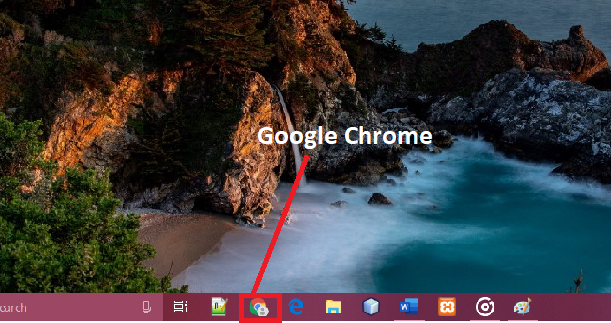
1. Buka browser terlebih dahulu untuk mengakses LinkedIn kita, sebagai contohnya saya menggunakan Google Chrome.
Buka Google Chrome
2. Kemudian ketikkan url dari domain kita di kolom address bar, contohnya linkedin.com dan tekan Enter pada keyboard.
Url LinkedIn
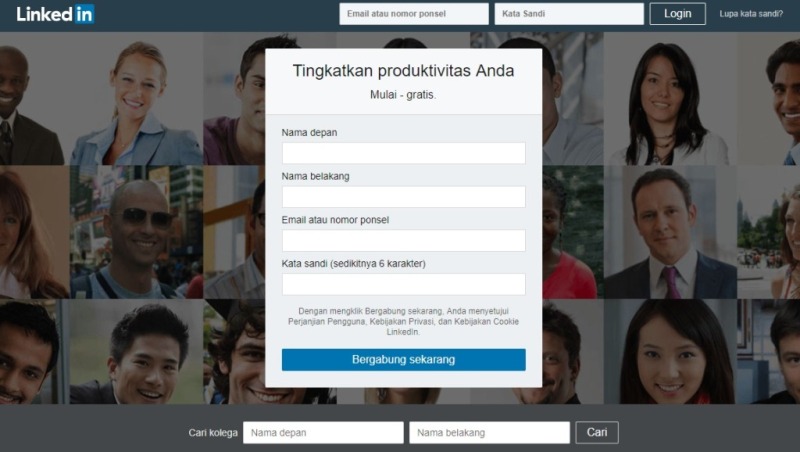
3. Di sini anda harus daftar terlebih dahulu lalu jika sudah terisi semua klik Bergabung sekarang. Tetapi jika Anda sudah punya Akun LinkedIn Anda hanya mengisi Email dan Kata Sandi Anda yang terdapat di atas sendiri lalu klik Login. Bagi anda yang belum membuat Email silahkan baca Cara Membuat Gmail di Laptop.
Login LinkedIn
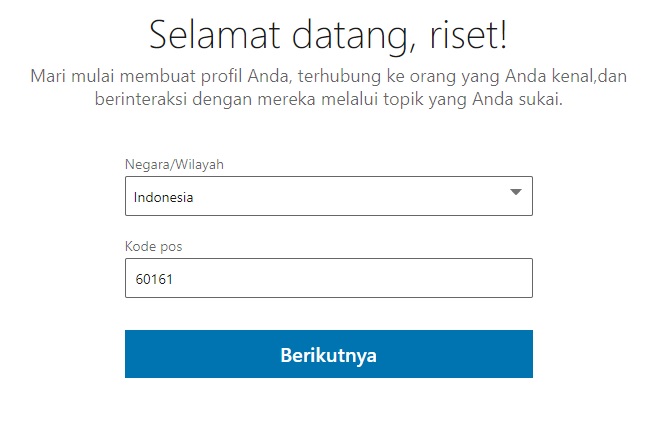
4. Anda cukup klik Berikutnya untuk melanjutkan ke halaman selanjutnya.
Tampilan Setelah Selesai Login
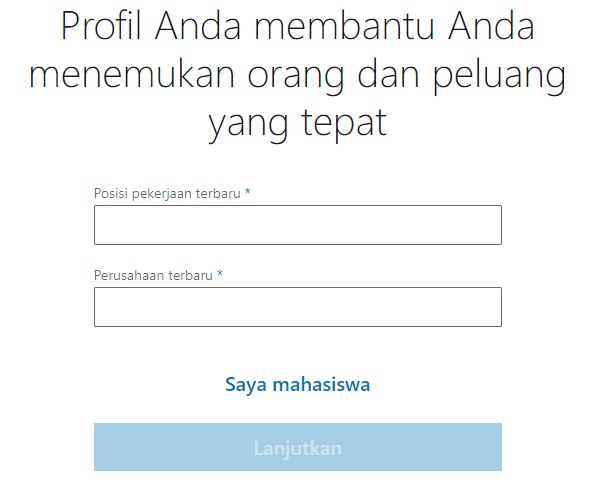
5. Di sini Anda harus mengisi kolom yang ada pada Posisi pekerjaan terbaru dan Perusahaan terbaru lalu klik Lanjutkan. Di sini Anda tinggal klik kata awal pasti akan muncul banyak kata Anda tinggal memilih pekerjaan apa yang cocok untuk akun LinkedIn Anda.
Ketikkan Perusahaan Apa Yang Cocok Untuk Profil LinkedIn Anda
6. Setelah Anda klik Lanjutkan maka akan muncul Pilih Industri. Nah, disitu Anda tinggal memilih salah satu lalu klik Lanjutkan, maka Anda akan mendapatkan kode verifikasi dari email Anda.
Tambahan Untuk Industri
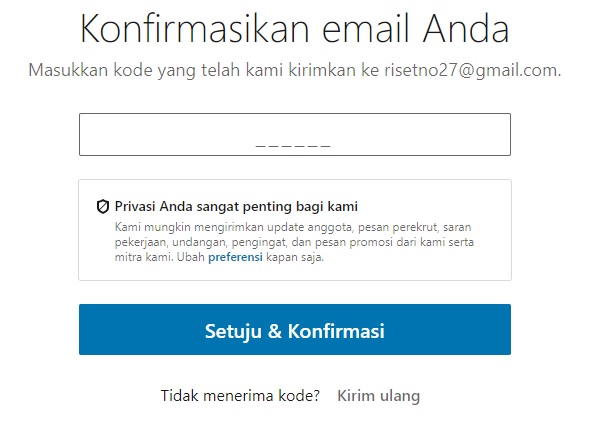
7. Setelah mendapatkan kode verifikasi masukkan saja kodenya tersebut lalu ketik Setuju & Konfirmasi.
Konfirmasi Kode Verifikasi
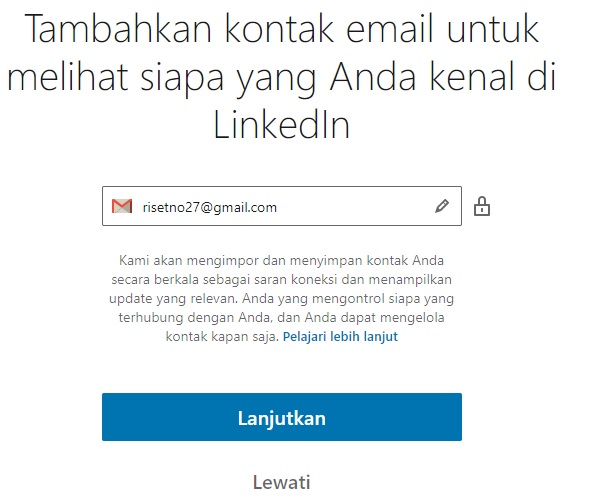
8. Nah, disini akan muncul email Anda dan jika ingin menambahkan kontak maka klik Lanjutkan.
Tampilan Email Anda
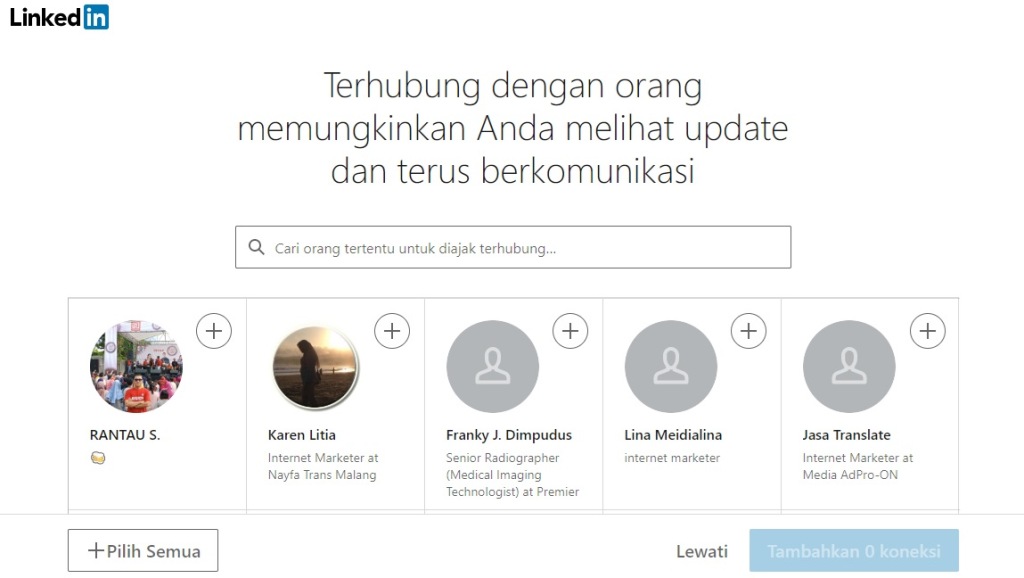
9. Beginilah tampilan dari LinkedIn. Anda tinggal klik lewati saja. Tetapi jika Anda ingin menambah teman tinggal mencari saja.
Anda Bisa Mencari Teman di LinkedIn
10. Di sini Anda tinggal memilih Email mana yang Anda gunakan. Jika ingin menggunakan akun yang klik Gunakan akun yang lain untuk melanjutkan ke LinkedIn.
Pilih Akun Email
11. Di sini Anda harus memasukkan nomor telepon Anda lalu klik Lewati atau Dapatkan link lewat SMS.
Anda Harus Melengkapi Nomor Telepon Terlebih dahulu Untuk Melengkapi Kolom Tersebut
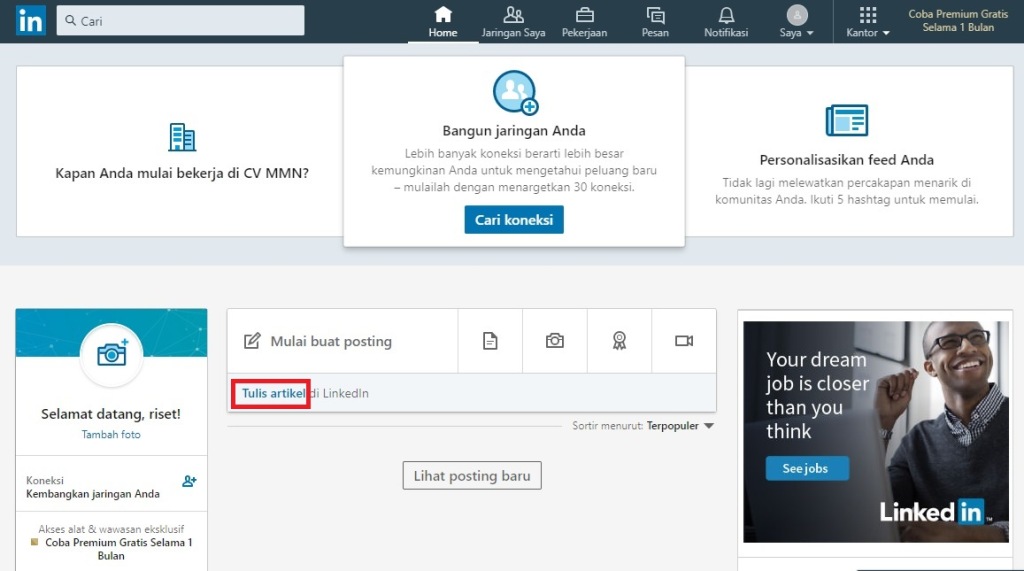
12. Seperti inilah halaman utama Linkedin kurang lebih mirip dengan Facebook, Instagram dan Twitter. Di halaman ini Anda sudah bisa membuat artikel dengan cara klik tulis artikel.
Halaman Utama Linkedin
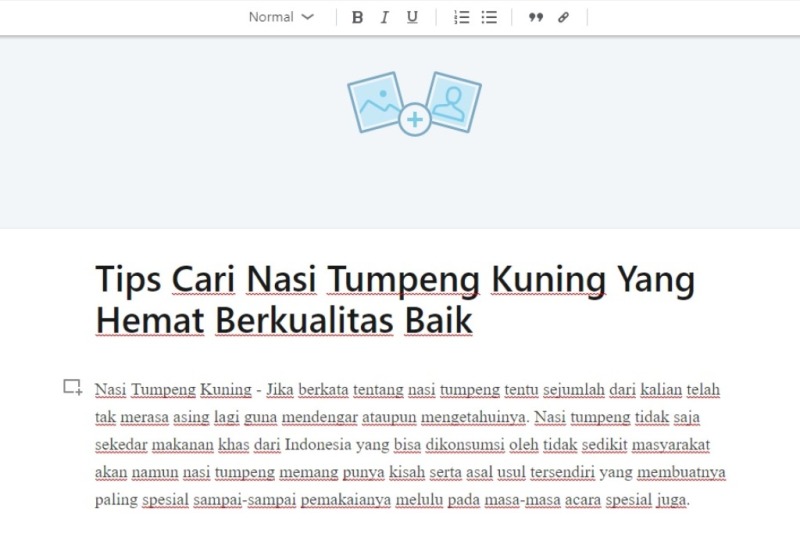
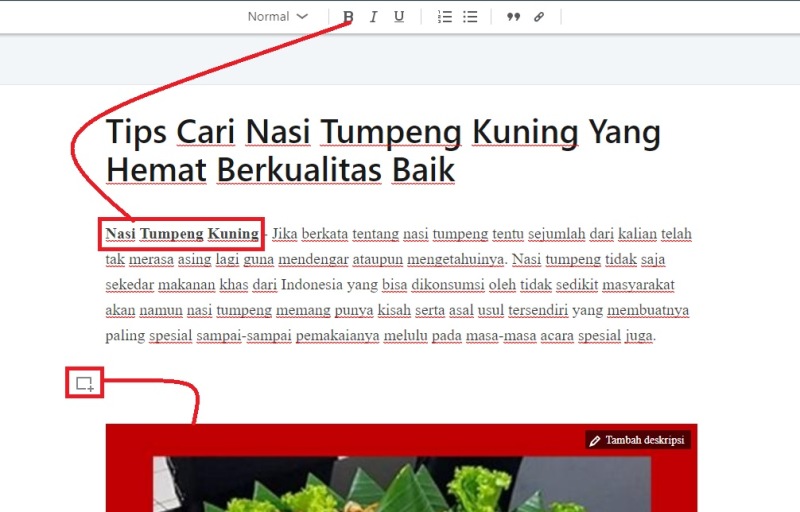
13. Di halaman ini Anda tidak hanya bisa mengetikkan tentang artikel tetapi Anda juga bisa menambahkan foto di atas atau di tengah-tengah paragraf dan bisa menambahkan link. Anda juga bisa mengedit huruf dengan tebal, miring dan garis bawah.
Tampilan Dalam Saat Anda Ingin Membuat Artikel
14. Setelah mengetahui fungsi dari beberapa fitur yang ada barulah kita membuat artikel yang sesuai dengan judul artikel Anda.
Contoh Artikel
15. Berikut contoh membuat artikel dengan huruf tebal dan menambahkan foto. Anda bisa membuat huruf tebal tidak hanya satu kalimat saja sebanyak mungkin juga bisa.
Contoh Cara Menebalkan Huruf dan Menambah Foto
16. Selain huruf tebal ada juga perubahan saat Anda memberikan link di Artikel tersebut.
Menambah Link
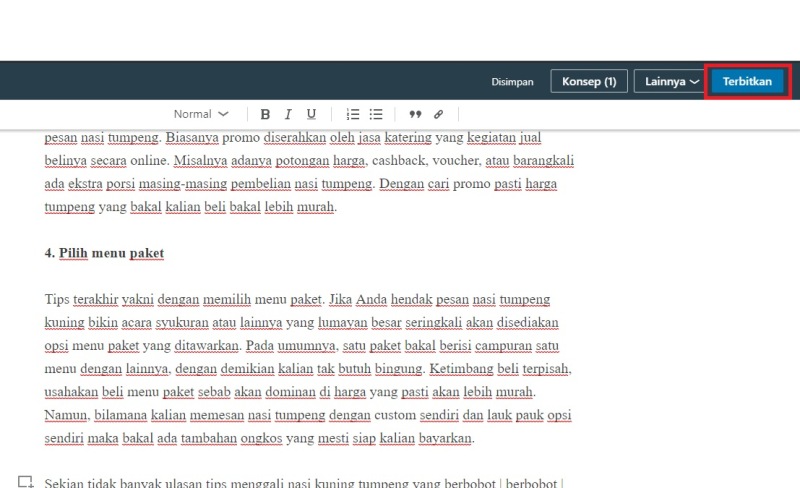
17. Jika sudah selesai semua Anda klik Terbitkan yang ada dipojok kanan. Dan pastikan sudah Anda isi semua.
Klik Terbitkan Jika Sudah Selesai
18. Sebelum artikel Anda muncul di beranda, Anda harus mengisi tag seperti yang ada di bawah ini setelah itu klik Terbitkan. Disitu Anda bisa mengisi tag sebanyak mungkin.
Tambahkan Tag
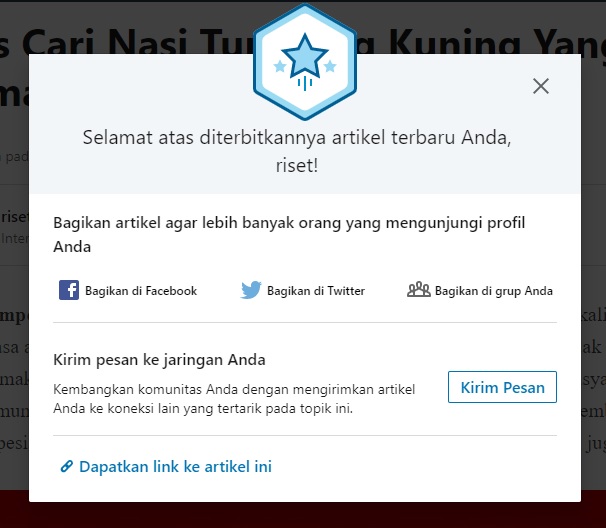
19. Setelah itu artikel Anda sudah bisa diposting dan jika Anda ingin membagikan di Facebook klik Bagikan di Facebook, atau di Twitter bahkan di grup Anda disitu Anda tinggal memilih. Kalau Anda ingin mendapatkan link artikel tersebut klik Dapatkan link ke artikel ini.
Anda Bisa Membagikan di Semua Medsos
20. Nah, artikel Anda sudah muncul di beranda LinkedIn. Di sini Anda bisa menyukai atau membagikan artikel Anda.
Hasil Artikel Yang Anda Buat
Begitulah penjelasan dari cara membuat Linkedin. Silahkan Anda membuat akun Linkedin untuk memposting artikel tentang produk yang ingin Anda jual. Yang pasti mudah kalau Anda mengikuti penjelasan saya dari cara membuat LinkedIn seperti gambar di atas.
Seperti yang kita ketahui, WordPress merupakan salah satu platform paling terkenal yang bisa dimanfaatkan untuk berbagai website sesuai kebutuhan. Disamping kepopulerannya, WordPress memang memiliki banyak fitur dan mudah untuk digunakan. Disini kita akan membahas Cara Membuat Menu WordPress. Sebelumnya, jika belum mengerti bagaimana cara mengisi artikel di wordpress, maka baca Cara Upload WordPress.
Untuk membuat menu pada website, kita harus paham menu apa saja yang akan membantu pengunjung menemukan apa yang mereka cari di website kita. Setelah itu barulah kita membuat menu yang sesuai dengan apa yang kita butuhkan untuk website kita.
Kita hanya perlu beberapa menit saja untuk mengubah tampilan pada website kita. Seperti mengubah dashboard admin, tampilan maupun fungsi website cukup mudah. Sama halnya dengan cara membuat menu di wordpresss, hanya membutuhkan waktu sebentar saja, bahkan kita dapat mengubah atau mengedit menu yang telah kita buat. Untuk pembuatan menu itu sendiri memiliki beberapa trik agar dapat nyaman digunakan oleh pengunjung website.
Beberapa Tips Cara Membuat Menu WordPress
Sebelum kita melanjutkan cara membuat menu wordpress, kita akan membahas beberapa tips yang diperlukan untuk membuat menu navigasi ini. Dan untuk variasi menu yang dihasilkan, biasanya tergantung dari template atau tema yang dipakai. Disini saya contohnya memakai tema Stargazer, dan untuk biaya dari tema ini gratis.
1. Jadikan Logo Website Sebagai Home
Jadikan logo website kita sebagai Home atau halaman utama pada website kita. Karena ini akan membantu pengunjung web kita mengakses menu atau konten lain dari web kita
2. Jangan Membuat Terlalu Banyak Menu
Dimulai dari tampilan sederhana dan nyaman untuk dipandang ternasuk saah satu cara membuat webste tersebut nyaman untuk digunakan. Disarankan agar memasang menu tidak lebih dari 7 item. Karena disaat pengunjung menerima terlalu banyak informasi, justru pengunjung akan menjadi kesulitan, malas dan bosan menggunakan website kita.
3. Hindari Menu Kebawah Atau Drop Down
Jika website kita punya banyak menu, sebaiknya hindari menu kebawah atau biasa disebut drop down. Dan jika memakai menu drop down usahakan hanya memasang tiga menu dibawahnya. Jika tidak ingin menggunakan menu drop-down kita bisa memakai mega menu. Untuk mega menu itu sendiri kita bisa menggunakan plugin nantinya.
4. Gunakan Desain Web Yang Responsif
Agar menu pada website kita bisa diakses dengan baik melalui perangkat mobile ataupun smartphone, pastikan template yang digunakan sudah responsif. Karena sekarang ini mungkin lebih banyak pengakses internet melalui perangkat mobile, dan juga pasti kita ingin menu yang kita buat bisa diakses dengan baik melalui perangkat mobile.
Cara Membuat Menu WordPress Sebagai Berikut :
Sebelum kita mulai membuat menu, jelasnya harus mempunyai akses ke website atau dashboard WordPress tersebut. Karena beda dengan wordpress gratis yang menggunakan email. Jika belum bisa membuat email baca Cara Membuat Email di Laptop.
1. Login WordPress
a. Langkah pertama untuk mengakses dashboard sebagai admin, maka tuliskan nama web kita di address bar atau kolom url pada browser. Ketikkan nama domain kita lalu tambahkan “/wp-admin” semisal namadomain.com/wp-admin dan tekan enter.
Url Menu WordPress
b. Selanjutnya Ketikkan username dan password kita, lalu klik Login.
Form Login Menu WordPress
2. Membuat Menu Pertama
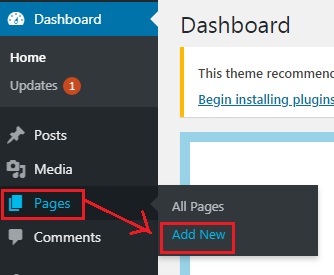
Sebelum membuat menu, pastikan kita mempunyai halaman menu yang akan ditampilkan. Kita bisa membuat halaman tersebut di Page. Sorot Menu Pages dan Klik Add New Pages.
Pages Menu WordPress
a. Setelah kita memiliki halaman, Sorot kursor mouse pada Appearance dan klik Menus
Appearance Menu WordPress
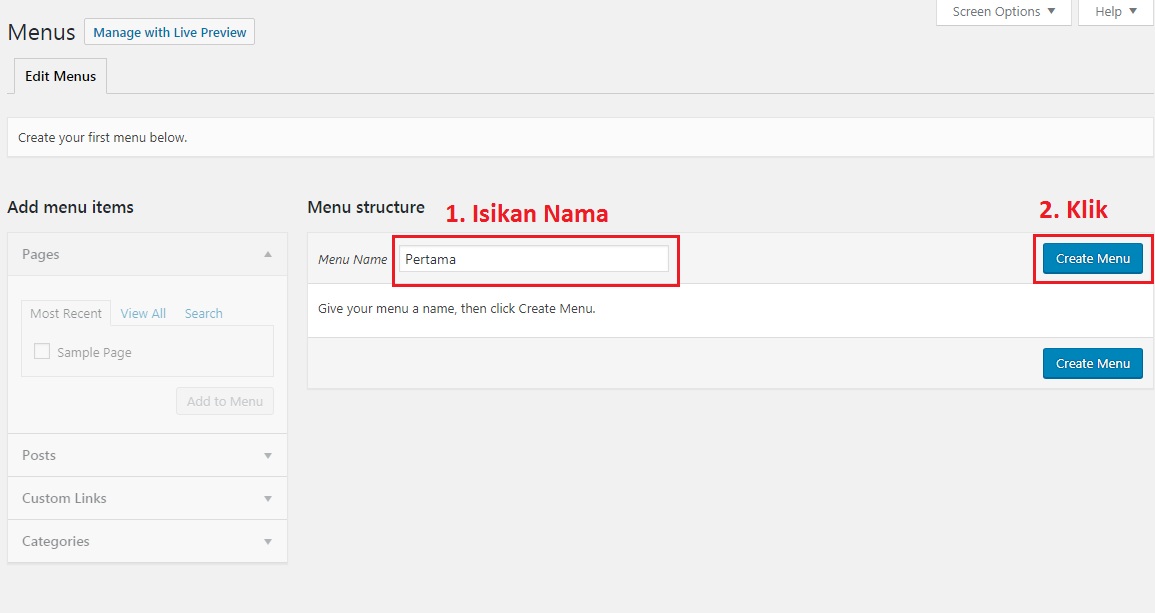
b. Setelah masuk ke halaman menus, buat menu baru dan isikan nama menu tersebut pada Menu Name, semisal diisi Pertama dan klik Create Menu
Menu WordPress
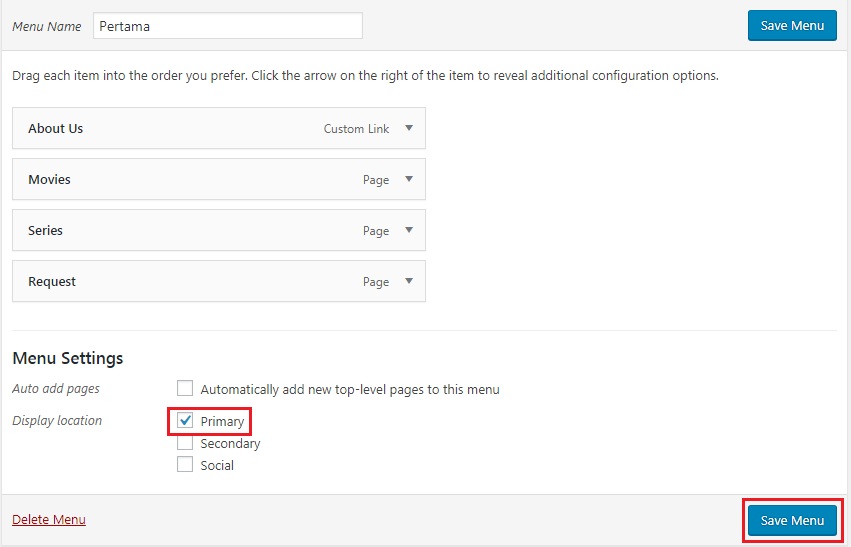
c. Selanjutnya, tentukan lokasi menu kita dimana akan ditampilkan. Lalu pilih lokasi sesuai kebutuhan dan klik Save Dan terkadang untuk variasi dari lokasi menu tersebut tergantung tema yang dipilih. Di tema ini terdapat Primary, Secondary dan Social. Dan juga lokasi ataupun nama bisa berbeda dari setiap template atau tema yang dipilih
Lokasi Menu WordPress
d. Kita menuju bagian Pages dan centang atau tandai halaman yang ingin kita tambahkan kedalam Primary Menu terlebih dahulu, jika sudah ditandai Klik Add to Menu
Pilih Menu WordPress
e. Setelah berhasil menambahkan halaman ke menu, pilih lokai yang ingin ditampilkan, disini kita mencoba Primary, dan klik Save Menu
Save Menu WordPress
f. Dan menu pun berhasil kita buat, untuk melihat hasilnya silahkan akses website anda, kurang lebih akan menjadi seperti gambar dibawah ini
Hasil Menu WordPress
3. Mengurutkan Menu
Setelah kita berhasil membuat menu , pastikan kita mengurutkannya sesuai dengan yang kita inginkan. Kita bisa mengurutkannya hanya dengan cara menekan menu tersebut lalu kita tahan dan menggeser menu ke lokasi yang kita inginkan, kemudian Save Changes
Mengurutkan Menu WordPress
4. Membuat Sub Menu
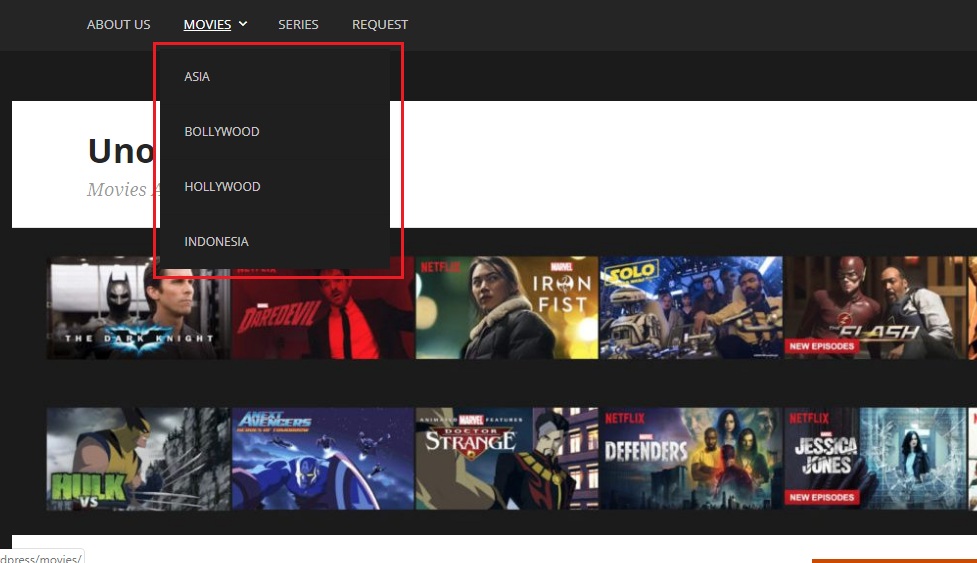
Sub Menu yaitu menu yang mempunyai menu di bagian dalamnya, menu terdiri dari menu parent dan child menu. Sub Menu muncul ketika kursor dari mouse diarahkan ke menu utama atau menu yang memiliki sub menu tersebut. Sebagai contoh hasilnya seperti pada gambar dibawah ini.
Submenu WordPress
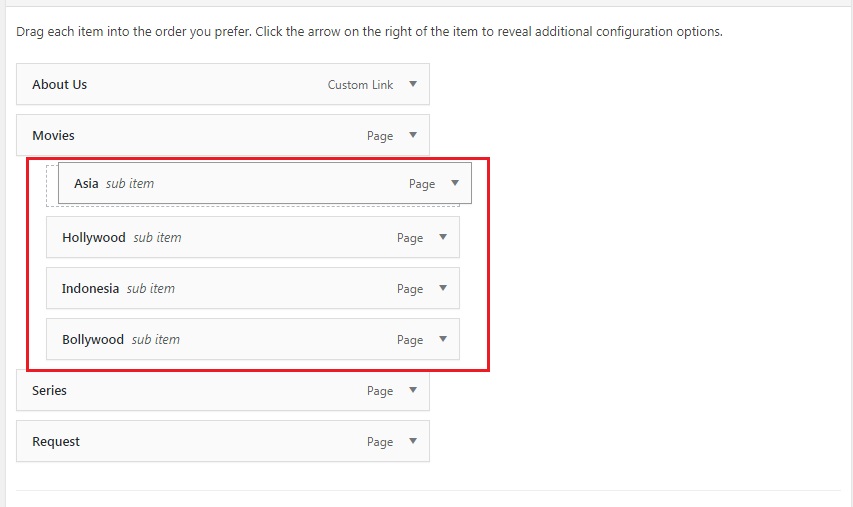
Sub Menu menungkinkan Website kita punya struktur menu yang baik. Caranya adalah dengan menambahkan menu yan ingin dibuat sub menu, lalu kita akan menaruh dibawah Menu yang ingin kita beri sub menu dan posisi lebih mundur atau ke kanan, jika sudah jangan lupa klik save change
Sub Menu WordPress
Untuk sub menu ini disarankan agar tidak terlalu banyak agar tidak mengganggu tampilan website. Jika kita ingin menambahkan banyak menu maka bisa dengan menginstall plugin Mega Max.
5. Menu Items
Untuk golongan menu yang lainnya, kita bisa menambahkan juga. Misalnya seperti post ataupun Category cara menambahkan pun sama seperti menambahkan yang Page yaitu dengan cara dipilih yang mau kita masukkan ke menu dan klik save change.
Item Menu WordPress
Untuk menambahkan Custom Link mungkin caranya akan sedikit berbeda. Dan juga bisa untuk mengakses menu ke link yang kita inginkan. Klik Custom Links dan Masukkan url kita alu ketikkan Text yang nantinya menjadi nama menu Klik Add to menu lalu kita atur posisi selanjutnya jangan lupa juga untuk klik Save Change
Custom Menu WordPress
6. Edit dan Hapus Menu
Mungkin jika menu yang sudah kita tidak sesuai, kita bisa mengubah dan menghapus menu tersebut. Untuk Mengubah kita hanya perlu klik tanda segitiga lalu ubah seperti yang kita inginkan misal nama atau lainnya. Untuk menghapus tinggal klik remove
Edit Menu WordPress
7. Secondary Menu
Setelah kita mengetahui bagaimana tampilan menu jika kita menaruh ke posisi secondary. Akan tetapi biasanya tergantung dari tema yang kita install.
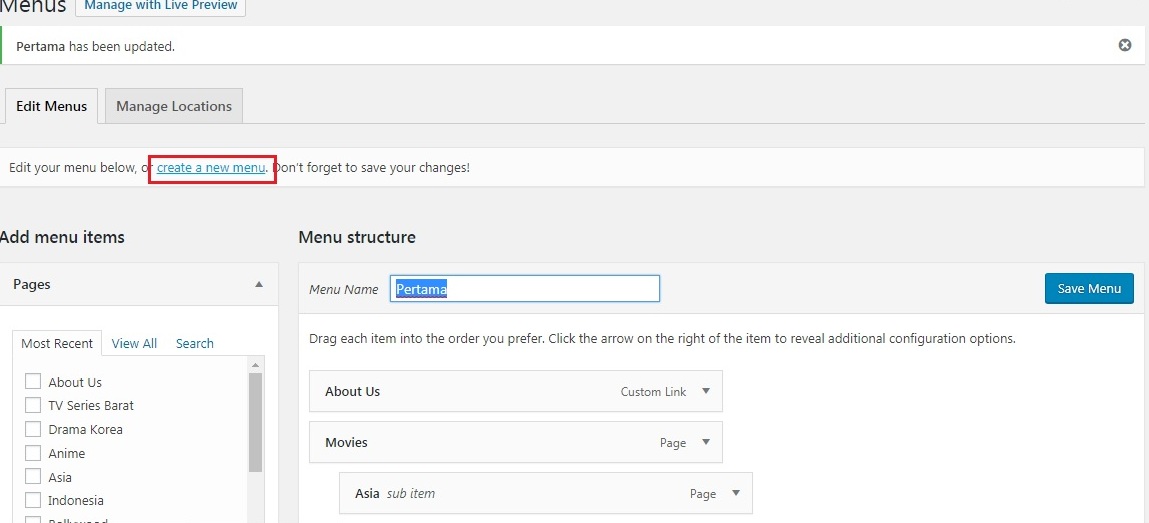
Pertama klik Create a New Menu
New Menu
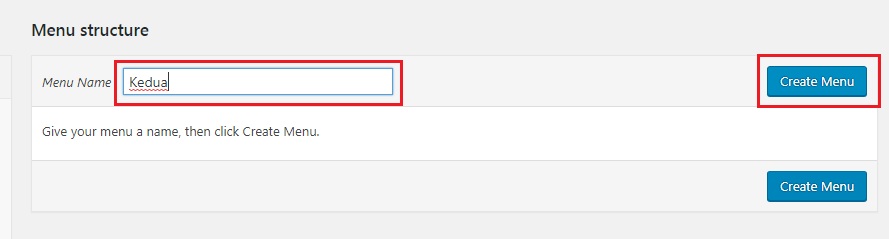
Selanjutnya beri nama menu yang baru kita buat, dan klik Save menu
Secondary Menu WordPress
Jika sudah, kita bisa atur sesuai keinginan kita. Caranya pun sama seperti Primary Menu. Disini saya contohkan memakai Categories. Pertama pilih Categories yang mau ditambahkan lalu Add to Menu lalu urutkan dan pilih Secondary Menu jangan lupa untuk Save Change.
Categories Menu WordPress
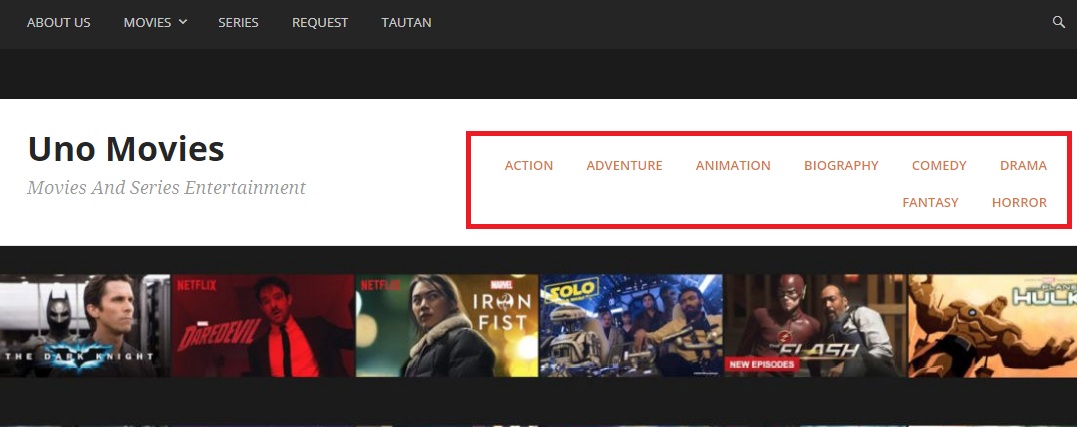
Setelah selesai kurang lebih hasilnya akan seperti ambar dibawah ini. Setiap tema memang berbeda, Biasanya ada yang dibawah Primary Menu, ada juga yang di samping logo seperti yang saya contohkan ini, dan ada pula yang dibawah logo ataupun dibawah banner.
Hasil Secondary Menu WordPress
Cara Membuat Menu WordPress Pun Selesai
Seperti itulah cara membuat menu wordpress, memang cukup mudah dilakukan, tinggal memilih template yang pas dan sesuai dengan apa yang kita butuhkan. Semoga artikel ini bermanfaat bagi kita semua, terimakasih dan jangan lupa baca artikel lainnya yaa…
Mungkin tidak semua orang tau apa itu kaskus tetapi mereka bisa menggunakannya. Di sini saya akan menjelaskan apa itu kaskus dan cara membuat kaskus. Kaskus ini kepanjangan dari Kasak Kusuk, berawal dari sekedar hobi dari komunitas kecil yang akhirnya berkembang sampai sekarang ini. Kaskus merupakan tempat untuk berbagi hobi seta berkomunitas pertama bahkan terbesar di Indonesia. Kaskus ini pun memberikan ruang untuk siapa saja serta untuk mengekspresikan sisi aslinya masing-masing. Bahkan sampai jutaan orang menggunakan Kaskus untuk mencari informasi, berbagi hobi, bergabung serta berinteraksi dengan komunitas, dan bertransaksi jual beli sampai menikmati berbagai keseruan lewat ragam platform yang tersedia.
Cara Membuat Kaskus dan Sejarah Kaskus
Kaskus dirilis pada tanggal 6 November 1999 oleh tiga mahasiswa yang berasal dari Indonesia yaitu Andrew Darwis, Ronald Stephanus, dan Budi Dharmawan, di Seattle, Amerika Serikat. Kaskus yang awalnya itu untuk tujuan forum informal mahasiswa Indonesia di luar negeri.
Pada Agustus tahun 2005, PC Magazine Indonesia memberikan penghargaan kepada situs Kaskus sebagai situk terbaik dan komunitas terbesar, kemudian Kaskus terpilih lagi sebagai website terbaik pilihan pembaca PC Magazine pada tahun 2006.
Sampai sekitar tahun 2012 management Kaskus memutuskan untuk membuat engine sendiri pada forumnya yang kemudian dinamakan Kaskus 2.0 dan para penggunanya menjulukinya dengan kata New Kaskus. Saat masih dalam masa percobaan, pengguna Kaskus yang terpilih bisa mencoba menggunakan New Kaskus, sementara untuk pengguna Kaskus lainnya tetap menggunakan versi vBulletin (Old Kaskus).
Sekitar pertengahan akhir tahun 2012 Kaskus 2.0 sudah mencapai finalnya, sehingga management Kaskus memutuskan untuk tetap menggunakan vBulletin (Old Kaskus), meskipun para pengguna Kaskus tak dapat mengubah atau membalas topik yang ada dalam Old Kaskus tersebut.
Saat ini Kaskus menyediakan 4 platform menarik sebagai berikut:
Sebelum kita melanjutkan cara membuat kaskus, kita kenali dulu fitur-fitur atau platform yang ada didalam Kaskus seperti berikut ini :
1. Kaskus Forum
Kaskus forum merupakan ruang diskusi beraneka ragam hal misalnya hobi, minat, review, sampai informasi terkini, bahkan ruang interaksi untuk para anggota komunitas.
2. Kaskus Jual Beli
Kaskus jual beli merupakan area transaksi berbagai macam kebutuhan yang terkait dengan minat dan kebutuhan.
3. Kaskus Podcast
Kaskus podcast ini menawarkan konten audio menarik seputar hobi, cerita berangkaian, ramalan dan profil komunitas sehingga bisa didengarkan di mana saja serta kapan saja. Ada beberapa program Podcast original kaskus misalnya Jas Merah, Kemal (bijih), Kamis Misteri, Ramalan Zodiak Madam Inces, dan lain sebagainya.
4. Kaskus TV
Kaskus TV ini menyediakan konten video yang menghibur dan interaktif seputar hobi dan komunitas. Mulai dari program entertainment, horror, lifestyle, kuliner bahkan musik. Ada beberapa program original kaskus seperti Laper Baper, Live Show SANS, Emak Greget, Dijamin Di Like dan lain sebagainnya.
Di dalam kaskus ini bahkan tercipta jargon dan istilah-istilah khas yang akhirnya menjadi budaya pengguna internet di Indonesia. Diantaranya yaitu Juragan, Pertamax, Rekber, COD, dan istilah-istilah-istilah lainnya.
Syarat dan Ketentuan Dalam Kaskus
Sebelum menggunakan Kaskus, kami menyarankan agar kalian membaca peraturan umum beserta syarat dan ketentuan terlebih dahulu. Kaskus adalah situs komunitas online terbesar di Indonesia.
1. Anda setuju dengan syarat dan ketentuan yang telah ditetapkan serta kebijakan mengenai perubahan atau perbaikan syarat dan ketentuan di kemudian hari. Anda dipersilahkan untuk tidak menggunakan atau mengunjungi Kaskus yang tidak setuju untuk terikat dengan ketentuan penggunaan ini.
2. Anda yang dianggap belum dewasa berdasarkan ketentuan perundang-undangan yang berlaku, wajib mendapatkan bimbingan dan pengawasan orang tua dalam mengakses Kaskus.
Cara Membuat Kaskus Sebagai Berikut :
1. Buka browser terlebih dahulu untuk mengakses Kaskus kita, sebagai contohnya saya menggunakan Google Chrome.
Membuka Google Chrome
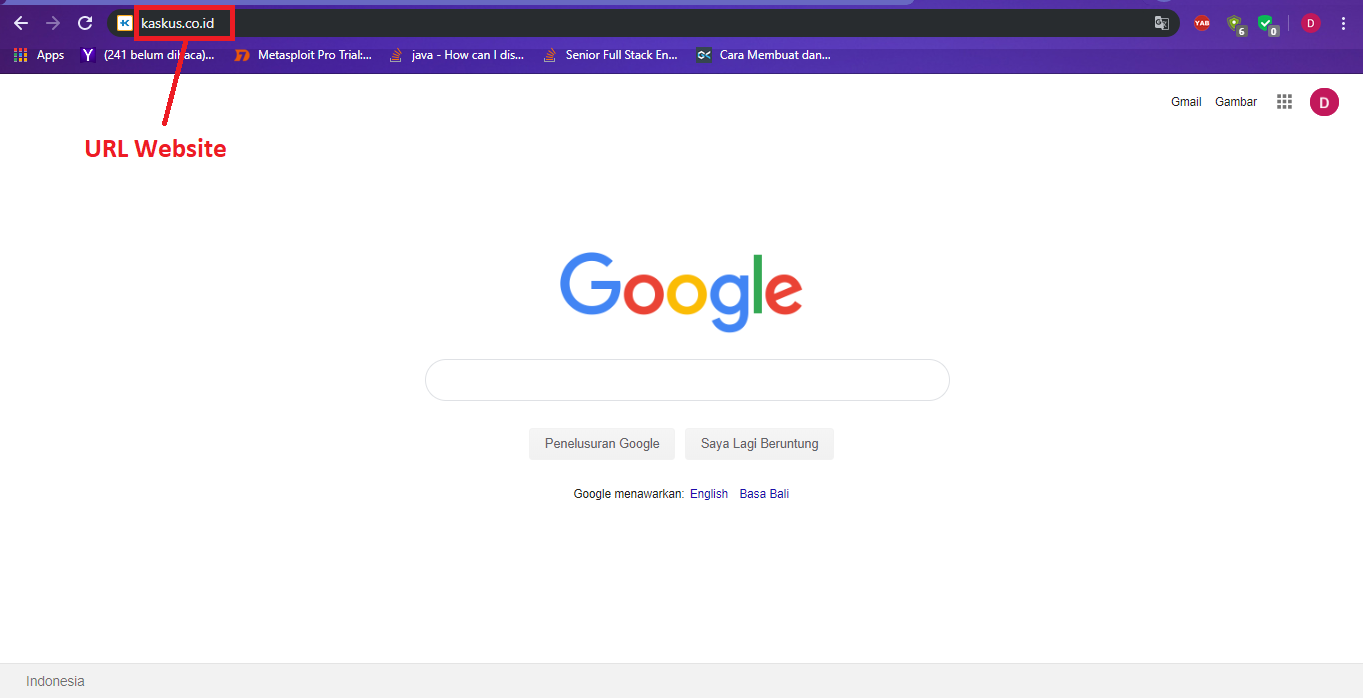
2. Kemudian ketikkan url dari domain kita di kolom address bar, contohnya kaskus.com dan tekan Enter pada keyboard.
Pencarian kaskus.com
3. Beginilan tampilan awal ketika kita membuka kaskus.com. Sebelum Anda membuat postingan atau artikel biasa, Anda harus klik MASUK untuk login terlebih dahulu.
Klik masuk untuk mendaftar
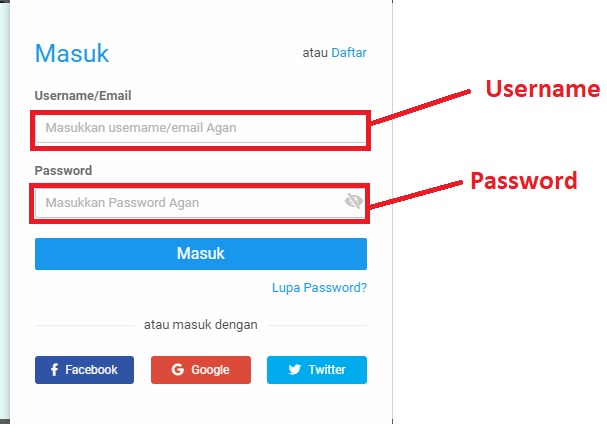
4. Setelah itu masukkan username dan password Anda untuk login di dalam kaskus.com.
Login Kaskus
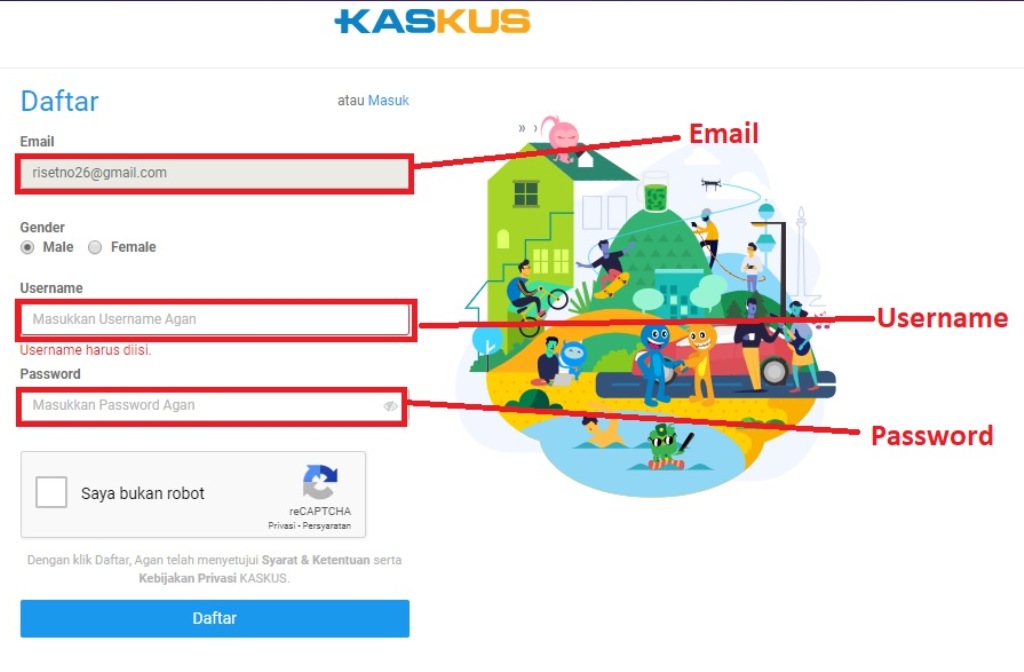
5. Setelah itu Anda harus memasukkan Email, Username dan Password Anda agar Anda bisa membuat postingan atau artikel biasa. Bagi anda yang belum membuat Email silahkan baca Cara Membuat Gmail di Laptop
Daftar kaskus
6. Setelah selesai daftar Anda ingin membuat postingan atau artikel biasa klik BUAT THREAD akan tetapi saat kita menjual barang di fitur ini akan segera di blokir oleh pihak kaskus. Dan saat Anda ingin menjual produk maka klik Jual Beli.
Halaman utama kaskus
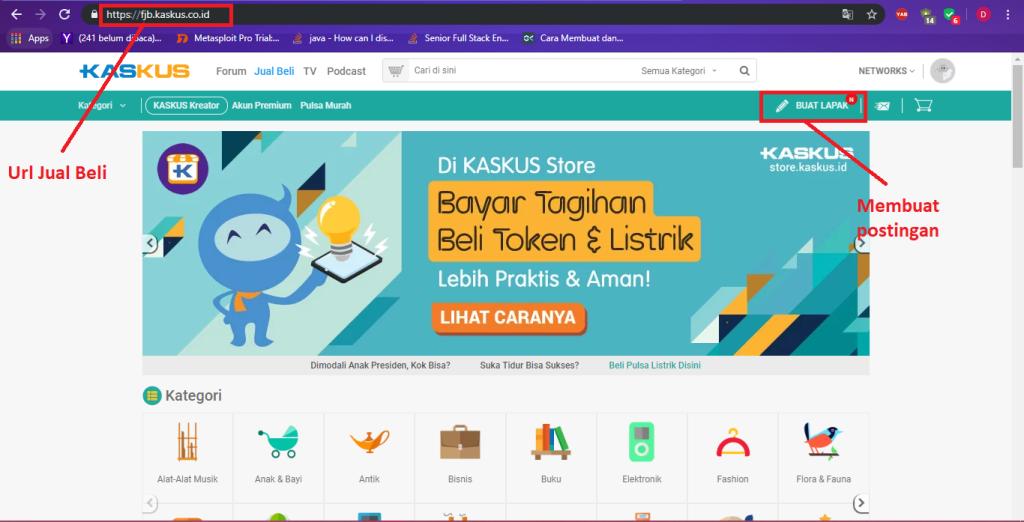
7. Nah, inilah tampilan untuk Jual Beli, dan saat Anda klik Jual Beli pastinya alamat atau url akan berubah menjadi https://fjb.kaskus.co.id. Dan jika Anda ingin memposting barang atau produk untuk dijual maka Anda harus klik BUAT LAPAK.
Halaman untuk membuat artikel
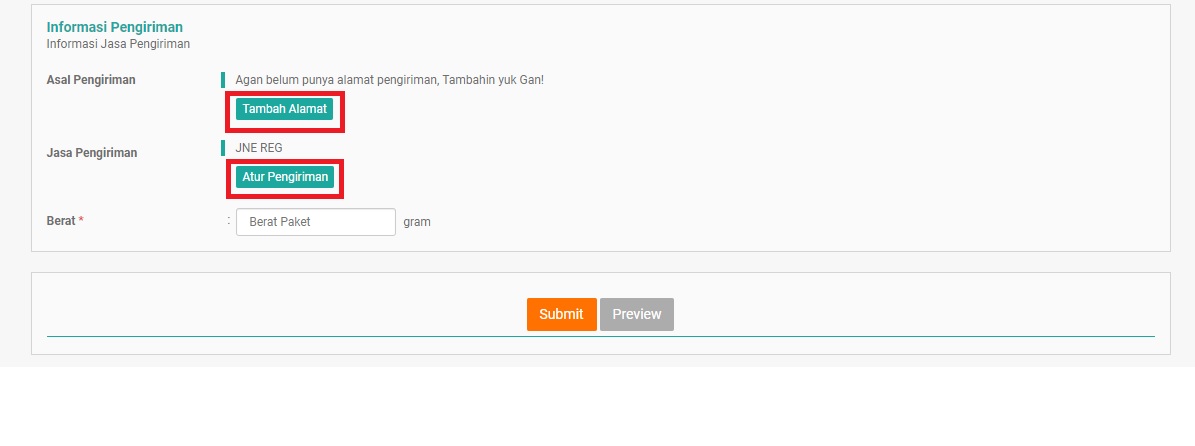
8. Beginilah tampilan untuk membuat lapak baru. Selanjutnya Anda harus mendaftarkan nomor telepon terlebih dahulu dengan cara klik kata disini, tetapi Anda harus mengisi Alamat terlebih dahulu baru klik kata disini.
Halaman Jual Beli
9. Beginilah tampilan saat Anda menambahkan Alamat. Disini Anda harus melengkapi semua data-datanya dan ketika sudah selesai mengisi semua datanya lalu klik simpan.
Tambah Alamat
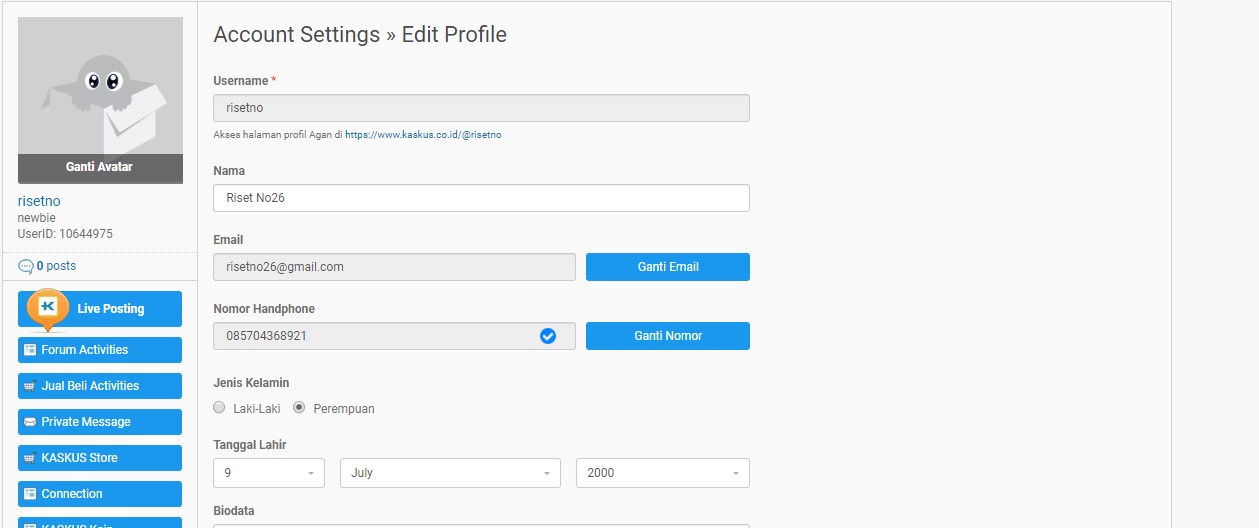
10. Setelah selesai Tambah Alamat, Anda kembali ke beranda untuk mendaftarkan nomor telepon Anda dengan cara klik disini dan akan menampilkan halaman seperti gambar di bawah. Untuk mendaftarkan nomor telepon klik tombol Daftarkan Nomor.
Halaman profile kaskus
11. Nah, inilah tampilan saat Anda mendaftarkan nomor telepon. Pastikan yang Anda daftarkan benar-benar nomor telepon Anda karena dengan itu Anda akan mendapatkan pesan untuk mengirimkan kode verifikasi. Agar Anda bisa mendapatkan kode verifikasi maka klik Kirim Kode, setelah itu Anda pasti akan mendapatkan pesan. Ketika sudah mendapatkan pesan masukkan kode verifikasi lalu klik Kirim dan nomor telepon sudah terdaftar.
Halaman untuk mendaftarkan nomor telepon
12. Ketika sudah selesai mengirimkan kode verifikasi, maka di dalam kolom Nomor Handphone terdapat nomor telepon Anda dan ada centang berwarna biru. Setelah itu Anda scroll ke bawah untuk mengisi Biodata, Alamat, Negara dan Provinsi lalu klik simpan.
Halaman Profil Kaskus
13. Setelah itu Anda kembali ke halaman semula kaskus dan refresh maka tulisan untuk mendaftarkan nomor telepon hilang.
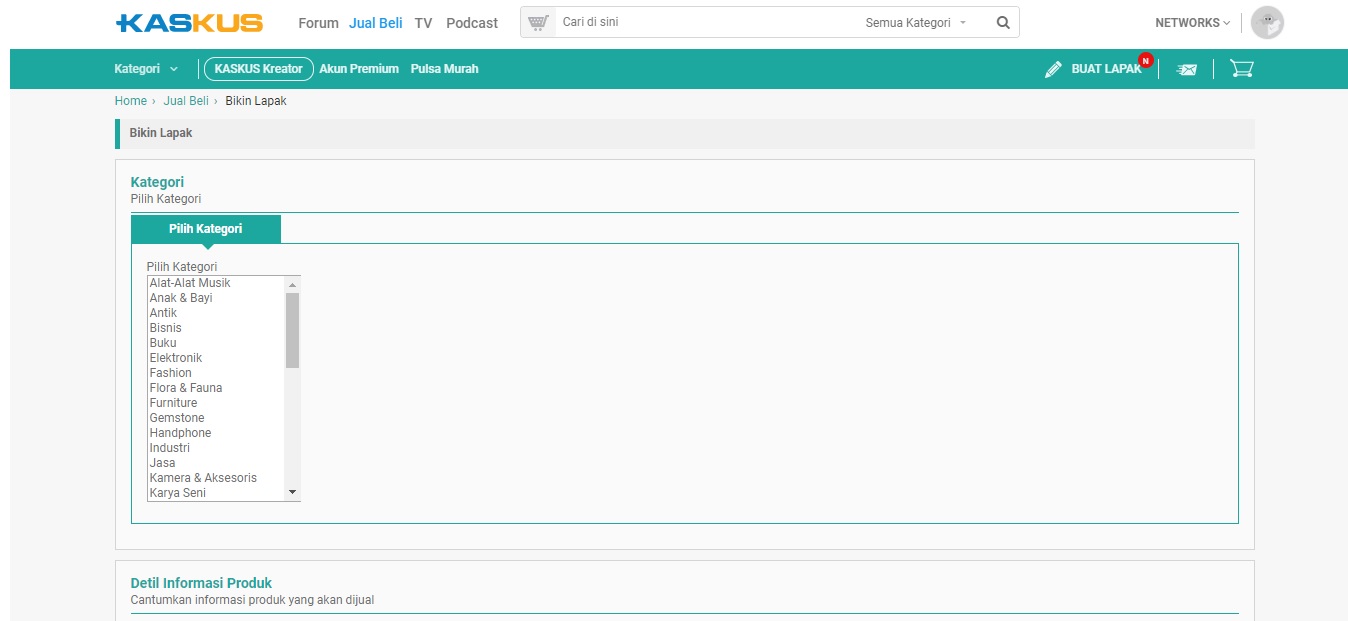
Halaman untuk memilih kategori
14. Di sini Anda harus memilih kategori yang akan Anda posting di Kaskus. Jika sudah memilih dikategori Anda juga harus memilih di Subkategori.
Subkategori
15. Setelah Anda scroll ke bawah Anda harus mengisi
Halaman tentang produk yang akan dijual
a. Nama Produk, isikan nama produk Anda.
b. Kondisi Produk, disitu Anda harus memilih salah satu dari 3 pilihan yang ada di bawah kolom Kondisi Produk.
c. Harga, disitu juga Anda harus memilih salah satu dari 2 pilihan yang ada di bawah kolom Harga.
d. Diskon, isi jika ada diskon tetapi jika tidak ada kosongkan saja.
e. Lokasi, disitu Anda pilih lokasi dan pilih salah satu yang ada di bawah kolom lokasi tersebut dan jika bisa COD centang saja yang ada di samping kolom Pilih Lokasi.
f. Info Tambahan, isi Atribut dan Nilai. Jika ingin menambah klik Tambah yang ada di bawah kolom tersebut.
g. Deskripsi, isilah deskripsi lengkap mengenai dengan produk yang akan dijual.
16. Berikut contoh mengisi deskripsi. Jika Anda ingin membuat tulisan menjadi tebal pastinya aka nada tulisan [B] dan [/B] tidak usah bingung karena itu Bahasa pemrograman. Untuk mengisikan link juga terdapat tulisan [URL] dan [/URL].
Contoh deksripsi tentang produk yang akan dijual
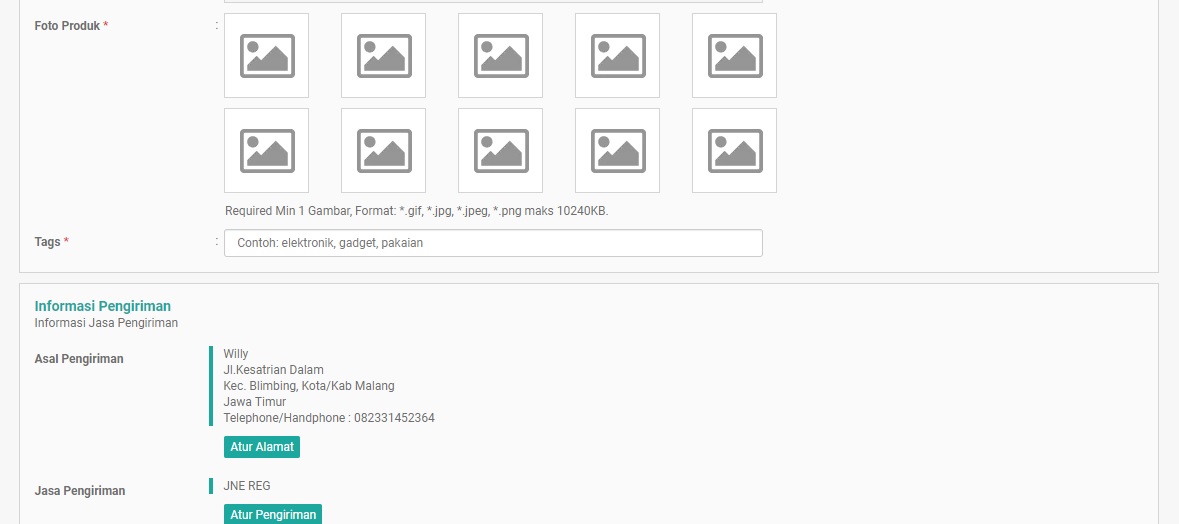
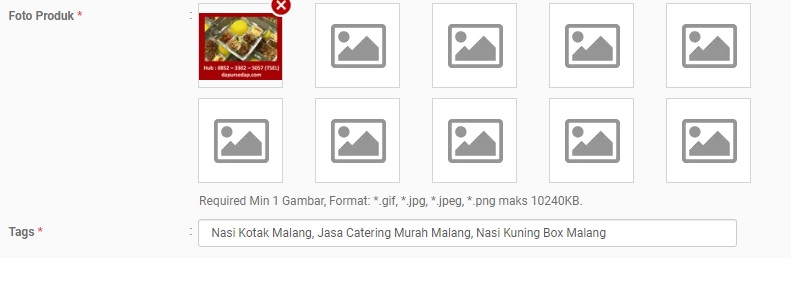
17. Setelah itu tambahkan foto produk yang akan dijual, isikan Tags. Jika pengirimannya lewat JNE klik Atur Pengiriman, isikan juga Berat Paket. Pastikan sebelum Anda klik submit kolom-kolom tersebut sudah terisi.
Halaman untuk menambahkan gambar
18. Untuk mengisi Foto Produk Anda cukup klik gambar kotak tersebut lalu Anda pilih foto yang ada dalam file Anda. Dan juga isilah Tags, berikut contohnya
Hasil dari menambahkan foto
19. Setelah Anda klik Submit maka akan menampilkan hasil Produk yang Anda jual.
Hasil produk yang akan anda jual
Jadi Begitulah Cara Membuat Kaskus
Keuntungan Mempunyai Akun Kaskus :
1. Mempunyai Banyak Teman
Kaskus yaitu komunitas terbesar orang Indonesia. Sekitar 4,5 juta pengguna terdaftar semenjak 6 November 1999. Kalian bisa masuk ke forum regional masing-masing kota. Berkomunikasi di Kaskus mungkin saja ada yang sedaerah dengan kalian.
2. Memiliki Ilmu yang Luas
Mungkin kalian tau sendiri kalau kaskus ini banyak yang memberikan ilmu, informasi secara gratis.
3. Jual Beli Barang Menjadi Mudah
Kalau kalian punya akun kaskus pasti bisa jualan di FJB-nya Kaskus dengan gampang. Namun untuk sekarang ini kalian harus hati-hati banyak seller-buyer yang tidak benar dalam jual belinya.
4. Bisa Memberikan Balasan Terhadap Informasi
Untuk kalian yang punya akun Kaskus padahal ada beberapa kalimat yang di trit yang kalian baca itu salah. Kalau kalian kritis pasti ingin membenarkannya. Itulan manfaat mempunyai akun Kaskus. Tapi jangan asal memberikan pendapat.
5. Bisa Sharing Pengalaman
Jika kalian punya pengalaman yang menarik, menyedihkan bisa kalian bagikan di Kaskus.
Kekurangan Mempunyai Akun Kaskus
1. Fitur yang sulit digunakan.
2. Bahasa yang digunakan saat membuat artikel adalah Bahasa pemrograman.
3. Terlalu banyak membatasi akses.
4. Jika di dalam akun tidak ada kegiatan selama 21 hari maka akun tersebut akan diblokir.
Kurang lebih seperti itu pengertian, sejarah, kekurangan dan keuntungan dari Kaskus, dan juga cara membuat Kaskus. Silahkan dicoba untuk kalian yang belum mempunyai akun Kaskus.