Category: Kumpulan Trik

  • Cara Overclock Android

    Cara Overclock Android

    Cara Overclock Android – Overclock itu memiliki makna memaksakan komponen agar kinerja nya menjadi berlebihan dari biasanya. Kegunaan Overclocking untuk android yaitu kinerja HP kalian akan lebih cepat. Tetapi kalian harus menerima dampak lain yang bisa saja terjadi jika kalian tidak berhati hati menjalankan Overclock.

    Cara Overclock Android

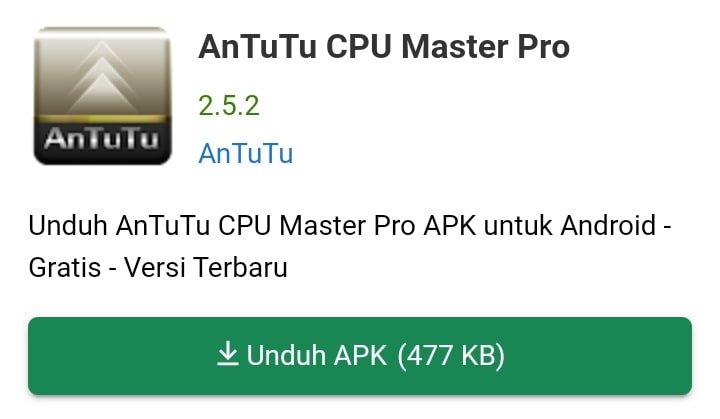
    Yang pertama, kalian harus memiliki akses root pada Android kalian terlebih dahulu.lalu kalian bisa melakukan Overclock. Selanjutnya mari coba dengan menggunakan aplikasi AnTuTu CPU Master. Fungsi aplikasi ini yaitu ponsel kalian akan bekerja lebih keras dan cepat yang juga memiliki fitur yang sangat penting bagi Overclock seperti mengatur kecepatan pada CPU HP.

    Ini Cara nya:

    -Unduh lalu instal aplikasi AnTutu CPU Master di Google Play. Dan buka aplikasi nya.
    Overclock Di HP
    Overclock Di HP

    -Kalian bisa ikuti petunjuk dalam aplikasinya seperti menaikkan ataupun menurunkan clock speed, juga dengan membuat kondisi

    -Lalu, naikkan kecepatan prosesor secara bertahap. Dan cek stabilitas nya dengan memainkan laptop kalian selama 30 menit.

    Mayoritas, overclock hanya dijalankan ketika orang ingin memainkan suatu game dengan grafik dan performa yang sangat mantap.

    Sabarlah jika Overclock tidak bisa berjalan di HP kalian. Dan jangan lupa untuk terus berhati-hati dalam menjalankan nya kalau tidak ingin ponsel kalian menjadi rusak. Selamat mencoba dan semoga berhasil

    Terimakasih

    Salam sejahtera, Daffi

  • Kenapa Tidak Dapat Menampilkan File Drive

    Kenapa Tidak Dapat Menampilkan File Drive

    Kenapa Tidak Dapat Menampilkan File Drive – Drive memiliki kapasitas gratis di dalamnya mencapai 15GB, dan menjadi layanan/aplikasi terbaik sebagai gudang penyimpanan. Pengguna terkadang mengalami masalah saat mengakses file dari Google Drive, baik itu file sendiri, maupun orang lain. Masalah setiap pengguna tentu saja berbeda-beda

    Kenapa Tidak Dapat Menampilkan File Drive

    • Ada kemungkinan penyebab error:
    • Kalian tidak mempunyai izin untuk mengakses file
    • izin untuk melihat/ mengunduh file telah di cabut
    • Unduhan file terlalu padat dan banyak dalam satu waktu
    • Kalian login pada akun Google yang salah
    • Data yang kalian unduh tidak di izinkan oleh antivirus


    Cara mengatasi nya:

    -Tutup semua aplikasi berjalan

    Cobalah untuk menutup semua aplikasi yang masih ada di background. Lalu coba buka kembali drive nya dan lihat apakah masih bermasalah atau tidak

    -Update Google Drive

    Drive Error
    Drive Error

    Cobalah untuk memperbarui aplikasi Google Drive. Mungkin di aplikasi Google Drive di ponsel kalian ada bugs yang menyebabkan tidak dapat dibuka. Dengan memperbarui nya di play store, kemungkinan akan berjalan lebih baik.

    -Coba hapus data aplikasi

    Menghapus data dapat membuat aplikasi Drive kalian kembali ke posisi default, serta sekaligus kalian juga membersihkan cache, cookies, data login, dan file sampah lainnya di dalam aplikasi drive. Lalu, coba restart HP kalian. Selanjutnya, coba buka kembali aplikasi Drive.

    Setiap pengguna pastinya mempunyai masalah dan kendala yang berbeda-beda. Ikutilah tips yang sudah dijelaskan. Tenang saja, jika kalian memiliki file yang tersimpan di google drive, kalian masih bisa mengakses nya kembali.

    Terimakasih

    Salam sejahtera, Daffi
  • Kenapa YouTube Tidak Menampilkan Gambar

    Kenapa YouTube Tidak Menampilkan Gambar

    Kenapa YouTube Tidak Menampilkan Gambar – Apakah kalian pernah mengalami YouTube yang tidak bisa diputar? Hanya layar hitam saja? Itu pasti sangat mengesalkan, apalagi jiika ada youtuber favorit kita yang mengupload video baru tetapi kita tidak bisa menontonnya. Kenapakah itu?

    Kenapa YouTube Tidak Menampilkan Gambar

    Ada beberapa penyebab video youtube tidak dapat diputar di hp maupun laptop, bisa jadi, itu karena koneksi internet yang lemot ataupun memang error dalam android kalian sendiri.

    Tetapi, beberapa ada beberapa mayoritas hal yang menyebabkan layar YouTube menjadi hitam:
    -File cache di HP tertumpuk
    -Ada aplikasi youtube clien di HP kalian
    -Kalian belum melakukan update aplikasi youtube nya.

    Layar YouTube Hitam
    Layar YouTube Hitam

    Beberapa Cara Mengatasinya:

    -Restart Koneksi Internet
    Mungkin saja, disaat koneksi internet kalian tidak stabil, terjadi error saat memutar video YouTube. Dan biasanya kalian akan menerima pesan karena masalah id pemutaran di YouTube

    -Hapus Histori & Privasi Aplikasi Youtube
    Jika kalian sering mencari dan menonton video di YouTube, maka cache pada aplikasi tersebut akan semakin banyak. Cache itu berupa semua histori video yang kalian tonton. Hapus cache itu.

    -Update Aplikasi Youtube
    Coba kalian update aplikasi youtube di playstore hp android.

    -Cek Cookie Google Chrome
    Cookie Google Chrome ini memiliki fungsi untuk memudahkan pengguna agar tidak perlu repot untuk menulis kembali alamat situs yang pernah dimasuki. alasannya yakni alamat situs web sudah otomatis tersimpan. Cookie bisa juga disebut cache. Hapus data cookie di google chrome.

    Nah, kalian bisa mempraktekkan nya sendiri. Sekarang kalian dudah tidak kesal saat video YouTube tidak dapat diputar. Selamat mencoba

    Terimakasih
    Salam sejahtera, Daffi
  • Cara Overclock Laptop

    Cara Overclock Laptop

    Cara Overclock Laptop – Overclock itu ialah memaksakan komponen laptop kalian untuk bekerja lebih keras dari biasanya. Orang-orang biasanya melakukan Overclock pada Graphic Card dan Processor. Melalui overclocking, kamu bisa membeli processor yang murah, lalu dipaksa meningkatkan kinerjanya supaya seakan-akan processor kalian adalah processor mahal.

    Cara Overclock Laptop

    Overclock biasanya dijalankan melalui BIOS. Berikut cara-cara nya

    -Tekan F1, F2, F8, atau Del secara berulang-ulang saat menyalakan laptop sampai halama BIOS terbuka

    -Pilih opsi tab untuk pengaturan CPU

    -Aktifkan/Nyalakan CPU Host Clock Control yang berada pada halaman setting CPU dan naikkan frequency CPU nya pada 5%, lalu simpan

    -Lalu, restart laptop kalian kemudian periksa stabilitasnya

    -Pakai laptop itu dalam 30 menit, jika masih aman, kalian bisa menaikkan frekuensi CPU menjadi 20% secara bertahap dengan cara yang sama.

    Tetaplah cek stabilitas karena bisa muncul masalah-masalah seperti suhu laptop menjadi panas, aplikasi yang dibuka sering lag, sampai munculnya blue screen secara tiba tiba

    Jika hal itu terjadi, cepat lah shut down laptop kalian, masuk BIOS lagi dan kurangi frekuensi CPU.

    Overclock PC Melalui BIOS
    Overclock PC Melalui BIOS

    Kalau kamu yakin program overclock ini bikin masalah, bahkan sesudah restart pun tetap langsung bermasalah sampai tidak bisa buka setting apapun, coba masuk ke safe mode supaya tidak ada program lain yang di-load kecuali bawaan windows. Setelah itu kamu bisa hilangkan program overclock ini dari list program startup, atau langsung saja uninstall ketika didalam safe mode.

    Jika kalian tidak takut unuk mengambil resiko laptop kalian menjadi kepanasan sampai error maka coba kalian lakukan langkah-langkah tadi.

    Terimakasih

    Salam sejahtera, Daffi

  • Apa Kegunaan Defragmentasi Hardisk

    Apa Kegunaan Defragmentasi Hardisk

    Apa Kegunaan Defragmentasi Hardisk – Kebanyakan orang akan meremehkan defragmenter, karena fungsinya hanya sedikit berguna untuk hardisk defragmenterisk di dalam komputer. Tetapi, defragmenter memiliki fungsi yang cukup berarti terhadap hardisk defragmenterisk yang terdapat pada komputer kita

    Apa Kegunaan Defragmentasi Hardisk

    -File-File serta data didalam hardisk defragmenterisk kalian akan tersimpan secara urut, dan tidak acak
    -Sektor-sektor pada hardisk defragmenterisk yang sebelumnya masih kosong karena file yang acak sekarang menjadi ada isinya, jadi, semua sektor akan terisi.
    -Lokasi diantara sector serta file-file pada hardisk defragmenterisk akan jadi lebih pada serta rapat.
    -Mengurangi kerja dari pemulaian disk pada hardisk defragmenterisk, yang menyebabkan hardisk defragmenterisk bisa menjadi lebih digunakan
    -Hardisk defragmenterisk pada komputer kalian akan menjadi lebih gampang untuk melakukan management proses nya.
    -Dapat memperbaiki masalah pada boot sector hardisk defragmenterisk serta juga memperbaiki ketika ada error progam nya
    -Mengurangi waktu terlambat yang dipakai ketika mencari data yang tersimpan di dalam beberapa tempat di drive hardisk defragmenterisk.
    -File atau data yang penting kemungkinan akan terhindar dari corrupt.
    -Ketika melakukan pembacaan data, proses nya akan semakin menjadi cepat
    -Komputer kalian mungkin akan terasa lebih cepat

    Nah, jangan meremehkan fungsi Defragmentasi Hardisk lagi ya. Karena fungsinya yang sangat penting. Dan juga berpengaruh terhadap kita sendiri, kita bisa lebih nyaman ketika proses nya lebih cepat.

    Terimakasih,
    Salam sejahtera, Daffi

  • Kenapa Laptop Hanya Menampilkan Wallpaper

    Kenapa Laptop Hanya Menampilkan Wallpaper

    Kenapa Laptop Hanya Menampilkan Wallpaper – Ketika membuka dan menyalakan laptop kalian pasti sering kali menemukan laptop hanya menampilkan wallpaper dan kursor tetapi tidak bisa diapa-apakan. Bagaimana kah cara memperbaikinya?


    kenapa Laptop Hanya Menampilkan Wallpaper


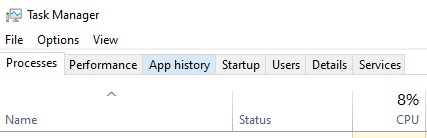
    1.Buka task manager dengan mengetik Ctrl+alt+Del

    Laptop Hanya Menampilkan Wallpaper
    Laptop Hanya Menampilkan Wallpaper

    2.Pilih opsi file
    3.Klik run new task

    Hanya Ada Wallpaper Saat Menyalakan Laptop
    Hanya Ada Wallpaper Saat Menyalakan Laptop

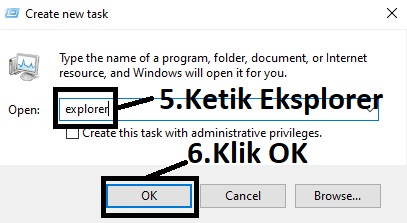
    4.Maka kalian akan dibawa ke windows run
    5.Ketik explorer
    6.Klik OK Atau Tekan Enter

    Laptop Hanya Menampilkan Kursor Dan Wallpaper Ketika Dinyalakan
    Laptop Hanya Menampilkan Kursor Dan Wallpaper Ketika Dinyalakan


    Maka laptop kalian akan kembali ke semula. Mungkin itu dikarenakan laptop kalian terkena virus, atau pun karena tak terawat.

    Saya akan memberikan tips untuk merawat laptop:

    1.Jangan lupa me matikan laptop dengan menekan Shutdown, bukan Sleep. Karena saat laptop dalam keadaan Sleep Hard Disk akan tetap bekerja dan itu akan membuat hard disk mudah rusak.

    2.Jangan menggunakan laptop berlebihan dan terlalu lama. Sangat tidak disarankan untuk menggunakan laptop 24 jam nonstop karena akan menyebabkan overheat.

    3.Install antivirus di laptop. kaarena kita tidak tau ketika kita menginstall suatu software yang kemungkinan membawa banyak virus yang berbahaya yang dapat merusak sistem hardware

    4.Rajin membersihkan laptop. Karena kebersihan harus selalu di jaga.

    5.Simpan laptop di tempat yang tidak lembab, bersuhu normal, dan di permukaan yang datar.


    Itulah cara mengatasi masalah laptop hanya menampilkan wallpaer saat dibuka serta tips untuk merawat laptop. Kalian silahkan mencoba nya ketika menghadapi masalah ini. Semoga berhasil


    Salam sejahtera, Daffi

  • Cara Overclock VGA

    Cara Overclock VGA

    Cara Overclock VGA – Kalau kalian sudah lama ada di dunia ada di dunia komputer dan banyak tau tentang, kalian pasti tidak asing dengan Overclock. Overclock itu ialah meningkatkan kecepatan kinerja jauh lebih cepat dengan dari bawaan pabrik nya. Overclock dapat dilakukan terhadap beberapa hal. Salah satunya VGA. kalian pasti merasa ingin mendapatkan kinerja lebih dari VGA kalian saat ini, dengan melakukan Overclock kamu bisa mendapatkan peningkatan kinerjakurag lebih 10%.


    Cara Overclock VGA


    1.Unduh software bernama MSI Afterburner dan Furmark terlebih dahulu
    2.Jika sudah, install kedua software itu
    3.Setelah terinstall, buka software MS! Afterburner dan kalian akan menemukan Core Voltage, Core Clock, Shader Clock, Memory Clock, dan Fan Speed
    4.Beginilah cara melakukan overclock, Tambahkan angka Core Clock sebanyak 25, dan atur Fan Speed menjadi 100%
    5.Lalu buka software furmark
    6.Klik GPU Stress Test dan uji selama 10 Menit
    7.Kembali di MSI Afterburner dan cek suhu, jangan lebih dari 90%
    8.Tambahkan Mhz pada Core Clock sebanyak 25 sampai bluscreen
    9.Lakukan hal yang sama pada Memory Clock, Tambahkan 25Mhz sampai bluscreen


    Overclock pada VGA telah dilakukan. Tetapi kalian harus hati-hati karena jika kalian tidak melakukan overclock ini dengan benar, maka akan terjadi kerusakan pada hardware yang fatal. Kalian bisa mencoba sendiri maupun dengan pengawasan orang yang faham akan hal ini.


    Salah sejatera, Daffi

  • Bagaimana Cara Kerja Defragment

    Bagaimana Cara Kerja Defragment

    Bagaimana Cara Kerja Defragment – Apakah kalian tau apa itu Defragment? Defragment yaitu alat pengoptimal yang telah disediakan oleh windows yang digunakan untuk mengoptimisasi hard disk drive supaya meningkatkan kinerja sistem atau bisa dikatakan Defragment yaitu alat dalam Microsoft Windows yang dibuat untuk meningkatkan kecepatan akses data perangkat dengan cara menata ulang files yang telah tersimpan pada disk untuk menempati lokasi penyimpanan yang berdekatan. Beginilah cara kerja defragment


    Bagaimana Cara Kerja Defragment

    Saat belum di Defragmentasi, Kondisi file pecahan karena semua files tersusun dengan rapi di sektor masing-masing.Misalnya saat kita menginstall suatu game, Susunan files Game itu akan terpisah menjadi tiga bagian, dan itulah yang disebut dengan fragmentasi. Hal itu terjadi karena itu lah cara kerja hard drive ketika menulis/menghapus data. Hard drive akan secara otomatis akan mencari sektor yang kosong untuk dapat ditempati oleh data yang baru.
    Ketika kita mengaktifkan defragment pada game, sektor game yang tadinya terpecah menjadi tiga bagian akantergabung menjadi satu. Jadi kalau sistem butuh files di sektor game tersebut, maka hard drive tidak perlu melewati sektor lain yang akan mengakibatkan jeda dan lag pada game.
    Nah, oleh karena itulah mengapa disk defragment dapat mempercepat kinerja sistem.


    Itulah cara kerja defragmenasi. Kalian bisa menggunakan alat deframent ini untuk game / aplikasi untuk mengboost kinerjanya. Dan jangan lupa untuk hati-hati karena efek nya nggak main-main


    Salam sejahtera, Daffi

  • Cara Mengembalikan File Yang Terhapus

    Cara Mengembalikan File Yang Terhapus

    Cara Mengembalikan File Yang Terhapus – Orang pasti memiliki file yang belum diketahui kalau frile itu sangat penting. Terkadang orang langsung saja menghapusnya dan menyesal ketika mengetahui kalau itu file penting. Adakah cara mengembalikanya? Inilah beberapa caranya

    Cara Mengembalikan File Yang Terhapus

    *Menggunakan File History (Untuk windows 10)
    1.Pertama buka setting
    2.Klik update & security

    Mengembalikan FIle Yang Terhapus
    Mengembalikan FIle Yang Terhapus

    3.Pilih Back Up
    4.Klik Add a Draft

    FIle Yang Terhapus
    FIle Yang Terhapus

    5.Setelah tombol Add a drive diklik, muncullah daftar partisi hard drive atau penyimpanan eksternal yang dapat digunakan untuk menyimpan backup. Klik partisi atau hard drive eksternal yang akan kalian pilih.
    6.Dan pilih automatically backup files untuk melakukan back up secara berkala
    7.Kalian juga bisa memilih opsi more option untuk pengaturan lebih lanjut seperti mengatur durasi penyimpanannya, mengatur interval backup, direktori yang ingin di-backup, dan lain-lain
    8.Cara mengembalikan file nya yaitu ketik file history di menu search
    9.Lalu klik restore your file with file history

    Me Restore File Yang Terhapus
    Me Restore File Yang Terhapus

    10.Tunggu lalu file yang tadinya terhapus akan kembali seperti semula


    Nah, sudah tau kan cara me restore file yang secara sengaja maupun tidak sengaja terhapus. Kalian bisa mem praktikan nya sendiri. Hati-hati ketika ingin menghapus file agar tidak menyesal. Semoga berhasil melakukannya


    Salam sejahtera, Daffi