Category: Kumpulan Trik

  • Shortcut Task Manager

    Shortcut Task Manager

    Shortcut Task Manager – Task Manager di Windows pada dasarnya diperlukan untuk mengelola semua yang sedang berjalan di PC. Oleh karena itu, baik Anda pengguna pemula atau admin sistem , ini adalah salah satu alat Windows yang penting untuk mengetahui cara mengakses dan menggunakan. Anda dapat menggunakan Task Manager untuk menutup paksa aplikasi jahat, menonaktifkan proses yang tersisa setelah menutup aplikasi, melihat aplikasi yang berjalan di latar belakang, atau sekadar melihat status sumber daya sistem saat ini.

    Shortcut Task Manager

    Karena Task Manager biasanya diakses saat aplikasi atau proses sedang kacau, penting untuk mengetahui lebih dari satu cara untuk mengaksesnya. Jadi Anda mungkin tidak terjebak jika suatu proses mencegah Anda menggunakan metode yang biasa Anda gunakan untuk mengakses Task Manager. Misalnya, aplikasi dapat mencegah Anda menggunakan shortcut keyboard (metode termudah), dalam hal ini, Anda harus mengaksesnya dari desktop atau menu.

    Berikut ini, saya akan menunjukkan kepada Anda 3 cara yang untuk membuka Task Manager di Windows 10. Beberapa metode ini mungkin tidak terlalu nyaman tetapi dapat berguna dalam kondisi tertentu, jadi perlu diketahui.

    1. Gunakan Keyboard Shortcut Cara termudah dan tercepat untuk membuka Task Manager adalah menggunakan shortcut keyboard khusus. Yang harus Anda lakukan adalah menekan tombol Ctrl + Shift + Esc secara bersamaan dan Task Manager akan muncul. Selama keyboard Anda berfungsi dengan baik dan tidak ada yang menghentikan Anda untuk menggunakan pintasan, metode ini harus menjadi metode masuk Anda untuk membuka Task Manager.
    1. Gunakan Ctrl+Alt+Hapus layar Anda juga dapat mengakses Task Manager dari layar GINA atau layar CTRL+Alt+Delete sebagaimana kebanyakan orang menyebutnya. Banyak aplikasi (biasanya game) dapat mencegah Anda menggunakan shortcut keyboard Ctrl+Shift+Esc untuk membuka Task Manager. Namun, CTRL+Alt+Delete akan tetap berfungsi karena memiliki prioritas di atas sebagian besar proses. Cukup tekan tombol Ctrl+Alt+Delete pada keyboard dan klik Task Manager dari daftar opsi yang muncul.
    Cara Membuka Task Manager
    Cara Membuka Task Manager
    1. Buka dari menu pengguna daya Windows Menu power user Windows 10 juga memiliki entri untuk Task Manager. Untuk mengaksesnya, klik kanan pada tombol menu Start atau tekan tombol Windows+X. Ketika menu power user terbuka, klik pada Task Manager untuk membukanya. Metode ini dapat berguna ketika keyboard Anda tidak berfungsi atau Anda hanya ingin menggunakan mouse.
    Buka Taskbar Melalui Power Menu
    Buka Taskbar Melalui Power Menu

    Sekian Penjelasan saya tentang Shortcut Task Manager, Dengan membaca artikel ini semoga kita semua mendapatkan ilmu tambahan khususnya tentang Task Manager. Semoga bermanfaat dan teirmakasih.

  • Fungsi CTRL+1 Pada Excel

    Fungsi CTRL+1 Pada Excel

    Fungsi CTRL+1 Pada Excel – Tentu kita seluruh sudah tahu bila keyboard memiliki tombol tombol yang berfungsi yaitu dari tombol angka, huruf dan tombol-tombol lainnya. Namun beberapa orang jarang sekali yang memakai tombol-tombol itu dalam pengoperasian komputer khusunya pada excel untuk tugas sehari-hari. Bahkan terdapat beberapa orang yang tidak tahu sama sekali faedah dari tombol-tombol tersebut untuk dioperasikan. Sekedar untuk meningkatkan pengetahuan kita mengenai komputer, maka saya share di sini fungsi dari tombol ctrl dan fungsi tombol kalau digabungkan dengan 1. Namun perlu kamu ketahui tidak semua fungsi yang saya sebutkan di sini bakal beroperasi pada komputer khususnya excel. Hal ini tergantung pada sistem apa yang dipakai. Berikut ini fungsi dari tombol ctrl + 1 pada excel, mari simak penjelasan tersebut.

    Fungsi CTRL+1 Pada Excel

    fungsi ctrl + 1 pada excel
    fungsi ctrl + 1 pada excel

    Ctrl + 1 Pada Excel berfungsi untuk Membuka Format Cells

    Nah ialah fungsi tombol ctrl digabungkan dengan 1 yang beroperasi pada sistem operasi word atau mungkin juga bisa beroperasi lain untuk komputer atau laptop. Walau biasanya dialami, tetapi tetap tidak semua orang bisa menggunakannya . Masih ada beberapa orang yang belum mengenal apa itu fungsi dari tombol ctrl + 1 pada keyboard komputer. Sekian informasi dari saya mengenai fungsi tombol ctrl+1 Pada Excel. Semoga bermanfaat dan terimakasih.

  • Fungsi CTRL+T Pada Word

    Fungsi CTRL+T Pada Word

    Fungsi CTRL+T Pada Word – Tentu kita seluruh sudah tahu bila keyboard memiliki tombol tombol yang berfungsi yaitu dari tombol angka, huruf dan tombol-tombol lainnya. Namun beberapa orang jarang sekali yang memakai tombol-tombol itu dalam pengoperasian komputer khusunya pada word sehari-hari. Bahkan terdapat yang tidak tahu sama sekali faedah dari tombol-tombol tersebut. Sekedar untuk meningkatkan pengetahuan kita mengenai komputer, maka saya share di sini fungsi dari tombol ctrl dan fungsi tombol kalau digabungkan dengan T. Namun perlu kamu ketahui tidak semua fungsi yang saya sebutkan di sini bakal beroperasi pada komputer khususnya word. Hal ini tergantung pada sistem apa yang dipakai. Berikut ini fungsi dari tombol tersebut.

    Fungsi CTRL+T Pada Word

    "<yoastmark

    Ctrl + T pada word berfungsi untuk Membuat Indentasi Gantung

    Nah ialah fungsi tombol ctrl digabungkan dengan T yang beroperasi pada sistem operasi word atau mungkin juga bisa beroperasi lain untuk komputer atau laptop. Walau biasanya dialami, tetapi tetap tidak semua orang bisa menggunakannya . Masih ada beberapa orang yang belum mengenal apa itu fungsi dari tombol ctrl + T pada keyboard komputer. Sekian informasi dari saya mengenai tombol ctrl+t pada word. Semoga bermanfaat dan terimakasih.

  • Fungsi CTRL+F12

    Fungsi CTRL+F12

    Fungsi CTRL+F12 – Tentu kita seluruh sudah tahu bila keyboard memiliki 12 tombol fungsi yaitu tombol F1 hingga F12. Namun jarang sekali yang memakai tombol-tombol itu dalam pengoperasian komputer sehari-hari. Bahkan terdapat yang tidak tahu sama sekali faedah dari tombol-tombol tersebut. Sekedar untuk meningkatkan pengetahuan kita mengenai komputer, maka saya share di sini fungsi dari tombol F12 dan fungsi tombol kalau digabungkan dengan F12. Namun perlu kamu ketahui tidak semua fungsi yang saya sebutkan di sini bakal beroperasi pada komputer. Hal ini tergantung pada sistem apa yang dipakai. Berikut ini fungsi dari tombol tersebut.

    Fungsi CTRL+F12

    fungsi ctrl+f12
    fungsi ctrl+f12

    – Shift + F12                  = Pilih Simpan perintah (MS Word)
    – CTRL + F12                = Membuka Pilihan perintah
    – CTRL + Shift + F12    = Pilih perintah Cetak (print)

    Nah ialah fungsi tombol F12 dan fungsi tombol yang digabungkan dengan F12 yang beroperasi pada sistem operasi windows dan software lainnya. Walau biasanya dialami, tetapi tetap tidak semua orang bisa menggunakannya . Masih ada beberapa orang yang belum mengenal apa itu fungsi dari tombol F12 pada keyboard komputer. Tombol keyboard F12 dan lainnya di atas sebagai pilihan bila satu masa-masa touchpad atau mouse tidak bisa digunakan dengan baik. Dengan mengenal fungsi dari tombol F12 pada keyboard komputer di atas, tak butuh kuatir kembali ketika touchpad tidak berfungsi.

  • Cara Top Up TikTok Cash

    Cara Top Up TikTok Cash

    Cara Top Up TikTok Cash – Bila kalian mau memperoleh duit lebih banyak di aplikasi TikTok Cash hingga kalian wajib upgrade tingkat. Triknya? Pasti saja dengan mengenali metode top up TikTok Cash yang kali ini hendak mimin bahas. Sebagian besar aplikasi yang mengklaim dapat menciptakan duit dengan gampang memanglah mempraktikkan sistem upgrade tingkat. Terdapat sebagian yang memperbolehkan pengguna aplikasi tersebut upgrade dari hasil yang mereka kumpulkan sepanjang terletak di gratis member.

    Tetapi, mayoritas menyuruh membernya buat top up supaya dapat upgrade tingkat membership. Semacam aplikasi TikTok Cash yang hendak kita bahas kali ini. Dimana kalian wajib upgrade terlebih dulu bila mau memperoleh misi serta dapat mengumpulkan duit. Karena, kalian terletak di tingkat magang sepanjang satu hari saja sehabis mendaftar serta memakai layanannya. Tetapi, gimana bila tingkat magang ini berakhir? Ya, tidak terdapat misi lagi yang dapat kalian selesaikan. Buat itu, pelajari metode top up nya di dasar ini.

    Cara Top Up TikTok Cash

    Tiktok Cash
    Tiktok Cash

    Metode Top Up TikTok Cash

    Sesungguhnya, buat melaksanakan top up tidak sangat susah, triknya merupakan:

    1. Buka aplikasi TikTok Cash serta klik menu Anggota.
    2. Setelah itu kalian tinggal memilah tingkat ataupun tipe keanggotaan yang hendak kalian pakai.
    3. Klik Bergabung Saat ini serta konfirmasi pembelian tingkat tersebut.
    4. Setelah itu seleksi tata cara pembayaran serta jalani pembayaran cocok instruksi yang disediakan oleh pihak TikTok Cash.

    Berikutnya? Kalian cuma butuh membenarkan apakah keanggotaan kalian telah aktif belum? Bila belum hingga tunggu sebagian dikala sampai timbul notifikasi.

    Begitulah cara Top Up TikTok Cash kalian dapat mempraktekkannya dirumah. Semoga Bermanfaat!

  • Menampilkan Jam di Layar

    Menampilkan Jam di Layar

    Menampilkan Jam di Layar – HP dengan sistem pembedahan android tidak hanya gampang digunakan pula kaya hendak fitur serta sokongan teknologi, salah satu fitur yang ada yang sangat berguna merupakan sokongan widget. Widget sesungguhnya ialah aplikasi pendukung aplikasi android, metode kerjanya lumayan simpel, kala widget diaktifkan, hingga widget hendak timbul di layar utama hp android ataupun layar home screen serta hendak terus berjalan serta aktif buat membagikan data secara uptodate kepada pengguna.

    Dikala ini terdapat banyak sekali aplikasi android yang telah dilengkapi dengan widget, semacam misalnya aplikasi kalender, pencarian google, aplikasi jam, aplikasi email, serta aplikasi yang lain. biasanya widget dalam kondisi nonaktif, tetapi pengguna dapat mengaktifkannya bila dibutuhkan, widget yang telah aktif hendak timbul di layar depan hp android yang kamu pakai.

    Menampilkan Jam di Layar

    Jam di Layar HP
    Jam di Layar HP

    Buat mengaktifkan widget jam di hp android langkah- langkahnya merupakan selaku berikut:

    1. Metode mengaktifkan Widget JAM di HP Xiaomi

    Buat mengaktifkan widget jam di hp xaomi hingga kamu wajib memunculkan menu widget terlebih dulu, langkah nya merupakan selaku berikut:

    1. Aktifkan hp xiaomi anda
    2. Di taman home screen cari ruang kosong yang tidak diisi menu, kemudian pada permukaan layar sentuhkan 2 jari kamu serta langsung tarik mendekat( pakai bunda jari serta telunjuk agak renggang di permukaan layar setelah itu tarik mendekat kedua bunda jari tersebut secara bertepatan).
    3. klik pada menu widget, kemudian cari serta klik pada widget Jam. hingga widget jam juga hendak timbul pada taman home screen.
    4. tekan tombol Back buat keluar dari fashion menu spesial.

    2. Metode Menunjukkan widget jam di HP Asus Zenfone

    Buat mengaktifkan widget jam di hp asus langkahnya merupakan selaku berikut:

    1. Aktifkan hp asus kamu.
    2. Pada layar home screen hp asus kamu, usap layar dari bagian sangat dasar ke atas. Hingga hendak timbul sebagian menu spesial hp asus zenfone anda
    3. Kemudian Seleksi menu Aplikasi&amp; Widget/ Widgets, setelah itu Geser ke tab Widget( ini buat zen ui baru), kemudian cari serta klik saja widget Jam, widget hendak tampak serta timbul di taman utama home screen hp asus kamu.

    Demikian artikel metode menunjukkan widget Jam di layar depan hp android, Selamat Mencoba!

  • Fungsi Tombol Sift + 1-9

    Fungsi Tombol Sift + 1-9

    Fungsi Tombol Sift + 1-9 – Laptop atau komputer merupakan benda yang sangat tidak asing bagi orang di seluruh dunia. Benda tersebut juga sangat berguna untuk mempermudah pekerjaan sekolah, kantor, dan masih banyak lagi. Tapi walaupun sudah banyak yang mempunyai laptop atau komputer, masih banyak orang yang belum paham fungsi pada tombolnya. Terutama fungsi tombol cepat pada laptop atau keyboard komputer.

    Masih banyak yang memanfaatkan tombol navigasi menggunakan cursor, yang akan membuat waktu terkuras lebih lama ketika mencari atau menjlankan program. Padahal ada cara yang lebih mudah dalam menjalankannya. Dengan kalian menghafalkan tombol yang ada dilaptop atau keyboard komputer. Di artikel ini saya akan memberikan fungsi tombol yang ada di keyboard.

    Fungsi Tombol Sift + 1-9

    Sift + 1-9
    Sift + 1-9

    Shift + 1 membuat tanda seru ‘!’

    Shift + 2 membuat @

    Shift + 3 membuat pagar ‘#’

    Shift + 4 membuat symbol mata uang dolar $

    Shift + 5 membuat symbol %

    Shift + 6 membuat tanda ^

    Shift + 7 membua symbol &

    Shift + 8 membuat symbol *

    Shift + 9 membuat symbol buka kurung (

    Itulah salah satu contoh fungsi tombol keyboard yang digabungkan dengan tombol lain. Walaupun biasanya ada yang menggunakan tombol tersebut tetapi tidak banyak orang bisa memahami. Kalian hanya perlu menghafalkan agar selalu ingat dan bisa menggunakan tombol cepat pada keyboard. Dengan mengenal tombol tersebut kalian tidak perlu kuatir ketika touchpad atau mouse tidak bisa digunakan kembali. Kalian juga bisa mempraktekkannya pada keyboard kalian. Dengan begitu kalian dapat menjalankan perintah dengan cepat dan tidak membuang waktu terlalu banyak.  Semoga artikel ini dapat membantu kalian, Selamat Mencoba dan Semoga Membantu!

  • Menampilkan Aplikasi di Layar Hp

    Menampilkan Aplikasi di Layar Hp

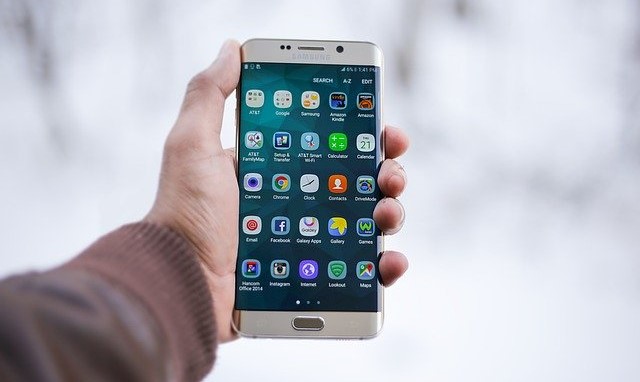
    Menampilkan Aplikasi di Layar Hp – Icon ialah shortcut dari aplikasi – aplikasi yang terinstall diperangkat android. Serta tiap kali kita menginstall aplikasi baru hingga secara otomatis icon aplikasi tersebut hendak timbul dilayar. Serta icon ini ialah fasilitas buat melaksanakan aplikasi terpaut. Tidak sepertihalnya Komputer ataupun laptop, tiap aplikasi yang terinstall hendak terdaftar dalam dalam menu“ ALL Program” bila kamu memakai Sistem Pembedahan Windows serta pula dapat kita tempatkan icon di Dekstop buat mempermudah kita bila kita mau melaksanakan aplikasi tersebut ataupun bisa pula kita jalankan dengan masuk ke drive c: Program Files. Tetapi tidak dengan dengan android, dimana kita dapat melaksanakan aplikasi cuma dari icon yang tampak dilayar, ataupun langsung dengan tap pada file secara langsung.

    Menampilkan Aplikasi di Layar Hp

    Apk di Layar HP
    Apk di Layar HP

    Gimana bila kita dengan tidak sengaja menghapus ( delete) icon– icon dari aplikasi yang kerap kita jalankan?. Nyatanya merepotkan.

    Nah berikut sebagian metode buat menimbulkan kembali icon yang sudah kamu hapus:

    1.Metode awal merupakan dengan menghapus aplikasi yang sudah kamu hapus iconnya serta menginstallnya kembali.

    1. Tekan serta tahan sebagian saata di zona kosong di Home Screen Kamu.

    Metode ini semestiny hendak menimbulkan menu Popup dengan sebagian opsi, tap pada opsi Widgets serta Apps.

    Setelah itu silahkan kamu tap menu Apps.

    Seleksi icon dari Aplikasi yang sudah kamu hapus tersebut, tarik ke zona dimana kamu hendak menempatkan icon tersebut di Home Screen fitur android kamu.

    Itulah cara – caranya, kalian tidak perlu panik lagi bila kita dengan tidak sengaja menghapus ( delete) icon– icon dari aplikasi yang kerap kita jalankan. Semoga Membantu!

  • Fungsi Ctrl+1,2,5

    Fungsi Ctrl+1,2,5

    Fungsi Ctrl+1,2,5 – Laptop atau komputer merupakan benda yang sangat tidak asing bagi orang di seluruh dunia. Benda tersebut juga sangat berguna untuk mempermudah pekerjaan sekolah, kantor, dan masih banyak lagi. Tapi walaupun sudah banyak yang mempunyai laptop atau komputer, masih banyak orang yang belum paham fungsi pada tombolnya. Terutama fungsi tombol cepat pada laptop atau keyboard komputer.

    Fungsi Ctrl+1,2,5

    Masih banyak yang memanfaatkan tombol navigasi menggunakan cursor, yang akan membuat waktu terkuras lebih lama ketika mencari atau menjlankan program. Padahal ada cara yang lebih mudah dalam menjalankannya. Dengan kalian menghafalkan tombol yang ada dilaptop atau keyboard komputer. Di artikel ini saya akan memberikan salah satu fungsi tombol yang ada di keyboard.

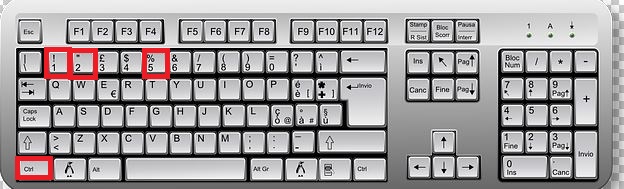
    Fungsi Ctrl+1, berguna untuk memberi jarak spasi 1cm

    Fungsi Ctrl+2, berguna untuk memberi jarak spasi 2cm

    Fungsi Ctrl+5, berguna untuk memberi jarak spasi 1,5cm

    Ctrl
    Ctrl

    Itulah salah satu contoh fungsi tombol keyboard yang digabungkan dengan tombol lain. Walaupun biasanya ada yang menggunakan tombol tersebut tetapi tidak banyak orang bisa memahami. Kalian hanya perlu menghafalkan agar selalu ingat dan bisa menggunakan tombol cepat pada keyboard. Dengan mengenal tombol tersebut kalian tidak perlu kuatir ketika touchpad atau mouse tidak bisa digunakan kembali. Kalian juga bisa mempraktekkannya pada keyboard kalian. Dengan begitu kalian dapat menjalankan perintah dengan cepat dan tidak membuang waktu terlalu banyak.  Semoga artikel ini dapat membantu kalian, Selamat Mencoba dan Semoga Membantu!