Category: Kumpulan Trik

  • Cara PPT Jadi PDF

    Cara PPT Jadi PDF

    Cara ppt jadi PDF – PPT adalah file yang dihasilkan Microsoft PowerPoint slide. Ini pertama kali diperkenalkan untuk menyimpan data dalam PowerPoint 97 Editor. Menyimpan satu set slide individu dengan teks, grafik, video, dan informasi audio. File ini berisi informasi tentang efek visual dalam slide. Sedangkan File DOC adalah ekstensi file untuk dokumen pengolah kata. Hal ini terkait terutama dengan aplikasi Microsoft Word. file DOC juga dapat berisi grafik dan tabel, video, gambar, suara dan diagram.

     Cara PPT jadi PDF

    1. Hal pertama yang harus dilakukan yaitu dengan cara membuka dokumen file PowerPoint yang akan Anda ubah formatnya menjadi PDF.
    2.  Kemudian Anda dapat menuju pada menu File dan klik menu File tersebut. Setelah itu, maka akan tampil berbagai menu dari menu File tersebut. Selanjutnya Anda klik button Save & Send. Dari button Save & Send, Anda harus klik button Create PDF/XPS Document seperti pada gambar di bawah ini.
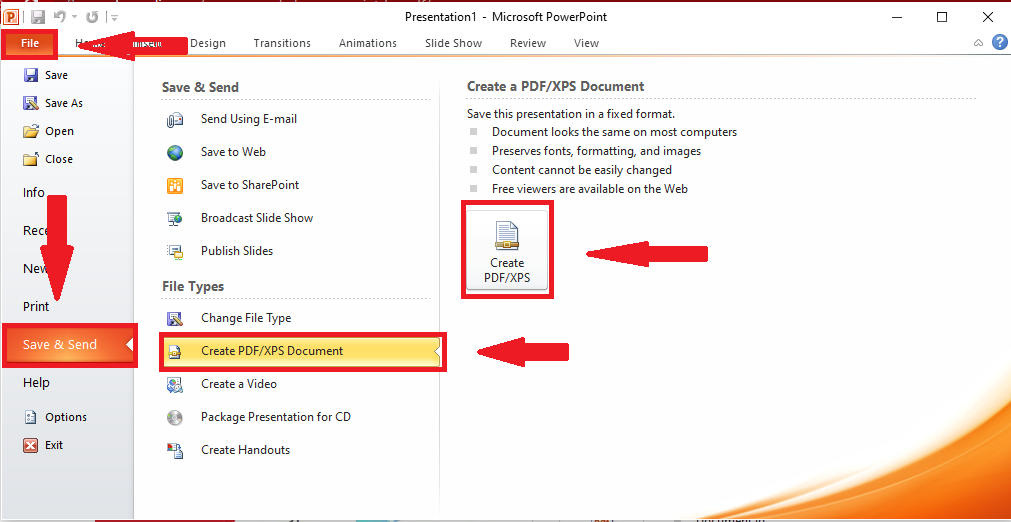
      ppt jadi pdf
      ppt jadi pdf
    3. Jika proses convert sudah selesai, maka Anda dapat mengecek apakah file powerpoint sebelumnya telah berhasil dijadikan file PDF atau tidak.

      pdf
      pdf

    Itulah metode untuk mengubah file Microsoft PowerPoint menjadi PDF. Semoga artikel ini bermanfaat dan terima kasih atas kunjungannya.

  • Mengatur Animasi Power Point

    Mengatur Animasi Power Point

    Mengatur Animasi Power Point –Microsoft Power Point ialah bagian dari Microsoft Office. Fungsi Microsoft Power Point yang sangat utama ialah sarana presentasi. Fungsi ini sangat bermanfaat dalam bidang pendidikan, ekonomi, bisnis, dan masih tidak sedikit lagi.Selain dipakai untuk presentasi, faedah Microsoft Power Point paling berperan mengawal lingkungan loh.

    Produksi kertas menjadi paling tidak karena tidak sedikit presentasi melulu mengandalkan softfile. Power Point pun dikenal sangat mempermudah pemakainya guna memengaruhi audiens guna presentasi. Apabila telah mengetahui faedah Microsoft Power Point, pahami juga teknik membuat presentasi dengan Power Point. Ada tidak sedikit sekali fitur tumpuan pada Power Point yang dapat menyingkat waktu penciptaan presentasi.

    Ketika Anda diperlukan untuk menyerahkan sebuah presentasi penting, PowerPoint ialah salah satu perangkat yang sangat ramah pemakai untuk menciptakan sebuah slide. Sebuah PowerPoint yang diciptakan dengan baik dapat menciduk perhatian pemirsa dan memperkuat presentasi kita dengan visual. Beberapa software membuatnya semudah PowerPoint guna menambahkan animasi pada slide Anda. Dalam tutorial ini, Anda bakal belajar bagaimana menambahkan animasi di Microsoft PowerPoint.

    Mengatur Animasi Power Point

    1. 1. Buka file PPT yang sudah diberi animasi
    2. 2. Klik tab Animations.

      Animation
      Animation
    3.  Lalu klik Animation Pane.

      Animations Pain
      Animations Pain
    4. . Kemudian pilih animasi dan klik panah atas atau bawah untuk memindahkan urutannya. Kamu pun bisa menyeret animasi menggunakan kursor.
      Kursor
      Kursor

      Langkah-langkah tadi adalah cara Mengatur Animasi di powerpoint yang paling mudah. Kamu bisa mencobanya dengan perangkat komputer kamu dengan baik.

      Itulah metode untuk mengatur animasi di power point. Semoga artikel ini bermanfaat dan terima kasih atas kunjungannya.

  • Cara Menambahkan Text Box Di Microsoft PowerPoint

    Cara Menambahkan Text Box Di Microsoft PowerPoint

    Cara Menambahkan Text Box Di Microsoft PowerPoint – Menjadi baik dengan software baru seperti  halnya PowerPoint menjadi mudah dilaksanakan saat kita mempelajarinya dalam satu perangkat sekaligus. Meskipun tidak susah untuk mengawali PowerPoint, ada banyak sekali fitur di dalamnya.

    Sangat gampang untuk mulai bekerja dengan text di PowerPoint, namun masih terdapat lebih banyak kekuatan di balik layar PowerPoint. Presentasi PowerPoint kamu tidak harus ditata dalam font standar seperti Calibri atau Times New Roman!

    Sekarang ayo kita mulai tutorial panduan menyeluruh untuk bekerja dengan alat teks dalam PowerPoint. Kita akan mengenali  dasar-dasar menambahkan teks ke slide dan selanjutnya memodifikasi teks tersebut.


    Cara Menambahkan Text Box Di Microsoft PowerPoint

    1.Untuk Menambahkan Text Box di slide PowerPoint kamu, klik menu Insert.

    insert ppt
    insert ppt

    2.Kemudian,cari opsi Text Box seperti gambar dibawah ini.

    Text Box PPT
    Text Box PPT

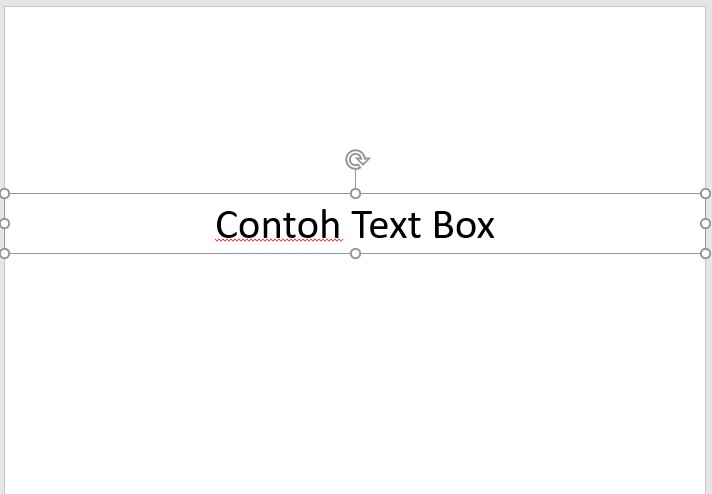
    3.Setelah itu,Klik dan Seret pada slide kamu sesuai dengan yang kamu inginkan. Seperti contoh, saya membuat kotak teks yang lebih besar daripada teks yang akan saya ketik.

    Menyesuaikan Ukuran Text Box
    Menyesuaikan Ukuran Text Box

    4.Jika sudah, kamu bisa mengedit Text Box yang telah kamu buat dengan mengklik kanan pada tepi kotak Text Box.

    Edit Text
    Edit Text

    5.Selesai,sekarang kamu  sudah berhasil menambahkan Text Box pada PowerPoint kamu.

    Langkah-langkah tadi adalah cara cara menambah text box di power point . Itulah metode untuk cara menambah text box di power point. Semoga artikel ini bermanfaat dan terima kasih atas kunjungannya.

  • Cara PowerPoint Berjalan Sendiri

    Cara PowerPoint Berjalan Sendiri

    Cara PowerPoint Berjalan Sendiri – Microsoft Power Point merupakan salah satu software yang tersedia di laptop maupun di PC sebagai tempat untuk presentasi. Banyak sekali fitur yang tersedia di dalam power point untuk melengkapi slide kita dalam berpresentasi. Salah satunya adalah kita bisa membuat slide presentasi kita berjalan dengan sendirinya tanpa harus menekan tombol di keyboard.

    Cara PowerPoint Berjalan Sendiri

    Jadi kita tidak perlu repot – repot bolak balik ke laptop / PC untuk hanya sekedar mengklik keyboard agar slide berpindah kecuali memang sudah ada operator yang membantu kita dalam mengoperasikan laptop / PC kita. Tapi jika tidak ada operator yang bisa membantu, kita pasti sibuk bolak balik kan? Nah, power point ada solusinya yaitu membuat slide kita berjalan sendiri tanpa bantuan operator. Lalu, bagaimanakah caranya membuat slide kita berjalan sendiri di power point?

    Nah kali ini saya akan berbagi tentang bagaimana cara slide power point berjalan sendiri . Langsung saja simak Langkah-langkah berikut.

    1. Silahkan buka aplikasi Microsoft Power Point di laptop/Pc anda.
    2. Lalu silahkan anda pilih menu “Slide Show”.

      Pilih Menu Slide Show
      Pilih Menu Slide Show
    3. Lalu silahkan anda pilih menu “Set Up Slide Show”.

      Pilih Set Up Slide Show
      Pilih Set Up Slide Show
    4. Kemudian, silahkan anda pilih “Browsed at a kiosk (full screen)”. Lalu klik “OK”.

      Pilih Browsed at a kiosk (full screen)”
      Pilih Browsed at a kiosk (full screen)”
    5. Kemudian, anda harus merekam berapa lama slide yang nantinya akan anda tampilkan. Untuk itu, silahkan klik “Rehearse Timing”.

      Pilih Rehearse Timing
      Pilih Rehearse Timing
    6. Maka akan muncul kotak di bawah ini pada ujung slide anda nanti untuk merekam waktu slide yang akan berjalan. Ada beberapa tombol yang harus kalian pahami.

      Durasi Slide Show
      Durasi Slide Show
    • No 1. Untuk melanjutkan ke slide selanjutnya
    • No 2. Untuk memberhentikan sementara waktu rekaman slide
    • No 3. Durasi waktu setiap slide
    • No 4. Untuk memulai lagi perekaman waktu untuk slide saat ini
    • No 5. Total waktu seluruh slide
    1. Kemudian, jika sudah selesai merekam, akan muncul jendela seperti di bawah ini yang berisi total waktu perekaman dan pertanyaan tentang apakah anda ingin menyimpan waktu slide? Silahkan klik “Yes” apabila anda sudah yakin dengan total waktu tersebut.

      Selesai
      Selesai
    2. Anda tinggal menjalankan slide seperti biasa dan slide presentasi anda akan berjalan dan berpindah dengan sendirinya.

    Nah, bagaimana? Caranya cukup mudah dan sangat sederhana kan? Sekarang kita tidak perlu repot – repot mengklik tombol di keyboard ketika sedang presentasi. Jadi presentasi kita lebih mudah dan terlihat keren pastinya. Tapi pastikan ketika anda merekam slide, waktu yang anda simpan harus pas atau sesuai ketika anda berbicara saat presentasi.

    Sekian dari saya semoga bermanfaat dan terima kasih.

  • Cara Mengupdate Aplikasi di Laptop

    Cara Mengupdate Aplikasi di Laptop

    Cara Mengupdate Aplikasi di Laptop – Windows 10 PC atau Laptop memiliki bursa yang mirip dengan App Store atau Play Store. Kita bisa memasang, menghapus atau memperbarui aplikasi melalui Store. Secara bawaan, Windows 10 PC sudah mengaktifkan proses pembaruan aplikasi secara periodik. Namun kita bisa melakukan cek pembaruan itu secara manual. Ya, karena kadang pembaruan otomatis bisa mengganggu. Terutama kalau ukurannya besar dan kita sedang tidak berada dalam kondisi ideal (misalnya fakir kuota internet). Tentu saja melakukan pembaruan aplikasi di laptop atau pc adalah suatu hal yang mudah untuk dilakukan

    Cara Mengupdate Aplikasi di Laptop

    Nah kali ini saya akan menjelaskan tentang cara mengupdate aplikasi di Laptop atau Pc. Tunggu apalagi mari kita simak langkah-langkah berikut :

    1. Buka aplikasi Microsoft Store.
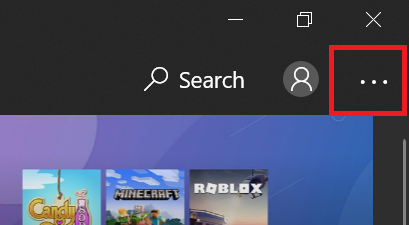
    2. Klik ikon titik tiga di pojok kanan atas.

      Ikon Titik Tiga
      Ikon Titik Tiga
    3. Pilih Downloads and Updates.

      Menu Downloads and Updates
      Menu Downloads and Updates
    4. Lalu pilih aplikasi yang ingin anda perbarui/update"<yoastmark
    5. Tunggu hingga aplikasi selesai di perbarui.
    6. Selesai dan aplikasi dapat di gunakan.

    Itulah langkah-langkah untuk memperbarui atau mengupdate aplikasi di Laptop maupun di Pc. Jika anda ingin mendapatkan fitur-fitur terbaru anda harus selalu mengupdate aplikasi agar bisa mendapatkan fitur-fitur terbaru yang telah di siapkan oleh pemilik aplikasi tersebut.

    Semoga bermanfaat dan terimakasih.

  • Shortcut Membuat Folder Baru

    Shortcut Membuat Folder Baru

    Shortcut Membuat Folder Baru – Sebagai pengguna lama Windows, kalian pastinya dapat dengan mudah membuat sebuah folder baru (new folder) di Microsoft Windows. Folder adalah tempat penyimpanan file. Folder baru biasanya untuk mengelompokkan file sejenis sehingga terorganisasi dengan baik, memudahkan kalian untuk pencarian file dan folder nantinya serta mempercepat pembuatan backup data. Anda dapat membuat folder baru di desktop Windows. Ada beberapa cara membuat folder baru di Windows, baik melalui pintasan menu, pintasan keyboard atau baris perintah Command Prompt.

    Shortcut Membuat Folder Baru

    Disini saya akan menjelaskan tentang membuat folder baru dengan pintasan keyboard. Simak Informasi di bawah ini dengan teliti agar anda bisa memahaminya.

    Anda dapat menggunakan pintasan keyboard ( keyboard shortcut ) untuk membuat folder baru (new folder)di file explore atau di windows. Untuk di File Explorer, pastikan Anda telah memilih drive atau folder dimana folder baru akan dibuat. Untuk membuat folder baru dengan cepat dan mudah anda cukup menggunakan pintasan keyboard, tekan tombol keyboard CTRL+SHIFT+N secara bersama.

    Shortcut Folder Baru
    Shortcut Folder Baru

    Seperti itulah penjelasan tentang membuat folder baru (new folder) dengan cepat dan mudah, dengan ini kalian bisa mempermudah untuk membuat folder atau file baru dengan cepat dan mudah dan di jamin tanpa ribet. Bagaimana? Mudah bukan?.

    Semoga bermanfaat untuk kalian semua dan terima kasih.

  • Cara Menyimpan Efek Instagram

    Cara Menyimpan Efek Instagram

    Cara Menyimpan Efek Instagram – Sekarang kreator dengan mudah bisa membuat filter sendiri di dalam Instagram Stories. Tentunya ini menjadi tren baru yang sering digunakan oleh para pengguna Instagram saat membuat Stories. Untuk kalian yang belum mengetahui cara menggunakan dan menyimpan filter buatan kreator untuk Instagram Stories.  Jika anda pengguna aktif Instagram, pastinya sudah tidak asing lagi dengan instastory, dong? Ya, Instagram Story lebih sering disingkat dengan instastory merupakan salah satu fitur paling hits terutama di kalangan anak muda bahkan selebgram atau artis pun menggunakan fitur instastory.

    Cara Menyimpan Efek Instagram

    Nah, dibawah ini saya akan memberikan tutorial untuk menyimpan efek dari story orang lain. Mari kita simak langkah-langkah berikut :

    1. Langkah pertama buka aplikasi Instagram yang ada di smartphone anda.
    2. Pilih salah satu story instagram orang atau anda bisa mencari sendiri filter atau efek yang anda inginkan di bagian pojok kanan sendiri.
    3. Klik efek seperti yang ada di bawah ini.

      Pilih Efek Instagram
      Pilih Efek Instagram
    4. Kemudian pilih “Simpan Efek” untuk menyimpan efek.

      Simpan Efek
      Simpan Efek
    5. Dan efek tersebut telah tersimpan di akun Instagram anda dan sekarang anda bisa menggunakannya

    Itulah tutorial menyimpan efek Instagram dari stroie orang lain, anda bisa mencari sendiri dengan fitur yang di sediakan oleh pihak Instagram. Bagaimana tutorialnya? Suatau hal yang mudah bukan?.

    Semoga Bermanfaat bagi kita semua dan terima kasih.

  • Shortcut Memberi Garis Bawah Pada Huruf

    Shortcut Memberi Garis Bawah Pada Huruf

    Shortcut Memberi Garis Bawah Pada Huruf – Ketika sedang membuat dokumen Microsoft Word, terkadang Anda perlu menambahkan garis horizontal atau garis bawah (underline). Apakah Anda ingin memberi garis bawah pada judul dokumen, sub judul, frasa, kata atau sebagai garis pemisah untuk menandai topik bahasan yang berbeda. Microsoft Word menyediakan banyak cara untuk membuat garis horizontal atau garis bawah.

    Shortcut Memberi Garis Bawah Pada Huruf

    Setiap cara berbeda dalam membuat garis horizontal bisa menghasilkan garis horizontal yang berbeda pula. Garis horizontal mungkin hanya akan sepanjang teks yang disorot atau diseleksi, garis horizontal bisa juga merentang penuh dari kiri ke kanan selebar dokumen atau garis horizontal memiliki panjang sesuai dengan yang Anda inginkan atau kehendaki.

    Dari cara yang berbeda dan menghasilkan garis horizontal atau garis bawah berbeda, Anda kemudian dapat menentukan cara mana yang perlu digunakan untuk menghasilkan garis horisontal atau garis bawah yang Anda inginkan. Berikut ini adalah  cara berbeda untuk membuat garis horizontal atau garis bawah (underline) di Microsoft Word:

    1. Menggunakan pintasan keyboard.

    Untuk membuat garis horizontal atau garis bawah (underline) pada teks, Anda juga dapat menggunakan pintasan keyboard (keyboard shortcut) Ctrl + U. Sorot atau seleksi teks yang ingin diberi garis horizontal atau garis bawah dan kemudian tekan tombol keyboard Ctrl + U secara bersama-sama.

    1. Menggunakan tombol Underline.

    Selain pintasan keyboard Ctrl + U, Anda dapat membuat garis horizontal atau garis bawah melalui tombol Underline di ribbon Microsoft Word. Secara default, pintasan keyboard Ctrl + U hanya membuat garis horizontal atau garis bawah tunggal. Bila Anda menggunakan tombol Underline di ribbon, Anda dapat memilih gaya (style) untuk garis horizontal atau garis bawah yang ingin digunakan.

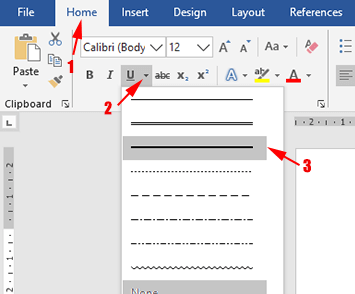
    Sorot atau seleksi teks yang ingin diberi garis horizontal atau garis bawah, pastikan tab Home yang aktif (1), di kelompok Font, klik anak panah yang ada pada tombol Underline (2) dan kemudian pilih gaya (style) garis horizontal atau garis bawah yang diinginkan (3).

    membuat-garis-horizontal-underline-microsoft-word-2
    membuat-garis-horizontal-underline-microsoft-word-2

    Begitulah cara shortcut menggaris bawahi huruf, semoga bermanfaat bagi kita semua sekian dan terima kasih.

  • Shortcut Menggaris Bawahi Huruf

    Shortcut Menggaris Bawahi Huruf

    Shortcut Menggaris Bawahi Huruf – Ketika sedang membuat dokumen Microsoft Word, terkadang Anda perlu menambahkan garis horizontal atau garis bawah (underline). Apakah Anda ingin memberi garis bawah pada judul dokumen, sub judul, frasa, kata atau sebagai garis pemisah untuk menandai topik bahasan yang berbeda. Microsoft Word menyediakan banyak cara untuk membuat garis horizontal atau garis bawah.

    Shortcut Menggaris Bawahi Huruf

    Setiap cara berbeda dalam membuat garis horizontal bisa menghasilkan garis horizontal yang berbeda pula. Garis horizontal mungkin hanya akan sepanjang teks yang disorot atau diseleksi, garis horizontal bisa juga merentang penuh dari kiri ke kanan selebar dokumen atau garis horizontal memiliki panjang sesuai dengan yang Anda inginkan atau kehendaki.

    Dari cara yang berbeda dan menghasilkan garis horizontal atau garis bawah berbeda, Anda kemudian dapat menentukan cara mana yang perlu digunakan untuk menghasilkan garis horisontal atau garis bawah yang Anda inginkan. Berikut ini adalah  cara berbeda untuk membuat garis horizontal atau garis bawah (underline) di Microsoft Word:

    1. Menggunakan pintasan keyboard.

    Untuk membuat garis horizontal atau garis bawah (underline) pada teks, Anda juga dapat menggunakan pintasan keyboard (keyboard shortcut) Ctrl + U. Sorot atau seleksi teks yang ingin diberi garis horizontal atau garis bawah dan kemudian tekan tombol keyboard Ctrl + U secara bersama-sama.

    1. Menggunakan tombol Underline.

    Selain pintasan keyboard Ctrl + U, Anda dapat membuat garis horizontal atau garis bawah melalui tombol Underline di ribbon Microsoft Word. Secara default, pintasan keyboard Ctrl + U hanya membuat garis horizontal atau garis bawah tunggal. Bila Anda menggunakan tombol Underline di ribbon, Anda dapat memilih gaya (style) untuk garis horizontal atau garis bawah yang ingin digunakan.

    Sorot atau seleksi teks yang ingin diberi garis horizontal atau garis bawah, pastikan tab Home yang aktif (1), di kelompok Font, klik anak panah yang ada pada tombol Underline (2) dan kemudian pilih gaya (style) garis horizontal atau garis bawah yang diinginkan (3).

    membuat-garis-horizontal-underline-microsoft-word-2
    membuat-garis-horizontal-underline-microsoft-word-2

    Begitulah cara shortcut menggaris bawahi huruf, semoga bermanfaat bagi kita semua sekian dan terima kasih.