Cara Crop Excel – Gambar pada dokumen, lembar kerja atau slide presentasi biasanya dipotong dalam bentuk persegi panjang. Namun, dengan menggunakan fitur pada Microsoft Office, kita bisa memotongnya ke dalam berbagai bentuk, seperti tanda panah, lingkaran, bintang, atau bahkan juga flowchart.
Gambar di Microsoft Excel kalian ingin di potong sesuai kebutuhan atau bagian tertentu yang dinginkan? Tenang di artikel kali ini akan mengulas cara-caranya memotong atau memangkas gambar di Microsoft Excel sesuai selera kalian atau bagian terpenting saja.
Cara Crop Excel
Alasan kita melakukan crop atau memotong gambar pada Microsoft Word iyalah pada umumnya sih gambar terlalu besar dan di crop biasanya di ambil pada poinnya saja jadi tidak menggunakan ruang yang sangat banyak atau memakan kolom dan baris terlalu banyak juga.
Ketika kalian menambahkan gambar ke dokumen Office kalian, mungkin kalian perlu untuk memotongnya untuk menghapus area yang tidak diinginkan, atau mengisolasi bagian tertentu. Hari ini kita akan melihat caranya agar mudah dan cepat dalam memotongnya.
Sekarang kalian sudah tahu alasannya kan. Sekarang kita akan mencoba mempraktekan caranya crop atau memangkas gambar di Microsoft Excel dengan fitur yang sudah disediakan oleh Microsoft Excel ya. Untuk panduannya kalian bisa simak langkah-langkahnya di bawah ini.
1. Klik gambar yang sudah ada dalam Microsoft Excel.
2. Klik menu Format > Crop > Crop to Shape.
cara crop excel
3. Pilihlah bentuk sesuai dengan keinginan kalian semua.
4. Hasilnya akan seperti ini.
tips crop excel
Semoga artikel ini bisa bermanfaat buat banyak oran dan jangan lupa untuk selalu menaati protocol kesehatan ya teman-teman karena cuaca atau musim yang sangat tidak bisa diprediksi. Terimakasih..
Cara Mengupdate Efek Instagram – Instagram adalah sebuah aplikasi yang sering di gunakan oleh para remaja remaja sekarang ini untuk eksis di sosial media dengan mengupload foto – foto bagus dan video – video yang menarik. Aplikasi ini juga menyediakan bermacam macam filter yang bagus dan keren – keren.
Instagram juga adalah sebuah aplikasi berbagi foto dan video yang memungkinkan pengguna mengambil foto, mengambil video, menerapkan filter digital, dan membagikannya ke berbagai layanan jejaring sosial, termasuk milik Instagram sendiri.
Filter saat ini sangat sangat sering di gunakan untuk orang dalam kebutuhan berfoto dalam sehari – hari. Namun banyak yang orang hanya tau cara menginsal filter tersebut tanpa mengetahui cara unguk mengupdate filter tersebut. berikut ini adalah tutorialnya. Ingat simak dengan baik yaa….
Cara Mengupdate Efek Instagram
Buka aplikasi Google Playstore di HP Android kalian.
Cara Update Instagram
Navigasikan ke menu yang berada di pojok kiri atas layar kalian.
Updatte Instagram
Cari tap opsi bernama aplikasi dan game saya.
tata cara mengupdate Instagram
Masuk ke bagian menu tab bagian Pembaruan.
Gulir hingga anda bisa menemukan Instagram.
Tap tombol Update lalu tunggu sampai proses memperbarui selesai.
Itulah tutorial yang dapat saya bagikan kepada anda semua. Maaf apabla terdapat kata kata yang kurang sopan ataupun kata – kata yang membuat sakit hati para pembacanya saya sekali memohoon maaf yang sebesar – besarnya. Jangan lupa untuk membagikan artikel ini jika ada yang membutuhkan. Cukup sekian dari saya dan terimakasih. Selamat Mencoba teman – teman. Semoga berhasil yaa…, sampai juma di artikel tutorial tutorial berikutnya.
Menampilkan Foto Di Zoom – Cara menampilkan foto profil di Zoom tidaklah sulit. Mungkin untuk rata-rata pengguna akan sulit melakukannya, tetapi sebenarnya sangat mudah. Namun bagi yang belum tahu caranya, setelah sebelumnya admin membahas cara mengatasi koneksi Zoom untuk melanjutkan, admin Brained akan membagikan tutorial cara mengubah, mengubah atau menampilkan foto profil di Zoom.
Seperti yang kita ketahui bersama, di masa pandemi ini, aplikasi yang memungkinkan pengguna untuk mengadakan rapat atau meeting online banyak digunakan, dan salah satunya adalah Zoom Cloud Meeting.
Zoom, sebuah aplikasi konferensi video atau panggilan video untuk melakukan pertemuan online atau online, sangat populer dan digunakan oleh banyak orang dari semua negara dan semua lapisan masyarakat. Memang ada banyak aplikasi serupa dengan kemampuan panggilan video yang sama, tetapi sebagian besar membatasi jumlah peserta rapat.
Ada 100 peserta yang bisa mengikuti meeting room di aplikasi Zoom. Jadi aplikasi ini sangat membantu dan bermanfaat bagi pihak kantor atau perusahaan yang menggunakannya untuk rapat kantor atau urusan pekerjaan lainnya. Tidak hanya untuk keperluan kerja atau kantor, bahkan kegiatan belajar mengajar pun saat ini sudah menggunakan Zoom sehingga bisa berlangsung dengan menjaga jarak.
Selain memiliki berbagai fitur canggih seperti merekam rapat, mengubah latar belakang virtual, dan menambahkan filter tampilan, aplikasi Zoom juga dapat mengubah nama dan foto profil sehingga pengguna lain dapat mengenali kita. Saat menggunakan Zoom untuk rapat, kami juga merekomendasikan penggunaan avatar asli Anda untuk menghindari kesalahpahaman. Jika Anda mematikan fungsi kamera atau tidak mengaktifkan kamera di Zoom, avatar akan dipasang dan diganti
Menampilkan Foto Di Zoom
Pertama, buka aplikasi Zoom di laptop/PC kamu
menapilkan foto di zoom
Silakan masuk rapat baru di Zoom, Setelah memasuki pertemuan
Klik ikon informasi rapat di sudut kiri atas
Di popup yang muncul, klik ikon roda gigi (Pengaturan) di sudut kanan atas
cara menampikan foto di zooom
Setelah di menu pengaturan, klik menu profil
cara menampikan zoom di foto
Pada menu Profil, klik foto profil Anda di panel kanan untuk mengubah
Pada layar yang muncul pilih Ubah Gambar
Pilih foto yang ingin digunakan sebagai foto profil, jika sudah klik simpan untuk menyimpannya
cara menampikan foto di zoom2
Selesai, foto profil berhasil ditampilkan di Zoom di laptop dan PC
Terimakasih telah membaca artikel ini semoga membantu and see you in the next article …
Cara Insert Gambar Di Excel – Microsoft Excel adalah aplikasi yang biasanya digunakan untuk bekerja dengan data yang akan ditampilkan dalam bentuk tabel, tabel, gambar, bagan, dan lainnya. Tidak seperti Microsoft Word, lembar kerja Excel terdiri dari matriks kolom dan baris. Dengan cara ini gambar yang ingin Anda masukkan ke excel harus disesuaikan pada tabel gambar panjang dan lebar setiap kolom.
Cara Insert Gambar Di Excel
Selain itu, gambar yang ditambahkan ke excel dapat dipindahkan ke mana saja. Jadi Anda perlu menentukan posisi atau letak gambar. Misalnya ketika ingin membuat absensi mahasiswa dengan menambahkan logo universitas di pojok kiri atas header. Kemudian Anda harus mengubah ukuran gambar dan menggesernya ke sudut kiri atas. Microsoft Excel sering digunakan untuk mengerjakan data-data bisnis,pendidikan dan lain sebagainya. Namun kita juga dapat menambahkan multimedia seperti gambar ke Ms Excel, tentunya ini sangat mudah karena hanya memilih pada menu toolbar yang di sediakan oleh Microsoft Excel.
Menambahkan gambar pada cell Microsoft Excel dapat meningkatkan daya tarik visual dan dapat memberikan informasi lebih jelas, pada Excel anda dapat menambahkan berbagai macam jens file sperti jpg, png, tif, bmp dan juga gif. Dan tentunya anda juga dapat menambahkan ikon, 3- D dan SmarArt di Excel.
Berikut langkah-langkah menambahkan gambar pada Excel :
Buka Microsoft Excel pada laptop/pc anda.
Pilih menu insert pada gambar dan pilih Pictures.
Insert gambar excel
Kemudian masukan gambar lalu klik insert
Excel insert gambar
Hasilnya akan seperti berikut ini
Menambahkan Gambar
.
Itulah merupakan tutorial dalam menyisipkan gambar di Microsoft Excel. Semoga dapat membantu pekerjaan anda, terimaksih telah megunjungi Web kami.
Cara Blokir Iklan Di Youtube Android Tanpa Root – Apakah Anda mencari cara untuk menghilangkan iklan di Youtube? Bisakah iklan YouTube diblokir? Jawabannya banyak. Anda bisa mematikan iklan Youtube yang mengganggu, terkadang dalam satu video dimasukkan hingga 520 iklan. Sangat membosankan bukan? Nah, yang bikin kesal lagi, terkadang iklan yang muncul adalah jenis iklan yang tidak bisa di skip atau di skip.
Jadi Anda harus menonton iklan berjalan sampai habis sebelum Anda dapat menikmati video yang Anda tonton di saluran YouTube favorit Anda. Ini karena beriklan di video Youtube bukanlah YouTube itu sendiri, terkadang iklan bisa mencapai puluhan jika video berdurasi 10 menit atau lebih, tetapi pemilik saluran atau orang yang mengunggah video yang memasang iklan tersebut.
Berkat iklan yang muncul di video Youtube, jika ada yang mengklik iklan tersebut tidak di-skip, yaitu dilihat secara keseluruhan, barulah pemilik channel baru dibayar. Jumlahnya tidak terlalu besar, hanya dengan satu klik Anda dapat membeli beberapa permen, tetapi jika Anda mengklik ratusan, bahkan ribuan klik, jumlah rupiah yang Anda dapatkan juga cukup besar, mungkin Anda bisa membelinya. MUDAH
Sekarang kembali ke cara menghilangkan iklan di Youtube. Iklan di video Youtube tidak bisa dihilangkan, Youtube atau Google tidak menyediakan fungsi untuk menyembunyikan iklan, hanya tombol untuk melaporkan iklan yang ada.Tombol laporan iklan yang terletak di setiap iklan muncul di sudut kanan atas, Anda dapat mengklik ikon “X”.
Artinya iklan tersebut tidak akan ditampilkan lagi, melainkan akan diganti dengan jenis iklan lain. Ini gratis, bukan? Lantas, bagaimana cara menghilangkan iklan Youtube di HP Android? Tanpa basa-basi lagi, berikut ini cara menghilangkan iklan Youtube di HP Android tanpa root:
Cara Blokir Iklan Di Youtube Android Tanpa Root
Langkah pertama yang harus Anda lakukan untuk cara memblokir iklan di Youtube Android tanpa root adalah dengan menginstal aplikasi pihak ketiga. Silahkan buka Google Play Store dan cari aplikasi Browser Adblocker Gratis. Silakan instal aplikasi di ponsel Android Anda dan buka.
cara menghilangkan iklat di yt andorid
Klik ikon panah untuk melanjutkan proses instalasi.
cara menghilangkan iklan di youtube di pc
Jika Anda punya waktu, silakan baca perlindungan privasi, jika Anda tidak punya waktu, klik “Setuju dan Lanjutkan”.
cara menghilangkan iklan di youtube
Anda dapat memilih apakah akan ditetapkan sebagai browser default.
cara menghilangkan iklan di youtube tanpa rooot
Silakan buka Youtube untuk menonton video dari saluran Youtube favorit Anda tanpa iklan.
cara menghilangkan iklat di youtube pakai aplikasi
Website Youtube sudah terbuka. Untuk mengaktifkan dan menonaktifkan pemblokiran iklan, klik ikon centang seperti yang ditunjukkan di bawah ini.
cara menghilangkan iklan di youtube android
Anda dapat memblokir berbagai jenis iklan yang biasanya muncul di video Youtube. Jika Anda tidak ingin memblokir iklan dan menampilkannya di video yang Anda tonton, Anda dapat mengklik ikon di sebelah kanan, seperti yang ditunjukkan pada gambar di bawah.
Selamat, Anda telah berhasil menghapus iklan dari YouTube. Sekarang Anda dapat dengan bebas menonton video favorit Anda di Youtuber favorit Anda tanpa gangguan iklan. Silakan masuk dengan akun Gmail atau Youtube Anda sehingga Anda dapat menyukai dan mengomentari video.
Ternyata menghilangkan iklan di Youtube di HP Android sangat mudah. Cukup instal aplikasi di atas dan Anda dapat menonton video di Youtube dengan nyaman tanpa gangguan iklan. Demikian artikel tentang cara memblokir iklan Youtube ini. Jangan lupa untuk berkomentar di bawah jika Anda memiliki pertanyaan. Semoga membantu, terima kasih.
Menyembunyikan Tulisan di Excel – Excelm adalah perangkat lunak yang dibuat oleh Microsoft yang menggunakan spreadsheet untuk mengatur angka dan data dengan rumus dan fungsi. Analisis Excel ada di mana-mana di seluruh dunia dan digunakan oleh bisnis dari semua ukuran untuk melakukan analisis keuangan.
Excel sekarang menjadi software pengolahan angka dan data nomer satu di dunia atau yang paling populer saat ini, karena fiturnya yang sangat lengkap dan softwarenya yang sangat optimal. Excel saat ini tidak hanya digunakan untuk pekerja kantoran, tetapi murid sekolahan juga sudah banyak yang memakai excel. Seperti yang sudah saya bilang excel memiliki banyak fitur, salah satu fitur yang akan kita bahas kali ini adalah fitur menyembunyikan teks di excel, Fungsi ini sangat berguna untuk menghide text dalam sel yang tidak ingin kalian perlihatkan tetapi kalian tidak ingin menghapusnya.
Bagaimana cara untuk menyembunyikan data di sel individual yang ingin kalian rahasiakan? Menyembunyikan konten rahasia sel adalah trik berguna yang mungkin tidak diketahui oleh sebagian besar pengguna Excel. Dalam tutorial ini kami akan memandu kalian melalui prosedur untuk menyembunyikan data atau teks dalam sel di Excel 2016.
Berikut Adalah Cara Untuk Menyembunyikan Tulisan di Excel
Buka lembar bentang Excel kalian di Excel.
Pilih sel yang berisi data sensitif yang ingin kalian sembunyikan. Klik kanan untuk memilih opsi “Format Sel” dari menu tarik-turun.
menyembunyikan text excel
Pada tab Number, pilih kategori Custom dan masukkan tiga titik koma (;;;) tanpa tkalian kurung ke dalam kotak Type.
Cara hide isi text excel
Klik OK dan sekarang data di sel yang kalian pilih disembunyikan.
Cara hide isi cell excel
Itulah cara untuk menyembunyikan atau menghide data yang ada di excel. Semoga artikel ini dapat membantu kalian yang sedang mencari cara untuk menyembunyikan data atau teks yang ada di dalam excel atau hanya untuk menambah pengetahuan kalian tentang excel. Sekian dari saya, maaf jika ada salah kata dan terimakasih telah mengunjungi website kami.
Cara Mengupdate Aplikasi Play Store – Google sering memperbarui Play Store untuk memperbaiki bug dan menambahkan fitur baru. Baru-baru ini, ia merilis pembaruan baru yang menghilangkan menu hamburger. Namun, belum semua orang menerimanya. Ini cukup umum dengan Play Store karena tidak dapat diperbarui seperti aplikasi lain yang ada di dalam playstore sendiri. Bagaimanapun, sangat mungkin untuk memaksa memperbarui aplikasi Google Play Store di Android. Di bawah, saya telah menyebutkan beberapa cara mudah dan cepat untuk memperbarui Google Play Store secara manual ke versi terbaru.
Kalian mungkin ingin memperbarui Play Store ke versi terbaru karena berbagai alasan – mungkin versi Anda saat ini bermasalah, atau mungkin Anda menginginkan UI baru. Apa pun alasannya, Kalian selalu dapat memperbarui aplikasi Play Store secara manual di ponsel Android milik kalian.
Berikut Adalah Cara Mengupdate Aplikasi Play Store
Buka playstore kalian.
Masuk ke menu settings.
Update play store
Jika sudah masuk ke dalam setting kalian masuk ke menu about yang ada di bawah dan klik Update Play Store
Cara mengupdate play store
Jika ada update untuk play store maka akan terupdate otomatis jika kalian sudah klik menu about. Tetapi jika playstore kalian sudah up to date maka akan muncul alert seperti dibawah ini.
cara memperbarui playstore
Begitulah cara untuk mengupdate aplikasi playstore. Semoga artikel ini dapat membantu kalian yang sedang mencari cara untuk mengupdate aplikasi playstore atau hanya untuk sekedar menambah wawasan kalian agar dapat kalian terapkan di mas yang akan datang jika diperlukan. Sekian dari saya, maaf jika ada salah kata dan terimakasih telah mengunjungi website kami.
Cara Insert Audio Di Word – Microsoft Word adalah Aplikasi yang sering di gunakan oleh manusia jaman sekarang untuk membuat suatu presentasi atau hanya sekedar mencatat jadwal – jadwal harianya. Microsft Word ini di buat pada tahun 1983 dengan nama Multi-Tool Word. Microsoft Word pada jaman sekarang ini sangat sangat di butuhkan untuk anak sekolah atau bahkan para – para peerja kantoran pada saat ini. karena apa ? karena pada jaman sekarang menulis sebuah dokument, presentasi, pekerjaan kelompok tidak menggunakan buku tulis saja bisa juga menggunakan laptop yang di dalamnnya teradapat aplikasi word, nah dengan aplikasi ini juga pekerjaan kita akan menjadi lebih mudah dan cepat.
Pernahkan kalian mendengar bahwa Word itu bisa memasukan sebuah audio? pastinya jika anda pengguna lama anda seharusnya tau yaa…, tapi percuma juga kalo hanya sekedar tau tetapi tidak tahu cara mengaplikasikanya ?. Banyak juga orang ingin bisa memasukan sebuah audi ke word namun itu orang tidak tahu bagaimana tata cara yang benar untuk memasukanya. Jika kalian semua ingin bisa memasukan autdi ttersebut ke dalam aplikasi word. Ikuti langkah langkah di bawah ini dengan benar dan teliti yaaa..
Cara Insert Audio Di Word
Buka file Word anda yang ingin kalian masukan audio nantinya.
Setelah kalian membukanya langkah selanjutnya adalah. Pilih Tab insert dari menu.
insert audio to word
Pada bagian text, Klik tombol object.
cara masukin musik ke word
ini membuka jendela Object. pilih Create form file tab.
cara insert udio to word
Cari file suara yang ingin kalian masukan dengan cara melakukan memencet tombol Browse.
cara memasukan audio ke word
Setelah kalian selesai memilihnya kalian harus memencet tombol bagian ok.
cara untuk masukan audio ke word
Itulah tata caranya apabila anda melakukanya tap mendapatkan sedikit kesulitan silahkan tinggalkan komentaranda di bawah ini. Semoga kalian berhasil dalam mencoba cara yang sayaa buat untuk anda ini. Selmat Mencoba.
Cara Membuat Powerpoint – Presentasi merupakan salah satu kegiatan rutin yang sudah tidak asing lagi baik bagi kalian yang bekerja maupun yang sedang menuntut ilmu. Di tengah perkembangan teknologi, kini presentasi disampaikan dengan bantuan Powerpoint,
Yang merupakan salah satu program keluaran Microsoft yang banyak digunakan sebagai media presentasi. Ternyata kegunaan Powerpoint tidak hanya berkutat dalam proses pembuatan presentasi saja, tapi juga mempermudah proses pengaturan dan pencetakan slide presentasi, membuat bahan presentasi baik dalam bentuk hardcopy maupun softcopy.
Sebab peranannya sangat penting, maka membuat Powerpoint hendaknya dipikirkan secara matang agar bukan hanya dapat membantu kamu dalam presentasi tapi juga mudah dimengerti oleh orang lain yang membacanya.
Cara Membuat Powerpoint
Membuat slide presentasi jadi satu skill wajib kamu dalam bekerja. Di berbagai pekerjaan, ada saat-saatnya dimana kita harus melakukan presentasi dengan slide Powerpoint baik itu kepada atasan atau juga calon klien kita.
Membuat slide presentasi terdengar mudah, tapi faktanya masih sedikit sekali termasuk pekerja yang dapat membuat Powerpoint yang menarik. Apa kamu mau tau cara membuat Powerpoint menarik?Yuk simak artikel ini.
Di dunia kerja, presentasi adalah bagian dari kegiatan sehari-hari. Misalnya melakukan presentasi hasil penjualan, mempresentasikan produk pada klien, dan banyak lagi pekerjaan yang tidak bisa lepas dari slide presentasi.
Buka Powerpoint kalian.
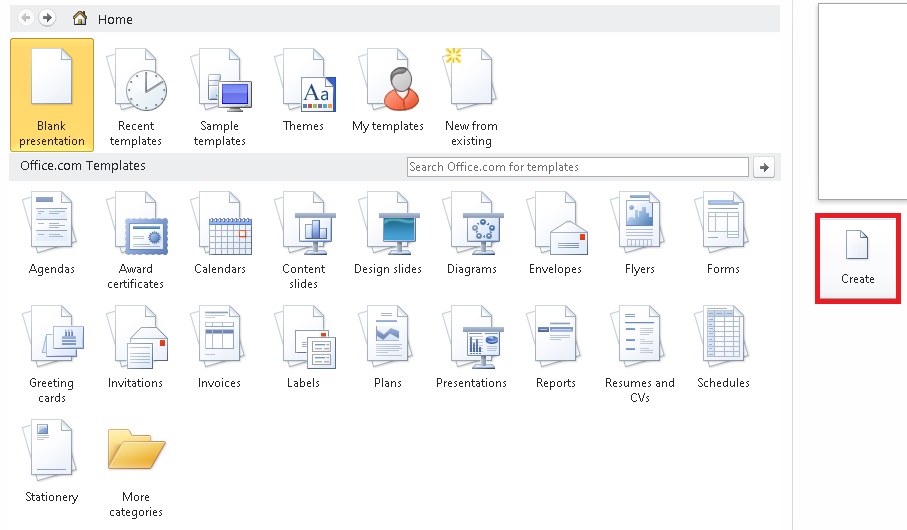
Di panel kiri, pilih Baru.
cara membuat ppt
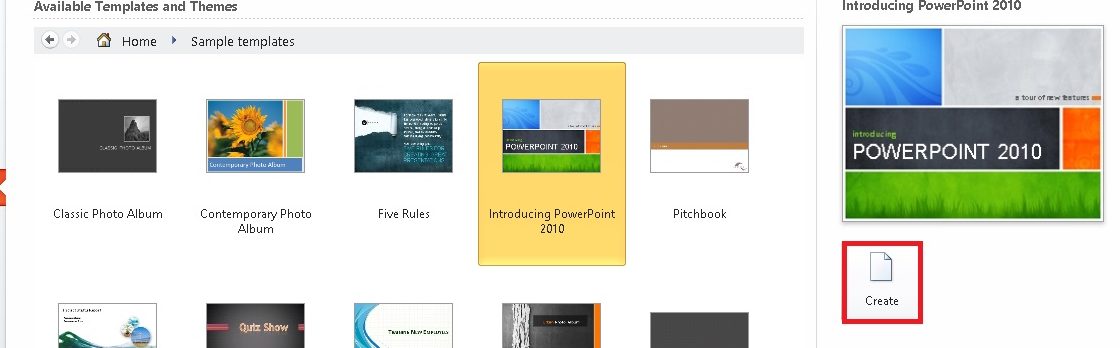
Pilih salah satu opsi: Untuk membuat presentasi dari awal, pilih Presentasi kosong. Untuk menggunakan desain yang disiapkan, pilih salah satu templat. Lalu klik buat.
langkah membuat ppt
Mungkin hanya itu saja yang bisa saya terangkan dala artikel ini semoga artikel ini bisa bermanfaat untuk kalian yang masih pemula menggunakan Powerpoint. Terimakasih..