Fungsi Get Add Ins Pada Excel – Add menyediakan beberapa perintah dan fitur opsional untuk Microsoft Excel. Secara default, add tidak dapat langsung tersedia di Perangkat Lunak Excel, jadi Anda harus menginstalnya terlebih dahulu dan mengaktifkan add ini sehingga Anda dapat menggunakannya atau menikmati fiturnya.
Pada Perangkat Lunak Ms. Excel untuk mengoptimalisasi proses pengolahan suatu data – data tertentu, maka dari itu sekarang sudah di tambahkan dengan fitur yang bernama Add di Ms. Excel. Add Ins adalah sebuah program atau software yang dapat di tanamkan atau di pasang pada aplikasi Office dengan tujuan untuk memperluas fungsinya dan menikmati fitur baru yang baru saja di sediakan oleh Microsoft.
Fungsi Get Add Ins Pada Excel
Pada Ms. Office, add ins berfungsi untuk memberikan menu tambahan, Misalnya: add ins Save As PDF pada Ms. Office Word.
Mungkin itu yang dapat saya jelaskan singkatnya kepada anda semua yang melihat artkel ini saya mengucapkan terimkasih karena telah melihat artikel ini. Jika anda mendapatkan Ilmu jangan lupa juga untuk membaginya kepada orang orang terdekat kita atau kepada orang orang yang sedang membutuhkan ilmu tersebut. Semoga dengan adanya artikel ini dapat membantu anda anda semua. Saya selaku penulis meminta maaf yang sebesar besarnya apa bila saya melakukan kesalahan dalam penulisan sehingga hal tersebut dapat membuat anda marah ataupun kecewa. Sekian dari saya dan terimakasih.
Cara Memutar Gambar Di Microsoft Word – Meskipun Microsoft Word tidak dikenal dengan kemampuan mengedit fotonya, Microsoft Word memiliki beberapa fitur dasar yang dapat Anda gunakan, seperti pencerminan gambar. Jika Anda ingin membalik gambar di Microsoft Word, Anda perlu melakukan hal berikut.
Jika Anda ingin membalik gambar di Word, Anda harus terlebih dahulu membuka dokumen yang berisi gambar yang ingin Anda kerjakan. Ini bisa berupa gambar apa saja yang dimasukkan ke dalam dokumen. Anda juga dapat melakukan ini dengan bentuk atau gambar lain yang disisipkan ke Word.
Gambar adalah media yang menggabungkan titik, garis, bidang, dan warna, dan dapat digunakan untuk mencitrakan yang terlihat. Gambar ini bisa berupa poster, simbol, logo, lukisan, dll.
Cara Memutar Gambar Di Microsoft Word
Microsoft Word adalah aplikasi yang banyak digunakan untuk membuat lembar kerja atau dokumen. Sistem operasi yang sering digunakan laptop adalah Windows, sehingga Microsoft menambahkan Ms. Office sebagai aplikasi yang mendukung pekerjaan penggunanya. Microsoft Word dapat membuat banner atau poster dengan menyisipkan gambar ke dalam lembar kerja di Microsoft Word.
Tentunya gambar-gambar yang terdapat pada lembar kerja Microsoft Word dapat diputar atau dirotasi untuk mendapatkan hasil yang sesuai dengan keinginan atau kebutuhan Anda. Penulis akan memberikan tutorial cara merotasi gambar di microsoft word.
Klik objek yang ingin kalian putar.
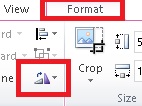
Pada tab format > Klik tombol Di bawah ini.
cara memutarkan gambar di word
Silahkan kalian pilih rotasi.
tips memutarkan gambar di word
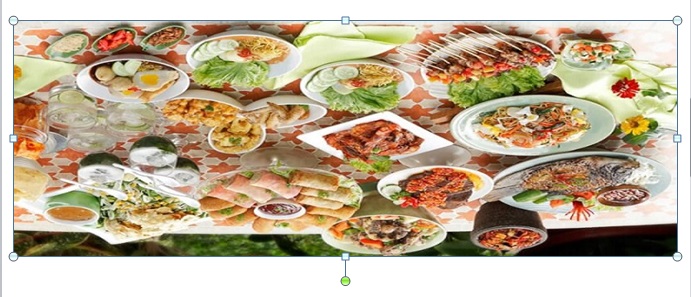
Hasilnya akan seperti ini.
langkah memutarkan gambar di word
Sekian dari saya semoga artikel ini bisa bermanfaat bagi kalian semuanya dan jangan lupa untuk tetap mematuhi protocol kesehatan ya teman. Terimakasih..
Cara Memutar Table Excel – Jika kalian memiliki Spreadsheet di mana teks di judul kolom kalian (bukan judul kolom berlabel) lebih panjang dari teks di kolom, dan ada banyak kolom, kalian mungkin ingin memutar teks di judul kalian sehingga kolom menjadi lebih sempit.
Terkadang kita juga perlu untuk melakukan rotasi atau memutar teks tersebut agar memiliki tampilan sesuai dengan yang kita inginkan. Dengan memutar teks kita bisa memanfaatkan ruang kosong yang masih tersedia.
Maksud dari memutar atau merotasi tulisan di Microsoft Excel ini ialah nantinya tulisan dapat berposisi miring ke kiri, miring ke kanan, vertikal ke bawah, maupun vertikal ke atas. Dalam pembuatan Microsoft Excel pastinya secara otomatis akan tersusun seperti table baik itu secara vertikal ataupun horizontal.
Cara Memutar Table Excel
Namun ketika kita sudah membuat data table tersebut secara vertikal tiba-tiba kita berubah pikiran dan ingin merubah tampilan table tersebut menjadi horizontal. Maka kita pasti akan capek membuat ulang data tersebut ataupun melakukan copy paste pada data table dengan satu persatu.
Nah oleh karena itu kali ini saya akan membagikan sebuah tutorial atau cara memutar data yang vertikal menjadi horizontal ataupun sebaliknya. Dengan cara yang kali ini kita tidak perlu memindahkan baris ataupun kolom pada Microsoft Excel secara satu persatu.
Pilih sel, baris, kolom, atau rentang.
cara memutar table excel
Copy dahulu data kalian yang mau kalian rotasi.
Ketika kalian mau di Paste klik kanan > Klik transpose.
tip memutar table excel
Hasilnya akan seperti ini.
langkah memutar tabel excel
Mungkin itu saja yang bisa saya sampaikan semoga kalian bisa memahami dengan mudah dan bisa bermanfaat untuk semua orang, amin..
Cara Crop Gambar di Photoshop – Crop gambar berarti adalah menghapus atau menyesuaikan gambar (biasanya foto) untuk meningkatkan komposisi, menarik perhatian pemirsa ke subjek gambar, atau mengubah ukuran atau rasio aspek. Dengan kata lain, pemotongan gambar adalah tindakan memperbaiki foto atau gambar dengan menghilangkan bagian yang tidak perlu.
Kali ini saya akan memberitahu cara untuk crop gambar atau foto milik kalian memakai software photoshop. Mengapa photoshop? Karena software ini yang paling populer saat ini dan fiturnya yang banyak serta optimal. Sehingga saat ini software ini menjadi sofgtware yang sangat bagus untuk dipelajari karena terkesan profesional dan fiturnya yang lengkap.
Berikut Adalah Cara Crop Gambar di Photoshop
Kalian buka gambar yang ingin kalian crop dengan photoshop kalian.
Lalu kalian bisa menemukan crop tool di bagian kiri photoshop seperti dibawah ini.
Crop Photoshop
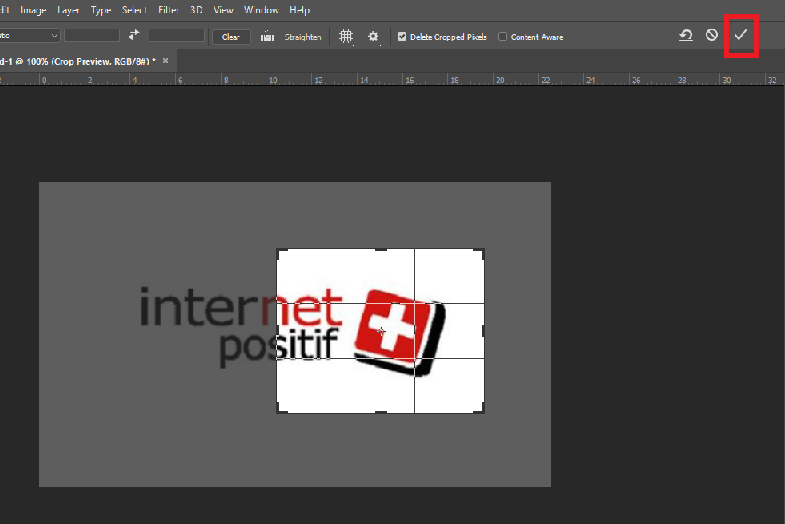
Jika sudah di pilih kalian tinggal drag atau pilih bagian yang ingin kalian crop dan klik tanda centang di bagian kanan.
Cara Crop Foto
Jika berhasil maka gambar kalian akan otomatis tercrop seperti dibawah ini.
Cara Crop di Photoshop
Itulah cara untuk crop foto di photoshop. Semoga artikel ini dapat membantu kalian yang sedang mencari cara untuk crop foto kalian di photoshop atau hanya untuk sekedar menambah pengetahuan kalian tentang cara untuk crop foto di photoshop, karena crop ini akan sangat berguna untuk kalian yang sedang mempelajari cara mengedit foto sederhana atau kompleks sekalipun. Sekian dari saya, maaf jika ada salah kata dan terimakasih telah mengunjungi web kami.
Cara Mengedit Green Screen – Green screen adalah latar belakang hijau besar yang ditempatkan di latar belakang onjek untuk memungkinkan efek digital nanti. Di bagian Produksi, departemen efek khusus akan mengedit latar belakang dari hijau menjadi apa pun yang mereka inginkan dengan CGI (computer-generated imagery) atau cuplikan latar belakang yang disebut “plates”. Sehingga layar dapat mengambil seluruh latar belakang atau hanya sebagian, tergantung apa yang perlu diganti.
Kali ini saya akan memberitahu kalian cara untuk menghilangkan green screen di software after effects. Karena software after effects ini lebih sering digunakan untuk keperluan editing VFX yang sering sekali menggunakan greenscreen. Kita akan menggunakan fitur “Keylight” yang ada pada after effects untuk mengedit greenscreen ini.
Berikut Adalah Cara Mengedit Green Screen
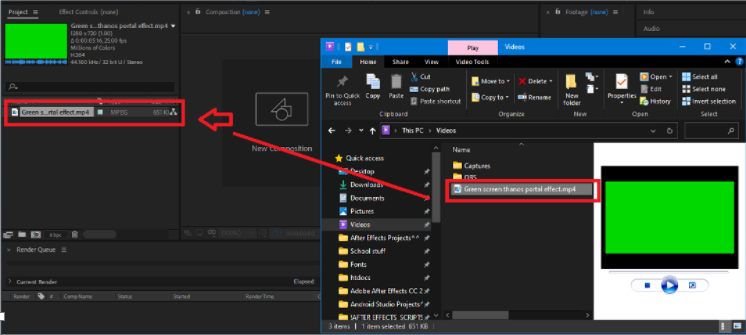
Buka After Effect dan drag & drop green screen kalian ke menu project After Effects
Green Screen After Effects
Klik kanan green screen overlay yang sudah kalian drag & drop lalu pilih “New comp from selection”
Mengedit Green Screen
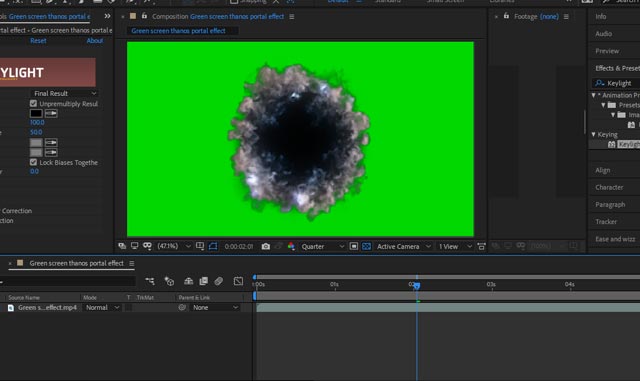
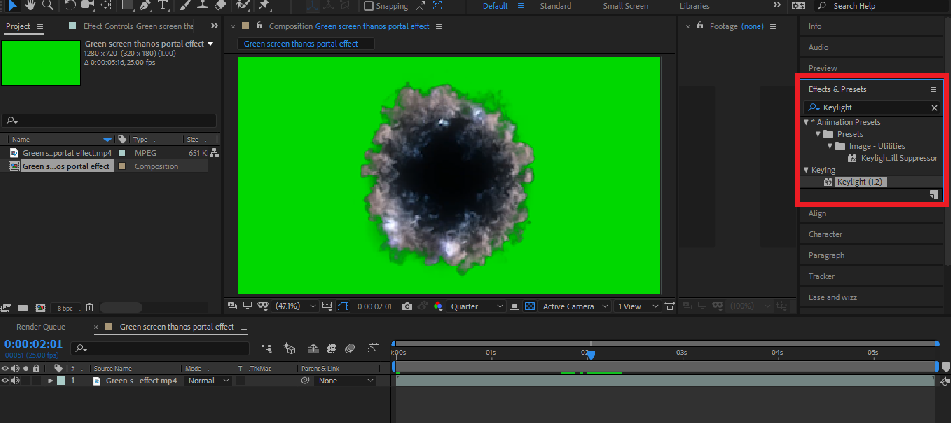
Jika sudah maka otomatis akan membuat komposisi sesuai dengan asset green screen yang kalian punya. lalu kalian klik green screen kalian dan masuk ke menu “Effects & Presets” yang ada di bagian kanan after effects dan kalian cari “Keylight” dan klik dua kali keylight (1.2) dengan green screen overlay yang sudah kalian select
Keylight Green Screen
Jika sudah maka akan muncul menu untuk setting keylight di bagian kiri atas after effects dan kalian bisa klik icon Eyedropper yang sudah saya tandai di bawah ini
Cara menghapus green screen
Dan jika sudah di klik icon Eyedropper kalian tinggal select bagia green screen dan jika berhasil maka green screen akan otomastis hilang dan bisa kalian replace dengan background lain.
Mengedit Green Screen
Begitulah cara untuk mengedit atau mengubah background green screen menggunakan software after effects. Semoga artikel ini dapat membantu kalian yang sedang mencari cara untuk mengedit background green screen atau hanya untuk sekedar menambah pengetahuan kalian tentang green screen. Karena teknik ini sangat berguna sekali untuk kalian yang ingin mengedit video tertuma menggunakan efek asset green screen. Karena green screen sangat mudah untuk di edit. Sekian dari saya, maaf jika ada salah kata dan terimakasih telah mengunjungi website kami.
Menampilkan Aplikasi Yang Tersembunyi – Setiap orang memiliki kapasitas privasinya masing-masing, terutama dalam hal hak pribadi seperti ponsel atau perangkat yang bisa menjadi kehidupan kedua mereka. Jadi wajar jika seseorang memberikan kunci keamanan di ponselnya, karena dengan cara ini file atau sesuatu yang bersifat pribadi tidak mudah diketahui publik.
Beberapa orang bahkan tidak ingin setiap aplikasi disorot di ponsel mereka. Ada beberapa cara untuk menyembunyikan aplikasi ini, pertama dengan sengaja membuat folder penyamaran dan kemudian menggunakan aplikasi tambahan khusus untuk menyembunyikan file.
Itu bagus karena mereka benar-benar orang yang menyembunyikan aplikasi, tidak ingin menunjukkannya kepada publik, atau menghindari perilaku kasar saat ponsel berada di tangan orang lain. Sistem Android sendiri sebenarnya menyediakan fitur untuk menyembunyikan aplikasi, caranya cukup sederhana dan Anda tidak perlu masuk ke pengaturan karena fitur tersebut sudah ada di panel menu.
Menampilkan Aplikasi Yang Tersembunyi
Mungkin langkah-langkah di bawah ini tidak spesifik untuk semua ponsel, tetapi secara umum hampir sama dan yang kami tunjukkan di sini adalah menggunakan perangkat Samsung.
Pertama, cukup buka panel menu. Ketuk ikon tiga titik di kotak pencarian. Ketuk ikon tiga titik
cara menemukan aplikasi yg tersembunyi
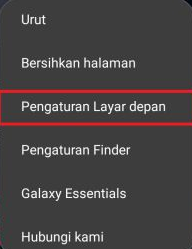
Kemudian pilih “Pengaturan layar beranda”. Pilih pengaturan layar Utamacara menemukan aplikasi
Pilih beberapa aplikasi yang ingin Anda sembunyikan. Pilih aplikasi yang ingin Anda sembunyikan
Terakhir klik “Selesai”.
Cara menemukan aplikasi tersembunyi di Android
Setelah disembunyikan, untuk menemukan atau menemukan aplikasi tersembunyi di Android juga memiliki caranya sendiri. Ini memungkinkan Anda untuk mengetahui semua aplikasi yang tersedia di ponsel Anda.
Silakan masuk ke menu “Pengaturan”. Buka tab “Aplikasi” Pilih tab Aplikasi
Di sini semua aplikasi akan muncul termasuk aplikasi tersembunyi.
Selain penggunaan manual seperti di atas, Anda juga bisa menemukan aplikasi tersembunyi melalui Play Store.
Buka Google Play Store. Klik tombol menu. Klik pada ikon Tiga Garis
menemukan aplikasi tersembunyi
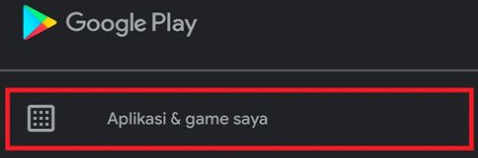
Silakan buka bagian “Aplikasi & Game Saya”. Pilih Aplikasi & Game Saya.
mencari aplikasi tersembunyi
Geser ke bawah ke tab Terpasang, di sini Anda akan menemukan semua aplikasi yang telah Anda instal di ponsel Anda. Semua aplikasi tersembunyi akan ditampilkan
Selesai. Sebenarnya melihat aplikasi tersembunyi juga dimungkinkan melalui langkah-langkah untuk menyembunyikan aplikasi yang kami tulis di atas Anda juga dapat melihat aplikasi tersembunyi, aplikasi tersembunyi akan ditampilkan
Sekarang Anda dapat mengetahui aplikasi mana yang disembunyikan atau sebelumnya disembunyikan. Namun jangan sampai cara di atas disalahgunakan hingga mengganggu privasi seseorang. Semoga ini bermanfaat.
Cara Link Powerpoint Ke Pdf – Mungkin presentasi Anda memerlukan konten dari PDF, tetapi mengambil konten dari PDF tidak semudah mengambil konten dari banyak jenis dokumen lainnya. Ada dua opsi, tergantung pada bagaimana Anda ingin menggunakan konten PDF:
Menampilkan konten dari PDF di slide Ambil foto bagian PDF yang diinginkan dan tempel di slide.
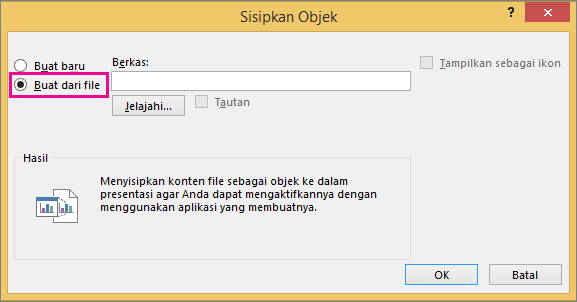
Pertahankan file PDF sebagai dokumen pendukung untuk presentasi Masukkan seluruh PDF ke dalam presentasi sebagai objek yang dapat dibuka dan dilihat selama presentasi.
Sayangnya, konten PDF tidak dapat disisipkan saat mengedit presentasi di PowerPoint di web. Anda memerlukan PowerPoint 2013 atau yang lebih baru untuk melakukan langkah-langkah ini.
Cara Link Powerpoint Ke Pdf
Masukkan konten file PDF sebagai gambar
1.Buka PDF tempat Anda ingin menyisipkan gambar, lalu beralih ke PowerPoint.
Jangan meminimalkan jendela PDF, dan pastikan itu adalah jendela terakhir yang Anda buka sebelum melanjutkan ke langkah berikutnya.
Pastikan semua yang ingin Anda ambil sebagai gambar terlihat di jendela PDF Anda. Anda mungkin perlu menurunkan tingkat zoom dalam PDF untuk melihat semua yang ingin Anda ambil.
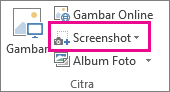
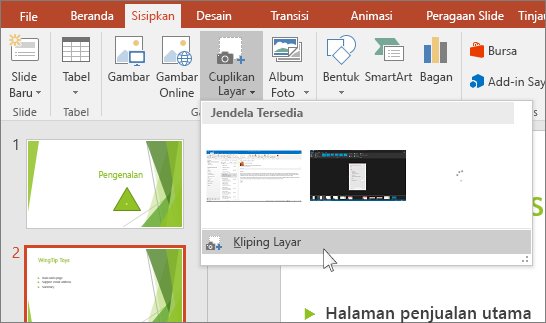
2.Di PowerPoint, pilih slide yang ingin Anda tambahi konten, lalu pada tab Sisipkan, di grup Gambar, klik Cuplikan Layar.
cara ppt ke pdfcara ppt ke pdf2
Tergantung pada ukuran jendela Anda, tombol tangkapan layar mungkin terlihat berbeda.
Tombol tangkapan layar besar Tombol tangkapan layar kecil, File PDF Anda harus menjadi thumbnail pertama dalam daftar Windows yang tersedia.
3.Di bawah Gambar Mini, pilih Klip Layar. PowerPoint meminimalkan dan menampilkan jendela dengan file PDF. Kliping Layar Dropdown di PowerPoint
ppt ke pdf
4.Buka file PDF dari tayangan slide
Untuk membuka file PDF yang disisipkan selama peragaan slide
lampirkan tindakan ke file tersebut.
Dalam tampilan normal, pada slide yang berisi file PDF, klik ikon atau gambar file PDF, lalu pada tab Sisipkan, dalam grup Tautan, klik Tindakan
convert ppt
Di kotak Pengaturan Tindakan, pilih tab Klik Mouse jika Anda ingin membuka PDF dengan satu klik, atau pilih tab Menggulir Mouse jika Anda ingin membukanya saat Anda mengarahkan kursor ke ikon file PDF “Tab.
convert ppt ke pdf
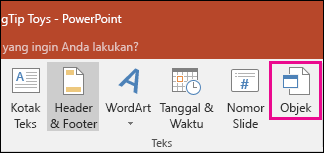
Pilih Tindakan Objek, lalu pilih Buka dalam daftar.
ppt ke pdf3
Terimakasih telah membaca artikel ini semoga membantu dan selamat mencoba sampai jumpa di artikel berikutnya…
Cara Memperbarui Gb Whatsapp – Bagi anda yang sudah meiliki apliasi Whatsapp Gb dan ingin memperbarui ke versi terbaru, ini tentunya mudah sekali anda hanya perlu pergi pengaturan di Gb Whatsapp, tetapi juga masih banyak yang belum mengetahui bagaimana mengupdate Gb Whatsapp ini.
Cara Memperbarui Gb Whatsapp
Setidaknya ada dua cara untuk mengupdate GB WhatsApp yang expired ke versi terbaru karena tidak bisa digunakan secara maksimal. Sementara banyak pengguna GBWhatsApp mengalami kesulitan, metode memperbarui versi bukanlah sesuatu yang dipelajari setiap pengguna, juga bukan tidak mungkin.
Seperti yang Anda ketahui, WhatsApp versi GB ini adalah versi modifikasi kreatif oleh pengembang pihak ketiga. Kemudian kelemahannya adalah lebih sulit bagi pengguna untuk memperbarui versi ini ke versi terbaru. Hal ini tentu saja karena tidak ada versi GB WhatsApp di App Store atau Play Store sebagai media resmi untuk mengunduh aplikasi dan game. Tujuan memperbarui GB WhatsApp ke versi baru Saat mulai mengunduh dan menggunakan aplikasi GBWhatsApp, itu diunduh oleh banyak pengguna karena berbagai fitur di dalamnya. Kemudian, ketika Anda ingin memperbarui berbagai fitur ini, Anda juga harus memperbarui versi aplikasi ini
Tetapi Anda dapat mempelajari cara memperbarui GB WhatsApp dari versi lama ke yang baru dengan memahami petunjuk di bawah ini:
Buka Whatsapp Gb pada ponsel anda.
Pilih ikon titik 3 dan pilih Gbpengaturan.
Mengupdate Whatsapp Gb
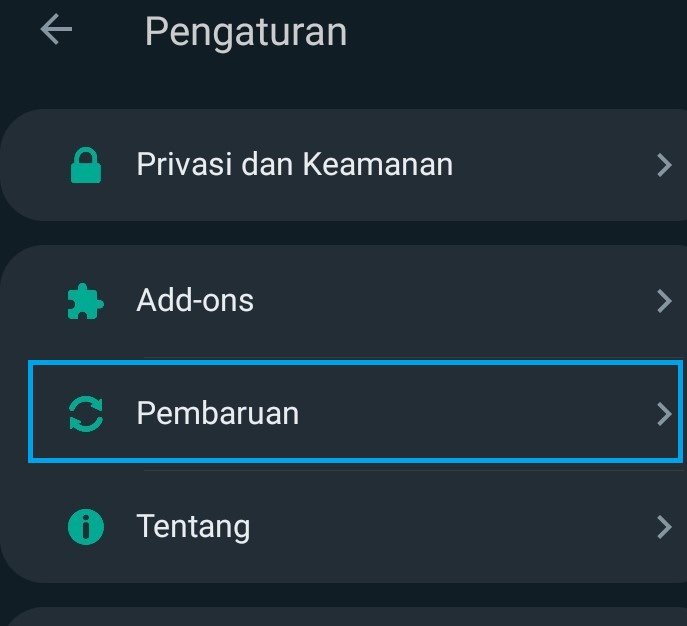
Lalu pilih opsi menu pembaruan.
Whatsapp Gb Update
Kemudian perarui dari web.
Memperbarui Gb Whatsapp
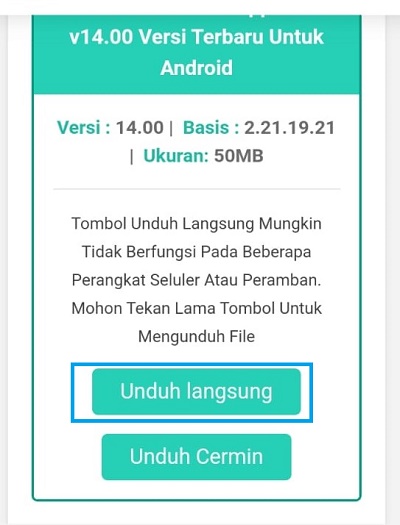
Dan klik download pada web.
Perbarui Wa Gb
Begitulah langkah-langkah dalam memperbarui Gb Whatsapp, jika ada kesalahan kata mohon maaf dan terimakasih telah mengunjungi web ini, semoga artikel ini dapat membantu anda.
Cara Excel Jadi Jpg – Exel adalah Perangkat Lunak yang sering di gunakan oleh banyak orang seperti para – para pelajar, para – para pekerja kantoran. Konversi range excel menjadi gambar atau image biasanya di pergunakan dalam beberapa situasi. Misalnya seperti ketika sedang membuat tutorial dan presentasi. Hal ini juga dibutuhkan untuk membuat seperti ilustrasi ketika sedang berdiskusi online sehingga peserta diskusi dapat lebih memahami topik yang sedang dibahas pada saat presentasi.
Nah, belajar excel kali ini akan membahas cara untuk mengkoversi range data excel menjadi gambar, baik dengan menggunakan tools yang tersedia di window maupun menggunakan tools atau alat yang gratis. Dalam tutorial kali ini saya akan membagikan cara mengkonversi dengan cara menggunakan fitur yang bernamakan Print Screen.
Cara Excel Jadi Jpg
Sesuaikan atau atur zoom worksheet sehingga semua data atau object yang diperlukan dapat terdisplay jelas di layar monitor.
Tekan tombol Prt Sc pada keyword sambil menahan tombol Alt.
Buka aplikasi pengedit gambar, misalnya Microsoft Paint.
Paste screen dengan cara klik tombol Paste atau dengan shortcut Ctr+V.
Lakukan crop untuk memilah bagian mana yang dikehendaki.
Tekan Ctr+S untuk menyimpan file.
Pada dialog box Save As, ketik nama file yang dikehandaki, dan pilih format yang dikehendaki (JPEG, GIF, PNG).
setelah itu klik save.
Itulah caranya ya….., selamat mencoba. Semoga anda berhasil mencobanya. Sampai jumpa di artikel selanjutnya.