Category: Kumpulan Trik

  • Aplikasi Untuk Melihat Password Wifi

    Aplikasi Untuk Melihat Password Wifi

    Aplikasi Untuk Melihat Password Wifi – Apa itu wifi?. Wireless Fidelity atau sering kita singkat dengan Wi-Fi adalah perangkat nirkabel yang memungkinkan perangkat elektronik untuk bertukar data secara tnpa kabel. Wi-Fi memungkinkan perangkat seperti smartphone, laptop, komputer, tablet untuk terhubung dengan jaringan internet tanpa menggunakan kabel fisik.

    Kenapa ada aplikasi untuk melihat password wifi tersebar luas?

    Banyak pengguna yang memasang Wi-Fi pada rumah atau kantor mereka menyetel password wifi agar orang – orang yang memiliki izin tertentu yang dapat mengaksesnya. Password Wi-Fi juga berperan dalam mengamankan data yang dikirim dan diterima melalui jaringan nirkabel dengan cara dienkripsi (Seperti protokol WPA2 atau WPA3) maka data yang dikirim atau diterima akan dilindungi dari akses yang tidak sah.

    Apa saja Aplikasi yang digunakan?

     Aplikasi yang sering dipakai cukup banyak, seperti list aplikasi dibawah ini : 

    Berikut 3 Aplikasi Untuk Melihat Password Wifi:

    •    Aplikasi Wi-Fi Map

      wifimap
                         wifimap

             Aplikasi ini bisa di unduh pada smartphone anda dan digunakan secara gratis. Selain itu, dengan menggunakan aplikasi ini anda dapat terhubung dengan WiFi yag berada di sekitar anda secara cuma – cuma. Dengan aplikasi ini, pastinya anda juga bisa mengetahui password WiFi secara mudah.

    •    Aplikasi Peta Sandi WiFi by Instabridge

      petasandibyinstabridge
             petasandibyinstabridge

             Aplikasi ini sangat cocok jika anda sedang berpergian. Dengan menggunakan aplikasi ini anda bisa menemukan saluran WiFi terdekat dan mengubungkannya secara gratis. Dan tentunya, Anda bisa meihat password dari WiFi

    • Aplikasi WiFi master

      wifimaster
             wifimaster

           WiFi master juga merupakan salah satu aplikasi yang mudah dan cepat. Dengan menggunakan aplikasi ini anda bisa mengetahui passowrd wifi atau hotspot yang tersedia. Selain gratis, aplikasi ini juga bisa mengakses koneksi internet yang aman dan stabil, jadi tidak ada kendala seperti jaringan lemot atau lagging ketika aplikasi sudah anda gunakan  pada smartphone anda.

    Demikian pembahasan tentang Aplikasi untuk melihat password WiFi, disarankan untuk tidak menyalah gunakan aplikasi tersebut karena mecoba mengakses tanpa izin dari pemiliknya melanggar privasi dan hukum dan merupakan tindakan ilegal. Jika anda memerlukan koneksi internet melalui WiFi, sebaiknya tanyakan password WiFi tersebut kepada pemiliknya. Jika lupa password WiFi di rumah atau dikantor anda, Anda sebaiknya menghubungi  layanan WiFi yang terpasang agar mereka bisa membantu untuk menemukan password WiFi atau mereset password WiFi.

  • Apa Itu Header dan Footer

    Apa Itu Header dan Footer

    Apa Itu Header dan FooterHeader dan footer adalah elemen kritis yang ada pada dunia pengolahan dokumen, membantu pengguna untuk menambahkan informasi penting dan mengelola tata letak dokumen dengan lebih baik. Jadi selanjutnya saya akan menjelaskan apa itu header dan footer serta penjelasan tentang keuntungan dan cara menggunakannya.

    Header and footer

    Apa itu Header?

    Header adalah bagian yang terletak di bagian atas halaman. Biasanya, header digunakan untuk memuat informasi seperti judul dokumen, nomer halaman, judul bab, dan biasanya ditambahkan tanggal. Header juga dapat diatur untuk tampil di seluruh dokumen atau hanya ada di halaman tertentu.

    Penggunaan header mengatur informasi penting tanpa menyalinnya pada setiap halaman secara manual. Ini memberikan konsistensi dan tampilan yang rapi pada keseluruhan dokumen.

    Apa itu Footer?

    Footer adalah kebalikan dari header. Footer adalah bagian yang terletak pada bagian bawah halaman. Sama seperti header juga footer dapat berisi informasi spesifik seperti nomer halaman, catatan kaki, atau tautan situs web. Fungsi footer membantu menciptakan dokumen lebih rapi atau terstruktur.

    Dengan menambahkan nomer halaman pada footer, pembaca dapat dengan mudah mengidentifikasi posisi mereka dalam dokumen. Footer juga dapat digunakan untuk menambahkan informasi hak ciptas, alamat, dan catatan lainnya.


    Keuntungan Penggunaan Header dan Footer:

    Konsistensi:

    Memastikan informasi yang sama muncul di setiap halaman, memberikan tampilan yang konsisten dan profesional.

    Navigasi yang Mudah:

    Memudahkan pembaca untuk mengetahui di mana mereka berada dalam dokumen dengan menyertakan nomor halaman.

    Identifikasi Dokumen:

    Header sering digunakan untuk menampilkan judul dokumen, memudahkan pembaca mengenali konten dokumen dengan cepat.

    Kesimpulan

    Header dan footer adalah elemen yang sangat berguna dalam mengorganisir dan memperkaya dokumen. Dengan menggunakannya secara efektif, pengguna dapat meningkatkan keterbacaan, memberikan informasi yang konsisten, dan menciptakan tata letak dokumen yang lebih profesional. Jangan ragu untuk menggali fitur-fitur header dan footer pada perangkat lunak pengolah dokumen untuk mendapatkan hasil yang optimal. Oke segitu saja penjelasan dari saya tentang apa itu header dan footer. Semoga informasi ini dapat bermanfaat.

  • Apa Itu Chart Di Microsoft Word

    Apa Itu Chart Di Microsoft Word

    Apa Itu Chart Di Microsoft Word – Microsoft word bukanlah alat pengolah data biasa, Microsoft word juga menyediakan banyak fitur yang memungkinkan penggunanya untuk membuat dokumen yang menarik. Salah satu fiturnya adalah kemampuan untuk membuat chart atau grafik, yang memungkinkan pengguna untuk menggambarkan data numerik secara visual. Dalam artikel ini saya akan menjelaskan apa itu chart di Microsoft word.

    Apa Itu Chart Di Microsoft Word?

    Chart, atau yang lebih sering disebut grafik, adalah representasi visual dari data atau informasi yang ditampilkan dalam bentuk gambar atau diagram untuk mempermudah pemahaman. Dalam Microsoft word, kita juga dapat membuat berbagai jenis grafik atau chart, termasuk bar chart, line chart, pie chart dan banyak lagi.

    chart

    Keuntungan kita memakai Chart atau grafik

    • Mempermudah Pemahaman

    Chart atau grafik akan mempermudah pembaca untuk memahami informasi atau data numerik dengan cepat dan efektif

    • Meningkatkan Keterlibatan:

    Visualisasi data dapat meningkatkan keterlibatan pembaca dan membuat presentasi atau laporan lebih menarik.

    • Kustomisasi:

    Microsoft Word menyediakan banyak sekali opsi kustomisasi memungkinkan untuk pengguna membuat chart atau grafik yang sesuai dengan kebutuhan dan preferensi mereka

    • Integrasi dengan Aplikasi Microsoft lainnya:

    Chart atau grafik yang dibuat di dalam  Microsoft word dapat dengan mudah diintegrasikan dengan aplikasi Microsoft lainnya seperti Powerpoint dan Excel.

    Kesimpulan dari penggunaan chart di Microsoft word

    Menggunakan chart atau grafik di Microsoft Word adalah salah satu cara yang efektif untuk mengkomunikasikan data numerik secara visual. Dengan langkah langkah yang sederhana pengguna dapat membuat Chart atau grafik yang sangat menarik dan sangat informatif. Oleh karena itu, untuk meningkatkan daya Tarik pembaca dan kejelasan dokumen yang anda buat, jangan lah lupa anda untuk mempertimbangkan memasukkan chart ke dalam pembuatan dokumen anda menggunakan Microsoft Word. Jadi segitu saja penjelasan saya tentang Apa itu Chart dan keuntungan menggunakan chart jadi semoga informasi ini berguna untuk kalian semua.

  • Apa Itu Mailings Di Microsoft Word

    Apa Itu Mailings Di Microsoft Word

    Apa Itu Mailings Di Microsoft Word – Microsoft Word adalah aplikasi pengolah kata yang sangatlah populer saat ini. Melalui aplikasi ini, anda dapat mengerjakan beberapa dokumen dengan bantuan fitur fitur yang ada di dalam Microsoft word . salah satu fitur tersebut adalah fitur mailings. Jadi artikel ini akan menjelaskan tentang apa itu mailings di Microsoft word

    Apa Itu Mailings Di Microsoft Word?

    Bagi sebagian orang, menu mailings adalah menu yang tidaklah begitu penting karena tab ini sangat jarang digunakan dibandingkan dengan menu home, insert, layout dan lain lain yang ada didalam Microsoft word. hal tersebut dikarenakan pembuatan surat di Microsoft word bisa dilakukan sendiri tanpa memanfaatkan menu mailings.

    Tab menu mailings di Microsoft word berfungsi untuk membuat surat secara massal dengan format dan isi yang sama dengan tujuan yang berbeda.

    Di dalam menu mailings terdapat 5 grup yang berbeda seperti create, Start mail merge, Write & Insert Fields, Preview Result, dan finish, Grup tersebut berisi ikon yang dapat anda gunakan untuk mengatur dan membuat persuratan di aplikasi Microsoft word berikut ini adalah fungsi fungsinya.

    mailings

    Crate

    • Envelopes untuk membuat sebuah amplop  yang digunakan untuk mengirim surat
    • Labels untuk membuat label mengirim surat

    Start Mail Merge

    • Start Mail Merge berfungsi untuk membuat satu dokumen yang akan dikirimkan ke banyak orang
    • Select Recipients berfungsi untuk memilih orang yang akan dikirimkan surat atau dokumen
    • Edit Recipient List berfungsi untuk membuat perubahan daftar penerima atau pilih orang yang akan menerima dokumen atau surat.

    Write & Insert Fields

    • Highlight Merge Fields digunakan untuk menyorot bidang dalam dokumen 
    • Addres block digunakan untuk menambahkan halaman surat
    • Greeting Line digunakan untuk menambahkan salam ke dokumen
    • Insert Merge Fields digunakan untuk menambahkan bidang dari daftar penerima ke dokumen
    • Rules digunakan untuk menentukan aturan penggabungan surat
    • Match Fields digunakan untuk memungkinkan kamu memberitahu kata arti berbagai bidang
    • Update Labels berfungsi untuk memperbarui semua label dalam dokumen

    Preview Results

    • Preview Results digunakan untuk menemukan info dari daftar penerima ke bidang gabungan untuk melihat bagaimana dokumen yang sudah selesai akan terlihat
    • Find Recipient digunakan untuk mencari penerima tertentu dan melompat ke dokumen tertentu
    • Check for Errors digunakan untuk memberi tahu cara untuk menangani kesalahan yang mungkin terjadi selama penggabungan surat

    Finish

    • Finish & Merge digunakan untuk memilih bagaimana kamu ingin menyelesaikan penggabungan surat.

    Jadi demikian lah artikel dari saya yang membahas apa itu mailings di Microsoft word dan fungsi fungsi yang ada di dalam menu mailings semoga artikel ini dapat bermanfaat pada kalian semua terima kasih

  • Apa Itu Bold Font

    Apa Itu Bold Font

    Apa Itu Bold Font – Kita sering menjumpai kalimat yang ditebalkan, sebenarnya apa itu bold font? bold font, atau sering kita disebut sebagai dengan huruf tebal, merupakan salah satu elemen penting dalam dunia tipografi yang sering digunakan untuk menonjolkan atau memberikan penekanan pada teks atau kalimat. Penggunaan bold font bukan hanya sekadar pilihan gaya tulisan, tetapi juga memiliki dampak psikologis dan estetis yang signifikan. Kamu juga dapat menggunakan elemen satu ini dengan cara blok semua teks yang ingin ditebalkan lalu tekan ctrl+b, lalu teks atau kalimat akan otomatis menjadi tebal.

    Apa Itu Bold Font

    Fungsi icon bold
    Fungsi icon bold

    Pengertian

    Bold font adalah jenis huruf yang diperbesar atau diperkuat garis-garisnya untuk memberikan kesan tebal, berat, atau kuat. Penggunaan bold font seringkali bertujuan untuk membuat teks lebih menonjol dan mudah dikenali. Bold font dapat diterapkan pada berbagai jenis huruf, mulai dari serif hingga sans-serif, memberikan variasi dan pilihan kepada desainer dan penulis.

    Sejarah

    Bold font pertama kali muncul pada abad ke-19 sebagai respons terhadap perkembangan teknologi cetak dan kebutuhan akan teks yang lebih terbaca. Inovasi ini memungkinkan huruf-huruf menjadi lebih tebal dan berani, menambah daya tarik visual pada dokumen cetak. Lalu pada abad ke-20, seiring dengan perkembangan teknologi komputer dan desain grafis, bold font menjadi lebih mudah diaplikasikan dalam proses produksi teks. elemen ini sangat membantu membuka pintu bagi kreativitas dan designer dalam menggunakan Bold font.

    Fungsi

    Bold Font berfungsi untuk menebalkan teks atau kalimat. Namun sebenarnya kamu juga dapat menggunakan elemen ini untuk, berikut ini

    1. Untuk menekankan teks dan memisahkannya dari teks sekitarnya, yang membuatnya dapat terlihat lebih menonjol.
    2. Sering juga digunakan pada bagian judul, heading, atau subjudul.
    3. Dapat menciptakan kesan yang kuat dan mudah diingat.
    4. Mengekspresikan keberanian dalam teks.

    Dengan demikian bold font bukan hanya sekadar elemen tipografi, tetapi sebuah alat yang kuat dalam dunia desain dan komunikasi visual. Dan juga dapat menonjolkan pesan dan menciptakan karakter dalam desain modern. Semoga bermanfaat!!

  • Apa Itu Font Dalam Microsoft Word

    Apa Itu Font Dalam Microsoft Word

    Apa itu font dalam Microsoft Word- Microsoft Word adalah salah satu aplikasi pengolah kata yang paling umum digunakan. Microsoft Word kerap kali disebut Ms Word atau Word mempunyai desain utama yang disebut What You See Is What You Get atau yang disingkat menjadi WYSIWYG. Dengan menggunakan desain itu, Microsoft Word dapat memastikan semua kata yang ditulis akan muncul sama persis saat dicetak ataupun dibuka dipatform lain.

    Dengan semakin berkembangnya Microsoft Word tidak hanya bisa digunakan untuk mengolah kata, tapi juga bisa digunakan untuk menyisipkan gambar, tabel, ataupun grafik. Dalam penggunaannya, kita sering menggunakan berbagai elemen desain, termasuk font. Font merupakan salah satu elemen penting dalam proses pembuatan dokumen. Microsoft Word memilik banyak alat untuk mengolah kata yang terkumpul dalam toolbar. Dan bisa memanfaatkan alat yang tersedia dengan berbagai format, seperti membuat kata tercetak tebal, miring, berwarna dan lain sebagainya.

    Apa Itu Font Dalam Microsoft Word?

    Apa itu font dalam microsoft word
    Apa itu font dalam microsoft word

    Font merupakan kumpulan tipografi yang memiliki gaya dan ukuran tertentu. Dalam Microsoft Word, Font mencakup pada jenis huruf, gaya (tebal, miring, tebal miring), dan ukuran huruf. Microsoft Word menyediakan berbagai macam font yang dapat digunakan untuk mengubah tampilan teks dalam sebuah dokumen.

    Jenis Font  di Microsoft Word

    Microsoft Word menyediakan berbagai jenis font yang dapat digunakan oleh pengguna. Setiap Font memiliki gaya dan karakteristik yang unik, dan pemilihan font dapat mempengaruhi kesan dan citra dari sebuah dokumen. Beberapa Font yang umumnya tersedia antara lain, Arial, Calibri, Times New Roman, dan masih banyak lagi.

    Tapi Microsoft Word juga mengizinkan pengguna untuk menginstall dan mengunduh Font tambahan dari internet. Hal ini memungkinkan pengguna memiliki lebih banyak kebebasan untuk membuat kreativitas dalam proses pembuatan dokumen.

    Kesimpulan

    Font dalam Microsoft Word memiliki peran penting dalam membentuk tampilan dokumen. Pengguna dapat menciptakan dokumen yang sesuai dengan kebutuhan, menggunakan berbagai jenis Font dan opsi yang tersedia pada Microsoft Word. Pemahaman yang baik tentang Font dan cara menggunakannya akan meningkatkan kualitas dari dokumen yang dibuat menggunakan Microsoft Word.

  • Apa Itu Bold Dalam Microsoft Word

    Apa Itu Bold Dalam Microsoft Word

    Apa itu Bold dalam microsoft word – Microsoft Word adalah salah satu aplikasi pengolah kata yang paling umum digunakan. Microsoft word kerap kali disebut Ms Word atau Word mempunyai desain utama yang disebut What You See Is What You Get atau yang disingkat menjadi WYSIWYG. Dengan menggunakan desain itu, Microsoft Word dapat memastikan semua kata yang ditulis akan muncul sama persis saat dicetak ataupun dibuka dipatform lain.

    Dengan semakin berkembangnya Microsoft Word tidak hanya bisa digunakan untuk mengolah kata, tapi juga bisa digunakan untuk menyisipkan gambar, tabel, ataupun grafik. Microsoft Word memilik banyak alat untuk mengolah kata yang terkumpul dalam toolbar. Dan bisa memanfaatkan alat yang tersedia dengan berbagai format, seperti membuat kata tercetak tebal, miring, berwarna dan lain sebagainya.

    Pengguna sering kali menemui berbagai fitur untuk menambahkan gaya dan penekanan pada teks dalam proses pembuatan sebuah dokumen. Teks tebal atau yang juga biasa disebut dengan Bold merupakan salah satu fitur yang paling umum digunakan.

    Apa Itu Bold Dalam Microsoft Word?

    Apa itu bold dalam microsoft word
    Apa itu bold dalam microsoft word

    Istilah yang digunakan untuk mendeskripsikan teks yang ditebalkan adalah Bold. Teks akan memiliki garis tebal yang mencolok dan mudah dikenali jika menerapkan Bold dalam sebuah teks. Bold biasa digunakan untuk menyoroti informasi yang penting dalam sebuah dokumen dengan memberikan penekanan pada teks yang penting.

    Manfaat penggunaan Bold dalam Microsoft Word:

    1. Penekanan informasi penting, digunakan untuk memberikan penekanan pada informasi penting dalam sebuah dokumen. Yang dapat membantu pembaca untuk menemukan poin-p0in penting dalam dokumen dengan cepat.
    2. Meningkatkan keterbacaan, memiliki kontras yang lebih tinggi dengan latar belakang membuat teks Bold cenderung lebih mudah dibaca. Yang membantu memperbaiki keterbacaan dan membuat pembaca lebih mudah untuk fokus pada teks.
    3. Membedakan judul, membantu dala struktur dan organisasi dokumen karena teks Bold biasa digunakan untuk membedakan judul dengan teks biasa.

    Dalam penggunaan fitur Bold sebaiknya lebih bijaksana, karena meskipun Bold memiliki banyak manfaat hanya diterapkan pada bagian yang memerlukan penekanan ekstra agar dokumen mudah dibaca dan tetap terstruktur.

  • Cara Mengubah Excel ke pdf di HP

    Cara Mengubah Excel ke pdf di HP

    Cara Mengubah Excel ke pdf di HP – Portable Document Format yang biasa dikenal dengan PDF merupakan format file yang sering digunakan saat mengirim dokumen melalui email. Alasan penggunaan format ini lebih dari sekadar ukurannya yang relatif kecil; dokumen yang dikonversi ke PDF dapat dibuka menggunakan aplikasi apa pun tanpa mengubah format atau konten. Selain itu, PDF relatif sulit untuk diedit, kecuali dengan aplikasi tertentu. Sesuai dengan judul di atas, kami akan membahas cara mudah mengubah dokumen Excel ke PDF.

    Ada beberapa metode yang dapat Anda pilih untuk mengonversi dokumen Microsoft Excel ke PDF, baik menggunakan aplikasi Microsoft Office atau alat online yang tersedia secara gratis.

    Mengubah Excel ke PDF Menggunakan Aplikasi Konverter PDF

    1. Instal aplikasi PDF Converter dari Google Play Store.
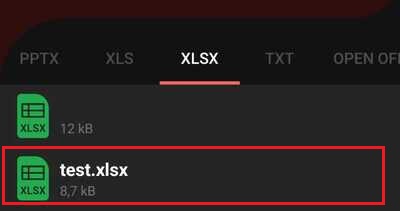
    2. Setelah aplikasi terinstal, klik ikon file bertuliskan ‘konversi file’ di bagian kiri atas.

      Pilih konversi file
      Pilih konversi file
    3. Pilih salah satu file Excel yang ingin Anda konversi ke PDF.

      File excel yang akan di koversi
      File excel yang akan di koversi
    4. Selanjutnya akan muncul pop-up untuk memulai proses konversi, ikuti beberapa langkah yang sesuai untuk melanjutkan koversi.

      proses lanjutan untuk konversi ke pdf
      proses lanjutan untuk konversi ke pdf
    5. Tunggu hingga prosesnya selesai, dan file PDF kemudian bisa langsung digunakan.

      hasil file yang sudah di konversi
      hasil file yang sudah di konversi

    Mengubah Excel ke PDF Menggunakan Aplikasi WPS Office

    Aplikasi Android lain yang bisa Anda gunakan untuk mengubah file Excel ke PDF adalah WPS Office. Berikut cara menggunakannya:

    1. Instal aplikasi WPS Office dari Google Play Store.
    2. Luncurkan aplikasi WPS Office dan buka file Excel yang ingin Anda konversi ke PDF.

      buka wps dan cari pilih file
      buka wps dan cari pilih file
    3. Ketuk menu alat, lalu ketuk “Ekspor ke PDF”.

      pilih menu espor ke pdf
      pilih menu espor ke pdf
    4. Pilih lokasi penyimpanan file, berikan nama file, dan pilih jenis file PDF.
    5. Terakhir, ketuk tombol “Ekspor ke PDF”.

      klik ekspor ke pdf
      klik ekspor ke pdf
    6. Anda sudah selesai! Anda telah berhasil mengonversi dokumen Excel ke PDF untuk Anda gunakan lebih lanjut.

      file sudah terkonversi ke pdf
      file sudah terkonversi ke pdf


    ternyata cara mengubah  Excel ke PDF di HP Anda adalah proses yang mudah, berkat berbagai aplikasi ramah pengguna yang tersedia di platform seperti Google Play Store. Baik Anda memilih aplikasi Konverter PDF atau menggunakan rangkaian aplikasi perkantoran seperti WPS Office, kemudahan mengubah dokumen Excel menjadi PDF memungkinkan kemudahan berbagi, melihat, dan penggunaan di berbagai platform.

  • Cara Menghapus Akun Zalora

    Cara Menghapus Akun Zalora

    Bagaimana cara menghapus akun Zalora? Zalora Indonesia mengalami pengembangan paling pesat di Asia dalam hal online fashion yang didirikan pada tahun 2012. Produk fashion di setiap Negara pasti selalu disesuaikan dengan selera Negara masing-masing. Zalora memiliki 500 lebih brand lokal dan internasional yang ditawarkan, seperti pakaian wanita, pakaian pria, sepatu, aksesoris dan masih banyak lagi brand lainnya, serta membawa fashion lebih baik dari pada sebelumnya yang menjadikan zalora sebagai tujuan utama fashion online di Indonesia.

    Zalora telah merevolusi skena mode di Asia, hanya dalam waktu beberapa tahun, dimulai dari kebiasaan berbelanja hingga membentuk gaya personal. Zalora adalah sarana penyedia fashion yang tak tertandingi serta dilengkapi dengan teknologi canggih yang telah menghasilkan lebih dari 30.000 produk online dan ratusan produk baru pada setiap minggunya. Zalora juga memiliki social media yang dapat diikuti, yaitu Facebook, Twitter serta Instagram untuk mendapatkan informasi terbaru tentang zalora.

    Apa kelebihan Zalora dibandingkan dengan situs belanja lainnya?

    Zalora juga memiliki kelebihan dibandingkan dengan situs belanja online lainnya, yaitu menyediakan sistem pembayaran COD (Cast on Delivery) yang tidak semua situs belanja online sediakan, memberikan potongan harga dan promo produk pada daerah tertentu, kualitas barang sesuai dengan yang ada di display situs.

    Pada pembahasan diatas kita sudah membahas tentang zalora, selanjutnya kita akan menghapus akun pada zalora. Zalora kebanyakan menjual barang branded yang mungkin bagi sebagian masyarakat harganya kurang terjangkau apalagi minat warga Indonesia adalah mengincar harga yang murah. 

    Banyak orang yang juga mengeluh dengan pelayanan Zalora terutama pada saat cek resi, tidak semua orang mengerti dengan cara kerja aplikasinya yang  terkadang membuat pelanggan sering bingung dengan pelayanannya yang dianggap kurang lengkap jika dibandingkan dengan toko online lain. Berikut beberapa cara menghapus akun zalora.

    Bagaimana Cara Menghapus Akun Zalora?

    Berikut cara menghapus akun Zalora:

    1. Buka aplikasi Zalora
    2. Klik “Akun Saya”

      klik akun saya
      klik akun saya
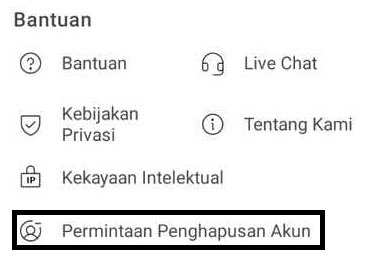
    3. Klik “Permintaan Penghapusan Akun”, pada opsi bantuan

      pilih penghapusan akun pada pusat bantuan
      pilih penghapusan akun pada pusat bantuan
    4. Klik “Hapus Akun Saya”, pada pop up yang muncul dilayar

      pilih hapus akun saya pada pop up yang muncul
      pilih hapus akun saya pada pop up yang muncul
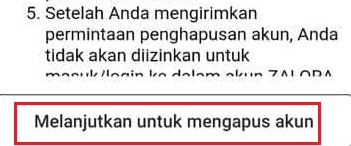
    5. Lalu akan muncul “Informasi dan Pemberitahuan Penting”, setelah dibaca klik “Melanjutkan menghapus akun”

      pilih melanjutkan untuk menghapus akun
      pilih melanjutkan untuk menghapus akun
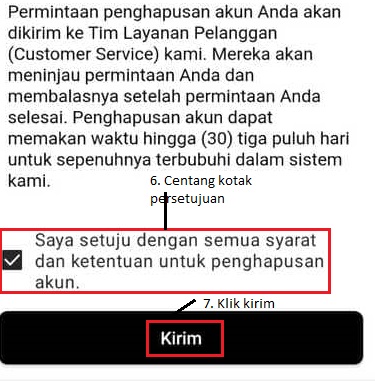
    6. Lalu akan muncul syarat dan ketentuannya, setelah membaca centang pada kotak persetujuan

      centang kotak persetujuan
      centang kotak persetujuan
    7. Klik “Kirim”, otomatis akan log out dan tidak dapat masuk lagi
    8. Selesai

    Itulah cara menghapus akun Zalora. Setelah cara diatas selesai tunggu dalam waktu 3 hingga 5 hari untuk mendapat email dari Customer Service tentang penghapusan akun.