Category: Internet

  • Cara Download Spreadsheet

    Cara Download Spreadsheet

    Cara Download Spreadsheet – Nah, Sebelum masuk ke pembahasan mengenai cara mendownload spreadsheet, alangkah lebih baiknya jika kita memahami dulu tentang spreadsheet.

    Cara Download Spreadsheet

    Prosedur Mendownload Spreadsheet

    Spreadsheet merupakan software yang digunakan untuk mengolah data dalam bentuk baris dan kolom. Data yang dapat di inputkan dapat berupa angka, teks, atau rumus-rumus yang kita masukan ke dalam kotak (sel) yang merupakan perpotongan antara baris dan kolom.Spreadsheet adalah satu halaman besar berisi tabel.  Spreadsheet merupakan aplikasi tabulasi dan pengolah data pada komputer. Ada beberapa Software yang mirip dengan Spreadsheet ini contohnya : Microsoft Office Excel & Open Office CALC

    Spreadsheet ini juga biasa di gunakan untuk melakukan perhitungan yang memerlukan tabel (tabulasi).Kegunaan yang paling standar yaitu penjumlahan pada suatu range didalam baris atau kolom tertentu, atau kegunaan yang lain sebagai contoh pencarian nilai rata-rata, maksimal,minimal atau deviasi. Automasi pemrosesan bisa menggunakan macro,misal perhitungan bulanan.

    Dibawah ada beberapa program dari Spreadsheet :

    • Microsoft Excel
    • Spreadsheet pada StarOffice
    • Lotus
    • Quatro Pro
    • Lucida 3D
    • Twin
    • Twin Advanced
    • VP Planer
    • Multiplane
    • Dll

    Software yang dapat dipanggil sebagai software spreadsheet pertama yang digunakan PC (Personal Computer) yaitu VisiCalc. Software yang dirilis pada akhir tahun 1970-an ini sudah menggunakan design antarmuka user yang interaktif, dikarenakan mengacu pada konsep WYSIWYG (What You See is What You Get). VisiCalc biasa digunakan pada komputer Apple II.

    Sesudah VisiCalc, software spreadsheet yang cukup diminati adalah Lotus 1-2-3. Software ini dirilis ke publik tepatnya pada awal tahun 1980-an dan menjadi Software spreadsheet yang paling banyak diminati pada zamannya, Dikarenakan mempunyai tampilan dan performa yang lebih baik jika dibandingkan dengan Visicalc. Lotus 1-2-3 biasa digunakan pada PC (Personal Computer) IBM dengan menerapkan sistem operasi DOS (Diskette Operating System).

    Pada awal tahun 1990-an, munculnya Microsoft Windows menggantikan kejayaan DOS didalam hal sistem operasi. Begitu juga dengan software Spreadsheet, Microsoft merilis ke publik berupa software yang sampai saat ini dikenal dengan Excel.Untuk saat ini Excel adalah software spreadsheet yang paling diminati di seluruh dunia

    Masuk Ke Pembahasan Cara Download Spreadsheet

    1.Buka Spreadsheet pada browser

    Cara Mengunduh Spreadsheet
    Cara Mengunduh Spreadsheet

    2.Klik kanan folder atau file yang akan di download,dan akan muncul tampilan seperti gambar dibawah dan klik download


    Cara Mendownload Spreadsheet
    Cara Mendownload Spreadsheet

    3.Setelah semua langkah di lakukan akan muncul notifikasi seperti di dalam kotak hitam,jika sudah muncul notifikasi itu tandanya kalua file yang kamu pilih telah berhasil di download

    Langkah langkah Mengunduh Spreadsheet
    Langkah langkah Mengunduh Spreadsheet

    Nah, kurang lebih seperti itu cara untuk mendownload folder atau file pada spreadsheet,semoga bermanfaat…

  • Cara Update Firefox

    Cara Update Firefox

    Cara Update Firefox – Seiring perkembangan zaman teknologi yang canggih ini banyak sekali bermunculan berbagai jenis web browser, akan tetapi ada orang belum tahu bahwa web browser nya itu sendiri belum di update dengan versi terbarunya, dan kebetulan saya juga pengguna Firefox Browser dan pada kesempatan kali ini saya akan memberikan ulasan tentang Mozilla Firefox sehingga anda juga paham tentang Sejarah terbentuknya, simaklah dengan seksama ya.

    Mozilla Firefox (yang aslinya bernama Phoenix dan kemudian dikenal sebagai Mozilla Firebird) ialah salah satu web browser yang telah dikembangkan oleh Mozilla Corporation dan ratusan sukarelawan(yang mengatur pengembangan perangkat lunak Firefox).

    Sebelum rilis versi 1.0 pada 9 November 2004. Firefox juga telah mendapatkan sambutan yang sangat bagus dari pihak media, dengan lebih dari jutaan download dalam 12 hari dan terus berlanjut hingga 24 November 2004. Selain itu sifatnya yang sumber terbuka (open-source) yang paling banyak digunakan di antara pengguna rumahan.

    Cara Update Firefox

    Melalui Firefox ini bertujuan untuk mengembangkan sebuah web browser yang cepat, sederhana dan sangat bisa terus diperbarui. Firefox juga dapat dijalankan pada berbagai sistem operasi(OS) seperti Microsoft Windows, Linux, Mac OS X, dan FreeBSD. Versi terbaru Firefox saat ini ialah 72.0.1. Seiring berjalan nya perkembangan teknologi, banyak juga bermunculan berbagai macam web browser yang telah menjadi saingan Mozilla sehingga perlu terus menghadirkan fitur-fitur terbaru guna meningkatkan performa web brower itu sendiri.

    Dengan begitu apakah anda sudah memperbarui Mozilla yang ada pada PC atau Laptop anda?

    Jika Belum, anda dapat memperbarui Mozilla dengan versi terbarunya sehingga anda dapat menggunakan berbagai fitur-fitur terbaru dari Mozilla. Selain itu memperbarui juga berfungsi untuk meningkatkan keamanan web browser itu sendiri agar terhindar dari kejahatan para Hacker.


    Nah pada artikel kali ini saya akan membagikan Cara Update Firefox dengan mudah. Simaklah tutorial berikut.

    1. Klik atau jalankan Web browser(Mozilla Firefox) yang ingin anda tuju.

      Cara Update Firefox
      Cara Update Firefox
    1. Pada Menu Mozilla Pojok Kanan klik tiga garis tersebut guna untuk membuka pengaturan di Mozilla Firefox dsb. Contoh Ada gambar dibawah ini.

      Cara Mengupdate Firefox
      Cara Mengupdate Firefox
    1. Klik Help(Bantuan) Untuk melihat berbagai fitur-fitur yang di sediakan Mozilla Firefox.

      Cara Update Firefox pc
      Cara Update Firefox pc
    1. Setelah itu anda klik About Firefox untuk melihat informasi terbaru yang di berikan Mozilla Firefox.

      Fungsi Bantuan Firefox
      Fungsi Bantuan Firefox
    2. Jika anda selesai biasanya Mozilla Firefox akan memberikan keterangan untuk update Mozilla Firefox itu sendiri, jika anda melihat Tombol (Restart to update Firefox) Klik Restart untuk Update Firefox dan tunggulah proses nya sampai selesai. Contoh pada gambar di bawah ini.

      Fungsi About Firefox
      Fungsi About Firefox
    3. Jika sudah maka tampilan nya seperti gambar yang di bawah ini dan Firefox anda telah di update dengan versi terbaru.

      Update Firefox
      Update Firefox

    Mudah kan langsung di coba saja pasti bisa kok !!!

    Itulah tutorial kami tentang bagaimana cara update firefox. Dengan melakukan pembaruan pada Firefox akan lebih up to date dan tidak ketinggalan jaman ya hehe. Anda juga harus berhati-hati, karena pada jaman teknologi ini banyak Aplikasi tiruan atau palsu yang berisikan Malware sehingga bisa membahayakan Laptop Atau PC anda. Sangat disarankan juga untuk memeriksa terlebih dahulu sebelum memutuskan untuk menginstall atau memperbarui Aplikasi.

    Semoga artikel ini bermanfaat untuk anda ya terima kasih ^_^.

  • Cara Memasang Ekstensi IDM Di Firefox

    Cara Memasang Ekstensi IDM Di Firefox

    Cara Memasang Ekstensi Idm Di Firefox – Apakah anda pernah mendengar internet download manager? Internet Download Manager atau biasa disebut dengan IDM adalah software yang dapat membantu kita untuk mengunduh data-data yang ada di internet. Pengguna Chrome ataupun Firefox dapat menggunakan IDM. Tujuan utama dari IDM ialah mempercepat unduhan dan memulihkan unduhan yang terputus karena koneksi yang buruk. Jika profesi anda menuntut untuk mengunduh konten yang berukuran cukup besar secara konstan, IDM adalah solusi dan penyelamat anda.

    Ada beberapa alasan mengapa anda memerlukan Internet Download Manager. Chrome dan Firefox adalah browser yang cukup efektif untuk siapa saja, tetapi ada masalah yang muncul. Mengunduh kadang-kadang bisa menyusahkan. Misalnya, beberapa orang mungkin lebih suka menggunakan Firefox untuk mengunduh. Tampaknya berfungsi lebih baik ketika ada file yang lebih besar. Padahal, Chrome cenderung kesulitan ketika file yang anda unduh berada dalam kisaran seratus MB.

    Internet Download Manager mampu membantu menghilangkan masalah tersebut. Ekstensi dapat mempercepat unduhan hingga lima kali lipat dari tarif normal. Untuk tidak membuat Anda bosan dengan teknologi, mari sederhanakan bagaimana IDM melakukan itu. File bisa terlalu besar bagi server untuk menangani pengunduhan sekaligus. Pengelola unduhan mengelompokkan file dan mengunduhnya dalam bagian yang terpisah untuk menghemat waktu.


    Cara Memasang Ekstensi IDM Di Firefox


    Dalam tutorial ini, kami akan memberi tahu Anda cara memasang ekstensi IDM pada Firefox. Berikut Langkah-langkahnya.

    1. Langkah pertama yang wajib dilakukan adalah membuka Mozilla Firefox.
    Cara Pasang IDM Di Firefox
    Cara Pasang IDM Di Firefox


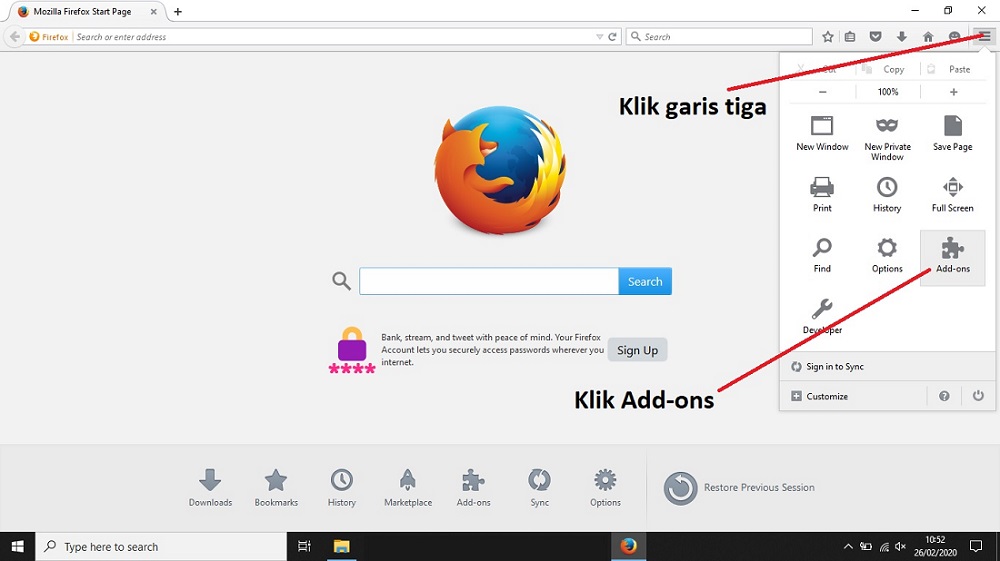
    1. Langkah Kedua, Klik garis tiga pada bagian pojok kanan atas halaman Firefox.


    IDM pada Mozilla Firefox
    IDM pada Mozilla Firefox


    1. Langkah ketiga, Klik Extensions


    Ekstensi Internet Download Manager pada Firefox
    Ekstensi Internet Download Manager pada Firefox


    1. Langkah keempat, jika teman-teman sudah menginstall Internet Download Manager. Maka tampilan halamannya akan jadi seperti dibawah ini. Pada tampilan ini, teman teman silahkan klik button enable di Internet Download Manager nya.


    Pasang Internet Download Manager di Firefox
    Pasang Internet Download Manager di Firefox


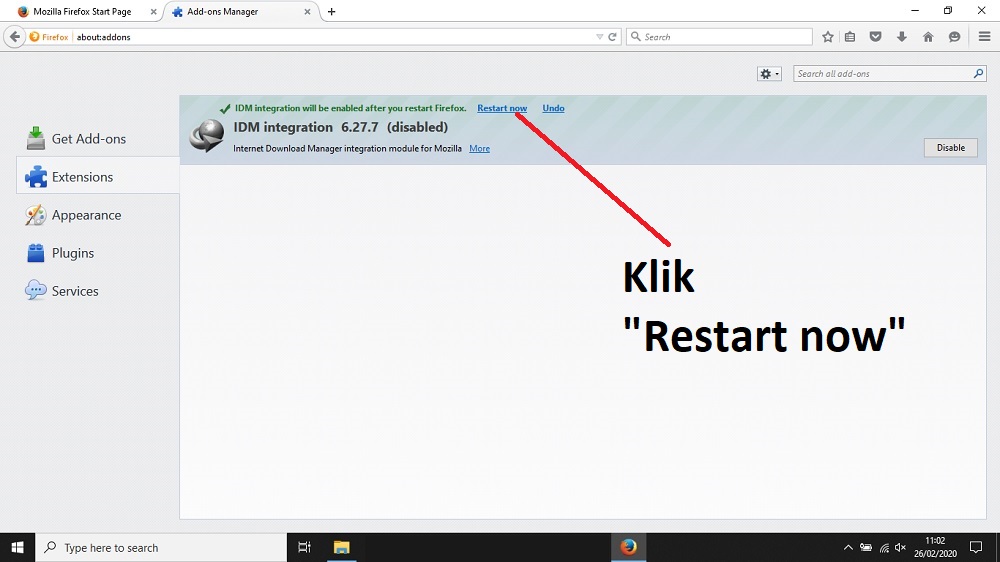
    1. Langkah kelima, tampilannya akan berubah seperti gambar dibawah. Dan langsung saja di klik “Restart now”.


    Cara Pasang Ekstensi IDM di Mozilla Firefox
    Cara Pasang Ekstensi IDM di Mozilla Firefox


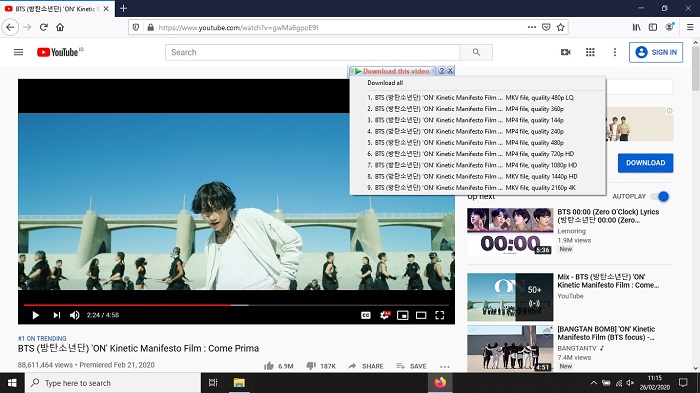
    1. Sekarang cek, IDM nya sudah dapat berfungsi atau belum.


    Cara IDM bisa Muncul di Firefox
    Cara IDM bisa Muncul di Firefox


    1. IDM sudah dapat berfungsi guysss. Selamat mencoba 🙂


    Itulah cara yang dapat anda gunakan untuk mengaktifkan ekstensi Internet Download Managar di Mozilla Firefox. Semoga artikel ini dapat bermanfaat dan menambah ilmu atau wawasan kita semua.

  • Cara Ganti Background Chrome

    Cara Ganti Background Chrome

    Cara Ganti Background Chrome – Chrome adalah peramban internet gratis yang secara resmi dirilis oleh Google pada tanggal 11 Desember 2008. Fitur-fiturnya termasuk sinkronisasi dengan layanan dan akun Google, penjelajahan dengan tab, dan terjemahan otomatis serta pemeriksaan ejaan halaman web. Chrome berfungsi cukup baik dengan situs dan layanan Google seperti Youtube dan Gmail. Chrome juga mengelola sumber daya sistemnya secara berbeda dari peramban lain.

    Namun, apakah bisa untuk membuat tampilan pada chrome agar terlihat lebih berbeda?

    Selain Firefox, Google Chrome juga bisa ganti background depan browser agar tidak membosankan saat menjelajah dunia maya atau browsing. Pada tahun 2012, chrome sudah menyediakan fitur ganti background atau latar belakang penulusuran Google Chrome dengan gambar atau foto yang kita inginkan.


    Cara Ganti Background Chrome


    Bagi teman-teman yang belum tahu caranya, dalam artikel ini akan membahas tentang cara ganti background pada google chrome di Laptop atau PC.

    Yuk simak Langkah-langkahnya!

    1. Langkah yang pertama yang mesti teman teman lakukan adalah membuka browser Google Chrome. Pada halaman awal, teman teman akan melihat halaman kosong seperti biasanya tetapi tidak semua halaman tersebut kosong.
    Cara Ganti Background Chrome
    Cara Ganti Background Chrome
    1. Kemudian tekan tombol “customize” yang ada pada bagian pojok kanan bawah.


    Ganti Background pada Google Chrome
    Ganti Background pada Google Chrome


    1. Kemudian akan muncul halaman seperti ini.


    Theme dan Background Chrome
    Theme dan Background Chrome


    Untuk mengganti warna tema anda dapat memilih Color and theme. Untuk mengatur shortcut chrome, anda dapat memilih Shortcuts. Nah untuk mengganti backgroundnya anda dapat memilih pada bagian Background.


    1. Google Chrome sudah menyediakan beberapa gambar untuk dijadikan background atau latar belakang pada penulusuran Google Chrome. Tetapi jika anda ingin gambar backgroundnya pilihan anda sendiri, klik Upload from device. Maka anda akan diarahkan ke halaman seperti dibawah ini.


    Mengganti latar belakang Google Chrome
    Mengganti latar belakang Google Chrome


    Kemudian silahkan anda pilih gambar sesuai keinginan anda. Jika sudak klik open.


    1. Selamat, sekarang tampilan latar belakang penulusuran google chrome anda sudah berubah.


    Background pada Google Chrome
    Background pada Google Chrome


    Demikian penjelasan tata cara mengenai ganti latar belakang atau background pada google chrome menggunakan gambar yang sudah disediakan google chrome ataupun gambar sesuai keinginan kita. Semoga tutorial ini bisa membatu dan bermanfaat agar teman teman bisa mengatur tampilan sesuai dengan keinginan.

  • Cara Membuat Google Chrome Tidak Menyimpan History

    Cara Membuat Google Chrome Tidak Menyimpan History

    Cara Membuat Google Chrome Tidak Menyimpan History – Google chrome merupakan sebuah software browser yang digunakan untuk mengetahui dan menjelajah dunia maya. Google Chrome sama halnya dengan Mozilla firefox, Opera, Microsoft Edge dan software-software browser lainnya. Google chrome diciptakan oleh perusahaan internet di dunia yaitu GOOGLE.

    Google Chrome terdapat sejumlah fitur-fitur yang menarik. Salah satu fiturnya adalah penyimpanan history atau jejak browsing secara otomatis. Tetapi, bagi kebanyakan orang menilai bahwa fitur tersebut dapat mengganggu privasi. Selain itu, jika terlalu banyak menyimpan history kualitas atau kecepatan chrome akan menurun dan menjadi semakin berat. Tentunya sobat tidak ingin hal seperti itu terjadi kan? Maka dari itu sobat wajib banget membaca artikel ini sampai habis.

    Bagaimana Caranya?


    Cara Membuat Google Chrome Tidak Menyimpan History


    Ada dua cara yaitu :

    1. Pertama, anda bisa menggunakan fitur yang sudah disediakan oleh google chrome yaitu Mode Penyamaran. Jika anda browsing pada mode penyamaran atau bisa disebut Google Chrome Icognito tidak akan meninggalkan jejak atau history. Kelebihan dari fitur ini adalah anda dapat login atau mengakses chrome dengan dua akun sekaligus, bisa untuk membuka akun dua sosmed yang berbeda. Disamping itu, Kelemahan dari google incognito adalah tidak dapat mengakses tool extensions.


    Cara Agar Chrome Tidak Menyimpan History
    Cara Agar Chrome Tidak Menyimpan History


    Untuk membuka google incognito dapat dengan menekan tombol CTRL+SHIFT+N pada keyboard atau bisa dengan menekan titik tiga pada bagian pojok kanan atas dibawah tombol close.

    1. Cara Kedua, Bila ingin menghilangkan kelemahan pada cara pertama. Dan sobat ingin menonaktifkan jejak atau history browsing permanen dapat dilakukan dengan cara berikut.
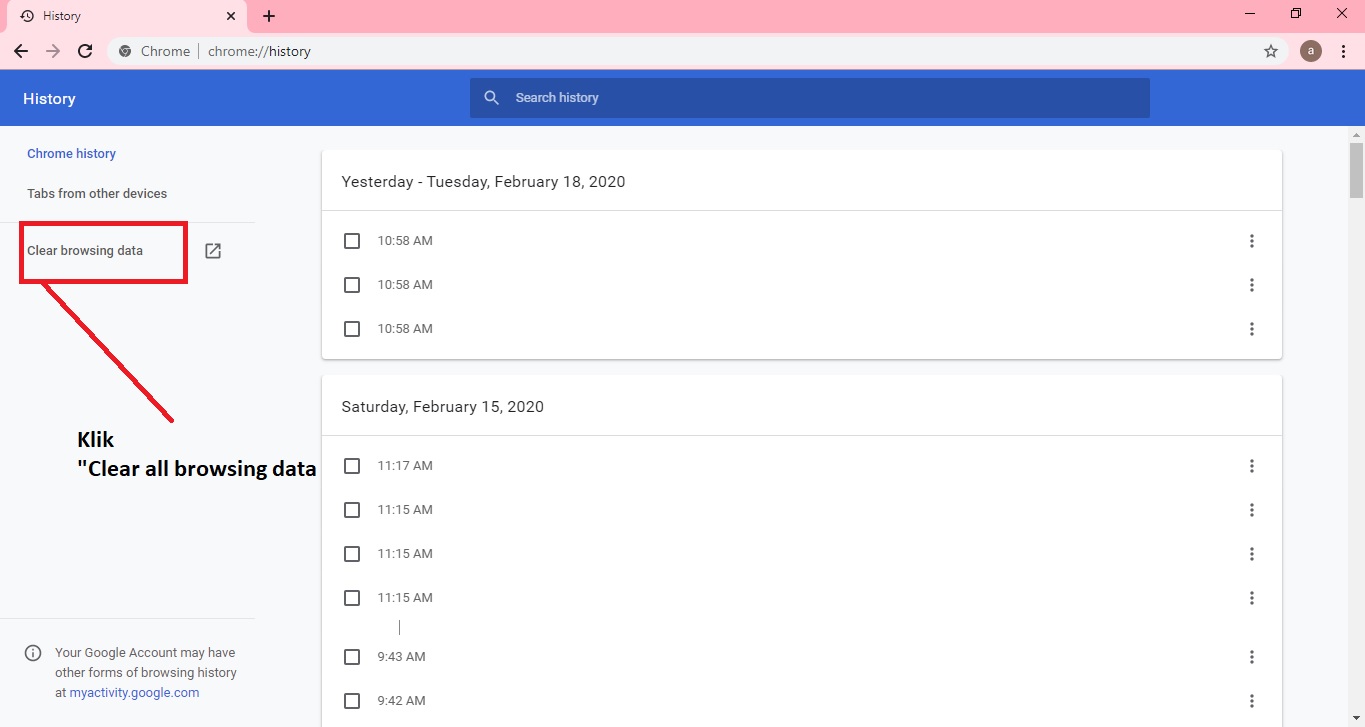
      1. Tekan CTRL+H untuk membuka history. Kemudian klik Clear all browsing data.


    History Google Chrome
    History Google Chrome


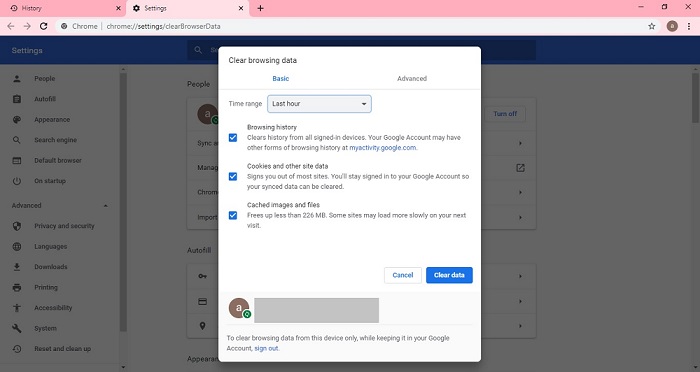
      1. Centang semua atau pilih history tertentu saja yang akan dihapus. Bila tidak ingin password hilang agar mudah mengakses ketika kita ingin login kembali maka jangan centang pada “cookies and other site data”.


    Cookies Google Chrome
    Cookies Google Chrome


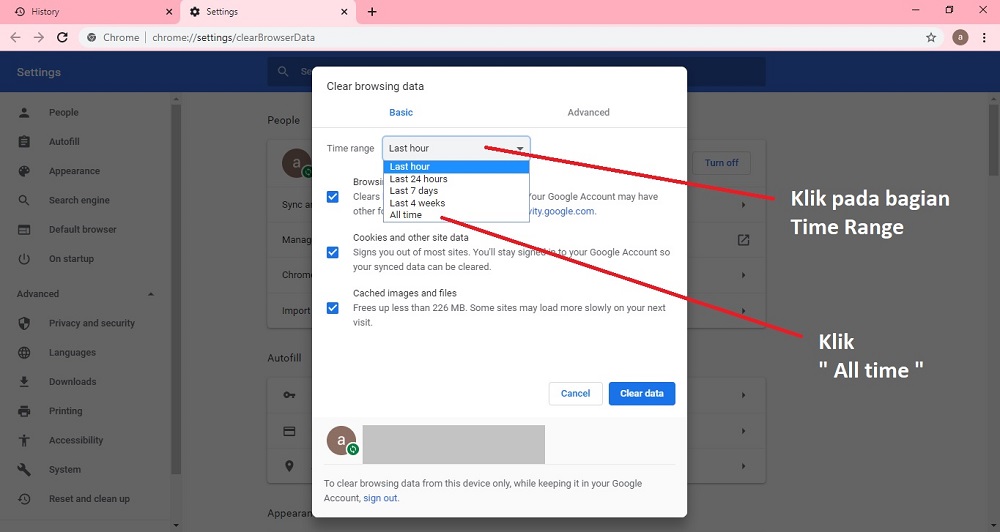
      1. Selanjutnya, pada bagian Time Range. Klik “All time”.


    Chrome tidak menyimpan jejak history
    Chrome tidak menyimpan jejak history


      1. Tutup Google Chrome.
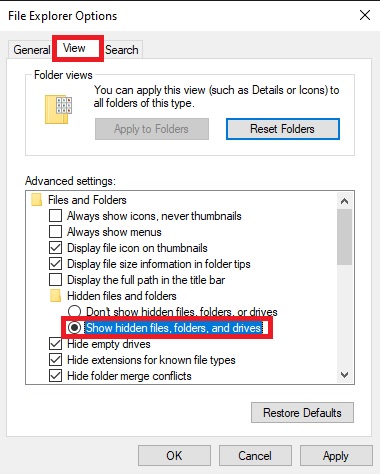
      2. Search di windows taskbar. Ketik “File Explorer options”.


    History Tidak Tersimpan di Chrome
    History Tidak Tersimpan di Chrome


      1. Open File Explorer options. Klik View -> Pilih Files and Folders -> Hidden files and folders -> Show hidden files, folders, and drives.


    Hapus History Chrome
    Hapus History Chrome


      1. Buka tempat penyimpanan instalasi chrome anda. (Jika tidak tahu penempatannya anda bisa ketik search pada taskbar “C:\Users\(Nama user Laptop Anda)\AppData\Local\Google\Chrome” ).
      1. Klik folder user data. Kemudian pilih dan buka folder default.
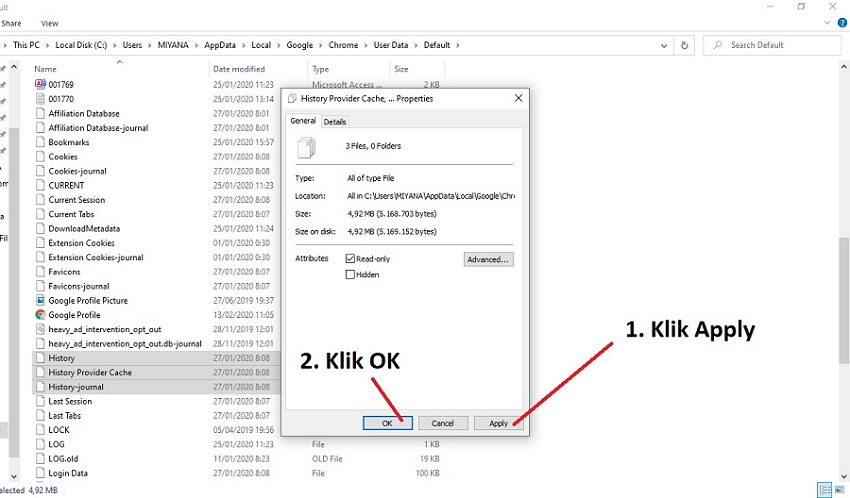
      1. Blok semua tulisan yang ada kata history-nya.
      1. Klik kanan -> Klik properties.


    Menghentikan Penyimpanan Otomatis History
    Menghentikan Penyimpanan Otomatis History


      1. Centang Read only -> Klik Apply -> Klik Ok.


    Mematikan Fitur Penyimpanan History Chrome
    Mematikan Fitur Penyimpanan History Chrome


      1. Selesai, Kita sudah berhasil mematikan fitur history ini.

    Untuk teman-teman yang ingin mengembalikan seperti semula tinggal hilangkan centang read only pada langkah ke 11.

    Sekian Tutorial ini, semoga bermanfaat bagi teman-teman semua.

  • Cara Uninstall Chromium

    Cara Uninstall Chromium

    Cara Uninstall Chromium –  Chromium adalah peramban web yang diklaim dapat menyediakan lingkungan penelusuran yang aman dan nyaman. Chromium berfokus untuk mencegah pengguna mengunjungi situs web berbahaya dengan menunjukkan peringatan tentang kemungkinan risiko. Menurut developer Chromium, Chromium bisa menjadi preferensi untuk Chrome. Serta itu menggantikan Chrome, secara literal.

    Bagi sebagian orang menghapus installan browser dianggap membingungkan, karena mereka mempunyai cara pintas dan antarmuka yang sama. Browser itu sendiri tidak bisa dianggap sebagai malware, meskipun browser program yang mungkin tidak diinginkan.

    Chromium mempunyai kekurangan yang tidak menyenangkan seperti muncul iklan di hampir setiap halaman yang kita buka. Munculan, spanduk, tautan dalam teks, dll. Ditampilkan karena memperoleh penghasilan dari setiap orang yang mengekliknya. Chromium pun juga menggunakan cookie pelacak dan mengakumulasi informasi berharga mengenai usernya. Semua ini tidak boleh diabaikan, dan lebih baik menghapus Chromium untuk mencegah kerusakan yang mungkin ditimbulkannya pada privasi atau sistem Anda.

    Cara Uninstall Chromium

    Oke kita langsung saja pada inti artikel ini, ialah Cara Uninstall Chromium pada laptop. Yuk simak langkah-langkahnya !

    1. Langkah pertama yang harus kita lakukan adalah search dan ketik kata “folder”.


    Cara Hapus Chromium
    Cara Hapus Chromium


    1. Langkah kedua, tandai pada “Show hidden files, folders, and drives”. Tujuannya adalah agar file atau folder chromium yang tersembunyi bisa ditemukan untuk dihapus.


    Hapus Installan Chromium
    Hapus Installan Chromium


    1. Langkah ketiga, buka file explorer. Untuk menemukan dan mencari files dan folders chromium.


    Hapus Chromium
    Hapus Chromium


    1. Buka drive (C:) , lalu pilih folder user.


    Uninstall Chromium
    Uninstall Chromium


    1. Pilih dan buka folder dengan nama username laptop anda.


    Uninstall Chromium Permanen
    Uninstall Chromium Permanen


    1. Langkah keenam, pilih folder AppData, untuk menemukan folder chromium.


    Hapus Chromium secara Permanen
    Hapus Chromium secara Permanen


    1. Langkah ketujuh, pilih folder local.


    Tutorial Uninstall Chromium
    Tutorial Uninstall Chromium


    1. Klik Kanan pada folder chromium -> Klik Delete.


    Tutorial Hapus Chromium
    Tutorial Hapus Chromium


    1. Sempurna, sekarang chromium pada laptop anda sudah terhapus dan teruninstall. Jika shortcut chromium masih ada, coba mulai ulang atau restart laptop anda.

    Demikian tips dan turorial meng-uninstall Chromium pada Laptop atau PC. Bagi sebagian orang, dengan adanya chromium ini memang dapat menggangu aktivitas saat memakai laptop. Karena bisa bikin laptop lemot dan tiba-tiba muncul di laptop. Semoga Cara diatas dapat membantu teman-teman yang mengalami masalah sama yaitu Chromium.


  • Cara Membatalkan Email Terjadwal Melalui Gmail

    Cara Membatalkan Email Terjadwal Melalui Gmail

    Cara Membatalkan Email Terjadwal Melalui Gmail Dengan PC Atau Laptop – Nah ditutorial saya kali ini saya akan menjelaskan tutorial atau cara untuk membatalkan pesan di email melalui gmail, memang masih belum banyak orang yang tahu mengenai tutorial untuk menjadwalkan pesan email melalui gmail ini, itupun dikarenakan sangat banyaknya aplikasi medos atau aplikasi lainya yang masih bisa untuk digunakan untuk menjadwalkan pesan di email melalui gmail.


    Cara Membatalkan Email Terjadwal Melalui Gmail


    Akun email ini sangat penting untuk bisa kita gunakan untuk menghubungkan kebeberapa aplikasi – aplikasi lain yang menggunakan login akun gmail. Dari beberapa banyaknya gmail yang ada masih banyak orang yang masih meremehkan gmail yang hanya digunakan untuk mengirim pesan, terima pesan, daftar akun gmail dan lain – lain. Nah sekarang saya akan membahas untuk tutorial atau cara berikut ini.

    Nah sebaiknya anda membaca atau menyimak sekaligun mempraktikkan tutorial saya kali ini agar tidak dapat membingungkan anda ketika anda mencobanya untuk tutorial membatalkan pesan di email melalui gmail menggunakan laptop atau komputer ini dengan baik dan benar tanpa harus bingung bagaimana caranya.


    Tutorial atua Cara Untuk Membatalkan Email Terjadwal Di Gmail Dengan Menggunakan Laptop atau Komputer.


    1. Yang pertama silahkan anda membuka Gmail
    2. Jika anda sudah membuka Gmail anda, silahkan anda klik terjadwal, disebelah kiri panel.
    Cara Membatalkan Email Terjadwal Dengan PC
    Cara Membatalkan Email Terjadwal Dengan PC
    1. Nah kemudian silahkan anda klik email yang ingin anda batalkan.
    Membatalkan Email Terjadwal Dengan Email
    Membatalkan Email Terjadwal Dengan Email
    1. Kemudian jika anda sudah selesai silahkan anda klik dikanan atas email, klik Batalkan pengiriman.
    Cara Membatalkan Email Terjadwal Dengan Email
    Cara Membatalkan Email Terjadwal Dengan Email


    Nah seperti itulah tutorial dari saya mengenai cara untuk jadwalkan pengiriman email mlalui gmail lewat laptop atau komputer yang sangat mudah dan tidak bingung, semoga di tutorial saya kali ini dapat membantu anda yang sagat membutuhkan ataupun sengaja utuk menjelajahi tutorial saya ini.

    Jika di dalam artikel saya kali ini terdapat kekurangan kata atau kesalahan kata mohon maaf dan jika anda ingin memberi pendapat atau pembenaran mengenai artikel untuk cara batalkan pengiriman email di gmail melalui laptop atau komputer ini silahkan anda komen di bawha komentar ini.

  • Cara Menjadwalkan Pesan Email Gmail Dengan PC

    Cara Menjadwalkan Pesan Email Gmail Dengan PC

    Cara Menjadwalkan Pesan Email Gmail Dengan PC – Nah ditutorial saya kali ini saya akan menjelaskan tutorial atau cara untuk menjadwalkan pesan di email melalui gmail, memang masih belum banyak orang yang tahu mengenai tutorial untuk menjadwalkan pesan email melalui gmail ini, itupun dikarenakan sangat banyaknya aplikasi medos atau aplikasi lainya yang masih bisa untuk digunakan untuk menjadwalkan pesan di email melalui gmail.


    Cara Menjadwalkan Pesan Email Gmail Dengan PC


    Akun email ini sangat penting untuk bisa kita gunakan untuk menghubungkan kebeberapa aplikasi – aplikasi lain yang menggunakan login akun gmail. Dari beberapa banyaknya gmail yang ada masih banyak orang yang masih meremehkan gmail yang hanya digunakan untuk mengirim pesan, terima pesan, daftar akun gmail dan lain – lain. Nah sekarang saya akan membahas untuk tutorial atau cara berikut ini.

    Nah sebaiknya anda membaca atau menyimak sekaligus mempraktikkan tutorial saya kali ini agar tidak dapat membingungkan anda ketika anda mencobanya untuk tutorial menjadwalkan pesan di email melalui gmail menggunakan laptop atau komputer ini dengan baik dan benar tanpa harus bingung bagaimana caranya.

    Tutorial Atau Cara Untuk Menjadwalkan Pesan Di Email Melalui Gmail Menggunakan laptop atau Komputer.

    1. Nah yang pertama silahkan anda membuka Gmail
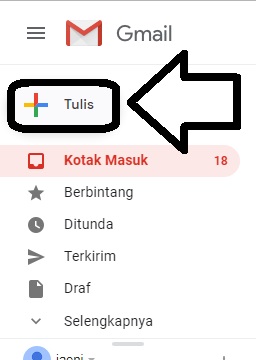
    2. Kemudian silahkan anda klik Tulis untuk menuju memulai pengiriman pesan.
    Cara Menjadwalkan Pesan Email Gmail Dengan PC
    Cara Menjadwalkan Pesan Email Gmail Dengan PC


    1. Nah kemudian silahkan anda ketik alamat email yang ingin anda kirim pesan dan ketik juga pesan anda yang ingin di sampaikan.
    Cara Menjadwalkan Pesan Email Gmail
    Cara Menjadwalkan Pesan Email Gmail


    1. Jika anda selesai ketik alamat email dan pesan anda, silahkan anda klik oposi yang ada di sebelah tombol kirim.
    Menjadwalkan Pesan Email Gmail
    Menjadwalkan Pesan Email Gmail


    1. Kemudian silahkan anda klik Jadwalkan pengiriman seperti dibawah ini.
    Tutorial Menjadwalkan Pesan Email Gmail
    Tutorial Menjadwalkan Pesan Email Gmail


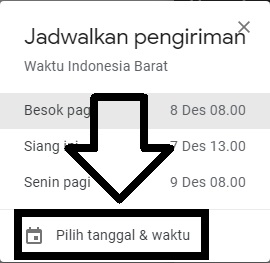
    1. Kemudian silahkan anda klik opsi Pilih tanggal dan waktu.
    Tutorial Menjadwalkan Pesan Email Gmail Dengan Laptop Atau Komputer
    Tutorial Menjadwalkan Pesan Email Gmail Dengan Laptop Atau Komputer
    1. Jiak sudah kemudian silahkan anda atur jadwal pengiriman pesan anda yang anda inginkan.
    Cara Menjadwalkan Pesan Email Gmail Dengan Laptop Atau Komputer
    Cara Menjadwalkan Pesan Email Gmail Dengan Laptop Atau Komputer


    Nah seperti itulah tutorial dari saya mengenai cara untuk jadwalkan pengiriman email mlalui gmail lewat laptop atau komputer yang sangat mudah dan tidak bingung, semoga di tutorial saya kali ini dapat membantu anda yang sagat membutuhkan ataupun sengaja utuk menjelajahi tutorial saya ini.


    Jika di dalam artikel saya kali ini terdapat kekurangan kata atau kesalahan kata mohon maaf dan jika anda ingin memberi pendapat atau pembenaran mengenai artikel untuk cara jadwalkan pengiriman email di gmail melalui laptop atau komputer ini silahkan anda komen di bawha komentar ini.