Apa Itu Snapcart – Dijaman milenial ini selain diskon atau hal yang bisal menambah semangat untuk berbelanja mungkin adalah cashback. Setelah barang kebutuhan terbeli, sejumlah uang belanja pun busa diperoleh kembali sehingga bisa menghemat pengeluaran untuk keluar dan berbelanja lainnya.
Hah! Lalu hubungannya apa cashback dengan snapcart? Hubungan keduanya sangat erat, dikarenakan didirikan berdasarkan konsep cashback. Ingin tahu apa itu snapcart, yuk simak berikut ini.
Apa Itu Snapcart
Pengertian Snapcart ialah aplikasi lokal yang menawarkan cashback untuk pemakai hanya dengan memotret dan mengunggah struk belanja. Struk-struk melakukan pembelian barang tersebut dikoleksi dan diubah menjadi komoditas dagang oleh Snapcart yang lantas disediakan untuk masing-masing perusahaan yang berminat.
Di tangan pembeli, struk melakukan pembelian barang mungkin bukan sesuatu yang begitu berharga. Di tangan perusahaan, kertas putih kecil itu menjadi data yang menarik sebab dari situ mereka dapat mengetahui prilaku melakukan pembelian barang konsumen.
apa itu snapcart
Apa Itu Snapcart
Perusahaan juga dapat berinteraksi langsung dengan pemakai Snapcart melewati survey. Data yang didapatkan dari sekian banyak survey itu nantinya dapat membantu perusahaan dalam memungut keputusan bisnis, baik yang berjangka pendek maupun panjang.
Di sisi lain, pemakai Snapcart pun mendapatkan imbalan setelah menuntaskan survey. Jadi disini terjalin kondisi yang saling menguntungkan antara pemakai dan perusahaan.
Sayangnya, tidak seluruh struk melakukan pembelian barang diterima oleh Snapcart. Struk yang melebihi batas masa-masa yang telah ditentukan bakal ditolak. Struk melakukan pembelian barang yang teksnya tidak dapat terbaca dengan jelas pun akan ditolak. Struk pun harus memuat susunan keperluan lokasi tinggal tangga. Jadi struk yang berasal dari restoran tidak bakal diterima sekalipun kamu makan-makan sampai menguras jutaan rupiah.
mengenal snapcart
Dalam sehari juga jumlah struk melakukan pembelian barang yang dapat diupload diberi batas hingga 10 struk. Di samping itu, andai ada indikasi manipulasi struk, maka struk pun tidak akan diterima. Yang dimaksud manipulasi bukan sebatas memalsukan struk belanja. Pembelian barang yang disepertikan secara terpisah pun berisiko dirasakan sebagai format manipulasi untuk mendapat struk melakukan pembelian barang sebanyak mungkin.
Ada satu jenis lagi struk melakukan pembelian barang lainnya yang pun masuk dalam kelompok struk terlarang di Snapcart. Yaitu struk melakukan pembelian barang yang dikirim oleh rekan yang bermukim di luar negeri. Yang diizinkan hanya struk melakukan pembelian barang dari dalam negeri.
Mengenal Pengertian Snapcart
Selain memenuhi survey dan mengirim struk belanja, teknik lain guna mendapatkan imbalan dari Snapcart ialah dengan mengambil potret dan menyaksikan video.
SOP ALPHA Kalideres Kalimantan Barat – Supaya tetap prima, badan memanglah sangat penting buat dilindungi kesehatannya. Akan tetapi menaga keadaan tubuh supaya tetap prima tidak semudah itu. Salah satu metode yang sangat umum buat memelihara keadaan badan ialah dengan cara mempunyai pola hidup yang baik semacam giat berolahraga serta memilah santapan yang baik buat dimakan. Sesungguhnya itu telah sangat bagus, tetapi semua itu belum optimal karna sesungguhnya badan kita masih memerlukan nutrisi ekstra.
Dikala badan kita kekurangan nutrisi, hingga dampak sampingnya ialah sel- sel yang terdapat di badan kita hendak mati serta tidak dapat beregenerasi lagi. Serta dampaknya badan mempunyai kesempatan buat terserang penyakit. Hingga dari itu badan perlu nutrisi ekstra supaya badan betul- betul dalam keadaan prima.
Mengendalikan pola hidup yang sehat masih perlu dicoba, akan tetapi alangkah baiknya bila ditunjang dengan komsumsi suplemen yang hendak membuat badan sehat secara optimal. Salah satu contohnya ialah dengan komsumsi SOPALPHA.
SOP ALPHA Kalideres Kalimantan Barat
Komposisi Utama Sopalpha
Sebab Kenapa Badan Perlu SOPALPHA
Suplemen ialah nutrisi ekstra yang disantap buat memenuhi nutrisi supaya badan tetap sehat serta menambah kinerja zat yang terdapat di dalam badan secara optimal. Berikut beberapa sebab kenapa badan memerlukan suplemen:
– Memenuhi Gap Antara Gizi Yang Disantap Dengan Yang Dibutuhkan
Sebagian besar penduduk sudah gagal memenuhi nutrisi cuma dari santapan saja. Dikarenakan tidak seluruh santapan yang kita makan itu sehat serta mempunyai gizi yang diperlukan badan. Hingga dari itu Suplemen diperlukan selaku nutrisi buat badan.
– Seiring Meningkat Umur Penyerapan Bakal Semakin Menurun
Penyusutan penyerapan nutrisi sesungguhnya tidak cuma dirasakan oleh orang berusia ataupun yang telah menua, akan tetapi juga dapat dirasakan oleh anak- anak maupun anak muda dalam keadaan tertentu. Suplemen hendak menyokong badan kita memiliki penyerapan nutrisi yang bagus.
– Suplemen Menghindari Efek Ancaman Bahan Kimia
Dari yang kita makan tidak seluruhnya sehat, apalagi sayur- mayur yang notabenenya santapan sehat juga terkadang melewati pengolahan yang tidak higenis semacam terjangkit pestisida serta obat yang lain. Suplemen berperan buat melawan radikal leluasa tersebut serta berikan badan zat antioksidan.
– Tubuh Perlu Konsumsi Lebih Disaat Banyak Aktifitas
Dikala badan mempunyai kegiatan yang banyak malah disitulah suplemen diperlukan. Jadi bila kamu seorang olahragawan ataupun pegiat olah- raga, kamu sangat memerlukan suplemen buat nutrisi bonus supaya badan tidak gampang Letih.
SOP ALPHA Kalideres Kalimantan Barat
Apa Itu SOP Alpha
Suplemen Apa Yang Yang Direkomendasikan?
Suplemen memanglah sangat banyak macamnya bergantung kebutuhan badan disini terdapat pemecahan Suplemen buat mendukung kesehatan badan apalagi guna utamanya menghindari penuaan dini serta penyakit degenerative. Suplemen tersebut ialah SOPALPHA BioBoost yang hendak mendukung kesehatan badan kamu.
SOPALPHA ialah suplemen berupa bubuk yang dibuat oleh industri Bio Boost yang bisa meregenerasi sel serta pula membetulkan pembuluh darah serta stem cell badan yang rusak, menolong mensterilkan plak dalam pembuluh darah yang dapat menyebabkan efek terserang store serta penyumbatan dan kendala jantung.
Tidak hanya menanggulangi permasalahan penyakit degenerative yang membahayakan organ badan, SOPALPHA pula berperan menanggulangi penyakit penuaan pada kulit semacam melenyapkan ataupun menghindari kerutan di wajah, mencerahkan kulit, melenyapkan flek gelap, serta pula menanggulangi permasalahan kulit yang lain.
Bahan Baku Sopalpha
Buat Pemesanan SOP ALPHA Kalideres Kalimantan BaratSilahkan Klik Tombol Di Bawah Ini
SOP ALPHA Kalideres Kalimantan Barat
Pemesanan SOP ALPHA Kalideres Kalimantan Barat
Kami melaksanakan pelayanan SOPALPHA ke segala daerah Indonesia serta pula melaksanakan pengiriman dengan memakai ekspedisi semacam JNT, JNE, Sicepat, POS, dll. Buat melaksanakan pemesanan SOP ALPHA Kalideres Kalimantan Baratsilahkan mengisi informasi ataupun form yang sudah ditentukan.
Ketentuan Minum SOP ALPHA
– Minum 1 Sachet masing- masing pagi serta 1 sachet masing- masing malam, buat hasil maximal
– Tuang 1 Sachet kedalam gelas, setelah itu tambahkan 50ml air dingin/ air biasa serta aduk rata. Lekas diminum habis
– Boleh Minum Dalam Jangka Waktu Yang Panjang serta tidak Dampak Ke Ginjal
Keunggulan SOPALPHA
– Komposisi Utama Langsung Dari Jepang
Bahan utama SOPALPHA ialah SOP ataupun membrane telur ikan yang cuma dapat diperoleh di lautan Hokkaido, Jepang. Serta telah memperoleh tulisan resmi konsumsi SOP ini. Komposisi ini mempunyai isi asam amino, kolagen, asam hyaluronic, elastin, asam nukleat, serta kondroitin sulfat besar.
– Memiliki Ketentuan Vit serta Zat Yang Diperlukan Tubuh
SOPALPHA mempunyai banyak isi yang diperlukan badan semacam Vit C, Stem Cell Apel, Salmon Ovary Peptide, L- Glutation, Kolagen Ikan, Yoghurt, Stevia, Manggis, Spirulina yang hendak menolong kita menanggulangi banyak penyakit mematikan.
SOP ALPHA Kalideres Kalimantan Barat
Sop Alpha
– SOPALPHA LULUS BPOM (Tubuh Pengawas Obat serta Santapan)
SOPALPHA telah dipastikan serta ditentukan nyaman, produk yang sudah dipasarkan sangatlah nyaman serta tidak beresiko. SOPALPHA dibuat cocok standar GMP( Good Manufacturing Practice)
serta yang jelas sudah lulus uji BPOM. Jadi SOPALPHA dapat dinikmati konsumen dari segala golongan tanpa takut.
– HALAL
Tidak hanya dibuat dengan sanitasi besar, SOPALPHA mencermati bahan baku serta proses penciptaan dan proses pengemasan yang terjamin, hingga dari itu SOPALPHA sudah memperoleh sertifikat HALAL dari MUI( Majelis Ulama Indonesia)
Cara Meningkatkan Imun Tubuh Agar Kebal Penyakit
Cara Meningkatkan Imun Tubuh Agar Kebal Penyakit- Sistem imunitas atau daya tahan tubuh memiliki peran penting dalam menjaga kesehatan. Imunitas tubuh harus dijaga dengan baik agar tidak mudah terserang penyakit.
Daya tahan tubuh atau sistem imun yang baik dapat melindungi kita sejak pertama kali kuman penyebab penyakit masuk ke dalam tubuh. Oleh karena itu, memiliki daya tahan tubuh yang kuat sangat penting untuk mencegah kita jatuh sakit, terutama di masa mewabahnya virus Corona seperti sekarang.
Ada berbagai cara yang bisa dilakukan untuk meningkatkan imunitas tubuh. Termasuk menerapkan pola hidup sehat, menghindari stres, hingga mengonsumsi suplemen agar sistem kekebalan tubuh tetap prima.
Cara Meningkatkan Imun Tubuh Agar Kebal Penyakit :
Menerapkan Pola Hidup Sehat
Agar imunitas tubuh dapat bekerja dengan optimal sehingga tubuh tidak mudah terserang penyakit, penting untuk menerapkan pola hidup sehat. Berikut beberapa langkah yang bisa ditempuh untuk menjaga dan meningkatkan imunitas tubuh:
Perbanyak makan sayur dan buah
Untuk menjaga dan meningkatkan imunitas tubuh, Anda disarankan untuk memperbanyak konsumsi sayur dan buah. Penelitian menunjukkan, orang yang banyak mengonsumsi kedua jenis makanan tersebut, cenderung tidak mudah sakit.
Hal ini karena vitamin dan mineral yang terkandung dalam sayur dan buah mampu memperkuat sistem kekebalan tubuh dalam melawan virus dan bakteri penyebab penyakit. Jenis buah yang baik untuk menjaga daya tahan tubuh adalah buah yang kaya akan vitamin dan mineral, misalnya guava.
Istirahat yang cukup
Kurang tidur dapat menurunkan imunitas tubuh. Penting untuk mencukupi kebutuhan tidur sesuai dengan usia Anda. Umumnya, orang dewasa membutuhkan waktu tidur sekitar 7-8 jam, dan remaja membutuhkan waktu tidur sekitar 9-10 jam.
Hindari stres
Stres yang tidak terkendali bisa meningkatkan produksi hormon kortisol. Dalam jangka panjang, peningkatan hormon kortisol dapat mengakibatkan penurunan fungsi kekebalan tubuh. Anda perlu mengelola stres dengan baik untuk menghindari penurunan fungsi kekebalan tubuh.
Rutin berolahraga
Disarankan untuk rutin berolahraga selama 30 menit setiap hari, untuk meningkatkan sistem kekebalan tubuh dalam melawan infeksi. Salah satu olahraga yang murah dan mudah untuk dilakukan adalah berjalan kaki. Tak hanya di luar rumah, olahraga atau aktivitas fisik juga bisa dilakukan di dalam rumah.
6. Hindari rokok dan alkohol
Paparan asap rokok dan alkohol secara berlebih dapat merusak sistem kekebalan tubuh. Perokok memiliki risiko tinggi untuk mengalami infeksi paru, seperti bronkitis dan pneumonia. Sementara untuk perokok yang juga pecandu alkohol, risiko untuk terkena infeksi paru akan semakin besar.
Suplemen untuk Meningkatkan Imunitas Tubuh
Selain menerapkan pola hidup sehat, sebagian orang memilih untuk mengonsumsi suplemen untuk meningkatkan imunitas tubuh. Konsumsi suplemen mungkin dapat menjadi pilihan untuk melengkapi pola makan yang kurang bernutrisi.
Jika Anda mempertimbangkan untuk mengonsumsi suplemen peningkat imunitas tubuh, perhatikan kandungan yang terdapat pada suplemen tersebut. Beberapa kandungan berikut ini dapat bermanfaat meningkatkan imunitas atau daya tahan tubuh:
Echinacea
Suplemen yang mengandung echinacea cukup direkomendasikan. Selain mampu meningkatkan sistem kekebalan tubuh Anda, echinacea dipercaya bermanfaat sebagai antivirus, antiradang, dan antioksidan.
Oleh karena itu, bahan ini diyakini dapat membantu tubuh melawan virus penyebab flu, membantu pertumbuhan sel, serta mengontrol kadar gula darah dan tekanan darah.
Morinda citrifolia atau buah mengkudu
Buah yang dikenal dengan sebutan mengkudu ini mengandung berbagai macam zat yang dibutuhkan tubuh. Misalnya kalium yang terkandung pada mengkudu, mampu meningkatkan stamina dan kekebalan tubuh, serta memperbaiki kerusakan sel.
Namun, Anda yang memiliki riwayat penyakit ginjal, jantung, atau penyakit liver, disarankan untuk menghindari konsumsi suplemen yang mengandung mengkudu. Sebaiknya konsultasi ke dokter sebelum mengonsumsi suplemen ini.
Phylantus atau daun meniran
Meski memerlukan penelitian lebih lanjut, daun meniran dianggap mengandung berbagai macam senyawa yang bermanfaat untuk kesehatan. Misalnya kandungan antioksidan yang terdapat dalam daun meniran, berfungsi melawan radikal bebas dan memperkuat sistem imun tubuh.
Mengandung vitamin B6, C, dan E
Suplemen yang mengandung vitamin B6, vitamin C, dan vitamin E cukup direkomendasikan. Ketiga vitamin ini dapat memberi manfaat bagi tubuh untuk meningkatkan sistem kekebalan tubuh lebih optimal.
Menerapkan pola hidup sehat merupakan langkah terbaik dalam menjaga dan meningkatkan imunitas tubuh. Namun pada beberapa kondisi, konsumsi suplemen peningkat imunitas tubuh mungkin diperlukan.
Disarankan untuk konsultasi ke dokter sebelum mengonsumsinya, terutama jika Anda memiliki kondisi medis tertentu. Dokter dapat merekomendasikan suplemen sesuai dengan kondisi kesehatan Anda, dengan dosis yang tepat.
Cara Mengganti Background Facebook – Pasti kalian merasa bosan bermain Facebook di Browser karena tampilan Backgroundnya masih bawaan dari Facebook rasanya sudah terlalu biasa, mungkin kalian mau mencoba mengganti background Facebook dengan tampilan background yang baru dan berbeda.
Untuk mengganti background Facebook sekarang bisa anda lakukan dengan mudah yaitu dengan cara menambahkan Ekstensi(Extension) yang bernama Stylish, dengan menggunakan Ekstensi(Extension) tersebut anda bisa mengganti background dengan sangat mudah, Stylish itu sendiri juga memiliki banyak background yang sesuai dengan keinginan anda.
Cara Mengganti Background Facebook
Langsung saja saya akan menjelaskan mengganti background facebook dengan menggunakan tambahan Ekstensi(Extension) di Google Chrome dengan mudah.
Buka Google Chrome dan Silahkan login Facebook di Browser, Jika sudah bukalah Ekstensi berikut
Setelah itu silahkan anda Add to Chrome agar Ekstensi(Extension) telah terpasang di Google Chrome anda.
Jika ada pemberitahuan dari Ekstensi(Extension) langsung klik tambahkan Ekstensi(Extension).
Cara Ganti Background Facebook
Jika sudah anda tambahkan maka tampilan nya seperti gambar di bawah ini dan klik NEXT untuk mengaktifkan Stylish di Google anda.
Background Facebook
Setelah itu buka kembali Facebook anda, lalu lihat tampilan Google di Pojok Kanan. Silahkan anda klik Menu Stylish yang baru saja di tambahkan ke Ekstensi(Extension).
Merubah Tampilan Facebook
Lalu anda klik pada Find more styles for this site untuk melihat macam macam Style background yang ingin digunakan.
Stylish Ekstensi
Jika anda sudah masuk ke halaman Stylish, silahkan anda pilih Style yang anda inginkan.
Menu Background Facebook
Klik Tombol Instal Style untuk memasang Style tersebut di Facebook. Jika sudah di install tombol tersebut akan berubah menjadi Style Installed.
Sylish Background Facebook
Buka kembali Facebook anda, maka tampilan Facebook telah berubah.
Dark Mode Di Facebook
Sangat mudahkan demikian artikel singkat mengubah tampilan background pada Facebook dengan mudah agar pada saat memainkan Facebook, tampilan terasa tidak membosankan seperti tampilan bawaan dari Facebook sebelumnya yang sudah cukup umum.
Sekian artikel Cara Mengganti Background Facebook terima kasih sudah berkunjung dan membaca artikel ini semoga artikel ini bermanfaat untuk anda.
Cara Menambahkan Kolom dan Baris di Spreadsheet – Setelah Kamu memahami tentang Baris, kolom, cell dan range pada Spreadsheet, selanjutnya kita akan mencoba Spreadsheet dengan menggunakan baris dan kolom. Pada artikel ini kita akan mencoba menambahkan kolom dan baris pada data Spreadsheet,Nah sekarang kita langsung saja masuk ke pembahasan,tapi yang perlu diingat disini hanya membahas cara menambahkan kolom maka dari itu kalian harus sudah mempunyai file spreadsheet.
Cara Menambahkan Kolom dan Baris di Spreadsheet
Menambahkan kolom dan baris baru
Ada beberapa metode yang bisa kamu gunakan untuk menambahkan kolom dan baris pada data spreadsheet, kamu bisa menggunakan icon shortcut atau bisa menggunakan Tombol Perintah yang sudah tersedia pada Tab Home.
*1*
Menambahkan baris dan kolom dengan command button/tombol perintah pada Tab Home.
Berikut prosedurnya/Caranya
Menambahkan kolom baru
Trik Menambahkan Baris dan Kolom di Spreadsheet
Letakan Pointer pada kolom data
masuk ke tab Home
Klik insert dan Pilih Insert Sheet Columb
Menambah Baris baru
Letakan Pointer pada Baris data
masuk ke tab Home
Klik insert dan Pilih Insert Sheet Rows
(Untuk langkah langkahnya hampir sama dengan penambahan kolom di atas)
*2*
Cara menambahkan baris atau kolom baru dengan menggunakan Klik kanan (shortcut)
Trik Menambahkan Kolom dan Baris
klik kanan pada nomor baris yang akan di pilih pada Form setelah itu klik Insert
Jika ingin menambahkan lebih dari satu baris kamu bisa menyeleksi nomor sesuai dengan kebutuhan setelah itu klik kanan pilih insert.
Cara untuk menambahkan kolom baru pada tabel hampir mirip dengan baris
Langkah Langkah Menambahkan Kolom dan Baris
Klik kanan pada kolom Huruf yang akan ditambahkan datanya
Klik Insert
Jika kamu ingin menambahkan lebih dari satu kolom kamu bisa dengan menyeleksi kolom sesuai kebutuhan atau yang diinginkan(sebagai contoh 2 kolom terseleksi) kemudian klik kanan pilih insert.
Kolom baru yang kamu buat akan ditambahkan pada kolom sebelumnya dari kolom yang kamu seleksi.
Mungkin seperti itu prosedur atau cara menambahakan kolom ataupun baris pada Spreadsheet kalian,Selamat mencoba
Cara Mereview Di Google – Saat kalian pergi ke suatu tempat tentunya kalian akan mendapatkan sebuah kesan dari yang baik hingga ke yang buruk, Seperti dating ke sebuah restoran dengan makanan yang enak , Atau tempat pariwisata yang menyenangkan. Tempat tempat tersebut akan meninggalkan sebuah kesan untuk kita dan kita dapat memberitahukan kesan yang kita dapat pada dunia.
Cara Mereview Di Google
Dengan menggunakan fitur Google, kita dapat memberikan suatu ulasan pada tempat tempat yang telah kita kunjungi. Anda dapat mengulas hampir semua layanan dengan Google Reviews.
Pengenalan Google Reviews
Google Reviews adalah fitur dari google yang membuat kita dapat memberikan penilaian pada bisnis seseorang. Google Reviews berisi ulasan ulasan dan juga rating dari beberapa orang yang hal ini cukup berperan dalam bisnis seseeorang dan sangat diperhatikan.
Cara Menulis Ulasan Di Google Reviews
Sebelum menulis sebuah ulasan, Kita harus login kea kun Google terlebih dahulu. Anda dapat login dengan menuju ke halaman web google, Klik tombol Sign in di pojok kanan atas.
Cara Membuat Ulasan Atau Review Di Google
Setelah itu, Kalian bisa mengetikkan email dan password anda untuk login. Jika tidak memiliki akun google kalian harus membuatnya terlebih dahulu.
Cara Mereview Di Google
Carilah Bisnis atau tempat yang ingin kamu ulas. Kamu dapat menulis ulasan untuk restoran, bisnis, tempat menarik, dll. Cukup cari lokasi tersebut di Google Search, Google Maps, Google+, dll..
Menulis Ulasan dengan Google Review
Cari Tempat Menulis Ulasan, Saat anda melihat tempat yang akan anda ulas, Anda akan melihat Rating dan jumlah ulasan yang telah dituli pengguna lain. Kemudian, Klik Tombol Buat Ulasan.
Langkah Menulis Ulasan Di Chrome
Berikan Rating untuk tempat tersebut. Kamu harus mmenberi Rating bintang untuk tempat tersebut sebelum menulis ulasan, Karena ulasan terbagi menjadi 2 bagian yaitu papan Rating dan papan Ulasan. Jadi, Pastikan anda sudah memberi Rating pada tempat tersebut.
Tutorial Membuat Ulasan dengan Google Review
Tulis Ulasan, Setelah kalian memberikan Rating kalian dapat menggunakan papan ulasan untuk
Menuliskan kesan anda pada tempat tersebut.
Posting Ulasan Kamu. Untuk mengirim ulasan yang sudah kalian tulis beserta dengan Rating yang kamu berikan, Klik tombol Posting. Ulasan kamu sudah di tambahkan di Google Reviews.
Sekian Tutorial untuk menulis ulasan kamu di Google Reviews. Google Reviews adalah fitur google yang membuat pengguna google dapat mengulas bisnis atau tempat tempat milik orang lain. Google Reviews sendiri memiliki peran yang penting bagi para orang yang memiliki bisnis. Seringkali orang orang memanfaatkan Google Reviews untuk bisnis mereka.
Cara Mengupdate Chrome – Kamu pastinya sudah tidak asing lagi dengan browser ya kan ? Browser adalah perangkat lunak atau software yang digunakan untuk mengakses website dengan internet. Di zaman digital ini, browser sudah tersedia di berbagai platform baik PC maupun Mobile.
Pastinya, Kamu sudah mengetahui berbagai macam browser yang sudah umum digunakan, seperti Firefox dan Google Chrome. Menggunakan browser rasanya sudah menjadi kebiasaan semua orang saat ini, Baik yang masih muda sampai ke yang lanjut usia. Tapi tau gak sih kalua browser itu tidak hanya kita gunakan saja, Melainkan harus kita rawat. Merawat browser ini dimaksudkan untuk mengupdate browser yang sering kamu gunakan agar versinya tidak ketinggalan zaman.
Cara Mengupdate Chrome
Nah, Buat yang belum tau cara mengupdate browser, kali ini saya akan memberitahu kamu cara mengupdate browser. Salah satu browser umum yang biasanya aktif pembaruannya adalah Google Chrome.
Pengertian Google Chrome
Google Chrome adalah sebuah software untuk menjelajah dunia internet sama seperti Mozila Firefox, Opera ataupun Microsoft Edge. Jika Firefox dikembangkan oleh Mozilla, Google Chrome dibuat dan dirancang oleh Google, perusahaan internet terbesar di dunia.
Proyek open source yang digunakan oleh Google disebut Chromium, dengan mesin rendering Webkit sampai dengan versi 27. Dirancang untuk bekerja dengan kecepatan di atas rata-rata namun tetap ringan dijalankan di perangkat desktop dan mobile.
Mengapa Harus Di Update ?
Kerentanan kemanan.
Keamanan menjadi alasan utama untuk memperbarui browser ke versi terkini. Menggunakan browser versi lama beresiko terhadap serangan virus, scam, trojan, phishing dan threat lain meskipun telah ada program antivirus.
Performa dan kecepatan.
Melakukan pembaruan (update) browser ke versi terkini menjadikan browser Anda dapat berjalan lebih cepat dan stabil.
Dukungan web baru.
Teknologi web baru berkembang begitu cepat. Sebagai contoh, HTML5 dan CSS3 secara luas telah diadopsi oleh web designer, web developer atau web programmer. Salah satu kelemahan dari browser lama adalah kurangnya dukungan terhadap teknologi web baru seperti ini.
Tampilan situs.
Laman sebuah situs seharusnya ditampilkan secara konsisten di browser manapun. Beberapa fitur di browser versi lama mungkin tidak kompatibel lagi sehingga laman situs ditampilkan tidak sesuai keinginan.
Cara Mengupdate Chrome
Untuk Mengupdate Google Chrome caranya sangat sederhana, kamu hanya perlu meluangkan waktu kurang dari 2 menit.
Sebelum memperbarui pastikan kamu sudah membuka Google Chrome, Di tampilan awal Klik icon Menu di pojok kanan atas. Setelah itu masuk ke menu Help > About Google Chrome.
Cara Mengupdate Google Chrome
Setelah itu kalian akan masuk ke menu Settings. Nah, di menu inilah kalian dapat melihat versi Google Chrome kalian. Jika versi Chrome kalian masih belum ke versi yang terbaru, Biasanya Google Chrome akan Mengupdate otomatis.
Langkah Langkah Mengupdate Browser Chrome
Hanya dengan membuka tampilan settings, Kalian sudah bisa menunggu proses Update Google Chrome. Mudah bukan ?
Jika proses update sudah selesai tampilan akan berubah yang menandakan bahwa versi Google Chrome terupdate. Kemudian, Klik tombol Relaunch untuk memulai ulang Google Chrome
Tutorial Memperbarui Google Chrome
Setelah Google Chrome di mulai ulang, Ketika kamu menggunakannya lagi nanti kamu sudah menggunakan Google Chrome versi terbaru.
Mengupdate Browser merupakan hal yang sangat penting sekarang ini, agar dapat mendapatan fitur fitur yang mendukung untuk menjelajahi website dan untuk meningkatkan keamanan data data anda saat menggunakan browser.
Cara Memasang VPN Di Chrome – Di zaman sekarang ini, Masyarakat sudah tidak asing lagi dengan internet. Dengan internet kita dapat mengakses berbagai macam layanan. Banyak orang yang memanfaatkan internet sebagai sarana mencari ilmu dengan mengakses situs yang memiliki konten edukasi. Ada juga orang yang mengakses internet hanya untuk berkomunikasi dengan orang lain dengan menggunakan media sosial. Dengan adanya internet membuat segala hal dapat kita ketahui hanya dengan duduk dirumah saja dan mencari informasi baik yang positive sampai ke negative. Tetapi, Tahukah kamu ? ada juga situs situs tertentu yang tidak dapat di akses karena alasan atau persyaratan tertentu.
Cara Memasang VPN Di Chrome
Jika anda bermasalah dengan situs situs yang tidak dapat diakses atau diblokir, mungkin anda bisa mencoba VPN (Virtual Private Network). Dengan VPN kita dapat menjelajahi internet tanpa dikenali. Dengan VPN juga anda dapat membuka situs situs yang di blokir.
VPN juga menyediakan fitur pilihan server, yang membuat kita dapat mengakses server luar negeri. Tetapi sebelum kamu mengakses nya kamu harus memasang nya di browser anda terlebih dahulu.
Apa itu VPN ?
VPN (Virtual Private Network) adalah sebuah cara aman untuk mengakses local area network yang berada pada jangkauan tertentu. Virtual berarti Tidak nyata, Private berarti Pribadi, Dan Network berarti Jaringan, Yang jika di artikan satu per satu VPN merupakan suatu jaringan bersifat pribadi yang memiliki sifat tidak nyata, Atau tersembunyi.
Fungsi VPN (Virtual Private Network)
Kerahasiaan Data
VPN dapat menjaga data data yang dimiliki pengguna, Hal ini dapat membuat pengguna terhindar dari kasus Hack, Pembajakan, Atau bocornya data data pribadi.
Keutuhan Data
VPN dapat memastikan data yang dikirim pengguna terjaga aman dan tidak dapat dimanipulasi. Sehingga data yang kita kirimkan ke server, Sesuai dengan apa yang kita lakukan saat menggunakan VPN.
Cara Memasang VPN di Google Chrome :
Kita dapat memasang VPN dengan cara menambahkan ekstensi browser, Kali ini saya akan menggunakan browser Google Chrome. Untuk Step by Step nya silahkan simak Tutorial berikut :
Untuk menambahkan ekstensi pada Google Chrome, yang pertama harus kalian lakukan setelah membuka Google Chrome adalah Klik Kiri Tombol yang terletak di pojok samping kanan Google Chrome.
Cara Memasang VPN di Google Chrome
Klik More Tools Kemudian Extensions untuk melihat Ekstensi pada Browser Google Chrome kita.
Yang Kedua, Kalian akan melihat beberapa Ekstensi yang sudah terpasang di browser kalian.
Tutorial Memasang VPN
Jika kalian belum memasang VPN. Klik tombol Menu kemudian Open Chrome Web Store.
Menambahkan VPN di Chrome
Langkah Menambahkan VPN di Browser
Yang Ketiga, Kalian akan melihat menu Chrome Web Store kalian dapat mengetikkan VPN pada Search engine kemudian, Add to Chrome untuk memasang/menambahkan. Saya disini akan menggunakan Touch VPN sebagai contoh.
Menambah Extension VPN
Yang Keempat, Kalian akan melihat konfirmasi dari Chrome untuk pemasangan VPN yang anda pilih. Klik Add extension untuk menkonfirmasi pemasangan.
Google Chrome Ekstensi VPN
Nah, jika kalian telah mengikuti Step diatas dengan benar, Seharusnya VPN kalian sudah berfungsi sekarang. Untuk melihat atau mengecek VPN tadi sudah benar benar terpasang kalian bisa kembali ke Menu > More Tools > Extension atau kalian bisa New Tab lihat di bagian pojok samping menu. Akan terlihat logo atau icon dari VPN yang telah kalian pasang.
Memasang Ekstensi VPN di Browser
Sekarang VPN kalian sudah dapat bekerja dan anda dapat membuka situs situs yang di blokir. VPN adalah hubungan atau koneksi virtual pada sebuah network tanpa ada koneksi nyata yang tersimpan. Dengan ini kita dapat menjelajahi internet dengan bebas tanpa adanya gangguan. Sekian, Cara Memasang VPN Di Google Chrome.
Cara Main Dinosaurus di Chrome – Apakah internet kamu lambat? Kamu bosan? Tapi ingin main game, namun tidak punya game? Jangan khawatir karena google chrome mempunyai game yang bisa dimainkan saat offline. Game tersebut biasa disebut bernama dino. Iya, game tersebut merupakan game yang terdapat di google chrome. Bagaimana cara bermainnya? Disini saya akan menjelaskan cara bermain game dino di laptop dan smartphone tersebut simak baik-baik ya!
Cara Main Dinosaurus di Chrome
Cara Main Dinosaurus di Laptop atau Komputer
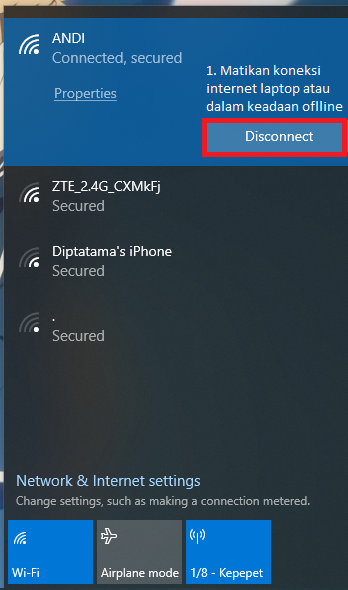
Matikan koneksi internet pada laptop kalian. Atau laptop kalian tidak memiliki koneksi internet (offline). Seperti gambar di bawah ini
Cara Main Dinosaurus di Laptop
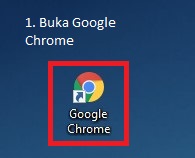
Lalu buka google chrome dengan klik 2 kali atau dengan tekan enter.
Cara Main Dinosaurus di Laptop atau Komputer
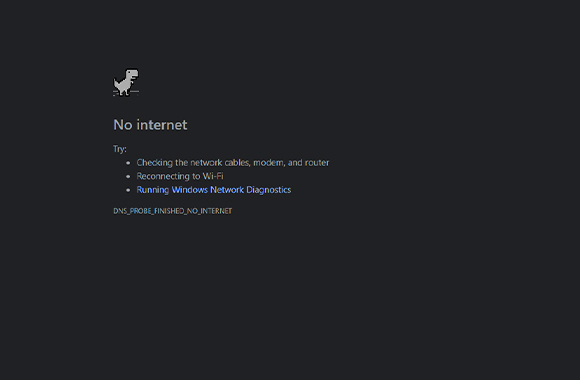
3. Setelah membuka google chrome kita akan memainkan game dino tersebut dengan cara menekan space pada laptop kita. Seperti gambar di bawah ini.
Cara Main Dinosaurus di Komputer
Saat dino berjalan di pojok kanan atas terdapat score dan high score. Dino akan berhenti saat menabrak dan tekan space untuk memulai kembali.
Cara Bermain Dinosaurus di Komputer
Cara Main Dinosaurus di Smartphone
Game dino tidak hnaya dapat dimainkan di laptop atau computer namun juga bisa dimainkan di smartphone anda. Bagaimana cara bermain di smartphone? Apakah sulit? Yuk simak penjelasan di bawah ini!
Matikan koneksi internet atau wifi smartphone anda.
Main Dino
Buka goole chrome di smartphone anda.
Main Dino di Smartphone
Tab smartphone anda untuk menjalankan dino yang ada di layar.
Main Dinosaurus di Chrome
Saat dino berjalan di pojok kanan atas terdapat score dan high score. Dino akan berhenti saat menabrak dan tap smartphone untuk memulai kembali
Main Dinosaurus di Chrome Smartphone
Kesimpulan
Game dino adalah game yang dibuat oleh google chrome. Meskipun game dino sederhana dan hanya berlatar hitam atau putih, namun game tersebut hanya dapat dimainkan saat internet laptop atau smartphone kita lambat atau saat kita dalam posisi offline. Game tersebut sangatlah seru dan juga menghibur serta dapat mengisi waktu luang saat bosan.
Cara bermain game dino sangatlah mudah dan tidak perlu mengeluarkan uang sepeserpun.
Cara Mengganti Tema Google Chrome di PC – Kalian bosan dengan tampilan yang ada pada Google Chrome kalian? Ingin menggantinya dengan tema Google Chrome tetapi masih bingung bagaimana caranya? Kalian dapat memilih sendiri tema keren untuk Google Chrome dengan pilihan style, gambar dan warna beragam loh. Ternyata cara mengganti tema Google Chrome sangat mudah dan cepat, hanya membutuhkan waktu yang singkat saja. Jika kalian ingin membuat tema dengan foto sendiri, kalian harus menginstal ekstensi My Chrome Theme terlebih dahulu. Oke, langsung saja kita coba cara mengganti tema di Google Chrome.
Cara Mengganti Tema Google Chrome di PC
Mari simak baik-baik dan kita coba langkah-langkahnya sekarang juga!
Buka aplikasi Google Chrome kalian seperti biasa, selanjutnya klik titik 3 pada bagian pojok kanan atas seperti gambar yang ada di bawah ini.
Cara Mengganti Tema Google Chrome di PC
Selanjutnya silahkan pilih menu Settings.
Cara Ganti Tema Google Chrome di PC
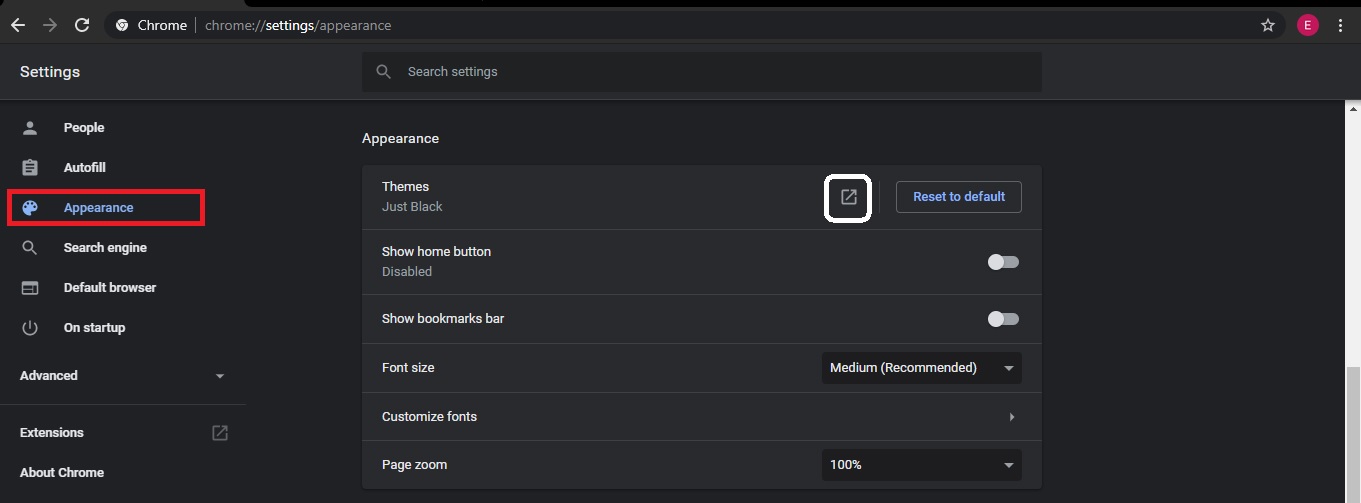
Setelah menu Settings terbuka, maka di situ terlihat banyak panel silahkan Anda pilih yang panel Appearance. Kemudian klik panah pada Themes.
Cara Mengubah Tema Google Chrome di PC
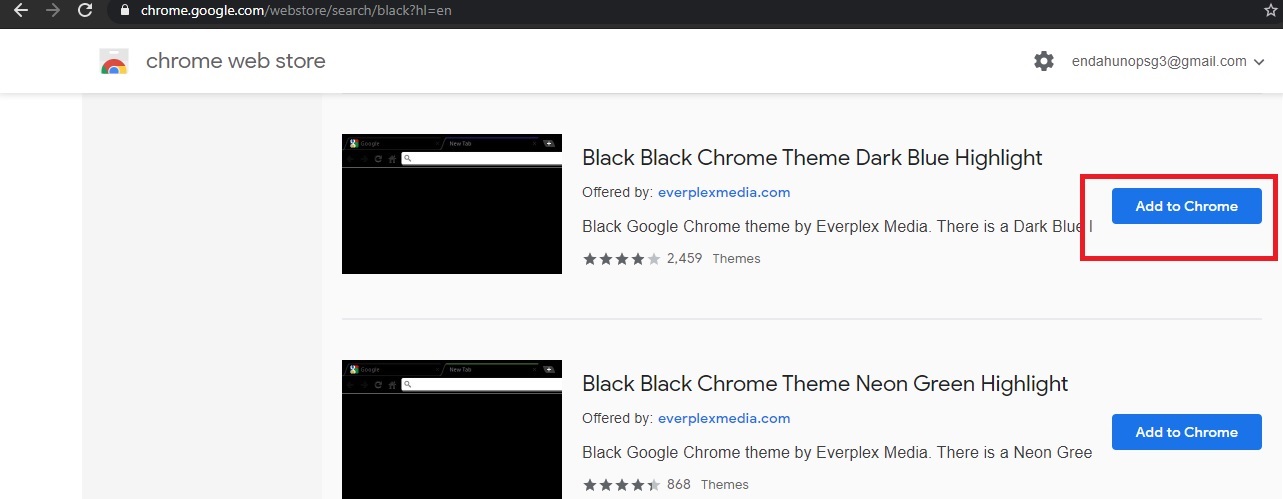
Tombol panah tersebut akan menghantarkan kalian ke Chrome Web Store yang telah menyediakan berbagai pilihan tema. Jika memang tidak ada yang menarik, kalian bisa menggunakan form pencarian dengan mengetikkan kata kunci pilihan kalian.
Tutorial Mengubah Tema Google Chrome di PC
Jika ada yang kalian inginkan, kalian cukup klik Add to Chrome.
Tutorial Mengganti Tema Google Chrome di PC
Kalian akan mendapati pesan notifikasi seperti gambar dibawah ini. Pertanda kalian sudah berhasil mengganti tema di Google Chrome.
Tutorial Ganti Tema Google Chrome di PC
Nah seperti inilah hasilnya.
Cara Mengganti Tema Google Chrome pada PC
Selesai. Bagaimana? Sangat mudah kan untuk mengganti tema sesuai keinginan kita? Sekarang tema Google Chrome kalian bisa diganti kapan saja.
Bagaimana Cara Mengembalikan Tema seperti Semula?
Kalian bisa mengganti dengan tema lainnya jika kalian sudah merasa bosan dengan style browser yang kalian pakai. Caranya sama seperti gambar diatas. Pilih Setting > Appearance > klik panah pada Themes dan tema akan berubah.
Namun, jika kalian ingin mengembalikan tampilan browser Google Chrome seperti awal menginstal atau memakai tema default, cara-caranya ada di bawah ini seperti berikut :
Pilih settings dan lihat pada kolom Appearance, kemudian pilih Reset to default.
Cara Mengubah Tema Google Chrome pada PC
Tampilan Google Chrome kalian sudah kembali seperti awal menginstal.
Bagaimana? Mudah bukan cara mengganti tema pada Google Chrome? Itulah langkah-langkah mudah untuk mengganti tema sesuka hati di Google Chrome kalian.
Sekarang giliran kalian untuk mencoba tips seperti yang telah saya jelaskan di atas tersebut. Dan jangan lupa untuk dibagikan ke teman-teman kalian.