
Cara Menghidupkan Laptop – Di era digital saat ini, laptop adalah alat yang hampir tak tergantikan dalam kehidupan sehari-hari. Namun, bagi mereka yang baru mengenal teknologi atau memiliki laptop baru, menghidupkannya bisa menjadi tugas yang membingungkan
Cara Menghidupkan Laptop
Cara Menghidupkan Laptop – Laptop telah menjadi perangkat yang tak terpisahkan dari kehidupan modern. Baik untuk keperluan pekerjaan, belajar, hiburan, atau komunikasi, laptop memberikan kenyamanan dan kemudahan dalam berbagai aktivitas. Bagi sebagian orang, menghidupkan laptop mungkin terdengar seperti tugas yang sangat sederhana, namun ada banyak hal yang perlu diperhatikan untuk menjalankan proses ini dengan benar dan aman, terutama jika Anda pemula. Dalam panduan ini, kami akan membahas langkah-demi-langkah tentang cara menghidupkan laptop dengan benar.
- Siapkan Laptop dan Sumber Daya
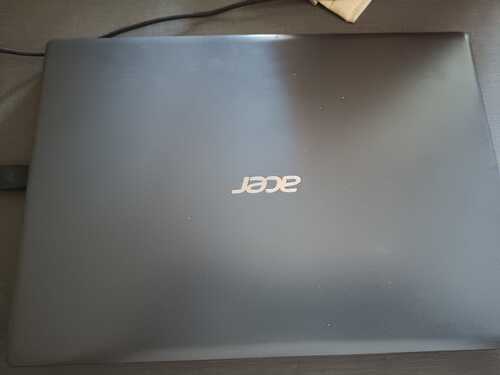
Pastikan laptop Anda terhubung dengan daya atau memiliki baterai yang terisi cukup. Jika menggunakan adaptor daya, pastikan kabel terhubung dengan laptop dan sumber listrik yang stabil. Jika laptop Anda memiliki baterai yang bisa dilepas, pastikan baterai tersebut terpasang dengan benar sebelum menghidupkan laptop.
- Temukan Tombol Power
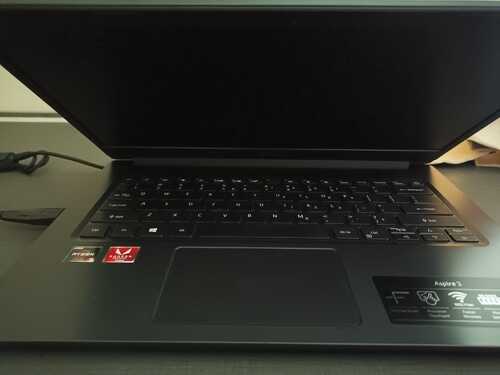
Cari tombol power pada laptop Anda. Biasanya, tombol ini memiliki ikon daya atau hanya simbol lingkaran dengan garis vertikal di tengahnya. Letaknya berbeda-beda tergantung pada merek dan model laptop, tetapi tombol power umumnya terletak di bagian atas keyboard atau pada sisi laptop.
- Tekan Tombol Power
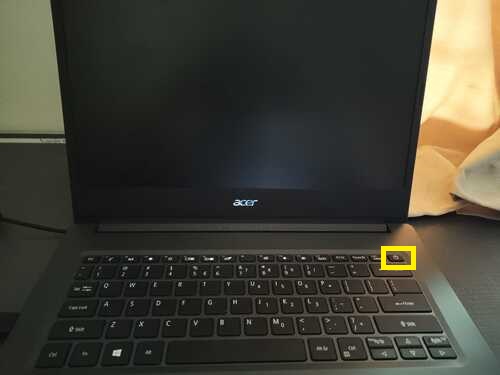
Tekan tombol power dengan lembut. Tahan tombol tersebut selama beberapa detik hingga laptop mulai merespon. Biasanya, Anda akan melihat lampu indikator menyala dan mendengar suara startup.
- Pantau Layar Startup
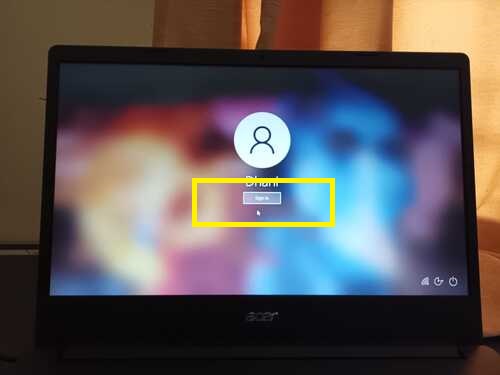
Setelah Anda menekan tombol daya, laptop akan mulai melakukan proses startup. Ini adalah tahap di mana sistem operasi laptop, seperti Windows atau macOS, akan dimuat. Biasanya, Anda akan melihat logo produsen laptop atau logo sistem operasi muncul di layar. Proses startup mungkin memerlukan beberapa saat tergantung pada performa laptop Anda.
- Masuk ke Sistem Operasi
Setelah proses booting selesai, Anda akan diarahkan ke layar masuk sistem operasi. Di sinilah Anda mungkin akan diminta untuk memasukkan kata sandi atau metode autentikasi lainnya untuk masuk ke dalam sistem.
- Laptop Siap Digunakan
Setelah Anda berhasil masuk ke sistem operasi, laptop siap digunakan. Kini Anda dapat menjelajahi aplikasi, menjalankan program, browsing internet, atau melakukan aktivitas lainnya sesuai kebutuhan Anda.
Tips Tambahan
- Pastikan untuk tidak menekan tombol daya dengan terlalu keras atau terlalu cepat. Tekanan yang lembut dan tahanan selama beberapa detik biasanya sudah cukup.
- Jika laptop Anda memiliki lampu indikator, perhatikan apakah ada tanda-tanda bahwa laptop sedang menyala atau dalam proses booting. Ini dapat membantu Anda memantau apakah laptop bekerja dengan benar.
- Jika laptop Anda mengalami masalah saat menghidupkan, seperti tidak merespons atau tidak ada tampilan layar, Anda dapat mencoba melepaskan adaptor daya, mengeluarkan baterai (jika bisa dilepas), dan kemudian mencoba lagi setelah beberapa saat.
Kesimpulan
Menghidupkan laptop mungkin tampak seperti tugas yang sederhana, tetapi langkah-langkah yang benar dan hati-hati sangat penting untuk menjaga kinerja dan integritas laptop Anda. Dengan mengikuti panduan di atas, Anda dapat dengan mudah dan aman menghidupkan laptop Anda dan memulai berbagai aktivitas digital yang Anda butuhkan. Jangan ragu untuk merujuk kembali pada panduan ini jika Anda memiliki pertanyaan atau keraguan saat menghidupkan laptop Anda.
Leave a Reply