Author: Andi Rahman

  • Cara Blokir Akun Whatsapp

    Cara Blokir Akun Whatsapp

    Cara blokir akun whatsapp WhatsApp adalah aplikasi pesan instan untuk  smartphone , jika dilihat dari fungsiinya WhatsApp hampir sama dengan aplikasi SMS yang biasa Anda gunakan di ponsel lama. Untuk para user whatsapp tidak jarang mungkin Anda merasakan ada kontak yang rasanya sedikit mengganggu. Banyak alasannya, bisa jadi karena itu adalah kontak asing, karena mengirim spam chat, sok akrab, terlalu banyak bertanya dan masih banyak alasan yang lainnya.

    Cara Blokir Akun Whatsapp

    cara blokir akun wa
    cara blokir akun wa

    Ketika Anda memblokir Akun seseorang apa yang akan terjadi? Yang akan terjadi adalah kompilasi yang dikirim tadi mengirim obrolan, mengirim video, menelepon suara, dan membuat pembaharuan status tidak akan terlihat di ponsel Anda.

    Bagaimana cara mengalihkan akun whatsapp ??? Berikut ini adalah ulasannya:

    1. Buka aplikasi whatsapp.
      cara blokir akun wa
      cara blokir akun wa


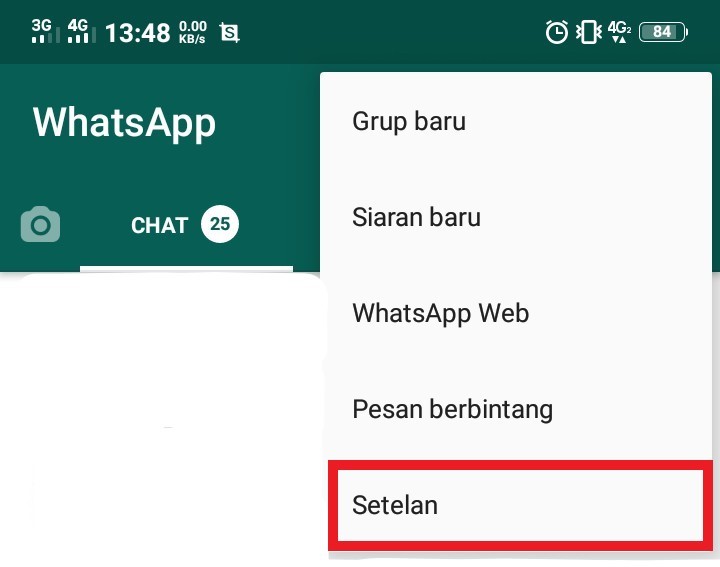
    2. Klik ikon titik tiga yang terletak di pojok kanan atas.
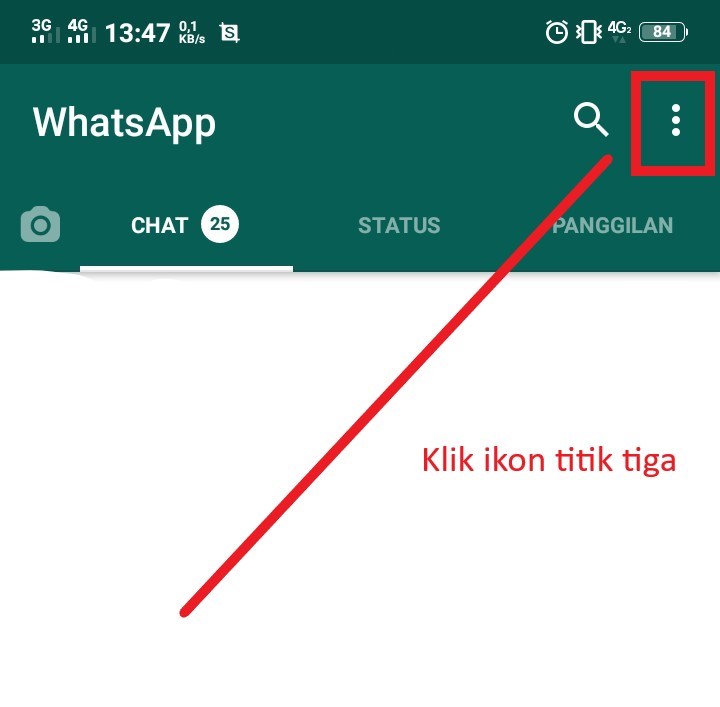
      klik-ikon-titik-tiga
      klik-ikon-titik-tiga


    3. Pilih kesepakatan.
      blokir-akun-wa
      blokir-akun-wa


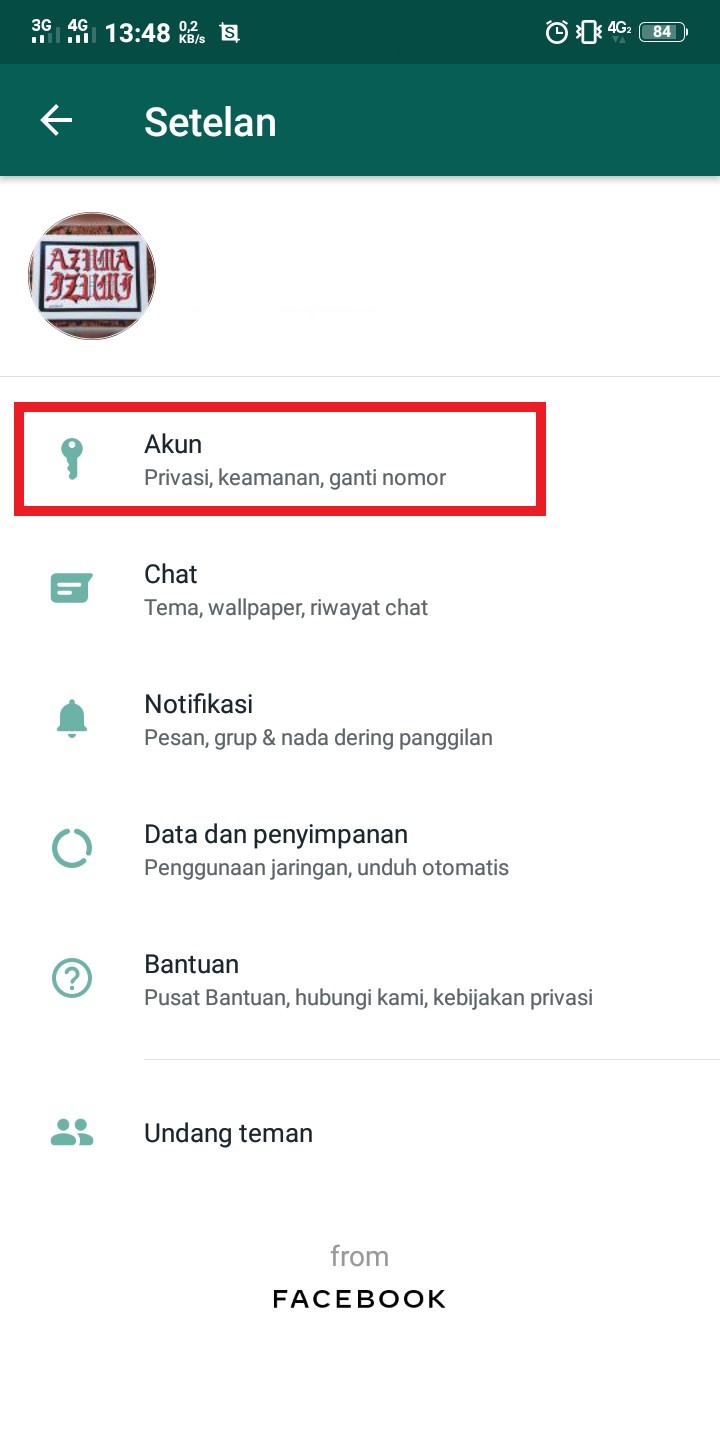
    4. Pilih akun.
      blokir-kontak-wa
      blokir-kontak-wa


    5. Pilih privasi.
      tutorial-blokir-akun-wa
      tutorial-blokir-akun-wa


    6. Pilih kontak terblokir.
      cara-blokir-kontak-wa
      cara-blokir-kontak-wa


    7. Ketuk ikon + kontak di sebelah kanan atas.
      langkah2-blokir-akun-wa
      langkah2-blokir-akun-wa


    8. Pilihlah mana kontak yang ingin Anda blokir.

      pilih-kontak-yg-akan-diblokir
      pilih-kontak-yg-akan-diblokir

    Jika Anda mengalihkan akun apa pun, maka risiko yang akan Anda tanggung berikut ini:

    1. Pesan atau file lama yang telah dikirim tidak akan dikirim. Semua itu tidak akan terhapus dengan sendirinya dihapuskan dengan cara manual.
    2. Akun yang telah diblokir masih dapat melihat aktivitas yang dikirim dan dikirim pesan, namun tidak akan dikirim.
    3. Sebelum akun terblokir dibuka, blokirannya maka sang pemblokir tidak dapat melakukan panggilan video atau panggilan suara.
    4. Ketika akun yang diblokir mengirimkan pesan maka tidak akan muncul centang dua, namun yang akan muncul centang satu abu abu karena pesan tidak dikirim dan tidak akan terbaca.
    5. Pemblokir masih bisa dihubungi tetapi tidak akan muncul notifikasi.
    6. Saat pemblokiran dan yang diblokir dibuka whatsapp secara lengkap maka status online sang pemblokir masih bisa dilihat oleh akun yang diblokir.
    7. Pemblokir masih dapat melihat pembaharuan foto profil pada akun yang telah diblokir namun dibalik akun yang telah diblokir tidak dapat melihat pembaharuan foto profil orang yang dipindahkan.
    8. Jika pemblokir dan akun diblokir pada satu grup, whatsapp, mereka masih dapat melihat pesannya.

    Demikian itu tadi cara transfer akun whatsapp akan terjadi. Jadi, sebelum Anda mengubah akun apa pun yang Anda miliki harus dikeluarkan. Semoga artikel ini bisa bermanfaat.

    Sekian dan terima kasih …

  • Cara Menambahkan Kontak di Gmail

    Cara Menambahkan Kontak di Gmail

    Cara Menambahkan Kontak di Gmail – Sampai sekarang ini Gmail memang tidak menyediakan fitur untuk menambahkan kontak. Tidak sama dengan email Outlook Web App yang mana itu dapat menambahkan kontal email.

    Saat ini di Gmail Anda dapat menambahkan daftar kontak Anda. Sebagaimana telah dilansir dari Ubergizmo, dengan menambahkannya kontak Anda di Gmail ini bisa dilakukan lewat perangkat desktop hingga mobile berbasis Android dan iOS.

    Cara Menambahkan Kontak di Gmail

    Sebelum saya menjelaskan bagaimana caranya untuk menambahkan kontak di Gmail. Disini saya akan menjelaskan apa itu Gmail?

    Pengertian Gmail

    Gmail ini kepanjangannya Google Mail. Gmail yaitu fasilitas email yang berbasis web yang diberikan oleh Google dengan gratis yang telah diluncurkan pada tanggal 21 Maret 2004 dan langsung memberikan daya muat email dengan sebesar 1GB.

    Manfaat Gmail

    • Gmail dapat menyalurkan ke Google Paystore di Handphone Android.
    • Akun Gmail merupakan suatu syarat absolut untuk Anda yang ingin memiliki Blog.
    • Gmail dapat menyalurkan ke semua produk Google lainnya contohnya dengan lewat email ini Anda dapat menerima dan mengirim pesan beserta gambar dengan jumlah banyak.
    • Dapat untuk mendaftar rekening Bank Online Paypal dan lainnya.
    • Gmail juga dapat digunakan untuk mendaftar ke sosmed contohnya Instagram, Facebook, Twitter dan yang lainnya.
    • Selain itu juga Gmail dapat membuat akun Youtube dan mengunggah video milik Anda sendiri.

    Berikut ini cara-cara untuk menambahkan kontak di Gmail lewat Dekstop:

    1. Pertama silahkan Anda masuk ke halaman web Gmail lewat link (https://contacts.google.com/)
    2. Kemudian silahkan masuk ke akun gmail yang ingin Anda tambahkan kontak.
    Cara Menambahkan Kontak di Gmail
    Cara Menambahkan Kontak di Gmail
    1. Selanjutnya silahkan Anda klik tombol Buat Kontak yang ada di sebelah kiri halaman.
    Menambahkan Kontak di Gmail
    Buat Kontak di Gmail
    1. Langkah selanjutnya silahkan Anda isi rincian kontak yang ingin Anda tambahkan kemudian jika sudah silahkan klik timbol Simpan
    Simpan Kontak Pada Gmail
    Simpan Kontak Pada Gmail
    1. Nah disitu kontak Anda sudah dapat disimpan bersama dengan semua informasi yang telah terkait.
    2. Untuk informasi yang lebih lanjut tentang penambahan kontak yang bisa dilihat di situs Google Contacts.

    Itulah penjelasan singkat tentang pengertian Gmail, manfaat Gmail dan langkah-langkah menambahkan kontak di Gmail lewat Dekstop. Mudah kan cara-caranya, sekarang giliran Anda mempraktekkannya. Semoga bermanfaat dan terima kasih.

  • Cara Melaporkan Postingan Di Facebook

    Cara Melaporkan Postingan Di Facebook

    Cara Melaporkan Postingan Di Facebook – Baru-baru ini saya sangat sering sekali menemukan akun facebook palsu yang dengan sengaja memposting foto, video dan tulisan yang semestinya tidak berada di sosial media Facebook. Dampaknya banyak sekali orang yang merasa tidak nyaman atau terganggu dengan beradanya postingan tersebut.

    Maka dari itu teman-teman, kita sebagai pengguna akun sosial media yang baik mesti harus dapat bergerak untuk membantu menangani masalah tersebut dengan cara melaporkan postingan yang tidak pantas atau yang melanggar peraturan / ketentuan Facebook.

    Cara Melaporkan Postingan Di Facebook

    Contoh-contoh postingan yang tidak pantas, yaitu :

    1.Postingan dengan gambar yang mengandung unsur dewasa.
    2.Postingan yang memprovokasi atau rasis.
    3.Postingan foto korban kecelakaan.
    4.Postingan yang menjebak untuk mengklik atau spam.
    5.Dan masih banyak yang lainnya.

    Berikut ini merupakan cara melaporkan postingan tidak pantas ke facebook

    1.Pilih postingan yang akan kalian laporkan, selanjutnya klik titik 3 di bagian pojok kanan

    Cara Melaporkan Postingan Di Facebook
    2.Selanjutnya klik cari dukungan atau laporkan.

    Melaporkan Postingan Di Facebook

    3.Di bagian ini kita dapat memilih jenis postingan yang menggangu atau tidak pantas seperti apa, selanjutnya tandai. Dan pastikan sesuai dengan kategori laporannya.

    Melaporkan Unggahan Di Facebook
    4.Pada bagian ini kita dapat memilih tindakan yang akan kita lakukan terhadap postingan yang tidak pantas, kalian dapat membokir di massager ataupun memblokir Facebooknya secara langsung.

    Melaporkan Postingan
    5.Terakhir, kitatinggal menunggu hasil tinjauan yang dilakukan oleh pihak Facebook, terkadang kurang dari 24 jam kita sudah mendapatkan pemberitahuan, atau tindakan langsung dari pihak Facebook.

    Nah, Itulah merupakan Cara Melaporkan Postingan Di Facebook, semoga kita sebagai pengguna media sosil Facebook ikut adil dalam membuat keadaan yang baik dan tentram bagi diri sendiri ataupun orang lain, dan jangan sampai kita diam saja dengan situasi atau keadaan yang terjadi.

    Semoga Artikel ini sangat bermanfaat, dan terimakasih.

  • Cara Mematikan Windows Defender

    Cara Mematikan Windows Defender

    Cara Mematikan Windows Defender – Halo!! Kali ini saya akan membagikan cara mematikkan fitur windows yaitu windows defender. Sebelumnya apa sih windows defender itu? Windows defender merupakan antivirus bawaan yang langsung di kembangkan secara ekslusif oleh Microsoft dan kegunaan utama dari windows defender adalah mencegah ancaman virus yang berbahaya.

    Hingga saat ini banyak orang yang menginstal aplikasi tidak dikenal atau bajakan tetapi tidak memiliki izin di windows dikarenakan windows defender kalian memblokirnya. Kasus ini mungkin karena file ataupun aplikasi kalian asing yang mungkin berbahaya sehingga tidak dapat diinstall di windows kalian.

    Cara Mematikan Windows Defender

    Untuk mencegah hal itu kalian perlu mematikan windows defender kalian, agar file atau aplikasi yang ingin kalian install tidak terblokir oleh antivirus windows defender.

    Berikut ini adalah langkah-langkah mematikkan antivirus yang tentunya sangat mudah.

    1. Langkah pertama buka start di taskbar, lalu buka Menu Setting.

      Menu Setting Windows 10
      Menu Setting Windows 10
    2. Setelah anda buka menu setting, silahkan anda buka menu update & security untuk masuk ke tampilan berikutnya.

      Cara mematikan Windows Defender
      Cara mematikan Windows Defender
    3. Jika sudah, silahkan kalian lanjutkan dengan membuka virus & threat protection untuk masuk ke menu windows defender.

      Windows Defender Windows 10
      Windows Defender Windows 10
    4. Lalu Kalian buka menu manage setting untuk mengatur windows defender kalian.

      Manage Setting Windows Defender
      Manage Setting Windows Defender
    5. Silahkan anda klik tanda on menjadi off, di pilihan Real-time protection untuk mematikan antivirus windows defender kalian.

      Cara Menonaktifkan windows defender
      Cara Menonaktifkan windows defender
    6. Windows defender kalian berarti sudah di matikan untuk menyalakan lagi silahkan kalian klik on di Real-time protection lagi. Hasil contohnya akan seperti gambar di bawah ini.

      Mematikan Windows Defender
      Mematikan Windows Defender

    Itulah cara mematikan windows defender yang mungkin sering kalian gunakan. Hal ini perlu kalian ketahui karena jika kalian sembarangan meninstall aplikasi yang terlihat asing dan tidak dikenal akan membahayakan keamanan pc kalian, untuk itu jangan sering mematikan windows defender dikarenakan banyak virus yang dapat menghinggap di folder pc kalian.

    Sekian dari saya semoga dengan adanya artikel ini dapat membantu pekerjaan kalian dan bisa menambah sebuah wawasan pengetahuan dibidang teknologi. Bila ada salah kata dari pihak kami mohon dimaafkan, kuharap penjelasan artikel diatas dapat dimengerti dan mudah untuk dipahami dan Terima kasih juga untuk kalian yang telah membaca artikel sampai akhir ini.

    Semoga Bermanfaat . . . .

  • Pengertian Margin Dalam Microsoft Word

    Pengertian Margin Dalam Microsoft Word

    Pengertian margin dalam Microsoft word – Pada kesempatan kali ini kita akan mengulas tentang apa itu margin. Mungkin bagi Anda yang sudah lama bergelut di dunia komputer sudah tidak lagi dengan margin yang disebut. Tapi mungkin ada juga beberapa dari Anda yang masih bingung dengan margin. Nah disini akan dibahas juga tentang cara margin. Berikut ini adalah ulasannya …

    Pengertian Margin Dalam Microsoft Word

    batas
    batas

    Pengertian Margin

    Margin adalah garis atau area yang berada di antara tepi kertas dengan dokumen. Atau kata lain adalah sebuah tempat kosong yang terletak di antara kertas dengan dokumen dari berbagai arah (atas, bawah, kiri, dan kanan). Margin ini luasnya tergantung halaman kertas dan kita dapat disetujui agar agar kompilasi di cetak sesuai yang sesuai. Selain itu, garis tepinya kita pun dapat disesuaikan ukuran kertas yang akan dikenakan.

    Masing-masing dokumen biasanya memiliki margin halaman berbeda. Untuk ukuran default 2.54 cm (untuk atas, bawah, kanan dan kiri). Contohnya untuk ukuran kompilasi membuat dokumen skripsi adalah Atas (atas) dengan ukuran 4 cm, bawah (bawah) 3 cm, kanan (kanan) 3 cm, dan kiri (kiri) adalah 4 cm.

    Cara menyetujui Margin pada Microsoft Word:

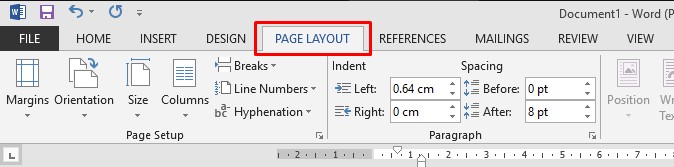
    1. Buka tata letak halaman menu pada halaman kerja Microsoft word.
    tata letak halaman dalam margin
    tata letak halaman dalam margin


    1. Margin klik
    margin pada kata microsoft
    margin pada kata microsoft
    1. Setelah itu Anda bisa memakai desain ukuran yang disediakan oleh Microsoft word. Namun juga bisa sesuai dengan kebutuhan dan kebutuhan dengan custom margin dan atur ukurannya. Lalu klik Ok.

      atur margin
      atur margin
    Batas ukuran
    Batas ukuran


    batas
    margin

    Arti dari Tab Page Setup yang tersedia:

    1. Margin – Top

    Untuk mengatur jarak pada bagian atas kertas.

    1. Margin – Bottom

    Untuk mengatur jarak pada bagian bawah kertas.

    1. Margin – Kiri

    Untuk mengatur jarak pada bagian sebelah kiri kertas.

    1. Margin – Right

    Untuk mengatur jarak pada bagian sebelah kanan kertas.

    1. Margin – Left

    Untuk menghabiskan jarak pada kertas kiri yang akan digunakan untuk jepitan kertas.

          6. Margin – Gutter

    Untuk mengatur jarak pada bagian sebelah kiri kertas yang nantinya akan dipakai untuk jepitan kertas.

          7. Margin – Gutter Position

    Untuk menempatkan di mana saja bagian yang akan dijilid (di kanan, kiri, atau atas).

          8. Portrait

    Untuk diubah agar kertas diubah menjadi vertikal.

          9. Landscape

    Untuk diubah agar kertas diubah menjadi horizontal.

    Demikian tadi tentang tentang margin pada kata Microsoft. Semoga bisa bermanfaat dan menambah wawasan. Jika ada, saya minta maaf.

    Sekian dan terima kasih ….

  • Cara Membuat Subtitle Permanen

    Cara Membuat Subtitle Permanen

    Cara Membuat Subtitle Permanen – Di jaman Digital yang sudah maju pesat ini masyarakat sudah tidak asing lagi dengan yang namanya film. Film sudah dapat di nikmati di berbagai media dari TV, DVD, Handphone, Komputer, Laptop, Hingga Layar lebar. Bahkan, tidak sedikit pula orang orang yang menjadikan menonton film sebagai hobi.


    Cara Membuat Subtitle Permanen


    Banyak sekali film film buatan luar negeri yang masuk ke Indonesia yang menggunakan Bahasa asing. Untuk membantu penonton memahami dialog yang ada di dalam film tentunya terdapat subtitle terjemahan.


    Nah, di kesempatan kali ini saya akan memberikan cara untuk menyatukan subtitle yang terpisah dari video aslinya, Supaya kamu tidak perlu lagi menggabungkannya secara manual  sebelum menonton film.


    Cara Menggabungkan Subtitle Dan Video


    Sebelum masuk ke tutorialnya pastikan kalian sudah menginstall aplikasi Format Factory. Format Factory adalah aplikasi (Software) media converter multifungsi yang memiliki berbagai macam fitur fitur yang mendukung.


    1. Pertama, Buka Format Factory kemudian masuk menu Video pilih salah satu format video (MP4/MKV).
    Menyatukan Subtitle dengan Video Secara permanen
    Menyatukan Subtitle dengan Video Secara permanen
    1. Yang Kedua, Add File kemudian pilih video yang ingin kalian gabungkan dengan subtitlenya. Setelah menambahkan video klik Output Settings.
    Cara Convert Subtitle Ke Video Menjadi Permanen
    Cara Convert Subtitle Ke Video Menjadi Permanen


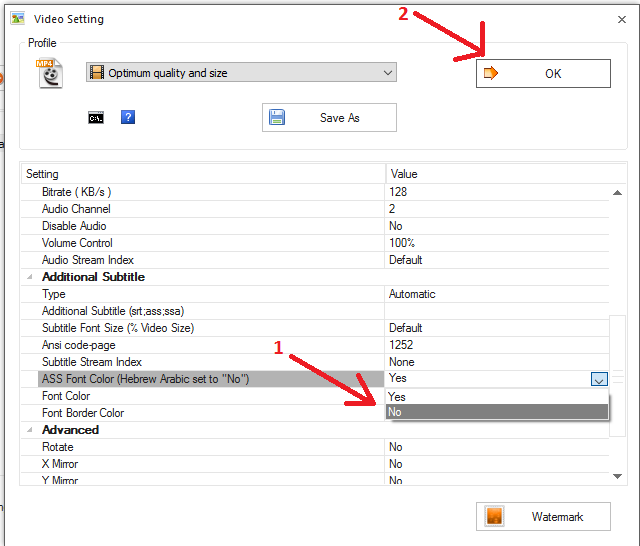
    1. Yang Ketiga, Setelah masuk ke menu Output Settings ubah ASS Font Color dari Yes menjadi No. Kemudian Klik OK.


    Membuat subtitle menyatu secara permanen dengan video
    Membuat subtitle menyatu secara permanen dengan video

    Lalu, Setelah keluar dari menu Output Settings Klik OK.

    Membuat Subtitle Permanen
    Membuat Subtitle Permanen
    1. Yang Keempat, Tunggu Proses sampai selesai, jika sudah selesai Video dan Subtitle sudah menyatu.
    Menjadikan Subtitle jadi satu dengan Vidio Secara Permanen
    Menjadikan Subtitle jadi satu dengan Vidio Secara Permanen


    Sekarang Video dan subtitle sudah berhasil digabungkan, Kamu bisa mengeceknya dengan mencoba memainkan video tadi.


    Sebenarnya masih banyak aplikasi atau software untuk menggabungkan subtitle yang dapat kamu coba. Format Factory adalah aplikasi (Software) media converter multifungsi yang memiliki berbagai macam fitur fitur yang mendukung seperti dapat memperbaiki Audio atau Video yang rusak, DVD Ripper,dll. Sekian Tutorial cara menyatukan subtitle dan video menggunakan Format Factory, Sekian terimakasih dan selamat mencoba…


  • Mengatasi Apache Shutdown Unexpectedly

    Mengatasi Apache Shutdown Unexpectedly

    Mengatasi Apache Shutdown Unexpectedly – Semakin majunya perkembangan teknologi, Semakin banyak masyarakat mengenal sebuah Website. Website adalah kumpulan halaman pada suatu domain internet yang dibuat dengan memiliki tujuan masing masing. Website membutuhkan sebuah server agar dapat diakses menggunakan internet. Server yang sekarang ini sering digunakan adalah Apache.


    Mengatasi Apache Shutdown Unexpectedly


    Apache adalah sebuah server web yang dapat menggantikan sebuah hosting. Untuk menggunakan Apache di Windows kita dapat menginstall Software bernama Xampp. Meskipun populer entah mengapa terkadang muncul beberapa masalah seperti Apache yang tidak dapat di Start sehingga server tidak bisa berjalan.


    Cara Mengatasi Apache Yang Tidak Dapat Berjalan

    Biasanya yang dapat menyebabkan Apache tidak dapat berjalan adalah Penggunaan port secara bersamaan, Yang memungkinkan Xampp tidak dapat berjalan bersamaan. Kita harus mengganti port agar Apache Xampp dapat berjalan. Berikut adalah cara untuk mengatasinya, Simak step by step berikut.


    1. Buka Xampp kalian, Carilah Config di apache.
    Cara meengatasi apache error di xampp
    Cara meengatasi apache error di xampp
    1. Klik conf, Setelah itu kalian akan otomatis masuk menggunakan Notepad.
    Solusi Apache shutdown pada xampp
    Solusi Apache shutdown pada xampp


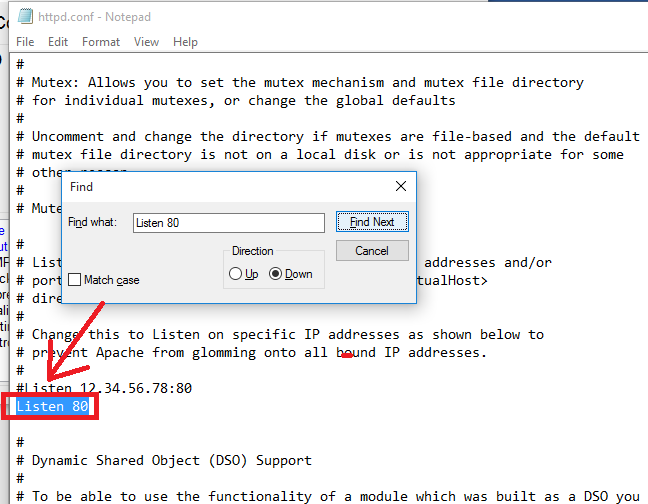
    1. Tekan CTRL + F ketikkan Listen 80. Kemudian, Ganti angka 80 menjadi 8080.
    Tutorial untuk mengatasi apache error
    Tutorial untuk mengatasi apache error


    1. Kemudian cari kata ServerName Localhost:80 lalu udah menjadi ServerName Localhost:8080. Lalu Simpan dengan CTRL + S.


    langkah langkah memperbaiki error xampp
    langkah langkah memperbaiki error xampp


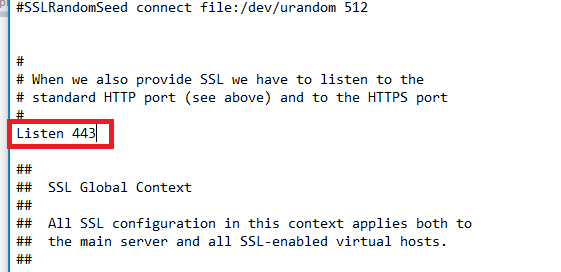
    1. Kembali ke Xampp > Config buka httpd-ssl.conf menggunakan Notepad. Cari Listen 443 ubah ke Listen 4499.
    Cara menyelesaikan apache error xampp
    Cara menyelesaikan apache error xampp
    Mengatasi xampp error apache
    Mengatasi xampp error apache


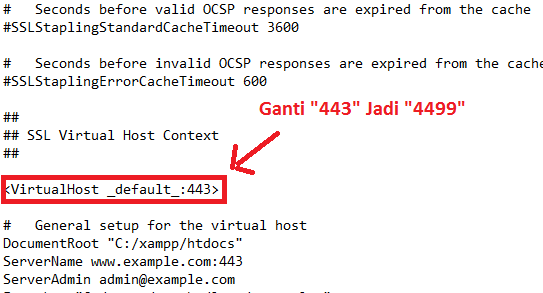
    1. Selanjutnya, carilah VirtualHost_Default : 443 ganti menjadi VirtualHost_Default : 4499.
    Solusi untuk Xampp Apache shutdown unexpectedly
    Solusi untuk Xampp Apache shutdown unexpectedly


    1. Simpan. Mulai ulang Xampp Control panel lalu Start pada Apache. Jika muncul peringatan Apache Started Port:[80], Coba buka browser lalu ketikkan http://localhost:8080/xampp. Bila berhasil port Apache sudah beralih dan dapat di jalankan.


    Sederhana bukan ? Kelihatannya seperti permasalahan yang rumit, Tetapi serumit apapun pasti ada solusi untuk mengatasinya. Sekian Tutorial cara mengatasi Apache error pada Xampp. Xampp adalah software pembantu pembuatan website yang menyediakan program berbasis PHP dan Mysql. Xampp dapat dijalankan di berbagai sistem selain Windows seperti Linux, Unix, Dan sistem lainnya. Semoga Bermanfaat….

  • Cara Install Intellij Idea

    Cara Install Intellij Idea

    Cara Install Intellij Idea – Jika anda suka melakukan coding menggunakan java pasti anda sudah tidak asing lagi dengan yang namanya netbean. Namun seiring perkembangan waktu ada aplikasi selain netbean yang digunakan untuk coding bahasa java yaitu bernama Intellij IDEA. Intellijn IDEA adalah aplikasi powerfull yang dikembangkan oleh jetbrains. Selain bisa digunakan untuk coding java intellij juga bisa digunakan untuk coding bahasa kotlin. Intellij sendiri dari 2 versi yaitu community edition yang menggunkan apache 2 licensed dan ultimate edition yang ditujukan untuk pengguna komersial.

    Cara Install Intellij Idea

    Intellij Idea yang penulisannya menggunakan bahasa java dan kotlin ini dirilis dengan versi pertama pada bulan januari tahun 2011. Dengan dirilisnya Intellij ini  langsung menjadikan IDE pertama dengan tujuan mengembangkan aplikasi yang berbasis java dan mendukung adanya navigasi kode di tingkay lanjut serta kemampuan dalam refactoring yang sudah saling terintegrasi.

    Secara fitur, Intellij menyediakan banyak fitur dan beberapa tools yang dapat mempermudah coding anda. Nah, sekarang saya disini akan memberi tahu bagaimana cara install intellij IDEA dengan mudah dan detail, simak dengan baik ya gaes!!

    Namun sebelum melakukan penginstallan laptop dan pc anda harus memenuhi persyaratan berikut ini.

    • Microsoft Windows 10/8/7/Vista/2003/XP (incl.64-bit)
    • 2 GB RAM minimum, 4 GB RAM direkomendasikan
    • 5 GB ruang kosong pada penyimpanan
    • 1024×768 minimal resolusi layer

    Beberapa persyaratan di atas bermaksud agar Intellij IDEA dapat berjalan maksimal. Oke kita mulai penginstallannya!!


    1. Pertama cari installer Intellij IDEA yang kalian sudah download dan klik 2 kali.
    Cara Install Intellij Idea
    Cara Install Intellij Idea
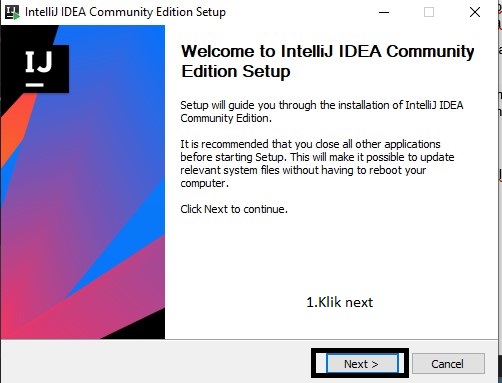
    1. Setelah setup terbuka lalu klik next.
    Cara Menginstall Intellij Idea
    Cara Menginstall Intellij Idea
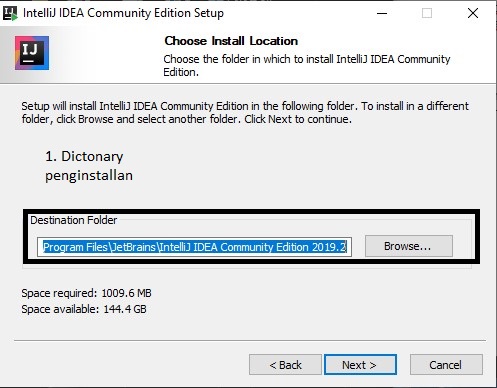
    1. Setelah next nanti akan muncul dictonary kita dimana akan menginstall Intellij tersebut dan kalian juga dapat mengganti dictonary penginstallan tersebut, lalu klik next.
    Install Intellij Idea
    Install Intellij Idea
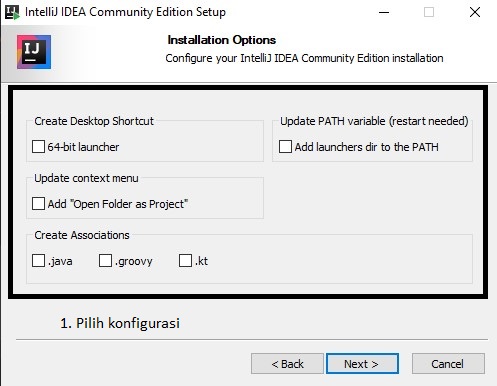
    1. Setelah klik next akan muncul configurasi apa yang akan kita tambahkan, pilihlah sesuai kebutuhan kalian dan lalu klik next.
    Cara Install Intellij
    Cara Install Intellij
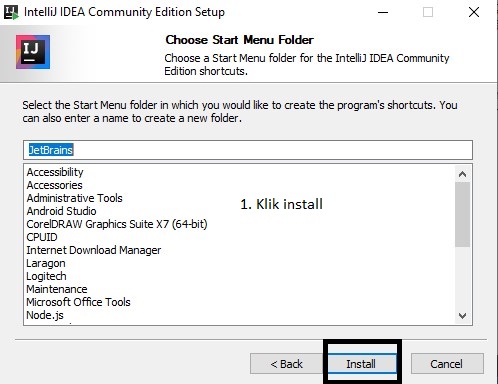
    1. Setelah next lalu klik install dan tunggu beberapa saat untuk waktu penginstallan.
    Langkah Install Intellij Idea
    Langkah Install Intellij Idea
    1. Setelah penginstallan selesai lalu klik finish dan Intellij IDEA siap untuk digunakan.
    Cara Memasang Intellij Idea
    Cara Memasang Intellij Idea
    • Kesimpulan

    Jadi dapat disimpulkan bahwa menginstall Intellij IDEA sangatlah mudah dan cepat, dengan menggunakan Intellij IDEA kita tidak hanya untuk bahasa pemrogramman java saja namun dapat menggunakan untuk bahasa pemrogramman kotlin juga, serta memiliki banyak tools untuk memudahkan kalian dalam coding.


    Selamat Mencoba!!!

  • Apa Itu Hardware 

    Apa Itu Hardware 

    Apa Itu Hardware   – Perangkat keras merupakan perangkat penyusun pada komputer yang mana komputer tersebut dapa di lihat dan diterima. Perangkat keras dalam bahasa Indonesia biasa disebut dengan perangkat keras. Fungsi utama dari Perangkat keras atau perangkat keras itu sendiri adalah melakukan penginputan, proses, keluaran serta penyimpanan. 

    Apa Itu Hardware 

    Apa Itu Perangkat Keras
    Apa Itu Perangkat Keras

    Dari pejelasan di atas pasti kalian akan tau tentang fungsi Perangkat Keras atau Perangkat Keras akan saya bahas mendiskripsikan fungsi, dan macam-macam macamnya berikut ulasanya simak….

    1.Macam – Macam Hardware Komputer

    • Alat input

    Adalah Perangkat Keras atau Perangkat Keras komputer yang berguna untuk menginputkan / memasukan data atau meminta sistem komputer, mengikuti beberapa contoh dari perangkat input seperti Keyboard, Mouse, Pemindai dan lain sebagainya.

    • Perangkat Proses

    Adalah Perangkat Keras atau Perangkat Keras komputer yang berguna untuk memproses / memproses data dan intruksi yang diterima dari penginputan oleh pengguna. Berikut adalah beberapa contoh dari perangkat proses itu sendiri antara lain CPU, RAM, Motherboard dan lain sebagainya.

    • Perangkat Keluaran

    Adalah Perangkat Keras atau Perangkat Keras komputer yang berguna untuk mengeluarkan atau memberi keluaran dari data yang telah dikirim oleh perangkat proses dan di inputkan oleh pengguna. Data ini dapat terdiri dari gambar, suara, atau teks. Berikut adalah beberapa contoh dari perangkat output antara lain Monitor, Printer, Speaker dan lain sebagainya.

    • Alat penyimpanan

    Merupakan Perangkat Lunak atau Perangkat Keras Komputer yang berguna untuk melakukan penyimpanan data hasil dari perangkat proses, data ini biasanya disimpan berisi data digital. Berikut beberapa contoh dari perangkat penyimpanan antara lain adalah Harddisk, FlashDisk dan lain sebagainya.

    Yang perlu di ingat lagi adalah artikel hanya menyediakan beberapa contoh dari Perangkat keras bukan semua Perangkat keras / Perangkat Keras yang ada di Komputer yang diperuntukkan hanya Perangkat Keras yang penting gunanya, tetapi semua Perangkat Keras pasti ada kegunaanya

    Mungin itu mengulas tentang Hardware atau Perangkat Keras yang ada di komputer yang bisa saya jelaskan fungsi dan macam-macamnya, Semoga artikel ini bermanfaat sekian dan terima kasih.