Author: Andi Rahman

  • Apa Itu Game MMORPG

    Apa Itu Game MMORPG

    Apa Itu Game MMORPG-MMORPG adalah kepanjangan dari Massively Multiplayer Online Role Playig Game yang berarti adalah permainan role-playing game (RPG) yang melibatkan ribuan pemain untuk bermain bersama dalam dunia maya,yang terus berkembang pada saat yang sama melalui media internet dan jaringan.Ada beratus ratus game online bertipe MMORPG baik dalam bentuk 2D seperti Nexia hingga 3D Tantra.Masing-masing memiliki kelebihan dan kekurangan.

    Dalam dunia game biasa kita mengenal kata MMO-MMORPG-MMORPS-MMOFPS-MMO Musical-MMO Sport.MMO di atas merupakan jenis-jenis dari setiap game.seperti kita biasa ketahui pada dunia Music terdapat Genre Rock,Jazz,Regee,DLL.

    Massively multiplayer online role- palaying game disingkat (MMORPG) adalah sebuah MMO bergenre RPG (Role Playing Game) dimana setiap pemain dari berbagai IP Adress,berbagai kontingen dan berbagai regional berinteraksi sesame pemain di dalam dunia game virtual.

    Terdapat ratusan bahkan  ribuan pemain yang saling berinteraksi  dalam dunia virtual .sebagai contoh game ragnarok adalah salah satu dari banyak game MMORPG.user /pemain harus memiliki software yang terinstal di komputer local dan akan terhubung ke server game ketika game dimainkan.jika server down maka game tidak akan bisa dimainkan.

    Genre RPG adalah sebuah game di mana player memainkan suatu tokoh yang ada dalam game.di dalam game ini biasanya terdapat unsur seperti experience point, atau perkembangan karakter yang  kita mainkan sehingga membuat karakter kita naik level dan semakin kuat.

    Game MMORPG merupakan sub-genre dari game RPG.MMORPG adalah singkatan dari massively multiplayer online role player game yakni  jenis game RPG yang dimainkan secara online dimana banyak pemain yang ikut berinteraksi  dalam satu dunia virtual.


    Apa Itu Game MMORPG


    Contoh Game RPG:


    1.RF Online


    Apa itu Game MMORPG
    Apa itu Game MMORPG


    2.Ragnarok Online


    Game MMORPG
    Game MMORPG


    3.Black Dessert Online


    Black Dessert Online
    Black Dessert Online


    4.The Elder Scrolls V:Skyrim


    The Elder scrolls V
    The Elder scrolls V


    5. Final Fantasy  X


    Final Fantasy X
    Final Fantasy X


    Fungsi server pada game MMORPG adalah sebagai pusat pengendali dari setiap karakter yang sedang bermain.pemain yang ingin bermain diharuskan menginstal aplikasi game di komputer supaya bisa terhubung ke server game.kendala yang paling sering dirasakan saat bermain game MMORPG adalah ketika server down,maka game tidak bisa dimainkan sama sekali.

    Itulah penjelasan tentang game MMORPG dan contoh-contoh gamenya main game boleh tapi jangan berlebihan sampai larut malam karena game hanya sebagai hiburan saja di dunia maya.

    Semoga bermanfaat bagi para pembacanya

    Wassalamualaikum Wr Wb

  • Cara Install Laravel Dengan Laragon

    Cara Install Laravel Dengan Laragon

    Cara Install Laravel Dengan Laragon – Sebelumnya saya sudah membuat artikel tentang Kegunaan dan Fungsi Utama Laragon. Laragon adalah Software yang memiliki cara kerja dan kegunaan mirip seperti XAMPP. Untuk para programmer pasti sudah mengenali XAMPP.


    Cara Install Laravel Dengan Laragon


    Xampp Control Panel sendiri merupakan Software bersifat Open source yang menyediakan Sistem PHP (Apache) dan Mysql. Fungsi Xampp dan Laragon tidak jauh berbeda hanya saja Laragon memiliki Fitur fitur yang lebih mendukung seperti Portable dan Modern.


    Nah, Pada kesempatan kali ini saya akan membahas tentang kegunaan laragon. Saya akan membuat Proyek Laravel dengan menggunakan Laragon.


    Cara membuat Project Laraven Dengan Laragon

    Sebelum masuk ke tutorialnya pastikan Software Laragon telah Terinstall. Software Laragon ini Bisa didapatkan secara Gratis tanpa pungutan biaya. Kamu dapat mendownloadnya terlebih dahulu jika belum mempunyai Laragon. Berikut Tutorialnya, Simak sampai habis.


    1. Pertama, Buka Laragon Kemudian Klik Start All. Lalu buka Menu carilah Quick Create atau Quick app. Kemudian pilih Laravel.

    "<yoastmark


    1. Yang Kedua, Beri nama Proyek sesuai dengan keinginan kalian, Lalu Klik OK.
    Membuat Project Laravel Dengan Laragon
    Membuat Project Laravel Dengan Laragon


    1. Ketiga, Tunggu proses install sampai selesai.
    Install Laraven Dengan Menggunakan Laragon
    Install Laraven Dengan Menggunakan Laragon


    1. Lalu kalian tinggal mengetikkan di Pretty Url di browser kalian. Kemudian jika muncul tampilan berikut artinya laravel telah berhasil diinstall.


    Cara Menggunakan Laragon Untuk Membuat Laravel
    Cara Menggunakan Laragon Untuk Membuat Laravel


    Nah, Jadi seperti itulah cara mengistall laravel menggunakan Laragon. Laragon adalah software mirip seperti XAMPP dan WAMP yang fungsinya membuat local development environment pada sistem operasi windows. Sekian Tutorial membuat laravel dengan laragon, Selamat mencoba.


    Terima kasih……

  • Cara Menggunakan Laragon

    Cara Menggunakan Laragon

    Cara Menggunakan Laragon – Buat para Programer yang memakai Windows pastinya sudah mengenal dengan yang namanya XAMPP donk. Xammp adalah sebuah software Open source yang mendukung PHP (Apache) dan Mysql. Xampp banyak digunakan karena dapat membantu pekerjaan Programer.


    Cara Menggunakan Laragon

    Belajar Cara Menggunakan Laragon
    Belajar Cara Menggunakan Laragon


    Meskipun Xampp cukup mumpuni untuk PHP, Tetap saja terdapat kekurangannya. Seperti, Kita harus menyesuaikan konfigurasi versi PHP tertentu. Jika kalian sudah muak dengan Xampp yang cukup repot penggunaannya kalian dapat mencoba Software bernama Laragon.


    Mengenal lebih dekat, Apa itu Laragon ?

    Laragon adalah Software Universal Development Environtment untuk Bahasa pemrograman PHP, Python, JavaScript, Java, dan lain lain yang bersifat portable.


    Mengapa harus Laragon ?

    Laragon dapat menjadi Pengganti XAMPP, Berikut adalah beberapa keunggulan Laragon


    1. PORTABLE, Folder Laragon dapat dipindahkan tanpa takut adanya kerusakan File.


    1. ISOLATED, Apa saja yang kita lakukan di Laragon tidak akan mempengaruhi PC atau Komputer Local karena Laragon memiliki Sistem Terisolasi dari Sistem Operasi.


    1. EASY OPERATION, Laragon Menyediakan berbagai konfigurasi yang sudah di optimasi sehingga kita hanya tinggal menggunakan tanpa harus menkonfigurasikan secara manual. Kita juga dapat menambah beberapa versi baru dari PHP, Java, dan lain lain. Tanpa merusak system kerja Laragon sendiri.


    1. MODERN & POWERFUL, Tampilan dalam laragon juga terlihat modern yang membuat kita dapat lebih mudah membuat tampilan Modern dari sebuah Website.


    Kesimpulan :

    Nah, jadi begitulah beberapa penjelasan tentang Laragon, Laragon adalah Software Universal Development Environtment untuk Bahasa pemrograman PHP, Python, JavaScript, Java, dan lain lain yang bersifat portable. Laragon memiliki Fitur fitur mendukung yang dapat membantu pekerjaan, Selain tampilan nya yang modern, Laragon juga mudah di operasikan. Laragon dapat menjadi pengganti XAMPPP.


    Sekian, Semoga bermanfaat dan Terimakasih….


  • Cara Membuka Folder and  Search Options  di Windows 7

    Cara Membuka Folder and Search Options di Windows 7

    Cara Membuka Folder and  Search Options  di Windows 7-Folder ini untuk memisahkan file berbentuk kertas sesuai dengan jenis filenya.menggunakan folder dapat mengurangi resiko kerusakan file karena biasanya folder tersebut dari material yang lebih kerasa daripada kertas.

    Bahan pembuat folder berbeda-beda, bisa terbuat dari kertas yang agak keras atau dapat juga dibuat dari plastik sedangkan pada computer ,folder tidak jauh berbeda seperti yang tealah di jelaskan tetapi perbedaannya adalah jika folder di computer berbentuk digital atau tidak berwujud nyata sedangkan folder untuk menyimpan file kertas berbentuk fisik dan dapat dilihat.

    Folder adalah suatu program digital pada computer atau personal computer (PC) yang berguna untuk menyimpan berbagai macam file ( baik data dalam bentuk teks ,foto,video dan lainnya) di dalamnya.dengan adanya folder kita lebih mudah dalam memisahkan file yang sejenis atau berekstensi sama.misalnya file music ,dokumen,foto,video dipisahkan sendiri-sendiri menggunakan folder.

    Folder berfungsi untuk menyimpan dkumen atau file.di dalam folder dapat menyimpan jenis file lain seperti aplikasi,foto,arsip,video dan jenis file lainnya.dan didalam folder dapat pula ditambahkan folder dan subfolder.

    Cara Membuka Folder and Search Options di Windows 7

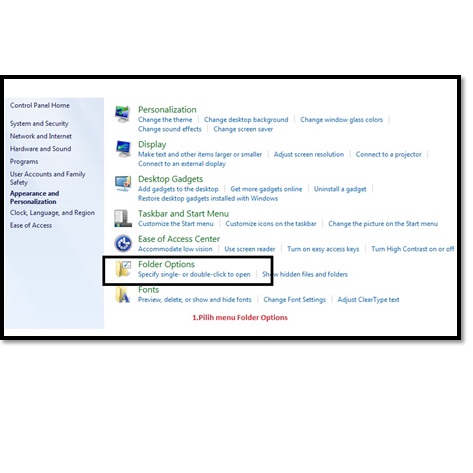
       1. Buka menu “Folder Options” Klik tombol Start dalam menu klik Control Panel

           pilih Appearance and personalization klik Folder Options.

    Cara membuka folder and search options di windows 7
    Cara membuka folder and search options di windows 7


          2.  Jika menu Folder Options sudah terbuka klik tab yang bertuliskan  “View”

    Trik membuka folder and search options di windows 7
    Trik membuka folder and search options di windows 7


        3.  Aktifkan pengaturan untuk menampilkan berkas tersembunyi  di computer.

           anda melihat sebuah opsi  yang bernama Hidden files and Folders ada 2

           tombol yang dibawah entri klik salah satu tombol yang bertuliskan

         “Show hidden files,folders,and drives.”

    Langkah-langkah menampilkan folder and search options di windows 7
    Langkah-langkah menampilkan folder and search options di windows 7


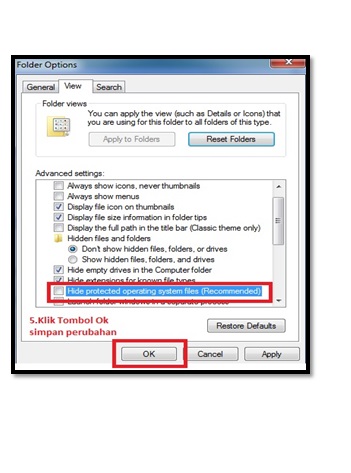
        4. Aturlah windows untuk menampilkan berkas system operasi di jendela

             advanced Settings”yang sama centang kotak bertuliskan Hide protected

             operating system files (Recommended) lakukan ini jika folders yang

             ingin anda perlihatkan adalah folder system.

    Trik Menampikan berkas system di windows 7
    Trik Menampikan berkas system di windows 7

        5. Klik tombol Ok untuk menerapkan perubahan yang anda buat.

    Cara menampilkan folder and search options di windows 7
    Cara menampilkan folder and search options di windows 7

        6. Carilah folder yang anda inginkan di hard drive .

             untuk mencari lokasi folder klik start kemudian klik computer  pada jendela

             explorer yang terbuka klik dua kali pada folder tersebut.untuk mencari  folder

             klik Start di atas tombol akan ada kotak pencarian.ketik semua nama folder

             ke dalam kotak tersebut  dan sebuah hasil pencarian akan disajikan secara

             dinamis .

    Cara mencari folder hardrive di windows 7
    Cara mencari folder hardrive di windows 7

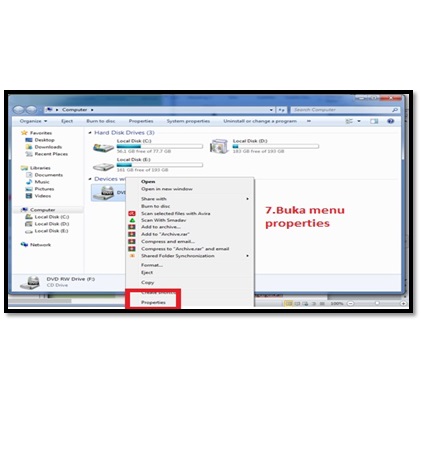
    7. Buka menu “Properties ” untuk folder tersebut .klik folder yang anda

    inginkan.dalam menu konteks yang muncul klik Properties di menu

    yang muncul klik tab yang bertuliskan “General”

    Cara membuka menu properties di windows 7
    Cara membuka menu properties di windows 7

    8. Hilangkan atribut “hidden” dari folder tersebut.pada tab General di menu

    properties hilangkan centang pada kotak yang bertuliskan Hidden .

    folder tersebut tidak lagi tersembunyi jika menginginkan kembali

    ke menu Appearances and Personalization dan menyuruh windows

    untuk menyembunyikan kembali berkas yang tersembunyi .

    folder akan muncul dan tidak lagi ditandai sebagai folder tersembunyi.

    Cara menghilangkan atribut hidden properties di windows 7
    Cara menghilangkan atribut hidden properties di windows 7

    Itulah tutorial Cara Membuka Folder and  Search Options  di Windows 7 jadi kita tidak perlu bingung untuk menyembunyikan informasi  penting di folder dari pengguna lain di komputer anda atau menyembunyikan folder yang berisi informasi sensitif sangat penting anda untuk mengetahui cara membuatnya terlihat lagi.

    Semoga bermanfaat bagi para pembacanya.

    Wassalamualaikum Wr.Wb

  • Fungsi Tombol Keyboard

    Fungsi Tombol Keyboard

    Fungsi Tombol Keyboard – Di zaman saat ini yang serba modern pastinya kalian sudah mengerti komputer atau laptop. Alat yang dapat membantu untuk mengolah kata dengan cepat dan praktis ini dipenuhi dengan berbagai perangkat pembantunya, salah satunya yaitu keyboard.

    Fungsi dari keyboard ini sangatlah berguna supaya dapat menggunakan komputer atau laptop. Terdapat banyak fungsi komputer yang berhubungan dengan pemakaian keyboard tersebut. Keyboard adalah suatu perangkat input pada komputer atau laptop.

    Fungsi Tombol Keyboard

    Dalam keyboard tersebut ada macam-macam jenis tombol terkira tombol abjad dan angka. Keyboard yang ada di laptop ataupun komputer mempunyai format yang mana itu nyaris mirip dan fungsi-fungsi dari keyboard itu pun memiliki arti sendiri-sendiri.

    Meskipun diantara kalian ada yang jarang memakai tombol yang ada di keyboard, sebetulnya fungsi – fungsi yang ada pada tombol keyboard tersebut bisa menolong Anda saat menyelesaikan pekerjaan di komputer. Berikut fungsi tombol keyboard yang dapat mempermudah Anda dalam mengerjakan tugas pada komputer tanpa ribet.

    Fungsi Tombol Keyboard
    Fungsi Tombol Keyboard

    Macam-Macam Fungsi Tombol pada Keyboard

    1. Tombol Caps Lock

    Fungsi dari tombol Caps Lock ini adalah membuat tulisan menjadi besar atau disebut dengan huruf kapital. Posisinya berada di sisi kiri. Jika Anda menekan tombol Caps Lock tersebut makan lampu yang ada di keyboard tersebut akan menyala dan itu tandanya bahwa tombol Caps Lock sedang aktif.

    1. Tombol Backspace

    Fungsi dari tombol Backspace ini adalah untuk menghapus satu karakter yang ada di depan kursor. Posisi tombol Backspace ini berada di sisi kanan huruf abjad. Ketika saat Anda menekan tombol Backspace dengan secara bersamaan dengan tombol Ctrl otomatis satu kata yang ada di depan kursor tersebut akan terhapus.

    1. Tombol Esc

    Fungsi dari tombol Esc ini adalah bisa dipakai untuk membatalkan suatu perintah yang mana tidak sengaja atau salah menekan tombol. Tombol Esc ini berada di ujung kiri atas. Dimana semua perintah yang telah bablas dibagikan itu dapat dibatalkan jika Anda telah menekan tombol Esc tersebut.

    1. Tombol Tab

    Fungsi tombol Tab ini adalah untuk memindahkan kursor dalam satu jeda atau tabulasi kea rah kanan. Pada saat Anda mengetik dan menekan tombol tersebut otomatis akan menggeser ke arah kanan dengan jarak satu tab.

    1. Tombol Delete

    Tombol Delete ini fungsinya untuk menghapus satu huruf yang ada di belakang kusor. Ketika Anda menekan tombol Delete dan Ctrl dengan bersama otomatis satu kata itu akan terhapus.

    1. Tombol End

    Fungsi dari tombol End ini adalah untuk memindahkan kursor milik Anda ke sisi kanan yang paling akhir dalam satu baris dari tulisanmu. Pada saat Anda menekan tombol End secara bersamaan dengan Ctrl otomatis kursor milik Anda akan berpindah ke sisi kanan yang paling akhir dari lembar kerjamu.

    1. Tombol Home

    Tombol Home ini fungsinya kebalikan dari tombol End yaitu akan memindahkan kursormu ke ujung sisi pada satu baris ketika Anda mengetik. Pada saat Anda menekan tombol Home dengan bebarengan tombol Ctrl maka akan berpindah ke sisi kiri pada baris pertama yang paling atas.

    1. Tombol Page Up dan Page Down

    Tombol Page Up ini berfungsi untuk menggerakkan baris satu layar ke arah atas. Sedangan tombol Page Down ini untuk menggeserkan satu baris ke bawah.

    1. Tombol Enter

    Fungsi dari tombol Enter ini adalah guna untuk memindahkan kursor ke baris selanjutnya dan untuk meyetujui perintah kepada suatu program yang telah ada di laptop ataupun komputer.

    Sekian penjelasan mengenai fungsi-fungsi dari keyboard. Semoga bermanfaat dan terima kasih.

  • Cara Mematikan Update Windows 10

    Cara Mematikan Update Windows 10

    Cara Mematikan Update Windows 10 – Halo!! kali ini kami akan membagikan cara mematikan windows update otomatis yang sering kalian jumpai ketika menyalakan pc kalian. Karena sifat update nya yang terkesan memaksa untuk para pengguna windows 10 edisi home dan pro. Lalu apa sih untungnya mematikan windows update otomatis, menurut saya tujuannya untuk menghemat data kalian. Kalau tiba tiba windows terupdate otomatis sehingga data kalian akan habis karena masalah sepele ini, apa lagi bagi kalian yang data nya tidak unlimited tentunya sangat menggangu atau merepotkan kalian bukan.

    Cara Mematikan Update Windows 10

    Jadi menurut saya boleh boleh saja mematikan update windows 10, tapi jangan keseringan juga ya, karena update windows juga memiliki keuntungan yaitu untuk memperbaiki bug ataupun pembaruan sistem pada window kalian.

    Nah berikut ini caranya, simaklah dengan teliti.

    1. Buka start di startup dekstop kalian, lalu buka menu setting.

      Cara Matikan Update Windows 10
      Cara Matikan Update Windows 10
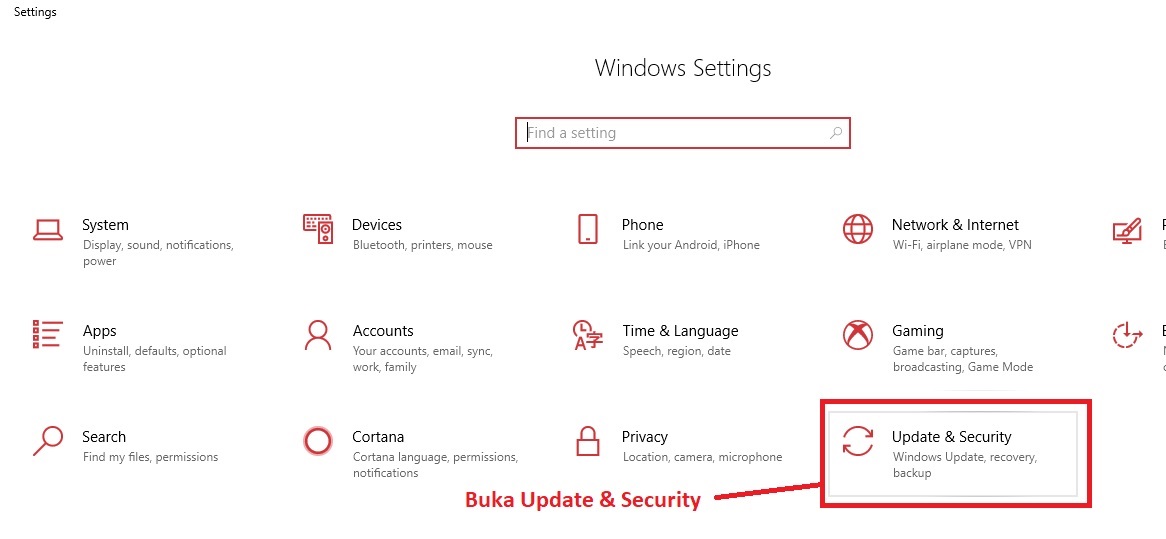
    1. Setelah itu kalian buka Update & Security untuk masuk ke menu settingan update window tersebut.

      Cara Menonaktifkan Update Windows 10
      Cara Menonaktifkan Update Windows 10
    1. Lalu silahkan kalian klik Pause updates for 7 more days gunanya untuk mematikan update otomatis, fitur ini bersifat sementara yaitu hanya berlaku 7 hari. Jika sudah 7 hari maka fitur ini akan kembali seperti semula.

      Cara Mematikan Update Otomatis Windows
      Cara Mematikan Update Otomatis Windows
    1. Jika sudah di klik maka fitur tersebut sudah berjalan atau bekerja di pc kalian, untuk menyalakan lagi fitur tersebut silahkan kalian resume updates saja. Berikut contoh gambar dibawah ini."<yoastmark

    Nah itulah Cara Mematikan Update Windows 10, sangat mudah bukan usahakan kalian terapkan caranya agar kalian mengerti fungsinya.

    Dengan adanya artikel ini semoga dapat membantu pekerjaan kalian dan bisa menambah sebuah wawasan pengetahuan dibidang teknologi. Bila ada salah kata dari pihak kami mohon dimaafkan, sekian dari saya semoga penjelasan artikel diatas dapat dimengerti dan mudah untuk dipahami. Terima kasih juga untuk kalian yang telah membaca artikel sampai akhir kata ini.

  • Cara Menghapus History di Firefox

    Cara Menghapus History di Firefox

    Cara Menghapus History di Firefox – Mozilla Firefox yaitu suatu aplikasi modern yang dibuat guna sebagai mengakses internet dengan kapasitas yang lebih cepat dan sederhana dan suatu browser yang mana rata-rata pengguna internet menggunakan aplikasi tersebut.

    History yang ada di firefox merupakan kumpulan alamat website yang mana itu pernah kita kunjungi pada saat memakai firefox untuk browsing di internet. Kegunaan history tersebut salah satunya yaitu dapat membantu kita dalam menemukan alamat website yang mana itu pernah kita kunjungi sebelumnya pada saat kita akan mengetikkan alamat atau bagian alamat di address bar. Saat kita mengetik pada address bar firefox, terkadang Anda nanti akan melihat dropdown list yang menunjukkan daftar website yang mana itu pernah kita kunjungi yang selaras dengan alamat yang kita ketik. Jika diantara alamat tersebut terdapat yang selaras, kita pun cukup memilih salah satu dari alamat tersebut.

    Cara Menghapus History di Firefox

    Terkadang kita pasti mempunyai keinginan bahwa website yang telah kita kunjungi atau telusuri tersebut tidak ingin diketahui oleh orang lain. Bukan berarti ada sesuatu, tetapi itu karena kadang melibatkan hal-hal yang rahasia atau penting, atau bisa jadi ada alasan yang lainnya. Maka dengan itu kita harus menghapus history pada firefox, berikut ini langkah-langkahnya :

    1. Untuk yang pertama silahkan Anda buka Aplikasi Firefox Anda terlebih dahulu.

    "<yoastmark

    1. Yang kedua silahkan klik menu Tools kemudian pilih Clear Recent History, atau bisa juga menggunakan cara yang mudah dengan menekan tombol CTRL + SHIFT + DEL
    Clear History Firefox
    Clear History Firefox
    • Last Hour : fungsinya untuk menghapus history satu jam terakhir.
    • Last Two Hours : fungsinya untuk menghapus history dua jam terakhir.
    • Last Four Hours : fungsinya untuk menghapus history empat jam terakhir.
    • Today : fungsinya untuk menghapus history hari ini.
    • Everything : fungsinya untuk menghapus semua history yang telah ada.
    1. Setelah Anda memilih diantara lima pilihan tersebut silahkan Anda klik tombol Clear Now.
    2. Kemudian history di firefox milik Anda akan terhapus sesuai apa yang telah kita pilih tersebut.

    Sekian penjelasan tentang langkah-langkah dari menghapus history di firefox. Semoga dapat membantu Anda dan bermanfaat buat semuanya. Terima kasih.

  • Cara Mengatur TouchPad Di Windows 10

    Cara Mengatur TouchPad Di Windows 10

    Cara Mengatur TouchPad Di Windows 10 – Apakah kalian pernah mengalami masalah dimana tiba-tiba dari mouse atau touchpad yang berada di komputer kalian berubah menjadi sangat lincah atau sangat berat di kendalikan. Masalah ini bisa jadi mungkin ada yang mengganti setingan tersebut dan alhasil gerak laju dari pointer berubah tidak seperti biasanya.

    Touchpad memiliki kegunaan yaitu untuk pengganti mouse pada laptop. Banyak orang yang sudah mampu mengatur settingan di touchpad, sebagaian lagi masih merasa sangat nyaman dan sangat praktis memakai mouse untuk navigasi di laptop. Digunakan atau tidak, alangka baiknya jika kalian memahami mengenai touchpad di laptop yang kalian pakai.

    Maka jangan khawatir. Di windows 10 anda dapat mengatur dan menyesuaikan kecepatan dari touchpad sesuai dengan yang kalian inginkan. Dengan adanya pengaturan ini maka kalianakan lebih bebas dan puas dalam melakukan kostumisasi di windows 10 untuk menggapai kenyamanan yang maksimal.

    Cara Mengatur TouchPad Di Windows 10

    Cara Mengatur TouchPad Di Windows 10

    Pada artikel kali ini saya akan memberikan cara kepada kalian bagaimana mengatur sensitivitas dari touchpad dan mouse di komputer atau laptop kalian.

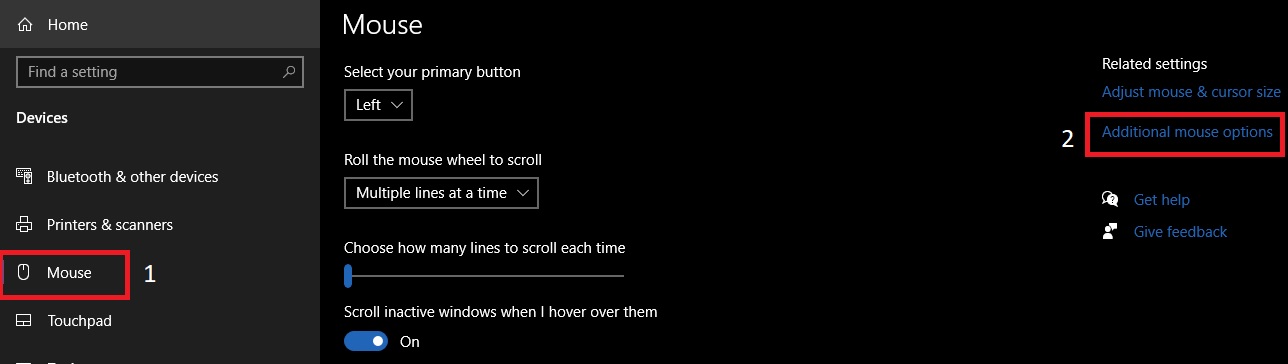
    1.Buka pengaturan laptop kalian, kemudian masuk ke devices.

    Mengatur TouchPad
    2.Setelah itu klik mouse, dan selanjutnya klik Additional mouse options.

    Mengatur TouchPad Di Windows 10

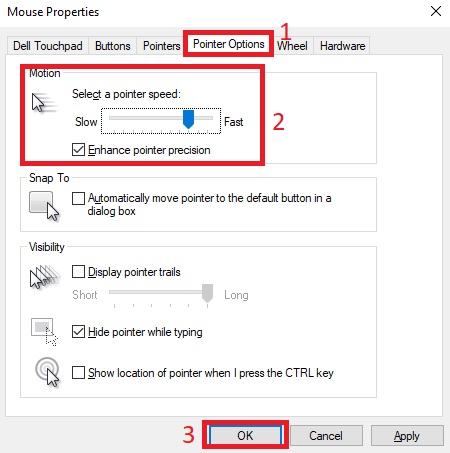
    3.Kemudian klik tombol pointer options kemudian motion.

    TouchPad Di Windows 10

    4.Selanjutnya silahkan atur kecepatan pointer sesuai dengan yang kalian inginkan.

    Selain itu kalian juga dapat mengatur kecepatan mouse atau touchpad melalui aplikasi Autosensitivity.

    Autosensitivity merupakan sebuah tool yang sangat memungkinkan kalian untuk langsung mengubah settingan gerak laju atau sensitivitas dari mouse atau touchpad dengan sangat mudah, dan cepat. Untuk menggunakannya, kalian install aplikasinnya terlebih dahulu, dan selanjutnya langsung saja jalankan aplikasinya.

    Nah, itulah merupakan penjelasan mengenai Cara Mengatur Touchpad Di Windows 10, dan semoga artikel ini sangat membantu dan bermanfaat bagi kalian, sekian dan terimakasih.

  • Cara Menggunakan Netbeans

    Cara Menggunakan Netbeans

    Cara Menggunakan Netbeans – Untuk menggunakan Bahasa pemrograman dibutuhkan text editor. Berbagai macam text editor dapat digunakan bahkan editor yang paling sederhana yaitu Notepad. Tapi, Agar dapat meningkatkan performa program dibuthkan text editor yang mendukung Bahasa pemrograman tersebut. Sekarang ini sudah banyak Text editor yang mempermudah Programer.


    Cara Menggunakan Netbeans


    Untuk Pemrograman Java ada berbagai macam Text editor yang mendukung dan dapat digunakan. Pada kesempatan kali ini saya akan membahasa Bahasa Pemrograman Java dengan menggunakan Text Editor NetBeans.


    Apa Itu NetBeans IDE ?

    Neatbeans IDE merupakan Software Text editor open Source yang ditulis menggunakan Bahasa Pemrograman Java.


    Apa saja Fungsi NetBeans IDE ?

    NetBeans memiliki fungsi utama untuk menyusun Bahasa pemrograman yang berfokus ke Java. Meskipun berfokus ke Java, NetBeans juga mendukung Bahasa Pemrograman lainnya seperti HTML, JavaScript, PHP, Dan lain lain.


    Cara Menggunakan NetBeans IDE

    Sebelum masuk ke Tutorial, Pastikan Netbeans sudah Terinstall di PC masing masing. Netbeans IDE dapat di dapatkan di Java JDK With Netbeans IDE, Jika di PC sudah terinstall JDK kalian bisa langsung mendownload Netbeans.


    Untuk membuat Project dengan Bahasa Java terdapat 2 Opsional yaitu dengan memilih New File atau New Package.


    1. Membuat Project, Pertama buka NetBeans IDE klik pada menu File lalu New Project
    Cara menggunakan netbeans
    Cara menggunakan netbeans


    1. Pilih Java lalu Java Application, Jika sudah Klik Next.
    Tutorial Netbeans IDE
    Tutorial Netbeans IDE
    1. Pastikan Field Project Name terisi, Silahkan isi sesuai dengan keinginan kalian. Jangan lupa untuk mengecek Project Location agar tidak bingung dimana kalian menyimpan Project tersebut. Kemudian, Klik Finish.
    Fungsi dan cara menggunakan Netbeans
    Fungsi dan cara menggunakan Netbeans
    Belajar Netbeans
    Belajar Netbeans


    1. Lalu Klik kanan pada Source Packages lalu pilih New.
    Tutorial menggunakan Netbeans IDE
    Tutorial menggunakan Netbeans IDE


    Kemudian kalian pilih lagi Java Package untuk membuat Package baru.


    1. Isi Field Package Name sesuai keinginan kalian, Setelah itu klik Finish.
    Belajar Program Java Dengan Netbeans
    Belajar Program Java Dengan Netbeans


    Nah, Sekarang Project dan Package sudah dibuat. Selanjutnya kalian tinggal membuat Project dengan menggunakan Bahasa pemrograman Java. Setelah itu akan muncul tampilan seperti berikut. Neatbeans IDE merupakan Software Text editor open Source yang ditulis menggunakan Bahasa Pemrograman Java yang memiliki fungsi utama untuk menyusun Bahasa pemrograman yang berfokus ke Java. Meskipun berfokus ke Java, NetBeans juga mendukung Bahasa Pemrograman lainnya seperti HTML, JavaScript, PHP, Dan lain lain.


    Sekian Tutorial kali ini, Selamat Mencoba…..