Macam – Macam Efek Animasi Powerpoint – Apa yang di maksud dengan Microsoft power point ? jadi aplikasi power point ini aplikasi yang sering di gunakan untuk membuat sebuah presentasi, power poin salah satu perangkat lunak dan dapat membuat file presentasi dalam bentuk slide – slide misalnya file video, gambar, music dan animasi.
Macam – Macam Efek Animasi Power point
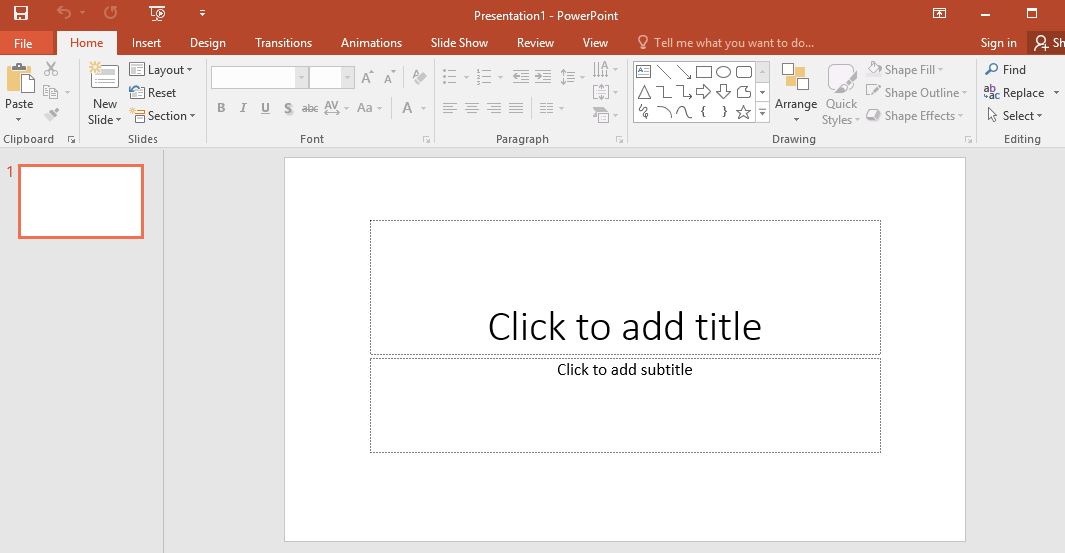
Tampilan Microsoft power point
Tampilan Microsoft power point
Fungsi Microsoft power point
Memudahkan seorang membuat presentasi
Memudahkan dalam mengatur dan mencetak berbagai slide.
Format data Microsoft power point
PPT (Power Point Presentaion)
PPS (Power Point Show)
POT (Power Point Template)
PPTX ( Power Point Presentation)
Kekurangan dari microsoft Power point
Harga terlalu mahal
Animasi kurang meriak dan menarik
Hanya bisa digunakan pada system operasi
Kelebihan dari Microsoft power point
Mudah digunakan
Kualitas sangat bagus dan lengkap
Aplikasi ini bisa mengedit foto secara langsung
Memiliki banyak pilihan templat yang menarik
Memiliki fitur pergerakan
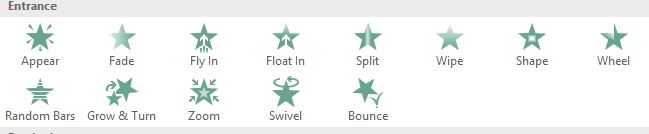
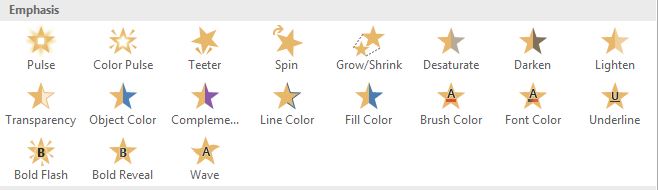
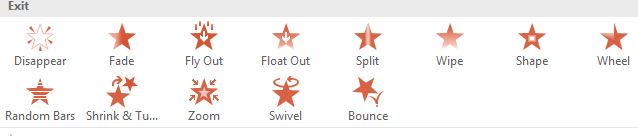
Macam Efek Animasi microsoft Powerpoint
More Entrance Effects
More Entrance Effects
More Emphasis Effects
More Emphasis Effects
3. More Exit Effects
More Exit Effects
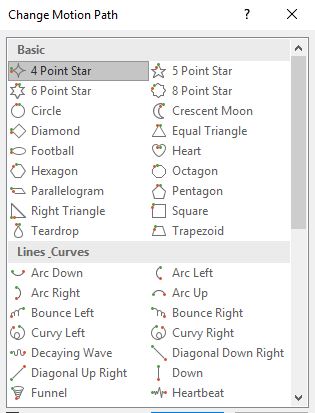
4. More Motion Paths
More Motion Paths
Cara memberi efek animations di teks
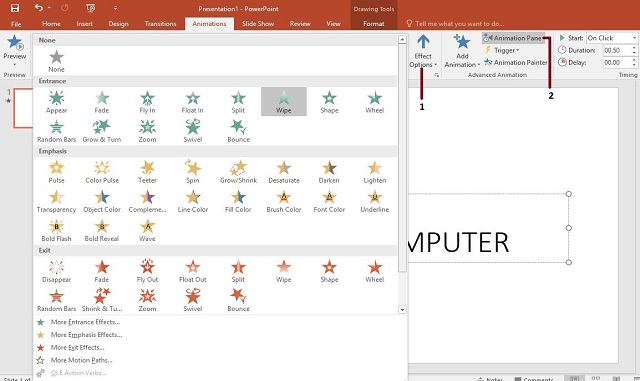
Pilih tab Animations lalu pilih efek animasions
Setelah itu klik effect options lalu klik Animation Pane.
Membuat Watermark di Microsoft Excel – suatu aplikasi yang sering digunakan untuk pengolahan angka, aplikasi ini memiliki fiktur pembuatan grafik dan fiktur kalkulator yang menggunakan strategi marketing Microsoft yang agresif. Microsoft excel ini dapat membantu menyelesaikan permasalahan yang mudah sampai yang rumit dalam bidang administrasi, bukan Cuma itu saja tetapi dapat membantu membuat daftar nilai siswa dan juga dapat membantu siswa untuk menyelesaikan tugas – tugasnya. Aplikasi ini memiliki kualitas bagus dan lengkap dan juga memiliki banyak pilihan template.
Membuat Watermark di Microsoft Excel
Apa fungsi microsof excel ? membantu seseorang melakukan perhitungan dengan menggunakan nilai nilai tertentu dalam urutan tertentu atau, membuat sebuah laporan keungan, memudahkan untuk membuat daftar hadir siswa dan dapat membantu daftar nilai, dan juga aplikasi ini dapat membuat diagram batang , diagram garis dan diagram lingkaran.
Watermark sebuah tanda berupa tulisan, logo, gambar dll, untuk memberikan informasi kepada orang lain bahwa dokumen tersebut adalah hasil karya miliknya.
Tips Membuat Watermark pada Microsoft Excel
Langkah pertama yang akan kalian lakukan, buka dokumen excel yang akan diberikan watermark
file yang akan watermark
Kemudian kalian pilih Insert lalu klik Insert WordArt
Kemudian kalian pilih Insert lalu klik Insert WordArt
Setelah kalian klik Insert WordArt akan muncul seperti ini, kemudian pilih font untuk tulisan watermark.
pilihlah font
4. Kemudian ubah tulisan ” your text here ” menjadi kalimat yang kalian inginkan sebagai watermark dokummen
langkah mengedit tulisan watermarkk
Contohnya :
contoh yang sudah di edit atau yang sudah selesai
Demikian yang dapat saya sampaikan semoga dapat membantu kalian, dapat bermanfaat untuk kalian semua saya ucapkan Terima Kasih.
Yang dimaksud dengan installer – di dunia serba teknologi seperti sekarang tentu kita sangat familiar sekali dengan yang namanya software atau perangkat lunak. Disini kami akan membahas tentang memasang software atau menginstal perangkat lunak. Bagian dari Software yang digunakan untuk menginstall dinamakan sebagai installer. Apa itu installer ? berikut adalah penjelasanya.
Yang Dimaksud Dengan Installer
apa itu installer
Installer dalam bahasa indonesia berarti ”pemasang”. Installer adalah bagian dari perangkat lunak yang digunakan untuk menginstal program perangkat lunak pada suatu sistem. Installer dapat memasang program baru pada komputer dan dapat memperbarui atau mengupdate program yang sudah ada di komputer anda.
Intaller secara umum adalah kumpulan file yang digunakan untuk menginstal software atau perangkat lunak baru di komputer Anda. Yang berarti Anda harus menjalankan program installer untuk mulai menggunakannya.
Tujuan Installer
Jika kalian sudah tau arti dari installer maka tidak lengkap jika kalia tida tau tujuanya. Berikut adalah tujuan dari intaller.
Tujuan utama installer adalah sebagai komponen yang dirancang bagi publisher (penerbit) perangkat lunak yang merancang dan mengembangkan perangkat lunak atau aplikasi, baik itu untuk Windows, Linux, Mac ataupun sistem operasi yang lainnya.Biasanya, setiap software pihak ketiga dibundel dengan installer yang desesuaikan dengan platform mereka.
Fungsi utama installer atau penginstal yaitu untuk mempermudah pengguna akhir.
Jenis Installer (file Extensi)
Terdapat banyak sekali jenis-jenis file installer yang ada, terutama yang sering kta lihat adalah sangat banyak sekali sistem operasi yang bermunculan sekarang ini.
Dan setiap jenis Installer Memiliki perbedaan antar file, Pada dasarnya yang membedakan mereka adalah jenis extensinnya, “Extensi file atau file extension adalah suffix atau akhiran dari nama file yang biasanya dipisahkan dengan period atau dot atau titik, yang menjelaskan jenis dan tipe file dari dokumen tersebut.”.
Berikut adalah beberapa jenis installer dan tipe extension atau ekstensinya.
Windows (.exe dan .msi)
Debian (.deb)
OSX (.dng)
Java (.jar Dan .jad)
IOS (.ipa)
Android (.apk)
Demikianlah penjelasan tentang intaller semoga bermanfaat bagi kalian, dan jangan lupa simak metode-metode kami yang lainya.
Mengembalikan Data Excel Yang Belum di Save – Pernahkan anda disaat mengerjakan sesuatu lalu projek yang anda kerjakan itu belum sempat di save atau hilang, pasti sebal kan? Sudah capek mengerjakan akan tetapi malah hilang. Hal ini bisa saja terjadi saat anda mengerjakan tiba-tiba mati listrik atau mungkin lembar kerja terpencet close.
Akan tetapi jangan khawatir karena file tersebut masih bisa diselamatkan. Microsoft Excel memiliki fitur recover yang berfungsi untuk mengembalikan data yang belum sempat kita save. Jadi masih ada harapan untuk data kita yang belum sempat ter-save tersebut.
Mengembalikan data Excel Yang Belum di Save
Berikut adalah cara mengembalikannya, yaitu :
Yang pertama buka aplikasi Microsoft Excel terlebih dahulu
Setelah aplikasi Microsoft Excel terbuka, silahkan pilih atau klik Open
Selanjutnya klik Recover Unsaved Workbooks
Nah, setelah kita membuka Recover Unsaved Workbooks, maka akan muncul beberapa data yang selama ini anda buat akan tetapi belum anda save. Dan format nama filenya pun random alias tidak beraturan. Lalu anda bisa melihat ada kolom Date Modified yang memberikan keterangan kapan anda membuat file tersebut bahkan detil dengan jam dan menitnya. Ok, anda tinggal pilih salah satu data yang perlu diselamatkan berdasarkan kapan anda membuat file tersebut. Lalu klik Open untuk membuka.
Membuka File Yang Belum Ke Save
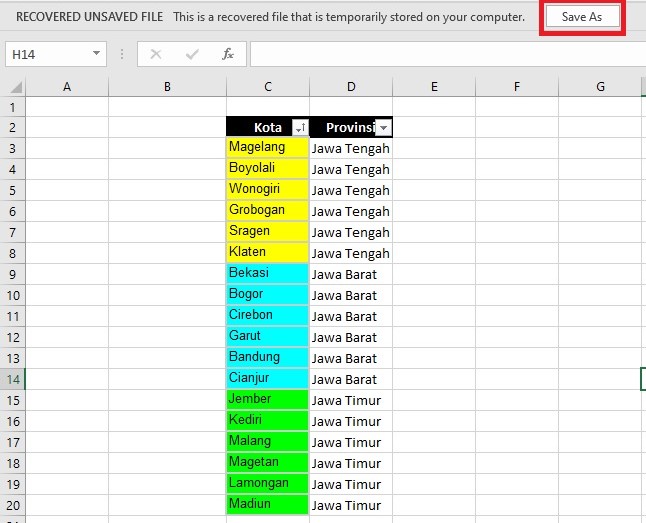
Dan file tersebut akan terbuka. Dan disini bisa anda lihat ada tulisan ‘ This is a Recover . . . . .” itu menunjukkan jika file ini belum sempat anda save dan tepat disebelah kanan aka nada tulisan Save As untuk menyimpan data tersebut.
Cara Menyimpan Data Excel yang Hilang
Demikianlah cara mengembalikan data yang belum di save. Cukup mudah kan ? Anda sekarang bisa bernafas lega karena data anda bisa diselamatkan. Terimakasih dan semoga artikel ini dapat membantu serta menambah wawasan kita semua.
Arti Damage Pada FreeFire – Halo teman – teman semua apa kabarnya kalian ? tentunya pasti baik – baik saja kan, kalian pasti sudah tidak asing bukan dengan yang nama nya game free fire. Game ini merupakan game yang saat ini sedang ramai dicari di aplikasi play store bukan dan sangat ramai sekali saat ini user mulai dari kalangan anak – anak hingga dewasa, namun kebanyakan yang sering memainkan game ini adalah anak – anak sebut saja ( Bocil Gaming ). Nah free fire sendiri juga mudah dimainkan maka dari itu peminatnya sekarang sangat lah banyak.
Oke teman – teman langsung saja kita membahas tentang apa sih damage pada free fire itu ? baiklah mari kita simak penjelasannya secara bersama – sama :
Arti Damage pada FreeFire
Damage
Damage adalah istilah yang dapat kita gunakan untuk mengetahui atau menampilkan besarnya angka kerusakan yang kita buat kepada musuh kita setiap peluru demi peluru yang kita tembak kan dan mengenainya.
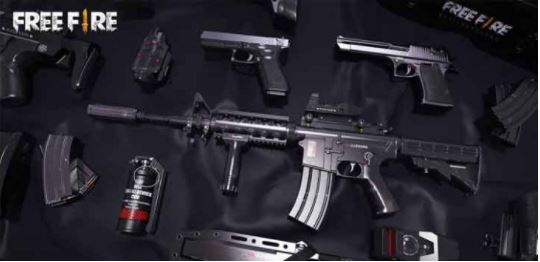
Berikut ini adalah beberapa contoh senjata dalam game free fire yang memiliki damage yang sangat besar dapat membunuh dengan sekali tembakan saja.
absolute free fire
Dragunov atau SVD
Adalah salah satu senjata yang memiliki damage cukup besar dengan 89 damage cukup dalam 1 tembakan saja.
AWM
Adalah senjata sniper paling favorit dengan damage sebesar 90 per peluru yang dikeluarkan nya.
KAR 98
Adalah senjata sniper yang memiliki damage sama dengan AWM, namun bedanya kar 98 memiliki reload peluru yang lebih cepat dari pada AWM.
SPAS 12
Adalah salah satu senjata yang memiliki damage terbesar yang diberikan kepada musuh yaitu 97 damage per peluru, dilengkapi bullet spread yang lebih luas dibandingkan dengan shotgun yang lainnya.
Arti Damage pada FreeFire
Nah itu tadi adalah pengertian damage dan beberapa contoh senjata dengan damage terbesar pada game free fire yang dapat saya sampaikan, semoga dapat bermanfaat untuk kalian semua dan tentunya termotivasi lagi agar lebih semangat untuk meraih kemenangan sekian dari saya terimakasih atas partisipasinya.
Istilah Dalam Game FF – Hai sobat gaming apa kabar kalian semua? Tentunya saya harap kalian berada dalam keadaan yang baik – baik saja. Nah kalian pasti tahukan game perang yang sekarang banyak dimainkan oleh banyak orang khususnya di kalangan anak – anak, game yang dapat dimainkan secara bersama – sama yaitu game Free Fire. Selain bisa memainkan kalian juga harus tau istilah – istilah yang ada dalam game free fire, oke berikut ini adalah beberapa istilah yang ada :
Istilah Dalam Game FF
Looting
Adalah saat pemain sedang mengumpulkan / mencari item agar senjata dan kelengkapan untuk berperangnya, kegiatan ini ditujukan agar pemain dapat membunuh dan bertahan dari musuh – musuhnya.
Shooting
Adalah istilah saat kita menembak musuh saat mempunyai kesempatan untuk membunuh.
Jumpshot
Adalah dimana sebuah trik dalam menembak musuh dengan cara melompat disertai menembak.
Knock down
Adalah saat rekan tim ataupun kita sendiri terserang hingga lumpuh terjatuh.
Revive
Adalah kegiatan membantu memulihkan teman yang sedang knock dari serangan musuh ataupun kecerobohannya.
Healing
Adalah kegiatan menambah darah atau pemulihan diri bisa menggunakan medkit, jamur, api unggun dan sebagainya.
Sandwich
Adalah ketika kita dikepung musuh dan tidak ada tempat persembunyian hanya ada dua cara yaitu melarikan diri dan melawan ( Jika hoki bisa lolos kalau tidak ya mati deh ).
Pushing
Adalah strategi segera membersihkan musuh atau menekan musuh agar tidak berlama – lama di pertandingan.
High ground
Adalah strategi untuk berada di dataran tinggi bertujuan untuk membunuh musuh – musuh yang berada dibawah kita.
Lower ground
Adalah strategi untuk berada lebih rendah yang bertujuan untuk serangan musuh yang mendadak.
Rush
Adalah ajakan menyerang bersama dari rekan satu tim.
istilah dalam free fire
Istilah Dalam Game FF
Flank
Adalah strategi mengepung musuh agar mudah untuk menyerang nya.
Cheat
Adalah istilah program ilegal yang digunakan oleh pemain – pemain curang.
Headshot
Adalah ketika kita menembak musuh dan dapat mengenai kepalanya hingga mati.
Camping
Adalah kegiatan menunggu lawan dengan bersembunyi di berbagai tempat.
Bot
Adalah pemain yang otomatis yaitu robot yang bergerak secara otomatis tanpa ada player atau manusia yang menggerakkannya.
End
Adalah strategi agar cepat mengakhiri pertempuran oleh tim.
Blue Zone
Adalah zona damai
Red Zone
Adalah dimana zona yang dapat menjatuhkan bom – bom dari udara yang dapat membuat pemain yang terkena mati.
Green Zone
Adalah dimana zona yang dapat mengurangi kekuatan vest dan helm kalian.
Play Zone
Adalah zona bertempur dengan batasan waktu yang telah ditentukan dan berpindah ke zona yang lainnya.
Istilah Dalam Game FreeFire
Nah teman – teman itu tadi adalah beberapa istilah yang dapat saya sampaikan, semoga bermanfaat untuk kalian semua jangan lupa diterapkan ya agar lebih mudah untuk meraih kemenangan. Sekian terimakasih banyak ya.
Cara Filter Berdasarkan Warna di Excel – Microsoft Excel memang sudah menjadi aplikasi untuk menaruh data-data, terutama yang berbentuk database mulai dari penulisan huruf maupun angka. Dan pastinya Microsoft Excel merupakan aplikasi pengolah database yang paling banyak digunakan dikarenakan fiturnya yang sangat lengkap dan terbilang bisa dimengerti oleh berbagai kalangan termasuk orang awam.
Nah, salah satu bentuk fitur dari Microsoft Excel yaitu fitur yang dapat digunakan untuk memfilter suatu data mulai dari kata, kaliman maupun yang berupa angka. Akan tetapi tidak banyak orang yang tau jika Microsoft Excel juga bisa memfilter berdasarkan warna-warna tertentu yang ingin ditampilkan.
Cara Filter Berdasarkan Warna di Excel
Sebelumnya saya beritahukan bahwa pada contoh ini saya menggunakan Microsoft Office 2016. Pada contoh dibawah ini saya akan mencontohkan cara memfilter data di Excel berdasarkan warna dengan menggunakan data Kota dan Provinsi. Langsung saja saya akan membahas bagaimana cara cilter berdasarkan warna di Excel.
Buka lembar kerja anda terlebih dahulu. Di sini saya contohkan memakai data kota dan provinsi. Disini bisa kita lihat bahwa ada kota-kota dari provinsi Jawa Timur, Jawa Tengah dan Jawa Barat
Filter Excel Berdasarkan Warna
Untuk percobaan, saya akan mengacak data tersebut menjadi tidak berurutan
Mengurutkan Data Berdasarkan Warna di Excel
Selanjutnya pilih atau seleksi data yang akan difilter dengan cara klik lalu drag kolom yang telah ditentukan.
Menyeleksi Data di Excel
Setelah itu klik menu Data kemudian klik Filter. Maka kolom yang tadi diseleksi akan mengalami perubahan tampilan berupa munculnya icon kotak dengan arah panah kebawah.
Filter Data Excel
Untuk yang pertama ini saya contohkan memilih salah satu dari 3 warna yang sudah tersedia dan sini saya hanya menampilkan warna hijau saja dalam artian Kota yang Provinsinya jawa Timur. Klik arah panah yang ada di kota lalu arahkan kursor anda ke Filter by Color kemudian klik warna hijau.
Tampilan Filter By Color
Maka hasilnya hanya menampilkan yang berwarna hijau saja dalam artian kota yang provinsinya Jawa Timur.
Hasil Filter Berdasarkan Warna
Selain bisa memfilter data berdasarkan warna, kita juga bisa mengurutkan data berdasarkan warna.
Cara Mengurutkan Data Berdasarkan Warna di Excel
Buka lembar kerja anda seperti gambar diatas yang awal tadi, akan tetapi saya contohkan pada tampilan yang warnanya sudah acak dalam artian tidak berurutan. Kemudian cara awalnya sama dengan menyeleksi data yang akal difilter lalu klik Data kemudian Filter dan hasilnya pun akan menampilkan kotak dengan arah panah kebawah.
Lalu saya ingin mengurutkan mulai dari warna kuning, biru, hijau. Caranya dengan cara klik arah bawah yang ada di Cell Kota lalu arahkan kuror mouse ke Sort by Color dan klik Custom Sort
Mengurutkan Data Menurut Warna
Disinilah kita akan mengurutkan datanya. Akan ada tampilan seperti gambar dibawah ini. Klik Add Level untuk menambahkan jumlah sortiran. Disini kita ada 3 warna yang berarti kita menambahkan 2 lagi. Lalu hasilnya akan muncul 2 baris pengaturan lagi yang berarti totalnya akan berjumlah 3.
Sortiran Berdasarkan Warna
Kemudian kita akan mengatur urutan warna yang akan ditampilkan. Pertama kita atur menu pertama menjadi Kota semua, lalu pada kolom Sort On pastikan pilih Cell Color. Kemudian barulah kita memilih urutan warna yang diinginkan pada kolom Order.
Sort By Color
Dan pengurutan warna pun berhasil. Kita berhasil menampilkan urutan warna mulai dari Kuning, Biru kemudian warna hijau.
Mengurutkan Warna di Excel
Cukup mudah kan, cara filter berdasarkan warna di Excel. Fitur ini sangat memudahkan kita dalam mengerjakan sesuatu. Semoga artikel ini dapat membantu dan menambah wawasan kita semua yaa . . . .
fungsi review pada microsoft word – rasa syukur bisa menambah wawasan anda terhadap fungsi review Microsoft word 2010 dan semoga suka dengan artikel saya
Fungsi Review Pada Microsoft Word
Fungsi review adalah untuk melihat kesalahan data dan dapat digunakan untuk memproteksi dokumen anda. Setiap group-group yang tersedia pada ikon-ikon untuk merubah ulang dokumen anda.
Berikut ini group review yaitu
Group Proofing
Group Proofing
Group proofing berfungsi untuk melakukan pemeriksaan kata bahasa, penggunaan referensi dalam jumlah kata dll
Spelling/grammar berfungsi untuk membantu ejaan dalam teks dan kata bahasa pada paragraph dalam dokumen yang masih aktif.
Research berfungsi dalam membuka task pane (panel tugas ) untuk bahan referensi seperti kamus, ensiklllopedi,dan terjemahaan.
Thesaurus berfungsi dalam menambahkan saran kata berbeda tapi artinya sama dengan kata yang telah dipilih.
Word count berfungsi menambahkan jumlah halaman, kata, paragraph dan baris dalam dokumen microft word. Untuk mengetahui kata , baris, halaman yang sudah dibuka , dalam sebuah dokumen di word untuk melakukan status bar bagian bawah jendela di word.
Group Language
Group Language
Group Language berfungsi untuk terjemah dan penggunaan bahasa dalam dokumen word adapun ikon menjadi 2 yaitu translate dan language.
Translate berfungsi menerjemahkan kata dan paragraph untuk bahasa yang berbeda dengan menggunakan kamus mesin terjemah.
Language berfungsi dalam mengatur bahasa yang anda inginkan sekaligus melihat ejaan dalam bahasa.
Group Comments
Group Comments
Group Comments berfungsi memanfaatkan group dalam sebuah komentar yang dihapus maupun melihat kometar yang ada. Berikut ikon-ikon dalam group comments:
New Comment berfungsi menambahkan komentar baru yang terpilih
Delete berfungsi untuk menghapus komentar anda
Previous berfungsi untuk navigasi dalam melihat kometar sebelumnya
Next berfungsi untuk navigasi dalam melihat komentar berikutnya
Group Tracking
Group Tracking
Group berfungsi untuk melacak, memfinising, dalam berbagai jensi markup ataupun menunjuhkan perbaikan data pada dokumen.
Ikon-ikon dalam group sebagai berikut:
Track changes berfungsi dalam melacak semua perubahan dalam dokumen. Perubahan tersebut mencakup sisipan ataupun perubahan format.
Final Show markup berfungsi untuk memilih untuk melihat perubahan dalam melakukan pada dokumen, ikon berfungsi untuk melakukan finising untuk perubahan yang dilakukan.
Show Markup berfungsi dalam memilih jenis markup yang ditunjuhkan dalam dokumen. Dalam memanfatkan ikon untuk menyembunyikan atau menampilkan komentar kembali, sisipan, perubahan format dalam jenis markup yang telah ditambahkan
Reviewing Pane berfungsi dalam memperlihatkan perbaikan dalam jendela terpisah.
Group Changes
Group Changes
Group berfungsi untuk menerima, menolak, dan melihat perubahan dokumen yang ada.
Ikon-ikon yang pada group changes :
Accept berfungsi menerima perubahan baru usulan perubahan yang baru dalam usulan perubahan.
Reject berfungsi menolak perubahan baru dalam usulan perubahan .
Previous berfungsi sebagai navigasi dalam menampilkan perubahan sebelumnya di dalam dokumen yang menerima atau menolak perubahan tersebut.
Next berfungsi sebagai navigasi dalam menampilkan perubahan di dalam dokumen yang menerima atau menolak perubahan.
Group Compare
Group Compare
Group ini hanya terdiri 1 ikon yaitu compare :
Compare berfungsi dalam membandingkan dan menggabungkan untuk beberapa versi dokumen.
Group Protect
Group Protect
Group Protect berfungsi untuk media pemblokir dan pembatas pengelolahan dokumen oleh pengguna-penggunatertentu.
Block Author berfungsi untuk memblokir penulis lain untuk mengedit terks tertentu dalam dokumen.
Restrict Editing berfungsi untuk membatasi bagaimana cara mengedit dan memformat bagian-bagian tertentu dari dokumen.
Semoga memberi sedikit ulasan pada fungsi review yang terdapat dimicrosft word 2010 dapat membantu bagi anda membutuhkan
Fungsi Scroll Lock – Seiring berjalannya waktu, pastilah masyarakat akan semakin paham akan teknologi. Memang sudah bukan suatu rahasia jika seseorang yang memiliki perangkat teknologi banyak yang masih belum paham fungsi dari fitur-fitur yang ada di perangkat mereka. Oke, maka dari itu kami membuat website ini agar para masyarakat mengetahui dengan benar fungsi dari fitur-fitur yang ada di perangkat teknologi.
Fungsi Scroll Lock
Kita pasti sering menggunakan keyboard untuk mengetik. Akan tetapi kita masih belum paham betul apa saja fungsi dari masing-masing tombol tersebut. Memang tombol yang satu ini sangat jarang sekali dipakai oleh pengguna computer maupun laptop. Tombol ini desebut dengan tombol Scroll Lock.
Jadi tombol Scroll Lock ini untuk mengunci tombol untuk layar yang bertujuan agar tidak menggeser atau menggulung ke atas ataupun ke bawah jika kita tekan tombol Up, Down, left, Right, PageUp, PageDown.
Untuk melihat lebih detail apa dari fungsi Scroll Lock ini kita bisa mempraktekkan menggunakan Microsoft Excel.
Yang pertama tentu saja kita membuaka aplikasi Microsoft Excel terlebih dahulu .
Kemudian klik pada kolom tertentu, sebagai contoh saya menuliskan kata “Contoh” lalu krusor nya saya klik di kata “Contoh” tersebut.
Mengaktifkan Tombol Scroll Lock
Lalu pencet tombol Scroll Lock pada keyboard.
Selanjutnya coba tekan tombol up, down, left dan right secara bergantian.
Maka Krusor / selected cell yang anda klik an pada kolom/baris yang berisi kata “Contoh” tadi tidak bergerak. Dalam artian tetap berada pada 1 sell. Hanya saja layar aau halamannya tetap bergerak.
Bagaimana? Sekarang kita sama-sama sudah paham kan fungsi dari scroll lock pada keyboard. Semoga artikel ini dapat menambah wawasan kita semua dalam dunia teknologi. Terimakasih