Author: Andi Rahman

  • Lebih Bagus Microsoft Office 2007 Atau 2010

    Lebih Bagus Microsoft Office 2007 Atau 2010

    lebih bagus microsoft office 2007 atau 2010 – Dalam artikel ini kita akan menerangkan perbedaan antara microsoft word 2007-2010. Dalam artikel ini pula kita akan memahami dan mengetahui tampilan yang berubah di word.

    Lebih Bagus Microsoft Office 2007 Atau 2010
    Lebih Bagus Microsoft Office 2007 Atau 2010

    Lebih Bagus Microsoft Office 2007 Atau 2010        

    Berikut tampilan word 2007 dan perbedaan adalah :

    1.Ada tombol  bulat pada pojok kiri digunakan yaitu mengatifkan menu fungsi  file, yaitu office buton.

    2.Ukuran file menghasilkan lebih kecil.

    3.Gaya tulisan lebih banyak dan terbaru.

    4.Dapat membaca semua file dari semua versi office yang ada

    5.Dalam Microsoft word 2007, untuk menu utama di klik langsung muncul ikon-ikon yang disebut dengan ribbon.

    6.Dapat menyimpan semua gambar/image kedalam naskah.

    7.Defaultnya bertambah ke format docx.

    8.Microsoft word 2007 memiliki 7 menu utama yaitu menu home, insert, page layout, references, mailings, review, view.

    9.Template yang digunakan dalam Microsoft word 2007 sudah mulai beragam.

    10.Tampilan ms word hamper sama dengan ms word 2003 hanya saja lebih rumit.

    11.Dalam menyimpan file untuk web terasa lebih lengkap di bandingkan pada sebelumya dan memiliki preview dari setiap icon untuk mengatur halaman apabila kita di dekatkan kursor di icon tersebut.

    2010

    Microsoft word 2010.

    Dari gambar di atas adalah sebagian orang awan untuk menyebutkan  tidak ada perbedaan dalam tampilan yang sebenarnya dalam perbedaan  2007

    Berikut tampilan dari Microsoft word 2010

    1.Fasilitas di dalamnya lebih lengkap karena word 2010 yqang saat paling tinggi versinya.

    2.Ada quick acces toolbarnya.

    3.Memiliki tampilan menarik dan bagus

    4.Memiliki preview dalam setiap icon tentang pengaturan halaman apabila kita dekatkan kursor di icon tersebut.

    1. Memiliki review untuk full screen

    6.Menyimpan file lebih mudah dari pada Microsoft word 2007

    7.­­Memiliki ukuran file yang lebih kecil di bandingkan dengan menggunakan Microsoft word 2007.

    Kelebihan dan kekurangan Microsoft word 2007-2010

    -Kelebihan Microsoft 2007       

    1.Tampilan lebih mudah di eksplorisasi di bandingkan dengan edisi sebelumnya.

    2.Word di lengkapi tool dasar untuk desktop publishing.

    3.File yang korup lebih mudah diselamatkan

    4.Outlook menambahkan fitur

    5.Format pada word lebih mudah untuk direferensikan .

    -Kekurangan microsoft word 2007

    1.Perubahan sangat mencolok drastic dalam tampilan Microsoft sebelumnya

    2.Tab kontekstual dalam tampilan gallery selalu mengganggu

    3.Pengguna office edisi sebelumnya untuk menginstal concerter agar dapat membuka file word 2007

    4.Karena merupakan  versi terbaru untuk menyesuaikan dengan pengguna user

    5.Antar muka yang  ditampilkan tidak selalu intuitif

    -Kelebihan Microsoft word 2010

    1.Loadingnya lebih cepat

    2.Dapat menyimpan file dalam format PDF, dapat membuka open office (LINUX)

    3.Save as lebih variatif

    4.Tampilan ribbon beragam dan lengkap

    5.Sudah terintegrasi dalam tampilan  web browser, file bisa mengakses untuk di edit langsung lewat web

    -Kekurangan microsoft word 2010

    1.Pada os windows xp, harus update ke servis pack 3. Pengalaman, windows SP2  setelah di update ke SP3 komputer menjadi lebih lambat.

    2.Offce 2010 jusrtru mempunyai UI (user interface) yang paling sederhana dibandingkan dengan versi-versi yang sebelumnya

    3.Pada windows XP, proses dalam aktivitas cukup 1x klik langsung selesai

    4.Meskipun pada windows 7 install dan aktivitas yang terbatas 180 hari/6 bulan


  • Fitur Terbaru Windows 10

    Fitur Terbaru Windows 10

    Fitur terbaru windows 10 – Windows 10 adalah sistem oprasi terbaru yang dikembangkan oleh Microsoft. Windows 10 saat ini sedang hangat-hangatnya diperbincangkan karena mempunyai fitur-fitur yang sangat bagus dan mempunyai banyak sekali kelebihan. Dengan adanya fitur-fitur yang sangat bagus hampir orang-orang mengupgrade sistem oprasi komputer mereka ke windows 10.

    Pada kesempatan kali ini kami akan menjelaskan tentang fitur-fitur terbaru yang dimiliki oleh windows 10. Simak penjelesan berikut dari kami.

    Fitur Terbaru Windows 10

    1. Microsoft Edge
      microsoft edge
      microsoft edge

      Microsoft Edge adalah browser terbaru yang dimiliki windows 10. Microsoft Edge merupakan pengganti dari Microsoft explore yang selama ini menjadi default browser untuk semua perangkat yang berbasis Windows, mulai dari laptop, tablet, dan smartphone. Microsoft Edge dipersenjatai dengan mesin render yang disebut EdgeHTML, dan juga design dari microsoft edge mempunyai tema yang lebih modern, sederhana, dan minimalist. Berikut adalah fitur – fitur yang disertakan pada microsoft edge : cortana, fungi new tab yang lebih responsif, reading mode (mode pembaca), page annotations ( halaman penjelasan ), dan juga new coding support

    2. Asisten pribadi ( Cortana )
      cortana asisten pribadi windows 10
      cortana asisten pribadi windows 10

      Cortana adalah asisten pribadi yang dimiliki oleh windows 10. Cortana berfungsi sebagai asisten virtual pribadi kita yang dapat melakukan berbagai macam hal, mulai dari memutar musik, mencari sesuatu di internet, membuat pengingat meeting, menunjukkan jalan, mengirim tulisan, dan bisa memprediksi cuaca . Tetapi  sampai saat ini, Cortana baru mendukung bahasa Inggris. Dan hanya bisa digunakan jika region yang Anda setting adalah region salah satunya US.

    3. Keamanan semakin bagus
      keamanan windows 10
      keamanan windows 10

      Keamana pada windows 10 sangat bagus sekali, karena di windows 10 ada salah satu fitur yang bernama Windows Hello3. Windows hello3 merupakan sistem keamanan yang canggih yang digunakan pada saat kita masuk ke perangkat kita, dengan cara menscan wajah atau sidik jari. Dan ada juga windows defender dan juga Smart Screen yang membantu anda dalam mengamankan perangkat anda dari serangan virus, malware, ataupun phising

    4. DirectX 12
      directx12
      directx12

      DirectX 12 adalah fitur terbaru dari  windows 10 yang bisa membuat game tampak seperti nyata. Di dalam DirectX 12 ada sebuah fitur baru bernama Multiadapter yang memungkinkan penggunaan beberapa GPU yang lebih spesifik. Dengan penggunaan Multiadapter memungkinkan peningkatan performa yang ditandai dengan meningkatkanya frame per second ( FPS ) dibandingakn yang hanya menggunakan Single adapter. Tetapi untuk menggunakan DircectX 12 hardware seperti VGA ata GPU yang terintegrasi dengan processor juga harus support, kalau tidak maka yang dapat digunakan hanyalah DirectX versi lama.

    5. Virtual Desktop & Split View
      Virtual Desktop & Split View
      Virtual Desktop & Split View

      Fitur-fitur pada yang ada pada windows 10 seperti Task View akan memudahkan utuk berpindah dari satu aplikasi ke aplikasi lain yang sedang berjalan, dengan hanya mengklik icon Task View yang ada di taskbar. Sementara untuk fitur Snap Assist dan Task View yang dapat mendukung multitasking menjadi lebih lancar, karena pengguna dapat melakukan set-up desktop sesuka mereka.

    Windows 10 adalah pilihan yang sangat bagus sekali bagi anda yang menginginkan sensasi dan fitur-fitur yang sangat menarik. Tentu kalian tidak akan rugi jika mungupgrade sistem oprasi kalian dengan  windows 10.

    Sekian penjelasan dari kami tentang ftur-fitur terbaru dari windows 10. Dan simak penjelasan kami yang lainya. Semoga bermanfaat…

  • Pengganti Microsoft Office

    Pengganti Microsoft Office

    Pengganti Microsoft Office – Apasi yang dimaksud dengan Microsoft Office itu? Aplikasi apa saja yang mirip dengan Microsoft Office ini. Microsoft Office merupakan utama sebagai pengolah kata, presentasi, perhitungan spreadsheet. Aplikasi ini umumnya seperti Microsoft powerpoint, Microsoft word dan Microsoft excel. Microsoft Office ini dapat melalui biaya berlangganan.

    Pengganti Microsoft Office

    Kelebihan Microsoft Office

    1. Memiliki banyak pilihan tema
    2. Tampilan yang lebih menarik

    Berikut ini ada 6 macam aplikasi  pengganti Mirosoft Office

    1. Google Drive
    google drive
    google drive

    Google Drive ini cara kerjanya berbasis Web milik Google, aplikasi ini menggunakan penyimpanan cloud google, Google Drive. Google menawarkan apllikasi seperti forms and classroom yang mememuhi kebutuhan guru dan siswa.

    1. LibreOffice

    libreoffice
    libreoffice

    LibreOffice aplikasi ialah gabungan kata (Liber) Bahasa spanyol sedangkan (Office) Bahasa inggris yang artinya kantor dan juga aplikasi ini adalah turunan dari OpenOffice. org pada tahun 2010 yang mana merupakan sebuah versi sumber terbuka. aplikasi ini termaksud salah satu perangkat lunak, aplikasi ini bebas untuk untuk di unduh.

    1. IWork

    aplikasi iwork
    aplikasi iwork

    iWork ini salah satu perangkat lunak yang memiliki fungsi mirip dengan Microsoft Office, aplikasi ini memiliki 2 jjenis oaket yang terdiri dari Perangkat lunak : untuk membuat dokumen Keynote : untuk membuat presentasi.

    1. WPS Office

    WPS Office
    WPS Office

    Aplikasi ini merupakan suatu suite produktivitas gratis, dikembangkan sebagai besaing dengan Microsoft WPS office. Aplikasi ini sangat mudah digunakan dan sangat bermanfaat.

    1. FreeOffice

    FreeOffice
    FreeOffice

    Aplikasi ini  menampilkan rangkaian seperti produktivitas modern. Aplikasi ini ada versi premium, memiliki banyak fitur. Alternative office gratis yang di gunakan seperti di windows, Mac atau Linux.

    1. Microsoft Office Online

    Microsoft Office Online
    Microsoft Office Online

    Microsoft Office Online termasuk aplikasi online yang dapat diakses melewati berbagai browser untuk meningkatkan produktif anda, salah satu perangkat lunak.

    1. Google Docs
    google docs
    google docs
    1. Google Docs adalah salah satu software layanan pengolah kata, penyimpanan data berbasis web gratis dari google.

    Demikian penjelasan yang dapat saya sampaikan semoga bermanfaat bagi kalian semua maaf bila ada salah kata Terima kasih.

  • Fungsi Menu Design Pada Power Point

    Fungsi Menu Design Pada Power Point

    Fungsi Menu Design Pada Power Point – Hai teman – teman semua apa kabarnya kalian semua ? pasti kalian baik – baik saja kan. Kalian pasti tahu bukan tentang aplikasi yang berada di komputer bernama Microsoft Office Power Point, akan tetapi aplikasi ini sekarang telah ada di playstore dan dapat juga di instal pada android atau handphone kalian masing – masing. 

    Fungsi Menu Design Pada Power Point

    review microsoft exel
    review microsoft exel
    menu design
    menu design

    Nah kali ini saya akan membahas salah satu menu yang ada didalam Microsoft Office tersebut. Selain kalian dapat mengoperasikannya kalian tentunya harus tahu juga apa maksud dan fungsi menu – menu yang terdapat pada aplikasi tersebut. Oke kalau begitu mari teman – teman kita pelajari bersama – sama tentang menu design yang terdapat pada aplikasi power point.

    Menu Design 

    Pada umum nya menu design adalah digunakan untuk pengaturan dalam mendesain halaman slide di power point. Pada tab design ada 3 golongan ikon perintah yaitu sebagai berikut teman – teman :

    • Page SetUp
    • Page SetUp : Digunakan untuk mengatur panjang dan lebar halaman slide.
    • Slide orientation : Digunakan untuk mengatur orientasi halaman, portrait atau landscape.
    • Themes
    • Digunakan untuk memilih tema warna yang akan diterapkan pada halaman slide.
    • Background
    • Adalah ikon perintah dalam grup yang digunakan untuk mengatur latar belakang halaman slide.

    Fungsi Menu Design Pada Power Point

    Nah itu tadi adalah pengertian menu design dan isi dari menunya yang dapat saya sampaikan. Kurang lebihnya saya mohon maaf yang sebesar – besarnya, semoga bermanfaat untuk semua sekian terimakasih.

  • Fungsi Review Pada Microsoft Excel

    Fungsi Review Pada Microsoft Excel

    Fungsi Review Pada Microsoft Excel – Halo semua apa kabarnya kalian ? Tentunya kalian yang saya harapkan dalam keadaan yang baik – baik saja. Nah teman – teman kalian pasti sudah tak asing lagi bukan adapun sudah yang pernah menggunakan dengan aplikasi yang berada di komputer namun seiring berjalannya waktu sekarang sudah ada dalam playstore yang dapat kalian instal di android atau handphone kalian masing – masing yaitu Microsoft Office Excel.

    Fungsi Review Pada Microsoft Excel

    Kali ini saya akan membahas tentang review yang terdapat pada Microsoft Office Excel, oke yuk mari kita simak penjelasannya secara bersama – sama : 

    review microsoft exel
    review microsoft exel

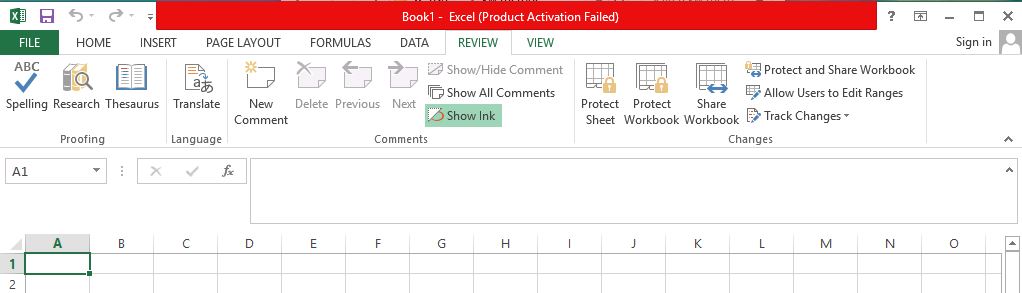
    Review

    Merupakan tab yang berisi tentang perintah – perintah yang berkaitan dengan pengecekan tata bahasa, revisi dokumen, dan data proteksi dokumen.

    Berikut adalah Group beserta isi yang terdapat pada review

    • Proofing
    • Spelling

    Berfungsi untuk mengecek tata bahasa dan ejaan.

    • Research

    Berfungsi untuk membuka panel Penelitian referensi.

    • Thesaurus

    Berfungsi untuk sarana yang sepadan.

    • Translate

    Berfungsi untuk menerjemahkan kata .

    • Comments
    • New Comment

    Berfungsi untuk menambah komentar.

    • Delete

    Berfungsi untuk menghapus komentar.

    • Previous

    Berfungsi untuk menunjukan komentar yang sebelumnya.

    • Next

    Berfungsi untuk menunjukan komentar yang selanjutnya.

    • Show / Hide Comment

    Berfungsi untuk menampilkan / menyembunyikan komentar.

    • Show all comment

    Berfungsi untuk memperlihatkan semua komentar yang ada.

    • Show Ink

    Berfungsi untuk menunjukan tinta pada keterangan kerja tinta.

    • Changes
    • Protect Sheet

    Berfungsi untuk melindungi sheet yang ada.

    • Protect Workbook

    Berfungsi untuk melindungi dokumen yang ada.

    • Share Workbook

    Berfungsi untuk berbagi pakai dokumen.

    • Protect  and Share Workbook

    Berfungsi untuk melindungi buku kerja yang ada.

    • Allow Users to Edit Ranges

    Berfungsi untuk mengizinkan seseorang untuk merubah sebagian dokumen atau sheet yang dilindungi.

    • Track Changes

    Berfungsi untuk melacak perubahan pada dokumen yang telah dibuat.

    Fungsi Review Pada Microsoft Excel

    Baik teman – teman itu tadi adalah pengertian review dan macam – macam isi nya, semoga bermanfaat ya. Mohon maaf yang sebesar – besarnya jika ada kekeliruan kata maupun perbuatan saya akhiri sekian dan  terimakasih atas partisipasinya.

  • Fitur Terbaru Microsoft Office 2019

    Fitur Terbaru Microsoft Office 2019

    Fitur Terbaru Microsoft Office 2019 – Hai teman – teman apa kabarnya kalian semua ? tentunya kalian yang saya harapkan masih dalam keadaan yang baik – baik saja. Nah tentunya kalian pasti pernah mendengar atau sudah tak asing lagi bukan dengan aplikasi pada android maupun komputer yang bernama Microsoft Office. Pastinya sekarang kalian rata – rata sudah menggunakan maupun sudah pandai untuk mengoperasikan aplikasi tersebut dengan sangat baik.

    Fitur Terbaru Microsoft Office

    Sekarang Microsoft office sudah update menjadi ke 2019, nah teman – teman Microsoft Office sekarang telah menyediakan berbagai macam fitur terbaru yang tentunya sangat lebih membantu dan memudahkan para penggunanya untuk mengoperasikan aplikasi tersebut. Berikut ini adalah beberapa macam fitur – fitur terbaru pada Microsoft Office 2019 : 

    microsoft office kata
    microsoft office kata

    Fitur Terbaru

    • Penambahan Vektor Ikon dan Efek Visual

    Memudahkan anda untuk memberikan ikon dan efek visual terhadap pekerjaan atau presentasi yang anda kerjakan.

    • Terdapat Fitur Translator

    Memudahkan pengguna untuk menerjemahkan ke bahasa yang lain nya.

    • Penulisan Rumus Menggunakan LaTex dan Unicode Match di Word

    Fungsi nya adalah untuk memudahkan dalam menulis formula matematika dengan sintaks LaTeX.

    • Efek Transisi Morph di PowerPoint

    Dapat mempermudah membuat guliran halus dari slide ke slide yang lainnya.

    • Efek Zoom di PowerPoint

    Untuk memperindah Tampilan saat presentasi yaitu dengan dapat menggunakan efek zoom untuk berpindah ke slide yang lain.

    • Beberapa Fungsi Baru di Excel

    Dapat diketik langsung pada sel workspace Excel layaknya fungsi Excel pada umumnya.

    • Menggambar dan Menulis Menggunakan Ink

    Dapat mengubah hasil teks tulisan tangan dan menggambar menggunakan tool Ink menjadi shapes.

    • Visual Data Dengan Grafik Baru di Access

    Memungkinkan pengguna untuk menambah bagan ke formulir atau laporan untuk memvisualisasikan  data berdasarkan informasi.

    • Type Data Large Number di Access

    Dapat menyimpan nilai data yang ukuran nya sangat besar dengan type data bigint.

    • Menghubungkan Tugas di Project

    Anda dapat menggabungkan dua buah tugas sekaligus dalam sebuah project untuk menunjukan  hubungan diantara keduanya.

    • Pembuatan Diagram Cepat di Visio

    Mempercepat untuk membuat diagram.

    • Pengembangan Kreativitas Desain Dengan Visio Wireframe

    Pengguna juga dapat mengembangkan kreativitasnya dengan melalui visio wireframe karena di dalam nya juga menyajikan sketsa yang cocok untuk dibuat referensi saat akan membuat desain yang indah.

    Fitur Terbaru Microsoft Office

    Nah teman – teman itulah tadi adalah beberapa fitur  yang dapat kalian gunakan setelah mengupdate microsoft office kalian, semoga bermanfaat untuk semuanya sekian terimakasih.

  • Fungsi Arrange Pada Ms Word

    Fungsi Arrange Pada Ms Word

    fungsi arrange pada ms word – Microsoft word adalah salah satu software yang sering digunakan oleh banyak orang untuk membuat dokumen, mengedit dokumen. Dalam Microsoft word terdapat banyak menu bar yang terdapat dihalaman atas. Fungsi arrange adalah untuk menata sebuah objek  pada  dokumen agar terlihat rapid an menarik, dan tidak berantakan.

    Fungsi Arrange Pada Ms Word

    Arrange adalah salah satu group dari page layout. Arrange sendiri memiliki dari beberapa bagian dalam yang disebut dengan tool. Fungsinya untuk mengatur letak objek pada sebuah dokumen agar terlihat rapi, dan tidak berantakan.

    fungsi arrange pada ms word
    fungsi arrange pada ms word

    1.Objek  Position

    Adalah sebuah tool berfungsi untuk mengatur posisi sebuah objek pada sebuah halaman dokumen. Pada bagian ini para user mampu untuk menyelesi objek dan meletakan di tengah, kanan, ataupun di kiri halaman.

    2.Wrap Text

    Adalah sebuah tool berfungsi untuk mengatur posisi sebuah objek berkaitan dengan paragraf. Posisi tulisan atau paragraf nantinya bisa berubah menjadi terletak di depan, belakang, atas , dan bawah  didalam objek. Ketika menambahkan sebuah gambar untuk ilustratif dalam salah satu paragraf maka akan terjadi adalah secara otomatis objek tadi posisinya sejajar dengan baris pada teks.

    3.Bring Forward

    Adalah sebuah tool berfungsi untuk mangatur posisi antara satu objek dengan objek lainnya. Objek yang akan dimasukkan  paling akhir maka akan secara default letaknya akan berada didepan objek yang sudah dimasukkan sebelumya. Untuk memindahkan letaknya dan tinggal untuk mengaktifkan objek yang di pindahkan kemudian klik too bring forward ini.

    4.Send Backward

    Adalah untuk mengatur posisi objek yang dimasukkan paling akhir  akan treltak di belakang objek yang sebelumya. Cara kerja yaitu dengan cara pilih objek kemudian klik perintah send  backward.

    5.Selection Pane

    Berfungsi  hamper sama dengan selection pane yang terdapat pada software gratis photoshop  yaitu untuk mengatur dan mengolala dalam beberapa objek . yang menggunakan tool ini, untuk user tinggal mengklik dalam objek gambar, ikon tersebut untuk merujuk objek tertentu pada suatu halaman di dokumen.

    6.Align

    Adalah sebuah tool berfungsi mengatur posisi objek lepas. Dalam objek yang diseleksi  berada di wrapping  untuk memperintah tidak akan berfungsi. Dalam posisi objek yang akan berubah sesuai keinginan. Pada tool yang bisa digunakan ketika user yang di berikan property lanjutan.

    7.Group

    Berfungsi untuk mengelompokkan dan menyatuhkan dari objek agar nantinya berubah menjadi satu grup. Untuk menyeleksi kemudian tinggal mengklik perintah group. Setelah mengklik dari beberapa objek tadi akan menjadi satu.

    8.Rotate

    Adalah suatu tool berfungsi membalik dan memutar suatu objek .

    Semoga itu tadi fungsi arrange di Microsoft word bisa bermanfaat

  • Fungsi Selection Pane Pada Word

    Fungsi Selection Pane Pada Word

    fungsi selection pane pada word – Pada zaman sekarang di dunia digital semakin banyak digunakan di kalangan pelajar hingga karyawan kantor. Dalam menyelesaikan tugas tersebut maka digunakanlah internet dan microsft word.

    Fungsi Selection Pane Pada Word

    Microsoft word adalah aplikasi pengolah kata di Microsoft word untuk mendapatkan bantuan dalam menyelesaikan berbagai pekerjaan yang berhubungan dengan dokumen, teks, dan tulisan.

    Beberapa menu dari Microsoft word adalah yaitu home, insert, design, layout, reference, mailings, review dan view. Dalama menu tersebut ada kegunaan dan fungsi masing-masing.

    Pada artkel tersebut akan membahas tentang kegunaan fitur selection pane pada menu page layout. Menu page layout sendiri berfungsi sebagai pengatur halaman atau page yang ada pada lembar kerja Microsoft word.

    Fungsi Selection Pane Pada Word
    Fungsi Selection Pane Pada Word

    Selection pane Berfungsi hampir sama dengan selection pane yang terdapat pada software gratis photoshop yaitu untuk mengatur dan mengolala dalam beberapa objek . yang menggunakan  tool ini, untuk user tinggal mengklik dalam objek gambar, ikon tersebut untuk merujuk objek tertentu pada suatu halaman di dokumen.

    Berikur adalah kegunaan utama dari selection pane :

    1. Mempermudahkan dalam sebuah objek untuk lembaran kerja.

    2. Dapat menggunakan untuk menyuting  objek dalam mengatur order dan visibilitas objek.

    Dengan selection pane tidak perlu susah mencar objek yang ada dilembaran kerja kita.sekian dalam pembahasaan tentang selection pane di Microsoft word. Banyak sekali fitur di Microsoft word  yang dimempermudahkan untuk mengerjakan tugas.

    Selection pane adalah untuk meletakkan menu layout.selection pane berfungsi dalam membantu penggunaan mencari sebuah object yang ingin  disunting atau dihapus.

    Semoga bermanfaat dan terkesan fungsi selection pane pada diword dan terima kasih

  • Membuat Kaligrafi di Ms Word

    Membuat Kaligrafi di Ms Word

    Membuat Kaligrafi di ms Word – Apasih yang di maksud dengan Microsoft word? Bagaimana caranya membuat kaligrafi di aplikasi word? Microsoft word ini salah satu perangkat lunak atau software. Aplikasi ini sering di gunakan mengolah kata misalnya membuat dokumen, surat resmi dll. Ms word ini memiliki banyak pilihan template, tema dan kualitasnya sangat bagus. Sangat membantu untuk guru, siswa, perusahaan. Aplikasi ini offline meskipun anda tidak mempunyai kuota masih bisa membuat dokumen di aplikasi Microsoft word. Aplikasi ini bukan Cuma membuat dokumen saja tetapi aplikasi ini juga bisa mengedit dokumen dan memformat dokumen.

    Membuat Kaligrafi pada Word

    Untuk menulis arab di komputer anda harus menambahkan Bahasa arab terlebih dahulu caranya seperti ini

    1. Pertama anda klik start lalu carilah Languages kemudian pilihlah edit language and keyboard options. Seperti berikut ini
    mencari edit language and keyboard options di start
    mencari edit language and keyboard options di start                   
    1. Setelah membuka edit language and keyboard options akan muncul tampilan seperti ini, Selanjutnya pilih menu Languages lalu klik Add a Language untuk menanbahkan Bahasa.

      Membuat Kaligrafi di Ms Word
      Membuat Kaligrafi di Ms Word
    2. Di kolom pencarian Bahasa anda harus tuliskan United Arab kemudian pilihlah yang saya beri tanda
    mencari bahasa arab
    mencari bahasa arab
    1. Silakan tunggu proses pemasangan Bahasa Arab, jika prosesnya sudah selesai maka tampilannya seperti ini .
    membuat kaligrafi di word
    membuat kaligrafi di word

    Cara mengubah Bahasa keyboard menjadi Bahasa Arab

    1. Yang harus anda lakukan tekan Windows + Spasi lalu pilih Bahasa Arab, tampillannya setiap windows berbeda.
    langka mengganti bahasa
    langka mengganti bahasa

    Cara mengaktifkan keyboard tulisan Arab

    1. Pertama klik start lalu mencarilah on screen keyboard.
    mencari on screen keyboard.
    mencari on screen keyboard.

    2. Setelah anda klik on screeb keyboard akan muncul seperti ini

    tampilan on screen keyboard
    tampilan on screen keyboard

    Cara Menulis Arab di Aplikasi Microsoft Word

    1. Berikut ini shrortcut harakat yang penting anda ketahui
    • Shift + Q = Fathah
    • Shift + A = Kasrah
    • Shift + E = Dammah
    • Shift + W= Fathah Tanwin
    • Shift + S = Kasrah Tanwin
    • Shift + R = Dammah Tanwin
    • Shift + X = Sukun
    • Shift + ~ = Tasydid
    1. Contohnya seperti ini
    contoh yang sudah jadi
    contoh yang sudah jadi

    Demikian yang dapat saya sampaikan tentang Cara membuat Kaligrafi di aplikasi  word semoga bermanfaat dan maaf kalau ada salah kata saya ucapkan Terima kasih.