Month: April 2024

  • Mengecilkan Ukuran File PDF

    Mengecilkan Ukuran File PDF

    Mengecilkan Ukuran File PDF- File PDF (Portable Document Format) adalah format yang sangat umum digunakan untuk berbagi dokumen secara digital karena mempertahankan format aslinya dan dapat dibuka di berbagai platform. Namun, terkadang ukuran file PDF dapat menjadi besar, menyebabkan kesulitan dalam pengiriman melalui email atau memperlambat proses pengunggahan dan pengunduhan.

    Mengecilkan Ukuran File PDF

    mengecilkan ukuran file pdf

    1. Gunakan Kompressor Online. Ada banyak situs web dan layanan online gratis yang memungkinkan Anda untuk mengecilkan ukuran file PDF dengan cepat dan mudah. Beberapa contoh situs web yang populer termasuk SmallPDF, ILovePDF, dan Soda PDF Online. Buka browser web Anda dan kunjungi salah satu situs ini.
    2. Pilih File PDF. Setelah Anda masuk ke situs web kompresi PDF pilihan Anda, cari tombol atau opsi untuk “Upload File” atau “Pilih File”. Klik tombol ini dan cari file PDF yang ingin Anda kecilkan dari perangkat Anda. Setelah dipilih, biarkan situs web mengunggah file PDF Anda.
    3. Pilih Pengaturan Kompresi. Setelah file PDF Anda diunggah, situs web akan menawarkan beberapa opsi untuk mengompresinya. Anda mungkin diberi pilihan untuk mengurangi kualitas gambar, mengompresi teks, atau menggunakan metode kompresi lainnya. Pilih pengaturan yang sesuai dengan preferensi Anda dan kebutuhan ukuran file Anda.
    4. Proses Kompresi. Setelah Anda memilih pengaturan kompresi yang diinginkan, klik tombol “Kompres” atau “Proses” untuk memulai proses kompresi.
    5. Unduh File PDF yang Dikompresi. Setelah proses kompresi selesai, situs web akan menampilkan tautan atau tombol untuk mengunduh file PDF yang sudah dikompresi. Klik tautan atau tombol tersebut untuk mengunduh file PDF yang baru dan lebih kecil ke perangkat Anda.
    6. Periksa Kualitas dan Ukuran File. Sebelum Anda menutup situs web, pastikan untuk membuka file PDF yang sudah dikompresi dan memeriksa kualitasnya. Pastikan bahwa teks dan gambar masih jelas dan mudah dibaca. Selain itu, periksa ukuran file untuk memastikan bahwa file PDF telah dikompresi sesuai dengan yang diinginkan.

    Kesimpulan

    Mengecilkan ukuran file PDF bisa sangat bermanfaat dalam berbagai situasi, mulai dari menghemat ruang penyimpanan hingga memudahkan pengiriman dokumen melalui email atau platform berbagi file lainnya. Dengan menggunakan layanan kompresi online, Anda dapat dengan mudah mengecilkan ukuran file PDF tanpa perlu menginstal perangkat lunak tambahan atau memiliki pengetahuan teknis khusus. Semoga panduan ini membantu Anda dalam mengelola file PDF dengan lebih efisien!

  • Apa Itu Fitur Reboot

    Apa Itu Fitur Reboot

    Apa Itu Fitur Reboot – Dalam dunia teknologi, terutama di ranah komputasi, seringkali kita mendapati perangkat-perangkat yang mengalami masalah teknis. Beberapa dari masalah ini dapat diselesaikan dengan cara yang sederhana, salah satunya adalah dengan menggunakan fitur reboot. Fitur ini telah menjadi salah satu solusi paling umum yang digunakan untuk mengatasi berbagai masalah pada komputer. Mari kita telusuri lebih dalam tentang apa itu fitur reboot dan mengapa itu penting dalam dunia komputasi.

    Apa Itu Fitur Reboot?

    Reboot, yang juga dikenal sebagai restart, adalah proses di mana sebuah perangkat komputer dimatikan dan kemudian dihidupkan kembali. Ini dilakukan dengan tujuan untuk memulai ulang sistem operasi dan memperbarui keadaan perangkat ke kondisi awalnya. Ketika komputer direstart, semua proses yang sedang berjalan dihentikan sementara, memungkinkan sistem untuk membersihkan sisa-sisa yang mungkin menyebabkan masalah dan memulai kembali dengan keadaan yang segar.

    Mengapa Reboot Penting?

    • Memperbaiki Masalah Perangkat Lunak: Banyak masalah perangkat lunak, seperti aplikasi yang tergantung, sistem yang lambat, atau kegagalan koneksi jaringan, dapat diperbaiki dengan melakukan reboot. Ini membantu dalam membersihkan sisa-sisa memori dan menormalkan kembali operasi sistem.
    • Pembaruan Perangkat Keras: Terkadang, perangkat keras komputer dapat mengalami kegagalan sementara yang menyebabkan masalah seperti perangkat USB yang tidak terdeteksi atau kartu grafis yang tidak berfungsi dengan baik. Reboot dapat membantu dalam mengatasi masalah ini dengan memberikan kesempatan bagi perangkat keras untuk memulai kembali dengan benar.
    • Optimasi Kinerja: Dengan melakukan reboot secara teratur, Anda memberikan kesempatan bagi sistem operasi untuk membersihkan sisa-sisa yang dapat mempengaruhi kinerja. Ini membantu menjaga kecepatan dan kestabilan sistem secara keseluruhan.
    • Pembaruan Sistem: Setelah melakukan pembaruan sistem atau pemasangan perangkat lunak baru, reboot mungkin diperlukan agar perubahan tersebut dapat diterapkan secara penuh. Ini memastikan bahwa semua perubahan yang diperlukan telah diimplementasikan dan sistem beroperasi dengan benar.

    Cara Melakukan Reboot

    Reboot dapat dilakukan dengan cara yang berbeda tergantung pada perangkat yang digunakan:

    • Pada Komputer: Biasanya, Anda dapat melakukan reboot pada komputer dengan menekan tombol “Restart” di menu Start atau dengan menekan kombinasi tombol seperti Ctrl + Alt + Delete dan memilih opsi restart dari sana.
    • Pada Ponsel atau Tablet: Di perangkat seluler, Anda dapat melakukan reboot dengan menekan dan menahan tombol daya (power) hingga muncul opsi untuk mematikan perangkat, lalu memilih opsi restart.
    • Pada Perangkat Elektronik Lainnya: Pada banyak perangkat elektronik lainnya, termasuk router, modem, atau perangkat jaringan lainnya, Anda dapat melakukan reboot dengan mematikan daya perangkat secara keseluruhan dan kemudian menghidupkannya kembali setelah beberapa saat.

    Fitur reboot adalah alat yang sederhana namun efektif untuk mengatasi berbagai masalah teknis yang mungkin muncul dalam penggunaan komputer dan perangkat elektronik lainnya. Dengan memberikan kesempatan bagi sistem untuk memulai kembali, kita dapat mengatasi banyak masalah dengan cara yang cepat dan efisien. Oleh karena itu, penting bagi pengguna untuk memahami pentingnya fitur ini dan menggunakan nya sebagai salah satu solusi utama dalam menyelesaikan masalah teknis. Jadi segitu saja artikel tentang apa itu fitur reboot semoga artikel ini dapat membantu anda terima kasih.

  • Cara Mengganti Quick Chat ML

    Cara Mengganti Quick Chat ML

    Cara Mengganti Quick Chat ML – Dalam permainan Mobile Legends (ML), komunikasi yang efektif antara anggota tim sering menjadi kunci keberhasilan dalam memenangkan pertandingan. Salah satu fitur yang memfasilitasi komunikasi cepat dan mudah di Mobile Legends adalah Quick Chat. Quick Chat memungkinkan pemain untuk mengirim pesan singkat kepada rekan satu tim tanpa perlu mengetik.

    Cara Mengganti Quick Chat ML

    Meskipun Mobile Legends telah menyediakan berbagai pesan Quick Chat bawaan yang berguna, beberapa pemain mungkin ingin menyesuaikan pesan tersebut agar lebih sesuai dengan gaya permainan atau bahasa yang mereka gunakan. Untungnya, Mobile Legends memungkinkan pemain untuk mengubah dan menyesuaikan pesan Quick Chat sesuai keinginan mereka. Berikut adalah panduan langkah demi langkah tentang cara mengganti Quick Chat di Mobile Legends:

    1. Buka permainan:

    Pertama, buka aplikasi Mobile Legends di perangkat Anda dan masuk ke dalam permainan.

    1. Cari Menu Persiapan:

    Di layar utama permainan, cari ikon persiapan yang ada di kiri bawah yang berada di sebelah harian,

    1. Masuk ke Menu Quick Chat:

    Setelah Anda menemukan opsi pengaturan chat, carilah opsi yang spesifik untuk Quick Chat. Ini mungkin disebut “Pesan Cepat” atau “Quick Chat”.

    1. Edit Pesan Quick Chat:

    Setelah Anda masuk ke dalam menu Quick Chat, Anda akan melihat daftar pesan yang tersedia. Pilih pesan yang ingin Anda ganti atau edit.

    1. Ganti atau Edit Pesan:

    Ketika Anda telah memilih pesan yang ingin Anda ubah, Anda akan diberikan opsi untuk menggantinya dengan pesan baru. Anda dapat mengetik pesan baru atau memilih dari opsi pesan yang tersedia.

    1. Simpan Perubahan:

    Pastikan untuk menyimpan perubahan yang Anda buat. Biasanya, terdapat tombol “Simpan” atau “Terapkan” di bagian bawah layar. Pastikan untuk menyimpan setiap perubahan sebelum keluar dari menu Pengaturan.

    1. Uji Coba Pesan Baru Anda:

    Sebelum Anda kembali ke permainan, pastikan untuk menguji pesan baru Anda. Ini akan memastikan bahwa pesan tersebut sesuai dengan kebutuhan Anda dan dapat dipahami oleh rekan satu tim Anda.

    Dengan mengikuti langkah-langkah ini, Anda dapat dengan mudah mengganti pesan Quick Chat di Mobile Legends sesuai dengan preferensi dan kebutuhan Anda. Ini adalah cara yang sangat berguna untuk meningkatkan komunikasi dalam tim Anda dan memenangkan lebih banyak pertempuran di Mobile Legends. Ingatlah untuk selalu mengubah pesan Quick Chat sesuai dengan kebutuhan dan preferensi Anda, sehingga Anda dapat berkomunikasi dengan lebih efektif dan meraih kemenangan dalam pertandingan Mobile Legends.

  • Cara Mengganti Quick Chat FF

    Cara Mengganti Quick Chat FF

    Cara Mengganti Quick Chat FF – Dalam permainan Free Fire, komunikasi yang efektif antara pemain seringkali merupakan kunci keberhasilan dalam memenangkan pertempuran. Salah satu fitur yang sangat berguna untuk berkomunikasi dengan cepat dengan rekan tim Anda adalah Quick Chat. Quick Chat memungkinkan Anda untuk mengirim pesan singkat kepada rekan tim Anda tanpa perlu mengetik.

    Cara Mengganti Quick Chat FF

    Meskipun ada banyak pesan Quick Chat bawaan yang tersedia di Free Fire, beberapa pemain mungkin ingin menggantinya dengan pesan yang lebih sesuai dengan gaya permainan mereka atau dengan bahasa yang mereka pahami dengan lebih baik. Untungnya, Free Fire memungkinkan pemain untuk mengubah dan menyesuaikan pesan Quick Chat sesuai keinginan mereka. Berikut adalah langkah-langkah untuk mengganti Quick Chat di Free Fire:

    1. Buka Permainan:

    Pertama, buka aplikasi Free Fire di perangkat Anda dan masuk ke menu utama.

    1. Masuk Ke Utama

    Di menu utama, cari opsi “Load out”. Biasanya, terletak di kanan bahwa disebelah tombol masuk game.

    Cara Mengganti Quick Chat FF

    1. Pilih Opsi Pengaturan Quick Chat:

    Di dalam menu Pengaturan, cari opsi yang berhubungan dengan komunikasi atau chat. Biasanya, ini akan disebut “Quick Chat” atau “Pesan Cepat”.

    Cara Mengganti Quick Chat FF

    1. Edit Pesan Quick Chat:

    Setelah Anda masuk ke menu Quick Chat, Anda akan melihat daftar pesan yang tersedia. Pilih pesan yang ingin Anda ganti atau edit.

    ganti pesan

    1. Ganti atau Edit Pesan:

    Setelah Anda memilih pesan yang ingin Anda ubah, Anda akan diberikan opsi untuk menggantinya dengan pesan baru. Anda dapat mengetik pesan baru atau memilih dari opsi pesan yang tersedia.

    1. Simpan Perubahan:

    Setelah Anda puas dengan pesan baru Anda, pastikan untuk menyimpan perubahan Anda. Biasanya, ada tombol “Simpan” atau “Terapkan” di bagian bawah layar. Pastikan untuk menyimpan setiap perubahan yang Anda buat sebelum keluar dari menu Pengaturan.

    1. Uji Coba Pesan Baru Anda:

    Sebelum Anda kembali ke permainan, pastikan untuk menguji pesan baru Anda. Ini akan memastikan bahwa pesan tersebut sesuai dengan kebutuhan Anda dan dapat dipahami oleh rekan tim Anda.

    Dengan mengikuti langkah-langkah ini, Anda dapat dengan mudah mengganti pesan Quick Chat di Free Fire sesuai keinginan Anda. Ini adalah cara yang sangat berguna untuk memperkuat komunikasi dalam tim Anda dan meningkatkan koordinasi selama pertempuran. Ingatlah untuk selalu mengubah pesan Quick Chat sesuai dengan kebutuhan dan preferensi Anda, sehingga Anda dapat berkomunikasi dengan lebih efektif dan memenangkan lebih banyak pertempuran di Free Fire.

  • Cara Mengganti Jam Di Hp Vivo

    Cara Mengganti Jam Di Hp Vivo

    Cara Mengganti Jam Di Hp Vivo – Ponsel pintar Vivo menawarkan berbagai fitur canggih, termasuk kemampuan untuk menyesuaikan pengaturan waktu dan tanggal sesuai kebutuhan pengguna. Jika Anda perlu mengubah jam di ponsel Vivo Anda,

    Berikut Merupakan Langkah – Langkah  langkah Cara Mengganti Jam Di Hp Vivo:

    vivo
    vivo

    1. Buka Menu Pengaturan. Cari dan ketuk ikon “Pengaturan”. Biasanya, ikon ini memiliki gambar roda gigi atau tanda pengaturan di dalamnya.

    2. Masuk ke Pengaturan Tanggal & Waktu. Di menu Pengaturan, gulir ke bawah dan cari opsi yang bertuliskan “Tanggal & Waktu”. Ketuk opsi ini untuk melanjutkan.

    3. Ubah Pengaturan Tanggal & Waktu

    • Di dalam menu Tanggal & Waktu, Anda akan melihat berbagai opsi pengaturan, termasuk tanggal, waktu, zona waktu, dan format waktu. Pilih opsi “Set Tanggal & Waktu” atau sesuai dengan nama yang serupa.

      wkt 1
      wkt 1
    • Sekarang Anda akan melihat antarmuka untuk mengubah waktu dan tanggal. Untuk mengubah waktu, ketuk bagian waktu yang saat ini ditampilkan.

      wkt 2
      wkt 2
    • Setelah Anda mengetuk waktu, akan muncul keyboard atau bilah gulir yang memungkinkan Anda untuk memasukkan jam dan menit yang diinginkan.
    • Setelah Anda memasukkan waktu yang diinginkan, ketuk “Selesai” atau tombol serupa untuk menyimpan perubahan.
    • Selanjutnya, Anda mungkin perlu mengonfirmasi perubahan dengan memilih opsi “OK” atau “Ya”.

    4. Verifikasi Perubahan

    • Setelah Anda menyetel waktu baru, pastikan untuk memeriksa bahwa waktu yang ditampilkan di layar ponsel Vivo sudah benar. Pastikan juga untuk memeriksa bahwa tanggal dan zona waktu juga sesuai.

    Mengubah jam di ponsel Vivo cukup mudah dan dapat dilakukan dalam beberapa langkah sederhana. Dengan mengikuti panduan di atas, Anda dapat dengan cepat dan mudah menyesuaikan pengaturan waktu dan tanggal sesuai kebutuhan Anda. Ingatlah untuk secara teratur memeriksa dan mengatur ulang waktu ponsel Anda sesuai dengan zona waktu yang berlaku atau ketika berganti musim untuk memastikan akurasi yang tepat.

  • Cara Mengganti Lagu Di Capcut

    Cara Mengganti Lagu Di Capcut

    Cara Mengganti Lagu Di Capcut – CapCut, sebuah aplikasi pengeditan video yang populer, memungkinkan penggunanya untuk menghasilkan konten video berkualitas dengan mudah. Salah satu fitur utamanya adalah kemampuan untuk menambahkan musik ke video Anda. Jika Anda ingin mengganti lagu di CapCut, berikut adalah panduan langkah demi langkah yang mudah diikuti:

    Berikut Merupakan Cara Mengganti Lagu Di Capcut :

    Capcut Untuk Menambahkan Musik Pada Foto

    1. Buka Proyek. Pilih proyek yang ingin Anda edit dari daftar proyek yang tersedia.

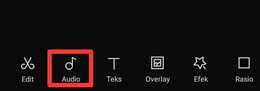
    2. Buka Editor Musik. Setelah Anda masuk ke proyek, cari tombol musik atau suara. Biasanya, ini berada di bagian bawah layar.

    3. Pilih Lagu yang Ingin Diganti

    • Di menu musik, Anda akan melihat daftar lagu yang telah ditambahkan ke proyek Anda.
    • Temukan lagu yang ingin Anda ganti. Sentuh atau klik lagu tersebut untuk membukanya.

    4. Hapus Lagu Lama

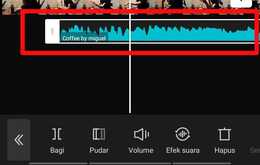
    • Setelah lagu terbuka, cari opsi untuk menghapus lagu dari proyek Anda. Biasanya, ini berupa ikon keranjang atau opsi “Hapus”.
    • Konfirmasi penghapusan lagu tersebut.

    5. Tambahkan Lagu Baru

    • Setelah lagu lama dihapus, Anda dapat menambahkan lagu baru.
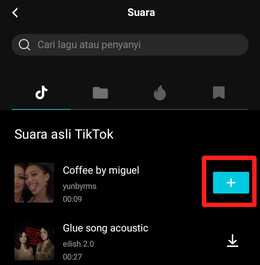
    • Sentuh tombol “Tambahkan” atau ikon plus untuk memilih lagu baru.
    • Pilih lagu dari perpustakaan CapCut atau impor dari penyimpanan perangkat Anda.

    6. Sesuaikan Lagu Baru

    • Setelah Anda memilih lagu baru, Anda mungkin perlu menyesuaikan durasi atau potongan lagu agar sesuai dengan proyek Anda.
    • Gunakan alat pengeditan yang tersedia untuk memotong atau menyesuaikan lagu sesuai kebutuhan Anda.

    7. Simpan Perubahan

    • Setelah Anda puas dengan lagu baru dan semua perubahan yang Anda buat, pastikan untuk menyimpan proyek Anda.
    • Anda sekarang siap untuk membagikan video Anda yang baru dengan lagu yang diperbarui kepada teman-teman atau di platform media sosial favorit Anda.

    Dengan mengikuti langkah-langkah di atas, Anda dapat dengan mudah mengganti lagu di CapCut dan memberikan sentuhan kreatif baru pada video Anda.

    Mengganti lagu di CapCut adalah proses yang cukup sederhana dan mudah diikuti. Dengan mengikuti langkah-langkah di atas, Anda dapat dengan cepat mengganti lagu dalam proyek video Anda dan memberikan sentuhan tambahan yang kreatif.

  • Cara Mengganti Wallpaper Laptop

    Cara Mengganti Wallpaper Laptop

    Cara Mengganti Wallpaper Laptop- Pada era digital saat ini, Laptop tidak hanya digunakan sebagai alat produktivitas, tetapi juga sebagai alat untuk mengekspresikan kepribadian dan selera estetika pengguna. Salah satu cara untuk menyesuaikan tampilan Laptop Anda adalah dengan mengganti Wallpaper atau latar belakang layar.

    Cara Mengganti Wallpaper Laptop

    Berikut adalah tutorial sederhana tentang cara mengganti Wallpaper Laptop:

    1. Pilih Gambar Atau Wallpaper Yang Diinginkan. Langkah pertama adalah memilih gambar atau Wallpaper yang ingin Anda gunakan sebagai latar belakang layar. Anda dapat menggunakan gambar-gambar yang sudah tersedia di komputer Anda, mengunduh Wallpaper dari internet, atau bahkan menggunakan foto pribadi Anda sendiri.
    2. Persiapkan Gambar Untuk Digunakan. Jika Anda menggunakan gambar dari internet atau foto pribadi, pastikan untuk memastikan bahwa gambar tersebut memiliki resolusi yang sesuai dengan resolusi layar Laptop Anda. Gambar dengan resolusi rendah dapat terlihat buram atau pecah-pecah saat digunakan sebagai wallpaper.
    3. Buka Pengaturan Tampilan atau Kustomisasi.
      pilih personalize
      pilih personalize

      Setiap sistem operasi memiliki cara yang berbeda untuk mengganti Wallpaper. Pada umumnya, Anda dapat membuka pengaturan tampilan atau kustomisasi dengan mengklik kanan di area kosong di desktop dan memilih opsi “Personalisasi” atau “Tampilan” dari menu yang muncul.

    4. Temukan Opsi Wallapaper atau Layar Belakang. Setelah Anda membuka pengaturan tampilan atau kustomisasi, cari opsi yang berkaitan dengan Wallpaper atau latar belakang layar. Biasanya, Anda akan menemukan opsi ini di bawah kategori seperti “Tampilan Desktop” atau “Latar Belakang.”
    5. Pilih Gambar atau Wallpaper Baru.
      pilih gambar
      pilih gambar

      Di dalam opsi Wallpaper atau latar belakang layar, Anda akan diberikan pilihan untuk memilih gambar atau Wallpaper baru. Pilih opsi untuk mengunggah gambar baru atau menggunakan gambar yang sudah ada di komputer Anda. Anda akan diberikan beberapa opsi wallpaper bawaan dari Windows. Anda juga dapat menggunakan gambar atau foto pribadi Anda dengan memilih opsi “Telusuri” dan menentukan lokasi file gambar yang ingin Anda gunakan.

    6. Simpan Perubahan. Setelah Anda puas dengan tampilan Wallpaper baru Anda, pastikan untuk menyimpan perubahan tersebut dengan menutup jendela Pengaturan. Biasanya, perubahan akan disimpan secara otomatis.
    7. Uji Coba.
      uji coba
      uji coba

      Terakhir, pastikan untuk menguji coba tampilan wallpaper baru Anda dengan menutup pengaturan dan melihat layar desktop Anda. Pastikan bahwa gambar atau Wallpaper ditampilkan dengan baik dan sesuai dengan yang Anda inginkan.

    Mengganti Wallpaper Laptop adalah cara yang sederhana namun efektif untuk mempersonalisasi tampilan desktop Anda sesuai dengan preferensi dan suasana hati Anda. Dengan mengikuti panduan di atas, Anda dapat dengan mudah mengubah Wallpaper Laptop Anda sesuai keinginan.

  • Cara Mengganti Jam Di HP Redmi

    Cara Mengganti Jam Di HP Redmi

    Cara Mengganti Jam Di HP Redmi- Jam yang tepat di ponsel pintar Anda tidak hanya penting untuk melacak waktu, tetapi juga untuk mengatur jadwal, mengatur alarm, dan melakukan tugas sehari-hari lainnya dengan tepat waktu. Jika Anda menggunakan ponsel Redmi, mengubah jam di perangkat Anda sangat mudah dan bisa dilakukan dengan beberapa langkah sederhana.

    Cara Mengganti Jam Di HP Redmi

    Berikut ini adalah  cara mengganti jam di HP Redmi:

    1. Buka Pengaturan. Langkah pertama adalah membuka aplikasi Pengaturan di HP Redmi Anda. Anda dapat menemukan aplikasi Pengaturan di layar beranda atau di laci aplikasi, yang biasanya dilambangkan dengan ikon berbentuk roda gigi.
    2. Masuk Ke Pengaturan Tanggal dan Waktu.
      masuk pengaturan
      masuk pengaturan

      Setelah Anda membuka aplikasi Pengaturan, gulir ke bawah hingga Anda menemukan opsi yang bertuliskan “Tanggal & Waktu”. Biasanya, opsi ini terletak di bawah kategori “Sistem” atau “Tambahan Pengaturan”. Ketuk opsi ini untuk melanjutkan.

    3. Atur Jam Pada Perangkat. Di dalam menu Tanggal & Waktu, Anda akan menemukan opsi untuk mengatur jam pada HP Redmi Anda. Biasanya, opsi ini berlabel “Atur Jam” atau “Jam”. Ketuk opsi ini untuk masuk ke pengaturan jam.
    4. Pilih Mode Pengaturan Jam.
      pilih metode pengaturan
      pilih metode pengaturan

      Di sini, Anda akan diberi pilihan untuk mengatur jam secara manual atau otomatis. Jika Anda ingin jam disesuaikan dengan waktu secara otomatis berdasarkan lokasi Anda, pastikan opsi “Otomatis” atau “Atur Tanggal & Waktu Otomatis” diaktifkan. Namun, jika Anda ingin mengatur jam secara manual, nonaktifkan opsi ini.

    5. Atur Jam Manual.
      atur waktu
      atur waktu

      Jika Anda memilih untuk mengatur jam secara manual, Anda akan melihat tampilan yang memungkinkan Anda untuk mengatur jam, menit, dan kadang-kadang zona waktu. Geser tombol atau ketuk pada bidang waktu yang ingin Anda ubah, lalu atur sesuai keinginan Anda.

    6. Simpan Perubahan. Setelah Anda mengatur jam sesuai keinginan Anda, pastikan untuk menyimpan perubahan tersebut.
    7. Periksa pengaturan Jam. Terakhir, pastikan untuk memeriksa apakah jam di HP Redmi Anda telah disetel dengan benar setelah menyimpan perubahan. Periksa juga tanggal dan zona waktu untuk memastikan semuanya sesuai dengan yang Anda inginkan.

    Kesimpulan

    Setelah mengikuti langkah-langkah ini, Anda seharusnya berhasil mengganti jam di HP Redmi Anda sesuai keinginan Anda. Jika Anda ingin mengubah zona waktu atau tanggal, Anda juga dapat menyesuaikannya di menu yang sama.

  • Cara Mengganti Map ML

    Cara Mengganti Map ML

    Cara Mengganti Map ML – Mobile Legends: Bang Bang adalah sebuah permainan daring multipemain arena pertempuran (MOBA) yang dikembangkan dan diterbitkan oleh Moonton. Permainan ini dirilis untuk platform Android dan iOS pada tahun 2016.

    caramenggantimapdiml
    caramenggantimapdiml

    Mobile Legends telah menjadi salah satu game paling populer di dunia, khususnya di Asia Tenggara dan negara-negara lain di Asia. Jumlah pemainnya yang besar dan turnamen-turnamen resminya menunjukkan popularitasnya yang terus berkembang.

    Di Mobile Legends: Bang Bang, peta (map) adalah lingkungan tempat para pemain bertempur. Map ini memiliki beberapa fitur yang memengaruhi permainan dan strategi yang digunakan oleh pemain. Lalu, bagaimanakah cara untuk mengganti map ml? Ikuti cara dibawah ini:

    Berikut Adalah Cara Mengganti Map Di Ml:

    1. Buka aplikasi Mobile Legends anda.
    2. Setelah anda masuk kedalam aplikasi, pilih mode permainan classic atau ranked
    3. Saat masuk ke lobby, klik ikon “map” yang berada di atas kanan.
    4. Pilih Map yang anda diinginkan.
    5. Klii tombol konfirmasi.
    6. Sekarang Map ml anda sudah terganti dengan map yang sudah anda pilih sebelumnya.

    Fitur-fitur map di Mobile Legends memengaruhi strategi dan dinamika permainan, serta menambah kedalaman taktis yang harus dipertimbangkan oleh para pemain. Pemahaman yang baik tentang map dapat membantu pemain untuk mengoptimalkan pergerakan, mengendalikan wilayah, dan meraih kemenangan untung tim kita.