Month: April 2024

  • Cara Cepat Hapus File Di Laptop

    Cara Cepat Hapus File Di Laptop

    Cara Cepat Hapus File Di Laptop – Menghapus file yang tidak diperlukan merupakan langkah penting dalam menjaga keteraturan dan ruang penyimpanan yang cukup pada laptop Anda. Dengan adanya berbagai jenis file seperti dokumen, gambar, video, dan lainnya yang terakumulasi dari waktu ke waktu, penting untuk mengetahui cara menghapusnya dengan cepat dan efisien. Dalam artikel ini, kami akan membahas beberapa cara untuk melakukan hal tersebut.

    Cara Cepat Hapus File Di Laptop


    1. Penggunaan Keyboard Shortcut

    Salah satu cara tercepat untuk menghapus file di laptop adalah dengan menggunakan keyboard shortcut. Berikut adalah beberapa shortcut umum yang dapat Anda gunakan:

    Ctrl + A: Pilih semua item di folder atau desktop.

    Delete: Tekan tombol “Delete” setelah memilih file atau folder untuk mengirimnya ke recycle bin.

    Shift + Delete: Tekan tombol “Shift” bersamaan dengan “Delete” untuk menghapus file secara permanen tanpa memindahkannya ke recycle bin.

    1. Metode Drag and Drop

    Metode ini melibatkan mengklik dan menahan file atau folder yang ingin Anda hapus, lalu menariknya ke recycle bin di desktop. Ini merupakan cara yang cepat dan mudah untuk menghapus file secara individual atau dalam jumlah yang lebih besar.

    1. Menggunakan Command Prompt

    Untuk pengguna yang lebih teknis, Command Prompt dapat digunakan untuk menghapus file dengan cepat. Berikut langkah-langkahnya:

    Buka Command Prompt dengan cara menekan “Windows + R”, ketik “cmd”, lalu tekan “Enter”.

    Ketik perintah “del” diikuti dengan nama file atau path file yang ingin dihapus. Contoh: del C:\Users\NamaUser\Documents\namafile.txt.

    Tekan “Enter” untuk menghapus file.

    1. Menggunakan Aplikasi Pihak Ketiga

    Terdapat juga berbagai aplikasi pihak ketiga yang dirancang khusus untuk membantu Anda menghapus file dengan cepat dan efisien. Beberapa aplikasi populer termasuk CCleaner, Bulk Rename Utility, dan TreeSize.

    Dengan menggunakan beberapa metode yang disebutkan di atas, Anda dapat dengan cepat menghapus file di laptop Anda dan menjaga keteraturan serta efisiensi penyimpanan data Anda. Semoga artikel ini bermanfaat bagi Anda dalam memaksimalkan penggunaan laptop Anda.

  • Cara Cepat Menggabung Kolom Di Excel

    Cara Cepat Menggabung Kolom Di Excel

    Cara Cepat Menggabung Kolom Di Excel – Menggabungkan kolom di Excel adalah tugas umum yang seringkali diperlukan dalam pengolahan data. Proses ini memungkinkan Anda untuk mengkonsolidasikan atau menyatukan informasi dari beberapa kolom menjadi satu, yang dapat sangat berguna dalam analisis data atau penyusunan laporan. Berikut adalah beberapa cara cepat dan efisien untuk menggabungkan kolom di Excel:

    Cara Cepat Menggabung Kolom Di Excel

    1. Fungsi CONCATENATE:

    Fungsi CONCATENATE adalah salah satu cara paling sederhana untuk menggabungkan teks dari beberapa kolom menjadi satu. Berikut adalah langkah-langkahnya:

    Ketikkan formula berikut di sel tempat Anda ingin hasil penggabungan muncul:

    =CONCATENATE(A1, ” “, B1)

    Di sini, A1 dan B1 adalah kolom yang ingin Anda gabungkan. Anda dapat menambahkan spasi atau karakter lain di antara nilai-nilai ini sesuai kebutuhan.

    1. Menggunakan “Merge & Center”:

    Anda juga dapat menggunakan fitur “Merge & Center” di Excel untuk menggabungkan sel-sel secara horizontal dan secara otomatis memposisikan teks di tengah sel yang dihasilkan. Langkah-langkahnya:

    1. Pilih rentang sel yang ingin Anda gabungkan.
    2. Klik kanan, pilih “Merge & Center” dari menu dropdown yang muncul.
    1. Shortcut Keyboard

    Selain menggunakan rumus, Excel juga menyediakan shortcut keyboard yang memungkinkan Anda untuk menggabungkan kolom di excel dengan cepat tanpa harus mengetikkan rumus. Berikut adalah langkah-langkahnya:

    1. Pilih sel atau seluruh kolom yang ingin anda gabungkan lalu
    2. Tekan tombol ALT + H + M + M secara bersamaan.

    Dengan menekan kombinasi tombol ini, Excel akan secara otomatis menggabungkan semua kolom yang anda pilih.

    Dengan menggunakan salah satu dari metode di atas, Anda dapat dengan cepat menggabungkan kolom di Excel sesuai dengan kebutuhan Anda. Pilihlah metode yang paling sesuai dengan preferensi Anda dan kompleksitas data yang Anda hadapi. Semoga artikel ini dapat membantu meningkatkan produktivitas Anda dalam bekerja dengan Excel.

  • Cara Cepat Menghapus Sheet di Excel

    Cara Cepat Menghapus Sheet di Excel

    Cara Cepat Menghapus Sheet di Excel – Microsoft Excel adalah salah satu perangkat lunak spreadsheet paling populer di dunia, digunakan oleh jutaan orang untuk mengelola data, menganalisis informasi, dan membuat laporan. Saat bekerja dengan dokumen Excel yang kompleks, terkadang kita perlu menghapus sheet atau lembar kerja yang tidak diperlukan lagi. Meskipun ini mungkin terdengar seperti tugas sederhana, tetapi menghapus sheet secara manual satu per satu bisa memakan waktu, terutama jika Anda memiliki banyak sheet dalam satu file.

    Untuk membantu Anda menghemat waktu, Excel menyediakan beberapa metode untuk menghapus sheet dengan cepat. Dalam artikel ini, kita akan membahas cara-cara tersebut.

    Cara Cepat Menghapus Sheet di Excel

    Menghapus Sheet Menggunakan Tombol Kanan Mouse

    Salah satu cara termudah untuk menghapus sheet adalah dengan menggunakan menu konteks yang tersedia saat Anda mengklik kanan pada nama sheet. Berikut adalah langkah-langkahnya:

    1. Klik kanan pada nama sheet yang ingin Anda hapus.
    2. Pilih opsi “Hapus” dari menu konteks yang muncul.

    Menghapus Sheet Menggunakan Tombol Keyboard

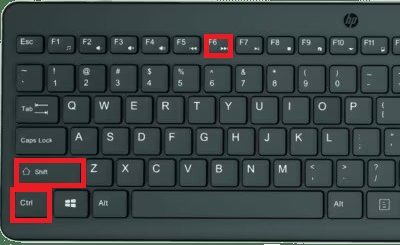
    Jika Anda lebih suka menggunakan keyboard, Excel memiliki pintasan keyboard yang memungkinkan Anda untuk menghapus sheet dengan cepat. Berikut cara melakukannya:

    1. Pilih sheet yang ingin Anda hapus.
    2. Tekan tombol “Ctrl” + “Shift” + “F6” secara bersamaan.

    Dengan menggunakan pintasan keyboard ini, Anda dapat beralih di antara sheet dan menghapusnya dengan cepat tanpa menggunakan mouse.

    Menghapus Banyak Sheet Sekaligus

    Jika Anda perlu menghapus beberapa sheet sekaligus, Excel juga menyediakan fitur untuk melakukannya. Berikut langkah-langkahnya:

    1. Tahan tombol “Ctrl” dan klik nama sheet yang ingin Anda hapus. Ini akan memilih beberapa sheet sekaligus.
    2. klik kanan pada salah satu nama sheet yang terpilih.
    3. Pilih opsi “Hapus” dari menu konteks yang muncul.

    Dengan menggunakan metode ini, Anda dapat menghapus beberapa sheet dalam satu langkah, menghemat waktu Anda secara signifikan.

    Artikel ini mencakup beberapa metode berbeda untuk menghapus sheet di Excel, mulai dari penggunaan mouse hingga pintasan keyboard .Semoga artikel ini bermanfaat bagi Anda dalam meningkatkan produktivitas Anda saat bekerja dengan Excel.

  • Cara Cepat Filter Di Excel

    Cara Cepat Filter Di Excel

    Cara Cepat Filter Di Excel – Filtering data adalah salah satu fitur yang sangat berguna dalam Microsoft Excel yang memungkinkan pengguna untuk menyaring dan menampilkan hanya data yang relevan sesuai dengan kriteria tertentu. Dengan menggunakan filter, Anda dapat dengan mudah menganalisis dan memahami informasi yang ada dalam spreadsheet Anda. Simaklah penjelasan mengenai filter di Excel dibawah ini…..

    Berikut Merupakan Beberapa Cara Untuk Filter Di Excel:

    filterr excell
    filterr excell
    1. Memilih Rentang Data. Sebelum Anda dapat menerapkan filter pada data Anda, pastikan untuk memilih rentang data yang ingin Anda filter. Anda dapat melakukannya dengan mengklik sel di dalam rentang data atau dengan menyeret kursor mouse melintasi rentang data tersebut.
    2. Mengaktifkan Fitur Filter. Setelah memilih rentang data, aktifkan fitur filter dengan pergi ke tab “Data” di menu utama Excel, kemudian klik pada opsi “Filter”. Anda juga dapat menggunakan pintasan keyboard “Ctrl + Shift + L” untuk mengaktifkan atau menonaktifkan filter dengan cepat.
    3. Menerapkan Filter pada Kolom Tertentu. Setelah fitur filter diaktifkan, setiap kolom di rentang data Anda akan memiliki tombol panah kecil di bagian kanan atasnya. Klik pada tombol panah di kolom yang ingin Anda filter, dan Anda akan melihat menu drop-down dengan daftar unik nilai yang ada dalam kolom tersebut.
    4. Memilih Kriteria Filter. Dari menu drop-down, Anda dapat memilih nilai atau kriteria yang ingin Anda saring. Anda juga dapat memilih beberapa nilai jika Anda ingin menyaring data dengan kriteria yang lebih spesifik.
    5. Menyaring Data. Setelah Anda memilih kriteria filter, Excel akan secara otomatis menyaring data Anda dan menampilkan hanya baris yang memenuhi kriteria yang Anda pilih. Anda dapat mengidentifikasi baris yang difilter dengan melihat tanda panah kecil di sebelah kiri header kolom yang difilter.
    6. Menonaktifkan Filter. Jika Anda ingin menonaktifkan filter atau kembali menampilkan semua data, cukup klik kembali tombol panah di header kolom yang telah Anda filter dan pilih opsi “Hapus Filter” dari menu drop-down.

    Dengan memanfaatkan fitur filter Excel dengan cara yang efektif, Anda dapat dengan cepat menganalisis dan mengelola data Anda, meningkatkan produktivitas, dan membuat pengambilan keputusan yang lebih baik berdasarkan informasi yang tersedia. Itulah penjelasan secara signifikan tentang filter di Excel.

    Semoga Membantu!!

  • Cara Cepat Menghapus Baris Di Excel

    Cara Cepat Menghapus Baris Di Excel

    Cara Cepat Menghapus Baris Di Excel – Menghapus baris dalam lembar kerja Excel adalah tindakan yang sering di lakukan saat membersihkan atau mengelola data. Untungnya, Excel menyediakan berbagai shortcut dan teknik untuk mempercepat proses penghapusan baris. Dengan memanfaatkan shortcut dan fitur bawaan Excel, Anda dapat meningkatkan efisiensi pemrosesan data Anda. Simak penjelasan mengenai hapus baris Excel di bawah ini…

    Berikut Merupakan Beberapa Cara Untuk Menghapus Baris Di Excel:

    baris excel
    baris excel

    1. Shortcut Keyboard untuk Menghapus Baris (Menghapus Baris yang Dipilih)

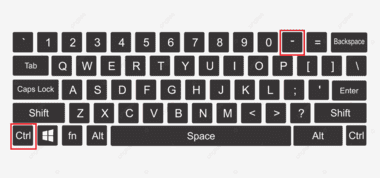
    • Windows: Tekan tombol `Ctrl + -` (tanda minus) setelah memilih baris yang ingin dihapus.

      delete baris
      delete baris
    • Mac: Tekan tombol `Cmd + -` (tanda minus) setelah memilih baris yang ingin dihapus.

    2. Menu “Hapus” Excel (Menghapus Baris dengan Klik Kanan)

    • Pilih baris yang ingin Anda hapus.
    • Klik kanan pada baris yang dipilih.
    • Pilih opsi “Hapus” dari menu konteks.

    Menghapus Baris dengan Menu “Hapus” di Ribbon:
    – Pilih baris yang ingin Anda hapus.
    – Buka tab “Hapus” di ribbon.
    – Pilih opsi “Hapus Baris” dari grup “Sel”.

    3. Fitur “Penghapus Baris” Excel (Menghapus Baris Kosong)

    • Buka tab “Beranda” di ribbon.
    • Klik tombol “Temukan & Pilih” di grup “Penyuntingan”.
    • Pilih “Penghapus Baris Kosong” dari menu drop-down.
    • Excel akan secara otomatis menghapus semua baris yang kosong dalam rentang data Anda.

    Menghapus Baris Berdasarkan Kriteria:
    – Buka tab “Beranda” di ribbon.
    – Klik tombol “Temukan & Pilih” di grup “Penyuntingan”.
    – Pilih “Penghapus Baris” dari menu drop-down.
    – Pilih opsi “Penghapus Baris Berdasarkan Kriteria” dan atur kriteria penghapusan yang di inginkan.

    4. Shortcut Kontekstual (Menggunakan Tombol Shift)

    • Tekan dan tahan tombol `Shift`.
    • Klik pada baris yang ingin Anda hapus.
    • Kemudian tekan tombol `Ctrl + -` atau `Cmd + -` untuk menghapus baris yang di pilih.

    Dengan memanfaatkan shortcut keyboard, menu kontekstual, dan fitur bawaan Excel seperti “Penghapus Baris”, Anda dapat menghapus baris dengan cepat dan efisien dalam lembar kerja Anda. Dengan demikian, Anda dapat meningkatkan produktivitas dan fokus pada analisis data yang lebih penting.

  • Cara Cepat Menghapus Spasi Di Excel

    Cara Cepat Menghapus Spasi Di Excel

    Cara Cepat Menghapus Spasi Di Excel – Menghapus spasi ekstra dalam data Excel adalah langkah penting dalam membersihkan dan mempersiapkan data untuk analisis lebih lanjut. Excel menyediakan berbagai shortcut dan teknik yang memungkinkan Anda untuk dengan cepat menghapus spasi kosong atau tidak diinginkan dari seluruh lembar kerja Anda. Dengan memanfaatkan alat-alat ini, Anda dapat meningkatkan efisiensi dalam pemrosesan data Anda.

    Berikut Merupakan Cara Untuk Menghapus Spasi Di Excel:

    1. Fungsi `TRIM()`. Fungsi `TRIM()` adalah salah satu cara paling sederhana untuk menghapus spasi ekstra dari sebuah teks di Excel. Fungsi ini akan menghapus spasi tambahan di awal dan akhir teks, serta menggabungkan spasi berlebih di tengah teks menjadi satu spasi saja.

    Contoh penggunaan:

    “`excel
    =TRIM(A1)
    “`

    Fungsi ini akan menghapus spasi ekstra dari sel A1.

    2. Shortcut Keyboard untuk Menghapus Spasi

    a. Menggunakan Find and Replace:
    – Tekan `Ctrl + H` untuk membuka dialog “Ganti”.
    – Masukkan spasi ekstra yang ingin Anda ganti di dalam kotak “Temukan”.
    – Biarkan kotak “Ganti dengan” kosong.
    – Tekan tombol “Ganti Semua” untuk menghapus semua spasi yang ditemukan.

    b. Menggunakan Fungsi AutoFill:
    – Buat formula dengan menggunakan fungsi `TRIM()` untuk sel pertama dalam rentang data.
    – Klik pada pegangan isian di sudut kanan bawah sel yang berisi formula.
    – Seret pegangan isian ke bawah untuk mengisi rentang data dengan nilai yang telah di-“trim”.

    3. Filter dan Penghapusan (Menghapus Baris Berisi Spasi Kosong)

    – Aktifkan filter pada kolom yang ingin Anda periksa.
    – Gunakan filter untuk menampilkan baris yang berisi spasi kosong.
    – Pilih baris-baris yang ditampilkan.
    – Hapus baris-baris tersebut menggunakan metode yang sesuai (misalnya, dengan menekan `Ctrl + -`).

    Dengan memanfaatkan alat-alat seperti fungsi `TRIM()`, shortcut keyboard, filter, dan fungsi PENYARINGAN, Anda dapat dengan cepat membersihkan data Excel dari spasi ekstra dan mempersiapkannya untuk analisis lebih lanjut. Dengan demikian, Anda dapat meningkatkan efisiensi dalam pemrosesan data Anda dan fokus pada informasi yang relevan.

  • Cara Cepat Membuka File Di Laptop

    Cara Cepat Membuka File Di Laptop

    Cara Cepat Membuka File Di Laptop – Buka file di laptop adalah tindakan yang umum dilakukan sehari-hari oleh pengguna komputer. Untungnya, ada banyak shortcut dan teknik yang dapat membantu Anda membuka file dengan cepat dan efisien, tanpa harus mencari-cari di antara banyak folder. Dengan memanfaatkan alat-alat ini, Anda dapat meningkatkan produktivitas Anda dalam bekerja dengan berkas digital.

    Berikut Merupakan Beberapa Cara Untuk Membuka File Di Laptop:

    file png

    1. Gunakan Fitur Pencarian Sistem Operasi

    a. Windows:
    – Tekan tombol `Windows` di keyboard untuk membuka menu Start.
    – Mulai ketik nama file atau kata kunci yang terkait dengan file yang ingin Anda buka.
    – Windows akan menampilkan hasil pencarian yang relevan. Klik pada hasil yang sesuai untuk membuka file tersebut.

    b. macOS:
    – Tekan tombol `Cmd + Space` untuk membuka Spotlight Search.
    – Mulai ketik nama file atau kata kunci yang terkait dengan file yang ingin Anda buka.
    – Spotlight akan menampilkan hasil pencarian yang relevan. Klik pada hasil yang sesuai untuk membuka file tersebut.

    2. Shortcut Keyboard

    a. Shortcut untuk Membuka File yang Baru Saja Digunakan:
    – Di Windows, tekan `Windows + E` untuk membuka Windows Explorer, kemudian tekan `Alt + F + R` untuk membuka daftar file yang baru saja digunakan.
    – Di macOS, tekan `Cmd + Option + Space` untuk membuka jendela “File Terbuka Terakhir” dalam aplikasi yang sedang aktif.

    b. Shortcut untuk Membuka File dalam Aplikasi Tertentu:
    – Buka aplikasi yang sesuai (misalnya, Microsoft Word untuk dokumen teks).
    – Tekan `Ctrl + O` (di Windows) atau `Cmd + O` (di macOS) untuk membuka dialog “Buka File”. Kemudian, navigasikan dan pilih file yang ingin Anda buka.

    3. Simpan Pintasan ke Folder Favorit Anda

    a. Windows:
    – Tambahkan folder yang sering Anda gunakan ke daftar “Tautan Cepat” di Windows Explorer. Cukup seret dan letakkan folder tersebut di bagian “Tautan Cepat” di panel navigasi.

    b. macOS:
    – Tambahkan folder favorit Anda ke bilah samping Finder. Buka Finder, kemudian seret dan letakkan folder tersebut di bilah samping di sebelah “Favorit”.

    5. Gunakan Desktop untuk Sementara

    Jika Anda sedang bekerja dengan beberapa file yang sering diakses, Anda dapat menempatkan pintasan atau file tersebut di desktop untuk mengaksesnya dengan cepat.

    Dengan memanfaatkan fitur pencarian sistem operasi, shortcut keyboard, dan menyimpan pintasan ke folder favorit, Anda dapat dengan cepat membuka file yang Anda butuhkan dan meningkatkan produktivitas dalam bekerja dengan berkas digital di laptop Anda. Itulah penjelasan dan beberapa untuk mmebuka file di laptop.

    Semoga membantu!!

  • Cara Cepat Menghapus Spasi Berlebih Di Word

    Cara Cepat Menghapus Spasi Berlebih Di Word

    Cara Cepat Menghapus Spasi Berlebih di Word- Apakah Anda sering mengalami masalah dengan dokumen Word yang terlihat tidak rapi karena adanya spasi berlebih di antara kata-kata atau paragraf? Spasi berlebih ini dapat terjadi karena berbagai alasan, seperti kesalahan pengetikan, penggabungan dokumen dari sumber yang berbeda, atau konversi dari format lain. Namun, menghapus spasi berlebih di Word sebenarnya bisa dilakukan dengan cepat dan mudah.

    Cara Cepat Menghapus Spasi Berlebih Di Word

    Berikut adalah beberapa cara untuk menghapus spasi berlebih di Word :

    1. Menggunakan Fitur “Find and Replace”

    menggunakan find and replace
    menggunakan find and replace

    Fitur “Find and Replace” adalah alat yang sangat berguna dalam mengelola teks di Word. Anda dapat menggunakan fitur ini untuk mencari dan mengganti spasi berlebih dengan spasi yang sesuai.

    – Buka dokumen Word yang ingin Anda perbaiki.
    – Tekan tombol `Ctrl + H` pada keyboard untuk membuka jendela “Find and Replace”.
    – Di dalam kotak “Find what”, ketik dua spasi (spasi berlebih yang ingin Anda hapus).
    – Di dalam kotak “Replace with”, ketik satu spasi (atau sesuai dengan preferensi Anda).
    – Klik “Replace All” untuk mengganti semua spasi berlebih dengan satu spasi.

    2. Menggunakan Tombol “Show/Hide”

    Tombol “Show/Hide” memungkinkan Anda melihat karakter tersembunyi, termasuk spasi berlebih. Dengan fitur ini, Anda dapat mengidentifikasi dan menghapus spasi ganda dengan mudah.

    • Di tab “Home”, temukan grup “Paragraph”. Di sini, Anda akan melihat ikon yang terlihat seperti simbol paragraf (¶). Klik ikon ini untuk menampilkan karakter tersembunyi.
    • Cari spasi ganda (atau lebih) yang ingin Anda hapus dan hapus dengan menekan tombol “Delete” atau “Backspace”.

    3. Menggunakan Keyboard Shortcut

    menggunakan shortcut keyboard
    menggunakan shortcut keyboard

    Keyboard shortcut adalah cara cepat lainnya untuk menghapus spasi berlebih di Word.

    • Pindahkan kursor ke posisi di depan atau di belakang spasi ganda yang ingin Anda hapus.
    • Tekan tombol `Ctrl + Shift + Spacebar` secara bersamaan. Ini akan menghapus spasi ganda dan menggantinya dengan satu spasi.

    4. Menggunakan Format Painter

    Format Painter adalah alat yang berguna untuk menyalin format teks dari satu tempat ke tempat lain. Anda juga dapat menggunakannya untuk menghapus spasi berlebih.

    • Pilih teks yang memiliki spasi berlebih yang ingin Anda hapus.
    • Klik dua kali pada tombol “Format Painter” di tab “Home”.
    • Seret kursor di atas teks yang ingin Anda perbaiki untuk menyalin formatnya, yang juga akan menghapus spasi berlebih.

    Kesimpulan

    Dengan menggunakan salah satu dari metode di atas, Anda dapat dengan cepat dan mudah menghapus spasi berlebih di dalam dokumen Word Anda. Dengan melakukan ini, Anda akan meningkatkan tampilan dan keterbacaan dokumen Anda, membuatnya terlihat lebih profesional dan teratur. Jadi, tidak perlu lagi repot-repot dengan spasi berlebih – gunakan salah satu dari teknik ini dan Anda akan melakukannya dengan cepat!

  • Cara Cepat Menghapus Kolom Kosong Di Excel

    Cara Cepat Menghapus Kolom Kosong Di Excel

    Cara Cepat Menghapus Kolom Kosong Di Excel- Menghapus kolom kosong di Excel adalah langkah penting untuk membersihkan dan menyederhanakan data Anda. Kolom kosong dapat mengganggu analisis data dan membuat kerja Anda menjadi tidak efisien. Untungnya, Excel menyediakan beberapa cara cepat untuk menghapus kolom kosong tanpa harus melakukannya secara manual satu per satu.

    Cara Cepat Menghapus Kolom Kosong Di Excel

     Berikut ini adalah beberapa metode yang dapat digunakan:

    1. Menggunakan Fitur “Go To Special”:

    menggunakan fitur go to special
    menggunakan fitur go to special
    • Pilih area data Anda di Excel.
    • Pada tab “Home”, pergi ke grup “Editing” dan klik ikon “Find & Select”.
    • Pilih “Go To Special” dari menu dropdown.
    • Dalam jendela “Go To Special”, pilih opsi “Blanks” dan klik “OK”. Ini akan memilih seluruh sel yang kosong di area data Anda.
    • Sekarang, kolom kosong akan dipilih. Klik kanan pada salah satu kolom dan pilih “Delete”.
    • Pastikan untuk memilih opsi “Entire column” agar kolom-kolom kosong dihapus sepenuhnya.

    2. Menggunakan Filter:

    menggunakan filter
    menggunakan filter
    • Pilih area data Anda di Excel.
    • Pada tab “Data”, pergi ke grup “Sort & Filter” dan aktifkan filter dengan mengklik ikon “Filter”.
    • Anda akan melihat panah di baris judul setiap kolom. Klik panah di salah satu kolom yang Anda ingin periksa untuk kolom kosong.
    • Setelah filter aktif, Anda akan melihat daftar isian pada kolom tersebut. Deselect “Select All” dan pilih kotak kosong. Ini akan memfilter hanya baris dengan kolom tersebut yang kosong.
    • Sekarang, Anda dapat menghapus baris-baris tersebut dengan mengklik kanan di salah satu baris yang terpilih dan memilih “Delete”.

    3. Menggunakan Rumus:

    • Anda juga dapat menggunakan rumus untuk mengidentifikasi kolom kosong dan menghapusnya secara otomatis.
    • Misalnya, Anda dapat menggunakan rumus COUNTA untuk menghitung sel-sel yang tidak kosong dalam kolom. Jika hasilnya adalah nol, maka kolom kosong.
    • Setelah mengidentifikasi kolom-kolom kosong, Anda dapat memilih dan menghapusnya dengan mengklik kanan dan memilih “Delete”.

    Dengan menggunakan salah satu dari metode di atas, Anda dapat dengan cepat dan efisien menghapus kolom-kolom kosong di Excel. Ini akan membantu Anda menyederhanakan data Anda dan membuat analisis lebih mudah dan lebih efektif. Ingatlah untuk selalu memeriksa kembali data Anda setelah menghapus kolom-kolom kosong untuk memastikan tidak ada informasi penting yang terhapus.