Month: January 2022

  • Cara Memutar Huruf di Photoshop

    Cara Memutar Huruf di Photoshop

    Cara Memutar Huruf di Photoshop – Ada banyak sekali efek teks keren yang dapat kalian buat di Photoshop. Masalahnya, apa gunanya jika kalian tidak tahu bagaimana cara memposisikan teks seperti yang kalian inginkan? Teks adalah salah satu hal termudah untuk dimanipulasi di Photosho. Dalam tutorial ini saya akan memberitahu kalian cara untuk merotate huruf text di dalam adobe photoshop sesuai yang kalian. Mari kita mulai!

    Berikut Cara Memutar Huruf di Photoshop

    Kali ini saya akan menggunakan Free Transform untuk memutar text atau huruf di photoshop, Free Transform adalah salah satu alat paling mudah dan sederhana untuk memutar teks di Photoshop. Opsi ini memungkinkan kalian memutar teks dengan mengklik dan menyeret mouse kalian untuk mengatur putaran / rotasi text dan objek yang kalian inginkan. Berikut adalah caranya.

    1. Pilih layer teks yang ingin kalian rotasikan, pilih Move Tool Anda dengan menekan shortcut CTRL + T atau pergi ke Edit > Free Transform.

    memutar huruf di photoshop
    memutar huruf di photoshop

    2. Arahkan kursor ke dekat setiap sudut dari teks kalian hingga kalian melihat panah berbentuk U dua sisi.

    huruf di photoshop
    huruf di photoshop

    3. Klik dan seret mouse kalian untuk memutar teks ke orientasi yang diinginkan. Kalian dapat menggunakan kotak sudut yang muncul sebagai titik referensi untuk mencapai sudut tertentu.

    edit huruf di photoshop
    edit huruf di photoshop

    4. Jika kalian memiliki sudut tertentu yang ingin kalian atur pada teksnya, kalian dapat mengetiknya di kotak atau kolom rotasi. Cukup ketik sudut yang kalian inginkan dan tekan enter.

    edit rotasi huruf di photoshop
    edit rotasi huruf di photoshop

    Begitulah cara memutar huruf di photoshop. Semoga tutorial ini dapat membantu kalian yang sedang mempelajari photoshop. Kalian dapat menerapkan metode ini tidak hanya untuk text, tetapi bisa untuk objek juga. Maaf jika ada salah kata, saya pamit undur diri, dan terimakasih telah dating ke website kami.

  • Cara Mencari TikTok Id

    Cara Mencari TikTok Id

    Cara Mencari TikTok Id –  TikTok saat ini sangat ramai digunakan oleh banyak orang tidak hanya itu TikTok juga melahirkan para content creator yang mengisi dengan video video seru. tidak itu saja TikTok juga mempunyai fitur pencarian akun.

    Fyp adalah halaman pertama dari home yang akan ditampilkan di halaman home TikTok.  Fyp biasanya berisi video yang jumlah like nya cukup besar dan memang disarankan oleh algoritma TikTok untuk tayang di Fyp kamu berdasarkan video yang sering kamu tonton

    Cara Mencari TikTok Id

    1. Klik ikon pencarian/kompas

    cara mencari akun tiktok
    cara mencari akun tiktok

    setelah itu, kamu akan masuk ke halaman pencarian TikTok, setelah itu kamu akan disuguhkan berbagai opsi dari halaman pencarian. tampilan pertama yang mungkin kamu lihat adalah video iklan ataupun yang menjadi viral dengan tagar yang menarik banyak video serupa

    2. carilah nama akun yang ingin kamu ketahui di kolom pencarian

    mencari nama tiktok
    mencari nama tiktok

    selain menemukan apa yang ingin kamu cari, halaman pencarian biasanya sering menampilkan hal yang viral di hari tersebut yang berkaitan dengan pencarianmu 

    3. di tab pencarian ada beberapa opsi yang harus kamu perhatikan yaitu

    cara mencari nama tiktok
    cara mencari nama tiktok
    • Top biasanya untuk menampilkan hasil search yang paling serupa
    • Users untuk menampilkan akun yang serupa dengan hasil search kamu
    • Videos untuk menampilkan video bertagar yang mengandung kata search yang paling banyak
    • Sound untuk menampilkan musik atau suara yang mirip dengan kata search kamu
    • Hastaghs untuk menampilkan hasil seacrh berupa Tagar.

    Selesai, selamat mencoba semoga kamu menemukan apa yang ingin kamu temukan, sangat mudah bukan cara mencari id TikTok. jika kalian belum pernah mencobanya silahkan dicoba sebab di dalam TIkTok banyak fitur fitur serta pilihan menarik. 


  • Cara Instal Laravel

    Cara Instal Laravel

    Cara Instal Laravel – Laravel adalah framework yang akan membantu anda dalam memaksimalkan penggunaan PHP dalam proses pengembangan website anda sendiri. Package yang dimiliki oleh Laravel tersendiri akan membuat PHP menjadi over power, cepat, dan aman untuk digunakan.

    Melalului artikel yang akan saya buat pada kesempatan kali ini, saya akan membagikan, bagaimana ? cara menginstal Laravel di windows, sebelum menginstal Laravel, pastikan anda sudah memiliki beberapa aplikasi di bawah ini :

    Cara Instal Laravel

    Jika anda sudah selesai menginstal bahan bahan yang di perlukan untuk menginstal Laravel langkah selanjutnya yaitu Instalisasi Laravel :

    1. Masuk Command Prompt

    Langkah awal kita yang pertama yaitu, klik Win + R lalu ketik cmd dan ok.

    laravel tutorial
    laravel tutorial

    2. Masuk Folder XAMPP

    Sebelum kita melakukan instalasi Laravel, arahkan Comand Prompt ke arah direktori  file server.

    Lokasi File server pada XAMPP secara default berada pada direktori xampp/htdcos. Masukkan perintah di bawah ini untuk menuju ke dalam direktori htdcos.

    tutorial instal laravel
    tutorial instal laravel

    3. Mulai Instal Proses Laravel 

    Jika anda sudah masuk ke dalam file direktori htdcos, anda harus membuat request atau permintaan mengambil file (juga menginstal) file Laravel yang telah di sediakan dalam repositori Github. Gunakan perintah di bawah ini untuk melakukan request.

    composer create-project –prefer-dist laravel/laravel nama_projectmu

    JIka permintaan sudah berhasil di lakukan, Composer akan memulai proses pengambilan data serta instalisasi Laravel ke dalam file direktori yang telah anda arahkan. Pstikan juga bahwa internet yang sedang anda gunakan stabil agar tidak terjadi eror saat penginstalan Laravel.

    cara pasang laravel
    cara pasang laravel

    4, Cek Isntalasi Laravel di Browser

    Setelah proses penginstalan telah selesai, nantinya akan ada folder baru pada file direktori anda sesuai dengan nama project yang telah anda tentukan sebelumnya.

    tutorial laravel
    tutorial laravel

    Untuk memastikan bahawa Laravel telah sukses dan siap untuk di gunakan, arahkan command promptatau terimnal  ke file direktori yang telah anda buat sebelumnya, masukan perintah ini

    Instalation Laravel
    Instalation Laravel

    Jika ada tulisan Laravel development server started  di Command Prompt, langkah selanjutnya adalah membuka link yang telah disediakan oleh Laravel. Secara otomatis, anda akan di arahkan menuju alamat server 127.0.0.1:8000..  Nantinya akan muncul tampilan homepage Laravel di bagian tengah layar perangkat anda.

    Cara Pasang Laravel
    Cara Pasang Laravel

    Jika muncul seperti tampilan di atas berarti anda telah berhasil menginstal laravel.

    Cukup mudah bukan menginstal laravel, tidak perlu waktu yang begitu banyak untuk menginstal Laravel ini, hanya di butuhkan internet stabil dan ketelitian dalam menginstal Laravel ini, selamat mencoba, semoga berhasil.

  • CARA MEMPERBARUI WA GB

    CARA MEMPERBARUI WA GB

    Cara Meperbarui Wa Gb – Mengupdate atau memperbarui Whatsapp Gb Ke versi yang terbaru itu bertujuan untuk memperbaiki eror dan menambahkan fitur yang sebelumnya tidak ada . Tentunya banyak orang yang biasanya menggunakan Gb Whatsapp, tentunya kalangan kalangan pemuda.

    CARA MEMPERBARUI WA GB

    Gb Whatsapp merupakan salah satu jenis Whatsapp mod yang paling banyak digunakan oleh pengguna sosial media, Gb Whatsapp layaknya seperti Whatsapp original tetapi Gb Whatsapp ada tambahan jenis fitur fitur yang tidak ada pada whatsapp original.

    Akan tetapi, masih banyak pengguna yang tidak bisa mengupdate Gb Whatsapp. Jika anda merupakan salah satunya simak atikel kali ini yang akan memberikan langkah – langkah cara mengupdate whatsapp Gb.

    Bagi yang tidak bisa mengupdate Gb Whatsapp  dan ingin mengupdate Whatsapp Gb, maka hanya perlu melakukannya melalui menu setting atau pengaturan. Pada artikel berikut kita akan menjelaskan cara mengupdate aplikasi Gb Whatsapp.

    Berikut merupakan langkah – langkah memperbarui Gb Whatsapp :

    1. Silahkan buka aplikasi Gb Whatsapp anda
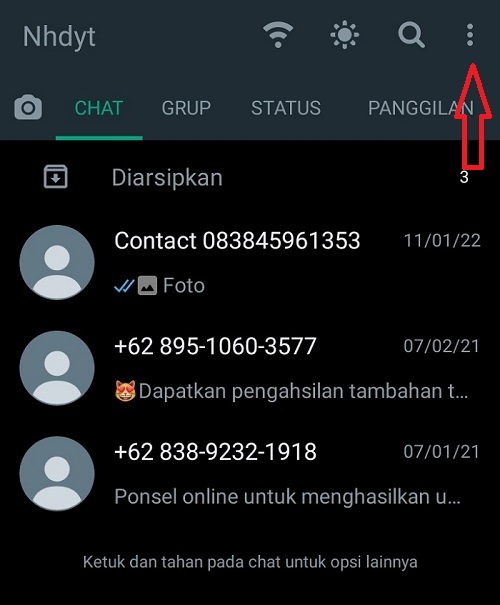
    2. Kemudian pilih Icon titik tiga pada pojok kanan atas

      Cara memperbarui Whatsapp Gb
      Cara memperbarui Whatsapp Gb
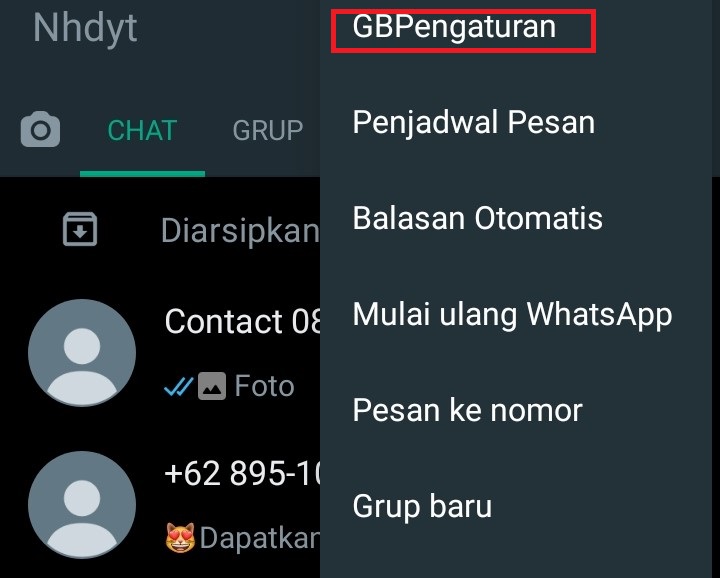
    3. Pilih menu GbPengaturan atau GbSetting.

      Cara memperbarui Whatsapp Gb
      Cara memperbarui Whatsapp Gb
    4. Setelah itu pilih opsi menu pembaruan

      Memperbarui Whatsapp Gb
      Memperbarui Whatsapp Gb
    5. Lalu tap menu Perbarui dari Web

      Mengupdate Gb Whatsapp
      Mengupdate Gb Whatsapp
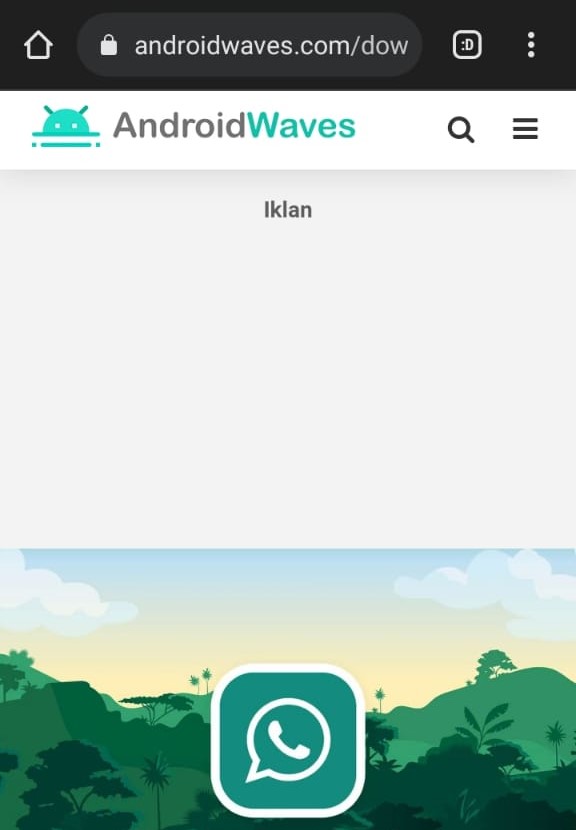
    6. Anda akan menuju ke browser yang berisikan alamat web untuk mendownload

      perbarui WA GB
      perbarui WA GB
    7. Kemudian Scrol kebawah ada tulisan unduh langsung, klik dan tunggu hingga selesai install anda sudah meperbarui

      Update WA GB
      Update WA GB

    Itu merupakan langkah–langlah memperbarui Gb Whatsapp, Jika kalian sudah bisa mempraktekannya seperti yang telah dijelaskan diatas anda tidak perlu khawatir lagi, semoga artikel ini dapat membantu anda.

  • Cara Memutar Lagu di Spotify Web

    Cara Memutar Lagu di Spotify Web

    Cara Memutar Lagu di Spotify Web – Spotify adalah layanan musik, podcast, dan video digital yang memberikan kalian akses ke jutaan lagu dan pembuat musik di seluruh dunia. Spotify sekarang yang memimpin dunia streaming layanan musik karena musik-musik yang ada disana lengkap  Bukan hanya karna itu saja, layanan spotify juga sangat bagus yang membuat spotify ini menjadi yang paling diminati oleh banyak orang.

    Layanan streaming music ini gratis sehingga banyak orang yang tertarik, dan mereka memiliki subscription untuk mereka yang ingin mendapat layanan maksimal dari spotify. Tentu layanan yang gratis memiliki batasan, tetapi batasan itu bisa ditutupi dengan baik oleh layanan spotify yang bagus

    Spotify tersedia di berbagai perangkat, termasuk komputer, ponsel, tablet, speaker, TV, dan mobil. Kalian dapat dengan mudah beralih dari satu perangkat ke perangkat lainnya dengan fitur mereka yang disebut Spotify Connect. Tetapi mungkin kalian ragu untuk mendownload aplikasi / software spotify ini dan saya sarankan kalian untuk mencoba versi webnya terlebih dahulu untuk mengetahui layanan, fitur, dan kualitas music yang tersedia di dalam spotify ini, dan saya akan memberitahu kalian Cara Memutar Lagu di Spotify Web

    Berikut Adalah Cara Memutar Lagu di Spotify Web

    1. Buka browser kesayangan kalian, kalian dapat menggunakan chrome, fire fox, opera, dan browser lainnya.

      memutar lagu di spotify web
      memutar lagu di spotify web
    2. Pastikan kalian dapat koneksi internet untuk mengakses web spotify, lalu buka url web spotify yaitu “https://open.spotify.com”.

      memutar lagu di web spotify
      memutar lagu di web spotify
    3. Setelah kalian masuk ke dalam web spotify kalian dapat memutar lagu yang ada disana

      lagu di web spotify
      lagu di web spotify
    4. Tetapi untuk spotify web memiliki batasan yaitu jika kalian tidak login / register terlebih dahulu maka kalian tidak dapat memutar semua musik, jika kalian ingin memutar semua musik maka kalian perlu register dan login atau kalian dapat mendownload spotifynya di laptop, pc atau handphone kalian"<yoastmark

    Demikian artikel dari saya, semoga membantu kalian khususnya para pecinta music yang ingin mencoba spotify terlebih dahulu sebelum menghabiskan kuotanya untuk mendownload aplikasi / softwarenya. Saya pamit undur diri, dan Terimakasih telah mengunjungi website kami.

  • Cara Crop Canva

    Cara Crop Canva

    Cara Crop Canva– Sekarang banyak orang yang menampilkan karya indahnya. terlebih pada gambar yang akan mereka upload  ke medsos. untuk membuat tampilan lebih terlihat menarik.

    oleh karena itu dilakukan pengeditan untuk mendapat kesan bagus serta komposisi yang pas. sehingga cara memangkas gambar ini sangat bermanfaat.

    apa arti memangkas itu? memangkas adalah menghilangkan bagian foto untuk merubah ukuran. banyak alat pangkas yang sudah disediakan di device masing masing ataupun melalui aplikasi mulai dari canva, grid, photoshop, illustrator, dan masih banyak lagi.

    kali ini kita akan belajar memangkas gambar menggunakan canva, bagi kalian yang sudah terbiasa menggunakan aplikasi ini pasti sangat mudah dan untuk para pemula ini akan menjadi hal yang gampang dimengerti. tapi jangan khawatir, artikel ini akan membantu anda. 

    Cara Crop Canva

    • tap foto 2 kali atau pilih dan tap tombol “pangkas” untuk melihatkan kotak di sekeliling bagian foto yang akan dipangkas. ubah skala atau ukuran foto dan area yang akan dipangkas dengan menarik jangkar di sudut kemudian klik tanda centang setelah anda selesai.
      cara crop di canva
      cara crop di canva
      cara potong di canva
      cara potong di canva

      cara potong gambar di canva
      cara potong gambar di canva
    • atau juga bisa dengan klik gambar 1 kali lalu pilih “crop” pangkas foto sesuai keinginan anda dengan menarik jangkar di sudut kemudian klik tanda centang setelah selesai.
      cara memotong gambar di canva
      cara memotong gambar di canva
      potong gambar di canva
      potong gambar di canva


    • memakai fitur bingkai foto pada canva caranya pergi ke fitur elements lalu scroll kebawah lalu pilih “frames” pilih bingkai sesuai kebutuhan lalu pilih foto yang ingin kamu pangkas setelah itu arahkan gambar ke dalam bingkai tersebut dan hasilnya akan seperti ini
      cara pangkas gambar di canva
      cara pangkas gambar di canva
      memangkas gambar di canva
      memangkas gambar di canva
      mengcrop menggunakan canva
      mengcrop menggunakan canva

      mengcrop menggunakan canva
      mengcrop menggunakan canva

    sangat mudah bukan cara memangkas gambar di canva. jika kalian belum pernah mencobanya silahkan dicoba sebab di dalam canva banyak fitur fitur serta pilihan menarik. dengan menghasilkan kesan gambar yang sangat menarik


  • Cara Memperbarui Driver Kartu Grafis

    Cara Memperbarui Driver Kartu Grafis

    Cara Memperbarui Driver Kartu Grafis – Kartu grafis adalah jenis adaptor atau kartu video yang dipasang di computer untuk menampilkan data grafis dengan kejelasan, warna, definisi, dan tampilan.Kartu grafis terutama dirancang untuk pemrosesan grafis dari prosesor atau RAM. Termasuk unit pemrosesan grafis (GPU) dan RAM yang membantu memproses data grafis dengan cepat. Kartu grafis juga memiliki heat sink untuk menjaga panas dari GPU. Kartu grafis memungkinkan tampilan gambar 3D, rasterisasi gambar, rasio piksel yang lebih tinggi, rentang warna yang lebih luas, dan banyak lagi. Selain itu, kartu grafis mencakup berbagai port ekspansi seperti AGP, HDMI, TV dan konektivitas beberapa monitor. Kartu grafis dapat diintegrasikan ke dalam motherboard atau ditambahkan sebagai kartu ekstensi.

    Kartu grafis juga memiliki driver seperti alat yang lain, driver ini juga perlu di update karena driver kartu grafis seiring waktu mengalami pembaruan, dan kita memerlukan pembaruan tersebut agar kartu grafis kita lebih optimal. Oleh karena itu kali ini saya akan menunjukkan cara memperbarui driver kartu grafis kepada kalian.

    Berikut Adalah Cara Memperbarui Driver Kartu Grafis

    1. Masuk ke menu search menu di taskbar, lalu cari “Device Manager” dan pilih “Device Manager”.

      memperbarui driver kartu grafis
      memperbarui driver kartu grafis
    2. Pilih perangkat yang drivernya, untuk Kartu Grafis ada di Display adapters > Kartu Grafis Kalian. Disini kartu grafis saya adalah Intel HD Graphics. Klik “Update Driver”.

      cara memperbarui driver
      cara memperbarui driver
    3. Jika sudah maka akan muncul menu seperti di bawah ini dan pilih “Search automatically for drivers”.

      driver kartu grafis
      driver kartu grafis
    4. Jika driver Kartu Grafis kalian memerlukan update maka windows akan melakukan update otomatis, tetapi jika driver sudah dalam versi yang terbaru maka akan muncul menu pemberitahuan seperti pada foto di bawah ini.

      cara memperbarui driver kartu grafis windows
      cara memperbarui driver kartu grafis windows

    Begitulah step by step untuk memperbarui driver milik kartu grafis, perlu di ingat bahwa tidak semua kartu grafis sama, ada beberapa kartu grafis yang harus di update manual melalui website kartu grafisnya, tetapi itu hanya sedikit. semoga artikel ini bisa membantu kalian untuk mengupdate kartu grafis kalian. Sekian dari saya, mohon maaf jika ada salah kata dan terimakasih telah mengunjungi website kami.

  • CARA MENGGANTI WALLPAPER CHAT DI GB WHATSAPP

    CARA MENGGANTI WALLPAPER CHAT DI GB WHATSAPP

    Cara Mengganti wallpaper Chat Di Gb Whatsapp ­-  Mungkin semua orang sudah mengggunakan aplikasi whatsapp, dan whatsapp ada 3 Whatsapp biasa, Whatsapp bisnis dan Gb Whatsapp. Bagi kalangan anak muda banyak yang menggunakan Gb Whatsapp, apalagi bagi anak yang gemar bermain game online di Hp yang tidak mau di ganggu.

    CARA MENGGANTI WALLPAPER CHAT DI GB WHATSAPP

    Gb Whatsapp apasih Gb Whatsapp itu ? Gb Whatsapp adalah aplikasi yang sudah dimodifikasi, dengan menambahkan berbagai jenis jenis fitur yang sangat menarik di dalamnya. Tapi sayangnya Playstore tidak menampilkan aplikasi ini, jadi kalian harus mendownloadnya lewat Google Chrome dan sebagainya.

    Untuk mengganti wallpaper WA GB dapat anda lakukan dengan sangat mudah. Artikel kali ini akan membahas langkah-langkahnya dengan gambar supaya lebih mudah anda terapkan. Salah satu hal menarik yang akan anda nikmati ketika menggunakan aplikasi Whatsapp mod atau GbWhatsapp adalah anda bisa mengatur tampilan sendiri sesuai dengan keinginan.

    Di GbWhatsapp anda dapat mengatur background atau latar belakang, anda bisa mengganti warna background tersebut warna lain, gambar, ataupun foto anda sendiri. Dibawah ini adalah langkah-langkah mengganti wallpaper chat di Gb Whatsapp agar tampilan chat anda lebih menarik.

    Langkah-langkah mengganti wallpaper chat di Gb Whatsapp :

    1. Siapkan foto/gambar yang ingin anda jadikan wallpaper chat.
    2. Buka aplikasi Gb Whatsapp di smartphone anda.
    3. Ketuk titik 3 di pojok kanan atas pilih Gb pengaturan.

      Cara mengganti wallpaper chat di GbWhatsapp
      Cara mengganti wallpaper chat di GbWhatsapp
    4. Kemudian buka pengaturan umum.

      Mengganti wallpaper chat di GWhatsapp
      Mengganti wallpaper chat di GWhatsapp
    5. Pilih pengaturan umum warna.

      Mengganti tampilan layar chat di GbWhatsapp
      Mengganti tampilan layar chat di GbWhatsapp
    6. Ketuk setelan warna Latar belakang.

      Mengubah wallpaper chat di Whatsapp Gb
      Mengubah wallpaper chat di Whatsapp Gb
    7. Pilih opsi lain warna solid, gradasi warna atau foto.

      Cara mengganti tampilan layar chat di WA GB
      Cara mengganti tampilan layar chat di WA GB
    8. Setel gambar yang anda inginkan dan lihat hasilnya.

      Wallpaper chat GbWhatsapp
      Wallpaper chat GbWhatsapp

    Itulah langkah-langkah mengganti wallpaper chat di Gbwhatsapp dengan sangat mudah anda praktikkan. Semoga bisa anda terapkan dengan baik di smarphone kalian masing masing, sekian terima kasih.

  • Cara Mengubah Ukuran Foto Menjadi 4×6

    Cara Mengubah Ukuran Foto Menjadi 4×6

    Cara Mengubah Ukuran Foto Menjadi 4×6 – Kali ini saya akan mengajarkan kepada kalian bagaimana cara mengubah ukuran foto menjadi 4×6.

    Ukuran ini paling sering dipakai oleh orang-orang karena dipakai untuk melamar pekerjaan atau kebutuhan lainnya. Contoh-contoh aplikasinya ada di bawah berikut ini.

    Mengubah ukuran foto menjadi 4 x6 kali ini bisa kalian lakukan menggunakan Paint, Picsart, dan Imageresizer, DLL.

    Langkah-langkah Mengubah Ukuran Foto Dengan Paint

    Sebelum ke langkah-langkah yang selanjutnya ketahuilah dulu, ada beberapa ukuran pas foto yang banyak digunakan oleh orang-orang pada umumnya, yaitu:

    UKURAN PAS FOTO UKURAN PIXEL UKURAN CM
    4×6 450×660 3.81 CM x 5.59 CM
    3×4 330×450 2.79 CM x 3.81 CM
    2×3 260×320 2.20 CM x 2.79 CM


    Cara mengubah / mengganti ukuran foto itu sangat mudah untuk dikerjakan. Kalian hanya memerlukan pihak ketiga untuk mengubah ukuran foto tersebut, pastinya gratis untuk mendownload aplikasi tersebut. Simaklah tata cara berikut ini.

    1. Sebelum mengubah ukuran foto, pilihlah foto yang mau kalian ubah ukurannya.
    2. Setelah sudah menemukan foto, klik kanan lalu open with Paint.

      mengubah ukuran foto
      mengubah ukuran foto
    3.  Kemudian tekan CTRL+W secara bersamaan.
    4. Setelah itu, kalian klik pada bagian pixels.

      cara ganti ukuran foto
      cara ganti ukuran foto
    5. Kemudian klik centang pada tulisan “Maintain Aspek Ratio” agar foto dapat diubah secara manual.

      tips mengubah ukuran foto
      tips mengubah ukuran foto
    6. Masukan ukuraan pixels yang sedang kalian butuhkan saat ini.

      langkah-langkah mengubah ukuran foto
      langkah-langkah mengubah ukuran foto
    7. Klik ok, lalu klik file, save as.
      Mengganti ukuran foto dengan paint
      Mengganti ukuran foto dengan paint

      tips ganti ukuran foto di paint
      tips ganti ukuran foto di paint
    8. Lalu pilihlah format JPEG.
      langkah-langkah ganti ukuran foto
      langkah-langkah ganti ukuran foto

      9. selesai.

    Jadi itulah langkah-langkah cara mengubah ukuran foto pada aplikasi Paint, semoga dapat menambah ilmu pengetahuan untuk kalian semua yang membaca artikel ini, terimakasih.