Month: January 2022

  • Mengubah Ukuran Foto 4×6 Online

    Mengubah Ukuran Foto 4×6 Online

    Mengubah Ukuran Foto 4×6 Online – Pada saat kali ini kalian melakukan langkah – langkah mengubah ukuran foto menjadi 4×6 online dengan banyak file sekaligus pastinya kalian hampir tidak memiliki aplikasi sama sekali. Yang kalian butuhkan adalah hanyalah browser dan koneksi internet saja.


    Biasanya untuk ukuran foto yang sudah saya sebutkan diatas itu memang sangat penting bagi kita untuk mencetak sebuah dokumen untuk syarat nikah, melamar kerja, membuat KTP ataupun juga SIM.

    Mengubah Ukuran Foto 4×6 Online

    Disini saya akan membantu kalian semua cara yang paling efektif yaitu mengubah ukuran foto dengan secara online. Sehingga kalian bisa mengubah ukuran foto tersebut dimana – mana tidak harus membawa laptop, karena kalian hanya perlu mengunjungi website tersebut.


    Jika melakukan pekerjaan itu dengan secara satu – satu maka kalian akan merasa sangat lelah, tetapi disini saya akan memberi tahu kalian semua langkah – langkah yang pastinya mudah dan simple untuk dilakukannya. Saya akan memberi tahu kalian bagaimana mengubah beberapa ukuran file foto atau banyak file foto secara sekaligus.


    Pada umumnya pas foto biasanya digunakan sebagai syarat nikah, membuat KTP, SIM, melamar kerja dan sebagainya.


    1. Kunjungi website yang bernama Pixlr X
    2. Klik buka gambar, pilihlah foto yang mau kalian ubah ukurannya.

      cara crop 4x6
      cara crop 4×6
    3. Klik tata letak.

      tips crop 4x6 online
      tips crop 4×6 online
    4. Pilihlah Resize Image.

      langkah - langkah crop 4x6 online
      langkah – langkah crop 4×6 online
    5. Kalian isi ukurannya dengan (472 x 709).

      cara cara crop 4x6 online
      cara cara crop 4×6 online
    6. Setelah itu kalau sudah selesai klik simpan.
    7. Dan kalian bisa memilih untuk format fotonya dengan JPEG, PNG, dan lain lain.
    8. Selesai..


    Itulah sedikit langkah – langkah artikel dari saya kurang lebihnya mohon maaf atas yang sebesar-besarnya, semoga artikel ini bisa berfaedah untuk semua orang yang membacanya amin..

  • Cara Mengupdate Google Chrome Di Laptop

    Cara Mengupdate Google Chrome Di Laptop

    Cara Mengupdate Google Chrome Di Laptop – Dalam mengupdate Google chrome di laptop memang susah-susah gampanglah, tapi yang biasanya sudah memahami bagaimana cara memperbarui chrome itu sangat mudah, karena proses update Google Chrome itu sangat mudah dan cepat jika anda mempunyai koneksi yang mendukung untuk mengupdate.

    Cara Mengupdate Google Chrome Di Laptop

    Tetapi biasanya browser google Chrome itu bisa melakukan update secara otomatis, sebenarnya kita tidak harus melakukannya secara manual. Tetapi kita tidak ada salah mengecek Google Chrome kita sudah dperbarui atau belum.

    Apasih pengertian dari Google Chrome itu ?, Google Chrome adalah aplikasi browser yang digunakan untuk menjelajahi web seperti Firefox, Opera atau Microsoft Edge. Jika Firefox dikembangkan oleh Mozilla, maka Google Chrome dibuat dan dirancang oleh Google, perusahaan internet terbesar di dunia yang juga memiliki Android. Google Chrome ini pertaa kali dirilis pada tahun 2008 untuk Microsoft Windows kemudian ke iOS,Android dan MacOs.

    Apa saja fungsi dari Google Chrome?, Google Chrome adalah produk yang dikembangkan oleh Google Inc. sebagai browser web atau di Android. Fungsi utama browser ini adalah untuk menelusuri berbagai halaman web untuk kebutuhan pengiriman email, layanan media sosial, mesin pencari, dll.

    Berikut merupakan langkah mengupdate Google Chrome :

    1. Buka Chrome di Pc/Laptop anda
    2. Kemudian klik icon titik 3 dipojok kanan atas

      Update Chrome di laptop
      Update Chrome di laptop
    3. Pilih Bantuan> Tentang bantuan/about Googke Chrome

      perbarui Chrome di laptop
      perbarui Chrome di laptop
    4. Klik update Google chrome install tunggu hingga selesai Google Chorme anda selesai

      Memperbarui Google Chrome di laptop
      Memperbarui Google Chrome di laptop

    Artikel ini meruakan langkah-langkah sederhana dalam mengupdate Google chrome, tentunya ini sangat mudah jika anda memahami perintah di atas dengan teliti,semoga artikel ini dapat membantu pekerjaan anda.

  • Cara Iklan Facebook Marketplace

    Cara Iklan Facebook Marketplace

    Cara Iklan Facebook Marketplace – Seiring berjalannya waktu, platform jejaring sosial Facebook kini tidak hanya memiliki fungsi  berinteraksi dengan pengguna, namun kini Facebook telah menyediakan fitur bagi pengguna untuk berinteraksi.  Seperti halnya Instagram dan TikTok yang memiliki platform jual beli sendiri. 

    Facebook pun tak mau ketinggalan dan membuat fitur Facebook Marketplace yang juga mencakup social commerce. Dengan membuka toko di Facebook Marketplace, Anda bisa mendapatkan uang dengan mudah!

    Jika anda ingin mendaftar menjadi seller di marketplace Facebook anda tidak akan membayar sedikitpun alias free, Yang harus kamu lakukan adalah masuk ke halaman Facebook Marketplace dengan akun Anda dan Anda dapat langsung mulai menjual. Waw menarik bukan.

    Cara Iklan Facebook Marketplace

    Pastinya setelah melihat halaman marketplace Facebook kamu pasti punya rasa ingin berjualan bukan? atau kamu ingin meningkatkan penghasilan duit kamu, Kalo kamu mau tujuan tersebut tercapai cobalah bergabung dan jadi seller marketplace Facebook.

    Produk kamu bakalan laris kalo kamu tau statistik penjualan Facebook kamu juga harus pintar memanfaatkan keadaan, iklan agar penjualan kamu meningkat.

    1. Langkah pertama adalah membuka halaman marketplce anda kemuadian pilih  “jual barang”

      cara iklan di facebook1
      cara iklan di facebook1
    2. Tujuan yang diberikan oleh Iklan Facebook mencakup kesadaran merek, jangkauan, lalu lintas, penayangan video, perolehan prospek, respons acara, pengiriman pesan, konversi, penjualan berdasarkan katalog, dan lalu lintas di dalam toko. 
    3. Jika Anda telah memilih jual barang tentukan pilihlah jenis tawaran yang ingin anda jual

      cara taruh iklan di marketplace2
      cara taruh iklan di marketplace2
    4. jika sudah memilih, isi daftar rincian produk yang ingin kamu jual dan jangan lupa tambahkan foto produk

      cara posting iklan di marketplace3
      cara posting iklan di marketplace3
    5. Pilih selanjutnya dan kamu juga bisa menawarkan produk kamu di grup facebook. 
    6. Jika sudah, Anda bisa klik “Terbitkan” dan klik tombol “Bagikan”, lalu tunggu facebook memverivikasi produk anda.

      cara memasang iklan di fb
      cara memasang iklan di fb

    Gimana? mudah bukan cara diatas semoga  artikel ini membantu kalian dalam membuat iklan di Facebook. jangan lupa like dan komen ya terimakasih readers. 

    See you in the next article.

  • Cara Copy Excel ke Word

    Cara Copy Excel ke Word

    Cara Copy Excel ke Word –  Ada banyak program yang dibuat untuk membantu pekerjaan kantor, seperti microsoft word yang paling banyak dipakai sekarang. Tidak hanya dipakai pekerja kantoran, sekarang aplikasi seperti word banyak dipakai oleh pelajar unruk mendukung proses mengajar kalian, karena jaman sudah maju dan anak-anak harus mengikuti perkembangan teknologi agar tidak ketinggalan jaman. Sampai saat ini yang paling populer adalah microsoft Office.

    Microsoft Office adalah perangkat lunak paket aplikasi perkantoran yang dibuat oleh Microsoft dan dirancang untuk dijalankan di sistem operasi Windows dan MacOS. Beberapa aplikasi di dalam Microsoft Office yang paling terkenal adalah Excel, Word, dan PowerPoint. Microsoft office sekarang menjadi aplikasi perkantoran paling populer karena fiturnya yang lengkap dan aplikasi yang optimal

    Seperti yang saya sebutkan di atas, fitur dari microsoft office ini sangat lengkap, dan salah satu fitur yang keren adalah dia bisa beradaptasi atau semua program dalam microsoft office ini terhubung, jadi jika kita mengcopy tabel dari microsoft excel ke dalam project microsoft word maka formatnya tetap akan menjadi tabel, dan kali ini saya di sini untuk menjelaskan atau memberitahu cara untuk mengcopy tabel dari file project microsoft excel kalian ke dalam project microsoft word.

    Berikut Adalah Cara Copy Excel ke Word

    1. Buka Project Excel kalian, dan blok tabel yang ingin kalian copy ke dalam microsoft word, lalu kalian tekan shortcut atau kombinasi keyboard CTRL + C untuk copy tabel yang ada di dalam excel.

      Cara Copy Excel ke Word
      Cara Copy Excel ke Word
    2. Lalu kalian buka file word kalian dan tekan shortcut atau kombinasi keyboard CTRL + V untuk paste tabel yang tadi kitab copy dari excel. Jika berhasil maka hasilnya akan seperti di bawah ini.

      Copy Excel ke Word
      Copy Excel ke Word

    Begitulah Cara Copy Excel ke Word, ini tidak hanya berlaku untuk tabel, jika di excel kalian ada text apapun selain tabel juga bisa di copy ke word dan hasiolnya tidak akan berantakan. Semoga ini bisa membantu kalian yang sedang mempelajari microsoft office. Sekian dari saya dan terimakasih telah mengunjungi website kami.

  • Cara Menampilkan Video Di Zoom

    Cara Menampilkan Video Di Zoom

    cara menampilkan video di zoom – Zoom adalah aplikasi komunikasi yang menggunakan video dan dapat  digunakan dalam berbagai perangkat baik seluler. Aplikasi ini biasanya juga di gunakan untuk melakukan tatap muka secara virtual atau jarak jauh dengan jumblah orang yang cukup – cukup banyak.

    Banyak orang yang tidak tahu bagaimana langkah langkah videoonya, di bawah ini adalah langkah – langkah untuk menamilkan videonya, simak baik – baik.

    cara menampilkan video di zoom


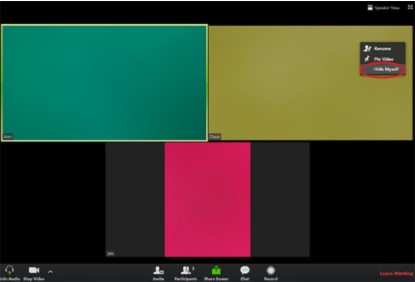
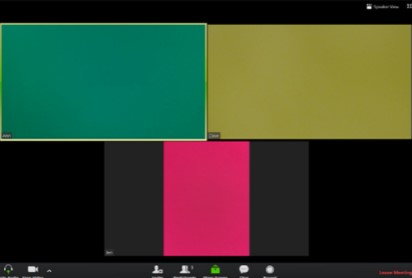
    1. Aksesk situs atau aplikasi Zoom, dan bergabung dengan konfrensi konfrensi secara otomasits dimulai dalam tampilan Speaker View dan anda akan dapat melihat video anda sendiri."<yoastmark
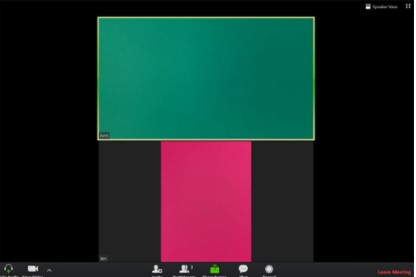
    2. Klik kanan pada video untuk menampilkan menu dan setelah itu pilih opsi Hide Mself. Dengan demikian, anda tidak akan lagi melihat video anda sendiri, meskipun peserta lainya masih dapat melihat video anda sendiri.
      caram menampilkan video di zoom
      caram menampilkan video di zoom

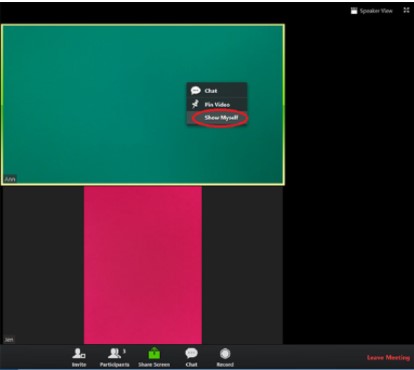
      3. Untuk menampilkan kembali video anda, klik kanan pada tampilan video partisipan guna untuk menampilkan menu.

      Menampilkan Video
      Menampilkan Video

      4. Setelah itu pilih bagian Show MySelft, dengan sedemikian, video diri anda akan di tampilkan di layar anda.

      Tampilan Video di Zoom
      Tampilan Video di Zoom

      Aplikasi ini tidak hanya untuk mendukung belajar video dan bekerja dari rumah sesuai imbuan pemerintah guna untuk mengurangi penularan Virus Korona. Begitulah langkah – langkah untuk menampilkanya. Selamat mencoba. Semoga berhaasil yaa !!!

  • Cara Membuat Simbol Di Keyboard

    Cara Membuat Simbol Di Keyboard

    Cara Membuat Simbol Di Keyboard – Dalam membuat symbol pada keyboard banyak orang yang bisa menggunakannya karena tombol keyboard ini banyak dan memiliki arti atau fungsi sendiri-sendiri, semua yang ada pada layar laptop atau semua pengaturan yang ada di layar bisa menggunakan keyboard, kecuali laptop touchscreen bisa tinggal pencet saja.

    Cara Membuat Simbol Di Keyboard

    Namun ketika belum paham dengan fungsi masing masing tombol yang ada di keyboard memang sangat susah karen memliki funsinya yang sangat luas atau banyak, tetapi jika kita dapat memahami satu satu dari fungsi tombol keyboard kita akan melakukanya dengan mudah.

    Apa sih pengertian dari keyboard dan fungsinya? Hasil grafis untuk memahami keyboard Keyboard adalah bagian dari perangkat keras (hardware) pada komputer yang digunakan sebagai alat untuk memasukkan data yang berupa huruf, angka, dan simbol. Selain sebagai alat untuk memasukkan data, keyboard memiliki berbagai kombinasi khusus dari fungsi tombol.

    Funsinya buat apa sih keyboard ?, Fungsionalitas keyboard komputer paling terasa saat mengetik dengan Microsoft Word. Tanpa keyboard, tentunya kita akan kesulitan untuk menulis di komputer. Selain untuk mengetik, tombol pada keyboard juga dapat digunakan untuk fungsi keyboard lainnya.

    Berikut merupakan langkah-langkah membuat simbol di keyboard :

    1. Aktifkan tombol Num lock pada keyboard.

      Buat simbol di keyboard
      Buat simbol di keyboard
    2. Kemudian ketikkan tombol ALT + kode angka simbol yang Anda inginkan (tahan tombol ALT dan ketik urutan angka satu per satu

      Bikin simbol di keyboard
      Bikin simbol di keyboard
    3. Program berakhir.

    Artikel ini merupakan langkah-langkah dalam membuat simbol di keyboard, ini sangat mudah anda bisa mempraktekkan dengan sekali baca langkah-langkahnya. Semoga artikel ini dapat membantu pekerjaan anda

  • Mengubah Ukuran Foto Secara Online

    Mengubah Ukuran Foto Secara Online

    Mengubah Ukuran Foto Secara Online – Sebelum lanjut ke langkah – langkahnya mari kita ketahui terlebih dahulu, apa sih crop itu? crop adalah kegiatan atau proses menghilangkan suatu bagian gambar yang sebelumnya sudah kita tentukan bagian mana yang harus dihilangkan.


    Pada proses menghilangkan suatu bagian pada gambar semuanya berlaku secara persegi, semua sisi dihilangkan secara sama rata. Dengan cukup mengklik saja sehingga kalian tidak merasa ribet untuk melakukan proses crop tersebut.


    Mengubah Ukuran Foto Secara Online


    Biasanya foto 3×4 itu digunakan pada KTP atau pas diri kalian sehingga menegaskan bahwa foto tersebut pada umumnya adalah identitas kalian. Selain KTP foto ukuran 3×4 biasanya juga untuk dibuat mendaftar sekolah,ijazah, Dll.


    Kalian bisa memanfaatkan studio foto dan cetak foto 3×4 secara langsung. Namun dikarenakan seiringnya teknologi sekarang sudah bertambah maju daripada dahulu. Di jaman sekarang banyak orang yang menggunakan smartphone pribadi untuk keperluan fotonya tanpa harus pergi keluar rumah atau ke studio foto.


    Pada umumnya, aplikasi Photoshop atau Paint biasanya digunakan untuk mengedit foto. Tetapi jika anda tidak mempunyai atau menginstall aplikasi tersebut kalian bisa mengedit foto kalian secara online dengan sangat mudah dan simple pastinya. Berikut langkah – langkah cara mengubah ukuran foto secara online:


    1. Kunjungi situs resizeimage.net
    2. Pilihlah foto yang mau kalian crop fotonya.

      langkah-langkah crop 3x4
      langkah-langkah crop 3×4
    3. Setelah memilih foto, geser ke bawah lalu ada opsi (Resize Image).
    4. Kalau sudah menemukan opsi tersebut, ubahlah pengaturan ukuran foto tersebut menjadi yang kalian inginkan. Dan jangan lupa hilangkan centang pada tulisan (Keep Aspect Ratio).

      cara crop 3x4
      cara crop 3×4
    5. Setelah selesai mengubah ukuran, scroll kebawah lalu kalian bisa memilih foto tersebut akan kalian simpan dengan format yang sudah ada.

      tips crop 3x4
      tips crop 3×4
    6. Selesai…


    Sekian dari saya terimakasih telah membaca artikel ini, semoga artikel ini bisa bermanfaat bagi semua orang yang membacanya Amin..

  • Cara Memutar Layar Laptop

    Cara Memutar Layar Laptop

    Cara Memutar Layar Laptop – Laptop datang dalam berbagai bentuk, ukuran, dan lusinan konfigurasi perangkat keras yang berbeda, oleh karena itu perlu untuk memilih laptop secara hati-hati untuk menyesuaikan laptop yang pas sesuai kebutuhan. kalian perlu membandingkan ukuran hard drive dan kecepatan kartu jaringan nirkabel, lalu pertimbangkan perbedaan jenis tampilan laptop dan apa yang kalian butuhkan untuk penggunaan. Memahami dasar-dasar tampilan laptop akan membantu kalian membuat pilihan yang cerdas.

    Seperti yang kalian tahu, laptop memiliki banyak komponen yang harus kalian ketahui untuk memilih mana yang cocok untuk kalian, dan salah satunya adalah layar. Layar sangat penting bagi kalian yang bekerja di industri kreatif seperti editing, dan desain. Oleh karena itu penyesuaian kebutuhan sangat diperlukan saat kalian memilih laptop.

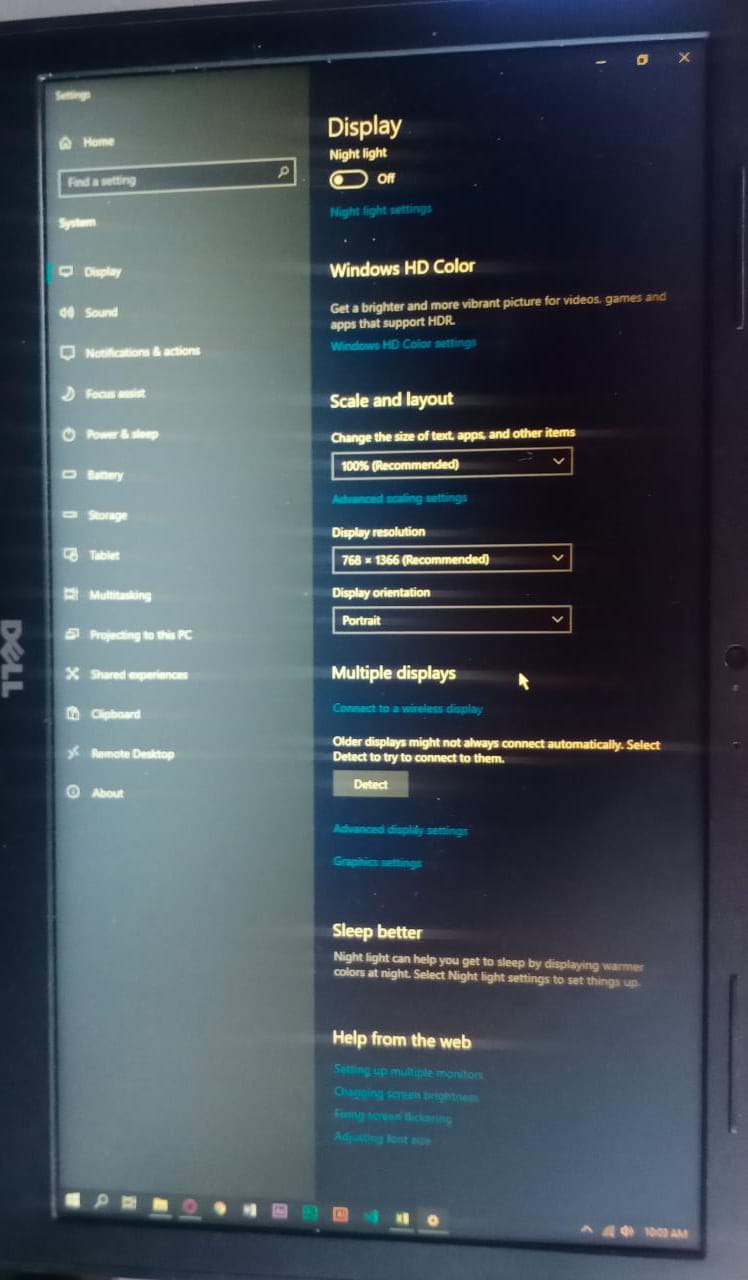
    Seperti yang saya singgung di atas, layar menjadi bagian penting dalam laptop. dan layar yang dibutuhkan oleh orang-orang berbeda beda. seperti tinggal ketajaman warna dan yang lainnya. Tetapi beberapa orang perlu untuk membuat layar laptopnya diputar atau portrait, dan semua laptop saat awal pembelian tidak ada yang menggunakan rotasi display yang portrait. Oleh karena itu kali ini saya akan menjelaskan cara untuk membuat layar laptop kalian menjadi portrait.

    Berikut Adalah Cara Memutar Layar Laptop

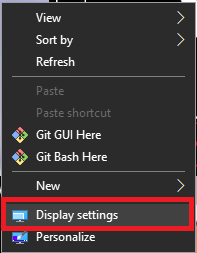
    1. Klik kanan mouse pada desktop dan pilih “Display settings”."<yoastmark
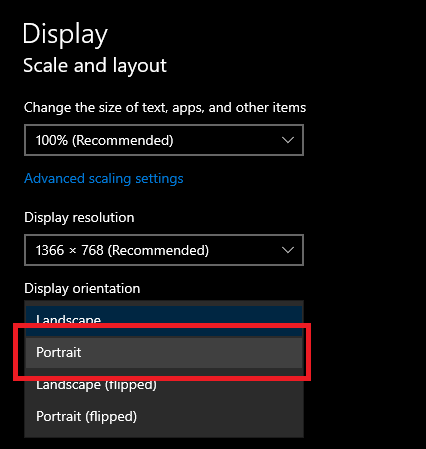
    2. Jika sudah scroll ke bawah dan cari Display orientation lalu ubah dari landscape menjadi portrait.

      Memutar Layar Laptop
      Memutar Layar Laptop
    3. Maka resolusi layar kalian akan diputar atau menjadi portrait seperti di bawah ini.

      memutar layar yang ada di laptop
      memutar layar yang ada di laptop

    Begitulah cara untuk mengubah layar laptop menjadi portrait, semoga artikel ini dapat membantu kalian yang sedang mencari cara mengubah layar menjadi portrait. sekian dari saya dan terimakasih telah mengunjungi web kami

  • Cara PowerPoint As Virtual Background In Zoom

    Cara PowerPoint As Virtual Background In Zoom

    Cara PowerPoint As Virtual Background In Zoom – Microsoft PowerPoint atau Microsoft Office PowerPoint atau PowerPoint adalah sebuah program komputer untuk presentasi yang sudah di kembangkan oleh Microsoft di dalam paket kantoran, Microsoft Office, Selain Microsoft Word, Exel, Access dan masih banyak beberapa program – program yang lainya.

    Apakah kalian sudah tau bagaimana cara membuat PowerPoint As Virtual Background In Zoom, pastinya di sini banyak yang tahu, namun pasti ada beberapa orang lainya yang belum tahu bagaimana cara membuatnya ?, untuk membuatnya sangat gampang, tanpa memerlukan waktu beberapa jam untuk membuatnya hanya butuh beberapa menit saja, buat yang ingin membuatnya tapi tidak tahu caranya, ikuti langkah – langkah di bawah ini.

    Cara PowerPoint As Virtual Background In Zoom

    Untuk menambahkan suatu slide sebagai latar belakang virtual di Zoom anda, yang perlu anda lakukan hanyalah memulai meeting Zoom, nyalakan video anda, dan klik bagian yang layar.

    • Dari menu share screen, anda bisa klik tab bagian “Advanced“.
    • Setelah itu. Klik opsi “Slides as Virtual Background“.
      Zoom cara background
      Zoom cara background


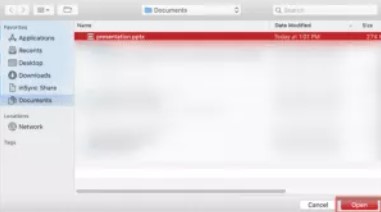
    • pilih file presentasi powerpoint yang ingin anda tamplikan sebagai background.

      Virtual AZ Background
      Virtual AZ Background
    • Pilih file presentasi, lalu klik “open
      tampilan virtual az background file yang di open
      tampilan virtual az background file yang di open


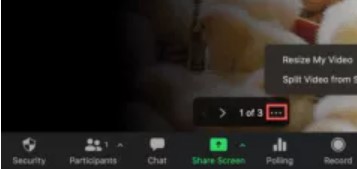
    • Untuk pindah ke antar slide anda cukup dengan klik pada nomor yang berada diatas tombol Share Screen. Anda dapat melanjutkan ke slide berikutnya atau kembali ke slide sebelumnya melalui tanda panah tersebut.Anda juga dapat mengatur tampilan webcam anda dengan cara klik tiga titik atau “…” yang berada di menu presentasi anda dan pilih Resize My Video untuk memperbesar atau memperkecil tampilan webcam anda.

      Background Virtual
      Background Virtual