Blog

  • Cara Mencetak Foto Ukuran 3 x 4 Di Word

    Cara Mencetak Foto Ukuran 3 x 4 Di Word

    Cara Mencetak Foto Ukuran 3 x 4 Di Word-Di tutorial saya kali ini saya akan membahas tentang cara untuk mencetak foto dengan ukuran 3 x 4 menggunakan aplikasi software Microsoft Office Word. Bagaimanakah caranya?

     Di karenakan tutorial saya ini berkaitan dengan Microsoft Office Word ini sebelum saya menjelasakan cara mencetak foto dengan ukuran 3×4 dengan menggunakan Microsoft Office Word ini saya akan menjelaskan tentang Microsoft Office Word.

    Cara Mencetak Foto Ukuran 3 x 4 Di Word

    Silahkan simak beberapa hal mengenai Microsoft Word dibawah ini semoga anda bisa mendapatkan pengalaman baru yang masih pemula untuk belajar mengenai Microsoft Word ini.

    Microsoft Word adalah  suatu aplikasi software yang terdapat di dalam komputer atau laptop dan tidak dapat dilihat secara langsung tetapi nyata dan bisa kita gunakan, dan termasuk perangkat lunak yang dapat mengolah kata dengan lebih baik bagus dan logis.

    Cara Mencetak Foto Ukuran 3 x 4 Di Word

    Di dalam Microsoft Word ini terdapat berbagai fitur dan fungsi dari microsoft word silahkan simak dibawah ini

    Sekian pengertian dari Microsoft Word jika anda masih belum ada yang mengerti tentang apakah itu Microsoft Word silahkan anda komen di bawah ini untuk saya jelaskan mengenai microsoft word.

    Diturorial inilah anda bisa mencetak foto anda dan anda bisa juga untuk mengatur ukuran foto anda menggunakan aplikasi Microsoft Office Word ini dengan mudah seperti ukuran 2×3, 3×4, 4×6, 2R, 3R, 4R dan masih banyak lagi ukuran lainya yang bisa kita atur hanya dengan membutuhkan waktu yang sangat singkat dan tidak perlu bingung.


    • Fungsi
    1. Membuat dokumen

    Memiliki fungsi untuk membuat dokumen dengan dicetak dan berbagai  ukuran kertas.

    1. Mengedit dokumen

    Dapat digunakan untuk edit dokumen yang lebih baik dan dibuat dari aplikasi Microsoft Word atau dari aplikasi pengolahan kata.

    1. Format dokumen

    Dapat membuat dokumen lebih baik dan lebih profesional dan dapat memformat dokumen berbagai ragam seperti ukuran kertas, jenis gambar, jenis huruf, warna huruf dan lain”.

    • Fitur umum di Microsoft Word

    Aplikasi pengolahan kata paling terkenal seperti dibawah ini :

    • WYSIWYG: Sejak pertama rilis tahun 1981, Microsoft Word mempunyai slogan WYSIWYGatau What You See Is What You Get. Hal ini untuk meyakinkan pengguna bahwa apa yang dilihat di layar monitor adalah apa yang akan ditampilkan pada kertas saat dokumen dicetak.
    • Spell Check: Microsoft Word mempunyai fitur yang dapat mengecek eja pengetikan dokumen yang membantu menghindari typo saat menulis dokumen. Typo atau typographical error adalah kesalahan ketik terhadap teks tertentu.
    • Fitur tingkat teksyaitu jenis huruf, ukuran, dan format huruf, dan lain-lain.
    • Fitur tingkat halamanyaitu penomoran, indent, paragraf, dan lain-lain.
    • Dukungan aplikasi lain (Add-ins): banyak aplikasi lain yang mendukung kinerja Microsoft Office, seperti PDF reader dan Grammarly.

    Kemudian sekarang saya akan membahas tentang cara mencetak foto dengan ukuran 3 x 4 dengan menggunakan aplikasi software Microsoft Office Word, silahkan anda simak tutorial saya dibawah ini agar anda tidak kebingungan untuk mencobanya lebih bak anda menyimak dan mempraktikkanya untuk lebih mudah dan tidak bingung.

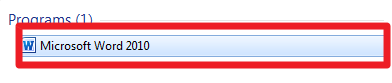
    1. Yang pertama pastikan anda sudah instal aplikasi software Microsoft Office Word disini saya menggunakan microsoft word 2010, kemudian anda silahkan buka aplikasi tersebut seperti dibawah ini.
      Cara Mencetak Foto Ukuran 3 x 4 Di Word
      Cara Mencetak Foto Ukuran 3 x 4 Di Word


  • Kemudian silahkan anda masukkan foto anda yang ingin di edit ukuranya menggunakan Microsoft Office Word ini seperti dibawah ini.
  • Mencetak Foto Ukuran 3 x 4 Di Word
    Mencetak Foto Ukuran 3 x 4 Di Word

    Cara Mencetak Gambar Ukuran 3 x 4 Di Word
    Cara Mencetak Gambar Ukuran 3 x 4 Di Word
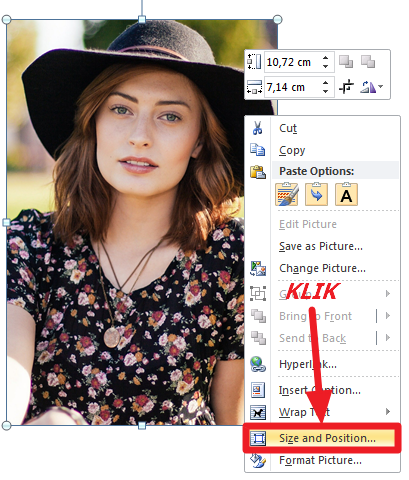
    1. Nah jika anda sudah kklik Picture selanjutnya anda silahkan masukkan gambar atau foto anda yang ini anda cetak atau mengatur ukuran gambar tersebut seperti dibawah ini.

      Mencetak Pict Ukuran 3 x 4 Di Word
      Mencetak Pict Ukuran 3 x 4 Di Word
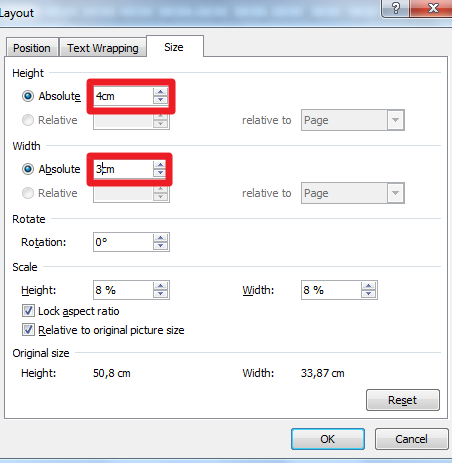
    2. Selanjutnya jika anda selesai klik size anda position maka akan muncul beberapa pengaturan yang bisa anda setting, Nah disinilah anda bisa setting ukuran gambar atau foto anda dengan menggunakan ukuran misalnya saya akan menggunakan 3 x 4 di Microsoft Word seperti dibawah ini.

      Cara Mencetak Pict Ukuran 3 x 4 Di Word
      Cara Mencetak Pict Ukuran 3 x 4 Di Word
    3. Jika anda selesai klik OK maka gambar atau foto anda akan jadi seperti dibawah ini dengan menggunakan ukuran 3 x 4 di Microsoft Word.

      Mencetak Gambar Ukuran 3 x 4 Di Word
      Mencetak Gambar Ukuran 3 x 4 Di Word
    4. Selesai untuk mencetak ukuran foto atau gambar anda.

    Seperti itulah tutorial tentang cara untuk mencetak dengan mengubah ukuran foto atau gambar yang ingin anda gunakan untuk ktp, kartu pelajar, dan lain”. Semoga diartikel saya kali ini bisa membantu anda dan bisa memberi pengetahuan tentang cara mencetak foto dan mengubah ukuran menjadi 3 x 4 di word atau yang lainya.

    Jika di dalam terdapat kesalahan atau kekurangan kata atau lainya, dan jangan lupa untuk share artikel saya kali ini semoga bisa membantu anda yang sangat membutuhkan dan membantu anda yang ingin mengetahui tutorial diatas.

  • Cara Menggunakan Notepad Di Windows 10

    Cara Menggunakan Notepad Di Windows 10

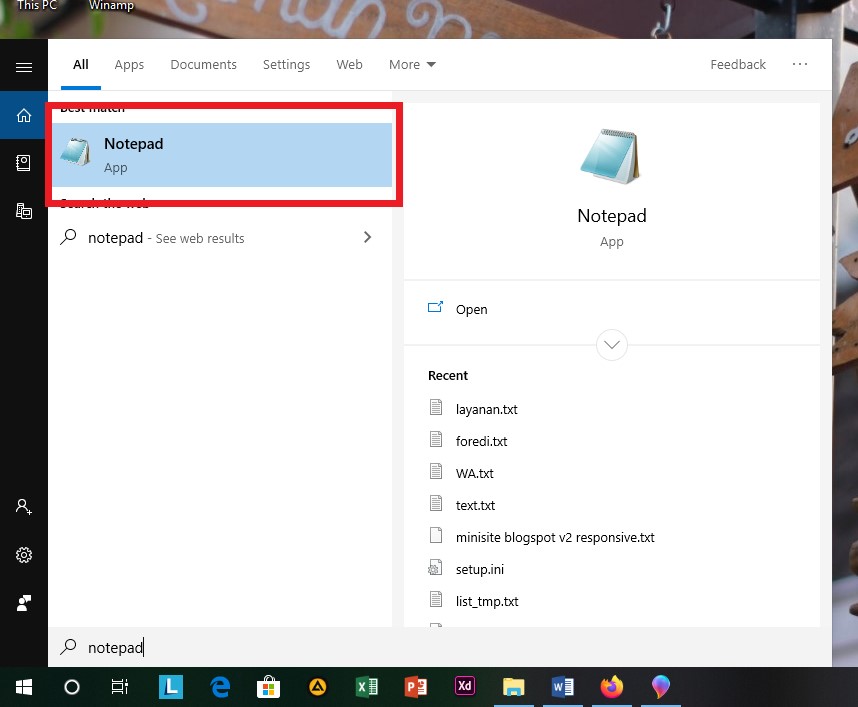
    Cara Menggunakan Notepad Di Windows 10 – Notepad atau lebih tepatnya Microsoft notepad pada windows 10 sangat lah mudah untuk kita gunakan, karena notepad didesain untuk berbagai hal misalnya, untuk keperluan koding dan membaca dokumen atau data tertentu. Tentunya notepad sangat sering sekali kita gunakan, dan bagi para pengguna windows 10 yang masih bingung dengan Cara Menggunkan Notepad Di Windows 10, mari simak cara yang akan saya bagikan pada anda pada artikel saya kali ini.

    Cara Menggunakan Notepad Di Windows 10

    Notepad merupakan media dasar untuk mendukung pemformatan atau pengelompokan data dalam sebuah kata sehingga tidak dapat melakukan pemformatan yang kompleks seperti Microsoft word dan lainnya. Tentunya hal ini tidak mengganggu cara kerja notepad itu sendiri. Karena mengingat notepad di rancang sedemikian rupa untuk suatu tujuan yang berbeda.

    Oleh karena itu kali ini kita akan menggunakan notepad untuk membuat suatu program kodingan dengan memasukan Bahasa pemrograman pada Microsoft notepad. Anda juga diperbolehkan menggunakan jenis font tertentu untuk tampilan font nya. Anda dapat merubah nya pada menu pengaturan font.

    Cara Menggunakan Notepad Di Windows 10
    Cara Menggunakan Notepad Di Windows 10

    Anda hanya perlu mengingat satu hal yakni font tertentu hanya mempengaruhi apabila teks telah ditampilkan dan dicetak. Hal ini tidak berpengaruh pada file atau data yang akan anda simpan pada disk atau penyimpanan lainnya. Notepad dapat membuka dokumen dalam beberrapa format tertentu yaitu ANSI, Unicode, Big-endian Unicode dan UTF-8.

    Cara menggunakan font notepad Di windows 10
    Cara menggunakan format notepad Di windows 10

    Cara Menggunakan Notepad Di Windows 10

    Format-format tersebut diperbolehkan untuk bekerja pada file yang memakai karakter berbeda. Notepad juga dapat menyimpan file dengan ekstensi .txt dan secara default, menggunakan format teks ANSI, karena format data pada notepad hanya menggunakan format .txt atau default dari format notepad yang tersedia. Sabagai contoh seperti pada gambar contoh koding di atas! Saya telah membuat contoh untuk membuat file dengan format .txt pada file saya.

    Cara Pakai Notepad Di Windows 10
    Cara Pakai Notepad Di Windows 10

    Untuk membuat sebuah program aplikasi yang kompleks, Anda tidak cukup menggunakan aplikasi Notepad. Anda perlu menulis kode program di perkakas yang memiliki lingkungan pengembangan terintegrasi (Integrated Development Environment | IDE) atau menggunakan teks editor yang mampu menampilkan syntax highlighting atau indentation seperti Notepad++. Untuk penulisan kode program sederhana, Anda bisa menggunakan Notepad.

    Di rilis sistem operasi terbaru Windows 10, Microsoft rencananya akan menambahkan Notepad ke Windows Store untuk bisa mengetahui rating dan juga ulasan dari penggunanya. Untuk Anda yang sudah menggunakan sistem operasi Windows 10, Anda dapat menjalankan aplikasi Notepad dari Windows 10 melalui tombol Start > Windows Accessories.

    Kurang lebih seperti itulah Cara Menggunkan Notepad Di Windows 10.

    Ada baiknya jika anda langsung mempraktikannya ketika anda membaca artikel ini! Maka dari itu saya hanya menyediakan cara terbaik yang kami bisa berikan untuk anda.

    Nahh… itu dia ya gaiss beberapa hal yang bisa kalian lakukan. Perlu kalian ketahui juga, bahwa cara ini tidak menjamin keberhasilannya, begitu anda mencoba beberapa cara yang ada di atas. Tetapi jangan ragu, Karena beberapa cara yang ada diatas ini sangat cocok untuk anda coba.

    Demikian artikel Cara Menggunakan Notepad Di Windows 10 ini saya buat untuk membantu memberikan anda solusi pada permasalahan yang sering kalian alami ketika menggunakan teknologi seperti komputer, karena itu seiring berkembangnya jaman teknologi dan kecanggihan akan semakin berkembang, dan mau tidak mau kita harus mengikuti perkembangan yang terjadi di dunia ini.

    Sekian yang bisa saya persembahkan, demikian saya ucapkan TERIMAKASIH Semoga Bermanfaat..


  • Cara Download Gambar atau Video Di Instagram

    Cara Download Gambar atau Video Di Instagram

    Cara Download Gambar atau Video Di Instagram – kali ini metodeku.com membagikan tutorial tentang Cara Download Gambar dan Video Di Instagram – Instagram merupakan aplikasi social media yang bisa anda digunakan untuk mengupload foto ataupun mengupload video, yang bisa di share ke media social anda yang lain seperti Facebook, Twitter, Blogge,Pinterest, Medium,Evernote,Janekins  dan lain-lain

    Cara Download Gambar atau Video Di Instagram

    Saat ini Instagram sangatlah tenar dan sangat popular di seluruh dunia dengan user pemakaian dari berbagai kalangan Mulai Kalangan muda, artis,  selebriti, Remaja, Dewasa, Bahkan orang Tua yang aktif di media social Instagram. Dengan user dari berbagai kalangan ini menjadikan Instagram mempunyai banyak sekali macam foto foto yang bagus dan menarik.

    Ketika anda menjumpai foto atau video yang menarik perhatian anda, mungkin anda ingin mendownload foto atau video itu dari Instagram tersebut. Kita ingin me save untuk kita lihat di kemudian hari atau kmisal kita pakai sebagai wallpeaper misalnya. Akan tetapi sekarang Instagram belum menyediakan menu untuk mendownload, jadi kita belum bisa untuk mengesavenya secara langsung

    Download Gambar dan Video di Instagram

    Untuk itu untungnya ada situs situs pihak ketiga yang mempunyai menu untuk mendownload foto atau video yang ada di Instagram, Jadi kita tetap dapat mendownload dari situs tersebut, Salah satu situs yang menyediakan menu download foto dan video yang ada di Instagram yaitu www.dinsta.com. Jadi kita dapat mendownload foto atau video yang adad di intagram di pc ataupun laptop. Simak terus artikel kami berikut ini adalah cara gampang mendownload foto dan video Instagram di pc ataupun laptop

    Berikut ini adalah langkah langkah dan cara mendownload foto yang ada di instagram

    Pertama : anda bisa membuka situs Dinsta.com dan anda bisa melihat tampilannya seperti yang ada digambar beriku, untuk pergi ke halaman itu anda bisa ketik www.dinsta.com.

    Dowonload Photo di Instagram

    Kedua : Anda bisa Copy url yang ada di Instagram yang ingin diunduh. Anda bisa copy url single post-nya. (anda harus meng copy link singe post)

    Ketiga : Paste link anda ke dalam kotak yang telah disediakan, lalu klik Go.

    Keempat : Tunggu sebentar sampai muncul menu download, lalu setelah muncul kemudian klik download dan proses pendownload an akan selesai

    Unntuk mendownload video pun caranya tidak jauh berbeda. Di www.diinsta.com sudah menyediakan menu menu untuk mengunduh foto Instagram, juga menyediakan e menu Instagram yaitu video downloader. Dan berikut ini lah cara mendownload video di pc atau laptop

    Berikut ini adalah langkah langkah nya cara mendownload foto di instagram

    Pertama : tetap di ww.diinsta.com klik menu Instagram video downloader, kemudian anda akan diarahkan ke situs download Instagram yang mempunyai tampilan seperti gambar dibawah ini

    Kedua : Salin Url video Instagram yang akan anda download, copy single postnya. Lalu anda bisa aste di kotak yang ada, lalu klik go

    Download Foto

    Langkah Ketiga : Tunggu sebentar samapi muncul menu download. Lalu klik menu download dan tunggu sampai download selesai, lalu video yang anda inginkan sudah terdownload

    Menggunakan Downloadgram

    DownloadGram

    1. Buka akun Instagram anda
    2. Lalu copy link video yang ingin anda unduh. Dengan cara klik menu tiga titik (menu) yang ada di samping kanan atas video, keudian klik copy link
    3. Kemudian buka situs downloadgram.com menggunakan browser (kami sarankan unutk membukanya di mozila firefox atau Google chrome). Kemudian anda paste link tersebut di kolom yang disediakan
    4. Setelah itu klik Download Video
    5. Video telah terdownload

    Mendownload Foto atau Video di PC Menggunakan IDM

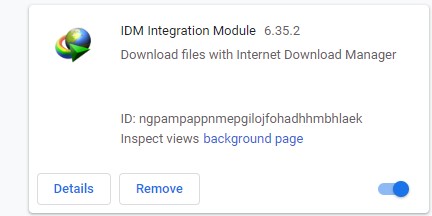
    Apabila pc ataupun laptop anda terinstall aplikasi IDM, Biasanya browser internet akan auto add extention idm interfration di dalam browser. Namun jika entensi idm tersebut berfungsi dengan baik,maka ketika browser internet menjumpai video akan ototmatis menanyakan untuk download

    Jika sudah mengunduh idm, namun menu tersebut belum juga muncul  maka ada sesuatu yang harus diperiksa di pengaturan di idm serata anda harus memeriksa ekstensi Idm intergration Module yang berada di browser internet

    Menggunakan IDM

    Nah.. kira kira seperti itulah tutorial dari saya tentang beberapa metode cara mengunduh video di Instagram dengan mudah, cepat, dan semoga bisa memberikan manfaat ya bagi anda terimakasih telah menyimak artikel kami jika ada saran kritik ataupun unek unek anda bisa memberikannya di kolom komentar kami tunggu saran saran dan kritik anda untuk membuat website kita menjadi lebih bagus dan baik agar dapat memberikan berbagai info yang bermanfaat untuk semua orang dan kami ucapkan terimaksih selamat berjumpa di artikel artikel kami selanjutnya.

  • Cara Membuat DropDown List Di Excel

    Cara Membuat DropDown List Di Excel

    Cara Membuat DropDown List Di Excel – Pada pertemuan kali ini saya akan  menjelaskan tentang cara membuat Dropdown pada microsoft excel. Masih banyak sekali orang – orang yang tidak paham sama sekali mengenai cara membuat dropdown ini, maka dari itu saya membuat tutorial ini agar bisa membantu anda untuk menyelesaikan pekerjaan anda.


    Cara Membuat DropDown List Di Excel


    Berikut Langkah – langkah nya :


    A).  Cara Membuat DropDown List Di Excel


    1. Memberi nama pada daftar.
    • Sebelum anda membuat daftar ,anda bisa mengisi sel – sel dengan data yang ingin anda gunakan . Itulah salah satu cara untuk menambahkan item ke dropdown list.
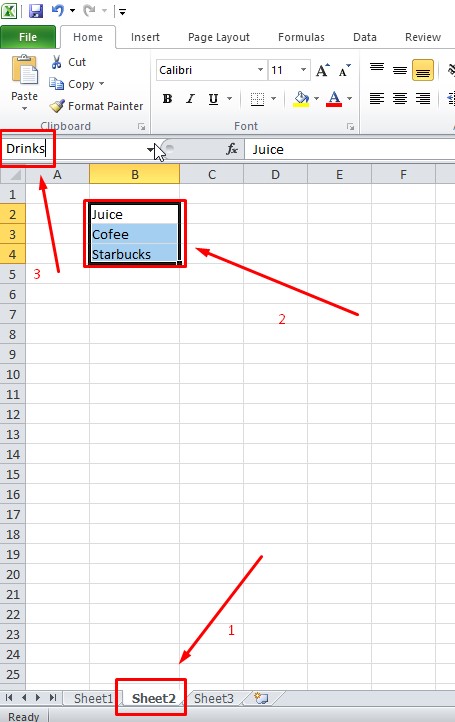
    • Seperti contoh di bawah saya akan mengisi sel – sel di bawah pada sheet 2 dengan macam – macam nama drinks . Anda bisa mengisi secara horizontal atau pun secara vertikal, tapi dalam tutorial ini saya akan mengisi daftar di bawah secara vertikal. Setelah selesai anda bisa mem – blok data tersebut dan masukkan kategori pada “ Name box ” yang sudah di sediakan.
    Cara Membuat Dropdown List di Excel
    Cara Membuat Dropdown List di Excel


    1. Menambahkan data validation.
    • Selanjutnya saya akan menjelaskan tentang bagaimana cara menambahkan data validation. Caranya anda bisa mengklik “ Data ” pada bagian tab menu atas , kemudian klik pada bagian “ Data tools ” yang sudah di beri tanda di bawah  , dan akan muncul beberapa pilihan anda bisa memilih “ Data validation…”
    Membuat Dropdown list di Excel
    Membuat Dropdown list di Excel


    1. Cara menambahkan nama daftar ke data validation.
    • Sesudah anda melalukan langkah di atas , kemudian akan muncul halam seperti di bawah ini. Selanjutnya anda bisa memilih menu “Settings”, kemudian pada daftar “ Allow ” anda bisa mengisi “List”. Disini saya akan menggunakan kategori yang sudah di buat tadi. Kemudian isikan pada kolom Source “ Drinks ”. Selanjutnya pilih OK.
    Menambah Data Validation di Excel
    Menambah Data Validation di Excel


    1. Mengatur pesan untuk data validation.
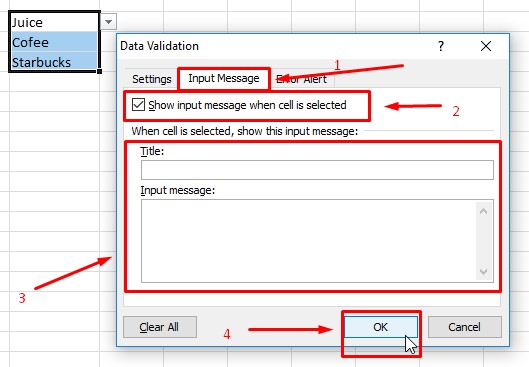
    • Untuk mengatur pesan munculan atau biasanya di sebut dengan pesan popup. Anda bisa mengaturnya dengan cara membuka kembali pada dialog “ Data validation ” yang berada pada tab menu Data ,kemudian pilih “ Input message “ . Dan akan muncul halaman seperti di bawah ini , selanjutnya cenang kotak yang sudah di tandai di bawah ,lalu isikan “ Tittle dan Input message” kemudian pilih OK.
    Mengatur Pesan Data Validatoin di Excel
    Mengatur Pesan Data Validatoin di Excel


    Cara Membuat DropDown List Di Excel


    B).  Opsi lanjutan untuk dropdown list.


    1. Cara mengedit nama daftar.

        Cara berikut  ini bisa anda gunakan untuk mengedit sebuah nama pada daftar.

    • Langkah pertama anda bisa memilih tab menu “ Formulas ” , pada bagian “ Defined Names” anda bisa memilih “Name manager ”
    Mengedit Nama Daftar di Excel
    Mengedit Nama Daftar di Excel
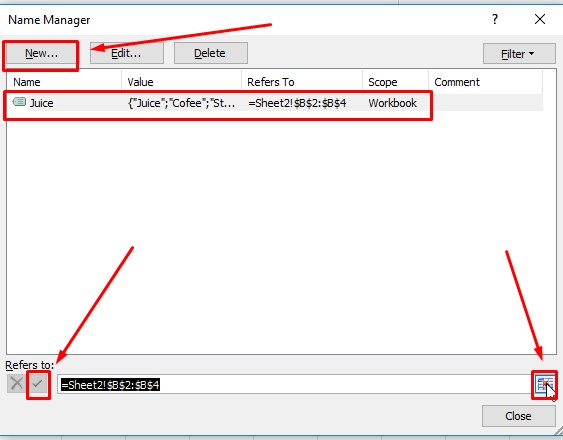
    • Selanjutnya akan muncul jendela Name Manager, jika anda ingin mengubah sel tersebut anda bisa memilih daftar yang ingin anda ubah . Selanjutnya pilih “ Cell range ” pada bagian pojok kanan bagian bawah. Setelah selesai anda bisa memilih ikon centang yang tersedia pada bagian pojok kiri bawah.
    Mengatur Name Manager di Excel
    Mengatur Name Manager di Excel


    1. Cara copy dan paste untuk dropdown list.
    • Cara mengcopy paste dalam sebuah dropdown list ini sama hal nya dengan cara mengcopy paste pada teks biasa. Anda hanya memerlukan tombol (CTRL + C) untuk mencopy atau menyalin dan tombol (CTRL + V) untuk menampilkan atau menempel
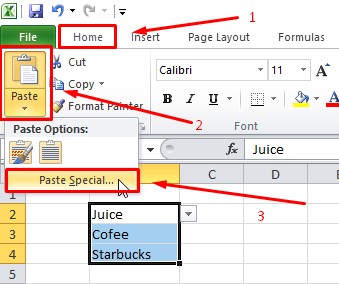
    • Jika anda ingin menyalin data anda bisa memilih sel yang ingin di copy dengan cara klik tombol CTRL + C , kemudian pilih tab menu “ Home ” lalu pilih fitur Paste yang tersedia pada bagian kiri atas , kemudian akan muncul beberapa pilihan anda bisa memilih “ Paste Special…”
    Cara Buat Dropdown List di Excel
    Cara Buat Dropdown List di Excel
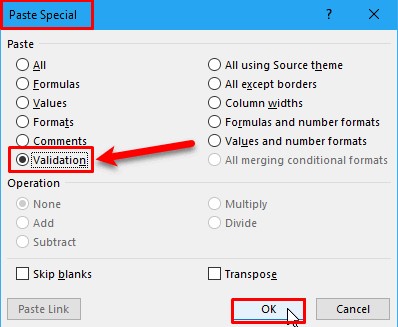
    • Kemudian akan muncul jendela paste special, anda bisa memilih “ Validation ” kemudian pilih OK.
    Bikin Dropdown List di Excel
    Bikin Dropdown List di Excel


    1. Cara memilih semua sel yang mengandung dropdown list.
    • Jika anda ingin menampilkan tanda panah pada dropdown ,anda bisa melakukan seperti contoh di bawah karena tanda panah tidak selalu muncul pada dropdown.
    • Anda bisa memilih tab menu Home kemudian pilih “ Find & select ” dan akan muncul beberapa pilihan , lalu pilih “ Go To Special ”.
    Cara Membuat List di Excel
    Cara Membuat List di Excel
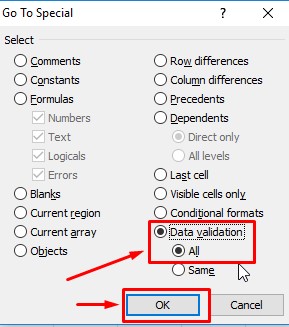
    • Selanjutnya akan muncul jendela Go To Special , dan akan mucul beberapa macam pilihan anda bisa memilih “ Data Validation ”  lalu pilih “ All” yang berfungsi untuk memilih sel yang mengandung data validation lalu OK . Dan akan terseleksi secara otomatis.
    Membuat List di Excel
    Membuat List di Excel


    Cara Membuat DropDown List Di Excel


    Mungkin itu saja yang ingin saya jelaskan tentang cara membuat dropdown list di excel. Semoga anda bisa memahami dan mengerti dengan baik oleh apa yang sudah saya sampaikan di atas tadi.  Pada tutorial di atas saya menggunakan microsoft  excel versi 2010 , jika anda menggunakan microsoft excel versi lain anda bisa mempraktekkannya dengan tutorial di atas karena caranya pun hampir sama dengan tutorial diatas. Terimakasih sudah berkunjung  di blog kami dan tunggu artikel – artikel kami selanjutnya.

  • Cara Menggunakan Blogger

    Cara Menggunakan Blogger

    Cara Menggunakan Blogger – Hallo teman , kembali lagi di website kita, apakah kalian sedang menulis artikel, tetapi kalian tidak tahu di mana untuk menuliskan artikel tersebut ?. Tenang, kalian bisa mengunakan website gratisan yang bernama Blogger.com dan kalian tinggal ketikan saja pada web browser kalian dan untuk tutorial menggunakannya kita akan bahas setelah ini.

    Apa itu Blogger.com ? Blogger adalah layanan website gratisan yang membuat blog secara gratis dan sangat mudah untuk di gunakan. Blogger sudah banyak sekali di gunakan oleh kebanyakan orang untuk kepentingan membuat artikel, membuat website, membuat produk iklan, atau sebagai media promosi suatu jasa yang sedang marak saat ini yaitu contohnya jasa cuci mobil, jasa membuat website dll.

    Cara Menggunakan Blogger

    1. Login

    Cara yang pertama adalah kalian perlu masuk pada website Blogger.com dan login terlebih dahulu. https://blogger.com, silahkan kalian login menggunakan akun google kalian masing masing.

    Cara Menggunakan Blogger

    [ jika kalian belum memiliki akun, silahkan kalian daftar terlebih dahulu ]

    createaccount

    1. Masuk Beranda Blogger

    Setelah kalian login atau membuat akun, kalian akan langsung di arahkan untuk mengisi nama tampilan untuk sebuah website atau blog kalian, isikan nama terserah atau nama kalian sebagai contoh atau percobaan saja lalu klik lanjut, karena hal ini sebenarnya bisa kalian ganti lagi nama tampilanya pada menu setting nantinya.

    beranda

    1. Home Blogger

    Setelah kalian selesai mengisi nama tampilan, pasti kalian akan di arahkan pada menu Home Blogger yang di sini kalian bisa mulai untuk mengisi blog kalian dengan artikel artikel atau hal yang lainya. Dan kalian bisa langsung lanjut pad abuat blog baru.

    homeblogger

    1. Isi nama Blog atau Domain

    Selanjutnya jika kalian klik buat blog baru, kalian akan langsung di arahkan pada menu Judul dan Nama Alamat Website kalian, kalian cukup isikan seperti saya atau kalian bisa membuatnya sendiri, ketika kalian sudah mengisi judul kalian bisa copy dan paste judul kalian pada kolom alamat website agar lebih mudah dan jangan lupa untuk memberi tanda – agar bisa membuat website blogger.com.

    isidomain

    [ pastikan beri tanda – agar alamat blog kalian bisa di pakai dan ada tulisan blogger.com ]

    1. Buat Entri Baru

    Selanjutnya kita akan membuat entri baru atau kita akan membuat artikel website kita pada menu buat entri baru, dan di sini saya memberikan juga gambar untuk beberapa pengaturan yang bisa kalian gunakan untuk website kalian. Dan nomor 1 adalah beberapa pengaturanya, untuk Nomor 2 adalah menu yang akan kita gunakan.

    Buat Entri Baru Blogger

    1. Mulai Untuk Mengisi Artikel

    Saat kalian sudah memilih untuk membuat entri baru, di sana kalian bisa langsung memulai untuk mengisi artikel kalian sesuai kebutuhan kalian dan kalian juga bisa untuk mengedit, memberi link dan masih banyak fitur fitur yang bisa kalian gunakan di dalam menu entri baru.

    isiwebsite

    1. Persiapan Publish

    Selanjutnya jika kalian sudah mengisi artikel kalian, kalian wajib untuk mengisi Label, Image, Jadwal Untuk Memulai Posting, Lokasi jika di perlukan, dan untuk selebihnya kalian bisa mencobanya sendiri seperti memberi link, mengedit tulisan atau text, dan di sini saya hanya memberikan tutorial yang paling umum di gunakan oleh banyak orang.

    setelanentri

    [ 1 = di gunakan untuk memberi image. 2 = di gunakan untuk mengisi keterangan tambahan dan biasanya label bisa di ambil dari kalimat awal. 3 = jadwal untuk mulai posting artikel kalian pada website kalian. ]

    1. Publish

    Jika kalian sudah selesai untuk menulis artikel, kalian bisa langsung Publish saja artikel kalian atau kalian bisa memilih untuk menyimpan dahulu artikel kalian , tetapi biasanya untuk blogger ini sudah ada auto save atau bisa kalian lihat halaman kalian jika sudah ter-save pada menu Draft. Dan harap check kembali artikel kalian apakah sudah benar benar siap untuk di publish, tetapi kalian tenang saja karena jika ada salah pada artikel kalian, kalian bisa menggantinya dengan menu Edit.

    publish

    [ 1 = adalah postingan artikel kalian yang berhasil di publish. 2 = adalah menu edit jika artikel kalian ada yang salah seperti salah link, image dll.]

    Nah….. kira-kira seperti itulah tutorial mudah untuk membuat atau menggunakan blogger dan menulis artikel kalian untuk jasa promosi dan sebagai media untuk menyalurkan bakat kalian jika kalian punya bakat untuk mengarang cerita, mengarang puisi, kalian bisa menggunakan blogger sebagai media untuk karangan karangan di atas, dan jangan lupa untuk selalu mampir pada website kita jika kalian ingin mencari beberapa tutorial tutorial mengenai website, microsoft atau software dan hardware computer. Terima kasih.

  • 5 Cara Memulihkan Data Yang Dihapus Oleh Dokumen Word

    5 Cara Memulihkan Data Yang Dihapus Oleh Dokumen Word

    5 Cara Memulihkan Data Yang Dihapus Oleh Dokumen Word – bertemu lagi dengan kami . Disini saya akan menjelasan tentang 5 cara untuk  memulihkan data yang dihapus oleh dokumen Word. Di zaman modern ini kita sangat mudah apabila ingin  melakukan suatuhal seperti halnya dengan membuat data sesuai kebutuhan yang akan kita gunakan.

    Nah disini saya akan menunjukkan cara memulihkan  data yang di dihapus oleh dokumen WorD dan juga didukung dengan kecanggihan teknologi yang memadai dan juga disediakan aplikasi yang sangat membantu kita untuk mengerjakan suatu hal.

    5 Cara Memulihkan Data Yang Dihapus Oleh Dokumen Word

    Jadi, bahwa laporan yang Anda telah menulis selama hari hanya menghilang? Yah, jangan panik. Pertama-tama, Anda mungkin telah memindahkannya secara tidak sengaja ke tempat lain, tanpa menyadarinya. Jangan kebaikan dan di Windows, klik mulai, Cari, dan memilih semua file dan folder.

    Ketik nama (atau setidaknya bagian dari itu) atau hanya *.doc(x) untuk mendapatkan semua dokumen Word Anda. Jika dokumen word Anda masih tak bisa ditemukan, maka ada kemungkinan bahwa Anda telah dihapus, tetapi Anda tidak mengosongkan Recycle Bin Anda.

    Dalam kasus terburuk, Anda mungkin telah menghapus itu bahkan dari Recycle Bin, atau seseorang melakukannya untuk Anda. Mari kita memberi Anda Kabar baik. Anda tidak perlu menulis seluruh dokumen lagi, bahkan jika dihapus. Bagaimana? Mari kita menjelaskan.

    Setelah berkas dihapus dari komputer, itu tidak pernah menghilang sepenuhnya. Masih ada kesan-kesan. File hanya menjadi ditandai untuk menimpa. Jika file Anda baru-baru ini menghilang, dan Anda tidak menambahkan file baru, kemungkinan yang bahwa Anda akan memulihkan itu berhasil dengan mengikuti metode sederhana kami.

    Jika dokumen word Anda telah hilang untuk beberapa waktu sekarang, Anda masih akan dapat memulihkannya. Namun, kadang-kadang Anda mungkin tidak mendapatkan semuanya kembali. Namun, melihat pada sisi terang. Setidaknya Anda akan memiliki sesuatu, bukan apa-apa. Jika Anda benar-benar membutuhkan dokumen word buruk, berikut adalah beberapa langkah yang dapat Anda ambil untuk mencoba untuk memulihkan.

    Untuk lebih jelasnya lagi maki kita ikuti cara memulihkan data  menggunakan fitur atau aplikasi yang disediakan. Nah teman teman untuk lebih jelasnya lagi mari kita ikuti langkah langkah beriku ini, jangan sampai ketinggalan loh teman teman. Nah ,sekarang kita mulai tahapan awal terlebih dahulu. Pertama kita buka dulu aplikasi Ms.word terlebih dahulu.

    1. Kiat klik dulu untuk mencari dokumen kita klik serch untuk mencarinya

    Cari Dokumen

    2. Periksa Recycle Bin anda Salah satu solusi yang sangat sederhana akan memeriksa Recycle Bin Anda. Jika Anda cukup beruntung, dokumen word anda akan tetap ada, aman dan sehat.

    Periksa Recycle Bin

    1. Hal berikutnya yang harus Anda lakukan adalah mencari file cadangan dari dokumen word Anda (.wbk). Untuk pekerjaan ini, Anda perlu memiliki backup diaktifkan dalam Firman, dan Anda perlu tahu adalah dokumen diselamatkan.

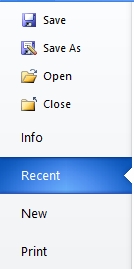
    1. Buka Microsoft word Anda dan memilih tab berkas di pojok kiri atas.

    Buka Word

    2. Klik file lalu open untuk membukanya.

    Buka Dokumen

    3. mencoba kata Auto Recover ToolMasih tidak beruntung? Langkah berikutnya Anda akan mencoba kata Auto pulih alat. Jika, misalnya, komputer Anda jatuh dan Anda belum disimpan file Anda, ketika Anda membuka kata waktu berikutnya, file akan muncul di sisi kiri jendela kata Anda.jika ini tidak terjadi, maka Anda dapat mencari file AutoRecover secara manual

    File AutoRecover

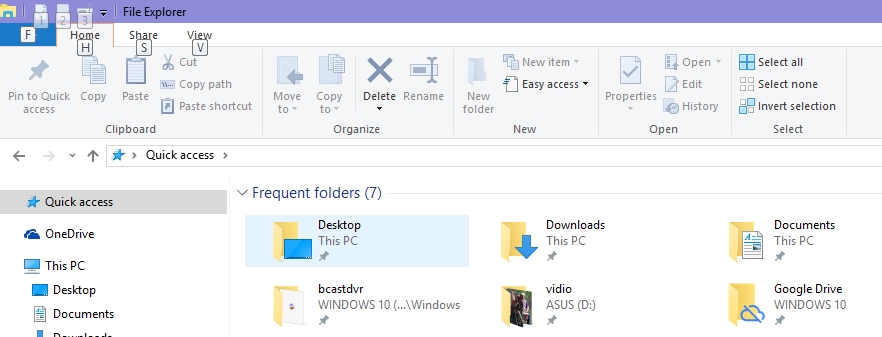
    4. Sebelum mencari folder ini, buka My Computer atau Windows Explorer, tekan F10 dan pastikan untuk memeriksa opsi yang memungkinkan Anda untuk melihat berkas dan folder tersembunyi. Setelah Anda mengatur untuk melakukannya, Anda akan menemukan file tidak disebut sebagai dokumen-dokumen asli. Anda harus menelusuri file, sampai Anda mencari mereka semua.

    Memulihkan Data

    5. Gunakan Data Recovery Tool Jika anda masih tidak dapat menemukan dokumen Anda mencari, di sini adalah pilihan paling kuat kami. Anda harus selalu menyimpan yang terbaik untuk terakhir. Jika tidak ada metode sebelumnya bekerja, Anda harus menggunakan alat pemulihan data.

    Ada banyak alat pemulihan gratis yang tersedia, tetapi mereka tidak dapat menemukan file (karena alat ini tidak sangat handal), atau mereka mungkin tidak mampu mengembalikan berkas sepenuhnya (karena mereka tidak sangat maju alat). Salah satu alat pemulihan terbaik yang ada, adalah

    Nah sangat mudahkan teman teman, seperti yang saya jelaskan tadi artikel diatas kita sangat dimudahkan dengan kecanggihan teknologi ini.  Sebagai anak zama sekarang kita sangat beruntuk bila ingin melakukan sesuatu.

    Semoga penjelasan artikel diatas dapat dimengerti dan mudah untuk dipahami,dan semoga dengan adanya artikel ini ,dengan mudah membantu pekerjaan anda semakin  cepat selesai dan bisa menambah sebuah wawasan pengetahuan dibidang software maupun teknologi.

    Sekian dan terima kasih atas perhatianya bila ada salah kata kata dari pihak kami mohon dimaafkan.

  • Cara Membuat SmartArt di PowerPoint

    Cara Membuat SmartArt di PowerPoint

    Cara Membuat SmartArt di PowerPoint – Disini saya akan membahas mengenai SmartArt masih belum banyak yang mengetahui apakah fungsi dari SmartArt ini nah saya akan memberitahu anda bahwa SmartArt ini bisa untuk kita gunakan dan kita manfaatkan.

    Cara Membuat SmartArt di PowerPoint

    Sekarang saya akan menjelas kegunaan dari SmartArt ini silahkana nda simak dibawah ini agar anda bisa mengetahui apakah itu SmartArt dan apakah manfaat dari SmartArt ini silahkan anda simak dibawah ini.

    1. Silahkan anda pilih SmartArt untuk membuka Tool nya

    Ketika anda mambuka PowerPoint silahkan anda klik Insert kemudian anda silahkan pilih SmartArt seperti berikut.


    Cara Membuat SmartArt di PowerPointMembuat SmartArt di PowerPoint


    1. Kemudian jika anda selesai klik SmartArt silah
      kan anda masukkan proses SmartArtke dalam presentasi anda.

    SmartArt di PowerPointSmartArt

    SmartArt


    Nah di sebelah kiri terdapat macam – macam jenis grafik dan ilustrasi yang dapat kita tambahkan silahkan anda pilih salah satu dari opsi Procces tersebut kemudian jika anda sudah memilih dan keren untuk digunakkan silahkan anda klik opsi procces tersebut dam klik Ok.

    1. Silahkan Anda Membuat Konten Anda Yang Sudah Anda Pikirkan Untuk Menggunakan PowerPoint SmartArt Anda.


    Nah sekarang anda telah memiliki peta proses tersebut yang terdapat pada PowerPoint itu dan anda juga bisa untuk mengisi dengan konten anda sendiri atau bisa juga anda gunakan kontek orang lain untuk mengisi konten tersebut.

    Membuat SmartArt

    Sekarang saya akan menjelaskan dari semua Choose a SmartArt Graphic

    Membuat SmartArt

    • All

    All ini yang di dalamnya berisi dari semua Graphic yang ada di SmartArt.

    • List

    List untuk menampilkan informasi yang tidak berurutan

    • Process

    Process untuk melihat langkah yang ada di dalam proses dan garis waktu

    • Cycle

    Cycle untuk melihat proses yang terus – menerus

    • Hierarchy

    Hierarchy untuk melihat keputusan

    • Relationship

    Relationship untuk menggambarkan koneksi

    • Matrix

    Matrix untuk melihatkan cara atu bagian – bagian yang berhubungan secara keseluruhan

    • Pyramid

    Pyramid untuk melihat hubungan secara proporsional di komponen terbesar yang ada di bagian atas dan bawah

    • Picture

    Picture untuk memberi aksen konten atau bisa juga untuk menyampaikan

    Diatas adalah penjelasan dari beberapa yang ada di dalam Choose a SmartArt Graphic yang terdapat beberapa pilihan untuk kita gunakan pilih Graphic

    Nah terbukti bahwa SmartArt ini sangat bermanfaat dan di karenakan banyak pengguna Microsoft PowerPoint, Microsoft Word dan Exel yang masih belum tau banyak tentang SnapArt ini.

    Seperti itulah kegunaan dan fungsi SmartArt ini jika anda ingin mencobanya untuk menggunakan opsi procces yang lainya silahkan anda kembali untuk mencobanya menggunakan SmartArt kembali.

    Silahkan anda mencobanya dan semoga bisa membantu anda yang telah membutuhkan dan anda juga yang telah membaca tutorial ini dari awal hingga akhir semoga bisa membantu untuk anda yang lebih membutuhkan, jika di dalam artikel saya kali ini terdapat kekurangan kata atau kesalahan dalam pengetikan mohon maaf

    Wassalamualaikum Wr. Wb

  • Macam Macam Windows 10 Beserta Penjelasannya

    Macam Macam Windows 10 Beserta Penjelasannya

    Macam Macam Windows 10 Beserta Penjelasannya – Sepertinya selama kalian memakai komputer di windows 10, Kalian tidak mengetahui apakah versi windows 10 yang kalian pakai. Namun mengetahui macam macam windows 10 sangat tidak berdampak pekerjaan kalian saat ini, tetapi dengan kalian mengetahuinya, kalian dapat memahami seberapa luas dan spesifik windows 10, Pentingnya dalam pemakaiannya. Kemudian, apa saja macam macam windows 10 beserta versinya.

    Macam Macam Windows 10 Beserta Penjelasannya

    Windows 10 adalah sebuah sistem operasi terakhir yang di ciptakan oleh microsoft. Tidak ada lagi windows 11 atau windows seterusnya, Apalagi ada rumor yang bilang bahwa huruf 10 suatu saat nanti akan dihapus dan hanya dipanggil windows saja. Memahami jenis windows 10 menjadi penting supaya lebih menganalisis suatu sistem operasi ini. Windows 10 sangat memiliki banyak versi, yakni sebagai berikut.

    Windows 10 Home

    Windows 10 Home

    Versi ini sepertinya versi yang sering digunakan. Terlebih jika kalian membeli suatu laptop baru, banyak sekali yang sudah terpasang windows 10 Home. Versi ini sangatlah cocok dipakai buat konsumen secara umum. Fitur seperti cortana seperti virtual assistant, browser baru microsoft edge,

    Continuum untuk tampilan beradaptasi saat memakai laptop 2 in 1, windows hello untuk masuk ke windows sangatlah mudah bersama face recognition, sidik jari, dan pengenalan biometrik lainnya.

    Aplikasi esensial semacam aplikasi photo, maps, mail, calender, music, dan vidio juga tersedia. Buat game, windows 10 home usai membawaw suasana gaming dengan xbox, dan kalian dapat melihat komunitas komunitas dari xbox, apalagi kalian dapat berbagi gameplay dengan pemakai lainnya.

    Windows 10 Pro

    Windows 10 ini bisa digunakan oleh para profesional yang membutuhkan suatu fitur khusus buat menunjang pekerjaan. Jelas kalian dapat bisa memakai aplikasi buat bekerja seperti software, adobe, autodesk, dan lainnya di windows 10 home.

    Windows 10 Pro

    Fitur fitur di windows 10 pro sangat lah dibutuhkan disaat kalian bekerja di perusahaan dimana dituntut supaya kalian dapat berkolaborasi dengan karyawan yang lainnya. Beserta fitur fitur tersebut, kalian bisa bekerja lebih cepat dengan adanya fitur fitur khusus tersebut. Jelas semua fitur yang berada di windows 10 home ada di windows 10 pro ini. Saat kalian membutuhkannya, kalian bisa mengupgrade dari windows 10 home ke pro dengan sangat mudah. Langsung open microsoft store lalu kalian cari windows 10 pro.

    Windows 10 Mobile

    Merupakan sistem operasi buat smartphone dan tablet kecil dan biasa di temukan di ponsel lumia. Sebelumnya, microsoft mempunyai windows mobile 7, kemudian di ikuti oleh windows phone 8, dan kemudian muncul yang terakhir yaitu windows 10 mobile ini.

    Windows 10 Mobile

    Mempunyai fitur continiuum yang membuat smartphone dengan windows 10 mobile dijadikan mini komputer saat di pasangkan ke monitor. Kalian dapat memakainnya sama seperti komputer biasa yang memakai windows 10.

    Windows 10 IoT (internet of Things)

    Sesuai namanya, windows 10 IoT dipakai buat perangkat dengan anggaran yang rendah. Dapat dipakai untuk perangkat berbasis Arduino, Raspeberry, dan sejenisnya.

    Windows 10 IoT

    Apabila kalian penasaran dan ingin mengetahui windows 10 IoT ini. Windows 10 IoT sendiri terbagi menjadi 3 bagian, tergantung dari pemakainnya. Ada windows 10 IoT Core, windows 10 IoT Enterprise, dan windows 10 IoT Mobile Enterprise.

    Windows 10 Team

    Windows 10 Team adalah sistem operasi yah khusus dipakai diperangkat surface hub. Surface hub sendiri yaitu komputer yang mempunyai          layar besar dengan ukuran sekitar 55 inch dan 84 inch. Surface Hub hanya dipakai untuk pemakaian berkolaborasi seperti gambar di atas.

    Windows 10 Team

    Windows 10 Team memiliki keunggulan yaitu bekerja bersama teman kantor menjadi lebih nyaman dan lebih intuitif. Tampilannya hanya sedikit berbeda dengan windows 10 biasa yang sering kita gunakan dan kita tampaknya belum dapat merasakan perangkat ini karena tidak di perjual belikan di Indonesia.

    Windows 10 Pro Workstations

    Versi ini bisa dibilang versi yang sangatlah tinggi dari windows 10 pro yang sebelumnya sudah di bahas. Dilansir pada 10 Agustus 2017, Windows 10 pro workstations ditujukan untuk pemakaian intensif dan biasanya memakai prosesor khusus server. Contohnya intel Xeon, AMD Opteron, atau yang terbaru dari AMD yaitu AMD Epyc.

    Untuk di tunjukan ke pemakaian intensif, windows 10 pro workstations yang mendukung komputer dengan spesifikasi seperti prosesor hingga 4 unit, 6 TB RAM, menggunakan ReFS File System (bukan NTFS), mendukung Non-Volatile Dual In-Line Memory Module (NVDIMM), dan Remote Direct Memory Access (RDMA).

    Windows 10 Pro Workstations

    Windows 10 versi ini tidaklah untuk orang sembarangan. Seorang vidio editor berat, Developer game dengan kualitas tinggi, dan pekerjaan berat lainnya yang biasanya akan memakai Windows 10 Pro Workstations seperti gambar di atas.

    Semoga jenis-jenis windows 10 diatas beserta penjelasannya dapat menambah pengetahuanmu. Jadi kamu tidak perlu bingung saat ingin memilih satu yang paling tepat dan terbaik sesuai kebutuhan.

  • Macam-Macam Dan Fungsi Fitur Microsoft Power Point

    Macam-Macam Dan Fungsi Fitur Microsoft Power Point

    Macam-Macam Dan Fungsi Fitur Microsoft Power Point – Microsoft Power Point ternyata juga memiliki banyak fitur dalamnya. Fitur ini sendiri di buat untuk memudahkan anda ketika melakukan pekerjaan anda. Fitur yang terdapat pada Microsoft Power Point ini sayangnya hanya dibuat untuk suatu tujuan yaitu, Presentasi gambar maupun teks dalam pekerjaan anda, karena Power Point diciptakan hanya untuk media presentasi saja, dan tentunya jauh berbeda dengan Word, dan  Excel.

    Macam-Macam Dan Fungsi Fitur Microsoft Power Point

    Dan kali ini saya akan menjelaskan pengertian, fungsi serta cara menggunakan fitur-fitur yang terdapat pada Microsoft Power Point.

    Fitur yang akan saya jelaskan yaitu mengenai  fitur dasar dari Microsoft Power Point tidak lain adalah fitur Transition, Animation, Navigation.

    Berikut adalah penjelasanya!

    • Transition

    Transition efek merupakan efek animasi perpindahan dari slide satu ke slide 2 atau dengan slide lainnya. Dan efek tersebut juga dapat memberikan kesan tampilan yang lumayan menarik untuk dilihat. Selain dari tampilan fitur, efek ini juga banyak memiliki animasi dan juga anda bisa mengatur keceptan dan waktu pada efek animasi tersebut.

    Berikut adalah Langkah-langkah dari cara penggunaan nya.

    Fitur Transition

    1. Pilih atau klik pada slide yang akan diberi efek transition.
    2. Dan kemudian klik Transition pada menu side bar diatas.
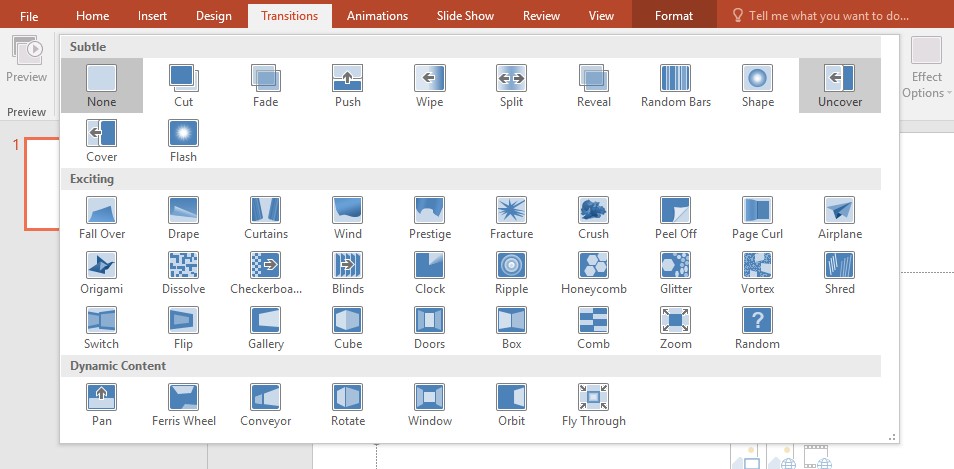
    3. Selanjutnya anda pilih salah satu efek yang anda inginkan dari beberapa menu animasi.
    4. Setelah itu anda juga bisa mengatur kecepatan atau speed dari animasi yang anda pilih tadi, terdapat beberap opsi menu yaitu Slow, Medium, dan Fast anda dapat menentukannya sesuai keinganan anda masing-masing.
    5. Selanjutnya anda bisa menambahkan efek suara pada animasi tersebut, anda bisa memilih nya pada opsi menu Sound Effect dan di dalamnya terdapat banyak sekali pilihan efek suara untuk tambahan efek animasi anda.
    • Animation

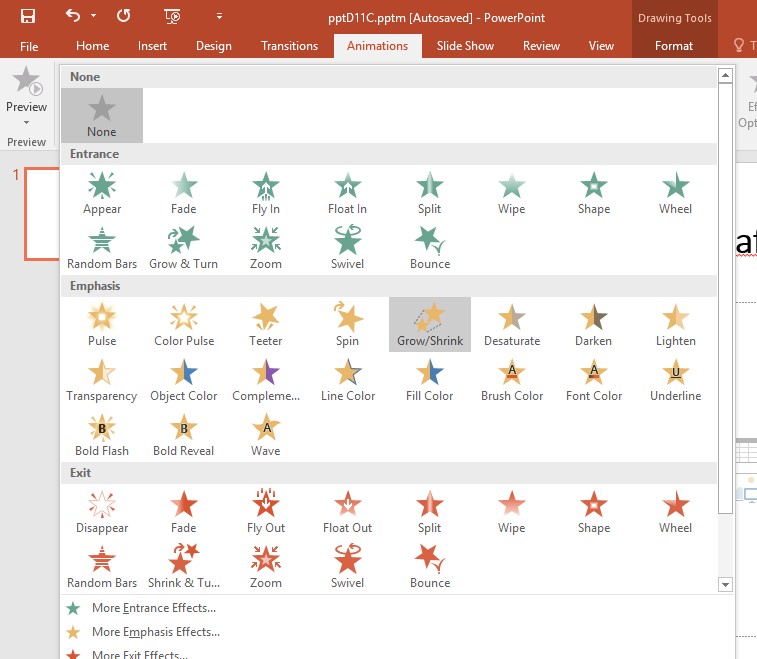
    Fitur Animation

    Animation efek merupakan efek animasi yang hanya bisa digunakan pada teks atau tulisan maupun gambar yang terdapat pada slide. Efek ini tidak bisa anda gunakan untuk slide anda, karena hanya didesain untuk animasi teks, gambar serta icon. Pada Microsoft Power terdapat banyak sekali efek animasi yang bisa anda gunakan. Berikut adalah tampilan dari efek animation dan cara menggunakannya.

    1. Pilih objek atau gambar yang ingin anda berikan efek animasi pada slide.
    2. Pada tab animasi di pita, klik tambahkan animasi, dan pilih efek animasi yang anda ingin kan.
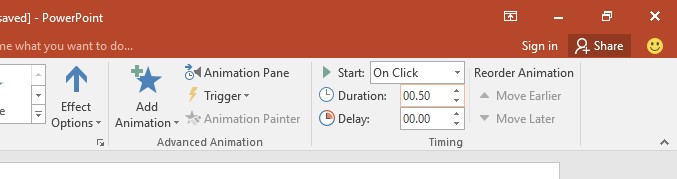
    3. Anda juga bisa mengatur durasi waktu pada efek animasi anda dengan mengatur duration dan delay pada animasi pilihan anda seperti pada gambar di bawah ini.

    Mengatur Durasi Waktu Pada Fitur Animation

    1. Jika anda ingin menghapus efek animasi yang telah anda tambahkan pada objek atau gambar yang telah anda pilih, anda tinggal pilih angka pada animasi, dan klik delete atau hapus.

    Menghapus Efek Animasi

    • Navigation

    Navigation pada Microsoft Power Point tidal lain adalah berupa kumpulan tombol berisi link atau alamat yang mengarah ke slide selanjutnya atau slide tertentu. Dengan adanya menu ini, orang yang ingin memeparkan sebuar presentasi dapat langsung bisa menuju ke slide yang anda ingin kan dan juga dapat kembali ke slide semula. Hal ini cukup efektif untuk membantu kecepatan dalam pekerjaan anda. Berikut adalah tampilan Navigation dan cara menggunakannya.

    Fitur Navigation

    1. Pilih slide seperti pada gambar di bawah ini
    2. Klik bab yang ingin anda beri link. Anda juga bisa memasukan link ke masing-masing bab yang terdapat pada slide anda.
    3. Setelah itu blok kata pertama, kemudian klik kanan pada mouse dan akan muncul hyperlink.
    4. pilih place to document dan klik sesuai tujuan anda.
    5. Setelah itu klik pada bab yang telah anda beri hyperlink. Dan secara otomatis link akan mengarahkan ke slide yang anda pilih.

    Kurang lebih seperti itulah Macam-Macam Dan Fungsi Fitur Microsoft Power Point.

    Ada baiknya jika anda langsung mempraktikannya ketika anda membaca artikel ini! Maka dari itu saya hanya menyediakan cara terbaik yang kami bisa berikan untuk anda.

    Nahh… itu dia ya gaiss beberapa hal yang bisa kalian lakukan. Perlu kalian ketahui juga, bahwa cara ini tidak menjamin keberhasilannya, begitu anda mencoba beberapa cara yang ada di atas. Tetapi jangan ragu, Karena beberapa cara yang ada diatas ini sangat cocok untuk anda coba.

    Demikian artikel ini saya buat untuk membantu memberikan anda solusi pada permasalahan yang sering kalian alami ketika menggunakan teknologi seperti komputer, karena itu seiring berkembangnya jaman teknologi dan kecanggihan akan semakin berkembang, dan mau tidak mau kita harus mengikuti perkembangan yang terjadi di dunia ini.

    Sekian yang bisa saya persembahkan, demikian saya ucapkan TERIMAKASIH Semoga Bermanfaat..

    Dan jika ada yang kurang, pastikan kalian menambahkannya pada kolom komentar di bawah;)