
Blog

  • Flimbar Gianyar

    Flimbar Gianyar

    Flimbar Gianyar – WA/Telp : 0812-3181-2430 (TSEL) Ketika anda menurunkan berat badan atau yang biasa di sebut dengan diet, biasanya cara diet itu berbagai macam tentunya anda biasanya anda harus ribet-ribet dalam memilih menu makanan itu yang dapat menyebabkan gagal diet karena malas dengan menu makanan yang harus di tentukan  dan ngemil makanan ringan, karena menurut penelitian Keiasaan ngemil yang memiliki kandungan tinggi gula dan kalori itu dapat lebih cepat menaikkan berat badan dan dapat juga menyebabkan penyakit diabetes. Tetapi dengan Flimbar anda tidak perlu ribet lagi dalam menu makanan karena flimbar snack yang kaya akan nutrisi.

    Flimbar Gianyar

    Flimbar Snack Diet
    Flimbar Snack Diet

    Flimbar merupakan snack Bergizi yang mempunyai kaya akan nutrisi dan rendah kalori, mengandung karbohidrat kompleks, protein, serat, dan rendah gula yang dapat menyebabkan rasa kenyang lebih lama. Flimbar ini cocok sekali dijadikan snack sehat yang dapat dikonsumsi sehari hari dengan tinggi serat  dan protein yang di buat dari bahan bahan sehat dengan kualitas yang terbaik.

    Flimbar Gianyar
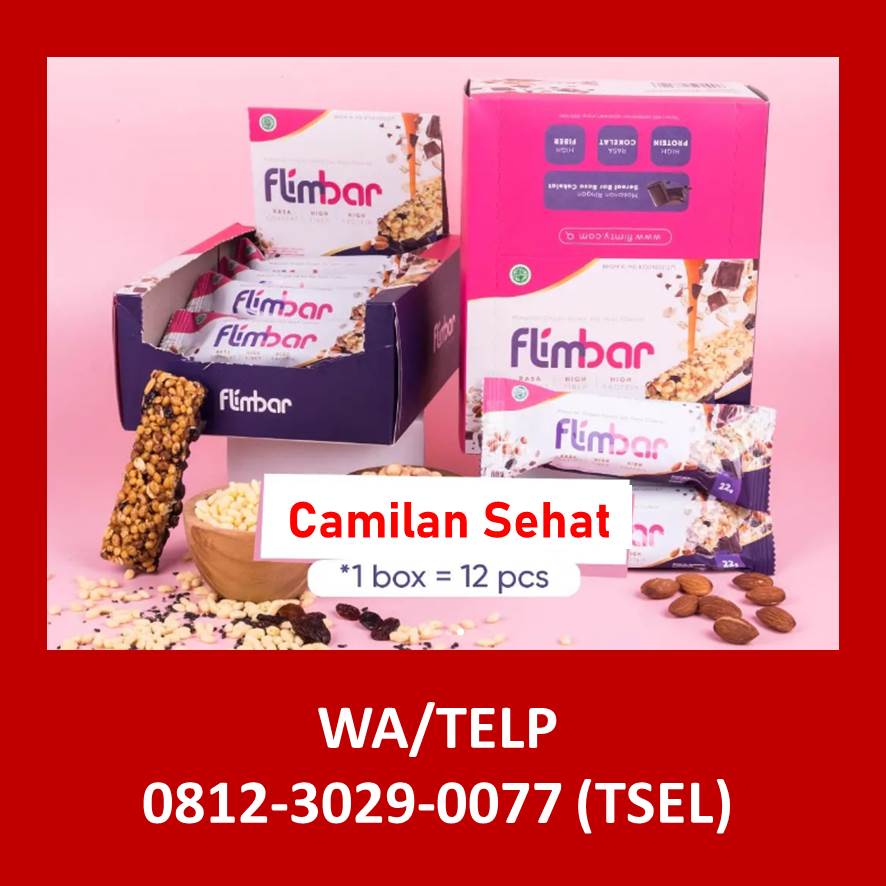
    Flimbar Distributor
    Flimbar Distributor

    Flimbar Itu Produk apa ?

    Flimbar adalah mengandung bahan-bahan yang  tinggi protein dan serat seperti kacang-kacangan, puff kedelai, dan oat, Flimbar berfungsi sebagai snack pengganti makanan guna memenuhi kebutuhan nutrisi serta energi harian yang cocok untuk membantu program diet weight loss kita. Flimbar atau adalah snack rasa coklat yang dapat digunakan sebagai pengganti makanan, diformulasikan untuk mereka yang ingin mempertahankan atau menurunkan berat badan. Flimbar dibuat dengan bahan-bahan alami yang aman untuk dikonsumsi. Flimbar adalah produk dari flimty yang di kembangkan menjadi makanan ringan atau snack.

    Flimbar sangat efisien untuk mencukupi nutrisi dan protein, jadi gak harus makan secara berlebihan. Flimbar ini sangat cocok bagi anda yang biasanya makan makanan vegetarian karena mengandung nabati dan tumbuh-tumbuhan. Flimbar adalah snack yang memenuhi criteria sebagai camilan sehat kaya nutrisi dan rendah kalori cocok sekali untuk dijadikan camilan sehat setiap hari.

    Flimbar Gianyar

    Flimbar Camilan Diet
    Flimbar Camilan Diet

    Kandungan dan manfaat dari Flimbar

    Mengandung kacang kacangan yang tinggi protein dan serat yang dapat memberikan rasa kenyang lebih lama juga dapat memenuhi nutrisi yang dibutuhkan oleh tubuh dan mengandung oat yang dapat menjaga kesehatan jantung, Puff Kedelai (23.08%), Sirup Karamel (Maltitol, Fruktosa, Isomalt, Humektan Nabati, Minyak Nabati, Pengemulsi Nabati Lesitin Kedelai, Garam, Antioksidan Askorbil Palmitat dan Tokoferol), Cokelat Compound Hitam (18.18%), Oat ( 11.10 %), Kismis (7.34%). Krispi Beras Cokelat, Krispi Beras, Almond (4.20%), Glukosa, Biji Chia (21%), Inulin, Perisa Sintetik Coklat Nilai Gizi FlimBar Total energi per Bar 90 kkal- Lemak total 3gr-Lemak Jenuh 1.5gr. Protein 5gr. Karbohidrat 12gr- Serat pangan 2gr-Gula 1gr. Natrium 60mgsirup caramel atau juga sangat di rekomendasikan oleh para penderita obesitas. Dan berikut merupakan berbagai kandungan dan manfaat yang terdapat pada snack sehat yaitu flimbar.

    Puff Kedelai

    Kedelai merupakan sumber protein berkualitas tinggi, dengan kandungan lemak tidak jenuh 85%, kedelai adalah sumber. protein tinggi serat. Memiliki kandungan protein dan tinggi serat, kedelai mampu menahan rasa lapar lebih lama yang dapat bantu program diet kamu, sehingga keinginan untuk makan berlebih akan berkurang.

    Oat

    Flimbar mengandung Oat (11.10%) yang mengandung soluble fiber (serat larut air), yang akan membuatmu rasa kenyang lebih lama. Kandungan Oat sudah sangat dikenal sebagai makanan yang menyehatkan Jantung. Oat sangat direkomendasikan untuk para penderita Obesitas (kegemukan) yang menginginkan diet sekaligus menjaga kesehatan Jantung.

    Almond

    Almond diperkaya dengan berbagai nutrisi penting. Mengandung protein, serat, juga healthy fat, mengonsumsi almond dar mengurangi rasa lapar, membantu awet kenyang lebih lama, dan mahan keinginan untuk makan.

    Biji Chia 

    Mengandung protein 15-25%, healthy fat 30-33%, karbohidrat komplex 26-41%, serat 18-30%, dan mineral 4-5% Biji chia juga mengandung asam lemak omega 3 (asam linoleniat) sebesar 17,83%. Biji Chia dapat membantu menurunkan risiko diabetes dan membantu menurunkan berat badan pada penderita obesitas.

    Kismis

    Kismis mengandung gula alami dan dapat membantu Kamu menahan keinginan untuk makan manis, tanpa memberi kalori ekstra. Kismis juga membantu menjaga kadar gula dan berfungsi meningkatkan sistem pencernaan tubuh.

    Flimbar Gianyar

    Kapan Harus Mengonsumsi Flimbar

    Ketika ingin mengonsumsi anda juga harus mengetahui waktu yang baik dalam mengonsumsi snack fimbar. ini agar terhindar makan makanan yang berat, jadi anda perlu khawatir akan menjadi gagal diet lagi.

    1. Pada jam di antara sarapan menuju makan siang, atau makan siang menuju makan malam.
    2. Saat hasrat untuk mengonsumsi snack datang tiba-tiba.
    3. Saat sedang menjalani diet dan butuh snack sehat rendah kalori.
    4. Sedang ingin makan cokelat, tetapi butuh sesuatu yang cukup sehat.
    5. Saat butuh asupan serat dan protein tambahan yang belum terpenuhi dari makanan berat.

    Apakah Flimbar Terjamin ?

    Flimbar ialah snack sehat yang sangat terpercaya. Begitu pula dengan  Flimbar ini ialah produk dari Flimty yang telah mempunyai sertifikat formal dari BPOM( Tubuh Pengamat Obat serta Santapan) serta pula memperoleh sertifikat HALAL MUI.

    Untuk Pemesanan Flimbar Gianyar Silahkan

    Klik Tombol Di Bawah Ini

    Flimbar Gianyar

  • Cara Link Powerpoint Ke Excel

    Cara Link Powerpoint Ke Excel

    Cara Link Powerpoint Ke Excel – Dengan menggunakan Excel, kita dapat melakukan hyperlink PowerPoint ke tabel Excel dengan sangat mudah. Pendekatan ini seperti membuat Tombol yang menunjuk secara tepat ke lembar Excel.

    Dalam beberapa kasus, menggunakan hyperlink ke tabel Excel memiliki fungsi yang sangat penting. Misalnya, ketika menafsirkan statistik pendapatan bulanan yang dibuat menggunakan Excel. Jadi, saat membuat presentasi, Anda bisa menyisipkan tombol yang mengarah ke lembar kerja Excel.

    Dengan menautkan file Excel dengan presentasi PowerPoint, Anda dapat menyajikan dan menampilkan data kompleks dalam bentuk yang lebih sederhana sehingga orang lain dapat memahaminya.

    Cara Link Powerpoint Ke Excel

     Ini sangat berguna ketika Anda sedang mempersiapkan presentasi bisnis atau kursus. Terlebih lagi, Anda dapat dengan mudah membuat tabel presentasi dan dengan mudah mengubah data dalam tabel tanpa mengubah presentasi.

    Untuk pemula, cara menyematkan atau menautkan file Excel ke dalam slide presentasi PowerPoint mungkin tampak asing dan membingungkan. Namun, Microsoft telah melakukan yang terbaik untuk membuat proses berbagi antara kedua aplikasi sesederhana mungkin untuk semua pengguna.

    Hyperlink adalah cara menghubungkan satu halaman dalam dokumen ke halaman lainnya. Hyperlink dapat dibuat tidak hanya di Microsoft PowerPoint, tetapi juga di Word dan Excel.

    1. Pilih mana saja yang mau kalian pindah ke Ppt > Copy.
    2. Setelah di ppt, Klik Paste special > klik yang paste link. Lalu OK.
      tutorial link ppt ke Excel
      tutorial link ppt ke Excel

      tips link ppt ke excel
      tips link ppt ke excel
    3. Jika gambar dibawah di klik 2 kali, maka kalian akan masuk kedalam dokumen Excel.

      hasil link ppt ke excel
      hasil link ppt ke excel

    Mungkin itu saja yang bisa saya saya sampaikan kepada teman-teman metodeku kali ini, semoga kaian tetap mematuhi protokol kesehatan dan semoga artikel ini bisa bermanfaat bagi banyak orang. Amin..

  • Cara Insert Citation Di Word

    Cara Insert Citation Di Word

    Cara Insert Citation Di Word – Ketika mengerjakan tugas Microsoft lalu anda ingin menyisipkan kutipan pada teks nya anda dapat menggunakan insert citation untuk hal tersebut. Tentunya ini sangat mudah karena sudah terdapat pada menu di toolbar Microsoft Word, jika anda masih bingung dalam penggunaan menu insert citation simak artikel ini.

    Cara Insert Citation Di Word

    Sisipkan kutipan, Menu ini digunakan untuk menyisipkan referensi langsung di area kursor aktif. Fungsinya citation pada Ms. Word digunakan untuk memberikan sitasi. Melacak sumber dan memformat kutipan serta bibliografi adalah salah satu bagian yang paling membosankan dan rawan kesalahan saat Anda menulis untuk tugas sekolah atau menerbitkan jurnal. Saat Anda menulis, masukkan setiap kutipan langsung ke dalam teks dan masukkan informasi tentang sumbernya. Word akan menyimpan informasi tersebut sehingga Anda dapat dengan mudah menggunakannya kembali untuk mengutip sumber yang sama.

    Jika Anda tidak memiliki informasi untuk melengkapi kutipan, Anda dapat membuat placeholder untuk diisi nanti. Setelah memasukkan setidaknya satu kutipan, Anda dapat menyusun bibliografi ke dalam dokumen, atau Anda dapat menunggu sampai selesai. Daftar pustaka dapat diperbarui setiap saat untuk memasukkan atau mengubah kutipan. Berikut merupakan langkah-langkah dalam menambahkan kutipan pada Microsoft Word.

    1. Buka Microsoft pada laptop/pc anda.
    2. Letakan kursor pada akhir teks, pilih menu references dan pilih Insert citation.

      Citation word
      Citation word
    3. Kemudian Ketik teks yang akan anda sisipkan.

      Word Citation
      Word Citation
    4. Dan hasilnya seperti berikut ini.

      Word Insert Citation
      Word Insert Citation

    Begitulah langkah – langkah dalam menambahkan Citation, semoga dapat membantu pekerjaan anda. Jika ada kesalahan dalam penulisan kata mohon maaf dan terimakasih telah mengunjungi web kami.

  • Cara Insert Footnote Di Word

    Cara Insert Footnote Di Word

    Cara Insert Footnote Di Word – Footnote sama seperti footer pada Microsoft yaitu catatan kaki, anda dapat menggunakan footnote dengan cara yang mudah tentunya untuk membuat catatan kaki memiliki berbagai macam cara, – Footnote sama seperti footer pada Microsoft yaitu catatan kaki, anda dapat menggunakan footnote dengan cara yang mudah tentunya untuk membuat catatan kaki memiliki berbagai macam cara, dan kita akan menggunakan cara yang simpel dan mudah dimengerti, jika anda masih bingung atau belum paham dalam penggunaan footnote simaklah artikel berikut ini.

    Cara Insert Footnote Di Word

    Apa sih yang dimaksud dengan footnote itu?, Catatan kaki atau yang biasa disebut dengan catatan kaki adalah informasi yang tertulis pada jurnal atau lembar kerja ilmiah di bawah ini. Dalam hal ini, catatan kaki menjelaskan informasi yang berkaitan dengan informasi pada tabel di atas. Catatan kaki lengkap mendokumentasikan informasi sumber yang lengkap, meliputi nama penulis, judul, judul, nama penerbit, tahun terbit, dan nomor halaman. Pada bagian ini, informasi ditulis secara lengkap di bagian bawah tabel yang dijelaskan.

    Catatan kaki atau footnote digunakan sebagai informasi tambahan untuk informasi, istilah dan nama tertentu. Istilah catatan kaki atau dalam bahasa Indonesia disebut dengan istilah catatan kaki adalah suatu daftar keterangan khusus yang ditulis pada bagian bawah halaman atau pada akhir suatu bab atau subbagian suatu karya ilmiah. Biasanya catatan kaki (footnotes) muncul di bagian bawah halaman dan catatan akhir (endnotes) muncul di akhir suatu dokumen atau bab. Kalimat berdasarkan catatan atau kata-kata penting. berikut merupak langkah dalam menambahkan catatan kaki.

    1. Buka Ms Word anda.
    2. Letakkan cursor di akhir teks, pilih menu References dan Insert Footnote.

      Word Footnote
      Word Footnote
    3. Dan Hasilnya seperti berikut.

      Word insert footnote
      Word insert footnote

    Itulah merupakan Langkah dalam menambahkan footnote, jika ada kesalahan dalam penulisan kata mohon maaf dan terima kasih telah mengunjungi web kami.

  • Cara Memutar Balik Layar Laptop

    Cara Memutar Balik Layar Laptop

    Cara Memutar Balik Layar Laptop – Hi semuanya pada artikel kali ini saya akan membagikan tata cara seperti apa yang sudah saya tulis di judul atas tersebut. Mungkin banyak dari kalian semua yang membutuhkan tata cara ini untuk kebutuhan masing masing. Sebelum kita melanjutkan tutorial ini alangkah baiknya kita menyiapkan bahan bahan dan alat alat yang di butuhkan antara lain yaitu : 1. Niat untuk berusaha
    2. Yakin bahwa diri anda bisa melewati ini semua.
    3. Lihat artikel ini hingga selesai tanpa melewatkan beberapa step yang ada di artikel ini.

    Jika anda sudah memenuhi alat alat dan bahan bahan yang di butuhkan langsung saja kita lanjutkan menuju tutuorialnya ya……

    Cara Memutar Balik Layar Laptop

    1. Langkah pertama yang harus kalian lakukan adalah klik kanan pada bagian dekstop anda terlebih dahulu, lalu setelah itu akan muncul sebuah dialog. Pilih bagian Display Setting.

      Cara memutar layar
      Cara memutar layar
    2. Setelah itu anda bisa memilih rotasi layar yang ingin anda gunakan yaaah.

      Cara Putar Layar
      Cara Putar Layar
    3. Nah sudah selesai, cukup mudah sekali bukan kawan tutorial ini?.

    Mungkin hanaya ini saja yang dapat saya bagikan kepada anda semua yang mungkin sedang membutuhkanya. Saya memohoon maaf apabila terdapat kata kata yang tidak pantas untuk ditunjukan diartikel ini yaa….. Sampai Jumpa di artikel tutorial tutorial selanjutnya yaa…, semoga anda sehat selalu 🙂

  • Cara Mengembalikan Excel Yang Belum Tersimpan

    Cara Mengembalikan Excel Yang Belum Tersimpan

    Cara Mengembalikan Excel Yang Belum Tersimpan – Excel adalah salah satu perangkat lunak yang sudah di buat oleh perusahan mmicrosoft pada tahun 1987. Microsoft Excel ini sering kali digunakan pada zaman sekarang untuk membuat suatu susunan data data barang atau untuk menjumblah peneluaran perusahan atau pemasukan suatu perusahaan. Menguntungkan sekali bukan dengan adanya Perangkt Lunak Excel ini ?.

    Banner Excel
    Banner Excel

    Tetapi pernahkan anda membuat suatu project data yang berada di perangkat lunak ini tapi anda lupa untuk mengesavenya atau menyimpanya?, Apakah anda berfikir untuk tidak bisa mengembalikan data yang telah anda buat sebelumnya?. Pastinya di setiap kesulitan terdapat jalan keluar. Ini bisa di atasi dengan cara mengikuti bacaan artikel yang saya buat ini sampai akhir yaa….

    Cara Mengembalikan Excel Yang Belum Tersimpan

    1. Pencet tab File, di bagian backstage Microsoft Excel yang muncul, pencet open.
    2. Pencet bagian Recent.
    3. kemudian pencet bagian tombol yang Recover Unsaved Workbooks.

      membatalkan pengeditan terakhir excel
      membatalkan pengeditan terakhir excel
    4. Steleah semua terselesaikan jangan lupa untuk menyimpanya dengan cara memencet tombol yang bergambarkan icon save.Seperti itulah tata caranya. Jangan lupa untuk mengeshare tutorial ini kepada orang orang terdekat anda yang memungkinkan untuk membutuhkan tutorial ini. Maaf apabila terdapat salah kata dalam pembuatan kata kata saya. Cukup sekian dan terimakasih.
  • Cara Tiktok Auto Scroll

    Cara Tiktok Auto Scroll

    Cara Tiktok Auto Scroll – Mungkin Anda bosan menggulir TikTok untuk terus menonton video. Sekarang Anda dapat mengatur aplikasi TikTok di iPhone Anda untuk menggunakan fitur tersembunyi ini untuk menggulir video.

    Bintang TikTok “roxanna.roxi” memamerkan peretasan teknologi dalam sebuah video yang diposting baru-baru ini kepada 1,1 juta pengikutnya. Video pendek 37 detik di mana dia menunjukkan cara masuk ke pengaturan iPhone untuk mengaktifkan Kontrol Suara, fitur yang memungkinkan Anda menggunakan perangkat secara handsfree.

    “Tahukah Anda, Anda dapat menggulir di TikTok tanpa tangan Anda,” kata narator suara robot dalam video Roxanna. Untuk mencobanya sendiri,Buka aplikasi Pengaturan dan ketuk Aksesibilitas. Klik “Atur Kontrol Suara”, atau aktifkan saja jika Anda sudah mengaturnya sebelumnya.

    Cara Tiktok Auto Scroll

    1. Saat Anda siap menggunakan fitur ini, Anda dapat mengatur perintah untuk membuat iPhone menggulir ke bawah setiap kali Anda menyuruhnya. Untuk melakukan ini, klik “Perintah Kustom” >”Buat perintah baru”.

      cara tiktok auto scroll
      cara tiktok auto scroll
    2. Di kotak frasa, masukkan frasa lisan pilihan Anda, seperti “berikutnya”.

      cara membuat tiktok auto scroll
      cara membuat tiktok auto scroll
    3. Klik Tindakan dan klik “Jalankan Tindakan Khusus”. Geser ke atas pada layar. Anda harus dibiarkan dengan  Klik “Simpan”.

      tiktok auto scroll
      tiktok auto scroll
    4. Selanjutnya, buka Aplikasi dan pilih TikTok. Sekarang, setiap kali Anda membuka TikTok, mengucapkan kata perintah yang dipilih dengan keras akan menyebabkan aplikasi menggulir ke bawah ke video berikutnya.

    Ini adalah penghemat waktu praktis yang memungkinkan Anda menelusuri feed dengan mudah. Meskipun fitur aksesibilitas terutama dirancang untuk membantu penyandang disabilitas mental atau fisik, fitur tersebut juga berguna bagi pengguna yang berbadan sehat.

    Anda dapat mengatur perintah suara untuk melakukan beberapa tugas, seperti membuka Pusat Kontrol, membuka layar Utama, membuka aplikasi tertentu, dan banyak lagi.Anda dapat menggunakan fitur aksesibilitas untuk mendikte dan mengedit teks. Fitur aksesibilitas lainnya di iOS termasuk

    VoiceOver membacakan situs web atau pesan teks dengan lantang, sementara Magnifier mengubah kamera iPhone menjadi kaca pembesar. Apa kabar kalian belum mencobanya ya … selamat mencoba ya dan terima kasih telah mengunjungi postingan ini, sampai jumpa di postingan selanjutnya

  • Cara Memperbarui Efek Instagram

    Cara Memperbarui Efek Instagram

    Cara Memperbarui Efek Instagram – Instagram adalah aplikasi sharing foto dan video gratis yang tersedia di platform iPhone dan Android. Kalian dapat mengunggah foto atau video ke instagram dan membaginya dengan pengikut kalian atau dengan sekelompok teman tertentu. Orang-orang yang ada di dalam instagram dapat melihat, mengomentari, dan menyukai postingan yang dibagikan oleh kalian di Instagram.

    Dalam instagram terdapat fitur efek yang dapat kalian gunakan saat selfie atau membuat video dengan aplikasi instagran dan kalian dapat membagikannya dengan teman kalian. Efek ini mengalami update dari waktu ke waktu tetapi ada beberapa orang yang tidak tahu cara untuk mengupdate efek yang ada di instagram ini. Oleh karena itu kali ini saya akan memberitahu cara untuk mengupdagte efek yang ada di instagram. Langsung saja menuju ke caranya.

    Berikut Adalah Cara Memperbarui Efek Instagram

    Sebenarnya caranya sangat mudah, efek yang ada di instagram akan ikut terupdate apabila kalian mengupdate aplikasi instagram itu sendiri. Ya, jadi kalian hanya perlu mengupdate aplikasi instagram menggunakan playstore. Kalian hanya perlu masuk ke aplikasi playstore dan search instagram. Lalu jika ada tombol untuk update aplikasi instagram maka kalian hanya perlu mengklik tombol update itu untuk mengupdate aplikasi instagram dan efek yang ada di dalam instagram pun akan otomatis terupdate mengikuti versi aplikasi instagram. Oleh karena itu update pada aplikasi instagram ini sangat penting untuk dilakukan.

    Cara Update Filter Instagram
    Cara Update Filter Instagram

    Begitulah cara untuk memperbarui efek yang ada di dalam instagram, sangat mudah bukan?. Semoga artikel ini dapat membantu kalian yang sedang mencari cara untuk memperbarui efek yang ada dalam instagram atau hanya sekedar menambah pengetahuan kalian tentang cara memperbarui efek instagam ini untuk digunakan di masa yang akan datang nanti saat diperlukan. Sekian dari saya, maaf jika ada salah kata dan terimakasih telah mengunjungi website metodeku kami.

  • Cara Membuat Jedag Jedug Di Kinemaster

    Cara Membuat Jedag Jedug Di Kinemaster

    Cara Membuat Jedag Jedug Di Kinemaster – Jika Anda pengguna aplikasi Tiktok, Anda mungkin akrab dengan jeda video. Banyak pembuat konten di Tiktok membuat video jeda sebagai konten mereka dan telah membuktikan bahwa banyak pengguna menikmati video ini dan bahkan  meminta instruksi dari pembuat video.  

    Jedag jedug adalah video yang diedit untuk mengikuti transisi ketukan lagu  sehingga transisinya terasa seperti ketukan lagu. Memang benar bahwa hari ini jedag jedug sedang menjadi tren di jejaring sosial dan banyak pengguna yang terburu-buru untuk belajar dan ingin membuat video dengan transisi yang unik. 

    Namun, menjeda video  agak sulit dan mudah. Bagi yang masih pemula dalam mengedit video tentunya akan kesulitan untuk melakukan pause pada sebuah video, maka dari itu bloggertoraja.com akan memberikan tutorial  cara pause video. Aplikasi yang akan kita gunakan untuk membuat efek pause adalah Kinemaster APK. 

    Untuk menjeda video, kita biasanya mengunduh efek jeda mentah Kinemaster terlebih dahulu, tetapi dalam pembahasan ini kita akan mempelajari cara menjeda secara manual. Nah, itu bisa menambah skill editing kamu untuk membuat video interval di Kinemaster. Pertama, buka aplikasi Kinemaster 

    Kemudian klik ikon Tambah (+) dan buat proyek kosong. Jika sudah, Anda akan dibawa ke halaman edit. Selanjutnya, impor foto yang akan mendapatkan efek jeda. Klik fotonya, pilih titik tiga di pojok kiri atas, lalu klik Duplikat 

    Cara Membuat Jedag Jedug Di Kinemaster

    1.  Klik pada gambar duplikat dan pilih Clip Graphic → Login Animation → Number 44 Animation → Centang
      cara mengedit jj di kinemaster
      cara mengedit jj di kinemaster


    2.  Klik foto, lalu pilih menu Rotate & Zoom

      cara mengedit jedag jedug di kine master
      cara mengedit jedag jedug di kine master
    3.  Pada bagian Home Location silahkan perbesar (zoom) foto secara manual dan jika sudah klik icon Centang 

      cara edit jj
      cara edit jj
    4. Jadi efek jeda ditambahkan ke foto. Jangan lupa tambahkan  lagu yang akan dijadikan sebagai background sound di video break. Jika ada lebih banyak foto untuk ditambahkan

    yang harus Anda lakukan adalah membuat efek jeda seperti yang kami lakukan di atas dan saat Anda merekam video Anda. Demikian pembahasan saya tentang cara membuat video Jedag Jedug di Kinemaster, semoga pembahasan ini dapat bermanfaat dan membantu. Terima kasih.