Blog

  • Cara Menghapus Akun Shopee

    Cara Menghapus Akun Shopee

    Cara Menghapus Akun Shopee – Shopee adalah e-commerce yang sedang populer saat ini, dengan shopee kita bisa berbelanja online dengan mudah. Hanya dengan duduk manis di rumah kita bisa membuat barang yang ingin kita beli datang ke rumah kita dengan cepat (tergantung jarak toko). sehingga shopee banyak digunakan orang saat ini karena sangat praktis apalagi di saat – saat pandemi seperti beberapa waktu lalu yang mengharuskan kita untuk tetap dirumah agar mencegah penyebaran covid-19.

    Kali ini saya akan memberitahu kalian salah satu cara jika kalian tidak ingin menggunakan shopee lagi, yaitu menghapus akun shopee kalian. Mengapa di hapus? karena shopee sangat rentan terhadap pembajakan, bahkan akun yang masih aktif saja banyak yang sering di hack sehingga menghapus akun saat kalian ingin berhenti menggunakan shopee adalah salah satu hal yang penting untuk kalian lakukan. Langsung saja menuju ke caranya.

    Cara Menghapus Akun Shopee

    1. Buka Shopee menu profile > Pengaturan Akun

      Hapus Akun Shopee
      Hapus Akun Shopee
    2. Dalam menu Pengaturan Akun kalian bisa klik opsi “Ajukan Penghapusan Akun” dan klik OK pada alert seperti dibawah ini

      menghapus akun shopee
      menghapus akun shopee
    3. Jika kalian sudah klik OK maka dalam beberapa hari ke depan pihak shopee akan mereview akun kalian dan menghapusnya

    Itulah cara untuk delete akun Shopee di perangkat HP kalian. Semoga artikel ini dapat membantu kalian yang sedang mencari cara untuk delete akun Shopee kalian, karena delete akun adalah salah satu hal yang penting jika kalian ingin delete rekam jejak digital kalian di internet. Sekian dari saya, maaf jika ada salah kata dari saya sebagai penulis artikel ini dan terimakasih telah menyisihkan waktu untuk mengunjungi artikel yang saya buat dan telah mengunjungi website metodeku kami.

  • Cara Menghapus Akun Twitter

    Cara Menghapus Akun Twitter

    Cara Menghapus Akun Twitter – Siapa yang tidak  mengenal aplikasi yang satu ini, aplikasi ramai sekali penggunannya dari kalangan pemuda.  Di Twitter anda dapat bertukar pesan dengan teman, memposting foto, dan memposting tweet anda sama halnya dengan aplikasi yang lainnya.

    Cara Menghapus Akun Twitter

    Twitter adalah layanan bagi teman, keluarga, dan kolega untuk berkomunikasi dan tetap terhubung melalui pertukaran pesan yang cepat dan sering. Pengguna memposting tweet, yang dapat mencakup foto, video, tautan, dan teks. Twitter adalah layanan jejaring sosial dan microblogging online yang memungkinkan penggunanya untuk mengirim dan membaca pesan berbasis teks hingga 140 karakter, tetapi pada 7 November 2017, telah berkembang menjadi 280 karakter yang dikenal. Keuntungan lain dari nama kicauan.

    Twitter adalah memungkinkan pengguna untuk mengubah latar belakang tampilan Twitter sesuka hati. Dengan cara ini, pengguna pasti tidak akan bosan saat menggunakan Twitter. Meskipun memiliki banyak kelebihan, Twitter juga memiliki kekurangan, pengguna harus menonaktifkan akun Twitter mereka selama 30 hari sebelum menghapus akun., Akun akan dihapus secara permanen. Ini berarti Anda tidak dapat mengaktifkannya kembali setelah 30 hari dan semua tweet lama Anda akan hilang. Berikut cara menghapus akun Twitter Anda secara permanen.

    1. Buka akun Twitter anda.
    2. Kemudian pilih logo akun  dan pilih pengaturan & Privasi.

      Twitter delete akun
      Twitter delete akun
    3. Pilih akun anda.

      Hapus akun Twitter
      Hapus akun Twitter
    4. Dan pilih nonaktifkan akun.

      Akun Twitter
      Akun Twitter

    Begitulah langkah-langkah menghapus anda Akun Twitter semoga dapat membantu anda. Jika ada kesalahan atau kekurangan dalam penulisan kata mohon maaf dan terima kasih telah mengunjungi web kami.

  • Cara Menghapus Akun Google Di Hp

    Cara Menghapus Akun Google Di Hp

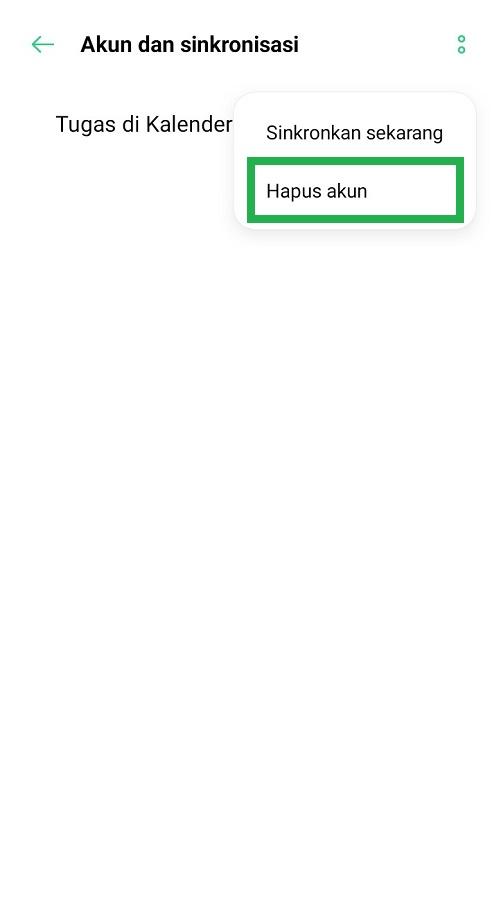
    Cara Menghapus Akun Google Di Hp – setiap orang yang memiliki handphone tentunya harus mempunyai akun Google untuk menjalankan aplikasi aplikasi yang digunakan, ada yang memiliki banyak akun Google sehingga mengurangi kinerja Hp anda. Untuk menghapus akun itu tentunya sangat mudah karena anda hanya perlu ke setelan/pengaturan handphnone anda.

    Cara Menghapus Akun Google Di Hp

    Akun adalah data tentang seseorang dan berisi setidaknya satu nama pengguna dan kata sandi. Akun atau akun adalah data pribadi atau identitas virtual seseorang di dunia maya. Misalnya, akun seperti memiliki email, Facebook, blog, atau apa pun yang Anda sebut akun. Akun Google adalah sistem masuk terpadu yang menyediakan akses ke: produk Google gratis, termasuk iGoogle, Gmail, Grup Google, Picasa, Riwayat Web, dan banyak lagi. Akun Google adalah login utama Google, yang terdiri dari alamat email dan sandi.

    Anda dapat menggunakan Akun Google Anda untuk masuk ke aplikasi dan layanan pihak ketiga. Anda tidak perlu mengingat nama pengguna dan kata sandi untuk setiap akun. Aplikasi dan layanan pihak ketiga dibuat oleh perusahaan atau pengembang yang bukan milik Google. Bagi yang ingin menghapus akunnya dan ingin membuat akun Google baru, maka bisa menggunakan cara menghapus akun tersebut. Google di HP mudah dan praktis,berikut merupakan langkah-langkah menghapus akun Google di Hp.

    1. Buka setelan hp anda, pilih pengguna/akun.

      Hapus akun
      Hapus akun
    2. Kemudian pilih Google.

      Akun delete
      Akun delete
    3. Pilih akun yang akan anda hapus.

      Google akun
      Google akun
    4. dan setelah itu pilih hapus akun.

      Delete akun
      Delete akun

    Itulah langkah-langkah hapus akun jika ada kesalahan dalam penulisan kata mohon maaf dan terima kasih.

  • Cara Membuat Bingkai Di Word 2013

    Cara Membuat Bingkai Di Word 2013

    Cara Membuat Bingkai Di Word 2013 – Microsoft WordPad adalah text editor yang kaya dengan fitur dan software pengolah kata gratis, pertama kali disertakan dengan Microsoft Windows 95 dan semua versi setelah windows 95 sejak saat itu. Meskipun mampu melakukan hal yang lebih dari Notepad, WordPad tidak secanggih Microsoft Word. Namun, itu memberi kalian fitur tambahan lebih dari notepad, seperti kemampuan menyisipkan gambar dan pemformatan teks. Gambar di bawah ini menunjukkan Microsoft WordPad. Microsoft WordPad mampu mengedit dan menyimpan file teks dengan banyak format seperti text biasa (.txt), rich text format (.rtf), Microsoft Word (.doc atau .docx), dan file format teks OpenDocument (.odt). Tidak semua versi WordPad mendukung semua format yang sudah di sebutkan di atas. berikut ini adalah cara untuk membuat bingkai bagi anda yang tidak tahu caranya


    Cara Membuat Bingkai Di Word 2013

    1. Langkah awal yaitu, masuk ke program terlebih dahulu.

      Cara buat bingkai di word
      Cara buat bingkai di word
    2. Di menu page layout pilih  Page Borders untuk membuka jendela pengaturan.

      Cara Untuk membuat bingkai di word
      Cara Untuk membuat bingkai di word
    3. setelah anda terlihat peraturan pada bingkai, pilih bagian mana yang ingin anda pilih, dan klik oke.
      Cara membuat bingkai di program word
      Cara membuat bingkai di program word

      membuat bingkai di word
      membuat bingkai di word

    Mungkin hanya itu tutorial yang dapat saya bagikan kepada anda semuanya, semoga dengan adanya tutorial ini, bisa bermanfaat untuk anda semuanya. Cukup sekian dan terimakasih. Sampai jumpa di tutorial tutorial selanjutnya ya….

  • Cara Group di Blender

    Cara Group di Blender

    Cara Group di Blender – Blender merupakan salah satu software 3D yang bisa dibilang populer beberapa tahun ini, karena aplikasinya yang gratis, dan fiturnya yang sangat lengkap software ini menjadi salah satu software andalan untuk pemula yang ingin belajar atau masuk ke dalam dunia 3d, karena fitur yang ada di dalam blender ini tidak kalah dengan software professional lainnya seperti cinema4d, maya, dan software 3d lainnya.

    Kali ini saya akan memberitahu kalian salah satu fitur di blender yaitu cara untuk grouping objek 3d yang ada di dalam software blender. Grouping sudah menjadi salah satu fitur yang sepertinya wajib ada di semua software 3d karena dengan grouping kita akan semakin mudah mengelola objek 3d kita. langsung saja menuju ke caranya

    Cara Group di Blender

    Cara untuk group di blender sebenarnya sangat mudah, dan blender membuat shortcut untuk group ini sama seperti software lain agar gampang atau mudah di ingat, yaitu dengan menggunakan CTRL + G. Kalian hanya perlu select ocjek yang ingin kalian masukkan kedalam satu grup dan gunakan kombinasi keyboard atau shortcut CTRL + G maka objek kalian akan masuk ke dalam satu grup dan memberikan nama pada group atau collectionnya seperti dibawah ini

    group di blender
    group di blender

    Itulah cara untuk grup di blender. Semoga artikel ini dapat membantu kalian yang sedang mencari cara untuk grup di bleder karena fiturnya yang lengkap. Sekian dari saya, maaf jika ada salah kata dari saya sebagai penulis artikel ini dan terimakasih telah menyisihkan waktu untuk mengunjungi artikel yang saya buat dan telah mengunjungi website metodeku kami.

  • Membuat Banner di HP

    Membuat Banner di HP

    Membuat Banner di HP – Banner adalah salah satu media promosi yang masih banyak digunakan saat ini, selain untuk media promosi banner juga dapat digunakan untuk penanda toko atau lokasi kalian berjualan atau lebih tepatnya adalah supaya calon pembeli lebih mudah melihat gerai kita, karena itulah banner masih banyak digunakan saat ini.

    Dari perusahaan besar sampai yang kecil seperti pedagang banyak yang masih menggunakan banner, karena banner sangat efektif. tetapi tidak semua orang tahu cara untuk membuat banner. Oleh karena itu kali ini saya akan memberitahu kalian cara untuk membuat banner untuk usaha kalian agar terlihat professional dengan banner yang terlihat professional juga, dan kali ini saya akn menggunakan HP. Mengapa HP? Karena semua orang pasti mempunyai HP setidaknya yang tidak memiliki PC / Laptop dapat mengikuti tutorial ini untuk membuat banner mereka sendiri.

    Membuat Banner di HP

    1. Download apps banner maker di HP melalui google play store

      Banner di HP
      Banner di HP
    2. Buka dan pilih template yang kalian mau

      Membuat Banner Dengan HP
      Membuat Banner Dengan HP
    3. Jika kalian sudah pilih template maka kalian bisa memodifikasi yang sudah disediakan di dalam banner dengan aplikasi tersebut, dan banner kalian langsung jadi. Kalian tidak perlu susah – susah mendesain lagi dengan apps ini dan kalian bisa langsung gunakan untuk bisnis kalian.

      Membuat Banner Dengan HP
      Membuat Banner Dengan HP

    Itulah cara membuat banner di HP, sangat mudah bukan? Semoga artikel ini dapat membantu kalian yang sedang mencari cara untuk membuat banner secara instan di HP android atau hanya untuk sekedar tahu cara ini karena tidak ada salahnya mengetahui cara ini untuk digunakan di masa yang akan datang saat diperlukan. Sekian dari saya, maaf jika ada salah kata dari saya sebagai penulis artikel ini dan terimakasih telah menyisihkan waktu untuk mengunjungi artikel yang saya buat dan telah mengunjungi website metodeku kami.

  • Cara Untuk Mengubah PPT Menjadi Gambar

    Cara Untuk Mengubah PPT Menjadi Gambar

    Cara Untuk Mengubah PPT Menjadi Gambar – Apakah anda pernah tau bahwa sebuah PPT bisa di ubah untuk menjadi sebuah gambarjpg, ini adalah hal yang terlihat mustahil orang yang tidak tahu, nah perlu anda tahu bahwa untuk mengubahnya merupakan suatu hal yang mudah, jika anda melihat cara mengkonversinya, anda bisa ikuti tutorial artikel di bawah ini yang sudah saya buat dengan baik, semoga anda suka dan faham dengan artikel tutorial yang saya buat ini.

    Cara Untuk Mengubah PPT Menjadi Gambar

    1. Langkah pertama, buka sebuah website bernama alat konfersi SmallPDF.

      Konfersi PPT jadi JPG
      Konfersi PPT jadi JPG
    2. Langkah ke dua, Unggah PPT anda dengan seret dan letakkan untuk menyimpannya sebagai PDF.

      Tutorial Unggah PPT untuk di jadikan gambar
      Tutorial Unggah PPT untuk di jadikan gambar
    3. Teruntuk langkah selanjutnya yang harus kalian ambil, silahkan pada bagian Klik lanjutkan ke JPG

      Cara unggah ppt jadi gambar
      Cara unggah ppt jadi gambar
    4. Selesai.

    Mungkin hanya itu saja yang dapat saya bagikan untuk anda, semoga dengan adanya artikel ini, bisa bermanfaaat untuk anda, terimakasih sudah berkunjung, semoga anda sehat selalu. Saya selaku penulis mengucapkan mohoon maaf yang sebesarbesarnya apabila terdapat salah kata dalam penulisan artikel ini. Jangan lupa untuk membagikan tutorial – tutorial ini kepada kerabat anda yang mungkin membuthkannya. Sampai jumpa di artikel – artikel tutorial selanjutnya. See u and good bye.

  • Cara Kirim Uang Lewat Kantor Pos

    Cara Kirim Uang Lewat Kantor Pos

    Cara Kirim Uang Lewat Kantor Pos – Kita untuk mengirim uang kepada orang – orang yang kita kirimin uang, jika tempatnya sangat – sangat jauh untuk di jangkau, apalagi tak semua orang mempunyai kendaaraan yang mampu untuk menmpuh jarah yang cukup – cukup jauh, seiring perkembanganya jaman, pastinya ada cara – cara yang baru dengan cara yang pastinya peraktis, dengan adanya judl yang sudah saya buat di atas tersebut, itu adalah cara yang mungkin efektif dan mungkin terlihat mudah. Jiks anda ingin mengetahui cara mengirimnya silahkan ikuti tutorial artikel di bawah ini dengan teliti dan seksama.

    Cara Kirim Uang Lewat Kantor Pos

    Cara Kirim uang dari POS
    Cara Kirim uang dari POS
    • Siapkan uang yang akan di transfer
    • No HP pengiriman uang dan No Hp penerima Uang
    • Nama dan alamat jelas penerima uang
    • Jika mengirim ke rekening, siapkan nama penerima serta rekening penerima uang.

    Mungkin itulah tutorial yang dapat saya sampaikan kali ini, semoga dengan adanya artikel ini bisa membantu banyak orang di luar sana yang mungkin sedang membutuhkan tutorial ini. Saya selaku penulis artikel ini ingin mengucapkan terimakasih dan ingin meminta maaf apabila ada kesalahan dalam penulisan kata – kata dalam artikel ini, yang mungkin di sengaja atau tidak sengaja. Cukup sekian dan terimakasih. Sampai jumpa di artikel – artikel tutorial selanjutnya..

  • Cara Kick Orang Dari Squad Ml

    Cara Kick Orang Dari Squad Ml

    Cara Kick Orang Dari Squad Ml – Ketika anda bermain Mobile Legends tetapi ingin menambahkan teman tetapi squad anda penuh, anda dapat mengeluarkan orang dari squad anda, dalam Ml anda dapat bermain dengan teman-teman anda. Game yang menjadi trending pada akhir akhir ini menjadi salah satu game yang paling banyak yang digemari oleh para pemuda. 

    Cara Kick Orang Dari Squad Ml

    Secara umum, Mobile Legends adalah game online kerja tim. Satu tim akan terdiri dari 5 orang. Dalam game Mobile Legend, dua tim bersaing untuk menyerang base masing-masing dan mempertahankan base masing-masing dalam 1 ronde selama 15 menit. Mobile Legends: Bang-Bang! Ini adalah game mobile tipe arena pertempuran online multipemain.

    Tim itu sendiri dapat dipahami sebagai asosiasi dari beberapa pemain Mobile Legends, dan jumlah pemain dibatasi hingga 9 (saat ini). Skuad sendiri juga bisa menjadi kumpulan atau wadah para pemain ML, karena memang skuad di game “Mobile Legends” itu seperti sebuah fungsi yang bisa digunakan pemain, sehingga bisa mengalami. Baik itu bertemu dengan pemain lain atau bekerja sama demi nama skuad, tentu meninggalkan kesan yang baik. Soalnya, untuk membentuk squad, kamu harus memiliki diamond yang cukup, yaitu 199 diamond dan satu akun game Mobile Legends.

    Berikut merupakan langkah-langkah mengeluarkan teman dari squad Ml.

    1. Buka Mobile Legends anda.
    2. Klik tanda silang pada teman yang akan anda kick.

      Kick Ml
      Kick Ml
    3. Dan itu selesai sudah tutorialnya.

    Begitulah langkah kick teman dari squad dan jika ada kesalahan kata dalam penulisan kalimat mohon maaf, terima kasih.