Blog

  • Cara Memasang Password di Windows 11

    Cara Memasang Password di Windows 11

    Cara Memasang Password di Windows 11 – Windows 11 adalah sistem operasi terbaru dari Microsoft yang menawarkan banyak fitur baru dan peningkatan dari versi sebelumnya. Salah satu aspek yang sangat penting dalam menjaga keamanan komputer Anda adalah dengan mengatur password yang kuat. Password adalah baris pertahanan pertama Anda dalam melindungi data dan privasi Anda. Artikel ini akan membahas cara memasang password di Windows 11 agar Anda dapat meningkatkan keamanan komputer Anda dengan mudah.

    Cara Memasang Password di Windows 11

    Pentingnya Memasang Password di Windows 11

    Sebelum kita masuk ke langkah-langkahnya, mari kita diskusikan mengapa penting untuk memasang password di Windows 11. Ada beberapa alasan mengapa Anda harus melakukannya:

    1. Melindungi Data Pribadi: Windows 11 mungkin berisi banyak informasi pribadi Anda, seperti dokumen, foto, dan catatan pribadi. Memasang password akan membantu melindungi data-data ini dari akses tidak sah.
    2. Mencegah Akses Tidak Sah: Tanpa password, siapa pun yang memiliki akses fisik ke komputer Anda dapat dengan mudah masuk dan mengakses semua file dan aplikasi Anda. Memasang password akan mencegah akses tidak sah ini
    3. Melindungi Identitas Online: Password juga penting untuk melindungi akun online Anda yang terhubung dengan komputer Anda. Jika seseorang dapat mengakses komputer Anda, mereka mungkin juga dapat mengakses akun-akun Anda.

    Cara Memasang Password di Windows 11

    Berikut adalah langkah-langkah sederhana untuk memasang password di Windows 11:

    1. Buka “Settings” (Pengaturan)

    Klik pada ikon Start di sudut kiri bawah tampilan Anda, lalu klik ikon roda gigi yang bertuliskan “Settings” (Pengaturan) untuk membuka menu pengaturan Windows 11.

    2. Pilih “Accounts” (Akun)

    Pilih Accounts Pada Pengaturan Windows 11
    Pilih Accounts Pada Pengaturan Windows 11

    Di menu pengaturan, pilih opsi “Accounts” (Akun) untuk mengelola akun pengguna.

    3. Klik pada “Sign-in options” (Opsi Masuk)

    PIlih Sign-in options Pada Pengaturan Windows 11
    PIlih Sign-in options Pada Pengaturan Windows 11

    Di panel sebelah kiri, klik pada opsi “Sign-in options” (Opsi Masuk) untuk mengatur cara Anda masuk ke komputer.

    4. Klik pada “Password”

    Pilih Add Pada Pengaturan Windows 11
    Pilih Add Pada Pengaturan Windows 11

    Di bawah bagian “Password”, klik pada opsi “Add” (Tambahkan) untuk mulai membuat password.

    5. Masukkan Password

    Masukkan Password Pada Pengaturan Windows 11
    Masukkan Password Pada Pengaturan Windows 11

    Setelah Anda mengklik “Add” (Tambahkan), Anda akan diminta untuk memasukkan password baru. Pastikan password yang Anda pilih cukup kuat. Sebaiknya gunakan kombinasi huruf besar dan kecil, angka, dan karakter khusus untuk membuatnya lebih sulit ditebak.

    6. Verifikasi Password

    Pilih Next Pada Pengaturan Windows 11
    Pilih Next Pada Pengaturan Windows 11

    Setelah memasukkan password baru, Anda akan diminta untuk mengkonfirmasinya dengan memasukkan ulang password yang sama. Jika sudah memasukkan ulang password kemudian klik next.

    7. Setel Pertanyaan Keamanan (Opsional)

    Windows 11 juga memungkinkan Anda untuk mengatur pertanyaan keamanan sebagai opsi pemulihan jika Anda lupa password Anda. Ini adalah langkah tambahan yang disarankan untuk keamanan tambahan.

    8. Klik “Finish”

    Pilih Finish Pada Pengaturan Windows 11
    Pilih Finish Pada Pengaturan Windows 11

    Klik “Finish” jika anda sudah benar-benar yakin kalau password anda aman.

    9. Selesai

    Setelah Anda menyelesaikan langkah-langkah di atas, Anda telah berhasil memasang password di Windows 11. Sekarang, setiap kali Anda menyalakan atau mengunci komputer Anda, Anda akan diminta untuk memasukkan password untuk mengaksesnya.

    Memasang password di Windows 11 adalah langkah penting dalam menjaga keamanan komputer Anda. Dengan mengikuti langkah-langkah sederhana yang telah dijelaskan di atas, Anda dapat meningkatkan tingkat keamanan komputer Anda dan melindungi data pribadi Anda dari akses tidak sah. Ingatlah untuk selalu memilih password yang kuat dan sulit ditebak untuk menjaga keamanan yang optimal. Semakin kuat password Anda, semakin sulit bagi orang lain untuk mengakses komputer Anda tanpa izin Anda. Itulah sedikit penjelasan tentang cara memasang password di windows 11 yang bisa saya berikan. Semoga Bermanfaat

  • Cara Mengubah Word ke Excel

    Cara Mengubah Word ke Excel

    Cara Mengubah Word ke Excel – Word dan Excel adalah dua aplikasi yang sangat umum digunakan di tempat kerja dan untuk tugas sehari-hari. Word digunakan untuk membuat dan mengedit dokumen teks, sementara Excel digunakan untuk mengelola data dalam bentuk tabel dan grafik. Terkadang, Anda mungkin perlu mengonversi data dari Word ke Excel untuk analisis lebih lanjut atau pengolahan data yang lebih efisien. Dalam artikel ini, kami akan membahas langkah-langkah cara mengubah data dari Word ke Excel.

    Cara Mengubah Word ke Excel

    Persiapan Awal

    Cara Mengubah Word ke Excel – Sebelum Anda dapat mengonversi data dari Word ke Excel, pastikan Anda telah mempersiapkan dokumen Word dengan benar. Berikut adalah beberapa langkah yang perlu Anda lakukan:

    1. Data yang Jelas
    file yang mau di pindah kan
    file yang mau di pindah kan

    Pastikan data yang ingin Anda konversi dari Word ke Excel terorganisasi dengan baik. Ini bisa berupa tabel, daftar, atau teks terstruktur.

    1. Penyusunan Data

    Jika data Anda tidak ada dalam tabel, pastikan untuk menyusunnya dengan baik. Anda dapat menggunakan daftar atau tabulasi untuk membantu mengatur data.

    1. Simpan Dokumen Word

    Sebelum Anda memulai konversi, pastikan Anda telah menyimpan dokumen Word. Ini akan mencegah kehilangan data.

    Langkah-langkah untuk Mengubah Data dari Word ke Excel

    Setelah Anda mempersiapkan dokumen Word, langkah selanjutnya adalah mengonversinya ke Excel. Berikut adalah panduan langkah demi langkah:

    1. Buka Excel
    buka file exel
    buka file exel

    Buka program Excel di komputer Anda. Anda dapat menggunakan versi desktop atau Excel online.

    1. Pilih Letak Data

    Pilih lokasi di mana Anda ingin meletakkan data dari Word. Anda dapat membuat lembar kerja Excel baru atau menggunakan yang sudah ada.

    1. Salin Data dari Word
    fil yang harus di salin
    fil yang harus di salin

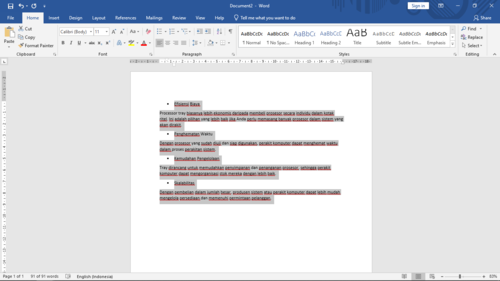
    Buka dokumen Word yang berisi data yang ingin Anda konversi. Seleksi data yang ingin Anda salin. Ini bisa berupa seluruh tabel atau teks yang terorganisasi dengan baik.

    1. Salin Data

    Salin data yang telah Anda seleksi dengan menekan `Ctrl + C` pada keyboard atau dengan menggunakan opsi “Salin” di menu.

    1. Tempel Data ke Excel
    file yang sudah di salin ke exel
    file yang sudah di salin ke exel

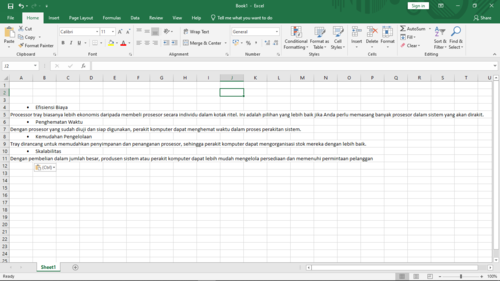
    Kembali ke lembar kerja Excel dan pilih sel di mana Anda ingin meletakkan data tersebut. Kemudian, tempel data yang telah Anda salin dengan menekan `Ctrl + V` atau menggunakan opsi “Tempel” di menu.

    1. Pengaturan Data

    Setelah data disisipkan ke Excel, Anda mungkin perlu mengatur ulang kolom dan baris jika perlu. Excel akan mencoba mempertahankan struktur data semirip mungkin dengan dokumen Word, tetapi Anda dapat menyesuaikan format dan penataan sesuai kebutuhan Anda.

    1. Format Data

    Anda juga dapat memformat data di Excel agar sesuai dengan tujuan Anda. Misalnya, Anda dapat menambahkan judul, menyisipkan rumus, atau membuat grafik berdasarkan data yang telah Anda salin.

    1. Simpan Lembar Kerja
    setelah itu save ke file
    setelah itu save ke file

    Terakhir, pastikan Anda menyimpan lembar kerja Excel dengan benar agar Anda dapat mengaksesnya kapan saja.

     Tips dan Trik

    – Pastikan untuk menjaga konsistensi format dokumen Word Anda untuk memudahkan konversi.

    – Jika data Anda sangat kompleks, Anda mungkin perlu mengedit data di Excel lebih lanjut.

    – Selalu melakukan pengecekan data setelah konversi untuk memastikan tidak ada kesalahan atau kehilangan data.

    Kesimpulan

    Dengan mengikuti panduan ini, Anda akan dapat dengan mudah mengubah data dari Word ke Excel. Ini adalah keterampilan yang berguna, terutama untuk mereka yang sering bekerja dengan dokumen dan data. Excel memungkinkan analisis data yang lebih mendalam dan pengolahan yang lebih efisien, sehingga konversi data dari Word ke Excel adalah langkah yang cerdas dalam bekerja dengan informasi.

  • Cara Membuat Logo di Canva ?

    Cara Membuat Logo di Canva ?

    Cara Membuat Logo di Canva ? – Dari perkembangan teknologi dan ilmyu pengetahuan yang begitu pesat ini, memudahkan kita para pengguna untuk melakukan berbagai banyak hal termasuk yaitu membuat logo. Dengan banyaknya aplikasi pembuatan logo memudahkan untuk siapa saja mempelajarinya cara membuat logo tersebut. Logo sendiri penting untuk sebuah perusahaan ataupun brand. Perusahaan yang besar maupun perusahaan yang baru dirintis memerlukan logo sebagai identitas.

    Kini sudah banyak aplikasi yang memudahkan para pengguna untuk membuat logo seperti aplikasi canva ini. Canva sendiri adalah sebuah aplikasi atau platform yang dapat digunakan untuk membuat berbagai desain konten visual. Dengan aplikasi canva  ini memainkan peran penting dalam membatu para penggunanya  untuk terus meningkatkan dalam membuat suatu konten visual, blog, logo, dan masih banyak lagi.

    Cara Membuat Logo di Canva ?

    Pengertian Logo

    Logo adalah suatu tanda, lambang atau pun gambar yang mempunyai makna tertentu dan dapat digunakan untuk identitas suatu entitas seperti produk, organisasi, maupun dengan Perusahaan yang mempunyai kriteria khusus.

    Saat ini banyak aplikasi yang bisa membantu para pengguna yang tidak bisa atau tidak mempunyai kemampuan dalam seni grafis untuk membuat suatu logo. Jangan khawatir kini suduh banyak aplikasi pembuat logo yang mempermudah seorang untuk membuat logo.

    Cara Membuat Logo di Canva

    • Buka aplikasi atau website canva terlebih dahulu

    • Setelah itu cari di kolom pencarian dengan ketik “LOGO”

    • Lalu pilih buat desain kosong atau pilih templat

    • Selanjutnya klik “Bagikan” pada bagian pojok kanan atas
    • Lalu klik unduh

    • Selesai

    Fungsi Logo

    • Untuk menciptakan dan menyampaikan citra positif Perusahaan tersebut.
    • Sebagai suatu identitas perusahaan, produk, maupun organisasi
    • Dapat memberikan kesan baik dan kepada masyarakat
    • Untuk media promosi produk, perusahaan, maupun dengan organisasi.

    Aplikasi Membuat Logo

    • Canva

    Canva ini adalah sebuah aplikasi desain grafis untuk memberikan kemudahan para pengguna untuk merancang desain grafis seperti membuat logo maupun yang lainnya. Dengan adanya aplikasi Canva ini sangat mudah untuk membuat logo yang menarik.

    • Logo Maker

    Logo Maker merupakan sebuah aplikasi pembuatan logo yang menyediakan templates yang bisa memudahkan para penggunnya untuk membuat logo dan bisa diunduh secara gratis.

    • Iris Studio Logo Maker

    Iris Studio Logo Maker merupakan aplikasi mempunyai keunggulan fitur-fitur dalam aplikasi untuk membuat logo ini sangat beragam dan memudahkan membuat logo secara mudah,unik, dan kreatif.

    • Logo Generator & Logo Maker

    Logo Generator & Logo Maker merupakan aplikasi pembuatan logo yang mempunyai banyak fitur-fitur dan tools yang dapat digunakan dengan mudah bagi para pengguna untuk mendesain logo yang keren dan menarik.

    • PixelLab

    PixelLab merupakan aplikasi yang mempunyai fitur-fitur yang cukup digunakan untuk membantu membuat suatu logo yang keren.

    Jenis-Jenis Logo

    • Latter Mark

    Latter mark ini adalah suatu jenis logo yang menggambarkan nama atas suatu Perusahaan atau pun brend. Biasanya, logo ini hanya memnfaat dua hingga empat huruf sesuai brand tersebut, sehingga bisa memudahkan Masyarakat untuk mengingtnya.

    • Wordmark

    Logo jenis ini hampir menyerupai jenis logo letter mark dengan hanya menggunakan huruf saja untuk dapat melambangkan suatu Perusahaan. Namun, bedanya wordmark ini akan menggunakan seluruh nama brand atau Perusahaan tanpa disingkat.

    • Logo Kombinasi

    Jenis logo ini yang mengkombinasikan jenis logo latter mark atau word mark dengan simbol, abstrak atau maskot.

    Nah, itu penjelasan secara singkat mengenai cara dan lainnya tentang logo. Semoga bermanfaat, yuk segera coba aplikasinya.

  • Cara Membuat Logo di Canva Android ?

    Cara Membuat Logo di Canva Android ?

    Cara Membuat Logo di Canva Android ? – Dari perkembangan teknologi dan ilmu pengetahuan yang saat begitu pesat, memudahkan kita para pengguna, seperti pelajar maupun pekerja untuk melakukan berbagai banyak hal termasuk yaitu membuat logo. Dengan banyaknya aplikasi pembuatan logo memudahkan untuk siapa saja mempelajarinya cara membuat logo tersebut. Logo sendiri itu penting bagi sebuah perusahaan atau pun brand. Perusahaan yang besar maupun perusahaan yang baru dirintis memerlukan sebuah logo sebagai identitas.

    Kini sudah banyak aplikasi yang memudahkan para pelajar dan pekerja untuk membuat logo seperti aplikasi canva ini. Canva sendiri adalah sebuah aplikasi atau platform yang dapat digunakan untuk membuat berbagai desain konten visual. Dengan aplikasi canva tersebut memainkan peran penting dalam membatu para penggunanya  untuk terus meningkatkan dalam membuat suatu konten visual, blog, logo, dan masih banyak lagi.

    Cara Membuat Logo di Canva Android ?

    Pengertian Logo

    Logo adalah suatu tanda, lambang atau pun gambar yang mempunyai makna tertentu dan dapat digunakan untuk identitas suatu entitas seperti produk, organisasi, maupun dengan Perusahaan yang mempunyai kriteria khusus.

    Saat ini banyak aplikasi yang bisa membantu para pengguna yang tidak bisa atau tidak mempunyai kemampuan dalam seni grafis untuk membuat suatu logo. Jangan khawatir kini suduh banyak aplikasi pembuat logo yang mempermudah seorang untuk membuat logo.

    Cara Membuat Logo di Canva

    • Buka aplikasi atau website canva terlebih dahulu

    • Setelah itu cari di kolom pencarian dengan ketik “LOGO”

    • Lalu pilih buat desain kosong atau pilih templat

    • Selanjutnya klik “Bagikan” pada bagian pojok kanan atas
    • Lalu klik unduh

    • Selesai

    Aplikasi Membuat Logo

    • Canva

    Canva ini merupakan sebuah aplikasi desain grafis untuk memberikan kemudahan para pengguna untuk merancang desain grafis seperti membuat logo maupun yang lainnya. Dengan adanya aplikasi Canva ini sangat mudah untuk membuat logo yang menarik.

    • Logo Maker

    Logo Maker merupakan sebuah aplikasi pembuatan logo yang menyediakan templates yang bisa memudahkan para penggunnya untuk membuat logo dan bisa diunduh secara gratis.

    • Iris Studio Logo Maker

    Iris Studio Logo Maker merupakan aplikasi mempunyai keunggulan fitur-fitur dalam aplikasi untuk membuat logo ini sangat beragam dan memudahkan membuat logo secara mudah,unik, dan kreatif.

    • Logo Generator & Logo Maker

    Logo Generator & Logo Maker merupakan aplikasi pembuatan logo yang mempunyai banyak fitur-fitur dan tools yang dapat digunakan dengan mudah bagi para pengguna untuk mendesain logo yang keren dan menarik.

    • PixelLab

    PixelLab merupakan aplikasi yang mempunyai fitur-fitur yang cukup digunakan untuk membantu membuat suatu logo yang keren.

    Jenis-Jenis Logo

    • Latter Mark

    Latter mark ini adalah suatu jenis logo yang menggambarkan nama atas suatu Perusahaan atau pun brend. Biasanya, logo ini hanya memnfaat dua hingga empat huruf sesuai brand tersebut, sehingga bisa memudahkan Masyarakat untuk mengingtnya.

    • Wordmark

    Logo jenis ini hampir menyerupai jenis logo letter mark dengan hanya menggunakan huruf saja untuk dapat melambangkan suatu Perusahaan. Namun, bedanya wordmark ini akan menggunakan seluruh nama brand atau Perusahaan tanpa disingkat.

    • Logo Kombinasi

    Jenis logo ini yang mengkombinasikan jenis logo latter mark atau word mark dengan simbol, abstrak atau maskot.

    Fungsi Logo

    • Untuk menciptakan dan menyampaikan citra positif Perusahaan tersebut.
    • Sebagai suatu identitas perusahaan, produk, maupun organisasi
    • Dapat memberikan kesan baik dan kepada masyarakat
    • Untuk media promosi produk, perusahaan, maupun dengan organisasi.

    Nah, itu penjelasan secara singkat mengenai cara dan lainnya tentang logo. Semoga bermanfaat, yuk segera coba aplikasinya.

  • Apa Itu Aplikasi Canva ?

    Apa Itu Aplikasi Canva ?

    Apa Itu Aplikasi Canva ? – Dari perkembangan teknologi dan ilmu pengetahuan yang begitu pesat ini, memudahkan kita para pengguna untuk melakukan berbagai banyak hal termasuk yaitu membuat logo, blog, poster, dan lainnya. Banyak masyarakat yang membutuhkan sebuah aplikasi yang digunakan untuk membuat sebuah logo, poster, blog, dan lainnya. Kini sudah banyak aplikasi yang memudahkan para pengguna untuk membuat logo seperti aplikasi canva ini.

    Mungkin yang belum mencoba tau yang belum tahu tentang aplikasi ini akan banyak bertanya apa sih aplikasi canva itu? Dengan canva ini para pengguna akan lebih cepat membuat sutu poster, logo, blog, atau lainnya dengan cepat karena memiliki fitur template.

    Apa Itu Aplikasi Canva ?

    Apa Itu Aplikasi Canva
    Apa Itu Aplikasi Canva

    Pengertian Aplikasi Canva

    Canva adalah sebuah aplikasi atau platform yang dapat digunakan untuk membuat berbagai desain konten visual. Dengan canva ini memainkan peran penting dalam membatu para penggunanya untuk terus meningkatkan dalam membuat suatu konten visual.

    Dengan aplikasi desain grafis ini dapat memberikan suatu kemudahan bagi para pengguna untuk merancang desain grafis seperti membuat logo maupun yang lainnya.  Canva ini sangat mudah untuk membuat konten visual yang menarik.

    Kelebihan Aplikasi Canva

    • Aplikasi ini memberikan kemudahan seseorang dalam membuat desain yang diinginkan atau yang diperlukan.
    • Memiliki fitur template untuk Anda yang berkreasi sesuka hati dengan sebuah tema tertentu.
    • Aplikasi canva ini cukup dinamis untuk kalangan mahasiswa atau pekerja kreatif.
    • Dapat menghemat waktu dalam media pembelajaran secara praktis.

    Kekurangan Aplikasi Canva

    • Aplikasi canva mengandalkan jaringan internet yang cukup dan stabil.
    • Dalam canva memiliki fitur template secara berbayar.
    • Terkadang desain yang dipilih terdapat kesamaan desain dengan orang lain.

    Apakah Aplikasi Canva Itu Berbayar

    Mungkin dari semua orang yang belum pernah memakai aplikasi canva tidak mengetahuinya, mengenai aplikasi tersebut berbayar atau tidak. Dari aplikasi canva sendiri selalu gratis bagi setiap individu. Namun, jika pengguna ingin menggunakan fitur premium, pengguna harus mengaktifkan paket CanvaPro untuk mebuat desain maupun konten profisional dengan mudah.

  • Cara Mengubah Word Ke Jpg

    Cara Mengubah Word Ke Jpg

    Cara Mengubah Word Ke Jpg – Ada kalanya kita harus mengganti file format seperti Word menjadi gambar atau file format JPG. Terkadang hal tersebut terjadi ketika project atau pekerjaan kita mempunyai karakter yang cukup terbatas atau agar mudah untuk di lihat serta di baca. Cara mengubah Word menjadi JPG pun mudah untuk di lakukan serta telah tersedia pada aplikasi Microsoft Word pada sistem operasi Windows. Sebelum kita bahas mengenai cara untuk mengubah file format Word menjadi JPG, mari kita pahami terlebih dahulu apa yang dimaksud dengan Word dan JPG.

    Cara Mengubah Word Ke Jpg 

    Pengertian Word

    Word atau yang biasa dikenal dengan Microsoft Word adalah sebuah program pengolah kata berupa aplikasi yang digunakan untuk membuat tulisan dengan berbagai macam format, seperti laporan, surat, dan lain sebagainya. Microsoft Word juga merupakan aplikasi yang dikelola oleh Microsoft Office milik perusahaan Microsoft. Aplikasi pengolah kata ini dapat digunakan pada berbagai perangkat desktop dengan sistem operasi OS ataupun Windows.

    Pengertian JPG

    JPG atau singkatan dari Joint Photographic Expert Group adalah jenis file format yang dijadikan sebagai standar fotografer professional. File format JPG hanya dapat digunakan untuk menyimpan gambar dengan ukuran media yang terbatas, sehingga file format JPG tidak dapat mendukung dan digunakan untuk memanipulasi foto. Namun, file format ini tidak disarankan untuk menyimpan suatu gambar dengan background yang transparan. File format ini banyak digunakan untuk menyimpan gambar dengan gaya fotografi, seperti gambar yang memiliki banyak warna.

    Cara Mengubah Word Ke Jpg di Windows

    Setelah sedikit kita bahas mengenai file format Word serta JPG, kini saatnya kita pahami mengenai cara – cara untuk mengubah file format tersebut. Jika teman – teman pengguna sistem operasi Windows, maka dapat menggunakan du acara berikut untuk mengubah file format tersebut. Fitur pengubah file format pun telah tersedia di dalam Microsoft Word itu sendiri, sehingga kita tidak perlu mengunduh aplikasi tambahan terlebih dahulu. Terdapat dua cara yang dapat di gunakan, berikut diantara  nya adalah

    • Cara Mengubah Menggunakan Paste Special

    Cara ini cukup mudah untuk di lakukan, karena telah tersedia di dalam fitur Microsoft Word. Kita hanya perlu melakukan copy – paste file yang ingin diubah, simak langkah langkahnya

    1. Buka file yang akan diubah terlebih dahulu
    2. Blok bagian yang akan diubah, lalu klik kanan dan pilih ‘Copy’
    Blok dan copy file
    Blok dan copy file
    1. Klik ikon ‘Paste Special’ pada sisi kiri kanan atas
    Klik paste special
    Klik paste special
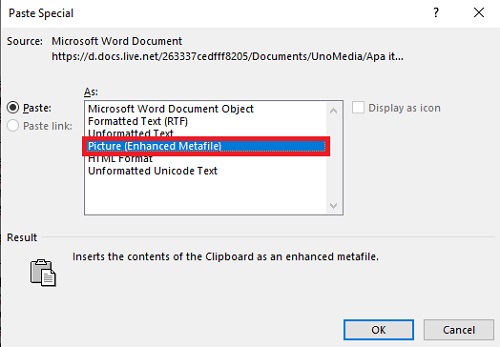
    1. Lalu, akan muncul beberapa opsi pilih ‘Picture (Enhanced Mediafile)’
    Pilih opsi picture
    Pilih opsi picture
    1. Klik tombol ‘OK’ untuk mengubah file format
    Klik OK
    Klik OK
    1. Klik kanan, lalu pilih ‘Save As Picture’
    Klik save as picture
    Klik save as picture
    1. Selesai.
    • Cara Menggubah Menggunakan Paint

    Selain menggunakan Microsoft Word, teman – teman juga dapat menggunakan aplikasi Microsoft Paint. Berikut adalah langkah – langkah nya

    1. Buka file yang akan diubah terlebih dahulu
    2. Blok bagian yang akan diubah, lalu klik kanan dan pilih opsi ‘Copy’
    Blok dan copy file
    Blok dan copy file
    1. Paste file yang telah disalin ke dalam Microsoft Paint
    Paste file
    Paste file
    1. Buka menu ‘File > Save As > JPEG’ untuk menyimpan nya
    Klik ikon file dan save
    Klik ikon file dan save
    1. Selesai

    Jadi, itulah penjelasan mengenai pengertian serta cara – cara yang dapat digunakan untuk mengubah file format Word menjadi JPG tentunya dengan langkah – langkah yang mudah dan cepat untuk di lakukan. Kini waktunya teman – teman untuk mempratikkan nya, selamat mencoba.

  • Apa Itu Teknologi Layanan Jaringan

    Apa Itu Teknologi Layanan Jaringan

    Apa Itu Teknologi Layanan Jaringan – Sadarkah teman teman bahwa teknologi saat ini semakin canggih serta mengalami perkembangan yang pesat pada saat ini? Karena, kita sangat terbantu dengan hadirnya teknologi layanan jaringan, sehingga kita dapat melakukan komunikasi dari jarak jauh serta dapat mengakses internet dengan mudah dan cepat. Sebelum kita bahas lebih lanjut, mari kita pahami terlebih dahulu apa sih sebenarnya yang dimaksud dengan teknologi layanan jaringan.

    Apa Itu Teknologi Layanan Jaringan

    Apa itu teknologi layanan jaringan
    Apa itu teknologi layanan jaringan

    Pengertian Teknologi Layanan Jaringan

    Teknologi Layanan Jaringan atau yang biasa disingkat menajdi ‘TLJ’ adalah sebuah sistem yang dirancang agar dapat melayani pengguna yang menggunakan berbagai jenis perangkat. Teknologi Layanan Jaringan juga dapat diartikan sebagai sistem materi standarisasi atau sistem yang mempunyai materi standarisasi, yang ukuran standarnya berada pada protocol yang digunakan.

    Tujuan nya adalah agar dapat membangun dan merancang seluruh proses yang berjalan dengan efektif dan sesuai dengan kebutuhan penggunanya. Protokol sendiri merupakan suatu aturan yang bersifat untuk memngatur ketika terjadi hubungan komunikasi dan proses perpindahan data antara computer satu ke yang lain. Protokol digunakan untuk komunikasi secara real time dengan menggunakan standar tertentu agar dapat mengatur struktur dari informasi dalam penyimpanan yang panjang.

    Tujuan Teknologi Layanan Jaringan

    Dengan adanya protokol dalam Teknologi Layanan Jaringan tentunya juga mempunyai beberapa tujuan yang ingin dicapai, berikut diantaranya adalah

    • Melakukan deteksi terhadap adanya atau tidaknya koneksi fisik dari computer dengan berbagai macam perangkat
    • Melakukan pengaturan untuk mengawali serta mengakhiri pesan atau pun sinyal
    • Menentukan langkah langkah atau tindakan ketika trejadi sebuah kerusakan pada pesan mau pun ketika pesan berjalan tidak sempurna
    • Mendeteksi terjadinya kerugian yang berhubungan dengan jaringan dan memberikan tindakan untuk solusinya
    • Melakukan metode dalam jabat – tangan
    • Melakukan negoisasi dengan berbagai karakteristik yang saling terhubung antara satu dengan yang lainnya
    • Mengakhiri proses dari koneksi yang telah berjalan.

    Jadi, itulah beberapa penjelasan mengenai pengertian, serta tujuan dari adanya Teknologi Layanan Jaringan. Semoga dengan adanya artikel ini dapat membantu serta menambah wawasan teman – teman semua.

  • Aplikasi Untuk Mengubah PDF Ke Word

    Aplikasi Untuk Mengubah PDF Ke Word

    Aplikasi Untuk Mengubah PDF Ke Word – Pada zaman yang semakin canggih ini, file format dokumen telah mengalami perkembangan dalam berbagai jenis. Terdapat dua file format yang banyak dikenal yaitu Doc dan PDF, kedua file tersebut digunakan pada berbagai keperluan dokumen yang menjadikan penggunaan aplikasi converter banyak dicari oleh orang – orang.

    Sebelum kita bahas mengenai aplikasi pengubah PDF ke Word, mari kita pahami file format PDF terlebih dahulu. PDF atau singkatan daari Portable Document Format merupakan ekstensi yang berasal dari Abode System. Format dari PDF ini dapat mencakup tulisan, serta gambar, namun file format ini dapat memasukkan tombol yang interaktif seperti video, tautan, dan lain sebagainya.

    Aplikasi Untuk Mengubah PDF Ke Word

    Aplikasi mengubah pdf ke word
    Aplikasi mengubah pdf ke word

    PDF sering digunakan dalam brosur, dan dokumen yang dipindai. PDF juga merupakan file format yang dapat dibaca saja. Namun, banyak yang memunculkan aplikasi pendukung PDF agar dapat mengedit maupun mengubah ekstensinya.

    Aplikasi Pengubah PDF Ke Word

    Berikut adalah beberapa aplikasi yang dapat digunakan untuk mengubah file ekstensi dari PDF ke Word, berikut diantaranya

    1. Adobe Acrobat Standar DC

    Aplikasi ini merupakan perangkat lunak yang di kembangkan oleh Adobe System. Aplikasi ini juga dapat digunakan secara gratis untuk mencetak, melihat, serta mengedit PDF. Tidak hanya itu, aplikasi ini dapat digunakan untuk mengakses atau berinteraksi dengan multimedia.

    1. WPS PDF to Word Converter

    WPS Office merupakan aplikasi perkantoran yang di kembangkan oleh Kingsoft adalah aplikasi unggulan yang mirip dengan Microsost Office. Aplikasi ini mendukung beberapa perangkat seperti Windows, Mac, dan Linux. Tidak hanya konversinya yang cepat, aplikasi ini juga memberikan kualitas konversi yang baik.

    1. Nitro Office PDF Suite

    Aplikasi ini dapat digunakan untuk modifikasi file format PDF, yang dikembangkan oleh Nitro Office. Tidak hanya tersedia di PC saja, namun juga tersedia pada berbagai perangkat smartphone. Walaupun aplikasi ini tersedia secara gratis, namun terdapat beberapa fitur yang mengharuskan untuk membayar.

    Jadi, itulah beberapa rekomendasi aplikasi untuk mengubah file format tentunya dengan cepat dan mudah. Kini waktunya teman teman untuk mencoba aplikasi tersebut dan rasakan manfaat serta keunggulannya.

  • Cara Mengubah Word Ke Google Docs

    Cara Mengubah Word Ke Google Docs

    Cara Mengubah Word Ke Google Docs – Google Docs atau Google Dokumen merupakan layanan yang dapat di gunakan untuk mengolah kata, mengolah lembar kerja, melakukan presentasi, formulir, serta penyimpanan data berbasis web yang gratis dari Google. Sebenar nya Google Docs sama dengan Microsoft Word, namun ketika menggunakan Google Docs teman – teman dapat melakukan pengeditan, melakukan pembuatan, serta membagikan bermacam – macam dokumen.

    Salah satu kelebihan yang terdapat pada Google Docs adalah kita dapat meminimalisir terjadinya kehilangan data, karena ketika kita melakukan edit isi dokumen, maka Google Docs akan menyimpan editan tersebut secara otomatis. Tidak hanya itu, dengan menggunakan Google Docs kita juga dapat mengerjakan satu dokumen secara bersamaan dengan rekan kerja atau pun rekan kelompok.

    Cara Mengubah Word Ke Google Docs 

    Selain itu, Google Docs juga dapat di gunakan dengan berbagai perangkat media, seperti laptop, smartphone, computer. Kita hanya memerlukan situs pencarian serta jaringan internet sebagai alat pengoperasian Google Docs. Namun, terkadang kita di haruskan untuk mengirimkan tugas sekolah maupun tugas kantor dengan menggunakan file format Word, teman – teman tidak perlu khawatir karena Google Docs dapat di ubah menjadi file format docs tanpa harus mengunduh aplikasi tambahan terlebih dahulu.

    Karena Google Docs merupakan bagian dari Google Drive, maka kita dapat mengupload dokumen dengan file format Word ke Google Drive terlebih dahulu sebelum mengeditnya pada Google Docs. Namun, jika teman – teman tidak ingin menggunakan Google Drive, maka teman – teman dapat membuka Google Docs melalui situs nya.

    Jadi, tidak heran lagi jika Google Docs banyak digunakan oleh orang – orang dalam mengerjakan dokumen karena mempunyai banyak keunggulan yang dapat dirasakan oleh penggunanya.

    • Cara Mengubah Word Ke Google Docs

    Berikut adalah langkah – langkah yang dapat dilakukan untuk mengubah file format Word ke Google Drive dengan mudah dan cepat, simak penjelasan nya

    1. Buka Google Drive pada perangkat terlebih dahulu
    2. Lalu, klik ‘Baru / New’
    Klik baru
    Klik baru

    3. Pilih opsi ‘File Upload’ agar dapat mengunggah file Word yang akan di pindah kan

    Pilih opsi upload file
    Pilih opsi upload file

    4. Klik ‘File / Folder’ yang ingin di unggah, lalu pilih ‘Open’

    Pilih file
    Pilih file

    5. Upload akan di mulai secara otomatis

    6. File Word telah di unggah ke Google Drive, lalu buka Google Docs

    7. Klik dua kali pada dokumen Word yang akan di pindahkan ke Google Docs

    Klik dua kali pada file
    Klik dua kali pada file

    8. Pada menu drop drown ‘File’ pilih opsi ‘Google Docs’

    Klik file dan simpan gdocs
    Klik file dan simpan gdocs

    9. Dokumen dengan versi baru akan terbuka pada jendela yang terpisah

    10. Selesai.

    • Cara Mengubah Google Docs Ke Microsoft Word

    Berikut adalah langkah – langkah yang dapat dilakukan untuk mengubah Google Docs ke file format Word, simak penjelasan nya

    1. Buka file dokumen yang akan di ubah terlebih dahulu
    2. Klik ‘File’ yang terletak pada kiri atas
    Klik file
    Klik file

    3. Lalu pilih opsi ‘Download’ dan klik ‘Microsoft Word’

    Klik download dan pilih Word
    Klik download dan pilih Word

    4. Selesai.

    Jadi, itulah beberapa penjelasan mengenai cara – cara untuk mengubah Word ke Google Docs tentunya dengan langkah – langkah yang mudah dan sederhana untuk di praktik kan. Kini teman – teman dapat membuka, membagikan, serta mengedit file dokumen Word pada Google Docs dengan siapa saja secara online, serta saatnya teman – teman untuk mencoba cara – cara tersebut, selamat mencoba dan semoga bermanfaat.