Blog

  • Cara Mengubah PDF ke PPT ?

    Cara Mengubah PDF ke PPT ?

    Cara Mengubah PDF ke PPT ? – Kini laptop menjadi salah satu alat yang berguna bagi pekerja maupun mahasiswa. Laptop kini sering digunakan sebagai media presentasi yang dimana presentasi tersebut membutuhkan aplikasi yang namanya Microsoft Powerpoint? Mungkin semua pernah mendengar powerpoint apa sih itu? Powerpoint adalah suatu program komputer untuk media presentasi yang dikembangkan oleh Microsoft di dalam paket aplikasi kantoran.

    Pada dasarnya sebuah dunia pekerjaan maupun Pendidikan kini salah satu yang mungkin diperlukan Ketika bekerja dan mengerjakan tugas presentasi menggunkan lembar kerja berupa powerpoint, dari tugas maupun pekerjaan biasanya pertama berbentuk file PDF, PDF tersebut adalah seuatu format file yang digunakan untuk menyimpan sebuah dokumen dengan tata letak yang sama. Format ini bisa digunakan berbagai jenis dokumen yang seperti arikel, panduan pengguna, dan brochure. Format pdf ini memungkinkan para  pengguna untuk membuka dan melihat sebuah dokumen dalam format yang sama dalam semua perangkat pada sekomputer. Namun dari banyaknya itu sering bertanya cara mengubah pdf ke powerpoint bagaimana?

    Cara Mengubah PDF ke PPT ?

    Cara Mengubah PDF ke PPT

    • Yang petama buka chrome terlebih dahulu

    • Lalu ketik pada kolom pencarian “cara mengubah PDF ke PPT”

    • Setelah itu buka web iLovePDF

    • Selanjutnya klik pilih file PDF yang akan diubah ke PPT

    • Setelah memilih klik koversi ke PPTX

    • Lalu tunggu dan klik unduh powerpoint

    • selesai

    Sejarah Power Point

    Micrososft power point ini sebuah program Microsoft office yang sangat berfungsi sebagai media presentasi multi-slide. Power Point ini pertama kali dikembangkan oleh Bob Gaskins dan Dennis Austtin. Aplikasi ini sangat popular dan digunakan di berbagai bidang perkantoran, belajar, trainer dan masih banyak lagi.kehadiran dari power point ini memudahkan dalam menjalankan sebuah presentasi dengan cara mengubah dukungan fitur yang sangat menarik dan juga canggih. Dalam power point terdapat fitur template yang membuat presentasi menjadi enak untuk dipandang.

    File format Power Point seringkali di manfaatkan untuk tujuan pendidikan maupun penggunaan kantor. Mulai dari pembelajaran, penyajian informasi bagi para audiens maupun klien. Pada umum nya, file format Power Point terdiri dari beberapa slide teks, gambar, video, serta suara. File format Power Point dapat di buka dengan versi Microsoft Power Point jenis apapun.

    Fungsi Power Point

    • Untuk Membuat Presentasi

    Aplikasi ini memungkinkan para pengguna untuk membuat presentasi yang profisional dan menarik. Anda dapat membuat slide yang berisi teks, grafik, gambar, maupun dengan video, dan mengaturnya tata letak serta desain slide yang dibutuhkan dan sesuai keinginan.

    • Mengatur Sebuah Urutan Slide

    Memungkinkan para penggunanya untuk mengatur sebuah slide dan memilih tipe transisi antar slide tersebut.

    • Menambahkan Elemen Visual

    Aplikasi ini menyediakan berbagai macam alat untuk memperindah presentasi Anda. Anda dapat menmbah sebuah gambar, grafik, ikon, bentuk dan lainnya.

    • Menyisipkan Multimedia

    Anda dapat menyisipkan video, audio, maupun rekaman suara ke dalam sebuah presentasi PowerPoint.

    • Menerapkan Desain

    Aplikasi ini menawarkan berbagai macam template desain yang dapat digunakan untuk mengubah tampilan slide secara keseluruhan.

    Kelebihan PowerPoint

    • Memudahkan para pengguna dalam membuat suatu slide presentasi.
    • Mempunyai berbagai macam tools.
    • Powerpoint ini memiliki fitur kolaborasi.
    • Dapat diimpor ke dalam sebuah bentuk PDF.
    • Dalam powerpoint memiliki template yang bervariasi.

    Kekurangan Power Point

    • Risiko masalah teknis yang tinggi.
    • Powerpoint ini kerterbatasan platform.
    • Tidak cocok untuk semua jenis presentasi.

    Jadi, itulah beberapa penjelasan mengenai cara mengubah pdf  ke ppt dengan mudah. Tentunya dengan langkah – langkah yang mudah untuk di lakukan. Kini saatnya teman – teman untuk mempraktikan nya.

  • Apa Itu Winstreak ?

    Apa Itu Winstreak ?

    Apa Itu Winstreak ? – Saat ini, perangkat relatif mudah diperoleh dari banyaknya orang, termasuk anak-anak. Orang-orang kini banyak tertarik dengan perangkat atau handphone karena dari berbagai orang-orang memiliki alasan untuk bisnis,pendidikan, media sosial, media hiburan, dan juga game. Game adalah salah satu permainan yang ada diperangkat seperti handphone untuk perangkat baik online maupun offline. Game kini ada dua jenis yaitu game offine dan game online. Game offline digunakan tanpa adanya koneksi internet sedangkan online memrlukan koneksi internet.

    Bagi para pemain Mobile Legends pastinya sudah sering menemukan kata lose streak dan win streak. Nah dari kedua istilah tersebut memang sering terjadi dan menjadi salah satu masalah sehari-hari para pemain di Mobile Legends. Kini kami akan menjelaskan mengenai winstreak seperti berikut.

    Apa Itu Winstreak ?

    apa itu winstreak
    apa itu winstreak

    Pengertian Winstreak

    Winstreak mobile legends adalah salah satu kemenangan yang terjadi secara berturut-turut, hal tersebut ini lah adalah suatu kebalikan dari losestreak. Para pengguna game mobile legend ini mengalami banyak kemenangan yang bisa anda lihat dalam in game. Dalam permainan ada tanda kalian mendapatkan winstreak biasanya ditandai dengan mendapatkan kemenangan lebih dari 5 kemenangan dalam suatu mode ranked.

    Bagaimana Agar Winstreak di Ml

    • Yang pertama Pakai Hero yang Kamu Kuasai.
    • Keduanya dengan Kuasai Tiga Hero.
    • Pilihlah Hero yang Super Power.
    • Keempat Ban Hero Epical Glory.
    • Para pemain Mobile legend gunakan Build Item yang Tepat.
    • Kelimanya Push Turret.
    • Lalu perhatikan Jam Push Rank.

    Berapa Banyak dari Jenis Rank pada Mode Ranked di Ml

    Pada game Mobile Legend terdapat 8 jenis rank mode ranked seperti berikut ini

    • Warrior
    • Elite
    • Master
    • Grand Master
    • Epic
    • Legend
    • Mythic
    • dan Glorious Mythic

    Jadi, itulah penjelasan yang kami berikan kepada anda secara singkat mengenai winstreak. Mungkin dari banyknya pemain mobile legends sering terdengar kata tersebut dari ringkasan diatas semoga sebagai pemain maupun yang belum memainkan permainnya semoga tahu setelah membaca ringkasan diatas. Semoga bermanfaat dan menambah wawasan anda.

  • Cara Mengubah Excel ke CSV

    Cara Mengubah Excel ke CSV

    Cara Mengubah Excel ke CSV – Microsoft Excel adalah salah satu perangkat lunak spreadsheet yang paling populer di dunia. Namun, dalam beberapa situasi, Anda mungkin perlu mengonversi data dari format Excel ke CSV (Comma-Separated Values) untuk keperluan lain, seperti mengimpor data ke database, pemrosesan data dengan bahasa pemrograman, atau berbagi data dengan aplikasi lain. Artikel ini akan membahas cara mengubah file Excel ke format CSV dengan langkah-langkah yang mudah diikuti.

    Cara Mengubah Excel ke CSV

    Mengapa Menggunakan Format CSV?

    Sebelum kita memulai, penting untuk memahami mengapa CSV sering digunakan dalam pertukaran data. Format CSV adalah format sederhana yang terdiri dari teks biasa dan menggunakan karakter koma (,) atau delimiter lainnya untuk memisahkan nilai-nilai dalam file. Keuntungan utama dari CSV adalah:

    1. Kesederhanaan : CSV adalah format teks yang sederhana dan mudah dibaca oleh manusia. Ini juga mendukung berbagai tipe data, termasuk teks, angka, dan tanggal.

    2. Kompatibilitas : Banyak aplikasi dan bahasa pemrograman mendukung impor dan ekspor data dalam format CSV. Ini membuatnya menjadi pilihan yang populer untuk pertukaran data antarplatform.

    3. Ukuran file yang kecil : File CSV umumnya lebih kecil dibandingkan dengan file Excel, yang berarti pengiriman data lebih efisien.


    Cara Mengubah Excel ke CSV:

    Langkah 1: Buka File Excel

    Langkah pertama dalam mengubah file Excel ke CSV adalah membuka file Excel yang ingin Anda konversi. Pastikan Anda memiliki data yang ingin Anda ekspor dalam lembar kerja Excel yang sesuai.

    Langkah 2: Pilih Data yang Akan Dikonversi

    Setelah Anda membuka file Excel, pilih data yang ingin Anda konversi ke format CSV. Ini bisa berupa seluruh lembar kerja atau hanya beberapa sel. Anda dapat memilih data dengan mengklik dan menyeret untuk menyorot sel-sel yang diinginkan.

    Langkah 3: Simpan Sebagai CSV

    Klik Save As Pada Excell
    Klik Save As Pada Excell

    Setelah Anda memilih data, pergi ke menu “File” dan pilih “Simpan Sebagai” atau “Save As.” Ini akan membuka jendela dialog untuk mengatur opsi penyimpanan file. Pada bagian “Simpan sebagai tipe”, pilih “CSV (Comma delimited) (*.csv)”.

    Langkah 4: Tentukan Lokasi Penyimpanan

    Selanjutnya, tentukan lokasi di mana Anda ingin menyimpan file CSV. Anda juga dapat memberi nama file sesuai keinginan Anda.

    Langkah 5: Konfigurasi Opsi CSV

    Klik “Opsi” atau “Options” untuk mengkonfigurasi opsi ekspor CSV. Anda dapat memilih delimiter (biasanya koma, tetapi Anda dapat memilih karakter lain sesuai kebutuhan), serta karakter pemisah untuk teks yang dikelilingi oleh tanda kutip (biasanya tanda kutip ganda).

    Langkah 6: Simpan Data ke CSV

    Klik Save Pada Excell Apabila Sudah Selesai
    Klik Save Pada Excell Apabila Sudah Selesai

    Setelah Anda mengkonfigurasi opsi CSV, klik “OK” untuk menutup jendela opsi, lalu klik “Simpan” atau “Save” untuk menyimpan data dalam format CSV. Data Anda sekarang akan tersimpan dalam file CSV di lokasi yang Anda tentukan.

    Langkah 7: Selesai

    Selamat! Anda telah berhasil mengubah file Excel ke format CSV. File CSV ini sekarang dapat digunakan dalam berbagai aplikasi dan proses yang memerlukan data dalam format yang sederhana dan mudah diproses.

    Mengubah file Excel ke format CSV adalah proses yang relatif mudah, dan format CSV merupakan pilihan yang baik saat Anda perlu memindahkan data antaraplikasi atau saat Anda ingin memproses data menggunakan bahasa pemrograman. Dengan mengikuti langkah-langkah di atas, Anda dapat dengan mudah mengonversi data Excel Anda ke format CSV sesuai kebutuhan Anda.

  • Perbedaan Antara Intel Core i3 dan i5

    Perbedaan Antara Intel Core i3 dan i5

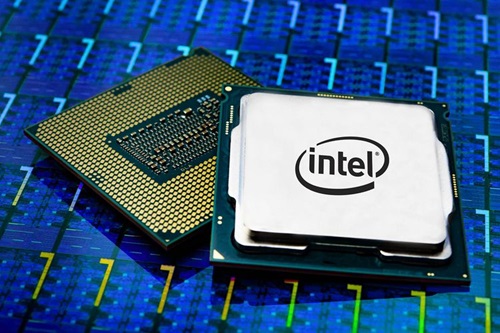
    Perbedaan Antara Intel Core i3 dan i5 – Prosesor Intel Core i3 dan i5 adalah dua varian yang populer dari jajaran prosesor Intel. Kedua jenis ini sering digunakan dalam berbagai perangkat, mulai dari laptop hingga desktop, dan mereka memiliki perbedaan yang signifikan dalam hal performa dan fitur. Dalam artikel ini, kita akan membahas perbedaan utama antara Intel Core i3 dan i5.

    Perbedaan Antara Intel Core i3 dan i5

    Perbedaan Intel i3 dan i5
    Perbedaan Intel i3 dan i5

    1. Kinerja:

    Salah satu perbedaan paling mencolok antara Core i3 dan Core i5 adalah tingkat kinerjanya. Core i5 biasanya memiliki kinerja yang lebih tinggi dibandingkan dengan Core i3. Ini berarti bahwa Core i5 akan lebih baik dalam menangani tugas-tugas berat seperti pengeditan video, pemrosesan grafis, dan permainan komputer. Core i3 lebih cocok untuk tugas-tugas sehari-hari seperti browsing web, mengirim email, dan bekerja dengan aplikasi perkantoran.

    2. Jumlah Core dan Thread:

    Intel Core i5 memiliki lebih banyak core dan thread daripada Core i3. Core i3 biasanya memiliki 2 core dan 4 thread, sementara Core i5 memiliki 4 core dan 4 thread atau bahkan lebih, tergantung pada modelnya. Ini membuat Core i5 lebih mampu dalam pemrosesan multitasking dan tugas-tugas berat yang memanfaatkan banyak core.

    3. Kecepatan Clock:

    Kecepatan clock atau clock speed adalah faktor penting lainnya. Core i5 umumnya memiliki kecepatan clock yang lebih tinggi daripada Core i3. Ini berarti bahwa Core i5 dapat menjalankan tugas-tugas dengan lebih cepat. Namun, kecepatan clock bukanlah satu-satunya faktor yang menentukan kinerja, karena arsitektur dan teknologi prosesor juga berpengaruh.

    4. Harga:

    Terakhir, harga juga menjadi perbedaan utama. Core i5 cenderung lebih mahal daripada Core i3. Jadi, pemilihan antara keduanya juga akan bergantung pada anggaran Anda dan kebutuhan komputasi Anda.

    Intel Core i3 dan Core i5 memiliki perbedaan yang signifikan dalam hal kinerja, jumlah core, kecepatan clock, kemampuan grafis, dan harga. Pemilihan antara keduanya harus didasarkan pada jenis tugas yang Anda rencanakan untuk lakukan dan anggaran yang Anda miliki. Itulah sedikit penjelasan tentang perbedaan antara intel i3 dan i5 yang bisa saya berikan. Semoga bermanfaat.

  • Cara Mematikan Notifikasi TikTok

    Cara Mematikan Notifikasi TikTok

    Cara Mematikan Notifikasi TikTok – Aplikasi TikTok sudah menjadi salah satu aplikasi media sosial terpopuler di seluruh dunia. Dengan konten yang beragam, mulai dari video lucu hingga tutorial, tidak mengherankan jika pengguna TikTok seringkali mendapatkan banyak notifikasi. Meskipun notifikasi bisa berguna untuk tetap terhubung dengan komunitas TikTok, terlalu banyak notifikasi bisa mengganggu dan membuat stres. Jika Anda merasa notifikasi TikTok terlalu banyak atau ingin mengurangi gangguan dari aplikasi ini, berikut adalah cara mematikan notifikasi TikTok di perangkat Android Anda.

    Cara Mematikan Notifikasi TikTok

    Kenapa Anda Perlu Mematikan Notifikasi TikTok?

    Ada beberapa alasan mengapa seseorang mungkin ingin mematikan notifikasi TikTok di perangkat Android mereka. Beberapa alasan tersebut meliputi:

    1. Gangguan : Notifikasi TikTok dapat mengganggu saat Anda sedang sibuk dengan pekerjaan atau aktivitas lainnya.
    2. Kendali Waktu : Jika Anda ingin mengendalikan berapa lama Anda menghabiskan waktu di TikTok, mematikan notifikasi dapat membantu Anda tetap fokus.
    3. Perlindungan Privasi : Dengan mematikan notifikasi, Anda dapat menjaga privasi Anda, mengurangi kemungkinan orang lain melihat ponsel Anda ketika ada notifikasi TikTok yang muncul.

    Itulah sedikit alasan kenapa anda perlu mematikan notifikasi tiktok. Berikut ini langkah-langkah cara mematikan notifikasi tiktok yang bisa anda ikuti dengan mudah.


    1. Mematikan Notifikasi Tiktok Secara Keseluruhan

    • Buka Pengaturan Android Anda: Buka menu Pengaturan di perangkat Android Anda. Anda dapat menemukan ikon Pengaturan di layar beranda atau laci aplikasi.
    • Pilih Aplikasi: Gulir ke bawah hingga Anda menemukan opsi “Daftar Aplikasi” atau “Manajer Aplikasi” kemudian ketuk.
    Klik Daftar Aplikasi Pada Pengaturan
    Klik Daftar Aplikasi Pada Pengaturan
    • Cari TikTok: Pilih TikTok dari daftar aplikasi yang terinstal di perangkat Anda.
    Klik Aplikasi Tiktok Pada Pengaturan
    Klik Aplikasi Tiktok Pada Pengaturan
    • Notifikasi: Di halaman TikTok, Anda akan melihat opsi “Notifikasi.”atau “Pemberitahuan” Ketuk opsi ini.
    KLik Opsi Pemberitahuan Pada Pengaturan
    KLik Opsi Pemberitahuan Pada Pengaturan
    • Nonaktifkan Notifikasi: Untuk mematikan notifikasi TikTok sepenuhnya, geser tombol “Izinkan Notifikasi” ke posisi mati (biasanya ke arah kiri).
    Matikan Notifikasi Tiktok Pada Pengaturan
    Matikan Notifikasi Tiktok Pada Pengaturan

    Dengan mengikuti langkah-langkah di atas, Anda telah berhasil mematikan notifikasi TikTok di perangkat Android Anda. Ini akan mencegah aplikasi memberi tahu Anda tentang komentar, suka, dan video baru yang mungkin Anda lewatkan. Namun, jika Anda hanya ingin membatasi jenis notifikasi tertentu, Anda dapat menggunakan metode kedua.


    2. Mengatur Notifikasi Sesuai Preferensi Anda

    • Buka TikTok: Buka aplikasi TikTok di perangkat Anda.
    • Akses Pengaturan: Ketuk ikon profil Anda di kanan bawah untuk mengakses profil Anda.
    Klik Profil Pada Aplikasi Tiktok
    Klik Profil Pada Aplikasi Tiktok
    • Pilih Pengaturan dan Privasi: Pilih opsi “Pengaturan dan Privasi” dalam menu.
    Klik Pengaturan dan Privasi Pada Aplikasi Tiktok
    Klik Pengaturan dan Privasi Pada Aplikasi Tiktok
    • Pengaturan Notifikasi: Di bawah bagian ini, Anda akan menemukan opsi “Pengaturan Notifikasi.” Ketuk opsi ini.
    • Klik Notifikasi Pada Aplikasi Tiktok
      Klik Notifikasi Pada Aplikasi Tiktok
    • Atur Notifikasi: Di sini, Anda dapat mengatur notifikasi sesuai preferensi Anda. Anda dapat mematikan notifikasi untuk komentar, suka, pengikut baru, dan berbagai jenis notifikasi lainnya.

    Dengan menggunakan metode ini, Anda dapat memilih untuk mematikan notifikasi yang mengganggu sambil tetap menerima notifikasi yang Anda anggap penting.

    Mematikan notifikasi TikTok di perangkat Android Anda adalah cara yang efektif untuk mengurangi gangguan dan mengontrol interaksi Anda dengan aplikasi ini. Anda dapat memilih untuk mematikan notifikasi sepenuhnya atau mengatur notifikasi sesuai preferensi Anda. Dengan melakukan ini, Anda dapat menjaga keseimbangan yang baik antara tetap terhubung dengan komunitas TikTok dan menjaga produktivitas serta kesejahteraan mental Anda. Itulah sedikit langkah-langkah cara mematikan notifikasi tiktok yang bisa saya berikan. Semoga bermanfaat.

  • Cara Mengubah JPG Ke PNG DI Hp

    Cara Mengubah JPG Ke PNG DI Hp

    Cara Mengubah JPG Ke PNG DI Hp – Tahu kah kalian bagaimana cara mengubah ekstensi gambar JPG ke PNG melalui smartphone ? Kami akan memberikan tutorial cara mengganti ekstensi melalui smartphone, Simak baik – baik ya.

    Cara Mengubah JPG Ke PNG DI Hp

    Pengertian

    Sebelum kita ke tutorialnya, mari kita bahas sedikit tentang ap aitu JPG dan PNG yang mungkin belum kalian ketahui.

    JPG

    JPG adalah sebuah format yang umum di gunakan saat ini, format ini di gunakan untuk menyimpan citra hasil kompresi dengan metode JPG. JPG memiliki singkatan yaitu “Joint Photographic Group”. Format ini bisa mengompres objek dengan tingkat kualitas sesuai dengan pilihan yang sudah di sediakan.

    Format ini kebanyakan di gunakan untuk menyimpan gambar yang biasanya di manfaatkan untuk keperluan web, multimedia, atau publikasi elektronik lainnya. Selain itu format ini di kenal sebagai format gambar yang bisa menyimpan citra – citra yang memiliki ragam warna.

    • Karakteristik JPG

    Berikut adalah beberapa karakteristik yang bisa membedakan dengan format file lainnya.

    1. Memiliki ekstensi jpg ataupun jpeg.
    2. Mengompres gambar dengan sifat lossy.
    3. Pada umumnya di gunakan untuk menyimpan gambar hasil foto.
    4. Bisa menayangkan warna dengan kedalaman 24-bit true color.

    PNG

    PNG adalah sebuah format file kompresi lossless, yang menjadi pilihan umum untuk di gunakan di web. PNG merupakan pilihan yang baik untuk menyimpan gambar garis, teks, dan juga grafis ikon pada ukuran file yang kecil. PNG memiliki kualitas yang konsisten ketika di simpan berkali – kali. Selain itu PNG juga mampu menampilkan kualitas grafis yang lebih tingga. Namun format ini juga meiliki kekurangan yaitu tidak bisa di pakai untuk membuka gambar animasi. Selain itu ekstensi file gambar ini berisi lebih dari 16 juta warna. Jadi format ini memiliki kualitas yang sangat tinggi.

    Jika bisa di simpulkan mana yang bagus antara keduanya, semua bisa kalian sesuaikan dengan kebutuhan masing – masing. Karena masing – masing memiliki kelebihan dan kekurangan.

    Pengertian Aplikasi Image Converter

    Image converter adalah sebuah aplikasi untuk konversi gambar dan resize. Mengkonversi gambar dalam berbagai format, membuat keluku, mengubah ukuran dan lain sebagainya. Dengan tampilan yang sederhana membuat kita tidak akan kebingungan dalam menggunakan aplikasi tersebut. Kelebihan aplikasi ini adalah mendukung ratusan jenis format gambar, hingga saat ini aplikasi ini memumgkinkan untuk mengkonversi foto seperti JPEG, GIF, PDF dan masih banyak lagi.

    Cara Mengubah JPG ke PNG Melalui Smartphone

    Untuk merubah sebuah format file JPG ke PNG kalian membutuhkan sebuah aplikasi, tenang saja aplikasi ini sudah tersedia di play store kalian hanya perlu mengunduh aplikasi “Image Converter”. Berikut adalah tutorialnya, Simak baik – baik ya.

    1.Buka aplikasi play store yang ada di smartphone kalian.

    buka aplikasi play store
    buka aplikasi play store

    2.Klik icon search yang ada di atas.

    klik fitur search
    klik fitur search

    3.Ketikkan “Image Converter” untuk mengunduhnya.

    search aplikasi
    search aplikasi

    4.Klik opsi instal.

    klik instal
    klik instal

    5.Tunggu sampai proses instal selesai.

    tunggu proses instal
    tunggu proses instal

    6.Jika proses unduh sudah selesai, buka aplikasi tersebut.

    buka aplikasi
    buka aplikasi

    7.Klik icon plus “+”.

    klik icon plus
    klik icon plus

    8.Pilih gambar yang ingin kalian ubah formatnya

    pilih gambar
    pilih gambar

    9.Pilih format PNG di bagian atas.

    pilih png
    pilih png

    10.Simpan foto tersebut.

    piih save
    piih save

    Itulah tutorial mengganti ekstensi gambar melalui smartphone dengan mudah, selain itu banyak pengertian sebuah ekstensi yang mungkin bisa membantu kalian. Bagaimana menurut kalian artikel di atas ? Apakah membantu kalian ? Semoga tutorial ini bisa membantu kalian menambah wawasan, Terima kasih.

  • Cara Membuat Grup WhatsApp

    Cara Membuat Grup WhatsApp

    Cara Membuat Grup WhatsApp – WhatsApp adalah salah satu platform pesan instan paling populer di dunia, dan salah satu fitur terbaiknya adalah kemampuan untuk membuat grup WhatsApp. Grup WhatsApp memungkinkan Anda berkomunikasi dengan banyak orang sekaligus, berbagi pesan, gambar, video, dan dokumen. Dalam artikel ini, kami akan memberikan panduan langkah demi langkah tentang cara membuat grup WhatsApp.

    Cara Membuat Grup WhatsApp

    Manfaat Membuat Grup WhatsApp:

    1. Pemberitahuan Penting : Grup WhatsApp adalah tempat yang sangat baik untuk berbagi pemberitahuan penting dan informasi yang relevan dengan semua anggota grup. Ini sangat berguna dalam situasi darurat, pengumuman penting, atau koordinasi dalam proyek bersama.

    2. Bertukar Informasi : Grup WhatsApp memungkinkan pertukaran informasi yang cepat dan mudah. Ini sangat berguna dalam hal berbagi berita, artikel menarik, atau tips dan trik dengan orang lain.

    3. Pendukung dalam Belajar dan Pendidikan : Dalam konteks pendidikan, guru dan siswa sering menggunakan grup WhatsApp untuk berbagi materi pembelajaran, tugas, atau menjawab pertanyaan siswa.

    Cara Membuat Grup WhatsApp:

    1. Buka Aplikasi WhatsApp Anda

    Langkah pertama yang perlu Anda lakukan adalah membuka aplikasi WhatsApp di perangkat Anda. Pastikan Anda sudah mengunduh dan mendaftar untuk akun WhatsApp sebelumnya.

    2. Masuk ke Daftar Kontak

    Klik Ikon Pesan Pada Whatsapp untuk Membuat Grup
    Klik Ikon Pesan Pada Whatsapp untuk Membuat Grup

    Setelah Anda membuka WhatsApp, masuk ke daftar kontak Anda dengan mengetuk ikon “Pesan” yang terletak di bagian bawah layar.

    3. Pilih “Grup Baru”

    Klik Grup Baru Pada Whatsapp
    Klik Grup Baru Pada Whatsapp

    Setelah Anda berada di daftar kontak, cari tombol “Grup Baru” yang biasanya terletak di bagian atas layar atau pojok kanan bawah.

    4. Tambahkan Anggota Grup

    Setelah Anda memilih “Grup Baru,” Anda akan diminta untuk menambahkan anggota grup. Anda dapat mencari kontak dari daftar kontak Anda dengan mengetikkan nama mereka atau mengetuk ikon gambar yang mewakili mereka.

    5. Pilih Nama Grup dan Foto Profil

    Memilih Nama Grup Pada Whatsapp
    Memilih Nama Grup Pada Whatsapp

    Selanjutnya, Anda akan diminta untuk memberikan nama untuk grup Anda dan memilih foto profil untuk grup. Nama grup harus mencerminkan tujuan atau topik grup. Gambar profil dapat diunggah dari galeri Anda atau diambil langsung dari kamera ponsel.

    6. Pilih Pengaturan Privasi Grup

    Setelah Anda memberi nama dan gambar profil grup, Anda akan memiliki beberapa opsi pengaturan privasi grup. Anda dapat memilih apakah hanya admin yang dapat mengirim pesan, mengundang anggota baru, atau mengubah informasi grup. Pilih pengaturan yang sesuai dengan tujuan grup Anda.

    7. Buat Grup Anda

    Klik Ikon Centang Pada Whatsapp Jika Sudah Selesai
    Klik Ikon Centang Pada Whatsapp Jika Sudah Selesai

    Setelah Anda mengatur semua pengaturan, ketuk ikon “Centang” (tergantung pada perangkat Anda) untuk membuat grup WhatsApp Anda. Setiap anggota yang Anda undang akan menerima undangan dan dapat bergabung dengan grup setelah menerima undangan tersebut.

    8. Mengelola Grup WhatsApp

    Setelah Anda membuat grup WhatsApp, Anda akan menjadi admin grup. Sebagai admin, Anda memiliki kontrol penuh atas grup Anda. Anda dapat menghapus pesan dan anggota, mengganti nama dan gambar profil grup, dan mengatur pengaturan lainnya.

    9. Berkomunikasi dalam Grup

    Sekarang, Anda dan anggota grup Anda dapat mulai berkomunikasi. Anda dapat mengirim pesan teks, foto, video, lokasi, dan dokumen ke grup. Semua anggota grup akan dapat melihat pesan tersebut dan meresponsnya.

    Membuat grup WhatsApp adalah cara yang efektif untuk berkomunikasi dengan keluarga, teman-teman, rekan kerja, atau komunitas Anda. Dengan mengikuti panduan ini, Anda dapat dengan mudah membuat dan mengelola grup WhatsApp sesuai kebutuhan Anda. Jika Anda ingin mengubah pengaturan grup atau menghapus grup, Anda juga dapat melakukannya sebagai admin grup. Selamat mencoba!

  • Cara Memberi Nomor Halaman pada Word

    Cara Memberi Nomor Halaman pada Word

    Cara Memberi Nomor Halaman pada Word – Microsoft Word adalah salah satu program pengolah kata yang paling populer di dunia. Hal ini digunakan oleh berbagai kalangan, mulai dari mahasiswa, pekerja kantoran, hingga penulis profesional. Salah satu fitur penting dalam pengolahan dokumen adalah kemampuan untuk memberi nomor halaman. Nomor halaman membantu dalam mengorganisasi dan merapikan dokumen Anda, memungkinkan pembaca untuk dengan mudah menavigasi melalui halaman-halaman yang panjang. Dalam artikel ini, kita akan menjelaskan cara memberi nomor halaman pada dokumen Word.

    Cara Memberi Nomor Halaman pada Word

    Fungsi Nomor Halaman Pada Word:

    1. Mempermudah Pembacaan

    Nomor halaman membantu membaca dokumen dengan lebih efisien. Ketika Anda menambahkan nomor halaman, pembaca dapat dengan cepat melihat di mana mereka berada dalam dokumen dan melompat ke halaman tertentu jika perlu. Ini sangat berguna dalam dokumen yang panjang, seperti laporan, tesis, atau buku.

    2. Pengacuan dan Referensi

    Dalam dokumen akademis, penulisan, atau laporan bisnis, seringkali Anda perlu merujuk ke bagian tertentu dalam dokumen. Dengan nomor halaman, Anda dapat membuat referensi yang jelas dan akurat. Misalnya, ketika Anda mengutip sebuah sumber atau merujuk ke bagian tertentu dari dokumen, nomor halaman akan membantu pembaca menemukan informasi tersebut dengan mudah.

    3. Penyusunan Daftar Isi

    Nomor halaman adalah komponen penting dalam penyusunan daftar isi. Dalam dokumen yang lebih panjang, daftar isi adalah panduan singkat yang memberi gambaran tentang konten dan struktur dokumen. Daftar isi yang baik akan mencantumkan nomor halaman untuk setiap bagian atau subbagian, sehingga pembaca dapat dengan cepat mengakses informasi yang mereka cari.

    4. Nomor Halaman Bergaya

    Menambahkan nomor halaman bergaya pada bagian tertentu dokumen dapat memberikan tampilan yang lebih menarik.

    5. Penggunaan Nomor Halaman pada Header/Footer

    Nomor halaman dapat dimasukkan ke dalam header atau footer, memberikan tampilan yang konsisten di setiap halaman.

    Itulah beberapa manfaat menggunakan nomor halaman pada word. Berikut ini langkah-langkah untuk memberi nomor halaman pada word.

    Cara Memberi Nomor Halaman pada Word

    1. Buka Dokumen Word

    Langkah pertama adalah membuka dokumen Word yang ingin Anda beri nomor halaman. Buka program Microsoft Word di komputer Anda dan cari dokumen yang akan diubah. Jika Anda belum memiliki dokumen, Anda bisa membuat dokumen baru dengan memilih “File” > “Dokumen Baru.”

    2. Posisikan Kursor

    Setelah membuka dokumen, arahkan kursor Anda ke tempat di halaman di mana Anda ingin menambahkan nomor halaman. Biasanya, nomor halaman ditempatkan di bagian bawah atau atas halaman, atau pada sudut halaman, tergantung pada preferensi Anda.

    3. Masuk ke Tab “Insert”

    Klik Insert Pada Word
    Klik Insert Pada Word

    Klik tab “Insert” di bagian atas jendela Word. Ini akan membuka berbagai opsi untuk menyisipkan elemen ke dalam dokumen Anda.

    4. Pilih “Nomor Halaman”

    Klik Page Number Pada Word
    Klik Page Number Pada Word

    Setelah masuk ke tab “Insert,” cari opsi “Page Number.” Biasanya, Anda akan menemukannya di bagian tengah tab.

    5. Pilih Gaya Penomoran

    Ketika Anda memilih “Page Number,” akan muncul berbagai pilihan gaya penomoran yang dapat Anda pilih. Anda dapat memilih untuk memulai penomoran dari halaman tertentu, atau memulai dari awal dokumen. Selain itu, Anda juga dapat memilih di mana nomor halaman akan ditempatkan, seperti di bagian bawah atau atas halaman, atau di sudut halaman.

    6. Atur Format Nomor Halaman

    Setelah Anda memilih gaya penomoran, Anda dapat menyesuaikan format nomor halaman sesuai dengan preferensi Anda. Anda dapat mengubah jenis huruf, ukuran, warna, dan gaya nomor halaman sesuai keinginan Anda.

    7. Menghilangkan Header dan Footer

    Klik Close Header and Footer Pada Word
    Klik Close Header and Footer Pada Word

    Apabila anda ingin menghilangkan header dan footer, anda bisa klik “Close Header and Footer” pada pojok kanan atas.

    Itu dia cara sederhana untuk memberi nomor halaman pada dokumen Word. Dengan menggunakan fitur ini, Anda dapat membuat dokumen Anda lebih terorganisasi dan mudah dinavigasi. Jika Anda ingin menambahkan nomor halaman ke seluruh dokumen, Word akan secara otomatis menghitung jumlah halaman dan menambahkan nomor halaman ke setiap halaman. Jadi, cobalah fitur ini untuk mengoptimalkan pengalaman Anda dalam penggunaan Microsoft Word.

  • Cara Masuk Folder Di CMD

    Cara Masuk Folder Di CMD

    Cara Masuk Folder Di CMD – Bagaimana cara membuka folder di CMD ? Jika kalian mengetahui beberapa perintah dasar CMD, mungkin kalian lebih mudah menjalankan sistem operasi tersebut. Bagi Sebagian orang, menjalankan perintah CMD di Command Prompt adalah salah satu hal yang belum begitu familiar. Karena sistem operasi windows adalah sistem operasi yang dikembangkan dengan tampilan tatap muka.

    Cara Masuk Folder Di CMD

    Pengertian CMD

    Command Prompt merupakan singkatan dari CMD, sebuah fitur yang bisa digunakan untuk mengelola sistem operasi khususnya para pengguna windows. Command Prompt adalah sebuah aplikasi berbasis CLI (Command Line Interpretter) pada sistem operasi Microsoft Windows. Menjalankan perintah melalui command prompt adalah salah satu metode alternatif dalam pengoperasian sistem operasi pada windows. Command Prompt juga salah satu fitur dasar yang terdapat pada windows yang dulunya masih dikenal sebagai MS-DOS. Akan tetapi fitur command prompt ini jarang digunakan karena sudah tergantikan dengan sistem GUI yang lebih mudah digunakan.

    Sebagian besar pengguna mengatakan bahwa Command Prompt sulit untuk digunakan, karena terdapat banyak perintah yang harus dipahami. Maka dari itu mempelajari cara mengoperasikan Command Prompt adalah salah satu hal yang sangat penting, karena dapat memudahkan kita untuk meengerjakan pekerjaan dengan cepat hingga membantu melakukan perintah yang sangat teknis.

    Fungsi CMD

    Fungsi utama CMD adalah untuk menjalankan berbagai macam perintah pada sistem operasi windows. Akan tetapi, fungsi CMD yang lebih spesifik tergantung dari perintah yang dijalankan. Berikut beberapa fungsi CMD yang sering digunakan.

    • Attrib

    Perintah ini digunakan untuk merubah atribut pada berkas yang terdapat di dalam komputer. Akan tetapi juga banyak dimanfaatkan untuk menangani virus shortcut yang terdapat pada USB Flash Drive yang lumayan mengganggu

    • PING

    Perintah ini menjadi salah satu fungsi CMD yang sering digunakan pengguna. Karena perintah ini cepat mengatahui tentang kondisi dari jaringan internet. Selain itu perintah ini juga digunakan untuk menganalisa permasalahan yang terdapat pada jaringan.

    • Taskmgr

    Perintah ini berfungsi untuk membuka Task Manager melalui CMD dengan menuliskan taskmgr pada CMD kemudian klik Enter.

    • Whoami

    Perintah ini digunakan untuk melihat nama pengguna yang terdapat pada computer dan nama yang sedang digunakan.

    • Diskpart

    Perintah ini digunakan untuk mengelola partisi pada HardDisk penyimpanan di komputer kalian. Perintah ini juga salah satu fungsi CMD yang ditawarkan windows dalam mengelola ruang penyimpanan di HardDisk dengan mudah.

    • Ipconfig

    Perintah ini digunakan untuk melihat konfigurasi IP Adress komputer.

    • Systeminfo

    Perintah ini digunakan untuk menampilkan semua informasi yang berkaitan dengan kompter yang digunakan.

    Keunggulan Perintah CMD

    • Kecepatan Akses

    Tidak ada grafis yang bisa memakan resource komputer seperti CPU dan RAM ketika kalian menggunakan CMD untuk menjalankan suatu perintah.

    • Kendali Lebih Penuh Atas OS

    Saat kalian mengetahui perintah yang tepat, menggunakan CMD akan memberikan akses control yang lebih terhadap windows dibanding menggunakan GUI.

    Cara Masuk Folder di CMD

    Berikut cara masuk folder di CMD melalui File Explorer.

    1.Buka file Explorer, kalian bisa tekan tombol WINDOWS + E secara bersamaan.

    buka file explorer
    buka file explorer

    2.Pilih dan buka folder mana yang ingin kalian buka di CMD

    buka folder
    buka folder

    3.Ketikkan “cmd” di kolom alamat File Explorer lalu klik tombol Enter.

    ketik cmd
    ketik cmd

    4.Setelah kalian klik enter, secara otomotis akan terbuka folder di cmd.

    masuk folder cmd
    masuk folder cmd

    Itulah cara membuka folder di CMD secara mudah dan sangat sederhana yang bisa kalian gunakan. Bagaimana nih sudah bisa belum buka folder di CMD ? Sungguh sangat mudah bukan ? Selamat mencoba semua.