Blog

  • Apa Arti Error 402?

    Apa Arti Error 402?

    Apa Arti Error 402? – Error 402 bukanlah kode error umum yang muncul di halaman web biasa. Kode status ini juga bukan merupakan respons standar dan digunakan oleh beberapa browser. Pada artikel kali ini saya akan menjelaskan tentang error 402.

    Apa Arti Error 402?

    Pengertian Error 402
    Pengertian Error 402

    Error 402 adalah salah satu kode status HTTP yang menandakan bahwa akses ke sumber daya yang diminta oleh pengguna tidak dapat diizinkan karena pembayaran diperlukan. Artinya, server memahami permintaan yang diajukan, tetapi pengguna harus melakukan pembayaran sebelum mendapatkan akses penuh ke sumber daya tersebut. Seringkali, Error 402 muncul dalam konteks transaksi keuangan, khususnya ketika pembayaran atau otorisasi diperlukan untuk melanjutkan. Misalnya, ketika pengguna mencoba mengakses konten premium atau fitur berbayar pada suatu situs web, server akan mengembalikan respons dengan kode status 402 untuk menandakan bahwa transaksi pembayaran harus diselesaikan terlebih dahulu.

    Dalam dunia e-commerce, Error 402 dapat muncul saat proses checkout, di mana pembeli diarahkan untuk membayar sejumlah uang sebelum pesanan mereka diproses. Hal ini memastikan bahwa hanya mereka yang telah melakukan pembayaran yang dapat menikmati produk atau layanan yang ditawarkan. Penting untuk dicatat bahwa Error 402 bukanlah kesalahan atau hambatan teknis pada sisi server. Sebaliknya, itu adalah cara yang disepakati secara umum untuk mengkomunikasikan kepada pengguna bahwa pembayaran diperlukan untuk melanjutkan. Dengan kata lain, itu adalah pengingat bahwa akses ke sumber daya tertentu memerlukan konfirmasi pembayaran.

    Solusi untuk mengatasi Error 402 biasanya melibatkan langkah-langkah sebagai berikut:

    1. Verifikasi Informasi Pembayaran: Pastikan informasi pembayaran yang dimasukkan oleh pengguna benar dan valid.
    2. Proses Pembayaran Kembali: Jika pembayaran awal gagal, pengguna mungkin perlu mengulang proses pembayaran untuk mendapatkan akses.
    3. Hubungi Dukungan Pelanggan: Jika pengguna mengalami kesulitan atau memiliki pertanyaan terkait pembayaran, mereka dapat menghubungi dukungan pelanggan untuk bantuan lebih lanjut.
    4. Periksa Status Transaksi: Pengguna dapat memeriksa status transaksi mereka untuk memastikan bahwa pembayaran telah berhasil diproses.

    Penting untuk mencatat bahwa respons Error 402 memberikan kejelasan kepada pengguna mengenai masalah pembayaran yang perlu diselesaikan. Hal ini membantu menciptakan pengalaman pengguna yang lebih baik dan mengarahkan mereka untuk menyelesaikan proses pembayaran dengan tepat.

    Dalam dunia digital yang semakin berkembang, pemahaman tentang berbagai kode status HTTP, termasuk Error 402, menjadi kunci untuk memperbaiki masalah dengan cepat dan memberikan pengalaman online yang lebih baik bagi pengguna. Itulah sedikit penjelasan tentang apa arti error 402 yang bisa saya berikan. Semoga bermanfaat.

  • Aplikasi Untuk Menambahkan Musik Pada Foto

    Aplikasi Untuk Menambahkan Musik Pada Foto

    Aplikasi Untuk Menambahkan Musik Pada Foto – Dalam era digital yang penuh inovasi ini, tidak hanya foto yang menjadi karya seni visual, tetapi penggabungan musik dengan foto juga telah menjadi tren yang semakin populer. Aplikasi untuk menambahkan musik pada foto menjadi alat kreatif yang memungkinkan pengguna untuk menyampaikan emosi, suasana, atau cerita melalui perpaduan gambar dan suara. Berikut ini adalah beberapa aplikasi yang dapat membantu Anda mengekspresikan kreativitas melalui kombinasi foto dan musik.

    Aplikasi Untuk Menambahkan Musik Pada Foto

    1. InShot :

    Inshot Untuk Menambahkan Musik Pada Foto
    Inshot Untuk Menambahkan Musik Pada Foto

    InShot adalah aplikasi serbaguna yang tidak hanya memungkinkan pengguna untuk mengedit foto dan video tetapi juga menambahkan musik dengan mudah. Dengan antarmuka yang sederhana, pengguna dapat memilih lagu dari perpustakaan mereka atau menggunakan rekaman suara sendiri untuk memberikan sentuhan pribadi pada foto.

    2. VivaVideo :

    VivaVideo Untuk Menambahkan Musik Pada Foto
    VivaVideo Untuk Menambahkan Musik Pada Foto

    VivaVideo tidak hanya fokus pada pengeditan video, tetapi juga menawarkan fitur penggabungan musik pada foto. Pengguna dapat memilih lagu dari perpustakaan musik aplikasi atau mengimpor lagu dari perangkat mereka. Selain itu, VivaVideo memiliki berbagai efek visual yang dapat meningkatkan presentasi visual dan auditif.

    3. CapCut :

    Capcut Untuk Menambahkan Musik Pada Foto
    Capcut Untuk Menambahkan Musik Pada Foto

    Sebelumnya dikenal dengan Viamaker, CapCut adalah aplikasi pengeditan foto dan video yang memungkinkan Anda menambahkan musik dengan cepat. Capcut memiliki bermacam-macam fitur misalnya seperti efek transisi, teks animasi, dan stabilisasi video menjadikannya alat yang lengkap.

    4. Kinemaster :

    Kinemaster Untuk Menambahkan Musik Pada Foto
    Kinemaster Untuk Menambahkan Musik Pada Foto

    Kinemaster merupakan salah satu aplikasi edit foto dan video yang dapat digunakan pada platform Android dan iOS. Dengan antarmuka yang ramah pengguna, Anda dapat dengan mudah menambahkan musik, mengatur durasi, dan mengatur volume sesuka Anda.

    Menambahkan musik pada foto tidak hanya meningkatkan pengalaman visual tetapi juga memberikan dimensi emosional yang lebih dalam. Dengan menggunakan aplikasi-aplikasi di atas, pengguna dapat dengan mudah menciptakan karya seni digital yang memadukan keindahan visual dan kekuatan musik. Seiring perkembangan teknologi, kita dapat terus mengharapkan inovasi baru dalam dunia pengeditan foto dan video, membawa kreativitas kita ke tingkat yang lebih tinggi. Itulah beberapa aplikasi untuk menambahkan music pada foto yang bisa saya berikan. Semoga bermanfaat.

  • Apa Itu Smadav

    Apa Itu Smadav

    Apa Itu Smadav – Pada jaman sekarang mungkin banyak yang belum mengetahui tentang antivirus smadav, akan tetapi banyak juga yang sudah mengetahui. Nah, pada artikel kali ini saya akan menjelaskan apa itu smadav bagi yang belum mengetahuinya. Yuk simak penjelasan berikut ini.

    Apa Itu Smadav

    Pengertian Smadav
    Pengertian Smadav

    Smadav adalah sebuah program antivirus lokal yang dikembangkan untuk memberikan perlindungan tambahan terhadap ancaman malware dan virus komputer. Meskipun banyak antivirus global yang populer, Smadav menawarkan pendekatan khusus dengan fokus pada perlindungan lokal di Indonesia. Dengan lebih dari satu dekade pengembangan, Smadav telah menjadi pilihan utama bagi banyak pengguna di Indonesia yang menginginkan perlindungan yang efektif dan handal.

    Keunikan  Antivirus Smadav

    Salah satu keunikan Smadav adalah fokusnya pada deteksi dan pembersihan virus lokal yang mungkin kurang dikenal oleh antivirus internasional. Ini menjadi krusial karena seringkali virus lokal memiliki pola dan karakteristik tertentu yang mungkin tidak terdeteksi oleh produk antivirus global. Dengan database yang terus diperbarui secara berkala, Smadav memastikan bahwa pengguna di Indonesia mendapatkan perlindungan optimal terhadap ancaman virus terbaru.

    Ringan dan Ramah Sumber Daya

    Smadav dikenal karena ringannya dan minim penggunaan sumber daya sistem. Antivirus ini dirancang untuk berjalan di latar belakang tanpa memberatkan kinerja komputer, sehingga pengguna dapat menjalankan aplikasi lain tanpa kendala. Desainnya yang ringan membuatnya cocok untuk berbagai jenis perangkat, bahkan yang memiliki spesifikasi rendah sekalipun.

    Proteksi USB Flash Drive

    Smadav memiliki fitur khusus untuk melindungi perangkat USB flash drive dari potensi infeksi virus. Dengan kemampuan ini, Smadav dapat mendeteksi dan membersihkan virus yang dapat menyebar melalui perangkat penyimpanan eksternal. Ini menjadi sangat penting mengingat USB flash drive seringkali menjadi sumber penyebaran virus yang efektif.

    Smadav adalah solusi antivirus lokal yang memberikan perlindungan tambahan terhadap ancaman virus dan malware, terutama yang berasal dari lingkungan lokal di Indonesia. Dengan keunikan dalam deteksi virus lokal, ringan dalam penggunaan sumber daya, dan fokus pada perlindungan perangkat USB flash drive, Smadav menjadi pilihan yang populer di kalangan pengguna komputer di Indonesia. Pilihan antara versi freeware dan versi Pro memberikan fleksibilitas kepada pengguna untuk memilih tingkat perlindungan yang sesuai dengan kebutuhan mereka. Smadav terus berkembang dan memberikan kontribusi positif dalam upaya menjaga keamanan digital pengguna di tanah air. Itulah sedikit penjelasan tentang smadav yang bisa saya berikan. Semoga bermanfaat.

  • Cara Mengubah JPG ke JPEG di Hp

    Cara Mengubah JPG ke JPEG di Hp

    Cara Mengubah JPG ke JPEG di Hp – Dalam era digital seperti sekarang, keberagaman format file gambar sering kali menjadi tantangan, terutama ketika kita perlu berbagi atau mengedit gambar di perangkat yang mungkin tidak mendukung format tertentu. Salah satu situasi yang umum adalah ketika Anda memiliki gambar dalam format JPG dan perlu mengubahnya menjadi format JPEG. Meskipun keduanya terdengar serupa, beberapa perangkat mungkin lebih kompatibel dengan salah satu format daripada yang lain. Artikel ini akan membahas langkah-langkah sederhana untuk mengubah format gambar dari JPG ke JPEG di ponsel.

    Cara Mengubah JPG ke JPEG di Hp

    Manfaat Mengubah JPG ke JPEG?

    Sebelum masuk ke tutorial, penting untuk mengetahui manfaat mengubah JPG ke JPEG. Berikut ini manfaat mengubah JPG ke JPEG :

    1. Ukuran File yang Lebih Kecil:

    Salah satu manfaat utama mengubah format JPG ke JPEG adalah ukuran file yang lebih kecil. Meskipun keduanya sebenarnya merujuk pada format yang sama, beberapa perangkat mungkin lebih efisien mendukung format JPEG, menghasilkan file yang lebih kecil tanpa mengorbankan kualitas gambar. Ini sangat penting untuk menghemat ruang penyimpanan di perangkat seluler Anda.

    2. Kemampuan Kompresi yang Lebih Baik:

    Format JPEG memiliki kemampuan kompresi yang lebih baik daripada format JPG. Ketika Anda mengubah gambar menjadi format JPEG, perangkat akan menggunakan algoritma kompresi yang lebih efisien, mengurangi ukuran file tanpa mengurangi kualitas visual secara signifikan. Ini bermanfaat ketika Anda perlu mengirim gambar melalui pesan atau mengunggahnya ke platform media sosial dengan batasan ukuran file.

    3. Efisiensi Penggunaan Data:

    Menggunakan format JPEG dapat menjadi pilihan yang lebih efisien ketika Anda perlu mengirim gambar melalui jaringan seluler. Dengan ukuran file yang lebih kecil, gambar dapat diunduh atau diunggah dengan lebih cepat, yang sangat penting ketika Anda memiliki batasan kuota data atau sedang berada dalam kondisi jaringan yang lambat.

    Langkah-langkah Mengubah JPG ke JPEG di Ponsel:

    1. Buka Aplikasi File Manager

    Buka File Manager Pada Hp
    Buka File Manager Pada Hp

    Langkah pertama adalah membuka file manager di ponsel Anda. Aplikasi ini biasanya sudah terpasang secara default di ponsel cerdas modern dan memungkinkan Anda untuk melihat, mengedit, dan membagikan gambar.

    2. Temukan dan Pilih Gambar JPG

    Selanjutnya, temukan gambar JPG yang ingin Anda ubah formatnya. Buka gambar tersebut dalam aplikasi galeri atau foto dengan menavigasi melalui folder atau album yang sesuai.

    3. Pilih Opsi “Ganti Nama” atau “Edit”

    Pilih Opsi Ganti Nama pada File Manager
    Pilih Opsi Ganti Nama pada File Manager

    Setelah gambar terbuka, cari opsi yang memungkinkan Anda mengganti nama file atau mengedit informasi gambar. Opsi ini mungkin berbeda-beda tergantung pada ponsel dan aplikasi galeri yang Anda gunakan.

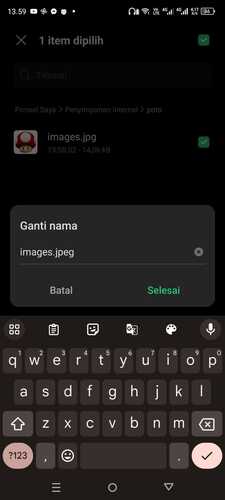
    4. Ganti Ekstensi File Menjadi “.jpeg”

    Ubah Ekstensi file jpg ke jpeg
    Ubah Ekstensi file jpg ke jpeg

    Ketika Anda menemukan opsi untuk mengubah nama file, ganti ekstensi file dari “.jpg” menjadi “.jpeg”. Pastikan Anda hanya mengubah bagian ekstensi file dan tidak merubah bagian lain dari nama file.

    5. Simpan Perubahan

    Klik Selesai Jika Sudah Diganti
    Klik Selesai Jika Sudah Diganti

    Setelah Anda mengganti ekstensi file, simpan perubahan tersebut. Biasanya, terdapat opsi “Simpan” atau “Selesai” yang memungkinkan Anda menyimpan gambar dengan nama dan format baru.

    Mengubah format gambar dari JPG ke JPEG di ponsel sebenarnya hanya melibatkan perubahan ekstensi file. Meskipun kedua format ini merujuk pada hal yang sama, beberapa perangkat atau aplikasi mungkin lebih suka menggunakan salah satu nama file daripada yang lain. Dengan mengikuti langkah-langkah sederhana ini, Anda dapat dengan mudah menyesuaikan format gambar sesuai kebutuhan Anda. Ingatlah untuk selalu membackup gambar sebelum melakukan perubahan nama atau format untuk menghindari kehilangan data yang tidak diinginkan.

  • Apa Itu Gmail

    Apa Itu Gmail

    Apa Itu Gmail – Pada jaman sekarang pasti banyak yang sudah mengetahui tentang gmail, akan tetapi mungkin ada beberapa orang yang belum mengetahui gmail. Nah, pada artikel kali saya akan membahas tentang gmail.

    Apa Itu Gmail

    Pengertian Gmail
    Pengertian Gmail

    Gmail, singkatan dari Google Mail, adalah layanan surel atau email yang dikembangkan oleh perusahaan teknologi raksasa, Google. Diluncurkan pada 1 April 2004, Gmail telah menjadi salah satu layanan email paling populer di dunia.

    Antarmuka Pengguna yang Bersih dan Mudah Digunakan

    Gmail dikenal dengan antarmuka pengguna yang bersih dan mudah digunakan. Desainnya yang sederhana memungkinkan pengguna untuk dengan mudah mengelola dan mengakses surel mereka. Berbagai fitur seperti kotak masuk terpisah, label, dan fitur pencarian yang canggih membuat pengelolaan email menjadi lebih efisien.

    Penyimpanan Gratis yang Luas

    Setiap pengguna Gmail mendapatkan penyimpanan gratis yang cukup besar untuk surel dan lampiran. Dengan kapasitas penyimpanan awal yang mencapai beberapa puluh gigabyte, pengguna dapat menyimpan ribuan surel tanpa khawatir kehabisan ruang. Selain itu, Gmail menyediakan opsi untuk membeli penyimpanan tambahan jika diperlukan.

    Integrasi dengan Layanan Google Lainnya

    Salah satu kelebihan Gmail adalah integrasinya dengan layanan Google lainnya. Pengguna dapat dengan mudah mengakses Google Drive, Google Calendar, dan Google Meet langsung dari antarmuka Gmail. Hal ini mempermudah koordinasi dan kolaborasi antarpengguna, baik dalam konteks pekerjaan maupun aktivitas pribadi.

    Kemampuan Pencarian yang Canggih

    Fitur pencarian Gmail sangat canggih dan memungkinkan pengguna untuk dengan cepat menemukan email yang dicari. Pengguna dapat menggunakan berbagai filter dan kata kunci untuk menyaring hasil pencarian, membuat proses mencari email menjadi lebih efisien.

     Akses Mudah Melalui Berbagai Perangkat

    Gmail dirancang untuk memberikan akses mudah dari berbagai perangkat. Pengguna dapat mengakses surel mereka melalui aplikasi mobile untuk Android dan iOS, serta melalui peramban web di komputer. Sinkronisasi otomatis memastikan bahwa perubahan yang dilakukan pada satu perangkat akan terlihat pada perangkat lainnya.

    Dengan fitur-fitur unggulannya, Gmail tidak hanya menjadi layanan email populer tetapi juga menjadi bagian integral dari ekosistem produktivitas digital banyak pengguna. Kemampuannya untuk menyederhanakan pengelolaan surel, memberikan keamanan tinggi, dan integrasi yang mulus dengan layanan Google lainnya menjadikan Gmail pilihan utama bagi individu dan organisasi dalam menjalani aktivitas komunikasi melalui email. Itulah sedikit penjelasan tentang gmail yang bisa saya berikan. Semoga bermanfaat.

  • Apa Arti Error 403?

    Apa Arti Error 403?

    Apa Arti Error 403? – Error 403, atau sering dikenal sebagai “Forbidden” (Dilarang), adalah pesan status HTTP yang muncul saat pengguna mencoba mengakses sumber daya yang tidak diizinkan. Ini adalah bagian integral dari protokol HTTP yang digunakan untuk berkomunikasi antara klien (pemakai) dan server web. Saat melihat pesan Error 403, pengguna dihadapkan pada kendala akses yang dapat berasal dari berbagai sumber.

    Apa Arti Error 403?

    Arti Dari Error 403
    Arti Dari Error 403

    Arti utama dari Error 403 adalah bahwa server web telah menerima permintaan dari klien, namun server menolak untuk memberikan akses ke sumber daya yang diminta. Ini bisa terjadi karena berbagai alasan, termasuk batasan hak akses, kebijakan keamanan, atau konfigurasi server yang tidak benar.

    Penyebab Umum Error 403

    Salah satu penyebab umum Error 403 adalah masalah otorisasi. Hal ini berarti pengguna atau klien yang mencoba mengakses sumber daya tidak memiliki izin yang cukup untuk melakukannya. Ini bisa terjadi saat mencoba membuka halaman web yang memerlukan login atau saat mengakses direktori yang dilindungi kata sandi. Dalam beberapa kasus, Error 403 juga dapat disebabkan oleh firewall atau perangkat keamanan lainnya yang diatur untuk memblokir akses ke sumber daya tertentu. Misalnya, suatu negara atau organisasi dapat menerapkan pembatasan akses terhadap situs web tertentu untuk alasan politis atau keamanan.

    Penting untuk diingat bahwa Error 403 bukan selalu tanda adanya tindakan jahat atau pelanggaran keamanan. Terkadang, ini hanya merupakan hasil dari pengaturan atau kebijakan server yang ketat. Meskipun demikian, pengguna harus selalu memastikan bahwa mereka memiliki izin yang diperlukan sebelum mencoba mengakses suatu sumber daya. Bagi pengelola situs web, penanganan Error 403 melibatkan pemeriksaan konfigurasi server, perizinan file dan direktori, serta kebijakan keamanan. Pengaturan yang benar dapat memastikan bahwa akses ke sumber daya hanya diberikan kepada pihak yang seharusnya.

    Dalam dunia internet yang terus berkembang, pemahaman terhadap pesan-pesan status HTTP, seperti Error 403, sangat penting. Ini tidak hanya membantu pengguna memecahkan masalah akses, tetapi juga mendukung keamanan dan kebijakan privasi dalam lingkungan online. Sebagai pengguna atau pengelola situs web, selalu penting untuk tetap waspada dan mencari solusi yang tepat saat menghadapi kendala akses seperti Error 403. Itulah sedikit penjelasan tentang arti error 403 yang bisa saya berikan. Semoga bermanfaat.

  • Aplikasi Untuk Menambahkan Subtitle Di Video

    Aplikasi Untuk Menambahkan Subtitle Di Video

    Aplikasi Untuk Menambahkan Subtitle Di Video – Dalam era digital yang terus berkembang, video menjadi salah satu media paling populer. Baik itu untuk keperluan hiburan, edukasi, atau pemasaran, video telah menjadi bagian integral dari pengalaman online. Salah satu elemen yang dapat meningkatkan kualitas video adalah penambahan subtitle. Subtitle tidak hanya memudahkan penonton yang mungkin memiliki masalah pendengaran, tetapi juga membantu dalam situasi di mana suara tidak dapat diputar. Berikut adalah beberapa aplikasi yang dapat membantu Anda menambahkan subtitle dengan mudah ke dalam video:

    Aplikasi Untuk Menambahkan Subtitle Di Video

    1. Mx Player

    Mx Player Menambahkan Subtitle
    Mx Player Menambahkan Subtitle

    MX Player merupakan sebuah aplikasi subtitle video gratis yang sudah mendukung banyak format subtitle, termasuk .ssa, .sub, .txt dan lain sebagainya. Anda juga bisa mengatur ulang jalannya subtitle di aplikasi ini. Aplikasi Mx Player juga mempunyai  fitur zoom pada video yang sedang diputar.

    2. KMPlayer

    KMPlayer Untuk Menambahkan Subtitle
    KMPlayer Untuk Menambahkan Subtitle

    KMPlayer merupakan sebuah aplikasi video player yang sudah mendukung banyak jenis file video, termasuk 3GP, FLV, MP4, MPEG, hingga WEBM. Aplikasi ini bisa membaca subtitle yang sedang diputar secara otomatis tanpa harus mensetting apa pun. Aplikasi KMPlayer memiliki reputasi yang sangat baik di mana sudah ada puluhan juta pengguna Android yang memanfaatkan aplikasi ini untuk menonton video di HP mereka

    3. Gom Player

    Gom Player Untuk Menambahkan Subtitle
    Gom Player Untuk Menambahkan Subtitle

    Aplikasi ini merupakan aplikasi pemutar video dan audio yang mendukung banyak format video dan fitur pembaca subtitle secara otomatis. Jika anda menyimpan file subtitle dan video di folder yang sama juga dengan nama yang sama, semuanya akan langsung terbaca.

    Menambahkan subtitle ke dalam video bukan hanya tentang kenyamanan bagi penonton, tetapi juga merupakan langkah penting dalam membuat konten yang dapat diakses oleh semua orang. Dengan aplikasi-aplikasi di atas, proses ini menjadi lebih mudah dan cepat. Pilihlah aplikasi yang sesuai dengan kebutuhan dan tingkat keterampilan Anda, dan mulailah meningkatkan kualitas video Anda dengan penambahan subtitle yang tepat. Itulah sedikit penjelasan aplikasi untuk menambahkan subtitle di video yang bisa saya berikan. Semoga Bemanfaat.

  • Aplikasi Untuk Menambahkan Lagu Pada Video

    Aplikasi Untuk Menambahkan Lagu Pada Video

    Aplikasi Untuk Menambahkan Lagu Pada Video – Dalam era digital yang kaya akan konten visual, penggunaan musik dalam video telah menjadi elemen yang sangat penting untuk meningkatkan daya tarik dan menyampaikan pesan dengan lebih efektif. Berbagai aplikasi kini menawarkan kemampuan untuk dengan mudah menambahkan lagu ke dalam video, memberikan pengguna lebih banyak kreativitas dan kontrol atas hasil akhir. Berikut adalah beberapa aplikasi yang populer dan mudah digunakan untuk menambahkan sentuhan musikal pada video Anda:

    Aplikasi Untuk Menambahkan Lagu Pada Video

    1. InShot:

    Inshot Untuk Menambahkan Lagu Pada Video
    Inshot Untuk Menambahkan Lagu Pada Video

    InShot adalah aplikasi penyunting video yang user-friendly dan menyediakan fitur-fitur khusus untuk menambahkan musik pada video. Pengguna dapat memotong lagu, menyesuaikan volume, dan mengatur durasi lagu sesuai kebutuhan mereka. Selain itu, InShot juga memiliki berbagai efek visual yang dapat meningkatkan kualitas estetika video Anda.

    2. KineMaster:

    Kinemaster Untuk Menambahkan Lagu Pada Video
    Kinemaster Untuk Menambahkan Lagu Pada Video

    KineMaster adalah aplikasi penyunting video profesional yang memiliki berbagai fitur canggih, termasuk kemampuan untuk menambahkan lagu dengan mudah. Pengguna dapat menyelaraskan durasi lagu dengan durasi video, menyesuaikan volume, dan bahkan menambahkan lapisan suara tambahan untuk menciptakan efek yang lebih dinamis.

    3. Adobe Premiere Rush:

    Adobe Premiere Rush Untuk Menambahkan LaguKe Video
    Adobe Premiere Rush Untuk Menambahkan LaguKe Video

    Bagi mereka yang mencari pengalaman penyuntingan yang lebih mendalam, Adobe Premiere Rush adalah pilihan yang tepat. Aplikasi ini memungkinkan pengguna untuk menyinkronkan proyek mereka dengan Adobe Creative Cloud, memberikan fleksibilitas dalam pengeditan di berbagai perangkat. Selain itu, Adobe Premiere Rush menyediakan berbagai opsi musik dan efek suara yang dapat diintegrasikan dengan mudah.

    4. CapCut:

    Capcut Untuk Menambahkan Lagu Ke Video.png
    Capcut Untuk Menambahkan Lagu Ke Video.png

    Dikembangkan oleh Bytedance, CapCut menawarkan berbagai fitur pengeditan video, termasuk penambahan musik. Aplikasi ini memungkinkan pengguna untuk menyinkronkan lagu dengan tepat pada momen tertentu dalam video. CapCut juga menyediakan efek-efek kreatif untuk memberikan sentuhan unik pada konten Anda.

    Menambahkan musik pada video bukan hanya tentang menyediakan latar belakang audio, tetapi juga meningkatkan suasana dan menyampaikan emosi. Dengan berbagai aplikasi yang tersedia, pengguna dapat dengan mudah menyesuaikan dan meningkatkan kualitas visual dan audio dari konten video mereka. Oleh karena itu, eksplorasi berbagai aplikasi di atas dapat membantu Anda menemukan yang paling sesuai dengan kebutuhan kreatif Anda.

  • Aplikasi Untuk Melihat Alamat Rumah

    Aplikasi Untuk Melihat Alamat Rumah

    Aplikasi Untuk Melihat Alamat Rumah – Di era digital saat ini, kemajuan teknologi semakin memudahkan kita dalam melakukan banyak hal, termasuk mencari alamat rumah dengan cepat dan efisien. Berbagai aplikasi telah dikembangkan untuk memudahkan pencarian alamat rumah karyawan. Berikut beberapa contoh aplikasi yang dapat membantu Anda menemukan alamat rumah dengan cepat.

    Aplikasi Untuk Melihat Alamat Rumah

    • Google Maps
    Google Maps
    Google Maps

    Google Maps adalah salah satu alat distribusi digital paling populer. Selain menyediakan peta global, Google Maps juga memungkinkan penggunanya mencari alamat rumah dengan presisi tinggi. Pengguna dapat memasukkan alamat lengkap atau hanya nama jalan untuk menemukan lokasi dengan cepat.

    • Waze
    waze
    waze

    Waze adalah aplikasi navigasi kota yang memungkinkan pengguna berbagi informasi lalu lintas secara real-time. Selain itu, Waze juga bisa digunakan untuk mencari alamat rumah. Aplikasi ini menggunakan laporan pengguna untuk memberikan pembaruan akurat mengenai kondisi lalu lintas dan memandu pengguna ke alamat tujuan mereka.

    • Apple Mapss
    Apple Mapss
    Apple Mapss

    Pengguna Apple dapat menggunakan Apple Maps untuk menemukan alamat rumah mereka. Aplikasi ini menyediakan peta interaktif, petunjuk langkah demi langkah, dan informasi terperinci tentang lokasi tertentu. Pengguna dapat mencari alamat berdasarkan nama jalan atau lokasi tertentu.

    • Here WeGo
    Here WeGo
    Here WeGo

    Here WeGo adalah aplikasi peta dan navigasi yang menyediakan peta offline dan petunjuk arah suara. Aplikasi ini memungkinkan pengguna untuk mencari alamat rumah dan menemukan rute terbaik ke tujuan mereka. Keunggulan Here WeGo adalah kemampuannya dalam memberikan instruksi tanpa koneksi internet.

    • OpenStreetMap
    OpenStreetMap
    OpenStreetMap

    OpenStreetMap (OSM) adalah proyek kolaboratif yang menyediakan data peta sumber terbuka dan gratis. Berbagai aplikasi lain, seperti Maps.me, menggunakan data dari OpenStreetMap untuk menyediakan peta offline dan informasi alamat yang akurat.

    Kesimpulan

    Aplikasi Untuk Melihat Alamat Rumah – Dengan aplikasi ini kita dapat menemukan alamat rumah dan bernavigasi dengan lebih baik. Kegunaannya tidak hanya dalam mencari alamat tetapi juga membantu dalam merencanakan perjalanan, menghindari kemacetan lalu lintas dan memberikan pengalaman pengguna yang lebih baik untuk menjelajahi dunia sekitar kita.