Category: Kumpulan Trik

  • Cara Cepat Menghapus Spasi Berlebih Di Word

    Cara Cepat Menghapus Spasi Berlebih Di Word

    Cara Cepat Menghapus Spasi Berlebih di Word- Apakah Anda sering mengalami masalah dengan dokumen Word yang terlihat tidak rapi karena adanya spasi berlebih di antara kata-kata atau paragraf? Spasi berlebih ini dapat terjadi karena berbagai alasan, seperti kesalahan pengetikan, penggabungan dokumen dari sumber yang berbeda, atau konversi dari format lain. Namun, menghapus spasi berlebih di Word sebenarnya bisa dilakukan dengan cepat dan mudah.

    Cara Cepat Menghapus Spasi Berlebih Di Word

    Berikut adalah beberapa cara untuk menghapus spasi berlebih di Word :

    1. Menggunakan Fitur “Find and Replace”

    menggunakan find and replace
    menggunakan find and replace

    Fitur “Find and Replace” adalah alat yang sangat berguna dalam mengelola teks di Word. Anda dapat menggunakan fitur ini untuk mencari dan mengganti spasi berlebih dengan spasi yang sesuai.

    – Buka dokumen Word yang ingin Anda perbaiki.
    – Tekan tombol `Ctrl + H` pada keyboard untuk membuka jendela “Find and Replace”.
    – Di dalam kotak “Find what”, ketik dua spasi (spasi berlebih yang ingin Anda hapus).
    – Di dalam kotak “Replace with”, ketik satu spasi (atau sesuai dengan preferensi Anda).
    – Klik “Replace All” untuk mengganti semua spasi berlebih dengan satu spasi.

    2. Menggunakan Tombol “Show/Hide”

    Tombol “Show/Hide” memungkinkan Anda melihat karakter tersembunyi, termasuk spasi berlebih. Dengan fitur ini, Anda dapat mengidentifikasi dan menghapus spasi ganda dengan mudah.

    • Di tab “Home”, temukan grup “Paragraph”. Di sini, Anda akan melihat ikon yang terlihat seperti simbol paragraf (¶). Klik ikon ini untuk menampilkan karakter tersembunyi.
    • Cari spasi ganda (atau lebih) yang ingin Anda hapus dan hapus dengan menekan tombol “Delete” atau “Backspace”.

    3. Menggunakan Keyboard Shortcut

    menggunakan shortcut keyboard
    menggunakan shortcut keyboard

    Keyboard shortcut adalah cara cepat lainnya untuk menghapus spasi berlebih di Word.

    • Pindahkan kursor ke posisi di depan atau di belakang spasi ganda yang ingin Anda hapus.
    • Tekan tombol `Ctrl + Shift + Spacebar` secara bersamaan. Ini akan menghapus spasi ganda dan menggantinya dengan satu spasi.

    4. Menggunakan Format Painter

    Format Painter adalah alat yang berguna untuk menyalin format teks dari satu tempat ke tempat lain. Anda juga dapat menggunakannya untuk menghapus spasi berlebih.

    • Pilih teks yang memiliki spasi berlebih yang ingin Anda hapus.
    • Klik dua kali pada tombol “Format Painter” di tab “Home”.
    • Seret kursor di atas teks yang ingin Anda perbaiki untuk menyalin formatnya, yang juga akan menghapus spasi berlebih.

    Kesimpulan

    Dengan menggunakan salah satu dari metode di atas, Anda dapat dengan cepat dan mudah menghapus spasi berlebih di dalam dokumen Word Anda. Dengan melakukan ini, Anda akan meningkatkan tampilan dan keterbacaan dokumen Anda, membuatnya terlihat lebih profesional dan teratur. Jadi, tidak perlu lagi repot-repot dengan spasi berlebih – gunakan salah satu dari teknik ini dan Anda akan melakukannya dengan cepat!

  • Cara Cepat Menghapus Kolom Kosong Di Excel

    Cara Cepat Menghapus Kolom Kosong Di Excel

    Cara Cepat Menghapus Kolom Kosong Di Excel- Menghapus kolom kosong di Excel adalah langkah penting untuk membersihkan dan menyederhanakan data Anda. Kolom kosong dapat mengganggu analisis data dan membuat kerja Anda menjadi tidak efisien. Untungnya, Excel menyediakan beberapa cara cepat untuk menghapus kolom kosong tanpa harus melakukannya secara manual satu per satu.

    Cara Cepat Menghapus Kolom Kosong Di Excel

     Berikut ini adalah beberapa metode yang dapat digunakan:

    1. Menggunakan Fitur “Go To Special”:

    menggunakan fitur go to special
    menggunakan fitur go to special
    • Pilih area data Anda di Excel.
    • Pada tab “Home”, pergi ke grup “Editing” dan klik ikon “Find & Select”.
    • Pilih “Go To Special” dari menu dropdown.
    • Dalam jendela “Go To Special”, pilih opsi “Blanks” dan klik “OK”. Ini akan memilih seluruh sel yang kosong di area data Anda.
    • Sekarang, kolom kosong akan dipilih. Klik kanan pada salah satu kolom dan pilih “Delete”.
    • Pastikan untuk memilih opsi “Entire column” agar kolom-kolom kosong dihapus sepenuhnya.

    2. Menggunakan Filter:

    menggunakan filter
    menggunakan filter
    • Pilih area data Anda di Excel.
    • Pada tab “Data”, pergi ke grup “Sort & Filter” dan aktifkan filter dengan mengklik ikon “Filter”.
    • Anda akan melihat panah di baris judul setiap kolom. Klik panah di salah satu kolom yang Anda ingin periksa untuk kolom kosong.
    • Setelah filter aktif, Anda akan melihat daftar isian pada kolom tersebut. Deselect “Select All” dan pilih kotak kosong. Ini akan memfilter hanya baris dengan kolom tersebut yang kosong.
    • Sekarang, Anda dapat menghapus baris-baris tersebut dengan mengklik kanan di salah satu baris yang terpilih dan memilih “Delete”.

    3. Menggunakan Rumus:

    • Anda juga dapat menggunakan rumus untuk mengidentifikasi kolom kosong dan menghapusnya secara otomatis.
    • Misalnya, Anda dapat menggunakan rumus COUNTA untuk menghitung sel-sel yang tidak kosong dalam kolom. Jika hasilnya adalah nol, maka kolom kosong.
    • Setelah mengidentifikasi kolom-kolom kosong, Anda dapat memilih dan menghapusnya dengan mengklik kanan dan memilih “Delete”.

    Dengan menggunakan salah satu dari metode di atas, Anda dapat dengan cepat dan efisien menghapus kolom-kolom kosong di Excel. Ini akan membantu Anda menyederhanakan data Anda dan membuat analisis lebih mudah dan lebih efektif. Ingatlah untuk selalu memeriksa kembali data Anda setelah menghapus kolom-kolom kosong untuk memastikan tidak ada informasi penting yang terhapus.

  • Cara Mengecilkan File Foto Di HP

    Cara Mengecilkan File Foto Di HP

    Cara Mengecilkan File Foto di HP- Mengecilkan ukuran file foto di HP bisa menjadi langkah penting untuk menghemat ruang penyimpanan, memungkinkan pengiriman lebih cepat melalui pesan teks atau email, atau mengunggah foto ke platform media sosial dengan cepat.

    Cara Mengecilkan File Foto Di HP

    Berikut adalah beberapa cara yang bisa Anda gunakan untuk mengecilkan ukuran file foto di HP Anda:

    1. Menggunakan Aplikasi Pengedit Foto Bawaan HP:

    Sebagian besar HP modern dilengkapi dengan aplikasi pengedit foto bawaan yang memiliki fitur untuk menyesuaikan ukuran foto. Anda dapat menggunakan aplikasi ini untuk mengecilkan ukuran file foto dengan mudah. Caranya:

    • Buka aplikasi galeri atau foto bawaan di HP Anda.
    • Pilih foto yang ingin Anda ubah ukurannya.
    • Biasanya, ada opsi “Edit” atau “Ubah” yang akan membuka foto di editor bawaan. Cari opsi ini dan ketuk.
    • Cari opsi untuk mengubah ukuran foto. Ini mungkin disebut “Resize”, “Rescale”, “Image Size”, atau sesuatu yang mirip.
    • Sesuaikan ukuran foto sesuai dengan kebutuhan Anda. Anda biasanya dapat memilih resolusi tertentu atau menyesuaikan ukurannya dengan persentase tertentu dari ukuran asli.
    • Setelah selesai, simpan foto yang telah diubah ukurannya.

    2. Menggunakan Aplikasi Pengedit Foto Pihak Ketiga:

    menggunakan aplikasi pengedit foto
    menggunakan aplikasi pengedit foto

    Selain aplikasi bawaan, Anda juga dapat mengunduh aplikasi pengedit foto pihak ketiga dari toko aplikasi HP Anda. Beberapa aplikasi populer yang tersedia di pasar adalah Adobe Photoshop Express, Snapseed, atau Pixlr. Caranya hampir sama dengan menggunakan aplikasi bawaan:

    • Unduh dan pasang aplikasi pengedit foto yang Anda pilih dari toko aplikasi HP Anda.
    • Buka aplikasi dan pilih foto yang ingin Anda ubah ukurannya.
    • Temukan opsi untuk mengubah ukuran foto dan sesuaikan ukurannya seperti yang diinginkan.
    • Simpan foto yang telah diubah ukurannya.

    3. Menggunakan Layanan Online:

    menggunakan layanan online
    menggunakan layanan online

    Jika Anda memiliki akses internet, Anda juga dapat menggunakan layanan online untuk mengecilkan ukuran file foto. Beberapa situs web populer adalah TinyPNG, JPEG-Optimizer, atau ResizeImage.net. Caranya:

    • Buka browser di HP Anda dan kunjungi salah satu situs web yang menyediakan layanan ini.
    • Unggah foto yang ingin Anda ubah ukurannya.
    • Pilih opsi untuk menyesuaikan ukuran atau kualitas foto.
    • Setelah selesai, unduh foto yang telah diubah ukurannya ke HP Anda.

    Dengan menggunakan salah satu dari metode di atas, Anda dapat dengan mudah mengecilkan ukuran file foto di HP Anda sesuai dengan kebutuhan Anda. Ini akan membantu Anda menghemat ruang penyimpanan, mempercepat proses berbagi foto, dan membuatnya lebih mudah diakses di perangkat Anda.

  • Cara Menerangkan Foto Yang Buram

    Cara Menerangkan Foto Yang Buram

    Cara Menerangkan Foto yang Buram- Foto yang buram atau kabur seringkali membuat hasil foto tidak memuaskan dan sulit untuk dilihat dengan jelas. Hal ini bisa disebabkan oleh berbagai faktor, seperti gerakan kamera saat pengambilan foto, pencahayaan yang kurang, atau fokus yang tidak tepat. Namun, ada beberapa langkah yang bisa Anda lakukan untuk memperbaiki atau menerangkan foto yang buram tersebut.

    Cara Menerangkan Foto Yang Buram

    Berikut adalah beberapa cara menerangkan foto yang buram:

    1. Periksa Fokus Foto:

    fokus foto
    fokus foto
    • Pastikan bahwa fokus kamera tepat pada subjek utama dalam foto.
    • Jika kamera memiliki fitur autofokus, pastikan untuk membiarkan kamera melakukan fokus secara otomatis sebelum mengambil foto.
    • Jika kamera memiliki mode manual, pastikan untuk menyesuaikan fokus secara manual jika diperlukan.

    2. Gunakan Stabilisasi Kamera:

    stabilisasi kamera
    stabilisasi kamera
    • Gunakan tripod atau stabilisator kamera untuk mengurangi getaran saat mengambil foto.
    • Jika tidak ada tripod, cobalah menopang tangan Anda pada permukaan yang stabil atau menahan napas saat mengambil foto untuk mengurangi getaran.

    3. Perhatikan Pencahayaan:

    • Pastikan pencahayaan yang cukup saat mengambil foto. Pencahayaan yang kurang dapat menyebabkan foto terlihat buram.
    • Gunakan pencahayaan alami dari sinar matahari atau tambahan lampu jika diperlukan.
    • Hindari menggunakan kilatan lampu langsung, karena dapat menyebabkan efek silau dan foto terlalu terang.

    4. Perbaiki dengan Perangkat Lunak Pengeditan Foto:

    • Gunakan perangkat lunak pengeditan foto seperti Adobe Photoshop, Lightroom, atau aplikasi pengedit foto lainnya untuk memperbaiki keburaman.
    • Coba gunakan fitur seperti “Sharpen” atau “Enhance” untuk meningkatkan ketajaman foto.
    • Perhatikan bahwa meningkatkan ketajaman foto terlalu banyak juga dapat menyebabkan foto terlihat terlalu kasar atau berisik.

    5. Gunakan Teknik Deblurring:

    • Beberapa perangkat lunak pengeditan foto canggih memiliki fitur untuk mengurangi keburaman secara otomatis menggunakan teknik deblurring.
    • Anda dapat mencoba menggunakan fitur ini untuk memperbaiki foto yang buram dengan cepat dan mudah.

    6. Periksa Kualitas Foto Asli:

    • Terkadang, keburaman dapat disebabkan oleh kualitas foto asli yang rendah. Pastikan untuk menggunakan resolusi yang cukup tinggi saat mengambil foto untuk menghindari keburaman yang disebabkan oleh kualitas rendah.

    Dengan menerapkan langkah-langkah di atas, Anda dapat memperbaiki atau menerangkan foto yang buram dengan lebih baik. Namun, penting untuk diingat bahwa tidak semua foto dapat diperbaiki sepenuhnya, terutama jika keburaman tersebut disebabkan oleh faktor-faktor yang tidak dapat dikontrol seperti kualitas kamera atau kondisi pencahayaan yang buruk.

  • Cara Cepat Membuat Garis di WPS Writer

    Cara Cepat Membuat Garis di WPS Writer

    Cara Cepat Membuat Garis di WPS Writer – WPS Office adalah paket perangkat lunak produktivitas yang mencakup aplikasi seperti Writer, Presentation, dan Spreadsheet. WPS Office Writer, yang merupakan bagian dari paket perangkat lunak ini.

    WPS Office menyediakan berbagai fitur yang mirip dengan program-program Microsoft Office seperti Word, PowerPoint, dan Excel. Ini adalah alternatif yang populer dan sering digunakan oleh pengguna yang mencari solusi produktivitas kantor yang efisien dan dapat diakses secara gratis atau dengan biaya yang terjangkau.

    Berikut Adalah Cara Cepat Membuat Garis Di WPS Writer:

    1. Buka dokumen WPS Writer.
    2. Pilih tab “Insert” di bagian atas jendela.Cara Cepat Membuat Garis di WPS Writer
    3. Pada tab “Insert”, klik  “Shapes” untuk memunculkan dropdown menu.
    4. Pilih opsi “Line” dari submenu yang muncul.
    5. Klik dan seret kursor Anda di dokumen untuk menggambar garis.
    6. Untuk menyesuaikan garis, Anda bisa klik dua kali pada garis yang telah digambar dan atur properti seperti warna, ketebalan, dan gaya garis di bagian “Format”.

    Melalui tab “Insert” dan opsi “Shapes”, Anda dapat menggambar garis dengan mudah dan menyesuaikannya dengan preferensi Anda seperti dalam hal warna, ketebalan, dan gaya. Fitur ini sangat berguna untuk memisahkan bagian-bagian dalam dokumen Anda, menyoroti informasi penting, atau hanya menambahkan elemen desain visual.

  • Cara Cepat Menghapus Baris di Excel

    Cara Cepat Menghapus Baris di Excel

    Cara Cepat Menghapus Baris di Excel – Dalam pengelolaan data di Microsoft Excel, sering kali kita menemukan kebutuhan untuk menghapus baris data yang tidak relevan atau tidak diperlukan. Berbagai metode dapat digunakan untuk melakukan ini, tetapi untuk efisiensi dan kecepatan, penting untuk mengetahui cara-cara cepat untuk menghapus baris di Excel.

    find and replace

    Beberapa Cara Cepat Menghapus Baris Excel

    Salah satu cara cepat untuk menghapus baris di Excel adalah dengan menggunakan fungsi filter. Fitur filter memungkinkan pengguna untuk menyaring data berdasarkan kriteria tertentu, dan kemudian menghapus baris yang dipilih. Pengguna dapat memilih kriteria yang ingin difilter, lalu menggunakan opsi “Hapus Baris” untuk menghapus baris yang tidak relevan.

    Metode lain yang efisien adalah menggunakan fungsi “Find and Replace” atau “Temukan dan Ganti”. Dengan fitur ini, pengguna dapat mencari nilai tertentu dalam satu kolom atau seluruh lembar kerja, dan kemudian menggantinya dengan nilai kosong atau dengan nilai lain yang diinginkan. Misalnya, pengguna dapat mencari nilai yang ingin dihapus, dan kemudian menggantinya dengan nilai kosong, yang secara efektif akan menghapus baris tersebut.

    Selain itu, pengguna juga dapat memanfaatkan fitur “Sort” di Excel untuk mengurutkan data berdasarkan kriteria tertentu, dan kemudian menghapus baris yang tidak diperlukan setelah data diurutkan. Dengan mengurutkan data, baris yang tidak relevan akan menjadi lebih mudah dikenali dan dihapus.

    Satu lagi cara cepat untuk menghapus baris di Excel adalah dengan menggunakan keyboard shortcut. Misalnya, untuk menghapus baris, pengguna dapat menggunakan kombinasi tombol “Ctrl” + “-” setelah memilih baris yang ingin dihapus. Ini adalah cara yang cepat dan mudah untuk menghapus baris tanpa perlu menggunakan menu atau fitur lainnya.

    Dengan memanfaatkan berbagai metode tersebut, pengguna Excel dapat dengan cepat dan efisien menghapus baris yang tidak relevan atau tidak diperlukan dalam data mereka. Ini akan membantu meningkatkan produktivitas dan efisiensi dalam pengelolaan data, memungkinkan pengguna untuk fokus pada analisis dan interpretasi informasi yang lebih berarti. cara untuk menghapus baris di excel, semoga membanu

  • Membuat Persentasi di Word

    Membuat Persentasi di Word

    Membuat Persentasi di Word – Microsoft Word, sebuah aplikasi pengolah kata yang seringkali diasosiasikan dengan pembuatan dokumen teks, sering kali juga terbukti menjadi alat yang berguna untuk membuat presentasi. Meskipun tidak sepopuler PowerPoint, Word menawarkan beragam fitur yang memungkinkan pengguna untuk membuat presentasi yang menarik dan informatif.

    word hyperlink

    Beberapa Keunggulan Membuat Persentasi di Word

    Salah satu keuntungan utama dalam menggunakan Word untuk membuat presentasi adalah kenyamanan. Banyak orang sudah terbiasa dengan antarmuka Word, sehingga tidak perlu menghabiskan waktu untuk mempelajari program baru. Untuk memulai, pengguna cukup membuka dokumen baru dan mulai menambahkan teks, gambar, dan elemen lainnya seperti yang mereka lakukan dalam dokumen biasa.

    Meskipun Word tidak memiliki fitur animasi atau transisi sebanyak PowerPoint, pengguna masih dapat membuat presentasi yang dinamis dengan memanfaatkan fitur formatting yang ada. Misalnya, mereka dapat menggunakan berbagai gaya teks untuk menyorot poin penting, atau menambahkan gambar dan diagram untuk memperjelas informasi.

    Selain itu, Word juga menyediakan kemampuan untuk menyisipkan hyperlink, yang memungkinkan pengguna untuk menghubungkan bagian-bagian tertentu dari presentasi mereka ke sumber daya eksternal, seperti situs web atau dokumen lainnya. Ini dapat menjadi cara yang efektif untuk menyediakan lebih banyak informasi kepada para pemirsa tanpa mengganggu alur presentasi.

    Selain itu, Word juga memungkinkan pengguna untuk menambahkan tabel dan grafik ke presentasi mereka. Ini sangat berguna untuk menyajikan data secara visual dan membuatnya lebih mudah dipahami oleh audiens. Dengan menggunakan berbagai opsi formatting yang tersedia, pengguna dapat membuat tabel dan grafik mereka terlihat profesional dan menarik.

    Namun, penting untuk diingat bahwa meskipun Word dapat digunakan untuk membuat presentasi yang menarik, tidak semua fitur PowerPoint dapat direplikasi dengan sempurna. Jadi, jika presentasi Anda sangat bergantung pada animasi yang rumit atau efek khusus lainnya, maka menggunakan PowerPoint mungkin menjadi pilihan yang lebih baik.

    Secara keseluruhan, meskipun Word mungkin tidak menjadi pilihan pertama bagi banyak orang ketika datang ke pembuatan presentasi, itu masih merupakan alat yang kuat dan serbaguna yang dapat digunakan untuk menciptakan presentasi yang efektif. Dengan memanfaatkan fitur formatting yang ada dan menggunakan kreativitas, pengguna dapat membuat presentasi yang memukau menggunakan Microsoft Word.

  • Membuat Persentase di Excel

    Membuat Persentase di Excel

    Membuat Persentase di Excel – Microsoft Excel telah menjadi alat yang sangat berguna dalam mengelola data dan melakukan analisis di berbagai bidang, baik itu dalam konteks bisnis, akademis, atau bahkan kehidupan sehari-hari. Salah satu fungsi yang sering digunakan dan bermanfaat di Excel adalah kemampuannya untuk menghitung dan menampilkan data dalam bentuk persentase. Dari perhitungan sederhana hingga analisis yang kompleks, Excel menyediakan berbagai cara untuk membuat persentase dengan cepat dan efisien.

    persen excel

    Beberapa Cara Untuk Membuat Persentase di Excel

    Salah satu cara paling dasar untuk membuat persentase di Excel adalah dengan menggunakan rumus. Rumus sederhana seperti `(Nilai Baru – Nilai Lama) / Nilai Lama * 100%` memungkinkan pengguna untuk menghitung perubahan persentase dari dua nilai. Misalnya, untuk melihat pertumbuhan penjualan dari bulan ke bulan, rumus ini dapat diterapkan dengan mudah.

    Selain rumus dasar, Excel juga menyediakan berbagai fungsi bawaan yang dapat digunakan untuk menghitung persentase. Misalnya, fungsi `PERSEN` digunakan untuk menghitung persentase dari satu nilai terhadap total tertentu, sedangkan fungsi `PERSENILE` berguna untuk menemukan persentil dari kumpulan data, yang sering digunakan dalam analisis statistik.

    Fitur-formatting Excel memungkinkan pengguna untuk dengan mudah menampilkan nilai dalam sel sebagai persentase. Dengan fitur ini, pengguna dapat mengubah tampilan nilai dalam sel menjadi format persentase tanpa perlu melakukan perhitungan tambahan, memudahkan visualisasi dan interpretasi data.

    Excel juga dilengkapi dengan fitur grafik yang kuat yang dapat digunakan untuk memvisualisasikan data dalam bentuk persentase. Pengguna dapat membuat berbagai jenis grafik, seperti grafik batang, lingkaran, atau garis, untuk menunjukkan proporsi persentase dari data yang dimiliki.

    Dengan berbagai cara untuk membuat persentase di Excel, pengguna memiliki alat yang kuat untuk melakukan analisis data dengan lebih baik. Excel memungkinkan pengguna untuk dengan mudah mengolah dan menyajikan data dalam bentuk persentase yang informatif dan mudah dipahami, membantu mereka membuat keputusan yang lebih baik berdasarkan informasi yang diberikan.

    Dengan demikian, Excel tetap menjadi salah satu alat terbaik untuk mengelola dan menganalisis data dengan efisien, memungkinkan pengguna dari berbagai latar belakang untuk menggunakan persentase sebagai alat yang efektif dalam mengambil keputusan yang tepat.

  • Cara Cepat Membuat Garis Kop Surat

    Cara Cepat Membuat Garis Kop Surat

    Cara Cepat Membuat Garis Kop Surat – Garis kop surat adalah elemen penting dalam surat resmi yang memberikan identitas dan keprofesionalan pada dokumen. Membuat garis kop surat yang rapi dan menarik dapat meningkatkan kesan yang baik terhadap surat yang Anda kirim. Berikut adalah opsi cepat untuk membuat garis kop surat dengan cepat dan mudah:

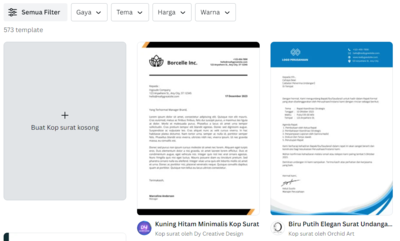
    template-kop-surat

    Opsi Membuat Garis Kop Surat

    1. Gunakan Template:

       Salah satu cara tercepat untuk membuat garis kop surat adalah dengan menggunakan template yang telah disiapkan sebelumnya. Banyak program pengolah kata seperti Microsoft Word menyediakan berbagai template garis kop surat yang dapat Anda pilih sesuai dengan kebutuhan dan preferensi Anda.

    1. Atur Margin:

       Pastikan untuk mengatur margin dokumen Anda secara tepat sebelum membuat garis kop surat. Margin yang tepat akan membantu garis kop surat terlihat seimbang dan proporsional.

    1. Pilih Jenis Garis Kop Surat:

       Ada beberapa jenis garis kop surat yang umum digunakan, seperti garis horizontal di bagian atas atau di bagian bawah kertas, serta garis vertikal di tepi kiri atau kanan kertas. Pilih jenis garis kop surat yang sesuai dengan desain surat Anda.

    1. Gunakan Alat Pengolah Kata:

       Program pengolah kata seperti Microsoft Word memiliki fitur khusus untuk membuat garis kop surat dengan cepat. Anda dapat menggunakan fitur border dan shading untuk menambahkan garis dan warna sesuai kebutuhan Anda.

    1. Pertimbangkan Desain Simpel:

       Kadang-kadang, desain yang sederhana lebih efektif daripada yang rumit. Pertimbangkan untuk menggunakan garis kop surat yang simpel namun elegan, yang dapat meningkatkan kesan profesional surat Anda.

    1. Gunakan Gambar atau Logo:

       Jika perusahaan atau organisasi Anda memiliki logo atau gambar tertentu yang ingin Anda sertakan dalam garis kop surat, pertimbangkan untuk menambahkannya. Logo dapat memberikan identitas tambahan pada surat Anda.

    1. Simpan Sebagai Template:

       Setelah Anda membuat garis kop surat yang sesuai dengan keinginan Anda, simpan sebagai template agar Anda dapat dengan mudah menggunakannya untuk surat-surat berikutnya. Ini akan menghemat waktu Anda di masa depan.

    1. Periksa Keselarasan:

       Sebelum menyimpan atau mencetak surat Anda, pastikan garis kop surat Anda sejajar dan seimbang. Periksa keselarasan antara teks dan garis kop surat untuk memastikan tampilan yang rapi dan profesional.

    Membuat garis kop surat yang menarik dan profesional tidak perlu rumit. Dengan mengikuti langkah-langkah di atas, Anda dapat membuat garis kop surat dengan cepat dan mudah. Ingatlah untuk mempertimbangkan desain yang sesuai dengan identitas dan kebutuhan surat Anda, serta untuk menyimpan garis kop surat sebagai template agar dapat digunakan kembali di masa depan. Dengan demikian, surat Anda akan memberikan kesan yang baik kepada penerima.