Category: Kumpulan Trik

  • Rumus Excel Untuk Range Nilai

    Rumus Excel Untuk Range Nilai

    Rumus Excel Untuk Range Nilai – Dalam pengolahan data menggunakan Microsoft Excel, sering kali kita perlu melakukan analisis terhadap sejumlah data yang memiliki rentang nilai tertentu. Untuk mempermudah analisis tersebut, Excel menyediakan berbagai rumus yang dapat digunakan untuk menghitung, menyaring, dan menganalisis data dalam rentang nilai yang spesifik. Sebenarnya apasih rumus range nilai itu?? Simak penjelasannya di bawah ini….

    Berikut Merupakan Beberapa Rumus Excel Untuk Range Nilai:

    range nilai
    range nilai

    1. SUMIF dan SUMIFS. Rumus **SUMIF** dan **SUMIFS** berguna untuk menjumlahkan nilai di dalam rentang yang memenuhi kriteria tertentu. Misalnya, jika kita ingin menjumlahkan nilai-nilai yang berada di antara 70 dan 90, kita dapat menggunakan rumus SUMIFS dengan menyertakan kriteria rentang nilai tersebut.

    Contoh penggunaan SUMIFS: “”=SUMIFS(A2:A10, A2:A10, “>=70”, A2:A10, “<=90″)””

    2. COUNTIF dan COUNTIFS. Rumus **COUNTIF** dan **COUNTIFS** digunakan untuk menghitung jumlah sel atau baris yang memenuhi kriteria tertentu. Misalnya, untuk menghitung jumlah data yang berada di rentang nilai tertentu, kita dapat menggunakan rumus COUNTIFS.

    Contoh penggunaan COUNTIFS: “”=COUNTIFS(B2:B10, “>=200”, B2:B10, “<=500″)””

    3. AVERAGEIF dan AVERAGEIFS. Rumus **AVERAGEIF** dan **AVERAGEIFS** digunakan untuk menghitung rata-rata dari nilai di dalam rentang yang memenuhi kriteria tertentu. Kriteria ini bisa berupa rentang nilai tertentu yang ingin kita analisis.

    Contoh penggunaan AVERAGEIFS: “”=AVERAGEIFS(C2:C10, C2:C10, “>=60”, C2:C10, “<=80″)””

    4. MAX dan MIN. Rumus **MAX** dan **MIN** digunakan untuk menemukan nilai maksimum dan minimum dalam rentang tertentu. Ini sangat berguna untuk menemukan nilai ekstrim dalam rentang nilai yang diberikan.

    Contoh penggunaan MAX: “”=MAX(D2:D10)””

    MAX
    MAX

    5. Conditional Formatting. Selain rumus-rumus di atas, Excel juga menyediakan fitur Conditional Formatting yang memungkinkan kita untuk secara visual menyoroti sel atau baris yang memenuhi kriteria tertentu, termasuk rentang nilai. Ini memudahkan analisis data dengan cepat tanpa perlu menuliskan rumus.

    Dengan menguasai berbagai rumus Excel untuk rentang nilai, kita dapat melakukan analisis data dengan lebih efisien dan akurat. Semoga artikel ini memberikan wawasan yang berguna untuk pengolahan data Anda di Microsoft Excel. Itulah beberapa rumus yang dapat kita gunakan untuk menghitung range nilai di Excel.

  • Rumus Excel Untuk Ranking

    Rumus Excel Untuk Ranking

    Rumus Excel Untuk Ranking – Excel adalah alat yang sangat berguna dalam pengolahan data dan analisis, dan salah satu fungsi yang sering digunakan adalah pengurutan atau ranking data. Apakah kamu bekerja dengan daftar nilai siswa, data penjualan, atau peringkat tim, Excel menyediakan beberapa rumus dan shortcut yang memudahkan mu dalam membuat ranking dengan cepat dan efisien. Simak penjelasan di bawah ini mengenai rumus untuk rangking di Excel….

    Berikut Merupakan Beberapa Rumus Cara Untuk Ranking Excel:

    rankk
    rankk

    1. RANK Function. Fungsi RANK di Excel memungkinkan mu untuk memberikan peringkat relatif pada angka dalam kisaran data. Rumusnya adalah:

    “=RANK(number, reference, [order])”

    rumus rank
    rumus rank
    • number: Nilai yang ingin kamu peringkat.
    • reference: Rentang data di mana nilai peringkat akan dihitung.
    • order: Opsional. Menentukan apakah peringkat tertinggi adalah 1 atau peringkat terendah adalah 1.

    2. RANK.EQ dan RANK.AVG. Excel juga menyediakan versi alternatif dari fungsi RANK: RANK.EQ dan RANK.AVG.

    • RANK.EQ: Memberikan peringkat yang sama dengan nilai yang diperingkatkan jika ada beberapa nilai yang sama.
    • RANK.AVG: Memberikan rata-rata peringkat jika ada beberapa nilai yang sama.

    3. Shortcut.

    • Penggunaan Absolut Referensi: Ketika kamu menggunakan rumus peringkat dalam sel yang berada di samping atau di bawah sel data yang ingin kamu peringkatkan, pastikan untuk menggunakan referensi absolut untuk rentang data. Ini dapat dilakukan dengan menempatkan tanda dolar ($) sebelum nomor dan huruf kolom (misalnya $A$1:$A$10) untuk mencegah pergeseran sel ketika menyalin rumus.
    • Menggunakan Fill Handle: Setelah kamu membuat rumus peringkat pertama, kamu dapat menggunakan Fill Handle (kotak kecil di sudut kanan bawah sel yang dipilih) untuk menyalin rumus ke sel lain dalam rentang yang sama. Ini akan menghemat waktu dan upaya kamu.

    4. Conditional Formatting. kamu juga dapat menggunakan Conditional Formatting untuk menyoroti atau memformat sel berdasarkan peringkat mereka. Ini dapat membantu mu dengan cepat melihat data yang paling tinggi atau terendah.

    Dengan memahami dan menggunakan rumus-rumus dan shortcut tersebut, kamu akan dapat dengan cepat membuat ranking untuk data mu dalam Excel. Ini tidak hanya akan meningkatkan efisiensi kamu dalam bekerja dengan spreadsheet, tetapi juga membantu kamu mendapatkan wawasan yang lebih baik dari data mu.

  • Rumus Excel Untuk Rata-Rata

    Rumus Excel Untuk Rata-Rata

    Rumus Excel Untuk Rata-Rata- Excel adalah alat yang sangat kuat untuk analisis data, dan salah satu fungsi paling dasarnya yang sering digunakan adalah menghitung rata-rata. Rata-rata adalah nilai tengah dari sejumlah data, dan Excel menawarkan beberapa cara untuk melakukan perhitungan ini.

    Rumus Excel Untuk Rata-Rata

    Berikut adalah beberapa rumus excel yang dapat digunakan:

    1. RUMUS AVERAGE

    rumus average
    rumus average

    Rumus paling dasar untuk menghitung rata-rata dalam Excel adalah dengan menggunakan fungsi AVERAGE. Cara penggunaannya cukup sederhana: ‘ =AVERAGE(nilai1:nilai2, …) ‘

    Anda cukup menuliskan daftar nilai yang ingin Anda ratakan di dalam tanda kurung, dan Excel akan mengembalikan rata-ratanya.

    2. RUMUS AVERAGEA

    Jika Anda memiliki kumpulan data yang mencakup nilai-nilai teks atau yang kosong, Anda mungkin ingin menggunakan fungsi AVERAGEA. Fungsi ini akan mengabaikan sel-sel yang kosong dan menganggap teks sebagai nilai nol: ‘ =AVERAGEA(berbagai nilai) ‘

    3. RUMUS AVERAGEIF DAN AVERAGEIFS

    rumus averageif
    rumus averageif

    Jika Anda ingin menghitung rata-rata dari sejumlah data yang memenuhi kriteria tertentu, Anda dapat menggunakan fungsi AVERAGEIF atau AVERAGEIFS. AVERAGEIF digunakan untuk satu kriteria, sementara AVERAGEIFS dapat digunakan untuk beberapa kriteria:

    =AVERAGEIF(kisaran kriteria, kriteria, [kisaran rata-rata])
    =AVERAGEIFS(kisaran rata-rata, kisaran kriteria1, kriteria1, [kisaran kriteria2, kriteria2], …)

    Contoh penggunaan: ‘ =AVERAGEIF(A2:A10, “>50”) ‘
    ‘ =AVERAGEIFS(B2:B10, A2:A10, “>=50”, A2:A10, “<=100”) ‘

    4. RUMUS AVERAGEA DAN AVERAGEIF UNTUK DATA BERTEKS

    Jika Anda memiliki data yang berisi kombinasi angka dan teks, Anda mungkin ingin mengabaikan teks ketika menghitung rata-rata. Dalam hal ini, Anda dapat menggunakan fungsi AVERAGEIF bersama dengan fungsi AVERAGEA: ‘ =AVERAGEIF(range, “>=0”) ‘

    Ini akan menghitung rata-rata semua angka dalam rentang yang ditentukan, mengabaikan teks.

    5. RUMUS AVERAGE DAN IF UNTUK RATA-RATA KONDISIONAL

    Jika Anda ingin menghitung rata-rata dari sejumlah data berdasarkan kondisi tertentu, Anda dapat menggunakan kombinasi fungsi AVERAGE dan IF: ‘ =AVERAGE(IF(kondisi, nilai)) ‘

    Anda dapat menyesuaikan “kondisi” sesuai kebutuhan Anda, dan Excel akan menghitung rata-rata dari nilai yang memenuhi kondisi tersebut.

    Dengan memahami dan menggunakan rumus-rumus ini, Anda dapat mengoptimalkan penggunaan Excel untuk menghitung rata-rata dari berbagai jenis data. Keseluruhan, Excel menawarkan berbagai cara untuk memproses dan menganalisis data dengan efisien dan akurat.

  • Rumus Excel Untuk Nomor Urut

    Rumus Excel Untuk Nomor Urut

    Rumus Excel Untuk Nomor Urut- Microsoft Excel adalah alat yang luar biasa untuk mengelola data, dan seringkali kita memerlukan nomor urut untuk mengorganisir informasi dengan lebih baik. Dalam artikel ini, kita akan menjelajahi beberapa metode yang dapat digunakan untuk membuat nomor urut dengan efisien di Excel.

    Rumus Excel Untuk Nomor Urut

    1. Menggunakan Fungsi ROW

    Fungsi ROW adalah salah satu cara paling sederhana dan efektif untuk membuat nomor urut berdasarkan urutan baris dalam lembar kerja Excel. Fungsi ini mengembalikan nomor baris dari referensi yang ditentukan, yang dapat digunakan untuk membuat nomor urut.

    Langkah-langkah:

    menggunakan row
    menggunakan row
    1. Masukkan rumus ‘=ROW()-1’di sel tempat Anda ingin memulai nomor urut.
    2. Salin rumus tersebut ke bawah menggunakan fill handle.

    Dengan cara ini, nomor urut akan dimulai dari 1 dan berurutan sesuai dengan urutan baris dalam lembar kerja.

    2. Menggunakan Penambahan Manual

    Metode sederhana lainnya adalah dengan menambahkan nomor secara manual. Ini berguna jika Anda memerlukan nomor urut yang spesifik atau tidak berurutan.

    Langkah-langkah:

    menggunakan perubahan manual
    menggunakan perubahan manual
    1. Masukkan nomor 1 di sel pertama.
    2. Masukkan rumus ‘=A2+1’di sel berikutnya.
    3. Salin rumus tersebut ke bawah menggunakan fill handle.

    Dengan metode ini, Anda memiliki kontrol penuh atas nomor urut yang dihasilkan dan dapat menyesuaikannya sesuai kebutuhan Anda.

    4. Menggunakan Fungsi ROWS dan Fill Handle

    Fungsi ROWS dapat digunakan untuk membuat nomor urut secara bertahap dengan fill handle.

    Langkah-langkah:

    1. Masukkan nomor 1 di sel pertama.
    2. Masukkan rumus ‘=A2+1’ di sel berikutnya.
    3. Salin rumus tersebut ke bawah menggunakan fill handle.

    Dengan menggunakan metode ini, Anda dapat membuat nomor urut yang berurutan secara otomatis dengan fill handle.

    5. Menggunakan Penambahan Manual

    Jika Anda memerlukan nomor urut yang spesifik atau tidak berurutan, Anda dapat memasukkan nomor urut secara manual sesuai kebutuhan.

    Dengan memahami berbagai metode yang tersedia untuk membuat nomor urut di Excel, Anda dapat mengoptimalkan penggunaan spreadsheet Anda dan menghemat waktu dalam pengelolaan data. Pilihlah metode yang paling sesuai dengan kebutuhan Anda dan manfaatkan fitur-fitur Excel untuk meningkatkan efisiensi kerja Anda.

  • Rumus Excel untuk Uang Kas

    Rumus Excel untuk Uang Kas

    Rumus Excel untuk Uang Kas – Manajemen uang kas adalah inti dari keberhasilan keuangan pribadi atau bisnis. Dalam era digital seperti sekarang, alat bantu seperti Microsoft Excel dapat menjadi sekutu yang sangat berguna dalam mengelola uang kas dengan lebih efisien. Dengan memahami beberapa rumus dasar Excel, Anda dapat mengoptimalkan pengelolaan uang kas Anda tanpa perlu bergantung pada aplikasi atau perangkat lunak keuangan yang mahal.

    Beberapa Opsi Rumus Menejemen Uang kas

    1. Rumus SUM

    Rumus SUM adalah salah satu yang paling dasar dan paling penting dalam Excel. Dengan rumus ini, Anda dapat dengan mudah menambahkan jumlah uang yang masuk atau keluar dari kas Anda. Misalnya, dengan mengetik `=SUM(A1:A10)`, Anda dapat menjumlahkan nilai dari sel A1 hingga A10.

    1. Rumus IF

    Rumus IF memungkinkan Anda untuk membuat keputusan berdasarkan kondisi tertentu. Ini sangat berguna dalam mengelola uang kas, misalnya, Anda dapat menggunakan rumus IF untuk menentukan apakah saldo Anda sudah mencapai batas minimum yang telah ditetapkan. Contoh rumusnya adalah `=IF(B1<1000, “Kurang dari Batas”, “Cukup”)`, yang akan menampilkan “Kurang dari Batas” jika saldo di sel B1 kurang dari 1000, dan sebaliknya.

    1. Rumus AVERAGE

    Rumus AVERAGE digunakan untuk menghitung rata-rata dari sejumlah sel yang dipilih. Ini bisa sangat bermanfaat dalam mengidentifikasi tren pengeluaran atau pemasukan rata-rata Anda dari waktu ke waktu. Misalnya, dengan mengetik `=AVERAGE(C1:C12)`, Anda dapat menghitung rata-rata nilai dari sel C1 hingga C12.

    1. Rumus PMT

    Rumus PMT digunakan untuk menghitung pembayaran bulanan pada pinjaman atau investasi. Ini dapat membantu Anda merencanakan pembayaran kredit atau mengevaluasi keuntungan dari investasi tertentu. Misalnya, dengan mengetik `=PMT(0.05/12, 5*12, -10000)`, Anda dapat menghitung pembayaran bulanan untuk pinjaman sebesar $10.000 dengan suku bunga 5% per tahun selama 5 tahun.

    1. Rumus VLOOKUP

    Rumus VLOOKUP memungkinkan Anda untuk mencari nilai dalam tabel dan mengembalikan nilai yang sesuai dari kolom yang sama atau berbeda. Ini dapat membantu Anda dalam melacak transaksi atau informasi penting lainnya dalam spreadsheet Anda. Misalnya, dengan mengetik `=VLOOKUP(“Transaksi ABC”, A1:B100, 2, FALSE)`, Anda dapat mencari transaksi bernama “Transaksi ABC” dalam rentang sel A1:B100 dan mengembalikan nilai dari kolom kedua.

    Dengan memahami dan menggunakan rumus Excel ini, Anda dapat meningkatkan efisiensi dalam mengelola uang kas Anda, baik itu untuk keperluan pribadi maupun bisnis. Lebih jauh lagi, Anda dapat mengkustomisasi dan mengintegrasikan rumus-rumus ini sesuai dengan kebutuhan spesifik Anda, sehingga memastikan bahwa Anda memiliki kendali penuh atas keuangan Anda.

  • Rumus Excel untuk Mengelompokkan Data

    Rumus Excel untuk Mengelompokkan Data

    Rumus Excel untuk Mengelompokkan Data – Mengelola data adalah bagian integral dari banyak pekerjaan, terutama dalam dunia bisnis dan keuangan. Excel telah menjadi alat yang sangat berguna dalam mengelola dan menganalisis data secara efisien. Salah satu fitur yang sering digunakan dalam Excel adalah kemampuannya untuk mengelompokkan data berdasarkan kriteria tertentu menggunakan rumus-rumus yang disediakan.

    grafik-excel

    Opsi Opsi Mengelompokkan Data

    1. PENYARINGAN DATA MENGGUNAKAN RUMUS IF

    Salah satu cara paling dasar untuk mengelompokkan data dalam Excel adalah dengan menggunakan rumus IF. Dengan rumus ini, Anda dapat menetapkan kriteria tertentu untuk memfilter data dan mengelompokkannya sesuai dengan kebutuhan. Misalnya, Anda dapat mengelompokkan penjualan berdasarkan wilayah, produk, atau periode waktu tertentu.

    1. MENGHITUNG TOTAL DENGAN RUMUS SUMIFS

    Rumus SUMIFS memungkinkan Anda untuk mengelompokkan data dan menghitung total berdasarkan beberapa kriteria. Ini sangat berguna ketika Anda perlu melakukan analisis lebih lanjut terhadap data yang telah Anda kelompokkan. Misalnya, Anda dapat menggunakan rumus ini untuk menghitung total penjualan untuk setiap wilayah atau produk dalam rentang waktu tertentu.

    1. MEMBUAT RINGKASAN DATA DENGAN RUMUS PIVOT

    Rumus Pivot adalah salah satu fitur paling kuat dalam Excel untuk mengelompokkan dan meringkas data. Dengan PivotTable, Anda dapat dengan mudah mengelompokkan data berdasarkan berbagai kriteria dan melihat ringkasan yang lebih besar dari data tersebut. Ini memungkinkan Anda untuk dengan cepat menemukan pola atau tren yang mungkin tersembunyi dalam data Anda.

    1. MENGGUNAKAN RUMUS VLOOKUP UNTUK MEMBANDINGKAN DAN MENGELOMPOKKAN DATA

    Rumus VLOOKUP memungkinkan Anda untuk mencocokkan nilai dalam satu set data dengan nilai dalam set data lainnya. Ini sangat berguna ketika Anda perlu membandingkan data dari dua sumber yang berbeda dan mengelompokkannya berdasarkan kesamaan atau perbedaan tertentu. Misalnya, Anda dapat menggunakan rumus ini untuk mengelompokkan data pelanggan berdasarkan wilayah atau kategori produk yang mereka beli.

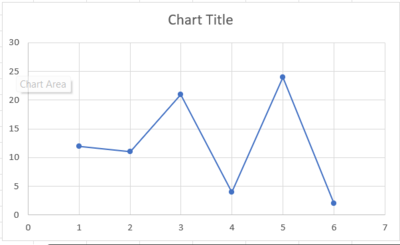
    1. MENYAJIKAN DATA DENGAN GRAFIK

    Saat mengelompokkan data, seringkali berguna untuk menyajikannya dalam bentuk grafik untuk visualisasi yang lebih baik. Excel menyediakan berbagai jenis grafik yang dapat Anda gunakan untuk menampilkan data yang telah Anda kelompokkan. Grafik ini memungkinkan Anda untuk dengan cepat melihat pola dan tren dalam data Anda, yang dapat membantu Anda membuat keputusan yang lebih baik.

    Dengan memanfaatkan berbagai rumus Excel untuk mengelompokkan data, Anda dapat meningkatkan efisiensi dalam mengelola dan menganalisis informasi. Kemampuan untuk menyajikan data dengan cara yang mudah dipahami juga akan membantu Anda dalam membuat keputusan yang lebih baik dan mencapai tujuan bisnis Anda.

  • Rumus Excel untuk Rekap Data

    Rumus Excel untuk Rekap Data

    Rumus Excel untuk Rekap Data – Dalam dunia bisnis dan akademis, kebutuhan untuk merekap dan menganalisis data secara efisien menjadi semakin penting. Excel, sebagai salah satu perangkat lunak spreadsheet yang paling banyak digunakan di dunia, menawarkan berbagai rumus yang dapat digunakan untuk merekap data dengan cepat dan akurat. Dengan memahami dan memanfaatkan rumus-rumus ini, Anda dapat meningkatkan efisiensi dalam pengolahan data Anda.

    Beberapa Opsi Untuk Rekap Data

    1. RUMUS SUM UNTUK MENGHITUNG TOTAL

    Rumus SUM adalah salah satu rumus paling dasar dalam Excel yang digunakan untuk menghitung total dari sejumlah sel. Dengan menggunakan rumus SUM, Anda dapat dengan cepat merekap data numerik, seperti total penjualan, total produksi, atau total pengeluaran.

    1. RUMUS AVERAGE UNTUK MENGHITUNG RATA-RATA

    Rumus AVERAGE memungkinkan Anda untuk menghitung rata-rata dari sejumlah sel. Ini sangat berguna ketika Anda perlu mengetahui nilai rata-rata dari data, misalnya rata-rata nilai siswa dalam sebuah kelas atau rata-rata harga saham dalam sebuah portofolio.

    1. RUMUS COUNT UNTUK MENGHITUNG JUMLAH DATA

    Rumus COUNT digunakan untuk menghitung jumlah sel yang berisi data dalam rentang tertentu. Ini berguna ketika Anda perlu mengetahui jumlah entri atau item dalam sebuah daftar atau database.

    1. RUMUS MAX DAN MIN UNTUK MENEMUKAN NILAI MAKSIMUM DAN MINIMUM

    Rumus MAX digunakan untuk menemukan nilai maksimum dalam rentang data tertentu, sedangkan rumus MIN digunakan untuk menemukan nilai minimum. Ini membantu dalam merekap data yang mencakup nilai maksimum dan minimum, seperti harga tertinggi dan terendah dari suatu produk.

    1. RUMUS CONCATENATE UNTUK MENGABUNGKAN TEKS

    Rumus CONCATENATE memungkinkan Anda untuk menggabungkan teks dari beberapa sel menjadi satu teks. Ini berguna ketika Anda perlu merekap data teks, seperti menggabungkan nama depan dan belakang dari sebuah daftar.

    1. RUMUS IF UNTUK MENGKONDISIKAN DATA

    Rumus IF memungkinkan Anda untuk mengkondisikan data berdasarkan kriteria tertentu. Ini berguna ketika Anda perlu melakukan rekap data berdasarkan kondisi tertentu, misalnya hanya merekap data yang memenuhi syarat tertentu.

    Dengan memanfaatkan berbagai rumus Excel ini, Anda dapat dengan cepat dan akurat merekap data untuk keperluan analisis dan pengambilan keputusan. Ini membantu Anda dalam memahami tren, mengidentifikasi pola, dan membuat keputusan yang lebih baik berdasarkan informasi yang tersedia.

  • Rumus Spreadsheet Untuk Tanggal Otomatis

    Rumus Spreadsheet Untuk Tanggal Otomatis

    Rumus Spreadsheet Untuk Tanggal Otomatis – Rumus di Excel adalah cara untuk melakukan perhitungan atau pemrosesan data di dalam sel atau rentang sel. Rumus memungkinkan Anda untuk melakukan berbagai jenis operasi matematika, logika, atau teks.

    Rumus dalam Excel biasanya dimulai dengan tanda sama dengan (=) diikuti oleh fungsi, operator, dan/atau referensi sel yang ingin Anda gunakan dalam perhitungan. Contohnya termasuk penjumlahan (=SUM()), pengurangan (=SUBTRACT()), perkalian (=MULTIPLY()), pembagian (=DIVIDE()), dan banyak lagi.

    Spreadsheet juga menyediakan berbagai fungsi bawaan yang dapat Anda gunakan untuk melakukan berbagai jenis perhitungan dan analisis data, seperti fungsi matematika, statistik, tanggal, waktu, teks, dan lain-lain.

    Berikut Adalah Rumus Spreadsheet Untuk Tanggal Otomatis:

    1. Gunakan rumus “=TODAY()” pada setiap cells spreadsheet anda.
    • Fungsi “=TODAY()”Ini akan menampilkan tanggal saat ini (tanpa waktu) dan akan diperbarui setiap kali file tersebut dibuka.
    1. Anda juga bisa menggunakan shortcut keyboard yaitu “Ctrl + ;” untuk memasukkan tanggal secara cepat dan mudah.

    Jika Anda ingin tanggal tersebut ditampilkan, dan spreadsheet akan mengambil tanggal yang sesuai setiap kali Anda membuka file tersebut. Jika Anda ingin nilai tersebut tidak berubah, Anda dapat menyalin dan mengekspor nilainya sebagai nilai yang tetap (paste value).

  • Rumus Spreadsheet Untuk Waktu

    Rumus Spreadsheet Untuk Waktu

    Rumus Spreadsheet Untuk Waktu – Rumus dalam spreadsheet adalah instruksi atau perintah yang digunakan untuk melakukan perhitungan, manipulasi data, atau analisis lainnya di dalam sel atau kumpulan sel dalam lembar kerja. Rumus ini biasanya dimulai dengan tanda sama dengan (=) dan kemudian diikuti dengan fungsi, referensi sel, operator, dan/atau nilai yang digunakan untuk menghasilkan hasil tertentu.

    Excel juga menyediakan berbagai fungsi bawaan yang dapat Anda gunakan untuk melakukan berbagai jenis perhitungan dan analisis data, seperti fungsi matematika, statistik, tanggal, waktu, teks, dan lain-lain.

    Berikut Adalah Rumus Spreadsheet Untuk Waktu:

    1. Gunakan rumus “=TIME(jam, menit, detik)”.
    • “jam”adalah nilai antara 0 dan 23 yang mewakili jam.
    • “menit”adalah nilai antara 0 dan 59 yang mewakili menit.
    • “detik” adalah nilai antara 0 dan 59 yang mewakili detik.

    Ini akan menghasilkan nilai waktu yang sesuai dengan waktu yang ditentukan. Rumus ini berguna ketika Anda ingin membuat nilai waktu secara dinamis dalam spreadsheet, atau ketika Anda perlu melakukan perhitungan yang melibatkan waktu.