Category: Kumpulan Trik

  • Apa Nama Tombol Merah di Lenovo Thinkpad

    Apa Nama Tombol Merah di Lenovo Thinkpad

    Apa Nama Tombol Merah di Lenovo Thinkpad – ThinkPad sering digunakan dalam lingkungan bisnis dan profesional karena daya tahan baterainya yang panjang, ketahanan fisiknya, dan dukungan teknis yang handal. Sementara itu, laptop biasa, yang mencakup berbagai merek dan model konsumen, cenderung fokus pada desain estetika, harga yang lebih terjangkau, dan fitur multimedia yang lebih beragam, namun mungkin tidak sekuat atau seandal ThinkPad dalam lingkungan kerja yang intensif.

    ThinkPad memiliki sejumlah keunikan yang membuatnya menonjol di antara laptop lainnya salah satunya Trackpoint. Nama tombol merah yang terletak di tengah keyboard Lenovo ThinkPad adalah TrackPoint. TrackPoint adalah alat penunjuk (pointing stick) yang memungkinkan pengguna untuk menggerakkan kursor di layar tanpa harus menggunakan mouse eksternal atau touchpad.


    Apa Nama Tombol Merah di Lenovo Thinkpad

    Fungsi Tombol Merah di Thinkpad
    Fungsi Tombol Merah di Thinkpad


    TrackPoint memiliki desain yang khas dengan warna merah dan tekstur bergerigi, dan sangat dihargai oleh banyak pengguna ThinkPad karena keakuratannya dan efisiensinya dalam navigasi, terutama dalam penggunaan di tempat kerja yang intensif.

    TrackPoint adalah alat penunjuk yang khas di laptop ThinkPad dan beberapa model laptop lainnya. Berikut adalah beberapa fungsi utama TrackPoint:

    1. Menggerakkan Kursor

    Deskripsi: TrackPoint memungkinkan pengguna untuk menggerakkan kursor di layar dengan menekan tombol merah kecil yang terletak di tengah keyboard.

    Keuntungan: Pengguna dapat menggerakkan kursor tanpa perlu mengangkat tangan dari keyboard, sehingga meningkatkan efisiensi dan kenyamanan dalam bekerja.

    2. Navigasi Presisi Tinggi

    Deskripsi: TrackPoint memungkinkan navigasi yang sangat presisi, ideal untuk tugas-tugas yang memerlukan kontrol kursor yang akurat.

    Keuntungan: Sangat berguna untuk pekerjaan desain grafis, pengeditan teks, dan aplikasi lain yang membutuhkan presisi tinggi.

    3. Mengklik dan Menyeret Objek

    Deskripsi: TrackPoint dapat digunakan untuk mengklik objek (dengan menekan tombol TrackPoint) dan menyeret objek (dengan menekan dan menahan sambil menggerakkan TrackPoint).

    Keuntungan: Memudahkan manipulasi objek di layar tanpa perlu beralih ke mouse atau touchpad.

    4. Meningkatkan Produktivitas

    Deskripsi: Dengan TrackPoint, pengguna dapat bekerja lebih cepat karena tidak perlu sering berpindah tangan antara keyboard dan perangkat penunjuk lainnya.

    Keuntungan: Meningkatkan produktivitas terutama bagi mereka yang melakukan banyak pengetikan dan membutuhkan navigasi kursor yang cepat dan efisien.

    5. Mengurangi Gerakan Tangan

    Deskripsi: TrackPoint mengurangi kebutuhan untuk menggerakkan tangan ke touchpad atau mouse eksternal.

    Keuntungan: Mengurangi kelelahan tangan dan meningkatkan ergonomi, yang bermanfaat untuk sesi kerja yang panjang.

    6. Kompatibilitas dengan Keyboard Eksternal

    Deskripsi: Beberapa keyboard eksternal juga dilengkapi dengan TrackPoint, memungkinkan pengguna untuk tetap menggunakan fitur ini meskipun menggunakan setup desktop.

    Keuntungan: Memberikan pengalaman yang konsisten saat beralih antara laptop dan desktop.

    TrackPoint adalah fitur yang sangat dihargai oleh banyak pengguna ThinkPad karena meningkatkan efisiensi dan kenyamanan dalam bekerja, terutama dalam tugas-tugas yang memerlukan pengetikan dan navigasi yang sering.

  • Ada Berapa Seri Thinkpad Lenovo

    Ada Berapa Seri Thinkpad Lenovo

    Ada Berapa Seri Thinkpad Lenovo – Laptop biasa dan ThinkPad berbeda dalam beberapa aspek utama. ThinkPad, yang diproduksi oleh Lenovo, dikenal karena desainnya yang kokoh, keyboard yang sangat nyaman dan responsif, serta berbagai fitur keamanan seperti pembaca sidik jari dan chip TPM. ThinkPad juga sering digunakan dalam lingkungan bisnis dan profesional karena daya tahan baterainya yang panjang, ketahanan fisiknya, dan dukungan teknis yang handal.

    Sementara itu, laptop biasa, yang mencakup berbagai merek dan model konsumen, cenderung fokus pada desain estetika, harga yang lebih terjangkau, dan fitur multimedia yang lebih beragam, namun mungkin tidak sekuat atau seandal ThinkPad dalam lingkungan kerja yang intensif.


    Ada Berapa Seri Thinkpad Lenovo

    Seri Thinkpad Lenovo
    Seri Thinkpad Lenovo

    Lenovo ThinkPad memiliki berbagai seri yang masing-masing dirancang untuk memenuhi kebutuhan yang berbeda. Berikut adalah beberapa seri utama ThinkPad dan kelebihan serta kekurangannya:

    1. ThinkPad X Series

    – Kelebihan:

    • Portabilitas Tinggi : Ukuran yang lebih kecil dan ringan membuatnya mudah dibawa ke mana-mana.
    • Daya Tahan Baterai : Umumnya memiliki daya tahan baterai yang panjang, ideal untuk penggunaan sepanjang hari tanpa perlu sering mengisi daya.
    • Kualitas Bangunan : Dibuat dengan material yang kuat dan tahan lama.

    – Kekurangan:

    • Harga : Biasanya lebih mahal dibandingkan seri lain karena fitur portabilitas dan daya tahan baterainya.
    • Keterbatasan Kinerja : Karena ukurannya yang kecil, mungkin tidak sekuat seri yang lebih besar dalam hal performa.

    2. ThinkPad T Series

    – Kelebihan:

    • Performa Tinggi : Dilengkapi dengan prosesor dan fitur yang kuat untuk menunjang produktivitas.
    • Fitur Keamanan : Banyak fitur keamanan seperti sensor sidik jari dan chip TPM.
    • Konektivitas yang Baik : Banyak port dan opsi konektivitas yang memadai.

    – Kekurangan:

    • Berat dan Ukuran : Sedikit lebih berat dan besar dibandingkan seri X, membuatnya kurang portabel.
    • Harga : Masih termasuk mahal, meskipun tidak seharga seri X.

    3. ThinkPad L Series

    – Kelebihan:

    • Harga Terjangkau : Lebih terjangkau dibandingkan seri X dan T.
    • Fitur Bisnis Dasar : Menawarkan fitur bisnis dasar yang memadai untuk pekerjaan sehari-hari.

    Kekurangan:

    • Desain : Tidak sepremium seri X atau T, lebih tebal dan berat.
    • Kinerja : Performa yang lebih rendah dibandingkan seri T dan X.

    4. ThinkPad P Series

    – Kelebihan:

    • Kinerja Tinggi: Didesain untuk kinerja maksimal dengan prosesor dan GPU kelas atas, ideal untuk pekerjaan berat seperti desain grafis atau pemrograman.
    • Layar Berkualitas: Biasanya memiliki layar dengan resolusi tinggi dan kualitas warna yang baik.

    – Kekurangan:

    • Harga : Sangat mahal, sesuai dengan spesifikasinya yang tinggi.
    • Portabilitas : Lebih berat dan besar, kurang cocok untuk mobilitas tinggi.

    5. ThinkPad E Series

    – Kelebihan:

    • Harga Murah : Paling terjangkau di antara semua seri ThinkPad.
    • Cocok untuk Pemula : Ideal untuk pelajar atau pengguna pemula yang membutuhkan laptop bisnis dengan harga terjangkau.

    – Kekurangan:

    • Desain dan Material : Kurang premium, dengan material yang lebih murah dan desain yang lebih sederhana.
    • Kinerja : Tidak sekuat seri lain, lebih cocok untuk tugas-tugas ringan.

    6. ThinkPad Yoga Series

    – Kelebihan:

    • Fleksibilitas : Dapat digunakan dalam berbagai mode (laptop, tablet, stand, tent) karena layarnya yang dapat diputar 360 derajat.
    • Layar Sentuh : Dilengkapi dengan layar sentuh yang memudahkan interaksi.

    – Kekurangan:

    • Berat dan Ukuran : Sedikit lebih berat dibandingkan laptop non-konvertibel.
    • Harga : Harga bisa cukup tinggi, terutama untuk model dengan spesifikasi tinggi.

    Setiap seri ThinkPad dirancang dengan tujuan dan pengguna yang berbeda dalam pikiran. Pilihan terbaik tergantung pada kebutuhan spesifik Anda, apakah itu kinerja tinggi, portabilitas, harga, atau fleksibilitas.

  • Cara Mengganti Warna Keyboard Acer Nitro

    Cara Mengganti Warna Keyboard Acer Nitro

    Cara Mengganti Warna Keyboard Acer Nitro – Laptop Acer Nitro, terutama model yang ditujukan untuk gaming, sering kali dilengkapi dengan keyboard RGB yang dapat disesuaikan. Mengganti warna keyboard tidak hanya memberikan sentuhan estetika tetapi juga membantu menciptakan suasana yang sesuai dengan preferensi Anda. Berikut adalah panduan langkah demi langkah untuk mengganti warna keyboard Acer Nitro.

    nitrosense

    Langkah Langkah Mengganti Warna Keyboard Acer Nitro

    1. Pastikan Software Terkini

    Sebelum mengganti warna keyboard, pastikan Anda memiliki perangkat lunak NitroSense atau Acer Quick Access yang terkini. Perangkat lunak ini biasanya sudah terpasang di laptop Acer Nitro Anda, namun jika belum, Anda dapat mengunduhnya dari situs resmi Acer.

    1. Buka NitroSense atau Acer Quick Access

    Setelah memastikan perangkat lunak sudah terpasang, buka NitroSense atau Acer Quick Access. Anda dapat menemukannya di menu Start atau menggunakan fitur pencarian Windows untuk menemukannya lebih cepat.

    1. Navigasi ke Pengaturan Keyboard

    Di dalam aplikasi NitroSense atau Acer Quick Access, cari opsi yang berhubungan dengan pengaturan keyboard. Biasanya, ini dapat ditemukan di tab atau menu yang ditandai dengan ikon keyboard atau disebut “Keyboard Lighting.”

    1. Pilih Mode Pencahayaan

    Anda akan melihat beberapa mode pencahayaan yang dapat dipilih, seperti statis, dinamis, atau gelombang. Mode statis memungkinkan Anda untuk memilih satu warna tetap, sementara mode dinamis atau gelombang memberikan efek pencahayaan yang berubah-ubah.

    1. Pilih Warna

    Jika Anda memilih mode statis atau mode yang memungkinkan pemilihan warna tertentu, akan ada palet warna atau opsi untuk memasukkan kode warna RGB. Pilih warna yang diinginkan atau masukkan kode warna spesifik untuk mendapatkan tampilan yang sesuai dengan preferensi Anda.

    1. Terapkan Pengaturan

    Setelah memilih warna dan mode pencahayaan yang diinginkan, klik “Apply” atau “Terapkan” untuk menyimpan pengaturan. Anda akan melihat perubahan warna pada keyboard secara langsung setelah pengaturan diterapkan.

    1. Eksplorasi Efek Lainnya

    NitroSense dan Acer Quick Access juga menawarkan berbagai efek pencahayaan tambahan yang dapat dieksplorasi. Cobalah berbagai kombinasi dan efek untuk menemukan tampilan yang paling Anda sukai.

    Mengganti warna keyboard pada laptop Acer Nitro adalah cara yang mudah dan menyenangkan untuk menyesuaikan perangkat Anda. Dengan mengikuti langkah-langkah di atas, Anda dapat dengan cepat mengubah suasana dan tampilan keyboard sesuai dengan keinginan Anda. Selain itu, fitur ini juga dapat meningkatkan pengalaman bermain game dan produktivitas Anda dengan memberikan pencahayaan yang sesuai.

  • Cara Cek Suhu Laptop Acer Nitro

    Cara Cek Suhu Laptop Acer Nitro

    Cara Cek Suhu Laptop Acer Nitro – Menjaga suhu laptop dalam batas wajar adalah penting untuk memastikan performa optimal dan memperpanjang usia perangkat. Laptop Acer Nitro, dengan spesifikasi yang sering digunakan untuk gaming dan tugas berat lainnya, memerlukan pemantauan suhu secara rutin. Berikut ini beberapa cara untuk mengecek suhu laptop Acer Nitro Anda.

    Suhu laptop

    Beberapa Cara Cek Suhu Laptop Acer Nitro

    •  Menggunakan NitroSense

    NitroSense adalah aplikasi bawaan pada laptop Acer Nitro yang sangat berguna untuk memantau dan mengelola suhu laptop Anda. Berikut cara menggunakannya:

    1. Buka NitroSense: Tekan tombol khusus NitroSense di keyboard (biasanya dengan logo “N” atau ikon kipas), atau cari aplikasi NitroSense di menu Start.
    2. Pantau Suhu: Setelah NitroSense terbuka, Anda akan melihat informasi suhu CPU dan GPU secara real-time pada dashboard utama. Di sini juga tersedia opsi untuk mengatur kecepatan kipas sesuai kebutuhan.
    •  Menggunakan BIOS

    Anda juga bisa mengecek suhu laptop melalui BIOS:

    1. Restart Laptop: Hidupkan kembali laptop Anda.
    2. Masuk ke BIOS: Tekan tombol F2 atau Del saat startup untuk masuk ke BIOS.
    3. Cek Suhu: Cari bagian Hardware Monitor atau Status untuk melihat suhu CPU dan GPU. Informasi ini biasanya terletak di bagian System Health atau yang serupa.
    •  Menggunakan Aplikasi Pihak Ketiga

    Ada beberapa aplikasi pihak ketiga yang bisa membantu Anda memantau suhu laptop. Beberapa aplikasi yang populer dan andal adalah:

    1. HWMonitor: Aplikasi ini menyediakan informasi detail mengenai suhu, voltase, dan kecepatan kipas. Unduh dan instal HWMonitor, lalu jalankan untuk melihat suhu laptop.
    2. Core Temp: Aplikasi ringan yang menampilkan suhu masing-masing core CPU. Instal dan jalankan Core Temp untuk mendapatkan informasi suhu CPU.
    3. MSI Afterburner: Selain untuk overclocking, aplikasi ini juga menampilkan informasi suhu GPU secara real-time. Instal dan jalankan MSI Afterburner untuk memantau suhu GPU.

     Tips Menjaga Suhu Laptop Tetap Optimal

    Selain memantau suhu, ada beberapa langkah yang bisa Anda lakukan untuk menjaga suhu laptop tetap optimal:

    1. Gunakan Cooling Pad: Alat tambahan ini membantu meningkatkan aliran udara di sekitar laptop.
    2. Bersihkan Kipas dan Ventilasi: Debu dan kotoran dapat menyumbat kipas dan ventilasi, menyebabkan peningkatan suhu. Bersihkan secara berkala.
    3. Hindari Permukaan Empuk: Gunakan laptop di permukaan datar dan keras untuk memastikan ventilasi tidak terhalang.

    Dengan rutin memantau dan menjaga suhu laptop, Anda dapat memastikan performa Acer Nitro tetap optimal dan mencegah kerusakan akibat overheating.

  • Cara Membuka NitroSense di Laptop Acer Nitro

    Cara Membuka NitroSense di Laptop Acer Nitro

    Cara Membuka NitroSense di Laptop Acer Nitro – NitroSense adalah aplikasi eksklusif dari Acer yang dirancang khusus untuk mengoptimalkan kinerja laptop seri Nitro. Aplikasi ini memungkinkan pengguna untuk memantau dan mengontrol berbagai aspek penting seperti suhu CPU/GPU, kecepatan kipas, dan performa sistem secara keseluruhan. Berikut ini adalah beberapa cara untuk membuka NitroSense di laptop Acer Nitro.

    nitrosense

    Beberapa Cara Membuka NitroSense di Laptop Acer Nitro

    •  Menggunakan Tombol Pintas

    Laptop Acer Nitro biasanya dilengkapi dengan tombol khusus untuk NitroSense. Tombol ini sering ditemukan di bagian atas keyboard dan biasanya diberi tanda dengan logo “N” atau ikon kipas. Tekan tombol tersebut untuk langsung membuka aplikasi NitroSense. Ini adalah cara tercepat dan termudah jika tombol pintas tersedia.

    •  Menggunakan Shortcut Desktop

    Pada beberapa laptop Acer Nitro, NitroSense sudah diinstal dan memiliki shortcut di desktop. Cari ikon NitroSense di desktop Anda, lalu klik dua kali untuk membukanya. Jika tidak ada, Anda bisa membuat shortcut sendiri dengan mengklik kanan pada aplikasi NitroSense di menu Start, lalu pilih “Pin to desktop”.

    •  Melalui Taskbar

    Beberapa pengguna mungkin telah menempatkan NitroSense di taskbar untuk akses cepat. Jika Anda telah melakukannya, cukup klik ikon NitroSense di taskbar untuk membukanya. Jika belum ada, Anda bisa menambahkan NitroSense ke taskbar dengan mengklik kanan pada aplikasi di menu Start dan memilih “Pin to taskbar”.

    •  Menggunakan File Explorer

    Jika semua metode di atas tidak berhasil, Anda bisa mencari aplikasi NitroSense secara manual melalui File Explorer:

    1. Buka File Explorer.
    2. Navigasi ke `C:\Program Files\Acer\NitroSense`.
    3. Klik dua kali pada file `NitroSense.exe` untuk menjalankan aplikasi.
    •  Mengunduh dan Menginstal NitroSense

    Jika NitroSense tidak terpasang di laptop Anda, Anda bisa mengunduh dan menginstalnya dari situs resmi Acer. Kunjungi situs Acer, cari model laptop Anda, dan unduh NitroSense dari bagian “Drivers and Manuals”. Anda juga bisa menggunakan Acer Care Center untuk memperbarui atau mengunduh aplikasi tersebut.

    Dengan mengikuti langkah-langkah di atas, Anda seharusnya dapat dengan mudah membuka dan menggunakan NitroSense untuk memaksimalkan kinerja laptop Acer Nitro Anda. NitroSense adalah alat yang berguna untuk menjaga performa laptop tetap optimal, terutama saat menjalankan aplikasi berat atau bermain game.

  • Cara Rekam Layar Di Hp Itel P55

    Cara Rekam Layar Di Hp Itel P55

    Cara Rekam Layar Di Hp Itel P55 – Itel P55 adalah salah satu smartphone yang menyediakan fitur rekam layar bawaan, memudahkan pengguna untuk merekam aktivitas di layar mereka tanpa perlu mengunduh aplikasi pihak ketiga.

    Apa Itu Rekam Layar?

    Rekam layar atau screen recording adalah proses merekam aktivitas yang terjadi di layar perangkat elektronik seperti komputer, smartphone, atau tablet. Rekaman ini merekam semua yang terlihat di layar, termasuk gerakan kursor, pembukaan aplikasi, pengetikan teks, dan aktivitas lainnya. Selain itu, rekaman layar sering kali dapat mencakup audio, baik dari mikrofon maupun dari suara yang dihasilkan oleh perangkat itu sendiri.

    Berikut Adalah Cara Rekam Layar Di Hp Itel P55:

    1. Geser ke bawah dari bagian atas layar untuk membuka panel notifikasi dan akses cepat.
    2. Setelah panel notifikasi terbuka, cari ikon rekam layar. Ikon ini biasanya berbentuk kamera video atau layar dengan ikon rekaman di dalamnya.
    3. Ketuk ikon rekam layar. Setelah mengetuk, biasanya akan muncul hitungan mundur beberapa detik sebelum rekaman dimulai.
    4. Untuk mengakhiri rekaman, cukup Ketuk tombol berhenti yang mungkin muncul di layar.
    5. Setelah rekaman selesai, video akan otomatis disimpan di galeri.
    6. Selain dari panel notifikasi, anda jua bisa melakukan rekam layar dengan cara geser ke tengah layar dari kiri maupun kanan sampai membuka menu I- Smart.
    7. Anda akan menemukan ikon rekam layar yang berbentuk kamera video.
    8. Ketuk ikon rekam layar, dan proses rekaman akan dilakukan.

    Dengan mengikuti langkah-langkah di atas, Anda dapat dengan mudah merekam layar untuk berbagai keperluan, seperti membuat tutorial, berbagi gameplay, atau mendokumentasikan aktivitas.

  • Lenovo T470s Spesifikasi

    Lenovo T470s Spesifikasi

    Lenovo T470s Spesifikasi – Laptop Lenovo ThinkPad dikenal luas karena berbagai kelebihan yang membuatnya menjadi pilihan populer di kalangan profesional dan pebisnis. Berikut adalah beberapa kelebihan utama dari laptop ThinkPad:

    1. Desain Tangguh dan Tahan Lama:
    2. Keyboard yang Nyaman
    3. Keamanan Tingkat Tinggi
    4. Performa Handal
    5. Daya Tahan Baterai yang Panjang
    6. Layar Berkualitas Tinggi
    7. Konektivitas Lengkap
    8. Build Quality
    9. Dukungan dan Layanan Purna Jual yang Baik
    10. Fitur-fitur Khusus
    11. Kompatibilitas dengan Perangkat Keras Lain

    Secara keseluruhan, ThinkPad adalah pilihan yang sangat baik bagi mereka yang mengutamakan keandalan, keamanan, dan performa dalam sebuah laptop. Lenovo ThinkPad T470s adalah salah satu laptop bisnis dari seri ThinkPad yang dikenal dengan kehandalannya dan performa tinggi. Berikut adalah spesifikasi utama dari Lenovo ThinkPad T470s:


    Lenovo T470s Spesifikasi

    Fungsi Tombol Merah di Thinkpad
    Fungsi Tombol Merah di Thinkpad


    Spesifikasi Utama:

    Cek Spesifikasi Thinkpad
    • Prosesor: Hingga Intel Core i7-7600U (7th Gen)
    • Grafis: Intel HD Graphics 620
    • RAM: Hingga 24GB DDR4
    • Penyimpanan: SSD hingga 1TB PCIe NVMe
    • Layar: 14 inci, dengan resolusi FHD (1920×1080) atau WQHD (2560×1440)
    • Baterai: Hingga 3-cell 24 Wh (internal) + 3-cell 24 Wh (eksternal) untuk total hingga 48 Wh, dengan daya tahan baterai hingga sekitar 12-13 jam tergantung penggunaan

    Port:

    • 2 x USB 3.0
    • 1 x USB Type-C
    • 1 x HDMI
    • 1 x RJ45 Ethernet
    • 1 x audio combo jack
    • 1 x microSD card reader
    • 1 x smart card reader (opsional)

    Konektivitas: Wi-Fi 802.11ac, Bluetooth 4.1, LTE-A (opsional)

    Sistem Operasi: Windows 10 Pro

    Dimensi: 331 mm x 226.8 mm x 18.8 mm

    Berat: Mulai dari 1.32 kg

    Fitur Tambahan:

    • Keamanan: Fingerprint reader, dTPM 2.0 chip
    • Keyboard: ThinkPad Precision Keyboard dengan backlight
    • Audio: Stereo speakers, dual array microphone
    • Kamera: HD webcam

    Laptop ini cocok untuk pengguna bisnis yang membutuhkan perangkat dengan performa tinggi, daya tahan baterai yang baik, dan fitur keamanan yang lengkap.

  • Cara Cek Spesifikasi Laptop Lenovo ThinkPad

    Cara Cek Spesifikasi Laptop Lenovo ThinkPad

    Cara Cek Spesifikasi Laptop Lenovo ThinkPad – Memahami spesifikasi laptop Anda, khususnya Lenovo ThinkPad, sangat penting untuk memastikan perangkat Anda memenuhi kebutuhan komputasi sehari-hari. Berikut adalah langkah-langkah untuk mengecek spesifikasi laptop Lenovo ThinkPad Anda:

    Fungsi Tombol Merah di Thinkpad

    Beberapa Cara Untuk Cek Spesifikasi Laptop Lenovo ThinkPad

    1. Melalui Sistem Operasi Windows
    • Pengaturan Sistem:
    1. Klik pada tombol Start.
    2. Pilih Settings (ikon roda gigi).

      Cara Cek Spesifikasi Lenovo ThinkPad
      Cara Cek Spesifikasi Lenovo ThinkPad
    3. Navigasi ke System dan kemudian ke About.

      Cek Spesifikasi Lenovo ThinkPad
      Cek Spesifikasi Lenovo ThinkPad
    4. Di sini, Anda akan melihat informasi dasar seperti jenis prosesor, RAM yang terpasang, dan versi sistem operasi.

      Melihat Spesifikasi Lenovo ThinkPad
      Melihat Spesifikasi Lenovo ThinkPad
    • DirectX Diagnostic Tool:
    1. Tekan Windows + R untuk membuka kotak dialog Run.
    2. Ketik `dxdiag` dan tekan Enter.
    3. Di jendela DirectX Diagnostic Tool, Anda akan menemukan informasi tentang sistem Anda di tab System. Tab lain seperti Display memberikan rincian tentang kartu grafis.
    1. Melalui BIOS/UEFI
    • Restart laptop Anda dan tekan F1 saat logo Lenovo muncul untuk masuk ke BIOS/UEFI.
    • Di sini, Anda dapat menemukan informasi mendalam tentang hardware termasuk prosesor, jumlah memori, dan informasi storage.
    1. Menggunakan Aplikasi Pihak Ketiga
    • CPU-Z:
    1. Unduh dan instal CPU-Z dari situs resminya.
    2. Jalankan aplikasi dan Anda akan mendapatkan informasi detail mengenai prosesor, memori, motherboard, dan kartu grafis.
    • Speccy:
    1. Unduh dan instal Speccy dari situs Piriform.
    2. Jalankan aplikasi untuk melihat ringkasan spesifikasi sistem secara lengkap termasuk suhu komponen.
    1. Menggunakan Lenovo Vantage
    • Lenovo Vantage adalah aplikasi yang dirancang khusus untuk perangkat Lenovo. Berikut langkah-langkahnya:
    1. Unduh dan instal Lenovo Vantage dari Microsoft Store.
    2. Buka aplikasi dan navigasi ke tab Device untuk melihat spesifikasi sistem, pembaruan driver, dan status garansi.
    1. Melalui Stiker Fisik

    Banyak laptop Lenovo ThinkPad memiliki stiker di bagian bawah yang mencantumkan model dan beberapa spesifikasi dasar seperti jenis prosesor dan RAM. Ini bisa memberikan informasi cepat tanpa perlu menghidupkan laptop.

    Mengetahui spesifikasi laptop Lenovo ThinkPad Anda sangat penting untuk memastikan kompatibilitas perangkat lunak dan kinerja optimal. Dengan langkah-langkah di atas, Anda dapat dengan mudah mengakses informasi detail mengenai perangkat Anda, memungkinkan Anda membuat keputusan yang tepat terkait upgrade atau troubleshooting.

  • Cara Logout Akun Ff

    Cara Logout Akun Ff

    Cara Logout Akun Ff – Free Fire adalah salah satu game battle royale populer yang dimainkan oleh jutaan orang di seluruh dunia. Bagi sebagian pemain, logout dari akun Free Fire mungkin tampak tidak perlu, tetapi ada beberapa alasan penting mengapa logout secara berkala atau dalam situasi tertentu sangat disarankan.

    Kenapa Kita Harus Melakukan Logout Pada Akun Kita?

    Pentingnya Logout akun:

    1. Melindungi Akun Dari Peretasan : Ketika Anda logout dari akun FF, Anda dapat mengurangi risiko akun Anda diretas atau diakses oleh pihak yang tidak diinginkan. Ini adalah langkah pertama dalam menjaga keamanan akun Anda.
    2. Mengatasi Masalah Teknis : Kadang-kadang, masalah teknis seperti lag atau bug bisa diatasi dengan logout dan login kembali. Ini bisa menyegarkan sesi Anda dan menghapus kesalahan sementara yang mungkin terjadi selama bermain.
    3. Menghindari Kecanduan Bermain : Dengan logout setelah bermain, Anda secara tidak langsung memaksa diri untuk berhenti sejenak dari game. Ini membantu dalam mengelola waktu bermain dan mencegah kecanduan game.

    Berikut Adalah Cara Logout Akun Ff:

    1. Buka aplikasi Free fire anda, pastikan anda sudah terhubung dengan akun anda.
    2. Dihalaman layer utama, klik icon “pengaturan” pada bagian pojok kanan atas.

      Tekan ikon Pojok Kanan Atas Untuk Masuk Ke Pengaturan
      Tekan ikon Pojok Kanan Atas Untuk Masuk Ke Pengaturan
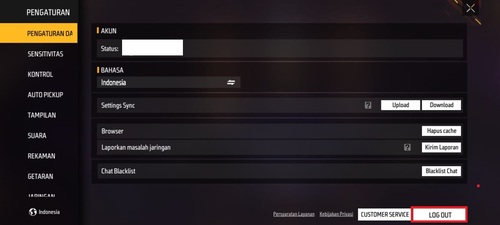
    3. Di dalam menu “Pengaturan”, Cari opsi yang berkaitan dengan akun, biasanya disebut “Akun” atau “Logout”. Klik pada opsi ini untuk logout dari akun Free Fire Anda.

      Tekan log out pada game ff
      Tekan log out pada game ff
    4. Setelah Anda mengklik opsi logout, Anda akan diminta untuk mengkonfirmasi tindakan tersebut. Biasanya, Anda akan diberikan opsi “log out dari akun sekarang” atau “log out dari semua perangkat”, pilihlah salah satu opsi yang tersedia sesuai keinginan anda.

      Klik Log out Pada Game Ff
      Klik Log out Pada Game Ff
    5. klik “Log out” atau “OK” untuk melanjutkan proses logout.
    6. Setelah Anda mengkonfirmasi logout, Anda akan kembali ke layar login awal di aplikasi Free Fire. Ini berarti bahwa Anda telah berhasil mengikuti langkah langkah logout dengan benar pada akun Anda.

    Dengan rutin logout, Anda dapat memastikan bahwa akun Anda tetap aman dan siap digunakan kapan saja tanpa masalah. Jadi, selalu ingat untuk logout setelah bermain, terutama saat menggunakan perangkat publik atau bersama, untuk menjaga akun Anda tetap terlindungi.