
Category: Kumpulan Trik

  • Fungsi Selection Pane Pada Power Point

    Fungsi Selection Pane Pada Power Point

    fungsi selection pane pada power point – Microsoft power point adalah suatu program untuk membantu dalam menyusun sebuah presentasi yang efektif, professional dan lebih mudah Microsoft power point dalam membantu sebuah gagasan menjadi lebih menarik dan jelas tujuannya

    Fungsi Selection Pane Pada Power Point

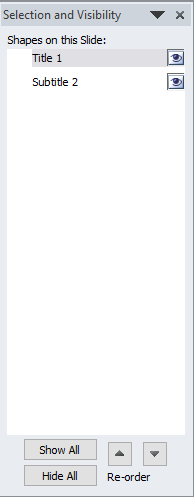
    Selection Pane adalah sebuah jendela atau panel yang berfungsi dalam menampilkan daftar dari objek seperti Shape, Picture, audio, chart, yang ada dalam sebuah slide dari power point.

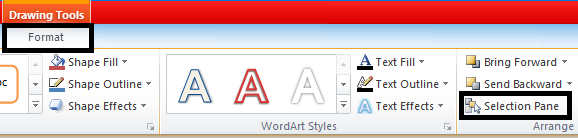
    Anda membuka lembaran kerja di power point masuk ke menu”Format” lalu klik”Selection Pane”. Maka panel ini akan terbuka dan menampilkan dari object didalam slide yang sedang aktif.
    power point
    power point

    Selain itu anda juga dapat membunyikan atau menampilkan kembali objek dengan mengklik “gambar mata” yang ada disamping nama objek tersebut.
    selection and visibility
    selection and visibility

    Fungsi power point

    1.Memudahkan pengguna dalam mengatur materi yang hendak disampaikan

    2.Membuat audience lebih gampang untuk memahami materi presentasi karena hanya menampilkan poin-poin penting yang disuguhkan dalam bentuk slide

    3.Membuat penyajian materi untuk lebih terkesan, apalagi jika pengguna menambahkan animasi-animasi didalamnya.

    Kelebihan power point

    1.Memudahkan pengguna membuat slide presentasi

    2.Dilengkapi beragam tools

    3.Template bervariasi

    4.Dapat diexport ke PDF

    5.Meliki fitur kolaborasi

    6.Terdapat fitur cloud service

    7.Fitur Authoring sangat advanced

    Kekurangan power point

    1.Hanya bisa digunakan pada platform power point

    2.Ketidakstabilan dokumen pada tipa versi

    3.Harga terlalu mahal

    4.Tergolong program yang berat

    Semoga terkesan dengan artikel saya dan bermanfaat

  •  Cara Membuat Bingkai Di Word 2016

     Cara Membuat Bingkai Di Word 2016

    Cara Membuat Bingkai Di Word 2016 – Kita pasti sangat sering membuat dokumen di Microsoft Word. Tapi kita terkadang sering bosan dengan tampilan dokumen yang Cuma itu-itu aja. Di Microsoft word banyak sekali fitur-fitur yang dapat menghias dokumen anda misalnya seperti watermark, page color, page borders, dan sebagainya. Dsini kami akan membaerikan cara untuk membuat page borders atau bingkai pada halaman dukumen di Microsoft word.

    Border merupakan sebuah fitur bawaan dari Microsoft Office Word yang berfungsi untuk membuat sebuah bingkai pada halaman kerja word. Bingkai ini berfungsi untuk memberi batasan pada lembar kerja word baik di bagian atas, bawah, samping kanan dan kiri.

    Simaklah penjelasan berikut dari kami tentang cara membuat bingkai pada Microsoft Word 2016.

     Cara Membuat Bingkai Di Word 2016

    1. Tahap pertama kalian silahkan jalankan Microsoft Word ( disini kami menggunakan Microsoft Word 2016 ).

      jalankan ms word
      jalankan ms word
    2. Stelah kalian jalankan lalu pilih “design” .

      pilih design
      pilih design
    3. Jika sudah memelih design maka kalian akan menemui tampilan berikut ini.

      tampilan design
      tampilan design
    4. Kemudian pilihlah “page border” pada pojok kana atas dan akan muncul tampilian seperti dibawah ini.

      tampilan page borders
      tampilan page borders
    5. Pilih Model Setting Border yang meliputi Non, Box, Shadow, 3-D dan Custom sesuai keingninan ( sebagai contoh kami memilih “ Box “ ).

      sebagai contoh box
      sebagai contoh box
    6. Pilih Color untuk menentukan warna ( sebagai contoh kami memilih warna “ biru “ ).

      conotoh color dan with
      conotoh color dan with
    7. Pilih Width untuk menentukan ukuran Border ( sebagai contoh kami memilih ukuran “ 25 pt “ seperti di atas ).
    8. Pilih Art untuk memilih model Border yang anda inginkan ( sebagai contoh kami memilih seperti dibawah ).

      comtoh art
      comtoh art
    9. Setelah semua selesai dipilih klik tombol OK.

      sebagai contoh
      sebagai contoh
    10. Berikut adalah conoh tampilan setelah jadi.

      contoh bingkai
      contoh bingkai

    Sekian penjelasan dari kami trimakasih sudah meluawangkan waktu untuk menyimak penjelsan tentang cara membuat border di MIcrosoft Word 2016, semoga bermanfaat bagi kalian semua. Dan jangan lupa simak metode-metode kami yang lainya.

  • Membuat Kaligrafi di Power Point

    Membuat Kaligrafi di Power Point

    Membuat Kaligrafi di Power Point – apakah anda sudah mengetahui apa itu powerpoint?  Jadi saya akan menjelaskan apa itu power point, manfaat dan fungsinya sekaligus cara menulis arab atau membuat kaligrafi di aplikasi Microsoft power point.

    Membuat Kaligrafi di Power Point

    Pertama saya akan menjelaskan apa itu power point

    Power point yaitu sebuah aplikasi yang bertugas sebagai bahan presentasi power point ini juga termasuk golongan software, sangat membantu untuk guru, siswa dan perusahaan. Aplikasi ini memiliki fasilitas cukup bagus dan lengkap. Microsoft power point ini secara offline atau menghemat biaya.

    Fungsi power point ialah mengolah,mengedit dan membuat file presentasi selain itu power pointdapat membantu membuat animasi sederhana.

    Pengertian kaligrafi yaitu sebuah bentuk seni menulis indah. Biasanya kaligrafi lebih di kenal dengan sebutan tulisan arab

    Cara mengaktifkan keyboard arab pada windows 10

    1. Ketik pada kotak search dan ketik “ edit language and keyboard options “
    mengatur menjadi keyboard arab
    mengatur menjadi keyboard arab
    1. Setelah anda klik “ edit language and keyboard options “ akan muncul seperti tampilan ini kemudian klik ”Aad a language” setelah itu ketik “ United arab “ lalu klik install
    menginstall bahasa arab
    menginstall bahasa arab

    3. Setelah anda install bahasa arab akan muncul seperti ini

    mengatur bahasa
    mengatur bahasa
    1. Selanjutnya anda harus mengganti Bahasa keyboard menjadi Bahasa arab seperti ini
    mengganti bahasa keyboard
    mengganti bahasa keyboard
    1. Sebelum anda membuat atau menulis kaligrafi pada power point anda harus mengaktifkan on-screen-keyboard yaitu dengan cara seperti ini
    membuka keyboard
    membuka keyboard

    6. Akan muncul seperti ini

    tampilan keyboard setelah di ubah
    tampilan keyboard setelah di ubah

    7. Setelah itu anda bisa menulis kaligrafi pada aplikasi Microsoft power point

    8.  Kemudian buka aplikasi Microsoft power point dan setelah itu anda menulis dengan keyboard on-screen-keyboard yang sudah anda buka tadi.

    menulis kaligrafi di power point
    menulis kaligrafi di power point


    Demikian penjelasan yang bisa saya sampaikan maaf kalau ada salah kata dan semoga dapat bermanfaat untuk anda semuanya terima kasih ada perhatiannya.

  • Fungsi Tombol Pada Mouse Gaming

    Fungsi Tombol Pada Mouse Gaming

    Fungsi Tombol Pada Mouse Gaming – Halo sobat gaming nusantara maupun non nusantara apa kabarnya kalian semua ? tentunya masih dalam keadaan yang baik – baik saja bukan. Kalian pasti sudah tak asing bukan dengan yang Namanya mouse gaming, kalian para gamers pasti banyak yang punya mouse tersebut.

    Fungsi Tombol Pada Mouse Gaming

    Nah kalian selain dapat menggunakannya kalian juga harus mengerti apa sih kegunaan tombol yang terdapat pada mouse gaming itu, Oke tidak usah berlama – lama lagi mari kita simak dan pelajari Bersama – sama tentang mouse gaming tersebut. Berikut adalah penjelasannya.

    Mouse Gaming

    mouse gaming
    mouse gaming

    Mouse gaming memiliki sebuah tombol tambahan atau kerap disebut tombol macro yang memiliki fungsi sebagai shortcut ( Pintasan / Cara Cepat ) untuk menjalankan berbagai perintah – perintah tertentu, yang awalnya sudah kita buat / setting.

    Contohnya adalah Ketika kalian buat tombol macro tersebut menekan huruf A,B, dan C, maka Ketika kalian klik tombol macro nya, maka dengan secara otomatis laptop atau pc kalian akan mengetikkan huruf A,B, dan C. Misalnya :

    Tombol A = Ctrl + C

    Tombol B = Ctrl + V

    Maka jika kalian ingin menekan tombol Ctrl + C, kalian dimudahkan cukup dengan menekan tombol 1 pada mouse tersebut. Begitu pula jika kalian mau menekan tombol Ctrl + V maka kalian cukup menekan tombol 2 pada mouse gaming. 

    Selain itu perintah – perintah tersebut dapat kita ganti sesuai dengan yang kita inginkan dan juga kebutuhan. Fungsinya sangat membantu sekali apalagi jika saat kita bermain tombol tersebut dapat memudahkan kalian untuk berganti senjata maupun menambah Hp dalam game.

    Bukan hanya untuk gaming saja ya kawan mouse ini juga dapat kalian gunakan saat kalian kerja ataupun melakukan sesuatu pada pc ataupun laptop, mouse tersebut dapat membantu dan memudahkan kalian untuk beroperasi di komputer.

    Fungsi Tombol Pada Mouse Gaming

    Nah teman – teman gaming semua itu tadi adalah pengertian dan fungsi mouse gaming yang sering kalian gunakan untuk bermain, ingat ya mouse tersebut tidak hanya untuk bermain namun juga bisa membantu kegiatan kita yang lainnya. Semoga bermanfaat sekian terimakasih.

  • Membuat Watermark di Ppt

    Membuat Watermark di Ppt

    Membuat Watermark di Ppt – Hai semua apa kabarnya kalian ? tentunya yang saya harapkan kalian pasti dalam keadaan yang baik – baik saja. Pasti kalian semua sudah tidak asing lagi bukan dengan istilah watermark pada aplikasi Microsoft office power point pada era digital ini, nah dari beberapa teman – teman pasti sudah ada yang tahu bahkan sudah ada yang sangat pandai dalam mengoperasikannya.

    Membuat Watermark di Ppt

    Baik teman – teman kali ini saya akan mengajak kalian semua untuk belajar Bersama tentang membuat watermark pada Microsoft office power point. Pada watermark terdapat dua macam yaitu berupa teks dan berupa gambar, jadi berikut ini adalah penjelasannya yuk kita simak dan pelajari Bersama – sama.

    Watermark

    Adalah sebuah tanda air untuk melindungi gambar, video, ataupun dokumen yang telah anda buat agar tidak gampang dijiplak oleh pihak lain.

    Berupa Teks 

    berupa teks 1
    berupa teks 1

    1.Bukalah slide yang akan diberi watermark, pilih tab view kemudian pilih slide master, maka akan muncul sebuah tab baru yang bernama slide master memiliki fungsi sebagai alat untuk melihat seluruh slide yang anda buat.

    2.Kemudian klik tab insert lalu klik juga text box

    3.Klik area slide selanjutnya tuliskan teks watermark yang akan ditambahkan.

    berupa teks 2
    berupa teks 2

    4.Langkah berikutnya klik text box tepat pada garis tepinya.

    5.Klik kanan jika watermark mau kalian tempatkan pada posisi di belakang slide.

    6.Klik kananlah text box untuk memilih format yang muncul di kanan panel ppt.

    7.ceklah pada pilihan text option lalu klik text fill pilihlah solid fill.

    8.pada Langkah ini anda dapat mengatur transparansi sesuai keinginan.

    9.Yang terakhir adalah pilih slide master kemudian close master.

    Berupa Gambar

    berupa gambar 1
    berupa gambar 1
    berupa gambar 2
    berupa gambar 2

    1.Pilih gambar yang akan diberi watermark.

    2.pilih format background dengan cara klik kanan lalu klik fill.

    3.Pilih picture setelah itu klik tombol file untuk gambar yang akan disisipkan.

    4.Kembali ke panel sebelumnya jika ingin mengatur transparansi gambar.

    5.Untuk mengatur tata letak gambar kalian sudah dimudahkan dengan adanya offset X dan offset Y. Akan tetapi jika kalian ingin menambahkan gambar ke semua slide maka gunakanlah tombol Apply to All.

    Membuat Watermark di Power Point

    Nah teman – teman itu tadi adalah penjelasan yang dapat saya sampaikan kurang lebihnya saya mohon maaf yang sebesar – besarnya, semoga bermanfaat untuk kalian semua sekian terimakasih atas partisipasi kalian semua.

  • Cara Membuat Bingkai Di Word 2010

    Cara Membuat Bingkai Di Word 2010

    cara membuat bingkai di word 2010 – Microsoft word adalah aplikasi pengolah kata di Microsoft word untuk mendapatkan bantuan dalam menyelesaikan berbagai pekerjaan yang berhubungan dengan dokumen, teks, dan tulisan.

    Cara Membuat Bingkai Di Word 2010

    Selain word 2007, Microsoft word 2010 masih banyak digunakan diindonesia.tampilannnya pun simple dan banyak fiturnya yang lengkap membuat banyak masyarakat yang jatuh hati.

    Fungsi dari bingkai foto diantaranya sebagai tempat menyimpan foto agar tidak rusak dan lebih indah dipandang. Lalu, bingkai foto juga untuk membuat foto lebih indah.

    Berikut ini beberapa langkah untuk membuat bingkai di word 2010

    • Langkah 1 – buka lembaran kerja di Microsoft word, dan masuk ke menu page layout.
    • Langkah 2 – pada menu page layout pilih page borders untuk menampilkan jendela pengaturan bingkai (Borders and Shading)
    page borders
    page borders
    • Langkah 3 – melakukan pengaturan untuk mengenal jenis bingkai, tampilkan warna,tebal, bahkan border sesuai dengan yang anda inginkan. Selesai memilih borders and shading langsung klik ok.
    borders and shading
    borders and shading

    -Kelebihan Microsoft word 2010

    1.Loadingnya lebih cepat

    2.Dapat menyimpan file dalam format PDF, dapat membuka open office (LINUX)

    3.Save as lebih variatif

    4.Tampilan ribbon beragam dan lengkap

    5.Sudah terintegrasi dalam tampilan  web browser, file bisa mengakses untuk di edit langsung lewat web

    -Kekurangan microsoft word 2010

    1.Pada os windows xp, harus update ke servis pack 3. Pengalaman, windows SP2  setelah di update ke SP3 komputer menjadi lebih lambat.

    2.Offce 2010 jusrtru mempunyai UI (user interface) yang paling sederhana dibandingkan dengan versi-versi yang sebelumnya

    3.Pada windows XP, proses dalam aktivitas cukup 1x klik langsung selesai

    4.Meskipun pada windows 7 install dan aktivitas yang terbatas 180 hari/6 bulan

    Semoga yang dibagikan kali ini bisa berguna dan bermanfaat  ke semua orang

  • Cara Menggunakan Style di Word

    Cara Menggunakan Style di Word

    Cara Menggunakan Style di Word – Perkembangan teknologi ini dalam berjalannya waktu semakin luas dan canggih. Microsoft word ini salah satu software yang berfungsi sebagai pengolah kata yang terbaikdan aplikasi ini dapat membantu anda untuk menyelesaikan tugas seperti membuat laporan atau dokumen, surat resmi dll. Microsoft ini juga memiliki banyak pilihan template dan tema yang sangat bagus, bukan Cuma itu saja aplikasi ini memilki kualitas yang bagus dan lengkap.

    Cara Menggunakan Style pada Word

    Apa fungsi style pada word?

    1. Untuk melindungi sebuah format dokumen tetap konsisten walaupun dikerjakan banyak orang.
    2. Dapat membuat sebuah daftar isi.
    3. Dapat menggunakan document.

    Apa itu style?

    Karakter tertentu dari pakaian atau aksesoris, sifatnya datang dan pergi fashion. Arti dari style secara umum adalah gaya.


    1. Berikut ini cara menggunakan style di Microsoft word
    • Fitur style pada Microsoft word, terletak pada tab home.
    macam - macam pilihan stylemacam - macam pilihan style
    macam – macam pilihan style
    • Jika anda ingin lebih banyak style, anda dapat mengklik pada bagian kota hitam seperti gambar berikut
    macam style lebih banyak
    macam style lebih banyak
    • Berikut ini contoh style untuk judul teks, maka akan berubah seperti ini.


    contoh style untuk judul
    contoh style untuk judul
    1. Cara menghapus style
    • Klik teks yang ingin anda hapus stylenya
    cara menghapus style
    cara menghapus style

    Demikian penjelasan yang dapat saya paparkan tentang bagaimana cara menghapus dan menggunakan style pada Microsoft word dengan mudah dan benar semoga bermanfaat dan maaf kalau ada salah kata Terima Kasih.

  • Fungsi Review Pada Microsoft PowerPoint 2010

    Fungsi Review Pada Microsoft PowerPoint 2010

    fungsi review pada microsoft powerpoint 2010 – Microsoft power point adalah suatu program untuk membantu dalam menyusun sebuah presentasi yang efektif, professional dan lebih mudah Microsoft power point dalam membantu sebuah gagasan menjadi lebih menarik dan jelas tujuannya.

    Microsoft PowerPoint 2010
    Microsoft PowerPoint 2010

    Fungsi Review Pada Microsoft PowerPoint 2010

    1.Fungsi Toolsgroup pada tab review

    A. Group  Prooling

    Group Prooling
    Group Prooling
    • Spelling/grammar berfungsi untuk membantu ejaan dalam teks dan kata bahasa pada paragraph dalam dokumen yang masih aktif.
    • Research berfungsi dalam membuka task pane (panel tugas ) untuk bahan referensi seperti kamus, ensiklllopedi,dan terjemahaan.
    • Thesaurus berfungsi dalam menambahkan saran kata berbeda tapi artinya sama dengan kata yang telah dipilih.

    B. Group Language

    Group Language
    Group Language
    • Translate berfungsi menerjemahkan kata dan paragraph untuk bahasa yang berbeda dengan menggunakan kamus mesin terjemah.
    • Language berfungsi dalam mengatur bahasa yang anda inginkan sekaligus melihat ejaan dalam bahasa.

    C. Group Comments

    Group Comments
    Group Comments
    • Show Markup berfungsi untuk menampilkan dan menyembunyikan komentar
    • Insert Comment berfungsi untuk menambahkan teks tambahan catatan
    • Edit Comment berfungsi untuk mengubah komentar
    • Delete berfungsi untuk menghapus komentar anda
    • Previous berfungsi untuk navigasi dalam melihat kometar sebelumnya
    • Next berfungsi untuk navigasi dalam melihat komentar berikutnya

    D. Group Compare

    Group Compare
    Group Compare
    • Compare, berfungsi untuk membandingkan presentasi yang aktif dengan presentasi dari file lain.
    • Accept Change, berfungsi untuk menerima perubahan yang telah dibuat terhadap dokumen.
    • Reject Change, berfungsi untuk menolak perubahan yang telah dilakukan pada dokumen.
    • Proviouschange, berfungsi untuk mengarahkan ke revisi sebelumnya.
    • Next change, berfungsi untuk mengarahkan revisi ke sesudahnya.
    • Reviewing pane, berfungsi untuk menampilkan panel untuk meninjau .perubahan.
    • End review, berfungsi untuk tinjauan akhir.

    Semoga benrmanfaat artikel saya dan semoga mudah dipahami

  • Cara Membuat Sertifikat Di Word 2016

    Cara Membuat Sertifikat Di Word 2016

    Cara membuat sertifikat di word 2016 – Sertifikat pada umumnya yang kita tau adalah penghargaan yang diberikan kepada seseorang yang mengikuti event tertentu. Seperti yang sering kita lihat sertifikat mempunyai desain yang sangat menarik dan bermacam-macam. Pasti kita sering bertanya-tanya siapa yang membuat desain sebagus itu dan bagaimana mereka membuat desain tersebut, pasti kita beranggapan itu sangat sulit bukan?

    Tetapi jika kalian ingin membuat sertifikat yang bagus dan tidak mempunyai skill mendesain, jangan khawatir kami ada solusi bagi kalian. Disini kami akan memberikan cara membuat sertifikat di Microsoft Word untuk kalian yang imgim membuat sertifikat secara instan dan cepat.

    Simak penjelasan berikut dari kami.

    Cara Membuat Sertifikat Di Word 2016

    1. Tahap pertama kalian silahkan jalankan Microsoft Word ( disini kami menggunakan Microsoft Word 2016 )

      jalankan ms word
      jalankan ms word
    2. Kemudian kalian klilk “File” pada pojok kiri atas.

      klik file
      klik file
    3. kalau sudah di klik kalian akan menemui tampilan berikut ini.

      tampilan file
      tampilan file
    4. Lalu kalian pilih “New” kalian akan menemui tampilan seperti dibawah.

      pilih new
      pilih new
    5. Setelah kalian pilih “New” lalu kalian ketik di search box “certificate” lalu enter.

      ketik certificate
      ketik certificate
    6. Sesudah kalian enter maka akan muncul tema-tema sertifikat yang bagus-bagus dan kalian tinggal pilih mana yang kalian suka.

      tampialan certificate
      tampialan certificate
    7. Sebagai contoh kami akan memeilih tema dibawah, jika sudah dipilih maka kalian harus klik “create” untuk mendownload.

      download tema
      download tema
    8. Setelah kalian download akan secara otomatis ke halaman dokumen kalian.

      sertifikat
      sertifikat
    9. Lalu kalian tinggal mengedit sesuka hati kalian.

    Diatas adalah metode dari kami cara membuat sertifikat dengan Microsoft Word 2016. Trimakasih telah menyempatkan waktu untuk menyimak penjelasan kami semoga bermanfaat…

    Dan jangan lupa Simak metode-metode kami yang lainya yang sangat bermanfaat sekali bagi kalian.