Category: Kumpulan Trik

  • Cara Merubah Warna Garis Tabel Di Excel

    Cara Merubah Warna Garis Tabel Di Excel

    Cara Merubah Warna Garis Tabel Di Excel – Membuat data yang berupa tabel memang akan lebih mudah dilakukan dengam menggunakan program Microsoft Excel.Yang selama ini kita tahu adalah jendela ms excel sudah dalam format kotak-kotak atau berupa sel yang memudahkan untuk membuat tabel, ms excel pun dapat dengan mudah mengubah data-data yang sudah dimasukkan baik berupa angka maupun kata.

    Secara umum atau default di excel saat membuat tabel, maka tabel itu akan berupa garis-garis tabel berwarna hitam. Kamu juga dapat mengatur besar kecilnya garis tabel tersebut.

    Selain menata tebal tipis atau besar kecilnya garis tabel, kamu juga bisa untuk mengubah warna tabel menjadi warna yang berbeda selain warna hitam. Dengan demikian tampilan tabel yang kamu buat akan kelihatan berbeda dengan tabel-tabel lain dan juga akan terlihat unik.

    Cara mengubah atau mengganti warna garis tabel di Ms Excel dapat dilakukan dengan mengikuti langkah-langkah berikut ini.

    Cara Merubah Warna Garis Tabel Di Excel


    1.Seleksi tabel yang akan anda rubah warna garis tabelnya.

    Merubah Warna Garis Tabel
    Merubah Warna Garis Tabel

    2.Jika sudah menyeleksi tabel, Tekan Ctrl+1 pada keyboard untuk membuka jendela Format Cells.Jika sudah terbuka, klik opsi Border.

    Opsi Merubah Warna Garis Tabel
    Opsi Merubah Warna Garis Tabel

    3.Selanjutnya, klik menu Automatic pada opsi Color untuk mengubah warna pada garis tabel. Pilih warna yang akan kamu gunakan.

    Pilih Warna Sesuai Yang Kamu Inginkan
    Pilih Warna Sesuai Yang Kamu Inginkan

    4.Jika sudah selesai memilih warna, pilih preset Outline dan Inside pada opsi Presets. Kamu juga bisa mengubah gaya garis tabel di opsi Style. Kemudian, klik OK.

    Memilih Preset
    Memilih Preset

    5.Maka, tabel yang sudah kamu buat tadi akan berubah warnanya sesuai dengan warna yang kamu pilih.

    Warna Garis Tabel Sudah Berubah
    Warna Garis Tabel Sudah Berubah
  • Cara Mengubah Setelan Privasi Akun Youtube Menjadi Publik

    Cara Mengubah Setelan Privasi Akun Youtube Menjadi Publik

    Cara Mengubah Setelan Privasi Akun Youtube Menjadi Publik – Ketika kita mengikuti acara giveaway di channel orang lain, seringkali si pembuat giveaway menyuruh kita untuk mengubah setelan akun Youtube kita menjadi publik, sehingga si pembuat giveaway akan tahu apabila ada peserta giveaway yang sudah subscribe ke channelnya apa belum. Oleh karena itu, fitur ini sangat penting untuk hal semacam itu.


    Yang kita perlu tahu adalah akun Youtube kita bisa kita setting private, yang artinya orang lain tidak akan bisa melihat video apa yang kita simpan di playlist yang kita buat dan channel siapa yang kita subscribe. Berikut ini adalah cara untuk merubah akun Youtube private kita menjadi public.

    Cara Mengubah Setelan Privasi Akun Youtube Menjadi Publik


    1.Buka situs Youtube. Kamu juga bisa mengklik link berikut untuk langsung pergi ke halaman Youtube – https://www.youtube.com/

    2.Kemudian, klik profil kamu di pojok kanan atas.

    Mengubah Setelan Private Menjadi Publik Di Youtube
    Mengubah Setelan Private Menjadi Publik Di Youtube

    3.Lalu akan muncul menu drop-down setelah kamu mengklik ikon profil kamu. Klik Setelan.

    Mengubah Setelan Akun
    Mengubah Setelan Akun

    4.Selanjutnya, klik Privasi.

    Pengaturan Privasi
    Pengaturan Privasi

    5.Jika sudah, nonaktifkan opsi Jangan tampilkan playlist yang saya simpan dan Jangan tampikan subscription saya. Dengan begitu, akun Youtube kamu akan menjadi setelan publik dan orang lain dapat melihat channel yang kamu subscribe dan video yang kamu simpan di playlist kamu.

    Pengaturan Akun Youtube Publik
    Pengaturan Akun Youtube Publik

  • Cara Install Elementor Di WordPress

    Cara Install Elementor Di WordPress

    Cara Install Elementor Di WordPress – Elementor adalah page-builder yang mengganti editor WordPress  versi lama yang memiliki fitur-fitur modern seperti live front-end editor, dimana pada fitur ini, Elementor dapat membentuk layout secara visual (no more codes) dan design secara langsung dan real time, tanpa mesti ada peralihan antara editor dengan mode preview.

    Elementor menjanjikan satu solusi menyeluruh untuk desain web. Ada tidak sedikit fitur dan komponen yang tergolong di dalam pluginnya.Sekilas ini akan jadi berita baik bagi pemakai WordPress. Artinya, kita tak butuh menginstal software tambahan untuk mem-backup Elementor.Berikut adalah panduan untuk menginstall elementor di WordPress secara mudah dan terbilang cepat.

    Cara Install Elementor Di WordPress


    1.Login ke WordPress Admin anda. Apabila anda sudah login, maka anda boleh melewati tahap ini (pastikan anda memasukkan Username dan Password  akun anda secara benar).

    2.Kemudian, pilih menu Plugin seperti gambar dibawah ini.

    Install Elementor Di WordPress
    Install Elementor Di WordPress

    3.Selanjutnya, pilih Add New untuk menambahkan plugin.

    Menambahkan Plugin
    Menambahkan Plugin

    4.Jika sudah, anda akan diarahkan ke halaman pencarian plugin. Kemudian, ketikkan Elementor di text box search.

    Mencari Plugin Elementor
    Mencari Plugin Elementor

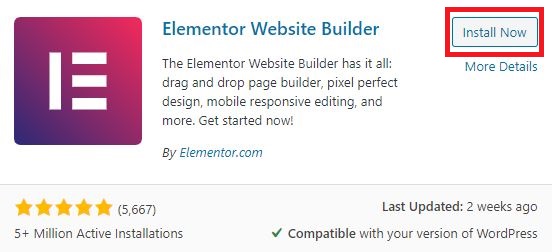
    5.Lalu, cari plugin elementor seperti gambar dibawah ini. Klik Install Now.

    Install Elementor
    Install Elementor

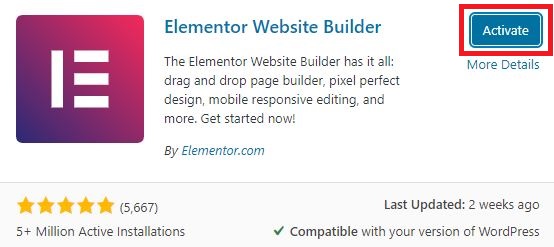
    6.Tunggu proses instalasi selesai. Jika sudah selesai menginstall, klik Activate untuk mengaktifkan plugin tersebut dan memulai mengedit tampilan web anda dengan Plugin Elementor ini.

    Mengaktifkan Plugin Elementor
    Mengaktifkan Plugin Elementor
    Daftar Plugin Yang Sudah Diinstall
    Daftar Plugin Yang Sudah Diinstall

    Plugin yang sudah diinstal bisa dilihat di menu Plugin. Selamat Mencoba

  • Cara Daftar Spotify Dengan Menggunakan Email Di Laptop

    Cara Daftar Spotify Dengan Menggunakan Email Di Laptop

    Cara Daftar Spotify Dengan Menggunakan Email Di Laptop – Mendengarkan musik memang sudah dijadikan hobi di kebanyakan orang.Tapi,apakah kamu tahu kalau kamu bisa mendengarkan musik secara gratis? Itu memang benar.Dengan menggunakan layanan Spotify,kamu sudah bisa mendengarkan musik secara gratis tanpa harus berlangganan premium per bulan.

    Akan tetapi,fitur yang disediakan di akun gratis ini tidak sama persis dengan akun yang premium. Meskipun begitu, kamu sudah cukup mendengarkan lagu gratis yang ada di Spotify hanya dengan putar acak saja.

    Bagi kamu yang tertarik ingin mendaftar Spotify secara gratis,kamu bisa mengikuti cara-cara berikut ini.

    Cara Daftar Spotify Dengan Menggunakan Email Di Laptop

    1.Download aplikasi Spotify terlebih dahulu. Kamu juga bisa mengklik link berikut untuk pergi ke website Spotify – https://www.spotify.com/id/

    Cara Download Spotify
    Cara Download Spotify
    Download Spotify
    Download Spotify

    2.Jika sudah mendownload, klik dua kali pada file Spotify.

    Download Spotify
    Download Spotify

    3.Apabila sudah muncul tampilan seperti gambar dibawah, klik “Sign Up Free”.

    Daftar Spotify
    Daftar Spotify

    4.Kemudian, masukkan email, sandi, dan nickname untuk membuat akun kamu. Setelah itu, klik “Continue”.

    Daftar Menggunakan Email
    Daftar Menggunakan Email

    5.Selanjutnya, masukkan tanggal lahir dan jenis kelamin kamu.

    Pilih Jenis Kelamin
    Pilih Jenis Kelamin

    6.Klik “Join Spotify”, Dan selesai. Selamat kamu telah membuat akun Spotify kamu untuk streaming lagu-lagu berkualitas dan lagu-lagu teratas.

  • Cara Download Dan Daftar Akun Joox Lewat Email

    Cara Download Dan Daftar Akun Joox Lewat Email

    Cara Download Dan Daftar Akun Joox Lewat Email – Joox adalah layanan musik streaming legal dan dapat kamu pakai untuk menikmati semua lagu kesukaan kamu secara legal dengan sentuhan secara personal yang dikembangkan oleh Tencent Holdings LTD asal Shenzen, Tiongkok.

    Perusahaan ini adalah perusahaan yang membuat software pesan singkat dengan nama WeChat. Selain itu layanan musik ini terdapat dalam format mobile app seperti android dan iOS dan juga memiliki Joox versi web, sehingga semua pemakai bisa di mudahkan untuk mendengarkan lebih dari dua juta lagu dan playlist opsi lokal dan internasional secara gratis.

    Selain itu dengan Joox kamu dapat mengunduh lagu yang nantinya dapat kamu dengarkan secara offline. Berikut adalah cara untuk mendownload aplikasi Joox dan cara daftar akun Joox di PC.

    Cara Download Dan Daftar Akun Joox Lewat Email

    1.Buka situs Joox untuk mendownload aplikasi Joox. Kamu juga bisa mengklik link berikut untuk pergi ke situs Joox –> https://www.joox.com/id

    2.Kemudian, Klik “Dapatkan Joox di desktop” di bagian kanan atas.

    Daftar Akun Joox
    Daftar Akun Joox

    3.Jika sudah mendownload, cari aplikasi Joox tersebut di folder download anda. Kemudian, klik dua kali pada file aplikasi Joox untuk memulai menginstall.

    Download Joox
    Download Joox

    4.Jika sudah terinstall, Klik dua kali pada ikon aplikasi Joox untuk masuk ke dalam aplikasi Joox.

    5.Setelah itu, cari opsi “Sign Up” di pojok kanan atas.

    Sign Up Akun Joox
    Sign Up Akun Joox

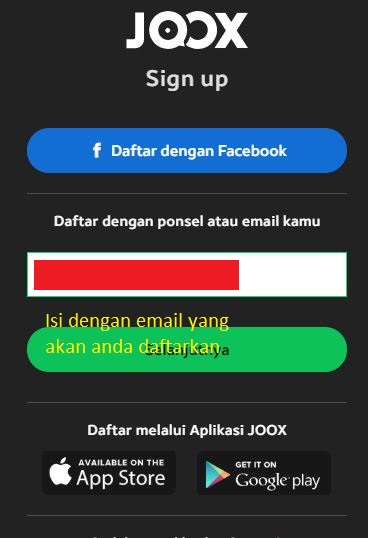
    6.Kemudian, masukkan akun email yang akan anda gunakan untuk mendaftar.

    Daftar Dengan Email
    Daftar Dengan Email

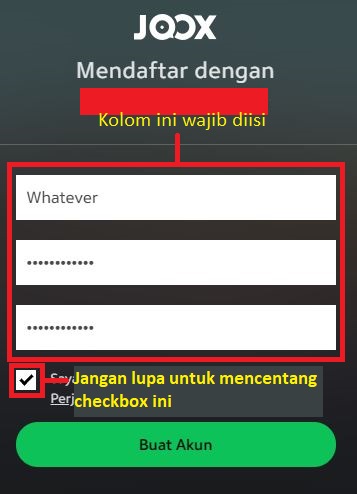
    7.Jika sudah, maka akan muncul tampilan seperti dibawah ini. Silahkan isi kolom tersebut dan centang pilihan “Saya menyetujui Persyaratan Layanan, JOOX Perjanjian Pengguna dan Kebijakan Privasi”.Apabila sudah, Klik “Buat Akun”

    Memasukkan Username dan Password
    Memasukkan Username dan Password

    8.Jika sudah, maka akan muncul tampilan seperti dibawah ini. Kemudian, buka Gmail anda dan cari pesan dari Joox (Pesan tersebut akan tampak seperti berikut).

    Pesan Verifikasi Dari Joox
    Pesan Verifikasi Dari Joox

    9.Selanjutnya, buka pesan tersebut dan klik “Verifikasi Sekarang”.

    Verifikasi Akun Joox
    Verifikasi Akun Joox

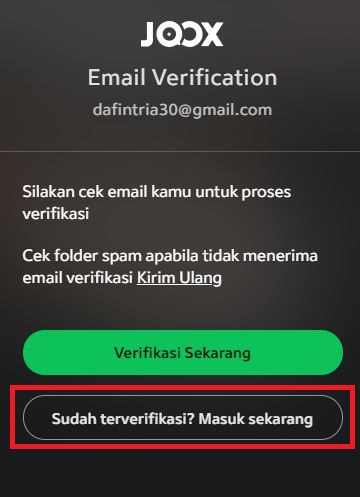
    10.Langkah selanjutnya, kembali lagi ke aplikasi Joox dan klik “Sudah terverifikasi? Masuk sekarang”. Kemudian masukkan sandi anda yang tadi telah anda buat.

    Selesai Mendaftarkan Akun Joox
    Selesai Mendaftarkan Akun Joox

    11.Dan selesai. Selamat anda telah berhasil membuat akun Joox untuk mendengarkan lagu berkualitas di aplikasi Joox ini.

  • Cara Menambahkan Text Box Di Microsoft PowerPoint

    Cara Menambahkan Text Box Di Microsoft PowerPoint

    Cara Menambahkan Text Box Di Microsoft PowerPoint – Menjadi baik dengan software baru seperti  halnya PowerPoint menjadi mudah dilaksanakan saat kita mempelajarinya dalam satu perangkat sekaligus. Meskipun tidak susah untuk mengawali PowerPoint, ada banyak sekali fitur di dalamnya.

    Sangat gampang untuk mulai bekerja dengan text di PowerPoint, namun masih terdapat lebih banyak kekuatan di balik layar PowerPoint. Presentasi PowerPoint kamu tidak harus ditata dalam font standar seperti Calibri atau Times New Roman!

    Sekarang ayo kita mulai tutorial panduan menyeluruh untuk bekerja dengan alat teks dalam PowerPoint. Kita akan mengenali  dasar-dasar menambahkan teks ke slide dan selanjutnya memodifikasi teks tersebut.


    Cara Menambahkan Text Box Di Microsoft PowerPoint


    1.Untuk Menambahkan Text Box di slide PowerPoint kamu, klik menu Insert.

    Menambahkan Text Box
    Menambahkan Text Box

    2.Kemudian,cari opsi Text Box seperti gambar dibawah ini.

    Text Box
    Text Box

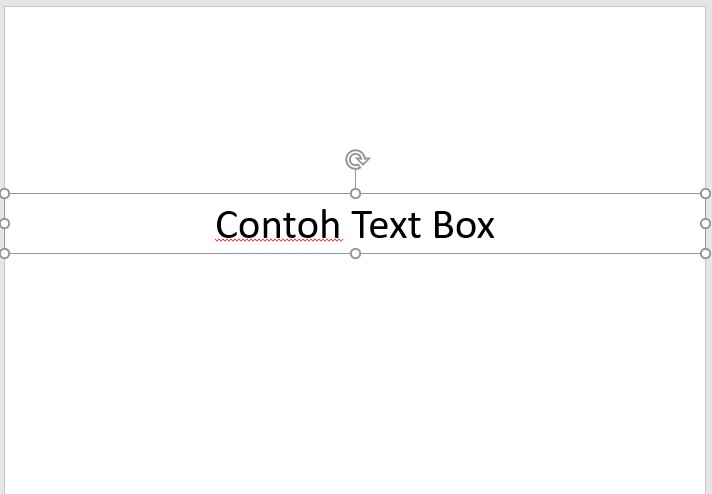
    3.Setelah itu,Klik dan Seret pada slide kamu sesuai dengan yang kamu inginkan. Seperti contoh, saya membuat kotak teks yang lebih besar daripada teks yang akan saya ketik.

    Menyesuaikan Ukuran Text Box
    Menyesuaikan Ukuran Text Box

    4.Jika sudah, kamu bisa mengedit Text Box yang telah kamu buat dengan mengklik kanan pada tepi kotak Text Box.

    Mengedit Text Box
    Mengedit Text Box

    5.Selesai,sekarang kamu  sudah berhasil menambahkan Text Box pada PowerPoint kamu.

  • Cara Mengatasi Wifi Tanda Seru Warna Kuning

    Cara Mengatasi Wifi Tanda Seru Warna Kuning

    Cara Mengatasi Wifi Tanda Seru Warna Kuning – Wifi merupakan kemudahan yang banyak ditelusuri disebuah tempat, sebab dengan wifi koneksi internet lebih cepat dengan ongkos yang murah, tak jarang wifi juga dapat didapatkan secara cuma-cuma seperti dikampus, warung kopi, bandara dan kemudahan umum lainnya. Dilansir dari wikipedia Wifi ialah sebuah teknologi yang memanfaatkan perlengkapan elektronik guna bertukar data secara nirkabel (menggunakan gelombang radio) melewati sebuah jaringan komputer, tergolong koneksi Internet berkecepatan tinggi. Wifi memang ditujukan supaya akses internet lebih cepat dan dengan ongkos yang lebih murah.

    Sering kali kita merasakan permasalahan wifi pada komputer kita, contohnya saja wifi tidak ada akses internet atau wifi tanda seru warna kuning. Tentu saja urusan ini paling menyebalkan untuk kita dimana anda tidak dapat menikmakti internet lagi. Sebenarnya persoalan wifi tanda kuning bukanlah masalah yang rumit, hanya saja sebab ada kekeliruan sedikit pada sistem komputer kamu atau pada sistem wifi tersebut sendiri, bahkan dapat juga sebab permasalahan sinyalnya dari servernya.

    Jadi, bila kamu mengalami persoalan wifi kuning dengan tanda seru, kamu tak butuh khawatir lagipula sampe membawa laptop atau komputer kamu ke tukang service komputer karena melulu akan melemparkan buang uang kamu saja. Permaslahan ini sangatlah gampang diatasi. Permaslahan ini diakibatkan oleh 3 persoalan utama inilah ini

    1.Konfigurasi IP addres yang tidak otomatis, atau IP address manual

    2.Konfigurasi pada pemancar wifi yang tidak benar

    3.Karena memang sinyal wifi terdapat gangguan

    Permasalahan diataslah yang mengakibatkan adanya palang kuning pada jaringan wifi kita. Nah, adapun teknik memperbaikinya ialah sebagai berikut.


    Cara Mengatasi Wifi Tanda Seru Warna Kuning


    1.Silahkan hubungkan komputer kamu ke wifi yang bermasalah, jika tidak terhubung, tidak masalah.

    2.Buka Control Panel, caranya adalah, ketikkan dipencarian laptop kamu dibagian menu start, kemudian cari dikolom penelusuran Control Panel

    3.Langkah selanjutnya Network and Internet, kemudian pilih Network and Sharing Center

    Buka Control Panel
    Buka Control Panel
    Pilih Network and Sharing Center
    Pilih Network and Sharing Center

    4.Langkah selanjutnya pilih Change adapter setting di bagian kiri

    Pilih Change Adapter
    Pilih Change Adapter


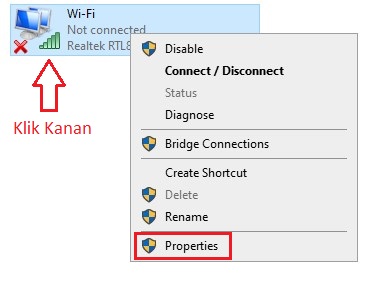
    5.Langkah berikutnya klik kanan pada driver wifi seperti gambar berikut, kemudian klik properties

    Klik kanan kemudian pilih Properties
    Klik kanan kemudian pilih Properties

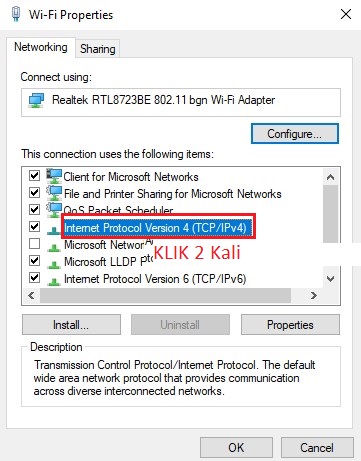
    6.Selanjutnya double klik pada Internet Protocol Version 4 (TCP/Ipv4)

    Double Klik Pada Opsi Internet Protocol Version 4
    Double Klik Pada Opsi Internet Protocol Version 4

    7.Selanjutnya pilih Obtain an IP address automatically, lihat gambar

    Pilih Opsi Obtain an IP Address automatically
    Pilih Opsi Obtain an IP Address automatically

    8.Langkah terakhir klik OK, kemudian Klik OK lagi, selanjutnya close seluruh jendela control panel. Sekarang wifi telah normal.

    Cara Mengatasi Wifi Tanda Seru Warna Kuning

    Demikianlah teknik mengatasi palang kuning pada wifi dikomputer kamu. Jadi kamu tak butuh keluar lokasi  dan pergi ke tukang service lagi, karena kamu sendiri dapat memperbaikinya dirumah tanpa butuh biaya, dan tentunya dapat selesai hanya dalam beberapa menit saja

  • Review PS 5 diLuncurkan

    Review PS 5 diLuncurkan

    Review PS 5 diluncurkan – Siapa nih yang nungguin ps5 keluar? Pasti sebagian dari kalian para gamer konsol paling menunggu salah satu kabar ini. Review dari media teknologi mancanegara yang sudah menjajal jajan teknologi tersebut. Sayangnya di negara kita sendiri belum ada peluncuran ps5 tersebut.

    Review PS 5
    Review PS 5

    Tapi jangan khawatir SIE telah mengumumkan bahwa Playstation5 (PS5) akan diluncurkan di Indonesia pada 22 Januari 2021. Hampir sebagian besar orang yang riview mengkritik besarnya ukuran console ini , tapi banyak juga yang memuji – muji performanya yang sangat kencang dibanding  pendahulunya.

    Masih bimbang ingin membeli PS5 atau tidak? Semoga kumpulan review ini membantu kalian untuk membelinya atau tidak. Berikut kumpulan review PS5 yang diluncurkan  kami sajikan dari berbagai sumber.

      Review PS 5 diluncurkan

    1. Engadget

    Sony baru saja  berhasil menghadirkan konsol generasi terbaru yang hebat dengan PS5, Meski desain dari PS5 agak terlalu besar. Dibandingkan playstation sebelumnya yang selalu mendapat kritikan pedas dari para gamer konsol.

    1. Spesifikasi PS 5

    Spesifikasi bisa diperkirakan dari berbagai jenis game, misalnya entry spider-man, sekuel Horizon Zero Dawn, dan Resident Evil 8.   PS 5 pun sangat menyokong (compatible) dengan pertumbuhan teknologi terkini virtual reality atau VR. Spesifikasi beda pada PS 5 ialah DualSense yang merangkum fitur teknologi suara haptic feedback, adaptive triggers, dan mikrofon internal. Desain controller tampak sangat bertolak belakang dibanding seri sebelumnya, dengan skema warna hitam putih.

    Kontrolernya sangat inovatif dan nyaman untuk digenggam. Selain itu banyak game – game baru yang eksklusif dan menarik. Saat memainkan game Spiderman Miles Morales, grafisnya yang spektakuler, terutama refleksi air dan kaca gedung yang terlihat sangat realistis berkat ray tracing.
    SPEK PS 5
    SPEK PS 5
    1. Harga PS 5

    Harga PS 5 sampai saat ini masih sekadar estimasi yaitu di harga 499 dolar Amerika atau 449 Poundsterling. Kisaran itu setara Rp 7 juta dengan 1 dolar Amerika setara Rp 14.188, atau Rp 8 juta dengan estimasi 1 Poundsterling yakni Rp 17.884. Informasi selanjutnya soal harga diduga pada bulan Juli 2020. Dengan estimasi tersebut, berapa kira-kira harga PS 5 di Indonesia? Harga PS 5 2020 di Indonesia sampai saat ini belum diketahui dan masih menantikan pernyataan dari Play Station. Namun dengan kisaran tersebut, netizen dan gamers dapat mulai menyimpan uang supaya segera menemukan PS 5 usai launching.

  • Apa Itu Driver Sound Card

    Apa Itu Driver Sound Card

    Apa Itu Driver Sound Card – Kartu suara (Sound Card) adalah suatu perangakat keras pada computer yang dipakai untuk menghasilkan suara dan merekam suara. Pada mulanya, SoundCard hanya sebagai bagian pelengkap dari computer. Namun sekarang, sound card adalah perangkat yang wajib ada di setiap computer.

    Dari cara pemasangannya sound card dibagi 3:

    • Sound Card Onboard adalah sound card yang terpasang secara langsung di motherboard pada komputer.
    • Sound Card Offboard, adalah sound card yang terpasang di slot ISA/PCI pada motherboard. Hampir semua orang, sekarang ini sudah menggunakan PCI.
    • Sound Card External, adalah sound card yang cara kerjanya disambungkan ke computer menggunakan port eksternal, seperti USB atau FireWire
    Sound Card
    Sound Card

    untuk memainkan musik MIDI, pada mulanya menggunakan teknologi FM Synthesis, tapi sekarang sudah diganti dengan menggunakan Wavetable Syntesis. Sedangkan untuk digital audio, yang dulunya cuma 2 kanal (stereo), sekarang ini sudah memakai 4 kanal atau lebih (Surround). Kualitasnya juga sudah di tingkatkan dari 8 bit, 16 bit, 24 bit, 32 bit, bahkan sampai sekarang ini ada yang sudah 64 bit.

    Mengenal Apa Itu Driver Sound Card

    Fungsi Sound Card

    Fungsi Sound Card yang paling penting adalah untuk pengolah audio atau suara di computer/laptop. Secara umum fungsi-fungsi sound card sebagai berikut :

    1. Sound Card berfungsi untuk mengubah sinyal digital dan analog dalam bentuk gelombang sonic atau gelombang suara.
    2. Sound Card berguna untuk alat bantu yang memproses audio/suara dicomputer.
    3. Sound Card berguna untuk memberikan kualitas suara/audio yang bagus pada input dan output.
    4. Sound Card berfungi menambahkan fitur-fitur pengolahan suara.
    5. Sound Card membantu untuk mengatur besar volume dan equalizer audio yang keluar atau masuk.
    6. Sound Card berguna untuk mengubah audio dari piringan hitam/kaset dalam bentuk audio digital/gelombang sonic.
    7. Sound Card berguna untuk mengolah data suara rekaman (input) baik dengan cara langsung atau perangkat lainnya seperti microphone.
    8. Sound card berguna untuk membantu agar lebih mudah dalam editing dan mengolah suara atau musik.

    Sekian dari saya untuk mengenalkan sound card kepada kalian. Jadi kalian sudah pahamkan tentang apa itu sound card dan fungsi-fungsinya? Jika iya, selamat ya!!! Jika ada yang belum paham sebaiknya kalian pelajari lagi tentang apa itu sound card. Oke sampai disini dulu materi yang saya sampaikan semoga membantu dan bermanfaat.