Cara Menghapus Kolom di Word – Dalam mengerjakan tugas berbentuk tabel terkadang kita salah membuat jumlah sel, kolom dan baris atau memang di beri tugas menghapus sel tabel yang sudah tidak penting, bagi kalian yang belum tahu caranya pasti bingung dan tidak tahu harus bagaimana. Tapi, jangan khawatir karena dalam artikel saya kali ini saya akan membahas cara menghapus sel tabel, kolom, atau baris yang belum kalian ketahui.
Cara Menghapus Kolom di Word
Menghapus sel, kolom, atau baris dalam tabel Word menggunakan menu klik kanan.
Klik kanan di sel tabel, baris, atau kolom yang ingin Anda hapus.
Pada menu, klik Hapus sel.
Untuk menghapus satu sel, pilih Shift sel ke kiriatau geser sel ke atas.
Untuk menghapus baris, klik Hapus seluruh baris.
Untuk menghapus kolom, klik Hapus seluruh kolom.
Itulah tadi langkah – langkah menghapus sel, kolom, dan baris pada word. Semoga membantu dan bermanfaat.
Cara Screenshot Di Chrome – Pada layanan Web Browser Chrome, terdapat banyak sekali fitur tersembunyi yang hanya bisa diakses jika kita mengerti cara untuk mengaktifkan fitur tersebut. Salah satunya adalah fitur screenshot. Fitur ini tidak membutuhkan extension tambahan apapun dan hanya cukup membutuhkan fitur tersembunyi di Chrome. Fitur screenshot ini sebenarnya merupakan bagian di developer tools. Berikut adalah cara untuk melakukan screenshot di web browser Chrome.
Cara Screenshot Di Chrome
1. Buka Chrome dan cari Website yang akan kamu screenshot
2. Jika sudah, klik titik tiga yang ada di pojok kanan atas.Setelah itu, pilih More Tools dan klik Developer Tools. Kamu juga bisa menggunakan shortcut Ctrl+Shift+I
Pilih Developer Tools
3. Jika panel Developers Tools sudah muncul, klik titik tiga yang terletak di pojok kanan atas panel. Kemudian, pilih Run Command. Kamu juga bisa menggunakan shortcut Ctrl+Shift+P untuk cara cepatnya.
Pilih Run Command
4. Apabila panel command line sudah muncul, ketikkan “screenshoot.” Kemudian, akan muncul 4 opsi screenshot. Pilih “Capture area screenshoot” untuk capture area tertentu dari sebuah halaman web. Jika ingin SS dari keseluruhan halaman web, pilih “Capture full-size screenshot.” Pilih “Capture node screenshot” untuk melakukan SS elemen HTML atau Node dari sebuah halaman website dan jika ingin capture tampilan web yang terlihat atau aktif, kamu bisa memilih opsi “Capture screenshot.”
Ketikkan Screenshot
5. Gambar Screenshot akan otomatis didownload. Apabila muncul jendela untuk pemilihan lokasi penyimpanan, kamu hanya perlu untuk memilih lokasi folder untuk menyimpan gambar tersebut, kemudian klik “Save.”
Lebih Bagus Microsoft Office 2013 atau 2016 – Apakah kalian menyadari jika ada perbedaan di Microsoft Word 2016 dengan versi 2013? Sebagian dari kita mungkin sudah memprediksi jika ada peningkatan performa atau adanya fitur baru di Microsoft Word 2016 ini.Namun, ada saja orang-orang yang masih berpikir bahwa tidak ada perbedaan sama sekali. Itu karena tampilan juga masih terlihat sama, berbeda dengan Microsoft Word 2007 dengan 2010.
Lebih Bagus Microsoft Office 2016 atau 2013
Pada versi 2016 ini, perbedaan sangat terlihat mencolok terutama di tampilan home dan animasi ketika menekan salah satu menu dan bergeser ke menu yang lainnya. Sekarang versi terbaru dari Microsoft Word sudah muncul lagi, yaitu Microsoft Word 2016. Berikut adalah perbedaan Microsoft Word 2016 denga n versi 2013.
Lebih Bagus Microsoft Office 2013 atau 2016
1. Dapat digunakan di berbagai jenis platform
Microsoft Office ini dapat digunakan di perangkat elektronik seperti tablet, smartphone, dan desktop. Microsoft Office juga mendukung berbagai macam platform seperti Android, iOS, Macbook, dan juga Windows. Tentu saja dengan adanya fitur ini kita jadi lebih mudah mengolah dokumen karena dapat digunakan di berbagai jenis perangkat elektronik dan jenis platform lainnya.
2. Sinkronisasi di perangkat yang berbeda
Pada versi Microsoft Office 2016, terdapat fitur sinkronisasi yang terdapat pada pengaturan/settings. Fitur Sinkronisasi ini meliputi pengaturan, tata letak, tampilan, tema dan history atau dokumen apa saja yang pernah kita buat sebelumnya. Dengan adanya fitur ini, kita akan lebih mudah mengedit dokumen di berbagai jenis perangkat.
Sinkronisasi Di Perangkat Yang Berbeda
3. Share Dokumen
Fitur ini akan memudahkan pekerjaan kita seperti membagikan dokumen yang telah kita buat ke rekan kerja kita atau atasan dan tidak perlu repot lagi untuk mencari dan mengirimkannya lewat media sosial seperti Whatsapp. Uniknya lagi, kita bisa mengirimkan link kepada seseorang yang akan dituju dan mereka dapat langsung melihat atau mengedit dokumen tersebut.
4. Pengaturan yang bermacam-macam
Pada versi sebelumnya, kita memiliki keterbatasan untuk melakukan perubahan pada setting dengan sesuka hati.Kabar baiknya, pada versi Microsoft Office 2016, kita dapat mengubah pengaturan lebih leluasa. Kita juga bisa mengubah tema Microsoft Office menjadi berwarna hitam, putih, abu-abu gelap ataupun abu-abu cerah. Uniknya lagi, terdapat pengaturan untuk mengubah jenis background yang akan membuat tampilan Microsoft Office kita menjadi lebih menawan dan cantik.
Itulah beberapa perbedaan yang ada di dalam Microsoft Office 2016 dengan 2013. Tentu saja Microsoft Office 2016 lebih bagus dan kaya akan fitur baru daripada versi sebelumnya. Oleh karena itu, mari kita dukung produk mereka dengan membeli produknya dan tidak menggunakan produk bajakan yang tersedia di berbagai situs. Dengan begitu, mereka juga akan semangat untuk menciptakan fitur baru yang dapat membantu pekerjaan kita. Semoga bermanfaat.
Maksud Dari Game 8 Bit – Kalian paham gak sih dengan kata “Bit” yang sering dibicarakan ini? Jika belum, maka artikel ini akan sangat membantu kalian untuk mengetahui lebih banyak tentang arti kata “Bit” itu sendiri. Bit adalah sebuah teknologi digital yang sering kita jumpai di sistem sebuah permainan. Binary Digit atau biasa disebut dengan Bit ini sebenarnya adalah sebuah satuan yang sama seperti kita mengetahui satuan milimeter, kilometer, centimeter, dan seterusnya. Mungkin kita lebih familiar dengan sebutan kilobyte(KB), megabyte(MB), gigabyte(GB), hingga terabyte(TB). Setelah itu, posisi dari Bit ini terletak pada satuan paling dasar atau paling kecil yang posisinya berada di bawah satuan byte. 1 byte(B) tersusun dari 8 satuan Bit.
Maksud Dari Game 8 Bit
Kita juga bisa mengambil contoh dari perkembangan grafis konsol game jadul hingga yang paling canggih saat ini. Misalnya, Nintendo dengan sistem 8 Bit, SNES dan Genesis dengan 16 Bit, Playstation dengan 32 Bit, dan masih banyak lagi. Perbedaan kualitas grafis dari konsol game lawas tadi dengan konsol game modern saat ini jelas sangat terasa. Di Playstation 4, grafis dari game hampir mendekati kenyataan. Tentu saja kualitas grafis ini tidak hanya dipengaruhi oleh konsolnya sendiri, melainkan juga software/engine yang digunakan untuk membuat game tersebut.
Game Console
Di kebanyakan smartphone zaman sekarang, hampir sebagian chipset mampu mengolah data hingga 64 bit. Namun, tampilan grafis di smartphone tidak sebagus tampilan grafis di konsol. Karena kecepatan dari prosessor smartphone masih kalah dengan kecepatan prosessor yang ada di konsol.
Masih banyak developer game yang lebih mementingkan gameplay daripada kualitas grafis yang menawan, karena variasi smartphone ada bermacam-macam, mulai dari spek low-end hingga spek high-end. Para developer juga akan merasa senang jika game buatannya dapat berjalan dengan lancar di berbagai jenis smartphone.
Game Di Smartphone
Itulah sedikit penjelasan dari arti kata Bit yang ada di dalam sistem game. Apakah kalian lebih mementingkan gameplay daripada grafis suatu game atau kalian lebih mementigkan kualitas grafik? Sampaikan ulasan kalian di kolom komentar ya!
Cara Menyembunyikan Tulisan Di Microsoft Word – Di dalam Microsoft Word kamu dapat menyembunyikan sebuah paragraf atau kalimat. Kamu dapat menyembunyikan teks menggunakan add-in Redaction Tool. Akan tetapi, teks yang sudah dihilangkan menggunakan add-in ini akan meninggalkan blok berwarna hitam pada teks dan bersifat permanen, teks tidak dapat dikembalikan seperti semula dan tampilan dokumen akan terlihat kurang rapi karena adanya blok-blok berwarna hitam tersebut.
Di dalam Microsoft Word sendiri terdapat fitur untuk menyembunyikan teks secara rapi dan tidak terlihat. Spasi dan Ruang yang digunakan di teks tersebut juga akan dihilangkan seolah-olah teks tidak pernah ada. Teks yang disembunyikan pun juga dapat dikembalikan seperti semula. Berikut adalah cara untuk menyembunyikan teks di Microsoft Word.
Cara Menyembunyikan Tulisan Di Microsoft Word
1. Buka dokumen Microsoft Word kamu yang sebagian teksnya ingin kamu hilangkan.
2. Blok kalimat atau paragraf yang akan disembunyikan. Seperti contoh, saya akan menyembunyikan paragraf kedua dari teks berikut ini.
Menghilangkan Tulisan Di Microsoft Word
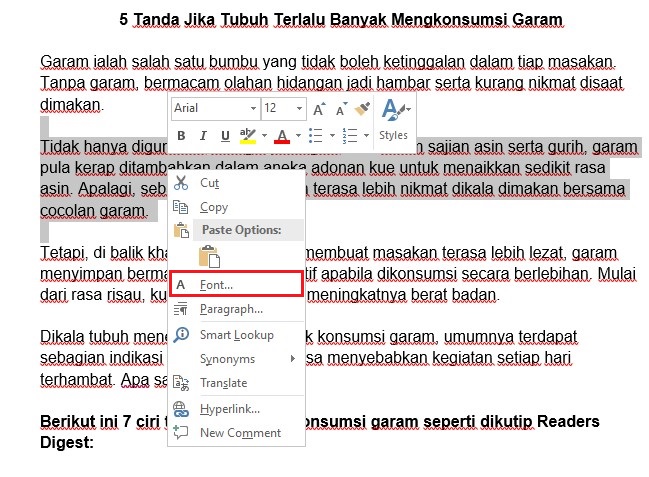
3. Klik kanan pada teks yang sudah diblok atau diseleksi untuk menampilkan Shortcut Menu dan kemudian pilih Font.
Klik Kanan Lalu Pilih Font
4. Jika kotak dialog muncul seperti gambar dibawah ini, pastikan anda berada di tab Font. Selanjutnya, beri tanda centang pada Check Box bernama Hidden dan kemudian klik OK.
Pilih Hidden
5.Paragraf yang sudah diseleksi tadi telah disembunyikan.
Paragraf Sudah Dihilangkan
6. Jika kamu ingin mengembalikan teks yang sudah dihilangkan tadi, blok atau seleksi paragraf yang terletak di antara paragraf yang sudah dihilangkan tadi atau kamu juga bisa menggunakan shortcut CTRL+A untuk menyeleksi keseluruhan dokumen.
Menampilkan Teks Kembali
7. Klik kanan pada teks atau paragraf yang sudah diseleksi dan pilih Font.
Pilih Font
8. Klik dua kali pada Check Box Hidden untuk mengosongkan centang tesebut. Klik pertama akan mengubah kotak hitam menjadi centang dan klik kedua akan menghilangkan centang. Kemudian klik OK.
Klik 2 Kali Pada Check Box Hidden
9.Paragraf yang disembunyikan tadi sudah ditampilkan kembali.
Fungsi Ribbon pada Microsoft Word – Teman-teman, perlu diketahui bahwa ketika kita menjalankan Microsoft Word, ada banyak tools atau alat yang harus digunakan untuk membuat dan mengedit naskah, untuk membantu dan membuatnya lebih mudah, tools tersebut dikelompokkan sesuai dengan fungsi masing-masing yang ada pada ribbon. Selain itu, tools yang ada pada ribbon juga dikelompokkan ke dalam tab, yang berfungsi sebagai pemisah antara beberapa jendela tampilan yang memiliki fungsi yang berbeda satu sama lain.
Fungsi Ribbon pada Microsoft Word
Kemudian, saya ingin berbagi Fungsi Ribbon pada Microsoft Word :
1 Ribbon Tab Home
Fungsi Ribbon pada Microsoft Word
Ini adalah ribbon yang berisi tools standar dalam mengedit dokumen, termasuk:
Clipboard
Terdapat beberapa menu di dalam Clipboard, yaitu :
Paste : untuk menempelkan hasil copy atau cut.
Cut : untuk memotong teks/objek terpilih.
Copy : untuk menggandakan teks/objek terpilih.
Format Painter : Digunakan untuk meniru format halaman dokumen ke dalam dokumen lainnya.
Font
Terdapat beberapa menu di dalam Font, yaitu :
Font : untuk memilih jenis huruf
Font Size : untuk mengatur ukuran huruf
Grow Font : untuk memperbesar ukuran huruf secara instan
Shrink Font : untuk memperkecil ukuran huruf secara instan
Change Case : untuk mengubah status huruf kapital/huruf kecil
Clear Formating : untuk menghapus pemformatan teks terpilih
Bold : untuk menebalkan teks terpilih
Italic : untuk memiringkan Teks terpilih
Underline : untuk memberikan garis bawah pada teks terpilih
Strikethrough : memberikan tanda coret padateks terpilih
Subscript : untuk mengetik karakter pemangkatan
Superscript : untuk mengetik karakter pemangkatan
Text Effect : untuk memberikan efek artistik pada teks terpilih
Text Highlight Color :untuk memberikan warna di belakangteks terpilih
Font Color : untuk mengatur warna teks terpilih.
Paragraph
Terdapat beberapa menu di dalam Paragraph, yaitu :
Bullets : untuk memberikan tanda bullet di tiap paragraf terpilih
Numbering : untuk memberikan format penomoran di tiap paragraf terpilih
Decrease Indent : untuk menggeser baris kedua paragraf ke kiri
Increase Indent : untuk menggeser baris kedua paragraf ke kanan
Left-to-Right : untuk menjadikan arah teks berjalan dari kiri ke kanan (format Latin)
Right-to-Left : untuk menjadikan arah teks berjalan dari kanan ke kiri (format Arab)
Sort : untuk menyortir data
Show Paragraph Marks : untuk menampilkan / menyembunyikan tanda koreksi paragraf
Align Text Left : untuk mengatur teks rata kiri
Center : untuk mengatur teks rata tengah
Align Text Right : untuk mengatur teks rata kanan
Justify : untuk mengatur teks rata kanan-kiri
Line Spacing : untuk mengatur jarak antar baris teks
Shading : untuk mengatur warna latar teks terpilih
Border : untuk memberikan garis tepi pada teks terpilih.
Styles
Terdapat beberapa menu di dalam Styles, yaitu :
Heading Styles : berisi pilihan format judul/subjudul dari paragraf terpilih
Change Styles : berisi pilihan pengaturan tema paragraph
Editing
Terdapat beberapa menu di dalam Editing, yaitu :
Find : untuk mencari kata tertentu berdasarkan keyword tertentu dalam suatu file
Replace : untuk mencari dan mengganti kata yang ditemukan untuk diganti dengan kata tertentu dalam suatu file
Select : digunakan untuk memilih objek atau teks tertentu di dalam suatu file
2 Ribbon Tab Insert
Kegunaan Ribbon pada Microsoft Word
Ini adalah ribbon yang digunakan untuk memasukkan, menyisipkan, atau menambahkan perintah ke dalam naskah, diantaranya adalah :
Pages
Terdapat beberapa menu di dalam Pages, yaitu :
Cover Page : digunakan untuk menyisipkan serta memilih jenis halaman sampul.
Blank Page : untuk menyisipkan halaman kosong baru dalam suatu file dokumen
Break Page : untuk memisah suatu halaman file dokumen
Table
Terdapat beberapa menu di dalam Table, yaitu :
Insert Table : untuk menyisipkan tabel melalui dialog Insert Table
Draw Table : untuk menyisipkan tabel dengan cara menggambar di halaman dokumen
Convert Text to Table : digunakan untuk menjadikan teks terpilih berada dalam tabel
Excel Spreadsheet : untuk menyisipkan tabel dalam bentuk lembar kerja Excel.
Illustrations
Terdapat beberapa menu di dalam Illustrations, yaitu :
Picture : digunakan untuk menyisipkan gambar yang tersimpan di komputer
Clip Art : untuk menyisipkan gambar-gambar ilustrasi yang tersedia di library program
Shapes : digunakan untuk menyisipkan objek gambar autoshape
SmartArt : digunakan untuk menyisipkan gambar dalam bentuk organization
Chart : digunakan untuk menyisipkan diagram
Links
Terdapat beberapa menu di dalam Links, yaitu :
Hyperlink : digunakan untuk menautkan teks / objek terpilih dengan file lain
Bookmark : digunakan membuat penanda buku
Cross-Reference : digunakan untuk membuat referensi antar file
Header & Footer
Terdapat beberapa menu di dalam Header & Footer, yaitu :
Header : digunakan untuk mengatur kepala halaman suatu file
Footer : digunakan untuk melakukan setting terhadap kaki halaman suatu file
Page Number : digunakan untuk melakukan setting terhadap homor halaman
Text
Terdapat beberapa menu di dalam Text, yaitu :
Text Box : digunakan untuk menyisipkan kotak yang dapat diisi dengan teks
Quick Parts : digunakan untuk mengatur teks otomatis dll
WordArt : digunakan untuk menyisipkan teks bergaya artistik
Drop Cap : digunakan untuk menyisipkan huruf kapital besar pada awal paragraf
Signature Line : digunakan untuk menyisipkan tanda tangan digital
Date & Time : digunakan untuk menyisipkan tanggal dan waktu terkini
Object : digunakan untuk menyisipkan objek dengan ekstensi
Symbol
Terdapat beberapa menu di dalam Header & Footer, yaitu :
Equation : digunakan untuk menyisipkan simbol-simbol persamaan, terutama dalam bidang matematika.
Symbol : digunakan untuk menyisipkan karakter khusus.
3 Ribbon Tab Page Layout
Penjelasan Fungsi Ribbon pada Microsoft Word
Ini adalah ribbon yang digunakan untuk mengedit tampilan dokumen sehingga menjadi lebih menarik untuk dibaca, diantaranya adalah :
Themes
Terdapat beberapa menu di dalam Themes, yaitu :
Themes : digunakan untuk memilih tema halaman yang meliputi warna halaman berikut warna hurufnya.
Color : digunakan untuk mengatur warna tema halaman.
Fonts : digunakan untuk mengatur tema huruf yang akan diterapkan ke halaman dokumen aktif.
Effect : digunakan untuk mengatur tema efek terhadap objek Shape yang terdapat di halaman dokumen.
Page Setup
Terdapat beberapa menu di dalam Page Setup, yaitu :
Margins : digunakan untuk mengatur batas teks di halaman dokumen.
Orientation : digunakan untuk mengatur posisi kertas.
Size : digunakan untuk mengatur ukuran halaman.
Columns : digunakan untuk mengatur jumlah kolom teks.
Breaks : digunakan untuk mengatur kontinuitas halaman maupun kolom teks.
Line Numbers : digunakan untuk mengatur kontinuitas nomor baris teks.
Hypenation : digunakan untuk memisahkan suku kata dengan tanda hubung secara otomatis.
Page Background
Terdapat beberapa menu di dalam Page Background, yaitu :
Watermark : digunakan untuk memberikan efek tanda air di belakang teks.
Page Color : digunakan untuk mengatur warna latar halaman.
Page Borders : digunakan untuk mengatur garis tepi halaman.
Paragraph
Terdapat beberapa menu di dalam Paragraph, yaitu :
Indent : digunakan untuk mengatur batas teks;
Spacing : digunakan untuk mengatur jarak antar paragraf.
Arrange
Terdapat beberapa menu di dalam Arrange, yaitu :
Position : digunakan untuk mengatur posisi objek di dalam suatu halaman
Wrap text : digunakan untuk mengatur posisi objek dalam kaitannya dengan paragraf teks
Bring Forward : digunakan untuk untuk memposisikan suatu objek dengan objek lainnya
Send Backward : digunakan untuk mengirim objek terpilih ke belakang objek lainnya
Selection Pane : menampilkan panel navigasi objek
Align : digunakan untuk mengatur posisi objek lepas
Group : digunakan untuk mengelompokkan beberapa objek menjadi satu grup
Rotate : digunakan untuk memutar, dan membalik suatu objek terpilih.
4 Ribbon Tab References
Ribbon Tab References
Ribbon ini berfungsi untuk memasukkan informasi referensi pada dokumen, beberapa tool diantaranya sebagai berikut :
Table of Contens
Terdapat beberapa menu di dalam Table of Contents, yaitu :
Table of Contens : digunakan untuk pengelolaan daftar isi. Dengan menu ini user bisa menysipkan daftar isi otomatis pada sebuah halaman dokumen.
Add Text : digunakan untuk mengelola paragraf terpilih dalam kaitannya sebagai entri dalam daftar isi yang sudah dibuat.
Update Table : digunakan untuk memperbarui daftar isi. Adanya perubahan pada sebuah dokumen, misalnya saat Anda menghapus suatu judul atau subjudul tidak secara otomatis mempengaruhi status daftar isi.
Footnotes
Terdapat beberapa menu di dalam Table Footnotes, yaitu :
Insert Footnote : digunakan untuk menyisipkan catatan kaki
Next Footnote : berfungsi untuk memantau footnote dan endnote. Icon ini memiliki down arrow. Bila diklik, akan muncul flyout yang berisi menu seputar pemantauan footnote dan end note yang terdapat di seluruh file dokumen aktif.
Show Notes : digunakan untuk memperlihatkan lokasi catatan, baik footnote maupun end note.
Citations & Bibligraphy
Terdapat beberapa menu di dalam Table Citations & Bibliography, yaitu :
Insert Citation : digunakan untuk menyisipkan kutipan langsung pada daerah kursor aktif.
Manage Sources : digunakan untuk mengelola seluruh sumber kutipan yang mungkin sudah disisipkan di semua segmen file dokumen.
Caption
Terdapat beberapa menu Table Citations & Bibliography, yaitu :
Insert Caption : digunakan untuk membubuhkan keterangan seputar ilustrasi atau gambar yang sudah disisipkan.
Insert Table of Figures : digunakan untuk menyisipkan daftar isi gambar yang disisipkan ke dalam dokumen.
Update Table : digunakan untuk melakukan pembaruan terhadap daftar katalog gambar.
Cross-reference : berfungsi untuk menyisipkan referensi silang.
Index
Terdapat beberapa menu di dalam Index, yaitu :
Mark Entry : digunakan untuk menandai masukan baru dalam dokumen.
Insert index : digunakan untuk menyisipkan daftar kata (indeks) ke dalam dokumen.
Update Index : digunakan untuk memperbarui daftar indeks terkini.
Table of Authorities
Terdapat beberapa menu di dalam Table of Authorities, yaitu :
Mark Citations : digunakan untuk menandai masukan baru dalam dokumen
Insert Table of Authorities : berfungsi untuk menyisipkan tabel sumber kutipan, sumber undang-undang atau konstitusi
Update Table : digunakan untuk melakukan pembaruan terhadap kutipan pada table.
5 Ribbon Tab Mailings
Ribbon Tab Mailings
Ribbon ini berfungsi untuk keperluan mailing seperti mengatur label surat, penerima surat, dan sebagainya. Adapun tools di dalamnya sebagai berikut :
Create
Terdapat beberapa menu di dalam Create, yaitu :
Envelopes : untuk membuat dan mencetak amplop
Labels : untuk membuat dan mencetak label
Start Mail Merge
Terdapat beberapa menu di dalam Start Mail Merge, yaitu :
Start Mail Merge : untuk membuat surat yang biasa atau berupa email untuk banyak orang
Select Recipients : untuk membuat daftar penerima surat
Edit Recepients List : untuk mengubah daftar penerima surat
Write & Insert Fields
Terdapat beberapa menu di dalam Write & Insert Fields, yaitu :
Highlight Merge Field : untuk mempermudah mengubah informasi yang salah
Address Block : untuk memasukan alamat pada surat yang akan dituju
Greeting Line : untuk menambah nama sapaan
Insert Merge Field : untuk menambah informasi mengenai penerima surat
Rules : untuk memberikan garis pada surat
Match Field : untuk membandingkan surat
Update Labels : untuk memperbarui label pada surat
Preview Results
Terdapat beberapa menu di dalam Write & Insert Fields, yaitu :
Preview Results : untuk melihat hasil surat yang dibuat dan daftar penerima surat
Find Recipient : untuk mencari daftar penerima surat
Auto Check for Errors : untuk mengecak kesalahan pada surat
Finish
Terdapat satu menu di dalam Finish, yaitu :
Finish & Merge : untuk mengetahui bahwa surat yang dibuat sudah lengkap
6 Ribbon Tab Review
Ribbon Tab Review
Ribbon ini berfungsi untuk untuk memeriksa kembali keseluruhan isi dokumen. Beberapa tools di antaranya :
Proofing
Terdapat beberapa menu di dalam Proofing, yaitu :
Spelling & Grammar : Memeriksa ejaan teks
Research : Membuka panel penelitian referensi
Thesaurus : Saran kata yang sepadan
Translate : Menerjemahkan kata ke bahasa lain
Translation Screen Tip : Memungkinkan suatuscreen tip menerjemahkan ke dalam bahasa lain pada kata di kursor yang berhenti
Set Language : Mengatur bahasa dengan mengecek dulu ejaan dan tata bahasa yang terpilih
Word Count : Menemukan banyak kata, paragra, dan kalimat di dalam document
Comments
Terdapat beberapa menu di dalam Comments, yaitu :
New comment : digunakan untuk memasukkan komentar baru
Delete : digunakan untuk menghapus komentar
Previous : digunakan untuk memeperlihatkan komentar sebelumnya
Next : digunakan untuk memeperlihatkan komentar setelahnya
Tracking
Terdapat beberapa menu di dalam Proofing, yaitu :
Track changes : melacak semua perubahan yang dibuat dari dokumen termasuk tambahan, penghapusan dan menata ulang
Ballons : digunakan untuk memilih atau melihat hasil kerja yang telah direvisi
Display for review : digunakan untuk memilih bagaimana memandang perubahan yang di usulkan pada dokumen
Show markup : digunakan untuk memilih markup seperti apa untuk menunjukkan dokumen
Reviewing Pane : di gunakan untuk menunjukkan suatu revisi pada jendela yang terpisah.
Changes
Terdapat beberapa menu di dalam Changes, yaitu :
Accept and move to next : digunakan untuk menerima perubahan baru dan mengusulkan perubahan selanjutnya
Reject and move to next : digunakan untuk menolak perubahan baru dan mengusulkan perubahan selanjutnya
Previous change : digunakan untuk menampilkan revisi sebelumnya di dalam dokumen sehingga dapat menerima/menolak
Next change : digunakan untuk menampilkan dokumen yang dapat diterima/ditolak
Compare
Terdapat beberapa menu di dalam Compare, yaitu :
Compare : digunakan untuk mengkombinasikan berbagai versi dari document
Show source documents : digunakan untuk menunjukkan sumber dokumen yang terpilih
Protect
Terdapat satu menu di dalam Protect, yaitu :
Protect document : digunakan untuk melindungi hasil kerja karena merupakan sebuah privasi
7 Ribbon Tab View
Ribbon Tab View
Ribbon ini berfungsi untuk mengecek kebenaran tampilan halaman. Berikut adalah beberapa tools yang terdapat dalam ribbon ini:
Document Views
Terdapat beberapa menu di dalam Document Views, yaitu :
Print Layout : untuk melihat hasil kerja yang akan di cetak
Full Screen Reading : untuk melihat dan membaca hasil kerja dengan ukuran maksimal
Web Layout : untuk melihat hasil kerja di web
Outline View : untuk melihat hasil kerja sesuai dengan urutan atau bagan
Draft View : untuk melihat hasil kerja sesui dengan konsep, sehingga jika salah cepat dibenarkannya
Show/Hide
Terdapat beberapa menu di dalam Show/Hide, yaitu :
Rules : untuk menampilkan penggaris
Girdlines : untuk menampilkan garis kisi
Massage Bar : untuk menampilkan batang pesan
Formula Bar : untuk menampilkan batang formula
Heading : untuk menampilkan heading
Zoom
Terdapat beberapa menu di dalam Zoom, yaitu :
Zoom : untuk Memperbesar tampilan
100% : untuk memperbesar hasil lembar kerja ke ukuran normal
One Page : untuk melihat hasil lembar kerja ke dalam satu halaman penuh
Two Page : untuk melihat hasil lembar kerja ke dalam dua halaman penuh
Page Widht : untuk melihat hasil lembar kerja sesuai dengan lebar halaman
Windows
Terdapat beberapa menu di dalam Windows, yaitu :
New Window : Membuka jendela baru yang memperlihatkan dokumen tersebut
Arrange All : Mengatur semua jendela program sejajar berdampingan
Split Windows : Membagi jendela menjadi beberapa penel yang memperlihatkan lembar kerja
View Side by Side : Memperlihatkan jendela berdampingan
Synchronous Scrolling : Membuat dua jendela menggulung bersamaan
Reset Window Position : Menset ulang posisi jendela berdampingan
Cara Membuat Bayangan Dobel di Word – Tutorial Microsoft Office kali ini akan membahas cara menulis dengan bayangan dalam MS Word. Tulisan yang memiliki bayangan biasanya digunakan untuk membuat iklan atau mungkin banner. Tentu saja, model penulisan seperti ini lebih artistik dan terkesan tidak kaku. Nah, bagaimana kamu melakukannya? Simak artikel berikut hingga selesai :
Terkadang menulis dalam 2 dimensi kurang indah dan terlihat kaku, ketika terbuka di tempat umum. Tulisan dengan bayangan lebih beranimasi dan menarik perhatian banyak orang. Tulisan dengan bayangan tidak sangat berbeda dari tulisan 3D.
Efek bayangan pada tulisan akan memberikan aksen seni dan menghilangkan kesan formal. Bayangan huruf akan membuat penulisan lebih menegaskan, akan membuat seseorang yang melihatnya lebih terkesan.
Cara Membuat Bayangan Dobel di Word
Microsoft Word sangat kaya akan fitur yang dapat memperindah huruf yang telah Anda ketik dan berbagai fasilitas yang membuat pengguna mudah menggunakannya. Bayangan dalam tulisan adalah salah satu kreasi yang dapat Anda lakukan ketika Anda menggunakan Microsoft Word. Untuk membuatnya mudah sekali, simak langkah-langkah dalam urutan di bawah ini:
Buat dokumen baru menggunakan Microsoft Word.
Tuliskan kata yang akan dibuat berbayang atau memiliki bayangan.
Misalnya anda ketikkan kata “Bayangan Huruf”.
Setelah anda menuliskan kata atau kalimat yang akan diberi bayangan, seleksi terlebih dahulu pada kata tersebut.
Selanjutnya, perhatikan menu bar yang terdapat di deretan atas. Klik pada tab insert, kemudian pilih word art. Lihat contoh seperti pada gambar di bawah ini:
Fitur Word Art menyediakan banyak pilihan, ada sekitar 30 gaya penulisan atau lebih. Ada horizontal, vertikal, miring, melengkung dan banyak lagi. Pilih salah satu modif yang tersedia. Misalnya, kami memilih gaya WordArt 7. Jendela akan muncul berisi pengaturan huruf, seperti font dan ukuran. Klik OK jika pengaturannya benar.
Cara Membuat Bayangan Dobel di Word
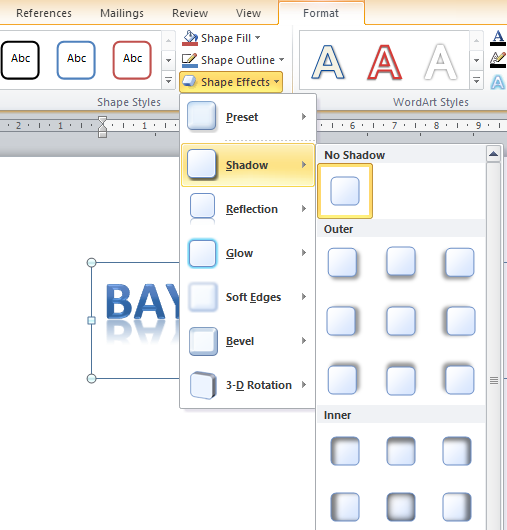
Namun demikian dalam tools WordArt, klik menu Efek Shadow dan cukup pilih warna sesuai selera Anda. Ada banyak pilihan warna yang bisa digunakan.
Misalnya, kita memilih biru sebagai bayangan. Anda dapat melihatnya di gambar di bawah ini:
Cara Memakai Bayangan Dobel di Word
Sejauh ini, Anda telah berhasil membuat bayangan dalam huruf menggunakan Microsoft Word. Anda dapat memperbesar atau mengecilkan tulisan dengan menyeret garis-garis putus yang membatasi tulisan.
Untuk mengisi warna huruf, silakan klik pada format menu – shape fill – Pilih warna. Anda dapat menentukan efek gelap atau terang dengan memilih gradient.
Mengisi Warna Huruf Bayangan Dobel di Word
Cara Membuat Bayangan Dobel di Word
Sekarang Anda berhasil membuat tulisan yang lebih indah! Harap kreatif dengan fasilitas yang disediakan oleh Microsoft Word. Lebih sering, Anda menggunakan fitur yang ada, ini akan memungkinkan Anda untuk menguasai pengguna Microsoft Word.
Cara Membesarkan Huruf Kecil di Word – Ketika Anda membuat dokumen teks dengan Microsoft Word, Anda terkadang harus mengubah teks huruf besar (uppercase) . Misalnya, ketika Anda memasukkan daftar nama orang-orang di dokumen, Anda menggunakan huruf besar hanya pada huruf pertama dari nama, sementara Pimpinan anda yang menerima konsep dokumen Anda dan kemudian ingin ada perubahan nama setiap kata orang tersebut menggunakan huruf besar semua.
Jika Anda adalah pengguna Microsoft Word tetapi Anda tidak tahu fitur untuk merubah ke hufur besar (uppercase), Anda tentu akan menghapus seluruh daftar nama, dan kemudian mengetik ulang dengan huruf besar. Jika nama nama orang yang terdaftar berjumlah sedikit, anda akan merubahnya dengan cepat. Dan apabila banyak?
Cara Membesarkan Huruf Kecil di Word
Jika jumlah nama orang dalam daftar sangat banyak, dibutuhkan banyak waktu untuk merubahnya dan itu buang-buang waktu dengan sia-sia. Untuk merubah daftar nama orang dalam huruf besar tidak sulit karena Microsoft Word telah memiliki fitur agar tidak perlu menghapus dan mengetik ulang.
Anda dapat menggunakan fitur sebagai tombol Change Case di Ribbon Microsoft Word, yang dapat dengan mudah diakses atau dapat menggunakan pintasan keyboard (keyboard shortcut). Fitur pada ribbon menyediakan beberapa opsi lain, termasuk beralih ke semua huruf kecil (lowercase). Berikut cara mengubah teks dalam huruf besar atau kecil di Microsoft Word:
Menggunakan pintasan keyboard.
Pintasan keyboard (keyboard shortcut) adalah akses cepat ke hal-hal dengan keyboard. Banyak pengguna Expert memilih dengan cara ini. Untuk mengubah teks dalam huruf besar atau kecil menggunakan pintasan keyboard, pemilihan teks terlebih dahulu. Anda juga dapat menyorot teks dengan mudah pada keyboard.
Ketika teks yang akan diubah telah disorot, tahan tombol Shift keyboard, lalu tekan tombol keyboard F3. Menekan tombol F3 pertama mengubah teks ke semua huruf besar, menekan tombol F3 kedua mengubah teks ke dalam huruf kecil dan menekan tombol F3 ketiga merubah huruf besar hanya dalam huruf pertama setiap kata.
Menggunakan tombol Change Case di ribbon.
Merubah teks dalam huruf besar atau kecil semua adalah cara yang sering dilakukan. Oleh karena itu, Microsoft Word menyediakan akses ke cepat dalam bentuk tombol Change Case (1) pada kelompok Font pada tab Home. Dengan tombol Change Case ini, Anda dapat mengubah teks huruf besar (uppercase) (2) atau huruf kecil (lowercase) semua (3) atau dengan opsi lain yang disediakan.
Cara Membesarkan Huruf Kecil di Word
Berikut cara membesarkan huruf kecil di word yang dapat saya jelaskan, semoga bermanfaat.
Cara Install Ekstensi Di Chrome – Google Chrome adalah salah satu layanan Browser yang terpopuler di dunia. Tidak heran jika Google Chrome memiliki banyak fitur seperti add on atau ekstensi yang dapat memperkaya fungsi dari Google Chrome itu sendiri.Dengan adanya fitur menambahkan ekstensi ini, kamu bisa mendapatkan banyak kemudahan seperti, membuka dokumen, mendownload video, membatasi penggunan tab, dan lainnya.
Google juga sudah menyiapkan platform untuk mengupload ekstensi buatan dari developer masing-masing, sehingga para penguna browser Chrome dapat mendownload ekstensi tersebut. Platform tersebut bernama Chrome Webstore dan ekstensi yang tersedia di sana dapat didownload secara gratis. Berikut adalah cara untuk menginstall ekstensi di Google Chrome yang bisa dibilang cukup mudah.
2. Kemudian, cari ekstensi yang akan kamu gunakan di kolom pencarian yang terletak di sisi kiri.
Cara Menambahkan Ekstensi di Chrome
3. Jika sudah, cari ekstensi yang sesuai dengan apa yang kamu inginkan. Klik salah satu ekstensi untuk melihat informasi lebih detail tentang ekstensi tersebut.
List Ekstensi
4.Selanjutnya, kamu akan dialihkan ke page ekstensi tersebut. Jika itu memang ekstensi yang sesuai dengan yang kamu cari, klik Tambahkan ke Chrome.
Menambahkan Ekstensi
5. Akan muncul sebuah pop up, klik Add Extension.
Klik Add Extension
6. Tunggu proses pemasangan. Biasanya proses pemasangan ekstensi berlangsung selama beberapa detik. Jika sudah terpasang, maka akan tampil ikon ekstensi yang terletak di bagian kanan atas.
Ikon Ekstensi
Sebagian ekstensi akan menampilkan beberapa menu jika di klik ikonnya, namun ada beberapa ekstensi yang jika di klik ikonnya tidak memunculkan apa-apa.