Category: Kumpulan Trik

  • Cara Logout Gmail Di HP

    Cara Logout Gmail Di HP

    Cara Logout Gmail Di HP – Gmail adalah layanan surel buatan Google dan dapat mengakses email dalam bentuk surat website. Gmail atau singkatan dari Google Mail ini adalah layanan email yang disediakan oleh Google secara gratis. Gmail sering digunakan untuk mengirim dokumen, mengirim foto, menyampaikan pesan, dan masih banyak lagi. Jika kamu sudah memiliki akun Google, kamu akan bisa menggunakan Gmail ini.

    Gmail sering digunakan untuk kepentingan bisnis, karena memiliki banyak fitur atau keunggulan yang memuaskan dan gratis untuk digunakan. Sekarang email sudah bisa diakses dengan mudah melalui smartphone, komputer, maupun HP. Cara Loginnya pun terbilang cukup mudah. Akan tetapi, apakah kamu sudah tahu cara untuk keluar atau Log Out dari Gmail di ponsel kamu? Bagi kamu yang belum tahu, kamu bisa mengikuti langkah-langkah berikut ini.

    Cara Logout Gmail Di HP

    1. Buka menu setelan pada smartphone kamu.

    2. Kemudian, scroll ke bawah dan cari opsi yang bernama Akun. Opsi ini memiliki nama yang berbeda di beberapa smartphone. Disini saya menggunakan device Asus Zenfone Max Pro M1.

    Cara Keluar Akun Gmail
    Cara Keluar Akun Gmail

    3. Jika sudah menemukannya, klik opsi akun tersebut.

    5. Selanjutnya, klik pada akun Gmail yang akan kamu keluarkan.

    6. Langkah terakhir, pilih tombol hapus akun dan klik Hapus akun lagi. Perlu diingat bahwa menghapus akun Gmail kamu bukan berarti bahwa akun Gmail kamu akan dihapus dari server Google. Kamu juga masih bisa login ke akun yang tadi kamu keluarkan dengan mudah. Email yang ada di didalam Gmail kamu juga masih akan tersimpan.
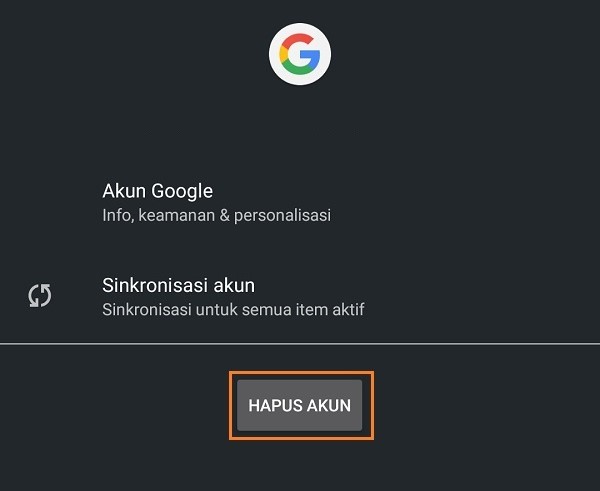
    Pilih Hapus Akun
    Pilih Hapus Akun
    Klik Hapus Akun Lagi
    Klik Hapus Akun Lagi

    7. Selesai, semoga bermanfaat.

  • Apa Maksud Microsoft Word Product Activation Failed

    Apa Maksud Microsoft Word Product Activation Failed

    Apa Maksud Microsoft Word Product Activation Failed – Hampir di setiap laptop atau PC pasti memiliki software Microsoft Office atau lebih tepatnya Microsoft Word, bukan? Bisa dibilang bahwa kalau Office merupakan suatu aplikasi wajib di PC.

    Namun, salah satu masalah yang sering dihadapi oleh para pengguna Microsoft Office yakni berupa Product Activation Failed. Khususnya buat kamu para pengguna Microsoft Word 2010, 2013, dan 2016.

    Apa Maksud Microsoft Word Product Activation Failed

    Product activation failed
    Product activation failed

    Perlu Kamu ketahui bahwa Product Activation Failed ini merupakan masalah yang muncul karena aktivasi aplikasi Microsoft Office yang gagal.

    Biasanya hal ini ditemui kalau kamu memasang Microsoft Office menggunakan software non-resmi sehingga ketika kamu membuka Microsoft Word akan muncul pesan pop-up untuk aktivasi.

    Nggak perlu panik, karena masalah Product Activation Failed pada Microsoft Office masih terbilang wajar, geng. Logikanya semua software perlu diaktivasi sebelum dapat digunakan.

    Hal ini bertujuan untuk membedakan software asli dan yang bukan. Sehingga dengan aktivasi, pihak pengembang dapat mengetahui berapa jumlah produk yang digunakan. Selain itu pengembang juga dapat memberikan update terbaru tentang produknya.

    Selain pada Microsoft Office 2010, masalah berupa Product Activation Failed ini juga dapat terjadi pada Microsoft Office 2016.

    Dapat dikatakan bahwa penyebab dari masalah ini juga hampir sama dengan Microsoft Office 2010.

    Namun, cara untuk Microsoft Office 2016 cukup berbeda dengan tahun-tahun sebelumnya, geng

  • Cara Menyimpan Lagu Dari Youtube Ke Musik

    Cara Menyimpan Lagu Dari Youtube Ke Musik

    Cara Menyimpan Lagu Dari Youtube Ke Musik – Di era sekarang ini, industri musik sudah mulai merambah ke platform-platform terkenal, seperti Youtube, Spotify, Joox, dan sebagainya. Di Youtube itu sendiri, kita juga tidak hanya mendengarkan lagunya saja, kita juga bisa menonton video musiknya dengan kualitas tinggi. Akan tetapi, apakah musik tersebut bisa diunduh dalam format MP3 dan disimpan ke dalam platform musik kita?

    Meskipun streaming masih menjadi pilihan yang terbaik untuk saat ini, masih banyak juga pengguna yang ingin mendengarkan lagu favorit mereka secara offline dan menyimpannya ke dalam bentuk format MP3. Tidak hanya bisa didengarkan secara offline saja, Format MP3 ini juga bisa menghemat penyimpanan dibandingkan dengan format video atau MP4. Berikut adalah cara untuk mengunduh video musik dari Youtube ke dalam Musik kita.

    Cara Menyimpan Lagu Dari Youtube Ke Musik

    1. Cari video musik yang akan kamu download.

    2. Jika sudah menemukan video yang kamu maksud, klik ikon titik tiga yang terletak di kanan video.

    Cara Menyimpan Lagu Dari Youtube
    Cara Menyimpan Lagu Dari Youtube

    3. Kemudian, pilih Bagikan. Selanjutnya, klik Salin link.

    Pilih Bagikan
    Pilih Bagikan
    Klik Salin Link
    Klik Salin Link

    4. Langkah selanjutnya, buka aplikasi browser kamu dan pergi ke alamat ytmp3.cc.

    5. Paste atau tempelkan link yang sudah kamu salin tadi di kolom Please insert a valid video or URL

    Cara Download Lagu Dari Youtube Ke Musik
    Cara Download Lagu Dari Youtube Ke Musik

    6. Pilih opsi MP3.

    Pilih Opsi MP3
    Pilih Opsi MP3

    7. Kemudian, klik tombol Convert dan tunggu prosesnya selesai.

    Klik Convert
    Klik Convert

    8. Selanjutnya, klik Download untuk mulai mengunduh file MP3 tersebut.

    Klik Download
    Klik Download

    9. Secara otomatis, video musik yang kamu inginkan tadi akan tersimpan ke dalam folder musik kamu. Semoga bermanfaat.

  • Cara Report Player Ml

    Cara Report Player Ml

    Cara Report Player Ml – Mobile Legends: Bang Bang adalah sebuah permainan MOBA yang dirancang untuk ponsel. Kedua tim lawan berjuang untuk mencapai dan menghancurkan basis musuh sambil mempertahankan basis mereka sendiri untuk mengendalikan jalan setapak, tiga “jalur” yang dikenal sebagai “top”, “middle” dan “bottom”, yang menghubungkan basis-basis.

    Di masing-masing tim, ada lima pemain yang masing-masing mengendalikan avatar, yang dikenal sebagai “hero”, dari perangkat mereka sendiri. Karakter terkontrol komputer yang lebih lemah, yang disebut “minions”, bertelur di basis tim dan mengikuti tiga jalur ke basis tim lawan, melawan musuh dan menara.

    Cara Report Player Ml

    Namun, dalam permainan ada saja pemain yang merugikan pemain lain dengan cara bermain pasif atau curang. Selain dapat merugikan pemain lain, tindakan tersebut juga dapat membuat ekosistem game ini tidak sehat.

    Biasanya pada saat kita sedang asik bermain game Mobile Legends dalam mode ranked untuk menaikan peringkat kita ada saja Tim dengan pengguna yang menyebalkan seperti AFK (keluar dari permainan) disaat permainan sedang berlangsung atau ada pengguna yang pasif dan noob yang membuat kita jengkel dan kesal saat bermain. Nah masalah tersebut bisa kita laporkan.

    Mungkin laporan ini berguna bagi Anda yang aktif bermain Mobile Legends sehingga tidak dikumpulkan atau se-tim dengan pemain yang sering AFK dan pasif. Berikut ini adalah tutorial tentang cara melaporkan pemain pada game Mobile Legends.

    Cara Report Player Ml

    Jika benar-benar bertemu pemain pasif, AFK atau Play Cheat, silahkan beri laporan dengan teman-teman Anda sebelum pertandingan berakhir.

    1. Mainkan terlebih dahulu Mobile Legends hingga pertandingan selesai.
    2. Setelah permainan selesai akan terlihat info pertandingan lalu tap icon Laporkan di pojok kanan atas.

      Cara Report Player Ml
      Cara Report Player Ml
    3. Akan terlihat icon Laporkan pada semua pemain dari tim atau lawan kamu, lalu tap icon Laporkan pada pemain yang ingin kamu laporkan.

      Tutorial Report Player Ml
      Tutorial Report Player Ml
    4. Terlihat pop-up pesan Laporkan,
    • Pilih AFK/Offline Dalam Game jika pemain tersebut Disconnect atau keluar pertandingan saat permainan berlangsung.
    • Berkata Kasar jika pemain mengejek kan berkata kata yang tidak baik.
    • Menggunakan Cheat jika pemain bermain curang.
    • Atau, Player Berperilaku Buruk jika pemain tersebut pasif dalam bermain.

      pop-up pesan Laporkan
      pop-up pesan Laporkan

    Tap tombol Konfirmasi  jika sudah memilih. Selesai. Selamat bermain Mobile Legends dan bermain secukupnya jangan lupa untuk beristirahat.

  • Cara Menyimpan Efek Ig

    Cara Menyimpan Efek Ig

    Cara Menyimpan Efek Ig – Pasti kamu pernah menemukan filter AR Instagram lucu yang digunakan oleh teman-temanmu kan? Kemudian kamu akan langsung menggunakannya juga. Belakangan ini, filter AR Instagram semakin menarik dan keren. Bahkan, sekarang juga banyak kreator atau pembuat filter AR Instagram karena sudah disediakan aplikasi khusus untuk membuat filter AR Instagram. Sayangnya, tidak semua orang mahir dalam membuat filter IG dan akan menjadi penggunanya saja.

    Cara Menyimpan Efek Ig

    Dengan adanya fitur filter AR ini, pengguna Instagram menjadi semakin antusias menggunakan aplikasi sosmed ini. Bahkan, kamu bisa mendapatkan banyak filter AR Instagram keren dan kamu koleksi loh! Mau tahu bagaimana caranya? Berikut ini cara mencari filter AR keren di Instagram sekaligus menyimpannya, sehingga kamu bisa memakainya berulang kali. Yuk intip selengkapnya di bawah sini.

    B.Langkah pertama: Lakukan Pencarian pada Stories Instagram

    Hal pertama yang harus dilakukan adalah masuk ke dalam fitur Instastory. Setelah masuk, ubah mode kamera ke selfie (kamera depan). Kemudian geser ke kanan pemilihan filter ke ujung paling akhir.

    Di akhir filter, Anda akan menemukan opsi yang bertulisan Telusuri Efek dengan ikon kaca pembesar. Tekan (klik) ikon tersebut.

    Cara Menyimpan Efek Ig
    Cara Menyimpan Efek Ig

    B.Langkah kedua: Pilih filter yang Anda suka

    Setelah menekan ikon Telusuri Efek, Anda akan diarahkan ke halaman yang berisi berbagai filter Instagram terbaik yang dibuat oleh Kreator. Pada halaman ini, Anda juga dapat menemukan daftar filter Instagram yang dicakup oleh Instagram dan mencari filter dengan mudah berdasarkan kategori yang tersedia.

    Tutorial Menyimpan Efek Ig
    Tutorial Menyimpan Efek Ig

    Jika Anda telah menemukan filter Instaram yang Anda suka, buka saja filter tersebut. Jika Anda ingin langsung mencoba filter, tekan tombol Coba dibawah.

    Langkah-Langkah Menyimpan Efek Ig
    Langkah-Langkah Menyimpan Efek Ig

    Cara Menyimpan Efek Ig

    Setelah belajar menemukan filter Instagram, saya akan memberi tahu Anda cara menyimpannya.

    • Ketika Anda telah memilih filter yang disuka, pada halaman demo, Anda dapat mengklik ikon titik tiga di sudut kanan bawah.

      mengklik ikon titik tiga di sudut kanan bawah
      mengklik ikon titik tiga di sudut kanan bawah
    • Maka akan ada pop up yang muncul. Pop Up tersebut adalah akun dari kreator Filter Instagram yang Anda pilih. Di sini Anda mengklik “Selengkapnya dari” di kiri bawah.

      Selengkapnya dari di kiri bawah
      Selengkapnya dari di kiri bawah
    • Setelah itu, Anda akan didorong ke akun Instagram kreator. Jika Anda ingin filter, hasil kreasinya muncul di fitur Stories Instagram Anda, Anda harus Follow akun tersebut.

      Follow akun tersebut
      Follow akun tersebut
    • Jika sudah di-follow, maka secara otomatis filter akan muncul di fitus Instagram Stories kamu.

    Begitulah cara mencari dan menyimpan filter Instagram dengan mudah. Mudah dipahami bukan? Selamat mencoba dan ikuti langkah-langkah yang sudah saya jelaskan.

  • Cara Menyimpan Video Tiktok Ke Galeri

    Cara Menyimpan Video Tiktok Ke Galeri

    Cara Menyimpan Video Tiktok Ke Galeri – Cara mendownload video Tiktok ke galeri adalah kasus yang cukup mudah. Karena proses penyimpanan video Tiktok di galeri, dapat Anda lakukan tanpa aplikasi tambahan.

    Seperti yang kita ketahui, Tiktok adalah salah satu aplikasi singkat untuk berbagi video yang sangat populer dengan hampir semua pengguna smartphone di Indonesia. Saking begitu populer, Tiktok berhasil mengalahkan Facebook dan WhatsApp sebagai aplikasi yang paling banyak diunduh pada tahun 2020.

    Cara Menyimpan Video Tiktok Ke Galeri

    Nah, untuk Anda pengguna Tiktok baru yang kesulitan mengunduh video Tiktok dan menyimpannya ke galeri, silakan ikuti langkah-langkah di bawah ini.

    Ada dua cara menyimpan atau mendownload video Tiktok ke galeri yaitu :

    1. Langsung dari aplikasi Tiktok
    2. Pertama buka aplikasi Tiktok di ponsel Anda, dan temukan video yang ingin Anda download.
    3. Setelah ditemukan, klik Bagikan> Simpan video. Seperti pada gambar berikutnya.
      Tutorial Menyimpan Video Tiktok Ke Galeri
      Tutorial Menyimpan Video Tiktok Ke Galeri

      Tutorial Mendownload Video Tiktok Ke Galeri
      Tutorial Mendownload Video Tiktok Ke Galeri
    4. Secara otomatis video tersebut akan langsung tersimpan ke Galeri ponsel kamu.

    Namun, cara ini memiliki kekurangan, yaitu Watermark (tanda air) muncul akun pemilik video.

    Jadi, bagaimana Anda mengunduh Tiktok tanpa tanda air? Simak di bawah ini.

    Cara mendownload video Tiktok tanpa Watermark

    Sama seperti cara pertama, buka aplikasi Tictok di ponsel Anda terlebih dahulu dan cari video yang akan Anda download.

    Klik tombol Bagikan (tanda panah) lalu pilih opsi Salin Tautan.

    Cara Mendownlaod Video Tiktok Ke Galeri Tanpa Watermark
    Cara Mendownlaod Video Tiktok Ke Galeri Tanpa Watermark

    Setelah itu close atau tutup aplikasi TikTok dan buka aplikasi browser yang ada di ponsel Anda, baik itu Google Chrome, Opera Mini, Safari, UC Browser dan lain- lain.

    Kemudian pada kolom pencarian, ketikkan kata kunci Snaptik dan klik tombol pencarian. Apabila hasil sudah ditampilkan, Anda dapat meng-klik dan masuk ke halaman website-nya.

    ketikkan kata kunci Snaptik dan klik tombol pencarian
    ketikkan kata kunci Snaptik dan klik tombol pencarian

    Langkah selanjutnya, silahkan paste atau tempelkan link dari video TikTok yang sudah di copy tadi pada kolom yang tersedia. Klik tombol Download > Pilih Download Server 1, lalu tunggu hingga proses pengunduhannya selesai.

    Download Pilih Download Server 1
    Download Pilih Download Server 1

    Sama dengan cara pertama, hasil unduhannya secara otomatis akan langsung tersimpan ke Galeri ponsel Anda.

  • Cara Menyimpan IGTV Ke Galeri

    Cara Menyimpan IGTV Ke Galeri

    Cara Menyimpan IGTV Ke Galeri – Apakah kalian pernah menggunakan platform baru dari Instagram yang bernama IGTVIGTV ini merupakan salah satu layanan baru buatan Instagram yang berisi konten-konten video dengan durasi video yang terbilang cukup lama, yakni 1 jam. Di IGTV ini juga terdapat banyak sekali konten video menarik yang dapat kita nikmati.

    Akan tetapi, video yang ada didalam IGTV ini tidak bisa kita download ke galeri dan hanya akan bisa disimpan di dalam IGTV itu sendiri. Cukup menyebalkan, bukan? Nah, bagi kamu yang belum tahu cara untuk mendownload video di IGTV ke dalam galeri, kamu bisa mengikuti tahapan berikut ini.

    Cara Menyimpan IGTV Ke Galeri

    1. Cari video yang akan kamu Download.

    2. Jika sudah, klik ikon titik tiga yang terletak di pojok kiri bawah.

    Cara Menyimpan Video IGTV
    Cara Menyimpan Video IGTV

    3. Kemudian, pilih Salin Tautan.

    Pilih Salin Tautan
    Pilih Salin Tautan

    4. Langkah selanjutnya adalah buka aplikasi browser kamu dan ketikkan url downloadgram.com.

    5. Setelah website terbuka, paste link yang kamu salin tadi di kolom text box. Kemudian, klik Download.

    Paste Link Dan Klik Download
    Paste Link Dan Klik Download

    6. Selanjutnya, klik Download Video.

    Klik Download Video
    Klik Download Video

    7. Langkah terakhir, kamu akan diarahkan ke halaman video yang akan kamu download. Kemudian, klik ikon titik tiga di pojok kanan bawah video dan klik Download. Secara otomatis, video akan di download dan tersimpan ke dalam galeri kamu.

    Klik Ikon Titik Tiga
    Klik Ikon Titik Tiga
    Klik Download
    Klik Download

    8. Selesai. Semoga Bermanfaat.

  • Cara Uninstall Aplikasi Di Windows 10

    Cara Uninstall Aplikasi Di Windows 10

    Cara Uninstall Aplikasi Di Windows 10 – Menghapus program atau yang biasa disebut dengan Uninstall ini akan membuat performa komputer kita menjadi lebih cepat dan menghemat ruang penyimpanan. Tentu saja aplikasi yang sudah tidak digunakan lagi akan memakan ruang penyimpanan dan lebih parahnya lagi dapat membuat komputer kita lemot. Maka dari itu, tindakan menghapus aplikasi ini sangat diperlukan.

    Tahapan untuk menghapus aplikasi di versi windows 10 ini sedikit berbeda dengan windows yang versi sebelumnya. Menurut saya, langkah-langkah untuk menghapus aplikasi di windows 10 lagi ini terbilang cukup mudah. Nah, bagi kamu yang baru menggunakan windows 10 dan ingin melakukan penghapusan aplikasi, kamu bisa mengikuti langkah-langkah berikut ini.

    Cara Uninstall Aplikasi Di Windows 10

    1. Buka Start Menu. Kamu juga bisa menekan tombol Windows pada keyboard untuk cara cepatnya.

    2. Kemudian, klik ikon roda gerigi untuk membuka Settings.

    Cara Menghapus Aplikasi Di Windows 10
    Cara Menghapus Aplikasi Di Windows 10

    3. Jika settings sudah terbuka, klik Apps untuk melihat semua aplikasi yang terinstall di komputer kamu.

    Pilih Apps
    Pilih Apps

    4. Selanjutnya, pilih aplikasi yang akan kamu hapus. Disini saya akan mencontohkan untuk menghapus aplikasi CPU-Z . Jika sudah menemukan aplikasi yang akan kamu hapus, klik Uninstall. Kemudian, klik Uninstall lagi untuk menghapus aplikasi tersebut.

    Klik Uninstall Dan Klik Uninstall Lagi
    Klik Uninstall Dan Klik Uninstall Lagi

    5. Aplikasi akan terhapus secara otomatis dan selesai. Selamat Mencoba.

  • Perbedaan Mouse Ball Dengan Mouse Optic

    Perbedaan Mouse Ball Dengan Mouse Optic

    Perbedaan Mouse Ball Dengan Mouse Optic – Siapa sih dari kalian yang masih tidak tahu tentang mouse, bukan mouse tikus hewan tapi mouse perangkat keras ya genks. mouse digunakan pada komputer atau laptop untuk menggerakkan kursor dan juga memberi perintah dengan hanya kita menekan tombol pada mouse komputer.

    Mouse komputer adalah perangkat keras yang termasuk dalam golongan perangkat input (masukan). Tapi ternyata jenis-jenis mouse yang ada dipasaran teknologi berbeda-beda loh. Tapi tergantung kalian dibutuhkan untuk apa, karena kita dapat membeli suatu jenis mouse untuk berbagai penggunaan.

    Akan tetapi mouse yang kita beli tidak cocok dengan PC yang kita gunakan. Oleh karena itu alangkah baiknya kita mengetahui dulu jenis mouse seperti mouse ball dan mouse optic.

    metodeku.com akan membahas seputaran jenis mouse seperti mosue ball dan mouse optic saja. Karena pasti dari kalian telah meniggalkan kenangan pada mouse ball yang sudah hilang di pasaran dan di tenggelamkan oleh majunya teknologi. Tapi apakah kalian tahu perbedaan mouse ball dengan mouse optic, kalau belum tahu yuk simak berikut ini

    Perbedaan Mouse Ball Dengan Mouse Optic

    1. Mouse Ball atau Mouse Mekanik
    Perbedaan Mouse Ball Dengan Mouse Optic
    Perbedaan Mouse Ball Dengan Mouse Optic

    Mouse ball atau mouse mekanik adalah mouse komputer yang berisi logam atau karet dibagian sisi mouse. Sistem kerjanya mouse ball ini yaitu ketika bola dalam mouse ini digulirkan atau digerakkan dalam segala arah, sensor didalam mouse akan mendeteksi gerakan ini dan menggerakkan cursor dalam layar kearah yang sama. Namun seiring berjalannya waktu keberdaan mouse ini sudah digantikan dengan mouse yang lebih modern tentu saja yang berbasis optic.

    Pasti dari kalian ada para pengguna komputer lama yang pasti menggunakan mouse mekanik ini. Biasanya mouse ball diberikan alas atau yang biasa disebut mouse pad agar beroprasi dengan baik. Jika tidak, kalian akan kesulitan menggerakkan kursor yang kalian inginkan. Tapi sayang sekali mouse mekanik ini sudah tidak bisa kalian coba karena hilang dari pasaran dan tinggal kenangan kecuali keluarga, saudara, atau teman kalian mempunyai mouse tersebut.

    1. Mouse optic
    perbedaan mouse optic
    perbedaan mouse optic

    Nah untuk mouse yang satu ini pasti dari kalian sudah mempunyai mouse yang satu ini yaitu mouse optic. Mouse optic adalah jenis mouse yang jauh lebih canggih dari mouse sebelumnya yaitu mouse ball. Jenis mouse ini tidak lagi bekerja dengan bola mouse dan transduser elekromekanis, tetapi dengan menggunakan LED ( Light-Emitting Diode ).

    Teknologi ini bisa beroprasi untuk mendeteksi gerakan mouse tanpa alas atau mouse pad, mouse ini juga dapat beroprasi diatas meja, kemudian mengirimkan informasi tersebut ke komputer yang terhubung dengannya.

    Nah kalian jadi tahu kan perbedaan mouse ball dan mouse optic. Kesimpulannya adalah hanya terletak pada sensor gerakan saja. Jika mouse ball sensor geraknnya menggunakan bola yang berputar bebas pada bagian bawah mouse. Sedangkan pada mouse optic sensor geraknya menggunakan cahaya infra merah