Category: Kumpulan Trik

  • Cara Menggunakan Plugin Jetpack

    Cara Menggunakan Plugin Jetpack

    Cara Menggunakan Plugin Jetpack – Jetpack adalah salah satu plugin WordPress gratis yang memiliki banyak fitur-fitur untuk mengoptimalkan website/blog. Sebagian fitur-fitur penting jetpack tersedia dalam paket gratis seperti penutup celah keamanan, meningkatkan performawebsite hingga optimasi SEO. Cara menggunakannya juga cukup mudah.

    Cara Menggunakan Plugin Jetpack

    Menggunakan plugin Jetpack
    Menggunakan plugin Jetpack

    Selain itu, plugin jetpack merupakan salah satu plugin yang dikembangkan oleh Automattic, yaitu perusahaan yang membuat WordPress. Ada 6 fitur dari plugin jetpack yang bisa anda gunakan dalam versi gratis seperti berikut:

    1. Kemanan: Mencegah Bruto Force dan Monitor Downtime.
    2. Performa: Mengoptimalkan File Statis (CSS dan JS) serta fitur Lazy Load Image.
    3. Konten: Membuat Costum Post dan Menambah Widget.
    4. Shaing: membagikan postingan ke social media secara otomatis dan tombol share.
    5. Komentar: Mengganti form komentar bawaan WordPress srta mencegah spam.
    6. Lalu Lintas: melihat trafik (view) website dan Optimasi SEO.

    Bruto Force adalah metode hacking (manual / otomatis) yang dilaksanakan dengan teknik mencoba login berkali-kali ke dashboard admin WordPress sampai menemukan kombinasi username dan password yang tepat. Bagimana cara menggunakan plugin ini?Berikut langkah-langkahnya:

    1. Setting Awal Plugin Jetpack WordPress.
      Dalam dashboard, kik menu Jetpack. Setelah itu klik Siapkan Jetpack.
    2. Pilih Paket Gratis.
      Silahkan scroll kebagian paling bawah dan pilih Start For Free atau pilih Free Plan.
    3. Setting Fitur Keamanan Jetpack WordPress.
      Buka kembali menu Jetpack > Pengaturan. Kemudian aktifkan fitur Perlindungan Bruto Force.
    4. Tingkatkan Performa Situs.
      Pada Tab Performa, silahkan aktifkan Akselerator Situsdan sub nya serta Lazy Load.
    5. Setting Tampilan dan Penerbitan Konten WordPress.
      Aktifkan Widget Tambahan dan Visibilitas Widget.
    6. Setting Social Sharing.
      Aktifkan fitur Sambungkan Publikasidan Tombol Berbagi. Klik “Sambungkan Akun Media Sosial Anda” dan sesuaikan.
    7. Setting Komentar.
    8. Setting Trafik dan Optimai SEO


    Itu tadi bebrapa ulasan mengenai Plugin Jetpack serta cara penggunaanya, Semoga artikel ini dapat membantu anda semua.

  • Cara Membuat Transisi Tulisan Di Power Point

    Cara Membuat Transisi Tulisan Di Power Point

    Cara Membuat Transisi Tulisan Di Power Point – Kali ini kita akan membahas tentang cara membuat animasi untuk teks atau tulisan yang ada di slide presentasi. Pembuatan animasi untuk tulisan di Microsoft powerpoint hamper sama dengan anaimasi pergantian slide. Anda hanya perlu memilih teks yang akan dibuat animasinya lalu pilih jenis animasi sesuai keinginan. Berikut langkah untuk pembuatan animasi tulisan.

    Cara Membuat Transisi Tulisan Di Power Point

    Membuat Transisi Tulisan
    Membuat Transisi Tulisan
    1. Langkah pertama pilih sebuah slide terlebih dahulu.
    2. Selanjutnya pilih teks atau tulisan yang akan dibuat animasi.
    3. Setelah itu klik tab ribbon Animations.
    4. Pada grup Animations ubahlah isi kotak Animate. Pilih salah satu jenis anmasi:
    • Fade: Teks perlahan-lahan muncul
    • Wipe: Teks muncul seperti ditarik tirai penghalangnya
    • Fly In: Teks muncul seperti terbang dari luar slide menuju posisinya
    • Jika teks terdiri dari beberapa baris/paragraph maka setiap baris/paragraph dapat dimunculkan satu persatu sesuai dengan jenis animasinya.
    • Misalkan pilih Fly In dangan By 1st level paragraphs
    1. Animasi teks akan dilakukan saat slide ditampilkan.

    Cara Membuat Animasi Teks/Tulisan di Presentasi Powerpoint

    • Animasi tidak hanya untuk teks, tapi juga dapat diberlakukan untuk shape/object seperti gambar, textbox dan dan lain sebagainya.
    • Arahkan kursor mouse ke item menu animasi, anda akan melihat Preview animasi yang akan diberikan pada teks tersebut
    • Anda dapat mengatur animasi melalui pilihan Custom Animations

    Sekian ulasan tentang mengenai tips membuat animasi tulisan. Semoga artikel ini dapat membantu anda semua.

  • Cara Install Extension Chrome Manual

    Cara Install Extension Chrome Manual

    Cara Install Extension Chrome Manual – Coba pasang ekstensi dari luar Toko Web Chrome dan Chrome akan memberi tahu Anda bahwa ekstensi “hanya dapat ditambahkan dari Toko Web Chrome.” Namun, pesan ini salah – Anda masih dapat memasang ekstensi dari tempat lain.

    Pembatasan ini diberlakukan untuk mencegah situs web jahat memasang ekstensi, aplikasi, dan skrip pengguna yang buruk. Anda sebaiknya hanya memasang ekstensi dari situs web sah yang Anda percayai – situs web LastPass, misalnya.

    Cara Install Extension Chrome Manual

    Cara Install Extension Chrome Manual
    Cara Install Extension Chrome Manual

    Untuk menginstal ekstensi secara manual, klik menu perkakas, arahkan ke Alat, dan pilih Ekstensi untuk membuka halaman Ekstensi.

    Jika Anda melihat pesan, Chrome telah mengunduh ekstensi, aplikasi, atau skrip pengguna ke komputer Anda. Anda akan menemukannya di folder unduhan default Chrome. Ekstensi dan aplikasi memiliki ekstensi file .crx, sementara skrip pengguna memiliki ekstensi file .user.js.

    Jika tidak diunduh ke komputer Anda, klik kanan tautan pemasangan ekstensi di halaman dan gunakan opsi Simpan Sebagai untuk menyimpannya ke komputer Anda.

    Seret dan lepas file CRX (atau user.js) ke halaman Extensions untuk menginstalnya.

    Anda akan diminta untuk mengonfirmasi pemasangan ekstensi, sama seperti jika Anda memasangnya dari Toko Web Chrome.

    Selalu Perbolehkan Ekstensi Dari Luar Toko Web Chrome

    Jika Anda sering memasang ekstensi dari luar Toko Web, Anda dapat mengizinkan pemasangan ekstensi dari situs web apa pun dengan menambahkan tanda baris perintah.

    Untuk menambahkan opsi baris perintah, Anda harus mengedit properti pintasan Chrome. Untuk mengaksesnya di Windows 7, dengan asumsi Anda meluncurkan Chrome dari bilah tugas Anda, klik kanan ikon Chrome di bilah tugas Anda, klik kanan Google Chrome di menu yang muncul, dan pilih Properties. Pilih tab Shortcut dan tambahkan teks berikut ke akhir kotak Target:

    -mengaktifkan-mudah-off-toko-ekstensi-instal

    Jika Anda meluncurkan Chrome dari menu Start atau desktop Anda, klik kanan shortcut pada Start menu atau desktop Anda.

    Setelah mengubah pengaturan ini, tutup semua jendela Chrome dan luncurkan Chrome dari pintasan yang Anda modifikasi. Anda mungkin ingin menunggu beberapa saat setelah menutup semua jendela Chrome untuk memastikan Chrome tidak lagi berjalan di latar belakang

    Cobalah untuk memasang ekstensi dari halaman web dan Anda akan melihat prompt instalasi yang dikenal – klik Lanjutkan ke menginstal ekstensi.


  • Cara Kompres PowerPoint

    Cara Kompres PowerPoint

    Cara Kompres PowerPoint – Ukuran file PPT dapat meningkat dengan bertambahnya video, gambar, audio, dan slide. Ada beberapa tekhnik bagus yang bisa membantu kamu mengurangi ukuran file presentasi.

    Cara Kompres PowerPoint
    Cara Kompres PowerPoint

    Cara Kompres PowerPoint

    • Kompres Gambar Terpilih di file PPT

    Gambar merupakan salah satu bagian presentasi PPT yang terbesar. Mengompresi dapat mengurangi ukuran keseluruhan file PPT mu. Seringkali menempelkan gambar ke dalam presentasi dari seluruh penjuru web di komputer dan menggunakan grafis bawaan. Saat melakukan hal ini, sering membawa file gambar besar ke PPT tanpa memikirkan berapa implikasi ukuran file pada file PPT. Untuk kompresi gambar, ikuti langkah berikut.

    Pertama, Pilih gambar dalam file PPTmu.

    Kedua, pada bagian Ribbon, kamu akan melihat tab Picture Tools, Format.

    Ketiga, pada tab ini  cari opsi Compress Pictures.

    Setelah itu kamu akan melihat Pop – p baru untuk mengotak – atik pengaturan kompresi gambar yang dipilih.

    • Kompress semua gambar di PPT

    Cara yang bisa dilakukan untuk mengompress semua gambar PPT sangat mudah. Pada Windows, hapus centang di bagian Apply only on this picture. Pada jendela pop – up Compress Pictures. PPT secara otomatis akan mengecilkan atau mengurangi ukuran semua gambar dalam file presentasimu.

    • Simpan copy PPT yang rendah

    Untuk cara kali ini plih File, lalu Save as. Pada bagian opsi save, klik panah dropdown pada tombol Tools, terakhir pilih Save Options.

  • Kenapa Tidak Bisa Menampilkan pdf

    Kenapa Tidak Bisa Menampilkan pdf

    Kenapa Tidak Bisa Menampilkan pdf – Format file ini sangat banyak digunakan untuk kebutuhan. Format pdf menjadikan dokumen lebih fleksibel dan menggunakan fitur lock sehingga lebih aman dalam penggunaannya. Pdf lebih unggul daripada format lain seperti doc. Tapi pernahkah kamu mengalami kendala saat ingin membuka file pdf dan file tidak ditampilkan? Hal ini umum terjadi. Tapi apa penyebabnya?

    "<yoastmark


    Berikut beberapa penyebab file pdf yang tidak bisa ditampilkan.

    Kenapa Tidak Bisa Menampilkan pdf

    • File PDF Rusak

    Penyebab file pdf tidak bisa dibuka yang pertama adalah karena file pdf yang rusak. Hal ini dikarenakan data corrupt, saat proses copy – paste yang tidak selesai, atau terjadinya kerusakan pada harddisk.

    • PDF Reader sedang Bermasalah

    Penyebab file pdf tidak bisa dibuka yang kedua adalah karena PDF Reader yang sedang bermasalah. Hal ini mungkin terjadi karena belum adanya update ataupun aplikasi yang sedang bermasalah. Sehingga file pdf yang kamu buat tidak bisa terbuka.

    • Masalah Virus atau Malware

    Penyebab file pdf tidak bisa dibuka yang ketiga karena adanya sebuah virus atau malware yang menyebabkan rusaknya file pdf.

    Setelah tahu file pdf tidak bisa dibuka, Lalu apakah ada cara untuk mengatasi file pdf yang tidak bisa dibuka? Tentu saja ada. Berikut lima cara untuk mengatasinya.

    Cara mengatasi file pdf yang tidak bisa dibuka adalah dengan merepair pdf, mengupdate aplikasi pdf Reader kamu, mengganti aplikasi pdf Reader, buka pdf melalui browser, dan buat ulang file pdf.

  • Kenapa Word Terkunci

    Kenapa Word Terkunci

    Kenapa Word Terkunci – Word sudah menjadi salah satu andalan dalam pembuatan dokumen. Bukan hanya pembuatan dokumen saja, skripsi, makalah, brosur, dll juga dibuat menggunakan word ini. Word memiliki banyak fitur yang dapat digunakan sehingga sangat memudahkan penggunanya. Template yang disediakan juga sangat beragam. Anda bisa berbagi maupun menerima dokumen yang telah dibuat di Word.

    Kenapa Word Terkunci
    Kenapa Word Terkunci

    Kenapa Word Terkunci

    Tapi, apakah anda pernah menerima dokumen yang tidak bisa diedit? Lalu apa penyebabnya? Ternyata penyebab dari dokumen yang tidak dapat diedit ialah karena salah satu usaha penulis dalam mencegah adanya plagiat dari orang lain. Biasanya cara ini dilakukan untuk pembuatan skripsi, tesis, dll. Word memberi fitur Protect ini untuk suatu dokumen dengan yang butuh keamanan.

    Bagaimana jika Word Terkunci dan penulis lupa password? Ada cara yang bisa dilakukan untuk dokumen yang lupa password. Caranya di bawah ini :

    Ada dua cara untuk Word yang terkunci. Cara pertama adalah menggunakan Word Pard dan cara kedua adalah dengan menggunakan Google Drive.

    • Menggunakan Word Pard : Buka dokumen yang terkunci, klik save as menjadi format .rtf, setelah itu klik kanan pada dile .rtf, klik open with, lalu pilih wordpard.
    • Menggunakan Google Drive : Langkah pertama masuk ke drive.google.com, klik new dan pilih file upload, cari file word yang terkunci untuk diupload, setelah itu klik kanan pada file, langkah terakhir open with Google docs.

    Setelah menyimak artikel diatas, anda sudah tahu Kenapa Word Terkunci dan cara membuka word yang terkunci.

  • Mengapa Word Unlicensed Product

    Mengapa Word Unlicensed Product

    Mengapa Word Unlicensed Product – Word adalah suatu aplikasi perkantoran yang digunakan oleh banyak orang di seluruh dunia. Microsoft Office menghadirkan banyak pilihan aplikasi Microsoft di dalamnya. Saat menginstall Microsoft Office, anda sudah bisa mendapat satu paket di dalamnya. Antara lain Microsoft Word, Microsoft Excel, Microsoft PowerPoint, dll. Anda dapat menggunakan Microsoft sesuai dengan kebutuhan anda.

    Setelah selesai mengerjakan instalasi Microsoft Office, anda diharuskan untuk mengerjakan aktivasi supaya Microsoft Office dapat berlangsung dengan semestinya. Jika tidak, akan hadir notifikasi Unlicensed Product dimana untuk beberapa pemakai, notifikasi ini lumayan mengganggu penggunanya.

    "<yoastmark

    Mengapa Word Unlicensed Product

    Simak beberapa alasan di bawah ini :

    • Belum Memiliki Lisensi Resmi

    Penyebab pertama word unlicensed product kemungkinan anda belum memiliki lisensi resminya. Lisensi versi asli sangat diperlukan oleh Microsoft Office. Dan kemungkinan lain anda belum mengeluarkan biaya tertentu untuk mendapat satu paket aplikasi Microsoft Office. Saat anda menginstall Microsoft Office viersi gratis, ada beberapa kemungkinan lisensi yang anda dapat tidak permanen. Jadi dalam jangka waktu tertentu, Microsoft Office meminta untuk diberi lisensi.

    • Menginstall Versi Trial

    Adanya notifikasi unlicensed product kemungkinan juga terjadi karena anda menginstall versi trialnya. Versi trial adalah versi percobaan menggunakan aplikasi. Biasanya versi trial dilakukakan kurang lebih dengan jangka waktu 30 hari untuk percobaan. Setelah batas waktu yang berakhir, dan anda belum beralih ke versi resminya, maka anda tidak bisa menggunakan fitur yang ada secara maksimal.

    Di atas adalah beberapa penyebab Mengapa Word Unlicensed Product.

  • Cara Agar PPT Tidak Bisa Diedit

    Cara Agar PPT Tidak Bisa Diedit

    Cara Agar PPT Tidak Bisa Diedit – PowerPoint ialah suatu program presentasi yang dikembangkan oleh Microsoft. PPT dibuat oleh Robert Gaskins dan Dennis Austin saat mereka bkerja di dalam suatu perusahaan software. PowerPoint masih satu rangkaian dalam Microsoft Word dan Microsoft Excel.

    Tujuan dibuatnya PowerPoint adalah untuk memudahkan penggunanya saat ingin membuat prentasi. Tampilan PowerPoint berbentuk slide sehingga membantu mempermudah presentasi yang dibuat. Fitur dan template yang ada juga sangat beragam. Pengguna bisa memilih template sesuai kebutuhan.

    PowerPoint memiliki beragam fitur yang bisa dipakai. Salah satunya adalah fitur Protect Presentation. Fitur ini berguna saat pembuatan presentasi agar tidak bisa diedit maupun diubah oleh oknum lain. Lalu bagaimana Cara Agar PPT Tidak Bisa Diedit? Simak langkah – langkah dibawah ini :

    • Langkah pertama, Buka terlebih dulu PowerPoint.
    • Langkah kedua, Buka halaman presentasi pada PowerPoint.
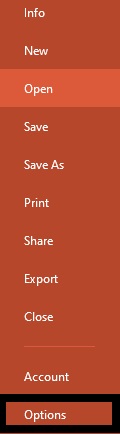
    • Langkah ketiga, Klik menu File yang ada dibagian atas pojok.

    "<yoastmark

    • Langkah keempat, Klik opsi Options di bawah opsi Account.
    Cara PPT Tidak Bisa Diedit
    Cara PPT Tidak Bisa Diedit
    • Langkah kelima, Klik bagian Save
    • Langkah keenam, Klik bagian Fidelity when sharing this presentation. Setelah itu centang pada bagian Embed font in the file. Lalu ubah pengaturan ke Embed all characters ( best for editing by other people ). Dan langkah terakhir klik Ok.
    PPT Tidak Bisa Diedit
    PPT Tidak Bisa Diedit

    Dengan mengikuti langkah di atas, kamu sudah menerapkan protect pada dokumen presentasimu. Sehingga orang lain tidak bisa mengedit atau mengubahnya. Selamat Mencoba.

  • Fungsi Rehearse Timing pada PowerPoint

    Fungsi Rehearse Timing pada PowerPoint

    Fungsi Rehearse Timing pada PowerPoint – Pasti kamu sering mendengar istilah rehearse timing pada Microsoft PowerPoint. Nah untuk yang belum tahu apa itu rehearse timing, simak penjelasannya. Apa sih Rehearse Timing PowerPoint? Dan apa Fungsi Rehearse Timing? Rehearse Timing adalah suatu fasilitas yang ada pada Microsoft PowerPoint yang mana digunakan untuk mengatur waktu pada sebuah presentasi.

    Fungsi Rehearse Timing pada PowerPoint
    Fungsi Rehearse Timing pada PowerPoint

    Sub-menu ini berfungsi untuk mengatur lamanya tampilan antar slide dan juga jarak waktu animasi. Sehingga saat presentasi, pembicara tidak perlu menggunakan cara manual.

    Rehearse Timing memiliki beberapa keuntungan diantaranya adalah sebagai berikut :

    • Waktu yang ada pada presentasi bisa disesuaikan.
    • Waktu pada presentasi juga dapat direkam dan digunakan untuk menampilkan presentasi untuk acara secara otomatis.

    Ikuti langkah – langkah di bawah ini :

    • Langkah pertama, klik tombol Rehearse Timing. Langkah pertama ini akan merubah tampilan menjadi tampilan slide show. Terdapat di pojok kiri atas pada bagian Toolbar Rehearsal.
    • Langkah kedua, catat waktu terakhir slide.
    • Langkah ketiga setelah pencatatan waktu untuk slide terakhir, sebuah kotak dialog selanjutnya akan muncul dengan menunjukkan total waktu untuk presentasi dan beberapa penawaran.
    • Langkah keempat, Tampilan slide Sorter akan muncul dengan waktu presentasi untuk setiap slide.
    • Langkah kelima, beri tanda checklist pada USE REHEARSED TIMINGS untuk mengaktifkannya. Selanjutnya klik Yes, maka rekaman waktu dapat digunakan untuk menampilkan perpindahan slide secara otomatis. Klik Slide Show > Show From Beginning. Slide berpindah secara otomatis sesuai dengan waktu yang sudah terekam.

    Langkah di atas sangat membantu kamu saat presentasi. Selamat Mencoba !