Category: Kumpulan Trik

  • Cara Menggabungkan Tabel Di Word

    Cara Menggabungkan Tabel Di Word

    cara menggabungkan tabel di word – Microsoft Word adalah aplikasi untuk tempat pengolahan kata (Word Processor) yang dapat membantu para pengguna untuk menyelesaikan berbagai perkerjaan tugas yang selalu berhubungan tabel, dokumen, teks, grafik dan masih banyak yang lain – lainya. Contoh seperti pembuatan laporan harian kerja, laporan tugas akhir siswa untuk melakukan prakerin, membuat selembar formulir untuk pendaftaran siswa baru, untuk membuat makalah, dan masih banyak jenis yang lain lainya.

    Microsoft Word mempunya banyak sekali fitur – fitur menarik yang bermanfaat bagi penggunanya apalagi penggunanya pelajar yakaan…., namun tak hanya pelajar saja yang menggunakan Microsoft Word pegawai pegawai kantoran pun pada umumnya juga menggunakan Microsft Word untuk membuat kepentingan sekolah, seiring berkembangnya zaman semakin hari semakin banyak hal hal baru yang belum kita coba. Contohnya seperti kita membuat tabel banyak orang yang tidak bisa bagaimana cara mempersatukan tabel, padahal mempersatukan tabel itu sangat mudah hanya membutuhkan beberapa menit saja simak tutorialnya di bawah ini dengan seksama.


    Cara Menggabungkan Tabel Di Word


    1. Pilih sel bagian mana yang ingin anda ingin menggabungkan. Dengan catatan : Jika sel di tabel anda batasnya tidak terlihat, mungkin anda jjuga dapat memperlihatkan garis kiri. Klik alat Tabel >  Tata Letak >Tampilkan Garis Kisi.

    tutorial mempersatukan tabel
    tutorial mempersatukan tabel

    2. Klik kanan sel yang anda pilh dan klik Gabungkan Sel.

    mempersatukan tabel
    mempersatukan tabel


    Sebelum :

    seblum di satukan
    seblum di satukan


    Sesudah :

    after di satukan
    after di satukan


    Itulah tutorialnya, Cukup mudah bukan teman hanya 2 step saja anda sudah bisa mempersatukan tabel yang anda ingin gabungkan. Dengan catatan anda mengikuti tutorial di atas dengan benar. Silahkan mencoba. Semoga Berhasil.

  • Shortcut Insert Row Excel

    Shortcut Insert Row Excel

    Shortcut Insert Row Excel – Excel adalah program spreadsheet dari Microsoft yang merupakan komponen dari grup produk Office. Microsoft Excel memungkinkan pengguna untuk memformat, mengatur dan menghitung data dalam spreadsheet. Dengan mengatur data menggunakan perangkat lunak seperti Excel, analis data dan pengguna lain lebih mudah dan dapat membuat informasi mudah dilihat saat data ditambahkan atau diubah. Excel berisi sejumlah besar kotak yang disebut sel yang disusun dalam baris dan kolom. Data ditempatkan di sel-sel ini. Excel adalah bagian dari suite Microsoft Office dan Office 365 dan kompatibel dengan aplikasi lain di suite Office. Perangkat lunak spreadsheet tersedia untuk platform Windows, macOS, Android, dan iOS.

    Excel saat ini menjadi program pengolahan data yang terbaik di dunia dari microsoft, karena fitur – fiturnya yang lengkap dan softwarenya yang sangat optimal. Karena banyaknya fitur di excel ini microsoft membuat shortcut untuk memudahkan kita menjalankan software ini, tentu saja untuk mempercepat pekerjaan kita karena tangan kita lebih sering berada di atas keyboard daripada menggunakan mouse. Oleh karena itu kali ini saya akan memberitahu kalian salah satu shortcut yaitu menambahkan row ke excel kita. Karena ini merupakan fitur yang sangat berguna dan sering digunakan tetapi tidak banyak tau shortcutnya.

    Berikut Adalah Shortcut Insert Row Excel

    1. Buka project excel kalian dan kalian dan pilih dimana kolom row mana yang ingin kalian tambahkan."<yoastmark
    2. lalu untuk shortcutnya adalah CTRL + SHIFT + (+). Jika berhasil maka hasilnya seperti di bawah ini"<yoastmark

    Begitulah cara atau Shortcut Insert Row Excel. Semoga ini dapat membantu kalian yang sedang mengexplore excel. Sekian dari saya dan terimakasih telah mengunjungi web kami.

  • Cara Crop Bulat Di Word

    Cara Crop Bulat Di Word

    Cara Crop Bulat Di Word – Secara default ketika kita memasukan sebuah gambar atau foto pada dokumen Microsoft Word, gambar atau foto tersebut berbentuk persegi. Nah, bagaimana jika kita akan mendesain atau mengedit gambar di dalam Microsoft Word tersebut. Tapi dalam bentuk lingkaran atau bulat?

    Bisakah kita melakukan kegiatan mengedit tersebut tanpa menggunakan software Photoshop atau Corel Draw? Tentu saja pasti bisa kok teman – teman bahkan caranya sangat mudah, hanya perlu beberapa langkah – langkah saja nantinya gambar atau foto tersebut bisa langsung berubah bentuk menjadi lingkaran atau berubah menjadi bentuk apa yang kalian mau.

    Cara Crop Bulat Di Word

    Gambar atau foto yang sudah dimasukan pada dokumen Microsoft Word biasanya terlalu besar atau biasanya juga terlalu kecil, serta untuk kebutuhan dokumentasi hanya beberapa bagian saja yang diperlukan. Untuk itu perlu memotongnya.

    Kalian semua dapat dengan cepat mengubah bentuk gambar atau foto dengan memangkasnya menjadi bentuk yang kalian inginkan. Gambar atau foto secara otomatis akan dipangkas untuk mengisi ruang dalam bentuk yang dipilih sekaligus mempertahankan proporsinya. Jika kalian ingin memngkas gambar yang sama lebih dari satu bentuk maka buat Salinan gambar lalu pangkas.

    Ada kalanya dimana kita mungkin membutuhkan gambar atau foto berbentuk lingkaran atau berbentuk yang lainnya. Entah itu hanya iseng buat keperluan pribadi pada sosmed atau hingga ada kebutuhan seperti logo perusahaan kalian. Bagaimana sih cara membuat foto menjadi lingkaran? Apakah bisa?

    1. Buka Microsoft Word kalian.
    2. Masukan gambar atau foto yang mau kalian pangkas.
    3. Klik menu Format – Crop – Crop To Shape.

      tips crop bulat
      tips crop bulat
    4. Kalau sudah selesai gambar akan otomatis berubah bentuk.

      cara crop bulat
      cara crop bulat

    Setelah sudah memilih bentuk maka gambar yang tadinya berbentuk persegi akan otomatis berganti menjadi bentuk yang sudah kalian inginkan.

    Terimakasih sudah membaca artikel ini semoga bisa bermanfaat bagi kalian semua yang sudah membacanya, utamakan dijaga kesehatannya ya teman – teman, Semoga sehat selalu Amin..

  • Scan Dokumen

    Scan Dokumen

    Scan Dokumen – Di masa lalu, memindai dokumen ke dalam format digital membutuhkan pemindai dan komputer. Namun kini ada cara mudah untuk memindai dokumen dengan HP. Ini adalah pilihan praktis jika Anda tidak memiliki pemindai atau  berada di luar tetapi perlu segera memindai dokumen Anda.

    Sekarang sudah banyak aplikasi yang dapat scan dokumen anda tanpa perlu ribet, Contohnya ada Aplikasi CamScanner, I Scanner, Pemindai Dokumen dan masih banyak lagi jadi anda tidak perlu bingung jika ingin memindai dokumen secara praktis dan kali ini kita akan belajar cara memindai dokumen dengan Aplikasi CamScanner.

    Oke. Pastikan Anda telah menginstal aplikasi camscanner sebelumnya. Jika tidak, silahkan unduh CamScanner dari Playstore/AppStore. Di device saya aplikasi ini sudah diinstal. Jadi jika kalian belum menginstalnya, cari aplikasi CamsCanner dari Playstore/Appstore dan instal.

    Scan Dokumen

    1. Unduh dan install aplikasi CamScanner di HP Android atau iOS

      cara scan dokumen
      cara scan dokumen
    2. Mulai gunakan segera tanpa membuka aplikasi, masuk dengan akun email Anda, atau masuk.

      cara scan ke dokumen pdf
      cara scan ke dokumen pdf
    3. Anda juga bisa berlangganan dan bisa membuka fitur fitur menarik lainnya 
    4. Tekan tombol kamera dan arahkan kamera ke dokumen yang ingin Anda pindai.

      cara convert dokumen
      cara convert dokumen
    5. Edit gambar jika memang anda perlukan. Anda juga bisa memotong atau bentuk penyesuaian lain dan juga bisa menambah teks 

      cara pindahkan dokumen
      cara pindahkan dokumen
    6. Ubah nama file sesuai kepentingan atau keperluan anda

      cara pindai dokumen
      cara pindai dokumen
    7. Setelah selesai, simpan dan bagikan dokumen PDF.

      cara convert dokumen ke pdf
      cara convert dokumen ke pdf

    Jadi gimana anda sudah paham belum? Semoga artikel yang saya buat ini dapat membantu kalian semua dalam menscan dokumen atau meng convert dokumen kalian semua. 

    terimakasih sudah mengunjungi website kami, Thank you readers… see you in the next article 

  • Cara Membuat Halaman Word

    Cara Membuat Halaman Word

    Cara Membuat Halaman Word – Biasanya untuk meggunakan atau menjalankan Word masih banyak orang yang tidak bisa, padahal semua ini hanyalah masalah sepele bagi kaum pemuda karena sangatlah mudah sekali tapi masih saja ada yang bingung untuk itu semuanya

    Cara Membuat Halaman Word

    Apa itu Microsoft Word ?, Microsoft Word atau Microsoft Office Word atau Word adalah perangkat lunak pengolah kata andalan Microsoft. Setelah diberi nama baru Microsoft Word, Microsoft merilis program untuk IBM PC pada 25 Oktober 1983. Saat itu bidang pengolah kata didominasi oleh WordPerfect dan WordStar.

    Secara spesifik Microsoft Word ialah perangkat lunak yang disertakan dalam paket aplikasi Microsoft Office untuk memanipulasi kata-kata. Meskipun masih banyak aplikasi pengolah kata lainnya, namun aplikasi Microsoft Word merupakan salah satu yang banyak digunakan di seluruh dunia hingga saat ini.

    Untuk membuat halaman Word itu sangatlah mudah dan simple sekali karena tidak perlu menggunakan tombol yang tersembunyi  word sudah menyiapkan di menu-menunya. Tentunya masih banyak yang tidak bisa untuk memuat halaman. Simaklah langkah-langkah berikut dalam membuat halaman word yang sangat sederhana ini :

    1. Buka Microsoft Word anda
    2. Kemudian arahkan kursor kepojok kiri atas pilih new

      Membuat halaman Word
      Membuat halaman Word
    3. Setelah itu pilih blank dokumen dan tekan create

      bikin halaman Word
      bikin halaman Word
    4. Selesai ini hasil dari langkah-langkah tersebut

      Buat halaman Word
      Buat halaman Word

    Artikel ini merupakan langkah-langkah dalam membuat halaman pada Word dengan sederhana, jika anda dapat memahami dan melaksanakan perintah diatas dengan baik maka akan mudah, semoga artikel ini dapat membantu anda.

  • Cara Word Mengetik Sendiri

    Cara Word Mengetik Sendiri

    Cara Word Mengetik Sendiri – Microsoft Word menjadi perangkat lunak yang pada biasanya digunakan untuk mngetik sebuah teks seperti misalnya penyuratan, pekerjaan, karya ilmiah dan masih banyak contoh lainnya. Dan ternyata kalian juga bisa mengetik dengan hanya menggunakan suara kalian. Bagaimana sih cara mengetik dokumen di Microsoft Word dengan menggunakan suara?

    Pada jaman sekarang aktivitas mengetik nggak bisa lepas dari kehidupan setiap hari manusia. Terlebih zaman sekarang adalah zaman yang serba digital, aktivitas mengetik dilakukan oleh semua kalangan. Sebagian orang menganggap bahwa mengetik terlalu lama dan panjang membuat jari atau tangan yang kita gunakan mudah lelah.

    Cara Word Mengetik Sendiri

    Langkah – langkah mengetik di Microsoft Word dengan suara ini menjadi pilihan alternative agar tangan atau jari kalian tidak mudah merasa pegel atau lelah. Kalian hanya perlu untuk mengeluarkan suara kalian atau berbicara sesuai dengan kata yang ingin diketik dan dokumen otomatis mengetik sesuai dengan kata yang sudah kalian ucapkan tadi.

    Cara mengetik dokumen di Microsoft Word dengan suara kalian lebih mudah dan cepat daripada kalian mengetik dengan tangan atau jari kalian. Mengetik menggunakan suara akan menghindari kamu dari kesalahan pengetikan atau typo yang sering kalian alami.

    Setiap kata yang dikeluarkan dari mulut akan otomatis dikonversi menjadi tulisan. Jika ada kesalahan penulisan, kalian akan sangat mudah untuk mengganti tulisan tersebut. Untungnya, dengan teknologi mengetik menggunakan suara ini, kalian hanya perlu bicara saja.

    1. Buka Goggle Docs.
    2. Pencet tombol (Windows +H).

      word ngetik sendiri
      word ngetik sendiri
    3. Kalau udah muncul tanda seperti ini, kalian langsung berbicara apa yang mau kalian ketik.

      Cara Word Mengetik Sendiri
      Cara Word Mengetik Sendiri
    4. Selesai.

    Sekian dari saya semoga artikel ini dapat membantu kalian semua. Amin..

  • Cara Agar Word Tidak Berubah

    Cara Agar Word Tidak Berubah

    Cara Agar Word Tidak Berubah – Word adalah software terbaik untuk mengetik laporan atau hal lain yang berhubungan mengetik. Word menjadi yang paling populer di dunia saat ini, karena fiturnya yang lengkap dan softwarenya yang sangat optimal.

    Saat ini word banyak digemari oleh orang di seluruh dunia karena softwarenya yang sangat mudah dan cocok digunakan untuk pengetikan. file word dapat di share kepada orang lain untuk melakukan laporan atau sekedar share ke teman kita. Tetapi file word dapat di manipulasi sehingga file kita tidak akan original lagi jika sudah di ubah. Oleh karena itu disini saya akan memberitahu kalian cara untuk mengunci agar file word kalian tidak dapat diubah.

    Berikut Adalah Cara Agar Word Tidak Berubah

    1. Buka file word yang ingin kalian kunci lalu masuk ke menu REVIEW >  Protect > Restrict Editing.

      Cara Agar Word Tidak Berubah
      Cara Agar Word Tidak Berubah
    2. Jika sudah masuk ke menu Restrict Editing maka akan muncul menu seperti ini dah centang bagian “Allow only this type of editing in the document” dan “Everyone” lalu klik “Start Enforcing Protection”.

      Cara Kunci Word
      Cara Kunci Word
    3. Lalu akan muncul pop up seperti ini dan masukkan password untuk mengunci file word kalian.

      Cara Agar Word Tidak Dapat Diubah
      Cara Agar Word Tidak Dapat Diubah
    4. Lalu file word kalian akan terkunci dan tidak dapat di edit.

    Begitulah cara untuk mengunci file word kita agar tidak dapat diubah oleh orang lain, semoga ini dapat membantu kalian yang sedang mencari cara untuk mengunci word kalian. Sekian dari saya dan terimakasih telah mengunjungi web kami.

  • Cara Memperbarui Browser Di Laptop

    Cara Memperbarui Browser Di Laptop

    cara memperbarui browser di laptop – Apa browser favorit Anda? Jika favorit browser anda Google Chrome, Anda merupakan salah satu pengguna web browser yang paling populer di dunia ini. Google Chrome adalah web browser dengan penggunaan terbanyak pada saat ini. Google Chrome secara berkala mendapatkan update. Sebagaimana web browser modern yang ada pada saat ini, Google Chrome akan memperbarui atau melakukan update secara otomatis bila versi baru telah tersedia atau telah di update.

    Alasan utama dirilis versi terbaru berhubungan dengan adanya faktor keamanan. Di versi yang sebelumnya itu, Google mungkin telah menemukan adanya cela – cela keamaman dan kemudian cepat cepat memperbaikinya. Di versi yang terbaru ini, perbaikan pada celah keamanan disertakan. Selain perbaikan cela – cela keamanan, versi terbaru yang nantinya akan datang mungkin juga menyertakan fitur baru, performa yang lebih baik dari yang sebelumnya, mendukungan teknologi web yang baru, dukungan ekstensi, kompatibilitas yang lebih baik dan sebagainya.


    cara memperbarui browser di laptop


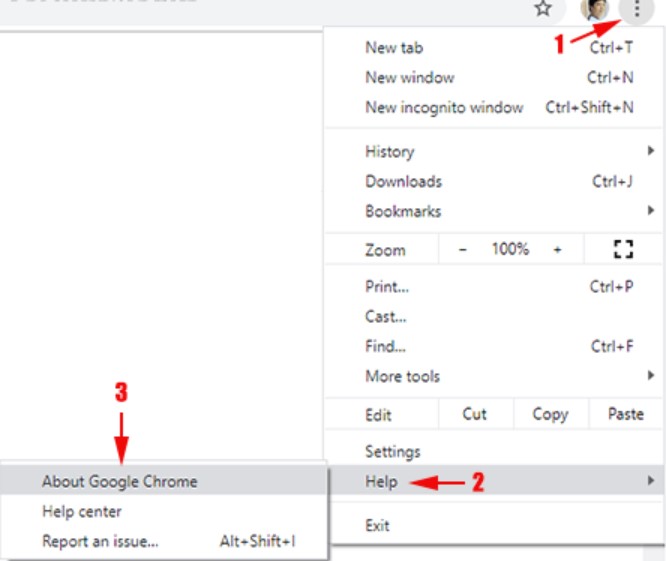
    1. Buka browser Google Chrome milik Anda, klik ikon bagian Customize and control Google Chrome.
    2. Pilih menu Help.
    3. Dan kemudian klik submenu About Google Chrome.
      Cara memper barui browser laptop
      Cara memper barui browser laptop


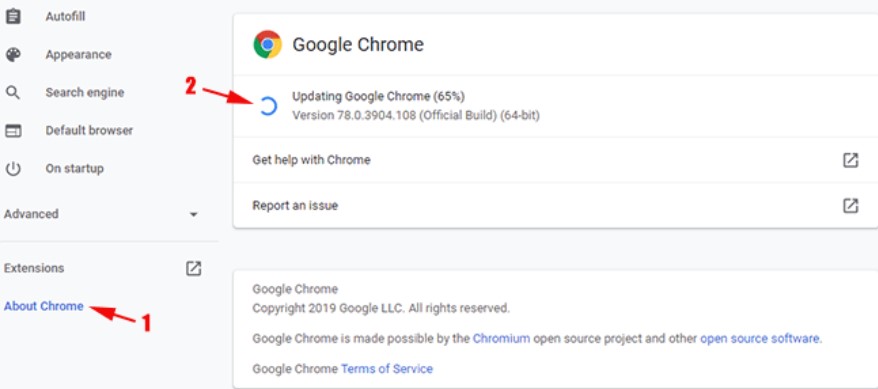
    4. Halaman Settings Google Chrome. Anda sekarang sudah berada di tab aktif About Chrome.
    5. Di area sebelah kanan, Google Chrome secara otomatis akan memeriksa versi terbaru, bila versi terbaru tersedia, pembaruan atau update berlangsung saat itu juga.
    6. Tunggu sampai proses selesai.
      memper barui browser laptop
      memper barui browser laptop


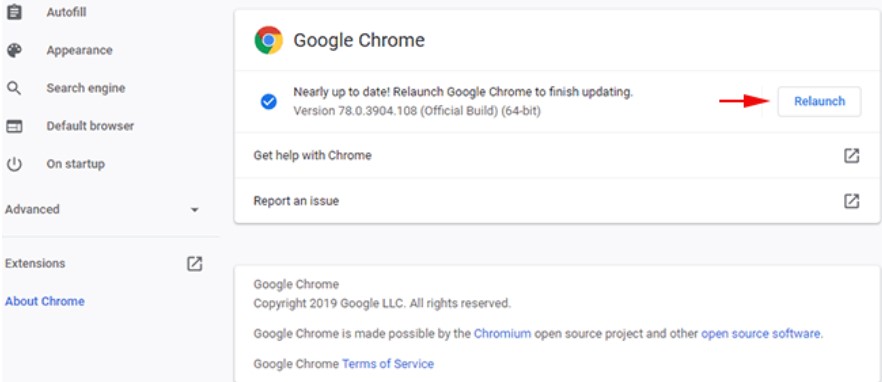
    7. Jika saat proses pembaruan atau update hampir selesai, akan muncul sebuah tombol yaitu Relaunch. Klik tombol tersebut agar Google Chrome dapat menyelesaikan pembaruan atau update ke versi yang terbaru. Google Chrome secara otomatis akan menutup dan beberapa saat kemudian membuka kembali dengan tab-tab yang telah terbuka sebelumnya.
      Tutorial memperbarui browser laptop
      Tutorial memperbarui browser laptop


    8. Update Google Chrome telah selesai. Versi browser Google Chrome kini telah berubah ke versi yang paling terbaru.

      pembaruan browser di laptop
      pembaruan browser di laptop

    Cukup mudah bukan memeper barui sebuah browser di laptop, hanya butuh beberapa waktu saja untuk memperbaruinya tidak butuh waktu yang lama. Selamat Mencoba. Semoga Sukses.

  • Cara Install Apk Di Iphone

    Cara Install Apk Di Iphone

    Cara Install Apk Di Iphone – Iphone dikenal sebagai hp yang berkualitas premium dan dibuat oleh perusahaan besar bernama Apple. dibuat dari bahan-bahan kualitas premium yang membuatnya sangat elegan dan mewah saat digunakan oleh siapapun. 

    Untuk dapat mengunduh aplikasi di Iphone, ada beberapa langkah yang terlebih dahulu perlu kamu lakukan hingga aplikasi benar-benar terpasang pada perangkat Iphone dan muncul di layar utama.

    Salah satunya adalah dengan cara mendownload aplikasi di Iphone nya terlebih dahulu. Pengguna Iphone bisa mendownload aplikasi melalui aplikasi Apps Store atau iTunes Store.

    Cara Install Apk Di Iphone

    1). Buka Appstore di iPhone Anda. App Store ini adalah sumber atau aplikasi yang digunakan untuk menginstal semua aplikasi di iPhone.  

    cara menginstall apk di iphone
    cara menginstall apk di iphone

    2). Pilih “Cari” di sudut kanan bawah layar.  

     3). Sentuh bilah pencarian. Bilah ini berupa kolom teks berwarna abu abu dengan label “App Store”.

    cara install apk di iphone
    cara install apk di iphone

     4). Masukkan nama aplikasi yang Anda ingin unduh. Dan jika Anda tidak mengetahui aplikasi tertentu yang ingin Anda unduh, masukkan kata atau frasa yang menjelaskan aplikasi tersebut (misalnya, “notepad” atau “paint”). 

     5). Pilih Cari di keyboard perangkat. 

      6). Temukan aplikasi yang Anda inginkan. Gulir daftar hasil pencarian hingga Anda menemukan aplikasi yang ingin Anda instal. 

    7). Ketuk DAPATKAN. Tombol ini berada di sebelah kanan aplikasi yang ingin Anda instal. Komentar: Satu). Jika aplikasi tersebut adalah aplikasi berbayar, Anda akan melihat tombol harga aplikasi (contoh: “$0,99”) di sebelah kanan aplikasi. B). Jika  Anda  mengunduh aplikasi, tetapi kemudian menghapusnya, ketuk tombol “Unduh”.

    cara mengunduh apk di iphone
    cara mengunduh apk di iphone

     8). Masukkan Touch ID atau kata sandi ID Apple. Ketika diminta, pindai sidik jari Touch ID atau masukkan kata sandi ID Apple. Setelah itu, aplikasi akan segera diunduh.

    cara donwload aps di iphone
    cara donwload aps di iphone

      9). Tunggu hingga proses unggah selesai. sepuluh). Setelah unduhan selesai, Anda dapat membuka aplikasi  langsung dari jendela App Store dengan menekan tombol “OPEN”.

    cara install aplikasi di iphone
    cara install aplikasi di iphone

     11). Anda juga dapat membuka aplikasi kapan saja dengan mengetuk iconnya di layar beranda perangkat Anda.

    Gimana? mudah bukan semoga tutorial diatas membnatu kalian semua terimakasi teman teman