PowerPoint ini sangat easy to use, fiturnya pun banyak sehingga pengguna bisa dengan bebas membuat bahan presentasi mereka se-informatif mungkin. Mereka juga dapat memanfaatkan fitur effect untuk sedikit memberikan sentuhan animasi supaya hasil tayangan presentasi makin berwarna dan kreatif.
Selama penggunaan PowerPoint, adakah kendala yang mungkin bisa menghambat proses pembuatan materi presentasi kamu? Karena sesuai dengan pembahasan kita kali ini, sering ditemui kasus pengguna mengalami kesulitan ketika mereka dituntut untuk menggabungkan beberapa file presentasi menjadi satu.
Kelihatanya ini sangat sulit untuk membuatnya menjadi satu. Tenang jika anda tidak tahu bagaimana caranya ?. Ada kami di sini yang akan menuntun anda hingga bisa membuatnya.
Cara Gabungin PPT
Buka file utama dan file PowerPoint yang ingin digabungkan.
Cara Menggabungkan PPt
Masuk ke file kedua, silahkan pilih slide yang ingin digabungkan.
Cara Untuk gabungkan PPT
Ketuk slide lalu tekan tombol CTRL + C untuk mengcopy.
Kembali ke file PowerPoint pertama kemudian klik kanan di bagian tab slides, lalu pilih Keep Source Formatting.
Cara menggabungkan sebuah ppt
Itulah tata caranya. tata cara ini tidak memakan waktu berjam jam bahkan hanya sebentar saja. Selamat Mencobanya. Semoga anda dapat berhasil mengikuti tutorial dari artikel ini ya..
Rumus Excel Total Penjualan – Microsoft Excel adalah perangkat lunak visualisasi dan analisis data yang kuat, yang menggunakan spreadsheet untuk menyimpan, mengatur, dan melacak kumpulan data dengan rumus dan fungsi. Excel digunakan oleh pemasar, akuntan, analis data, dan profesional lainnya. Excel adalah bagian dari produk Microsoft Office. Microsoft excel menjadi aplikasi atau software analisis data paling populer saar ini karena fiturnya yang lengkap dan softwarenya yang optimal. Tidak seperti pengolah kata, seperti Microsoft Word, Excel mengatur data dalam kolom dan baris. Baris dan kolom berpotongan pada ruang yang disebut sel. Setiap sel berisi data, seperti teks, nilai numerik, atau rumus.
Seperti yang sudah saya singgung di atas bahwa microsoft excel ini dapat melacak dan mengumpulkan data menggunakan rumus dan fungsi, salah satunya adalah fungsi “SUM” yang sudah sangat dikenal atau paling dikenal di microsoft excel, karena adalah fungsi untuk menjumlahkan kolom satu dengan kolom lainnya. Oleh karena itu kali ini saya akan mengajarkan cara untuk menggunakan fungsi sum ini untuk menjumlahkan total penjualan kalian.
Berikut Adalah Rumus Excel Total Penjualan
Buka file excel penjualan milik kalian.
Pilih kolom dimana total penjualan ingin ditampilkan.
Menjumlahkan Excel
Ketikkan rumus “=SUM(number1,number2” untuk menjumlahkan dan ganti value yang ada di dalam tanda kurung SUM dengan kolom berisi penjualan yang ingin kalian jumlahkan, contohnya seperti dibawah ini.
Excel total penjualan
Jika berhasil maka hasilnya akan keluar seperti dibawah ini.
Itulah rumus untuk total penjualan di excel, semoga artikel ini dapat membantu kalian untuk menjumlahkan total penjualan atau untuk sekedar menambah pengetahuan kalian tentang excel. Sekian dari saya, maaf jika ada salah kata dan terimakasih telah mengunjungi website kami.
Cara Copy PPT ke Word – Powerpoint dan Word, kalian pasti sudah tidak asing dengan kedua program microsoft suite tersebut. Karena dua software itu adalah software yang paling sering kita pakai untuk mengerjakan tugas atau laporan. Karena fitur yang lengkap dan optimal, kedua software tersebut menjadi software yang paling opuler untuk mengolah kata dan membuat presentasi
Microsoft PowerPoint adalah program presentasi tayangan slide. Powerooint adalah komponen standar dari perangkat lunak suite Microsoft Office perusahaan, dan dibundel bersama dengan Word, Excel, dan alat produktivitas kantor lainnya. Program ini menggunakan slide untuk menyampaikan informasi yang kaya akan multimedia. Sedangkan word adalah softwarte untuk memproses kata, sangat sesuai untuk membuat laporan dan word juga termasuk kedalam bundel Microsoft Office
Tahukah kalian bahwa powerpoint dan word bisa dihubungkan. Misalnya jika kalian ingin menggunakan atau menampilkan slide powerpoint kedalam file word itu bukanlah hal yang mustahil. Beberapa orang sangat memerlukan untuk memasukkan file ppt ke dalam word untuk keperluan laporan mereka. Oleh karena itu kali ini saya akan memberitahu cara untuk mengcopy ppt ke dalam word.
Berikut Adalah Cara Copy PPT ke Word
Buka files ppt yang ingin kalian copy
Pilih slide yang ingin kalian copy dan klik atau gunakan shortcut CTRL + C
Copy PPT ke dalam Word
Jika sudah kalian CTRL + C maka otomatis akan masuk ke clipboard dan kalian dapat membuka file word kalian dan bisa klik atau gunakan shortcut CTRL + V untuk pastekan slide powerpoint yang sudah kalian copy ke dalam word seperti dibawah ini.
Itulah cara untuk mengcopy PPT ke file word kalian. Semoga artikel ini dapat membantu kalian yang sedang mencari cara untuk mengcopy file ppt ke dalam word atau hanya sekedar menambah pengetahuan kalian bahwa ppt dapat kalian copy ke word. Sekian dari saya, maaf jika ada salah kata dan terimakasih telah mengunjungi website kami.
Cara Ganti Ppt Ke Pdf – Dokumen dalam format PDF memang memiliki kemampuan khusus dan juga menawarkan berbagai manfaat. Jika Anda membuat dokumen dalam format PDF, dokumen tersebut akan kompatibel dengan berbagai sistem operasi. Untuk menghindari kekacauan isi dokumen saat dipindahkan ke komputer dengan sistem operasi yang berbeda.
Dengan cara ini, Anda dapat mentransfer banyak dokumen ke sistem operasi yang berbeda menggunakan dokumen PDF. Dokumen yang dapat dikonversi ke format PDF antara lain dokumen word, dokumen excel, dan powerpoint.
Ya, file PowerPoint juga dapat dikonversi ke format PDF, sehingga Anda dapat dengan mudah membaca setiap slide dalam file. Berikut adalah beberapa cara mudah untuk mengkonversi PowerPoint ke PDF.
Cara Ganti Ppt Ke Pdf
Menggunakan SmallPdf
SmallPDF adalah layanan web yang memungkinkan Anda mengonversi berbagai jenis file dokumen ke format PDF. Anda dapat mengonversi file Word, Excel, dan PowerPoint ke PDF menggunakan layanan ini.
Anda juga dapat mengompres file PDF ke ukuran yang lebih kecil menggunakan layanan ini. Selain itu, Anda dapat melakukan lebih banyak hal dengan file PDF Anda dengan layanan ini. Dan berikut ini adalah langkah-langkah atau cara mengubah file PowerPoint ke format PDF.
Pertama Anda perlu membuka browser yang ada di komputer Anda, kemudian Anda dapat mengimpor konverter ppt ke pdf. Hasil pencarian di smallpdf adalah yang pertama, jadi Anda bisa mengklik hasil pencarian pertama. Anda juga dapat mengetik smallpdf.com di browser Anda untuk langsung membuka layanan web smallpdf.
cara mengubah ppt ke pdf
Jika sudah masuk ke layanan tersebut, Anda bisa klik Choose File untuk meletakkan file PowerPoint yang akan Anda convert ke PDF.
cara convert ppt ke dok
Kemudian akan muncul kotak folder seperti gambar di bawah ini. Anda dapat memilih file PowerPoint yang ingin Anda konversi ke PDF, lalu klik Buka, Kemudian Anda harus menunggu beberapa saat hingga upload file PowerPoint Anda selesai.
konversi ppt ke pdf
Jika unduhan file PowerPoint selesai, Anda dapat mengunduh file PowerPoint yang dikonversi ke PDF dengan mengklik tombol Unduh oranye seperti yang ditunjukkan di bawah ini.
konversi ppt ke pdf
Tunggulah sampai proses pengunduhan selesai dan Anda akan dapat melihat dokumen powerpoint tersebut dalam bentuk PDF.
Cara Excel Auto Save – Semua pengguna Microsoft Office pasti pernah mengalami sistem Windows crash atau jendela dokumen tanpa sengaja tertutup di tengah proses menulis. Alhasil, kietikan atau tulisan hilang lantaran dokumen belum disimpan dan malah membuat masalah baru. Namun kini pengguna tidak perlu khawatir lagi karena ada kita.
Microsoft Office kini menghadirkan fitur auto-save. Fitur tersebut memungkinkan program menyimpan secara otomatis dokumen yang sedang dibuat dalam rentang waktu 5 atau 10 menit sekali. Hadirnya fitur auto-save Microsoft Office ini jelas sangat membantu pengguna untuk lebih merasa aman saat mengerjakan tulisan.
Cara Excel Auto Save
Pengguna pun tidak perlu khawatir apabila terjadi crash atau pc mati secara mendadak. Fitur ini sudah lama hadir di Microsoft Office, tetapi masih banyak yang belum mengetahui cara mengaktifkannya.
Perlu diperhatikan dalam mengatur waktu untuk mengaktifkan fitur auto-save pada Microsoft Office. Biasanya, standar durasi auto-save sudah terpasang selama 10 menit sekali. Namun pengguna bisa bebas mengatur durasi tersebut.
Semakin cepat waktunya, makin sering pula file disimpan secara otomatis. Untuk PC yang mempunyai spesifikasi rendah, gunakan waktu yang tidak terlalu cepat. Karena fitur ini akan memengarungi kinerja PC.
Menulis atau membuat dokumen baik itu di Microsoft Word maupun di Microsoft Excel adalah pekerjaan yang memerlukan waktu dan juga konsentrasi yang banyak.
Klik menu File > Options.
tips autosave Excel
Pilih Save > klik atau centang pilihan Save Autorecover information every.
Isi durasi waktu untuk menyimpan sebuah file tersebut.
langkah autosave excel
Klik OK, Selesai..
langkah-langkah autosave excel
Mungkin itu saja yang bisa saya sampaikan pada artikel ini, semoga kalian sehat selalu ya jangan lupa untuk tetap menggunakan protokol kesehatan dan semoga artikel ini bisa bermanfaat bagi kalian semua, Amin..
Kenapa Defragment Lama – Sebelumnya saya berbicara tentang kebenaran tentang prefetching folder yang umumnya dianggap digunakan untuk mempercepat Windows, kali ini saya tertarik untuk membahas defragmentasi pada hard drive. Sama seperti menghapus Prefetch, defragmentasi sering disebut-sebut untuk membuat komputer Anda berjalan lebih optimal. Ini nyata?
Untuk mengetahui kebenarannya, saya akan mengajak Anda untuk menggali lebih dalam tentang defragmentasi harddisk ini.
Apa itu defragmentasi hard disk? Defragmentasi hardisk adalah proses pengelompokan kembali file yang terfragmentasi (terpisah) pada hard drive komputer.
Kenapa Defragment Lama
Mengapa file terfragmentasi dan apa implikasinya?
Saat Anda menggunakan hard drive tempat Anda menyimpan, mengubah, atau menghapus file, setiap perubahan tersebut mengacaukan lokasi file di hard drive. File biasanya dibuat dengan setiap perubahan Simpan di lokasi yang berbeda dari sebelumnya.
Seiring waktu, pemisahan antara satu file dan yang lain menjadi semakin membingungkan. Ini membuat komputer berjalan lebih lambat karena komputer membutuhkan lebih banyak waktu untuk membaca file yang terpisah dan berantakan di hard drive.
Untuk mendapatkan gambaran yang lebih jelas tentang bagaimana fragmentasi terjadi, perhatikan diagram di bawah ini.
cara mendefrag harddisk
Awalnya, ketika hard drive kosong, file disimpan secara berurutan dari A ke E
Misalkan file A hingga E masing-masing menggunakan 10 hard drive.
kemudian ketika Anda menghapus file B, akan ada lubang di hard drive karena bloknya telah dihapus
Jika Anda tiba-tiba membuat file F yang membutuhkan 6 blok, file F akan ditempatkan di tempat sebelum B (Gambar 3).
Kemudian Anda membuat G-file lain, dibutuhkan 4 blok, jadi G-file juga ditempatkan setelah F-file, Tepatnya di mana B berada, Ketika Anda menambahkan sesuatu ke file F sehingga file F menempati lebih dari 6 blok, file F pada posisi sebelum B tidak dapat diperpanjang lagi. Jadi file F tambahan (seperti F-extend) akan ditempatkan setelah file E, yang disebut file terfragmentasi.
Karena F terbelah di dua lokasi yang berbeda, dibutuhkan usaha ekstra dan waktu yang lebih lama bagi komputer untuk mengaksesnya.
Bisakah defragmenting mempercepat komputer?
Ya tentu. Tetapi efeknya akan bervariasi tergantung pada seberapa banyak fragmentasi yang terjadi. Katakanlah hard drive Anda 25% terfragmentasi saat Anda memindai. Saat mendefrag hard drive Anda, kinerja komputer Anda akan terasa sangat meningkat. Jika hanya 5% dari fragmentasi yang terjadi, itu berbeda, peningkatan kinerja tidak akan terlihat saat Anda melakukan defrag.
Tapi ya.. Defragmentasi hard drive Anda dapat membuat kinerja komputer Anda lebih optimal.
cara-defrag-Windows-10 (1)
Kapan mendefrag hard drive?
WinPoin menyarankan Anda untuk tidak mendefrag hard drive Anda terlalu sering. Mendefrag hard drive yang terfragmentasi kurang dari 10% tidak akan meningkatkan kinerja secara signifikan. Jika terjadi lebih dari 10% fragmentasi, kami merekomendasikan defragmenting.
Apakah normal jika ruang kosong berubah setelah proses defragmentasi?
Ini adil. Proses defragmentasi mengatur ulang file pada blok hard disk agar lebih terorganisir dan dapat diakses. Terkadang proses ini akan menambah atau mengurangi ruang kosong Anda, yang normal. Jadi jangan khawatir jika Anda melihat sedikit perubahan pada ruang kosong pada hard drive Anda setelah proses defragmentasi.
Jadi gimana penjelasan diatas sudah paham belum? terimakasih telah membaca artikel ini see you in the next article readers….
Cara Print Powerpoint Full Page – Di Powerpoint, latar belakang slide mencakup semua tepi layar kalian. Tapi ketika kalian mencetak presentasi kalian, kalian akan mendapatkan margin putih di sekeliling tepi.
Jika berbicara tentang presentasi, maka kita akan berpikir tentang slide Powerpoint. Meskipun saat ini sudah banyak digunakan, ternyata ada yang masih bingung bagaimana tips mencetak Powerpoint terutama jika digabungkan dalam 1 lembar.
Ada banyak tujuan mengapa orang ngeprint file Powerpoint mereka misalnya saja membuat slide Powerpoint tersebut menjadi sebuah buku, memahami apa saja isi dari Powerpoint sebelum melakukan presentasi dan juga menghafal teks.
Cara Print Powerpoint Full Page
Untuk itu buat kalian yang masih bingung cara print slide Powerpoint, disini kami akan memberikan beberapa cara yang bisa kalian gunakan yaitu mengeprint Powerpoint full dan juga dalam bentuk handout yang bisa terdiri dari beberapa slide seperti 2, 4, 6, hingga banyak slide dalam 1 kertas f4 atau a4.
Tentunya hal ini dapat menghemat kertas, tinta dan pengeluaran biaya saat ngeprint, asalkan teks pada slide Powerpoint dapat terlihat jelas dan bisa memahami apa informasi yang diberikan. Sebelum ke cara-caranya pastikan kalian semua sudah menginstall software Powerpoint kalian pada pc atau laptop yang kalian punya.
Buka software Powerpont kalian.
Kalian bisa menggunakan CTRL + P (Cara Cepatnya).
cara agar print full page
Klik Slides > Pilih Slides Mau Berapa > Scale to Fit Paper.
cara print full page
Hasilnya akan seperti ini.
tips print full page
Sekian dari saya semoga bisa bermanfaat bagi kalian semua dan jangan lupa untuk selalu dalam menjaga protokol ya teman-teman. Terima kasih..
Cara Mengupdate Gb Whatsapp– Bagi anda yang ingin mengudate Whatsapp Gb karena kadaluarsa, biasanya dapat menggunakan menu setting , tetapi juga anda dapat mengunjungi website yang disediakan untuk memperbarui, akan tetapi masih banyak pengguna yang belum mengerti bagaimana cara memperbarui dan tentunya biasanya anda harus menunggu kadaluarsa baru anda akan memperbaruinya.
Cara Mengupdate Gb Whatsapp
Ada beberapa hal yang perlu Anda ketahui tentang cara mengunduh GBWhatsapp bukan melalui Google Playstore tetapi melalui pihak ketiga di beberapa situs tepercaya. Jangan khawatir karena aplikasi ini mengklaim dilarang secara gratis. Pengembang aktif akan terus memperbarui untuk menjaga keamanan penggunanya. Anda dapat menikmati berbagai fitur di GBWhatsapp seperti Anda dapat mengubah tema dengan ratusan opsi tema yang disediakan.
Apa sih tujuan update itu?
Saat mulai mengunduh dan menggunakan aplikasi GBWhatsApp, itu diunduh oleh banyak pengguna karena berbagai fitur di dalamnya. Kemudian, ketika Anda ingin memperbarui berbagai fitur ini, Anda juga harus memperbarui versi aplikasi ini.
Gb Whatsapp adalah salah satu jenis aplikasi Whatsapp yang sudah di modifikasi dan ditambahkan berbagai jenis fiitur-fitur yang menarik. Whatsapp Gb memiliki banyak pengguna karena Whatsapp Gb memiliki berbagai macam fitur yang tidak ada pada Whatsapp original.
Simak Berikut langkah-langkah update Wa Gb :
Buka Wa Gb pada ponsel
Kemudian klik icon titik 3 pada pojok kanan atas dan pilih Gb pengaturan
Mengupdate Wa Gb
Pilih opsi menu pembaruan
Update Whatsapp Gb
Setelah itu pilih perbarui dari web
Memperbarui Whatsapp Gb
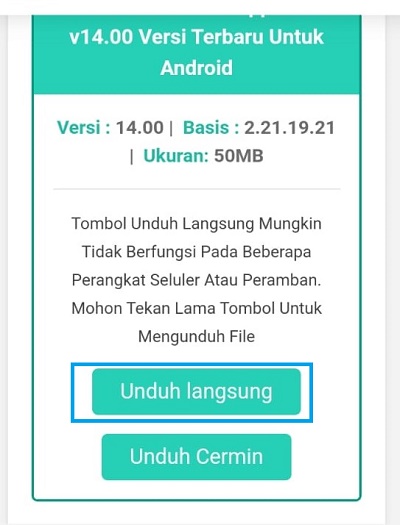
Pada laman laman website scroll kebawah dan klik unduh langsung
Perbarui Whatsapp Gb
Begitulah tutorial perbarui Whatsapp Gb, jika anda dapat memahami tutorial diatas tentunya anda dapat mempraktekkannya, mohon maaf jika ada kesalahan kalimat dan terimaksih telah berkunjung ke web ini.
Shortcut Huruf Kapital Di Excel – Microsoft Excel adalah salah satu Software yang banyak sekali digunakan oleh berbagai kalangan. Aplikasi ini memang banyak digunakan terutama oleh seseorang untuk mengerjakan tugas sekolah, kantor,dan lain sebagainya.
Shortcut Huruf Kapital Di Excel
Untuk merubah huruf kecil menjadi huruf besar/kapital di Microsoft Word ukanlah suatu hal yang sulit karena kita hanya perlu menggunakan tombol Change Case. Akan tetapi hal itu tidak dapat dipraktekkan di Microsoft Excel. Karena Microsoft Excel tidak menyediakan Tombol Change Case. Ketika kita ingin mengganti tulisannya sedikit itu itu tidak masalah untuk menulis ulang kembali, akan tetapi bagaimana jika kita igin mengganti tulisan yang banyak, satu-satunya jalan ya kita harus mengakal itu semua.
Huruf kapital adalah data teks yang terkadang kita butuhkan. Dengan mempelajari metode dalam tutorial ini, Anda akan dapat melakukannya dengan mudah. Tidak perlu melakukannya secara manual dengan menulis ulang teks dengan huruf besar semua! Di sini, 4 cara untuk mengubah huruf kecil menjadi huruf besar/huruf besar di Excel akan diajarkan. Kira-kira sama? Yuk pelajari semuanya dan gunakan metode yang paling sesuai dengan kondisi pengolahan data teks kita nanti 🙂
Dalam mengubah menjadi Huruf kapital kita perlu menggunakan rumus. Simak langkah-langkah berikut ini.
Buka Ms Excel pada laptop/pc anda.
Pilih kalimat yang ingin anda ubah
Mengubah huruf besar
Kemudian tulis rumus =UPPER(A1) di samping kalimat tersebut
Shortcut huruf besar
Dan kalimat akan beruah menjadi huruf kapital
Ubah ke huruf kapital
Begitulah langkah-langkah dalam mengubah huruf kecil ke huruf besar, semoga artikel ini dapat membantu anda dalam melakukan pekerjaan, Jika ada salah penulisan dalam artikel ini mohon maaf dan terimaksih telah mengunjungi Web ini.