Category: Kumpulan Trik

  • Cara Main Online Slither.IO

    Cara Main Online Slither.IO

    Cara Main Online Slither.IO – Slither.io adalah permainan populer yang bisa dimainkan secara online atau offline yang dimainkan oleh seluruh dunia, anda adalah seorang ular yang harus memakan bola bola yang bercahaya untuk mendapatkan poin dan menjadi lebih besar. Ketika anda bermain mode online anda harus berhadapan dengan 500 pemain lainnya. Jika anda menabrak pemain lain maka anda akan kalah. Artikel ini akan mengajari anda bermain secara online.

    Jadi beginilah cara main slither.io

    • Jadi yang pertama tama anda harus mengunduh terlebih dahulu aplikasi slither.io (khusus menggunakan ponsel). Slither.io ini tersedia online untuk Mac dan PC. Ikutilah langkah langkah berikut untuk mengunduh slither.io di ponsel.
    • buka play store / app store 
    • ketuk tab pencarian
    • lalu ketik “slither.io”Cara Main Online Slither.IO
    • ketuk slither.io di hasil pencarianCara Main Online Slither.IO
    • lalu tekan unduh atau instalCara Main Online Slither.IO
    • Apabila sudah terinstall / terunduh, lalu buka lah slither.io untuk di ponsel.Cara Main Online Slither.IOUntuk di PC / Mac anda cukup ketik  http://slither.io/ di browser web 
    • Saat anda memulai permainan baru slither.io, anda akan diberikan warna ular yang acak. Jika anda ingin mengubah warna kulit ular anda, klik tulisan ubah kulit di pojok kiri bawah halaman anda. klik tanda panah akanan atau kiri untuk mengubah warna kulit ular anda. klik atau ketuk tulisan ok untuk menyimpan warna kulit ular anda.Cara Main Online Slither.IO
    • Ketika anda sudah mengganti warna kulit ular anda, anda kembali ke halaman utama. Ketika di halaman utama gunakan kolom di tengah layar untuk memasukkan nama yang akan muncul di pemain lain dan di papan peringkat saat anda memainkan game tersebut. Anda dapat memasukkan nama / ID  apa pun yang anda inginkan.
    • Jika sudah selesai semuanya ada 2 opsi main online / main melawan ai. Ketuk tombol yang bertuliskan mainkan online untuk bermain melawan manusia secara online. Ketuk mainkan melawan AI untuk bermain melawan komputer. Anda akan merasakan gameplay yang lebih cepat jika anda melawan komputer / AICara Main Online Slither.IO
    • Opsi untuk melawan AI hanya tersedia untuk ponsel. Saat bermain di browser web, cukup klik mainkan untuk memulai permainan online.

    Jadi segitu saja cara untuk bermain slither.io secara online. Semoga anda dapat memainkan game dengan senang.

  • Cara Merekam Layar Laptop Windows 10

    Cara Merekam Layar Laptop Windows 10

    Cara Merekam Layar Laptop Windows 10 – Pernah bingung gimana cara merekam layar laptop windows 10? Ternyata caranya sangat gampang loh. Ada 2 opsi untuk merekam layar di windows 10, yaitu menggunakan fitur bawaan windows atau menggunakan program pihak ketiga. Perekam layar memiliki banyak fungsi tergantung kebutuhan pengguna, ada yang menggunakannya untuk videotape presentasi, untuk mengajar, membuat konten, dll. 

    Contoh Program dan Cara Merekam Layar di Windows 10

    Berikut ini saya akan memberikan beberapa contoh cara untuk merekam layar di windows 10, kalian bisa memilih untuk menggunakan program pihak ketiga atau bawaan windows kalian

    • Merekam Layar Menggunakan GameBar

    Microsoft telah membekali windows 10 dengan program GameBar yang dapat digunakan untuk merekam layar. Berikut cara merekam layar menggunakan GameBar:

    1. Buka halaman yang ingin kalian rekam menggunakan GameBar, contohnya kalian ingin merekam gameplay kalian, maka buka game kalian sebelum merekam.
    2. Jika sudah lalu kalian tekan “windows + G” secara bersamaan, maka setelah itu akan muncul jendela menu yang dinamakan GameBar.
    3. Cari fungsi rekam layar yang bericon bulat dan bertitik di tengahnya, jika kalian meletakkan kursor di ikonnya maka akan muncul tulisan “start recording”
    4. Klik ikon untuk mulai merekam

      halaman GameBar
      halaman GameBar
    5. Saat merekam akan muncul icon mic untuk merekam suara kalian, petunjuk durasi, dan tombol stop
    6. Jika kalian sudah selesai merekam, klik icon bulat yang memiliki persegi didalamnya, tombol itu berguna untuk menghentikan rekam layar

      setelah rekam layar dimulai
      setelah rekam layar dimulai
    7. Jika sudah merekam maka kalian dapat melihat hasil rekaman kalian di folder “Videos > captures”

      tempat menyimpan rekaman
      tempat menyimpan rekaman
    • Menggunakan Program OBS

    OBS merupakan program perekam layar pihak ketiga yang sangat populer digunakan sekarang, pasalnya banyak content creator youtube yang menggunakan OBS ini dikarenakan dapat langsung dibagikan ke platform youtube. Dikarenakan ini merupakan aplikasi pihak ketiga maka kalian harus menginstallnya dulu di laptop kalian, setelah menginstall ikuti Langkah Langkah berikut untuk mengoprasikannya:


    1. Buka aplikasi OBS yang sudah kalian install di laptop kalian
    2. Tekan tombol ‘+’ yang ada pada menu sources yang berada di bawah

      menu sources obs
      menu sources obs
    3. Untuk memulai rekaman pilih menu ‘display picture’

      pilih opsi display capture
      pilih opsi display capture
    4. Tekan ‘start recording’ untuk memulai perekaman layar

      opsi start recording di bagian controls
      opsi start recording di bagian controls
    5. Jika kalian sudah selesai merekam layar tekan tombol merah atau ‘stop recording’

      tombol stop recording
      tombol stop recording
    6. Hasil rekaman akan otomatis tersimpan di folder yang sesuai dengan pengaturan kalian sebelumnya

      hasil rekam layar
      hasil rekam layar

    Sekian penjelasan saya mengenai cara merekam layar laptop di windows 10, semoga tutorial yang saya berikan membantu kalian semua

  • Aplikasi Membuat Daftar Pustaka

    Aplikasi Membuat Daftar Pustaka

    Aplikasi Membuat Daftar Pustaka – Aplikasi daftar Pustaka sangat berguna untuk untuk setiap penulis Akademis, untuk mendapatkan refrensi penelitian yang akan berguna untuk mendukung klaim dalam menulis tesis, penelitian, dll memang cukup sulit. Oleh sebab itu aplikasi membuat daftar Pustaka online akan membantu mereka karena aplikasi ini dapat digunakan untuk membuat daftar Pustaka otomatis, mengatur refrensi, dan dapat di akses dari mana saja.

    penulis akademis
    penulis akademis

    Contoh Contoh Aplikasi Membuat Daftar Pustaka

    • EndNote

    EndNote merupakan software manajemen yang dapat digunakan untuk mengelolah refrensi dan bibliografi saat menulis esai atau artikel. EndNote berfungsi untuk mengelolah gambar, melacak refrensi, dan mengelolah refrensi EndNote juga dapat digunakan untuk membuat bibliografi manuskrip

    • Mendeley

    Mendeley adalah perangkat lunak yang menyediakan dan mendistribusikan makalah penelitian untuk publik akademis. Mendeley memiliki pengembangan karir yang sangat luas untuk bidang sains, teknologi, dan Kesehatan. Mendeley dapat di akses Dimana saja dari mulai mac, windows, linux, dll. Dengan Mendeley kalian dapat mengakses kutipan, refrensi, bibliografi hanya dengan sangat mudah

    • JabRef

    JabRef adalah aplikasi Pustaka online lintas platform, dan memiliki format asli BibTex dan BibLaTex, JabRef memiliki arti singkatan dari Java, Alver, Batada, dan refrensi. Di JabRef kita dapat memiliki opsi impor untuk lebih dari 15 format refrensi, dapat mengambil dan menautkan teks artikel secara lengkap dan mudah, dapat terpasang di browser sebagai ekstensi.

    • Citavi

    Citavi merupakan aplikasi Microsoft yang digunakan untuk manajemen refrensi dan organisasi yang dikembangkan di swiss oleh Swiss Academic Software di Wädenswil. Berikut ini beberapa manfaat Citavi yaitu perpustakaan yang terdiri dari 20.000 sumber, merupakan satu satunya program manajemen refrensi yang menyediakan pilihan untuk menyimpan informasi di server kita sendiri, kita dapat memilih juga projek lokal dan online, secara otomatis membuat Cadangan supaya informasi kita tidak hilang.

    • Zotero

    Zotero merupakan satu satunya software yang mendeteksi penelitian secara otomatis di web. Zotero dapat membantu anda dalam mengatur penelitian kalian seperti yang kalian inginkan, dapat secara otomatis mensinkronkan data di seluruh perangkat anda, Zotero juga dapat membuat kalian menulis Makalah dengan siapa saja karena Zotero memiliki sistem kolaborasi.

    pelajar
    pelajar

    Sekian mengenai aplikasi membuat daftar Pustaka dan contoh contohnya, semoga ini dapat menjadi refrensi untuk kalian yang sedang bingung mencari aplikasi daftar Pustaka yang cocok.

  • Cara Mengatasi Email Yang Tidak Terkirim

    Cara Mengatasi Email Yang Tidak Terkirim

    Cara mengatasi email yang tidak terkirim –  Apa itu email?. Email adalah bentuk komunikasi elektronik pengiriman pesan dari satu pengguna ke pengguna melalui internet. Email sendiri mirim seperti dengan surat pos akan tetapi proses email bersifat elektronik, alamat email biasanya terdiri dari nama user yang diikuti oleh “@” dan nama domain pada akhir alamat emeail yang digunakan. Isi pesan email biasanya berisi teks, gambar, atau lampiran, atau bisa jadi kombinasi semuanya. Pesan ini dapat dikirim ke satu pengguna atau kepada beberapa pengguna sekaligus. Akan tetapi, banyak pengguna yang mengalami kejadian “pesan yang tidak terikirim”.

    Cara Mengatasi Email Tidak Terkirim

    Hal ini biasanya karena beberapa faktor seperti koneksi internet yang tidak stabil, kapasitas email sudah melebihi batas, dan lain sebagainya. Untuk mengatasi hal tersebut anda bisa,

    Mengikuti Cara Mengatasi Email Yang Tidak Terikirim Dibawah Ini:

    1. Pastikan koneksi internet anda baik dan tidak ada delay jaringan, karena koneksi internet yang tidak stabil dapat membuat pesan email tidak terkirim
    2. Periksa alamat tujuan yang benar, harap pastikan alamat tujuan yang anda masukan sesuai dan valid.
    3. Periksa kapasitas email anda, Perlu anda pastikan kapasitaskotak email anda tidak melebihi batas karena anda mungkin tidak bisa mengirim alamat email yang baru. Anda bisa menghapus pesan atau email yang tidak perlu dengan klik opsi “Hapus” pada aplikasi email anda.
    4. Periksa ukuran file yang akan anda kirim, pastikan ukuran file yang anda kirim tidak terlalu besar karena setiap penyedia layanan email menerapkan batasan maksimum untuk mengirim file .
    5. Hubungi Cs layanan penyedia layanan email, anda bisa melakukan cara ini jika cara diatas gagal. Anda bisa menghubungi layanan penyedia email, anda akan dibantu oleh mereka untuk mengatasi masalah anda saat mengirim email.

    Selain itu, harap pastikan anda tidak terblokir atau pembatasan dari pemberi layanan email anda karena aktivitas yang melanggar kebijakan dari penyedia layanan email.  Jika anda kesulitan dengan langkah – langkah diatas anda bisa mencoba untuk menghubungi layanan email. Demikian cara mengatasi email yang tidak terkirim, semoga cara ini bisa membantu anda untuk menyelesaikan masalah saat mengirim email.

  • Cara Menyoret Tulisan di Word

    Cara Menyoret Tulisan di Word

    Bagaimana cara menyoret tulisan di word? Keterampilan yang penting jika sering bekerja dengan menggunakan dokumen adalah menyoret tulisan di Microsoft Word. Tetapi masih banyak pengguna microsoft word yang belum mengetahui cara untuk menyoret tulisan.  Sebelum mengetahui cara untuk menyoret tulisan diword simak terlebih dahulu kegunaan untuk menyoret tulisan untuk beberapa hal. 

    Salah satu cara yang efektif untuk merevisi dokumen adalah dengan menyoret tulisan, karena bisa melihat dengan jelas bagian mana yang perlu untuk direvisi dengan menyoret tulisan dan tidak ada yang terlewat.

    Dapat menyoret tulisan di Microsoft Word sangatlah penting terutama jika sering bekerja dengan dokumen. Menyampaikan pesan dengan efektif kepada pembaca dengan lebih efektif dapat menggunakan cara menyoret tulisan, dari pada menghapus tulisan secara keseluruhan lebih baik menyoret tulisan untuk menunjukkan ide yang akan diubah dan dapat tetap mempertahankan informasi sebelumnya untuk menunjukkan perubahan yang telah dilakukan.

    Menyoret tulisan merupakan salah satu fitur yang telah disediakan pada microsoft word, fitur lain yang dapat digunakan adalah, menebalkan tulisan, memiringkan tulisan, hingga menggaris bawahi tulisan. Menyoret tulisan juga dapat dilakukan pada aplikasi microsoft lainnya seperti, excel dan powerpoint yang mungkin memiliki beberapa perbedaan.

    Bagaimana Cara Menyoret Tulisan di Word?

    Menyoret tulisan menggunakan Strikethrough berguna dalam pembuatan dokumen.

    Berikut cara menyoret tulisan menggunakan strikethrough pada Microsoft Word:

    1. Buka Microsoft Word yang tersedia di perangkat
    2. Klik dua kali pada dokumen yang ingin dibuka dan memerlukan efek coret
    3. Blok tulisan yang ingin dicoret

      menyoret tulisan di word
      menyoret tulisan di word
    4. Klik menu Home
    5. Lalu pilih strikethrough atau ikon abc yang di coret untuk menyoret teks
    6. Maka tulisan yang di pilih akan tercoret

      inilah hasil menyoret tulisan di microsoft word
      inilah hasil menyoret tulisan di microsoft word
    7. Atau, jika ingin menggunakan keyboard juga bisa tinggal blok tulisan yang akan dicoret, lalu tekan ALT+H+4 secara bersamaan maka dengan otomatis tulisan akan tercoret.

      menyoret tulisan menggunakan keyboard
      menyoret tulisan menggunakan keyboard

    Ternyata masih ada loh orang yang belum mengetahui cara menyoret tulisan pada word, untuk itu simak penjelasan diatas untuk mengetahuinya. Bagaimana?  Mudah bukan? Ikuti cara diatas dengan baik dan semoga berhasil. Terima Kasih.

  • Cara Menggaris Bawahi Tulisan Di Powerpoint

    Cara Menggaris Bawahi Tulisan Di Powerpoint

    Cara Menggaris Bawahi Tulisan Di Powerpoint
    Cara Menggaris Bawahi Tulisan Di Powerpoint

    Bagi sebagian orang, mengetahui cara untuk menggaris bawahi  tulisan di powerpoint sangatlah mudah. Namun sebagian orang awam mungkin akan sedikit sulit untuk menemukan caranya. Dalam artikel ini. Saya memberitahu bagaimana cara untuk menggaris bawahi tulisan di power point. Dan sebelum itu saya akan menjelaskan apa itu menggaris bawahi atau Underline.

    Menggaris bawahi atau biasa dikenal dengan UNDERLINE mungkin tidak umum digunakan seperti huruf tebal atau miring, namun bisa sama efektifnya dalam menarik perhatian audiens bila digunakan dalam kombinasi dengan warna font yang berbeda. jadi berikut ini adalah langkah langkahnya.

    Jadi Begini Cara Untuk Menggaris Bawahi Tulisan di PowerPoint

    1. Untuk pertama tama bukalah powerpoint / file yang ingin anda edit.
    2. Yang kedua pilih teks yang ingin anda garis bawahi tulisannya.
    3. Kemudian, Klik pada tab “HOME”.
    4. Selanjutnya klik ikon yang bertuliskan huruf “U”.

      menggaris bawahi di power point
      menggaris bawahi di power point
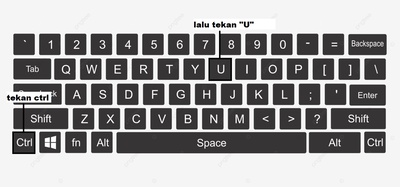
    5. Dan juga anda dapat dengan cepat menggaris bawahi tulisan dengan menekan tombol “Ctrl+U” di windows dan jika anda menggunakan mac maka anda cukup menekan “Command+U”. Dan tombol yang sama untuk menghapus

      menggaris bawahi tulisan di powerpoint
      menggaris bawahi tulisan di powerpoint
    6. Ini hasil dari tulisan yang sudah digaris bawahi

      cara menggaris bawahi di power point
      cara menggaris bawahi di power point

    Dan jangan lupa untuk memilih tulisan terlebih dahulu sebelum menekan ikon yang bertuliskan huruf “U”. jika tidak, tulisan tidak akan tergaris bawahi. Anda dapat dengan mudah menghapus format teks yang digaris bawahi di PowerPoint. Cukup klik ikon “U” pada tab “HOME” atau menekan tombol “Ctrl+U” di windows dan jika anda menggunakan mac maka anda cukup menekan “Command+U” untuk mengaktifkan atau menonaktifkannya. Seperti itulah cara untuk menggaris bawahi tulisan / kalimat pada powerpoint. Dan selamat mencoba

  • Cara Mencoret Tulisan Di Powerpoint

    Cara Mencoret Tulisan Di Powerpoint

    Cara Mencoret Tulisan Di Powerpoint

    Bagi sebagian orang, mengetahui cara untuk mencoret tulisan di powerpoint sangatlah terbilang mudah. Namun sebagian orang awam atau orang baru saja menggunakan powerpoint mungkin akan sedikit sulit untuk menemukan caranya. Dalam artikel ini. Saya akan memberitahu bagaimana cara untuk menggunakan strikethrough atau mencoret tulisan di power point. Sebelum itu saya akan menjelaskan tujuan dari mencoret tulisan atau strikethrough.

    Mencoret tulisan atau biasa dikenal dengan STRIKETHROUGH ini memiliki tujuan. Tujuan dari mencoret tulisan di powerpoint ini ketika anda ingin berbagi umpan balik dengan anggota tim lainnya. Dan tujuan selanjutnya untuk alih alih anda ingin menghapus tulisan tersebut, cukup memberikan indikasi bahwa anda ingin menghapus tulisan tersebut. Dan janganlah terlalu sering untuk menggunakan fitur ini karena anda dapat merusak atau mengganggu kerapian atau estetika tulisan anda cukup menggunakan seperlunya saja. Dan berikut ini saya akan menjelaskan langkah – langkah cara untuk mencoret tulisan pada powerpoint.

    Jadi Begini Cara Untuk Mencoret Tulisan Di Powerpoint

    1. Untuk pertama tama bukalah powerpoint atau file yang ingin anda edit.
    2. Yang kedua pilih teks yang ingin anda coret tulisannya.
    3. Kemudian, Klik pada tab “HOME”.
    4. Selanjutnya klik ikon yang bergambarkan tulisan dicoret (yang diawali tulisan abc dicoret).tutorial cara mencoret tulisan di powerpoint
    5. Dan sudah selesai tulisan anda akan tercoret.
    6. Ini adalah hasil dari tulisan yang sudah dicoret.cara mencoret tulisan di powerpoint

    Dan jangan lupa untuk memilih tulisan terlebih dahulu sebelum menekan ikon yang bergambarkan tulisan dicoret. Jika tidak, tulisan tidak akan tercoret. Dan segitu saja cara untuk mencoret tulisan atau kalimat di powerpoint anda. Dan saya ingatkan sekali lagi janganlah anda terlalu sering menggunakan fitur ini karena dapat merusak kerapian atau estetikan tulisan anda. Dan selamat mencobanya.

  • Cara Menebalkan Tulisan Di Powerpoint

    Cara Menebalkan Tulisan Di Powerpoint

    Cara Menebalkan Tulisan Di Powerpoint

    Bagi beberapa orang, mengetahui cara untuk menebalkan tulisan di powerpoint sangatlah mudah. Namun sebagian orang awam mungkin akan sedikit sulit untuk menemukan caranya. Dalam artikel ini. Saya memberitahu bagaimana cara untuk menebalkan tulisan di power point. Dan menjelaskan langkah-langkahnya.

    Menebalkan tulisan atau biasa lebih dikenal dengan BOLD memiliki tujuan. Tujuan dari menebalkan tulisan ini untuk menarik perhatian audien atau penonton. Dan tujuan lainnya untuk menonjolkan kata atau frasa pada slide. Ini juga dapat digunakan untuk mengarahkan perhatian penonton atau audiens kearah tertentu. Selain itu juga untuk membuat poin paragraf dan menjadikan suatu tulisan lebih rapi.

    Namun penggunaan tulisan tebal ini juga harus di perhatikan. Jika anda terlalu sering menggunakan tulisan tebal. Hal ini dapat mengagalkan tujuan dari tulisan tebal tersebut.

    Jadi Begini Cara Untuk Menebalkan Tulisan di Powerpoint

    1. Untuk pertama tama bukalah powerpoint / file yang ingin anda edit.
    2. Yang kedua pilih teks yang ingin anda tebalkan tulisannya.
    3. Kemudian, Klik pada tab “HOME”.
    4. Selanjutnya klik ikon yang bertuliskan huruf “B” yang ada diatas kiri.menebalkan tulisan di powerpoint
    5. Dan anda juga dapat dengan cepat tekan saja “ctrl+B” pada keyboard anda.menebalkan tulisan di powerpoint
    6. Ini hasil dari tulisan yang sudah ditebalkancara menebalkan di powerpoint

    ini adalah contoh kalimat yang sudah ditebalkan cara untuk menebalkan tulisan di powerpoint.

    Dan jangan lupa untuk memilih teks terlebih dahulu sebelum menekan ikon “B”. jika tidak, tulisan tidak akan tebal. Dan saya ingatkan lagi untuk jangan terlalu sering menggunakan tulisan tebal karena anda dapat mengagalkan tujuan dari tulisan tebal tersebut. Lalu Seperti itulah cara untuk menebalkan tulisan atau kalimat pada powerpoint. Dan selamat mencoba dan semoga berhasil melakukannya.

  • Aplikasi Untuk Melihat Kartu Vaksin

    Aplikasi Untuk Melihat Kartu Vaksin

    Aplikasi Untuk Melihat Kartu Vaksin
    Aplikasi Untuk Melihat Kartu Vaksin

    Aplikasi Untuk Melihat Kartu Vaksin – SATUSEHAT merupakan aplikasi yang digunakan untuk melihat kartu vaksin kalian, kalian dapat menginstallnya di PlayStore ataupun di AppStore. Kenapa sih kita perlu untuk melihat dan mengecek kartu vaksin kita? karena pada tahun 2020 lalu ramai berita mengenai terjangkitnya orang orang dengan virus covid 19, masyarakat berbondong bondong untuk melakukan isolasi mandiri supaya tidak terjangkit virus covid 19.

    vaksin covid-19
    vaksin covid-19

    Tapi akhirnya pada 6 Desember 2020 vaksin covid ditemukan dan siap di edarkan ke masyarakat, setelah melakukan vaksin mereka akan mendapat kartu atau sertifikan vaksin yang dapat mereka gunakan untuk memasuki tempat umum seperti mall, rumah sakit, tempat makan, dll. kartu vaksin bisa kita cek di aplikasi PeduliLindungi yang sekarang sudah berganti menjadi SATUSEHAT.


    Aplikasi Untuk Melihat Kartu Vaksin


    Aplikasi Kartu Vaksin - SATUSEHAT
    Aplikasi Kartu Vaksin -SATUSEHAT

    Aplikasi ini sudah berbeda fungsi semenjak selesainya pandemi tahun lalu, jika kalian ingat dulu aplikasi ini Bernama PeduliLindungi tapi pada 1 maret aplikasi ini bertanformasi menjadi SATUSEHAT. Untuk fiturnya tentu saja cukup berbeda dengan PeduliLindungi karena sekarang aplikasi ini akan dikembangkan sebagai aplikasi Kesehatan personal di Masyarakat yang mana tentu saja akan menyediakan layanan yang lebih luas.

    Jika kalian kesulitan dalam menggunakan aplikasi SATUSEHAT saya akan memberikan Langkah langkahnya yang bisa kalian ikuti untuk mempermudah kalian, berikut Langkah langkahnya:

    1. Buka PlayStore atau Appstore kalian lalu cari aplikasi SATUSEHAT di bagian pencarian
    2. Install aplikasi SATUSEHAT di smartphone kalian
    3. Login akun di aplikasi SATUSEHAT
    4. Setelah login kalian akan diarahkan langsung ke halaman utama, pilih menu vaksin dan imunisasi
    5. Lalu kalian pilih menu vaksin dewasa
    6. Kalian pilih data sertifikat yang sesuai dengan nama yang terdaftar
    7. Pilih mana sertifikat yang ingin kalian download
    8. Jika datanya sudah muncul, kalian klik “unduh serifikat”
    9. Setelah berhasil terdownload kalian cek lagi pada folder download kalian untuk memastikan data kalian benar benar terdownload


    Fitur Yang Ada di Aplikasi

    • Pengingati Minum Obat

    Fitur ini dapat membantu kita yang sering lupa untuk meminum obat, dengan adanya fitur pengingat ini kita tidak akan lupa lagi untuk meminum obat. Aplikasi akan memberikan notifikasi yang terjadwal secara berkala, kita dapat dapat menambahkan detail obat seperti dosis obat, lama konsumsi, konsumsi harian, aturan minum obat, dll.

    • Pustaka Nakes

    Pustaka nakes dapat dimanfaatkan untuk melihat info dokter di puskesmas atau rumah sakit sesuai lokasi yang diinginkan dan mencakup puskesmas dan rumah sakit di seluruh Indonesia. Selain itu kita dapat menyaring dokter yang ingin kita cari seperti spesialisasi dokter dan faskesnya.

    • Melihat Sertifikat Secara Online

    Fitur ini berguna saat kalian membutuhkan data data seperti sertifikat vaksin covid 19 secepatnya. Kalian juga dapat melihat sertifikat vaksin kalian yang lain (non covid 19), dan kalian bisa mendownloadnya jika memang dibutuhkan.

    Sekian penjelasan dari saya, ternyata selain untuk melihat kartu vaksin aplikasi ini juga memiliki banyak fitur bermanfaat dan sangat membantu untuk Masyarakat yang kesulitan dalam mengakses fasilitas Kesehatan.