Category: Kumpulan Trik

  • Mengecilkan Ukuran File Foto

    Mengecilkan Ukuran File Foto

    Mengecilkan Ukuran File Foto- Foto digital memiliki kecenderungan untuk memiliki ukuran file yang besar, terutama jika diambil dengan kamera resolusi tinggi atau ponsel pintar modern.

    Mengecilkan Ukuran File Foto

    mengecilkan file foto

    1. Gunakan Perangkat Lunak Pengedit Foto. Ada banyak perangkat lunak pengedit foto yang tersedia secara gratis atau berbayar yang dapat Anda gunakan untuk mengecilkan ukuran file foto. Contoh perangkat lunak yang populer termasuk Adobe Photoshop, GIMP, dan Adobe Lightroom. Buka perangkat lunak pengedit foto pilihan Anda di perangkat Anda.
    2. Buka Foto yang Ingin Dikecilkan. Setelah Anda membuka perangkat lunak pengedit foto, cari dan buka foto yang ingin Anda kecilkan ukurannya. Ini bisa dilakukan dengan mengklik opsi “Buka File” atau “Import” di menu perangkat lunak dan menavigasi ke lokasi file foto di perangkat Anda.
    3. Pilih Opsi Penyimpanan atau Ekspor. Setelah foto dibuka dalam perangkat lunak pengedit foto, cari opsi untuk menyimpan atau mengekspor foto. Biasanya ini bisa ditemukan di menu “File” atau “Export” di bagian atas jendela perangkat lunak. Klik opsi ini untuk membuka pengaturan penyimpanan atau ekspor.
    4. Sesuaikan Pengaturan Kualitas dan Ukuran. Di dalam pengaturan penyimpanan atau ekspor, Anda akan diberi opsi untuk mengatur kualitas dan ukuran file foto yang akan disimpan. Pilih pengaturan yang sesuai dengan preferensi Anda. Umumnya, menurunkan kualitas akan mengurangi ukuran file, tetapi perlu diingat bahwa penurunan kualitas juga dapat memengaruhi tampilan foto.
    5. Simpan atau Ekspor Foto. Setelah Anda mengatur pengaturan kualitas dan ukuran, klik tombol “Simpan” atau “Ekspor” untuk menyimpan foto dengan pengaturan yang telah Anda tentukan. Pilih lokasi penyimpanan dan nama file yang sesuai, lalu klik “OK” atau “Simpan” untuk menyelesaikan proses.
    6. Periksa Hasil Akhir. Setelah foto disimpan atau diekspor, pastikan untuk membuka file foto yang baru dan memeriksa kualitasnya. Periksa apakah foto masih jelas dan mudah dilihat. Jika kualitas terlalu rendah, Anda mungkin perlu mengulangi proses dan menyesuaikan pengaturan kualitas dan ukuran.

    Kesimpulan

    Mengecilkan ukuran file foto dapat dilakukan dengan mudah menggunakan perangkat lunak pengedit foto yang tersedia. Dengan mengikuti panduan ini, Anda dapat mengurangi ukuran file foto tanpa mengorbankan kualitasnya, sehingga membuatnya lebih mudah untuk berbagi dan mengelola koleksi foto digital Anda. Semoga panduan ini membantu Anda dalam mengelola file foto dengan lebih efisien!

  • Cara Mengganti Akun TikTok

    Cara Mengganti Akun TikTok

    Cara Mengganti Akun TikTok- TikTok telah menjadi salah satu platform media sosial yang paling populer di dunia, dengan jutaan pengguna aktif setiap harinya. Bagi banyak pengguna, mungkin ada saat-saat di mana mereka ingin mengubah akun TikTok mereka entah karena alasan keamanan, privasi, atau hanya sekadar ingin menciptakan konten baru dengan identitas yang berbeda.

    Cara Mengganti Akun TikTok

    Berikut adalah  cara mengganti akun TikTok:

    1. Buka Aplikasi TikTok. Langkah pertama adalah membuka aplikasi TikTok di perangkat Anda. Pastikan Anda telah masuk ke akun yang ingin Anda ganti atau tambahkan. Jika belum masuk, lakukan masuk dengan menggunakan nomor ponsel, alamat email, atau akun media sosial yang telah Anda daftarkan sebelumnya.
    2. Akses Pengaturan Profil.
      pengaturan profil
      pengaturan profil

      Setelah masuk ke akun Anda, akses pengaturan profil dengan mengklik ikon “Profil” di bagian kanan bawah layar. Ikuti tautan ke profil Anda dengan mengklik foto profil Anda di sudut kanan bawah layar.

    3. Buka Pengaturan Akun.
      pengaturan akun
      pengaturan akun

      Di halaman profil Anda, cari dan klik opsi “Pengaturan” yang biasanya ditandai dengan ikon tiga titik atau roda gigi. Ini akan membuka menu pengaturan akun Anda.

    4. Pilih “Pengaturan dan Privasi”.
      pengaturan dan privasi
      pengaturan dan privasi

      Di dalam menu pengaturan akun, Anda akan menemukan beberapa opsi. Pilih opsi yang bertuliskan “Pengaturan dan Privasi”. Ini adalah tempat di mana Anda akan menemukan opsi untuk mengelola akun Anda lebih lanjut.

    5. Ganti Akun atau Tambahkan Akun Baru.
      Beralih akun atau keluar
      Beralih akun atau keluar

      Di dalam opsi “Pengaturan dan Privasi”, cari dan klik opsi yang bertuliskan “Akun”. Di sini, Anda akan melihat opsi untuk “Masuk ke Akun Lain”. Klik opsi ini jika Anda ingin menambahkan akun baru atau beralih ke akun lain yang sudah ada. Jika Anda ingin menghapus akun, cari opsi “Keluar” atau “Log Out”.

    6. Ikuti Petunjuk Lanjutan. Setelah Anda memilih untuk menambahkan akun baru atau beralih ke akun lain, TikTok mungkin akan meminta Anda untuk memasukkan informasi login untuk akun baru atau yang sudah ada. Ikuti petunjuk yang diberikan oleh TikTok untuk menyelesaikan proses ini.
    7. Verifikasi Identitas (Jika Diperlukan). Untuk alasan keamanan, TikTok mungkin meminta Anda untuk memverifikasi identitas Anda saat menambahkan akun baru atau beralih ke akun yang sudah ada. Ini bisa berupa verifikasi melalui kode OTP yang dikirimkan melalui SMS atau email, atau melalui metode verifikasi lainnya yang disediakan oleh TikTok.
    8. Selesai. Setelah Anda selesai memasukkan informasi login dan memverifikasi identitas Anda (jika diperlukan), Anda sekarang telah berhasil mengganti atau menambahkan akun TikTok Anda. Anda dapat mulai menjelajahi dan membuat konten baru dengan akun baru Anda atau menggunakan akun yang sudah ada.

    Kesimpulan

    Mengganti akun TikTok bisa menjadi proses yang relatif mudah jika Anda mengikuti panduan ini dengan hati-hati. Pastikan untuk memahami bahwa mempertahankan keamanan dan privasi akun Anda adalah hal yang penting. Jika Anda mengalami masalah atau kesulitan saat mengganti akun, jangan ragu untuk mencari bantuan dari situs web resmi TikTok atau layanan dukungan pelanggan mereka. Semoga panduan ini membantu Anda mengelola akun TikTok Anda dengan lebih baik!

  • Mengecilkan Ukuran File PDF

    Mengecilkan Ukuran File PDF

    Mengecilkan Ukuran File PDF- File PDF (Portable Document Format) adalah format yang sangat umum digunakan untuk berbagi dokumen secara digital karena mempertahankan format aslinya dan dapat dibuka di berbagai platform. Namun, terkadang ukuran file PDF dapat menjadi besar, menyebabkan kesulitan dalam pengiriman melalui email atau memperlambat proses pengunggahan dan pengunduhan.

    Mengecilkan Ukuran File PDF

    mengecilkan ukuran file pdf

    1. Gunakan Kompressor Online. Ada banyak situs web dan layanan online gratis yang memungkinkan Anda untuk mengecilkan ukuran file PDF dengan cepat dan mudah. Beberapa contoh situs web yang populer termasuk SmallPDF, ILovePDF, dan Soda PDF Online. Buka browser web Anda dan kunjungi salah satu situs ini.
    2. Pilih File PDF. Setelah Anda masuk ke situs web kompresi PDF pilihan Anda, cari tombol atau opsi untuk “Upload File” atau “Pilih File”. Klik tombol ini dan cari file PDF yang ingin Anda kecilkan dari perangkat Anda. Setelah dipilih, biarkan situs web mengunggah file PDF Anda.
    3. Pilih Pengaturan Kompresi. Setelah file PDF Anda diunggah, situs web akan menawarkan beberapa opsi untuk mengompresinya. Anda mungkin diberi pilihan untuk mengurangi kualitas gambar, mengompresi teks, atau menggunakan metode kompresi lainnya. Pilih pengaturan yang sesuai dengan preferensi Anda dan kebutuhan ukuran file Anda.
    4. Proses Kompresi. Setelah Anda memilih pengaturan kompresi yang diinginkan, klik tombol “Kompres” atau “Proses” untuk memulai proses kompresi.
    5. Unduh File PDF yang Dikompresi. Setelah proses kompresi selesai, situs web akan menampilkan tautan atau tombol untuk mengunduh file PDF yang sudah dikompresi. Klik tautan atau tombol tersebut untuk mengunduh file PDF yang baru dan lebih kecil ke perangkat Anda.
    6. Periksa Kualitas dan Ukuran File. Sebelum Anda menutup situs web, pastikan untuk membuka file PDF yang sudah dikompresi dan memeriksa kualitasnya. Pastikan bahwa teks dan gambar masih jelas dan mudah dibaca. Selain itu, periksa ukuran file untuk memastikan bahwa file PDF telah dikompresi sesuai dengan yang diinginkan.

    Kesimpulan

    Mengecilkan ukuran file PDF bisa sangat bermanfaat dalam berbagai situasi, mulai dari menghemat ruang penyimpanan hingga memudahkan pengiriman dokumen melalui email atau platform berbagi file lainnya. Dengan menggunakan layanan kompresi online, Anda dapat dengan mudah mengecilkan ukuran file PDF tanpa perlu menginstal perangkat lunak tambahan atau memiliki pengetahuan teknis khusus. Semoga panduan ini membantu Anda dalam mengelola file PDF dengan lebih efisien!

  • Apa Itu Fitur Reboot

    Apa Itu Fitur Reboot

    Apa Itu Fitur Reboot – Dalam dunia teknologi, terutama di ranah komputasi, seringkali kita mendapati perangkat-perangkat yang mengalami masalah teknis. Beberapa dari masalah ini dapat diselesaikan dengan cara yang sederhana, salah satunya adalah dengan menggunakan fitur reboot. Fitur ini telah menjadi salah satu solusi paling umum yang digunakan untuk mengatasi berbagai masalah pada komputer. Mari kita telusuri lebih dalam tentang apa itu fitur reboot dan mengapa itu penting dalam dunia komputasi.

    Apa Itu Fitur Reboot?

    Reboot, yang juga dikenal sebagai restart, adalah proses di mana sebuah perangkat komputer dimatikan dan kemudian dihidupkan kembali. Ini dilakukan dengan tujuan untuk memulai ulang sistem operasi dan memperbarui keadaan perangkat ke kondisi awalnya. Ketika komputer direstart, semua proses yang sedang berjalan dihentikan sementara, memungkinkan sistem untuk membersihkan sisa-sisa yang mungkin menyebabkan masalah dan memulai kembali dengan keadaan yang segar.

    Mengapa Reboot Penting?

    • Memperbaiki Masalah Perangkat Lunak: Banyak masalah perangkat lunak, seperti aplikasi yang tergantung, sistem yang lambat, atau kegagalan koneksi jaringan, dapat diperbaiki dengan melakukan reboot. Ini membantu dalam membersihkan sisa-sisa memori dan menormalkan kembali operasi sistem.
    • Pembaruan Perangkat Keras: Terkadang, perangkat keras komputer dapat mengalami kegagalan sementara yang menyebabkan masalah seperti perangkat USB yang tidak terdeteksi atau kartu grafis yang tidak berfungsi dengan baik. Reboot dapat membantu dalam mengatasi masalah ini dengan memberikan kesempatan bagi perangkat keras untuk memulai kembali dengan benar.
    • Optimasi Kinerja: Dengan melakukan reboot secara teratur, Anda memberikan kesempatan bagi sistem operasi untuk membersihkan sisa-sisa yang dapat mempengaruhi kinerja. Ini membantu menjaga kecepatan dan kestabilan sistem secara keseluruhan.
    • Pembaruan Sistem: Setelah melakukan pembaruan sistem atau pemasangan perangkat lunak baru, reboot mungkin diperlukan agar perubahan tersebut dapat diterapkan secara penuh. Ini memastikan bahwa semua perubahan yang diperlukan telah diimplementasikan dan sistem beroperasi dengan benar.

    Cara Melakukan Reboot

    Reboot dapat dilakukan dengan cara yang berbeda tergantung pada perangkat yang digunakan:

    • Pada Komputer: Biasanya, Anda dapat melakukan reboot pada komputer dengan menekan tombol “Restart” di menu Start atau dengan menekan kombinasi tombol seperti Ctrl + Alt + Delete dan memilih opsi restart dari sana.
    • Pada Ponsel atau Tablet: Di perangkat seluler, Anda dapat melakukan reboot dengan menekan dan menahan tombol daya (power) hingga muncul opsi untuk mematikan perangkat, lalu memilih opsi restart.
    • Pada Perangkat Elektronik Lainnya: Pada banyak perangkat elektronik lainnya, termasuk router, modem, atau perangkat jaringan lainnya, Anda dapat melakukan reboot dengan mematikan daya perangkat secara keseluruhan dan kemudian menghidupkannya kembali setelah beberapa saat.

    Fitur reboot adalah alat yang sederhana namun efektif untuk mengatasi berbagai masalah teknis yang mungkin muncul dalam penggunaan komputer dan perangkat elektronik lainnya. Dengan memberikan kesempatan bagi sistem untuk memulai kembali, kita dapat mengatasi banyak masalah dengan cara yang cepat dan efisien. Oleh karena itu, penting bagi pengguna untuk memahami pentingnya fitur ini dan menggunakan nya sebagai salah satu solusi utama dalam menyelesaikan masalah teknis. Jadi segitu saja artikel tentang apa itu fitur reboot semoga artikel ini dapat membantu anda terima kasih.

  • Cara Mengganti Quick Chat ML

    Cara Mengganti Quick Chat ML

    Cara Mengganti Quick Chat ML – Dalam permainan Mobile Legends (ML), komunikasi yang efektif antara anggota tim sering menjadi kunci keberhasilan dalam memenangkan pertandingan. Salah satu fitur yang memfasilitasi komunikasi cepat dan mudah di Mobile Legends adalah Quick Chat. Quick Chat memungkinkan pemain untuk mengirim pesan singkat kepada rekan satu tim tanpa perlu mengetik.

    Cara Mengganti Quick Chat ML

    Meskipun Mobile Legends telah menyediakan berbagai pesan Quick Chat bawaan yang berguna, beberapa pemain mungkin ingin menyesuaikan pesan tersebut agar lebih sesuai dengan gaya permainan atau bahasa yang mereka gunakan. Untungnya, Mobile Legends memungkinkan pemain untuk mengubah dan menyesuaikan pesan Quick Chat sesuai keinginan mereka. Berikut adalah panduan langkah demi langkah tentang cara mengganti Quick Chat di Mobile Legends:

    1. Buka permainan:

    Pertama, buka aplikasi Mobile Legends di perangkat Anda dan masuk ke dalam permainan.

    1. Cari Menu Persiapan:

    Di layar utama permainan, cari ikon persiapan yang ada di kiri bawah yang berada di sebelah harian,

    1. Masuk ke Menu Quick Chat:

    Setelah Anda menemukan opsi pengaturan chat, carilah opsi yang spesifik untuk Quick Chat. Ini mungkin disebut “Pesan Cepat” atau “Quick Chat”.

    1. Edit Pesan Quick Chat:

    Setelah Anda masuk ke dalam menu Quick Chat, Anda akan melihat daftar pesan yang tersedia. Pilih pesan yang ingin Anda ganti atau edit.

    1. Ganti atau Edit Pesan:

    Ketika Anda telah memilih pesan yang ingin Anda ubah, Anda akan diberikan opsi untuk menggantinya dengan pesan baru. Anda dapat mengetik pesan baru atau memilih dari opsi pesan yang tersedia.

    1. Simpan Perubahan:

    Pastikan untuk menyimpan perubahan yang Anda buat. Biasanya, terdapat tombol “Simpan” atau “Terapkan” di bagian bawah layar. Pastikan untuk menyimpan setiap perubahan sebelum keluar dari menu Pengaturan.

    1. Uji Coba Pesan Baru Anda:

    Sebelum Anda kembali ke permainan, pastikan untuk menguji pesan baru Anda. Ini akan memastikan bahwa pesan tersebut sesuai dengan kebutuhan Anda dan dapat dipahami oleh rekan satu tim Anda.

    Dengan mengikuti langkah-langkah ini, Anda dapat dengan mudah mengganti pesan Quick Chat di Mobile Legends sesuai dengan preferensi dan kebutuhan Anda. Ini adalah cara yang sangat berguna untuk meningkatkan komunikasi dalam tim Anda dan memenangkan lebih banyak pertempuran di Mobile Legends. Ingatlah untuk selalu mengubah pesan Quick Chat sesuai dengan kebutuhan dan preferensi Anda, sehingga Anda dapat berkomunikasi dengan lebih efektif dan meraih kemenangan dalam pertandingan Mobile Legends.

  • Cara Mengganti Quick Chat FF

    Cara Mengganti Quick Chat FF

    Cara Mengganti Quick Chat FF – Dalam permainan Free Fire, komunikasi yang efektif antara pemain seringkali merupakan kunci keberhasilan dalam memenangkan pertempuran. Salah satu fitur yang sangat berguna untuk berkomunikasi dengan cepat dengan rekan tim Anda adalah Quick Chat. Quick Chat memungkinkan Anda untuk mengirim pesan singkat kepada rekan tim Anda tanpa perlu mengetik.

    Cara Mengganti Quick Chat FF

    Meskipun ada banyak pesan Quick Chat bawaan yang tersedia di Free Fire, beberapa pemain mungkin ingin menggantinya dengan pesan yang lebih sesuai dengan gaya permainan mereka atau dengan bahasa yang mereka pahami dengan lebih baik. Untungnya, Free Fire memungkinkan pemain untuk mengubah dan menyesuaikan pesan Quick Chat sesuai keinginan mereka. Berikut adalah langkah-langkah untuk mengganti Quick Chat di Free Fire:

    1. Buka Permainan:

    Pertama, buka aplikasi Free Fire di perangkat Anda dan masuk ke menu utama.

    1. Masuk Ke Utama

    Di menu utama, cari opsi “Load out”. Biasanya, terletak di kanan bahwa disebelah tombol masuk game.

    Cara Mengganti Quick Chat FF

    1. Pilih Opsi Pengaturan Quick Chat:

    Di dalam menu Pengaturan, cari opsi yang berhubungan dengan komunikasi atau chat. Biasanya, ini akan disebut “Quick Chat” atau “Pesan Cepat”.

    Cara Mengganti Quick Chat FF

    1. Edit Pesan Quick Chat:

    Setelah Anda masuk ke menu Quick Chat, Anda akan melihat daftar pesan yang tersedia. Pilih pesan yang ingin Anda ganti atau edit.

    ganti pesan

    1. Ganti atau Edit Pesan:

    Setelah Anda memilih pesan yang ingin Anda ubah, Anda akan diberikan opsi untuk menggantinya dengan pesan baru. Anda dapat mengetik pesan baru atau memilih dari opsi pesan yang tersedia.

    1. Simpan Perubahan:

    Setelah Anda puas dengan pesan baru Anda, pastikan untuk menyimpan perubahan Anda. Biasanya, ada tombol “Simpan” atau “Terapkan” di bagian bawah layar. Pastikan untuk menyimpan setiap perubahan yang Anda buat sebelum keluar dari menu Pengaturan.

    1. Uji Coba Pesan Baru Anda:

    Sebelum Anda kembali ke permainan, pastikan untuk menguji pesan baru Anda. Ini akan memastikan bahwa pesan tersebut sesuai dengan kebutuhan Anda dan dapat dipahami oleh rekan tim Anda.

    Dengan mengikuti langkah-langkah ini, Anda dapat dengan mudah mengganti pesan Quick Chat di Free Fire sesuai keinginan Anda. Ini adalah cara yang sangat berguna untuk memperkuat komunikasi dalam tim Anda dan meningkatkan koordinasi selama pertempuran. Ingatlah untuk selalu mengubah pesan Quick Chat sesuai dengan kebutuhan dan preferensi Anda, sehingga Anda dapat berkomunikasi dengan lebih efektif dan memenangkan lebih banyak pertempuran di Free Fire.

  • Cara Mengganti Jam Di Hp Vivo

    Cara Mengganti Jam Di Hp Vivo

    Cara Mengganti Jam Di Hp Vivo – Ponsel pintar Vivo menawarkan berbagai fitur canggih, termasuk kemampuan untuk menyesuaikan pengaturan waktu dan tanggal sesuai kebutuhan pengguna. Jika Anda perlu mengubah jam di ponsel Vivo Anda,

    Berikut Merupakan Langkah – Langkah  langkah Cara Mengganti Jam Di Hp Vivo:

    vivo
    vivo

    1. Buka Menu Pengaturan. Cari dan ketuk ikon “Pengaturan”. Biasanya, ikon ini memiliki gambar roda gigi atau tanda pengaturan di dalamnya.

    2. Masuk ke Pengaturan Tanggal & Waktu. Di menu Pengaturan, gulir ke bawah dan cari opsi yang bertuliskan “Tanggal & Waktu”. Ketuk opsi ini untuk melanjutkan.

    3. Ubah Pengaturan Tanggal & Waktu

    • Di dalam menu Tanggal & Waktu, Anda akan melihat berbagai opsi pengaturan, termasuk tanggal, waktu, zona waktu, dan format waktu. Pilih opsi “Set Tanggal & Waktu” atau sesuai dengan nama yang serupa.

      wkt 1
      wkt 1
    • Sekarang Anda akan melihat antarmuka untuk mengubah waktu dan tanggal. Untuk mengubah waktu, ketuk bagian waktu yang saat ini ditampilkan.

      wkt 2
      wkt 2
    • Setelah Anda mengetuk waktu, akan muncul keyboard atau bilah gulir yang memungkinkan Anda untuk memasukkan jam dan menit yang diinginkan.
    • Setelah Anda memasukkan waktu yang diinginkan, ketuk “Selesai” atau tombol serupa untuk menyimpan perubahan.
    • Selanjutnya, Anda mungkin perlu mengonfirmasi perubahan dengan memilih opsi “OK” atau “Ya”.

    4. Verifikasi Perubahan

    • Setelah Anda menyetel waktu baru, pastikan untuk memeriksa bahwa waktu yang ditampilkan di layar ponsel Vivo sudah benar. Pastikan juga untuk memeriksa bahwa tanggal dan zona waktu juga sesuai.

    Mengubah jam di ponsel Vivo cukup mudah dan dapat dilakukan dalam beberapa langkah sederhana. Dengan mengikuti panduan di atas, Anda dapat dengan cepat dan mudah menyesuaikan pengaturan waktu dan tanggal sesuai kebutuhan Anda. Ingatlah untuk secara teratur memeriksa dan mengatur ulang waktu ponsel Anda sesuai dengan zona waktu yang berlaku atau ketika berganti musim untuk memastikan akurasi yang tepat.

  • Cara Mengganti Lagu Di Capcut

    Cara Mengganti Lagu Di Capcut

    Cara Mengganti Lagu Di Capcut – CapCut, sebuah aplikasi pengeditan video yang populer, memungkinkan penggunanya untuk menghasilkan konten video berkualitas dengan mudah. Salah satu fitur utamanya adalah kemampuan untuk menambahkan musik ke video Anda. Jika Anda ingin mengganti lagu di CapCut, berikut adalah panduan langkah demi langkah yang mudah diikuti:

    Berikut Merupakan Cara Mengganti Lagu Di Capcut :

    Capcut Untuk Menambahkan Musik Pada Foto

    1. Buka Proyek. Pilih proyek yang ingin Anda edit dari daftar proyek yang tersedia.

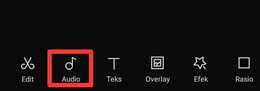
    2. Buka Editor Musik. Setelah Anda masuk ke proyek, cari tombol musik atau suara. Biasanya, ini berada di bagian bawah layar.

    3. Pilih Lagu yang Ingin Diganti

    • Di menu musik, Anda akan melihat daftar lagu yang telah ditambahkan ke proyek Anda.
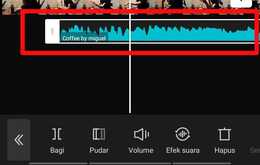
    • Temukan lagu yang ingin Anda ganti. Sentuh atau klik lagu tersebut untuk membukanya.

    4. Hapus Lagu Lama

    • Setelah lagu terbuka, cari opsi untuk menghapus lagu dari proyek Anda. Biasanya, ini berupa ikon keranjang atau opsi “Hapus”.
    • Konfirmasi penghapusan lagu tersebut.

    5. Tambahkan Lagu Baru

    • Setelah lagu lama dihapus, Anda dapat menambahkan lagu baru.
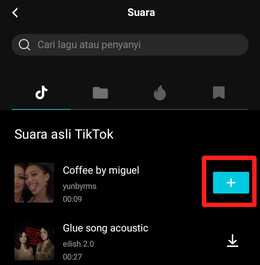
    • Sentuh tombol “Tambahkan” atau ikon plus untuk memilih lagu baru.
    • Pilih lagu dari perpustakaan CapCut atau impor dari penyimpanan perangkat Anda.

    6. Sesuaikan Lagu Baru

    • Setelah Anda memilih lagu baru, Anda mungkin perlu menyesuaikan durasi atau potongan lagu agar sesuai dengan proyek Anda.
    • Gunakan alat pengeditan yang tersedia untuk memotong atau menyesuaikan lagu sesuai kebutuhan Anda.

    7. Simpan Perubahan

    • Setelah Anda puas dengan lagu baru dan semua perubahan yang Anda buat, pastikan untuk menyimpan proyek Anda.
    • Anda sekarang siap untuk membagikan video Anda yang baru dengan lagu yang diperbarui kepada teman-teman atau di platform media sosial favorit Anda.

    Dengan mengikuti langkah-langkah di atas, Anda dapat dengan mudah mengganti lagu di CapCut dan memberikan sentuhan kreatif baru pada video Anda.

    Mengganti lagu di CapCut adalah proses yang cukup sederhana dan mudah diikuti. Dengan mengikuti langkah-langkah di atas, Anda dapat dengan cepat mengganti lagu dalam proyek video Anda dan memberikan sentuhan tambahan yang kreatif.

  • Cara Mengganti Wallpaper Laptop

    Cara Mengganti Wallpaper Laptop

    Cara Mengganti Wallpaper Laptop- Pada era digital saat ini, Laptop tidak hanya digunakan sebagai alat produktivitas, tetapi juga sebagai alat untuk mengekspresikan kepribadian dan selera estetika pengguna. Salah satu cara untuk menyesuaikan tampilan Laptop Anda adalah dengan mengganti Wallpaper atau latar belakang layar.

    Cara Mengganti Wallpaper Laptop

    Berikut adalah tutorial sederhana tentang cara mengganti Wallpaper Laptop:

    1. Pilih Gambar Atau Wallpaper Yang Diinginkan. Langkah pertama adalah memilih gambar atau Wallpaper yang ingin Anda gunakan sebagai latar belakang layar. Anda dapat menggunakan gambar-gambar yang sudah tersedia di komputer Anda, mengunduh Wallpaper dari internet, atau bahkan menggunakan foto pribadi Anda sendiri.
    2. Persiapkan Gambar Untuk Digunakan. Jika Anda menggunakan gambar dari internet atau foto pribadi, pastikan untuk memastikan bahwa gambar tersebut memiliki resolusi yang sesuai dengan resolusi layar Laptop Anda. Gambar dengan resolusi rendah dapat terlihat buram atau pecah-pecah saat digunakan sebagai wallpaper.
    3. Buka Pengaturan Tampilan atau Kustomisasi.
      pilih personalize
      pilih personalize

      Setiap sistem operasi memiliki cara yang berbeda untuk mengganti Wallpaper. Pada umumnya, Anda dapat membuka pengaturan tampilan atau kustomisasi dengan mengklik kanan di area kosong di desktop dan memilih opsi “Personalisasi” atau “Tampilan” dari menu yang muncul.

    4. Temukan Opsi Wallapaper atau Layar Belakang. Setelah Anda membuka pengaturan tampilan atau kustomisasi, cari opsi yang berkaitan dengan Wallpaper atau latar belakang layar. Biasanya, Anda akan menemukan opsi ini di bawah kategori seperti “Tampilan Desktop” atau “Latar Belakang.”
    5. Pilih Gambar atau Wallpaper Baru.
      pilih gambar
      pilih gambar

      Di dalam opsi Wallpaper atau latar belakang layar, Anda akan diberikan pilihan untuk memilih gambar atau Wallpaper baru. Pilih opsi untuk mengunggah gambar baru atau menggunakan gambar yang sudah ada di komputer Anda. Anda akan diberikan beberapa opsi wallpaper bawaan dari Windows. Anda juga dapat menggunakan gambar atau foto pribadi Anda dengan memilih opsi “Telusuri” dan menentukan lokasi file gambar yang ingin Anda gunakan.

    6. Simpan Perubahan. Setelah Anda puas dengan tampilan Wallpaper baru Anda, pastikan untuk menyimpan perubahan tersebut dengan menutup jendela Pengaturan. Biasanya, perubahan akan disimpan secara otomatis.
    7. Uji Coba.
      uji coba
      uji coba

      Terakhir, pastikan untuk menguji coba tampilan wallpaper baru Anda dengan menutup pengaturan dan melihat layar desktop Anda. Pastikan bahwa gambar atau Wallpaper ditampilkan dengan baik dan sesuai dengan yang Anda inginkan.

    Mengganti Wallpaper Laptop adalah cara yang sederhana namun efektif untuk mempersonalisasi tampilan desktop Anda sesuai dengan preferensi dan suasana hati Anda. Dengan mengikuti panduan di atas, Anda dapat dengan mudah mengubah Wallpaper Laptop Anda sesuai keinginan.