Category: Kumpulan Trik

  • Cara Cepat Pindah Tab Di Excel

    Cara Cepat Pindah Tab Di Excel

    Cara Cepat Pindah Tab Di Excel – Microsoft Excel adalah salah satu perangkat lunak spreadsheet yang paling banyak digunakan di dunia, digunakan untuk mengelola data, membuat grafik, dan menganalisis informasi. Saat bekerja dengan banyak lembar kerja, kemampuan untuk dengan cepat berpindah antar tab menjadi kunci untuk meningkatkan produktivitas.

    Berikut Merupakan Cara Cepat Untuk Pindah Tab Di Excel:

    logo excel

    1.Menggunakan Pintasan Keyboard

    Salah satu cara tercepat untuk pindah antar tab di Excel adalah dengan menggunakan pintasan keyboard. Berikut adalah beberapa pintasan yang berguna:

    • Ctrl + Page Down / Page Up: Pintasan ini memungkinkan Anda untuk beralih antara tab di sebelah kanan dan kiri dari tab aktif.
    • Ctrl + Tab: Pintasan ini memungkinkan Anda untuk beralih antara tab secara berurutan dari kiri ke kanan. Jika Anda berada di tab terakhir, Ctrl + Tab akan membawa Anda kembali ke tab pertama.
    • Ctrl + Shift + Tab: Pintasan ini memungkinkan Anda untuk beralih antara tab secara berurutan dari kanan ke kiri. Jika Anda berada di tab pertama, Ctrl + Shift + Tab akan membawa Anda ke tab terakhir.

    2.Mengklik Kanan pada Tab

    Anda juga dapat dengan cepat beralih antar tab dengan mengklik kanan pada tab dan memilih tab yang diinginkan dari menu yang muncul.

    3.Menggunakan Scroll Mouse

    Jika Anda memiliki mouse dengan roda gulir, Anda dapat menggunakan roda gulir untuk beralih antar tab. Saat kursor Anda berada di area tab, cukup gulir ke atas atau ke bawah untuk beralih tab.

    4.Menggunakan Hyperlink di Sel

    Jika Anda memiliki tabel indeks atau daftar tab di lembar kerja, Anda dapat membuat hyperlink ke setiap tab. Ini memungkinkan Anda untuk dengan cepat melompat ke tab tertentu dengan mengklik hyperlink yang sesuai.

    5.Menggunakan Fungsi “Go To” (Pergi ke)

    Anda juga dapat menggunakan fungsi “Go To” untuk beralih ke tab tertentu dengan cepat. Tekan `Ctrl + G` untuk membuka kotak dialog “Go To”, kemudian ketik nomor tab yang ingin Anda tuju dan tekan Enter.

    Pindah antar tab dengan cepat sangat penting saat bekerja dengan banyak lembar kerja di Excel. Dengan menggunakan pintasan keyboard, tombol navigasi di ribbon, dan trik lainnya yang disebutkan di atas, Anda dapat meningkatkan efisiensi dan produktivitas Anda saat bekerja dengan Excel.


  • Cara Cepat Mengubah Huruf Besar Menjadi Kecil Di Word

    Cara Cepat Mengubah Huruf Besar Menjadi Kecil Di Word

    Cara Cepat Mengubah Huruf Besar Menjadi Kecil Di Word- Dalam Microsoft Word, seringkali kita perlu mengubah gaya huruf dari huruf besar (uppercase) menjadi huruf kecil (lowercase) untuk menyesuaikan format teks dalam dokumen. Mengubah gaya huruf ini dapat dilakukan dengan cepat menggunakan beberapa metode yang disediakan oleh Word.

    Cara Cepat Mengubah Huruf Besar Menjadi Kecil Di Word

    Cara Cepat Mengubah Huruf Besar Menjadi Kecil Di Word

    Berikut ini adalah cara-cara praktis untuk melakukan hal tersebut:

    1. Menggunakan Fitur “Change Case”

    Fitur “Change Case” merupakan cara yang paling mudah dan cepat untuk mengubah gaya huruf dalam Word. Dengan fitur ini, Anda dapat mengubah teks yang dipilih menjadi huruf kecil tanpa harus mengetik ulang. Berikut langkah-langkahnya:

    • Sorot teks yang ingin diubah dari huruf besar menjadi huruf kecil.
    • Buka tab “Home” di ribbon menu atas.
    • Temukan grup “Font” di bagian sebelah kiri tab “Home”.
    • Di dalam grup “Font”, cari ikon “Change Case” yang terlihat seperti huruf ‘Aa’ dengan panah ke bawah.
    • Klik ikon “Change Case”, dan pilih opsi “lowercase” dari menu drop-down.

    Dengan langkah ini, semua huruf besar dalam teks yang Anda sorot akan diubah menjadi huruf kecil secara otomatis.

    2. Menggunakan Pintasan Keyboard

    • Sorot teks yang ingin diubah dari huruf besar menjadi huruf kecil.
    • Tekan tombol Shift + F3 pada keyboard secara bersamaan.
      • Tombol ini akan mengubah gaya huruf teks dari uppercase (huruf besar semua) menjadi lowercase (huruf kecil semua).
      • Jika teks sudah dalam gaya huruf kecil, tekan lagi Shift + F3 untuk mengubahnya kembali menjadi huruf besar.
      • Tekan sekali lagi Shift + F3 untuk mengubah menjadi huruf kecil dengan huruf pertama kapital (title case).

    Pintasan keyboard ini sangat berguna untuk mengubah format huruf dengan cepat tanpa perlu menggunakan mouse.

    Dengan menggunakan salah satu metode di atas, Anda dapat dengan mudah mengubah gaya huruf dari huruf besar menjadi huruf kecil di Microsoft Word sesuai kebutuhan Anda. Pilih metode yang paling sesuai dengan gaya kerja Anda dan gunakan dengan efisien dalam pembuatan dokumen Anda. Semoga artikel ini bermanfaat untuk membantu meningkatkan produktivitas dalam penggunaan Microsoft Word!

  • Cara Cepat Membuat Link Di Word

    Cara Cepat Membuat Link Di Word

    Cara Cepat Membuat Link Di Word – Microsoft Word adalah alat yang sangat berguna untuk membuat dokumen teks, baik itu laporan, surat, atau presentasi. Salah satu fitur yang sering digunakan adalah kemampuan untuk membuat hyperlink, yang memungkinkan Anda untuk menautkan teks atau gambar ke lokasi tertentu, baik itu alamat web, dokumen lain, atau email.

    Berikut Merupakan Beberapa Cara Untuk Membuat Link Di Word:

    Menebalkan Text Yang Dipilih Di Microsoft Word

    1.Membuat Hyperlink dari Teks

    • Pilih teks yang ingin Anda jadikan hyperlink.
    • Klik kanan pada teks tersebut, lalu pilih “Hyperlink” dari menu dropdown yang muncul.
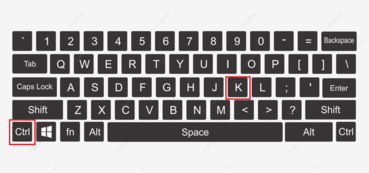
    • Atau, gunakan pintasan keyboard `Ctrl + K`.

    2.Membuat Hyperlink dari Gambar

    • Klik kanan pada gambar yang ingin Anda jadikan hyperlink.
    • Pilih “Hyperlink” dari menu dropdown.
    • Atau, gunakan pintasan keyboard `Ctrl + K`.

    3.Menentukan Tujuan Hyperlink

    • Alamat Web (URL): Masukkan URL lengkap ke situs web yang ingin Anda tautkan.
    • Lokasi dalam Dokumen: Jika Anda ingin menautkan ke bagian tertentu dalam dokumen yang sama, pilih dokumen tersebut dan tentukan lokasi yang sesuai.
    • Email Address: Masukkan alamat email yang ingin Anda tautkan.

    4.Menggunakan Tautan Cepat

    Jika Anda sering menggunakan URL tertentu atau file yang sama sebagai hyperlink, Anda dapat menyimpannya sebagai “Tautan Cepat” untuk digunakan di dokumen lain:

    • Pilih teks atau gambar yang ingin Anda jadikan tautan cepat.
    • Klik kanan dan pilih “Hyperlink”.
    • Di kotak dialog “Hyperlink”, klik “Tautan Cepat…” di bagian bawah kiri.
    • Beri nama tautan cepat Anda dan tekan “OK”.

    Ketika Anda ingin menggunakan tautan cepat tersebut di dokumen lain:

    • Pilih teks atau gambar yang ingin Anda jadikan tautan.
    • Klik kanan, pilih “Hyperlink”, lalu pilih “Tautan Cepat” dari daftar di sebelah kiri.

    5.Menggunakan Pintasan Keyboard

    • Pintasan keyboard `Ctrl + K` adalah cara cepat untuk membuka kotak dialog “Hyperlink” dan membuat atau mengedit hyperlink dengan cepat.

    Membuat hyperlink di Microsoft Word adalah cara yang efektif untuk menambahkan interaktivitas dan meningkatkan pengalaman pembaca. Dengan mengikuti langkah-langkah yang disebutkan di atas, Anda dapat dengan cepat membuat hyperlink dari teks atau gambar ke lokasi web, dokumen, atau email yang diinginkan. Ingatlah untuk meninjau hyperlink Anda secara berkala untuk memastikan bahwa semuanya berfungsi dengan baik.

  • Cara Cepat Mencari Nama Di Excel

    Cara Cepat Mencari Nama Di Excel

    Cara Cepat Mencari Nama Di Excel- Mencari nama atau data tertentu di spreadsheet Excel bisa menjadi tugas yang memakan waktu jika tidak menggunakan fitur pencarian yang ada.

    Cara Cepat Mencari Nama Di Excel

    Cara Cepat Mencari Nama Di Excel

    Berikut adalah beberapa cara cepat untuk menemukan nama di Excel:

    1. Gunakan Fungsi Pencarian Built-in:

    Excel dilengkapi dengan fungsi pencarian yang memudahkan Anda untuk menemukan nilai tertentu dalam seluruh spreadsheet. Salah satu fungsi pencarian yang sering digunakan adalah =CARI(). Langkah-langkahnya sebagai berikut:

    • Ketikkan formula =CARI(“nama”, A:A) di sel yang kosong, di mana “nama” adalah kata kunci yang ingin Anda cari, dan A:A adalah rentang kolom tempat Anda ingin mencari.
    • Tekan tombol “Enter” pada keyboard. Excel akan menampilkan nomor baris di mana kata kunci pertama kali muncul.

    2. Gunakan Fitur Pencarian dan Ganti:

    Fitur “Find and Replace” di Excel memungkinkan Anda untuk mencari dan mengganti nilai dalam spreadsheet dengan cepat. Langkah-langkahnya sebagai berikut:

    • Tekan tombol CTRL + F pada keyboard untuk membuka kotak dialog “Find and Replace”.
    • Ketikkan nama yang ingin Anda cari di dalam kotak “Find what”.
    • Klik “Find Next” untuk mencari kemunculan pertama dari nama tersebut. Anda juga dapat menggunakan tombol “Find All” untuk menampilkan semua kemunculan sekaligus.

    3. Gunakan Filter:

    Fitur filter di Excel memungkinkan Anda untuk menyaring data berdasarkan kriteria tertentu, yang dapat membantu Anda menemukan nama dengan cepat. Langkah-langkahnya sebagai berikut:

    • Sorot seluruh area data yang ingin Anda saring.
    • Pilih tab “Data” di toolbar Excel.
    • Klik “Filter” di grup “Sort & Filter”.
    • Gunakan panah dropdown di header kolom untuk memfilter data berdasarkan nama yang Anda cari.

    4. Gunakan Pencarian Linier:

    Jika Anda memiliki daftar yang disusun, Anda dapat menggunakan pencarian linier untuk menemukan nama dengan cepat. Langkah-langkahnya sebagai berikut:

    • Tekan tombol CTRL + F pada keyboard untuk membuka kotak dialog “Find and Replace”.
    • Ketikkan nama yang ingin Anda cari di dalam kotak “Find what”.
    • Gunakan tombol “Find Next” untuk mencari kemunculan pertama dari nama tersebut. Jika tidak ditemukan, tekan tombol lagi untuk mencari kemunculan berikutnya.

    Dengan menggunakan salah satu dari metode di atas, Anda dapat dengan cepat menemukan nama di Excel tanpa harus mencari secara manual. Pilih metode yang paling sesuai dengan kebutuhan Anda dan hemat waktu saat bekerja dengan spreadsheet besar atau kompleks.

  • Cara Cepat Mencari Chat WA Berdasarkan Tanggal

    Cara Cepat Mencari Chat WA Berdasarkan Tanggal

    Cara Cepat Mencari Chat WA Berdasarkan Tanggal- Mencari chat WhatsApp berdasarkan tanggal tertentu bisa menjadi tugas yang rumit terutama jika Anda memiliki banyak percakapan dalam aplikasi. Namun, WhatsApp menyediakan fitur pencarian yang memungkinkan Anda untuk menemukan chat berdasarkan tanggal dengan cepat.

    Cara Cepat Mencari Chat WA Berdasarkan Tanggal

    Cara Cepat Mencari Chat WA Berdasarkan Tanggal
    Cara Cepat Mencari Chat WA Berdasarkan Tanggal

    Berikut adalah beberapa cara mencari chat WA berdasarkan tanggal:

    1. Gunakan Fitur Pencarian WhatsApp:

    WhatsApp memiliki fitur pencarian yang kuat yang memungkinkan Anda untuk mencari chat berdasarkan kata kunci atau tanggal. Langkah-langkahnya sebagai berikut:

    • Buka aplikasi WhatsApp di perangkat Anda.
    • Masuk ke layar percakapan utama.
    • Gulir ke atas hingga muncul kotak pencarian di bagian atas layar.
    • Ketikkan tanggal atau kata kunci yang ingin Anda cari di kotak pencarian.
    • WhatsApp akan menampilkan hasil pencarian yang sesuai dengan tanggal atau kata kunci yang Anda masukkan.

    2. Gunakan Fitur Filter dalam Percakapan:

    Jika Anda berada di dalam percakapan tertentu dan ingin mencari chat berdasarkan tanggal di dalamnya, Anda dapat menggunakan fitur filter. Langkah-langkahnya sebagai berikut:

    • Buka percakapan di WhatsApp yang ingin Anda filter.
    • Ketuk ikon tiga titik di bagian kanan atas layar untuk membuka menu opsi.
    • Pilih opsi “Cari” atau “Search” dari menu yang muncul.
    • Ketikkan tanggal atau kata kunci yang ingin Anda cari di kotak pencarian.
    • WhatsApp akan menyorot chat yang sesuai dengan tanggal atau kata kunci yang Anda masukkan di dalam percakapan tersebut.

    3. Gunakan Fitur Pencarian di Galeri Media:

    Jika Anda mencari chat berdasarkan tanggal untuk menemukan media yang dibagikan, Anda juga dapat menggunakan fitur pencarian di galeri media WhatsApp. Langkah-langkahnya sebagai berikut:

    • Buka percakapan di WhatsApp di mana media tersebut dibagikan.
    • Ketuk ikon media (misalnya, gambar atau video) di percakapan tersebut.
    • Di dalam galeri media, cari opsi pencarian atau ikon kaca pembesar.
    • Ketikkan tanggal atau kata kunci yang ingin Anda cari di kotak pencarian.
    • WhatsApp akan menampilkan media yang sesuai dengan tanggal atau kata kunci yang Anda masukkan di dalam galeri media.

    Kesimpulan

    Dengan menggunakan fitur pencarian WhatsApp dan memanfaatkan filter dan fitur pencarian di dalam percakapan serta galeri media, Anda dapat dengan cepat menemukan chat berdasarkan tanggal tertentu. Pilih metode yang paling sesuai dengan kebutuhan Anda dan hemat waktu saat mencari chat di WhatsApp. Semoga panduan ini bermanfaat!

  • Cara Blok Semua di ppt

    Cara Blok Semua di ppt

    Cara Blok Semua di ppt – Blok semua, atau seleksi semua elemen di slide, adalah langkah yang sering diperlukan saat Anda ingin menerapkan perubahan atau pemformatan seragam ke semua elemen dalam presentasi Anda. Microsoft PowerPoint menyediakan beberapa cara untuk melakukan ini dengan cepat dan efisien. Berikut ini adalah beberapa opsi yang dapat digunakan:

    blok text powerpoint

    Beberapa Opsi Untuk Blok Semua di PPT

    1. Shortcut Keyboard: Salah satu cara termudah dan paling cepat untuk blok semua di PowerPoint adalah dengan menggunakan shortcut keyboard. Anda hanya perlu menekan tombol “Ctrl” + “A” pada keyboard Anda. Tombol “Ctrl” + “A” adalah shortcut universal untuk memilih semua elemen dalam banyak program, termasuk PowerPoint. Setelah menekan tombol tersebut, semua elemen di slide, seperti teks, gambar, bentuk, dan objek lainnya, akan terpilih.
    1. Menggunakan Ribbon “Home”: Di tab “Home” di menu atas, Anda akan menemukan grup “Editing”. Di sini, ada tombol “Select” yang dapat Anda gunakan untuk memilih berbagai jenis elemen di slide. Ketika Anda mengklik panah kecil di samping tombol “Select”, Anda akan melihat opsi “Select All”. Klik opsi ini untuk memilih semua elemen di slide saat ini.
    1. Menggunakan Kotak Pilihan: PowerPoint juga memiliki kotak pilihan kecil di sudut kiri atas slide. Ketika Anda mengklik kotak ini, semua elemen di slide akan terpilih. Kotak pilihan ini berguna jika Anda ingin dengan cepat memilih semua elemen tanpa menggunakan keyboard atau menu.
    1. Menggunakan “Selection Pane”: Jika presentasi Anda memiliki banyak elemen yang saling tumpang tindih atau sulit dilihat, Anda dapat menggunakan fitur “Selection Pane” untuk memilih semua elemen dengan mudah. Caranya adalah dengan pergi ke tab “Home” dan di grup “Editing”, klik tombol “Select” dan pilih “Selection Pane”. Ini akan membuka panel di sisi kanan PowerPoint yang menampilkan daftar semua elemen di slide. Di sana, Anda dapat memilih “Hide All” untuk sementara menyembunyikan elemen, lalu pilih “Show All” untuk memilih kembali semua elemen yang ada.

    Dengan menggunakan metode-metode di atas, Anda dapat dengan cepat dan mudah blok semua elemen di PowerPoint, memungkinkan Anda untuk menerapkan perubahan atau pemformatan dengan konsisten dan efisien di seluruh presentasi Anda.

  • Cara Cepat Mencari Simbol di Word

    Cara Cepat Mencari Simbol di Word

    Cara Cepat Mencari Simbol di Word – Microsoft Word adalah alat yang sangat fleksibel dan memungkinkan pengguna untuk menambahkan berbagai simbol dan karakter khusus ke dokumen mereka. Terkadang, mencari simbol tertentu di antara banyak opsi yang tersedia bisa menjadi tugas yang memakan waktu. Namun, Word menyediakan beberapa cara cepat untuk menemukan simbol yang Anda butuhkan. Berikut ini adalah beberapa cara yang dapat Anda gunakan:

    cara insert simbol dan
    cara insert simbol dan

    Beberapa Opsi Untuk Mencari Simbol di Word

    1. Gunakan Papan Simbol: Word memiliki fitur yang disebut “Papan Simbol” yang memungkinkan Anda untuk dengan mudah menemukan dan memasukkan simbol ke dalam dokumen Anda. Caranya adalah dengan pergi ke tab “Insert” di menu atas, kemudian pilih opsi “Symbol” dalam grup “Symbols”. Di sana, Anda akan melihat pilihan untuk “Symbol” atau “Papan Simbol”. Ketika Anda mengkliknya, jendela akan muncul dengan daftar simbol yang tersedia. Anda dapat mengklik simbol yang diinginkan untuk memasukkannya ke dalam dokumen Anda.
    1. Shortcut Keyboard: Word juga memiliki beberapa shortcut keyboard yang memungkinkan Anda untuk dengan cepat memasukkan simbol tertentu tanpa harus membuka papan simbol. Misalnya, untuk memasukkan simbol khusus tertentu, Anda dapat menekan tombol “Alt” dan kemudian mengetikkan kode numerik dari simbol tersebut menggunakan numpad di keyboard Anda. Setelah mengetikkan kode, lepaskan tombol “Alt” dan simbol tersebut akan muncul.
    1. Cari dalam Papan Simbol: Ketika Anda membuka Papan Simbol di Word, Anda akan melihat ada kotak pencarian di bagian atas jendela. Gunakan kotak ini untuk mencari simbol berdasarkan nama atau deskripsi. Misalnya, jika Anda membutuhkan simbol tanda centang (√), cukup ketik “centang” atau “checkmark” dalam kotak pencarian, dan Word akan menampilkan simbol tersebut jika tersedia.
    1. Menggunakan Ribbon “Insert”: Di tab “Insert”, Anda juga akan menemukan opsi “Symbol” di grup “Symbols”. Ketika Anda mengkliknya, Anda akan melihat beberapa simbol yang sering digunakan. Namun, jika simbol yang Anda cari tidak ada di sini, Anda dapat memilih opsi “More Symbols” untuk membuka Papan Simbol yang lengkap.

    Dengan menggunakan beberapa metode di atas, Anda dapat dengan cepat dan mudah menemukan simbol yang Anda butuhkan di Microsoft Word. Ini akan membantu meningkatkan efisiensi dan produktivitas Anda saat bekerja dengan dokumen yang membutuhkan penggunaan simbol khusus.

  • Cara Cepat Mencari Sheet di Excel

    Cara Cepat Mencari Sheet di Excel

    Cara Cepat Mencari Sheet di Excel – Mencari sheet di Excel menjadi penting ketika Anda bekerja dengan workbook yang memiliki banyak sheet atau lembar kerja. Dengan adanya fitur pencarian yang cepat dan efisien, Anda dapat dengan mudah menemukan sheet yang diinginkan tanpa harus menggulir melalui daftar sheet secara manual. Berikut adalah beberapa cara cepat untuk mencari sheet di Excel:

    logo excel

    Beberapa Cara Mencari Sheet di Excel

    1. Gunakan Fitur Nama Lembar: Excel memiliki kotak dropdown di sebelah kiri tombol navigasi sheet yang memungkinkan Anda untuk melihat daftar semua sheet dalam workbook. Di samping dropdown, ada juga kotak pencarian. Ketikkan nama sheet yang ingin Anda cari di kotak pencarian tersebut, dan Excel akan secara otomatis menyaring daftar sheet sesuai dengan kata kunci yang Anda masukkan.
    1. Shortcut Keyboard: Salah satu cara tercepat untuk mencari sheet di Excel adalah dengan menggunakan shortcut keyboard. Tekan tombol “Ctrl” + “PgUp” atau “Ctrl” + “PgDn” untuk berpindah antara sheet-sheet yang ada. Jika Anda memiliki banyak sheet dan ingin langsung melompat ke sheet tertentu, tekan “Ctrl” + “G” untuk membuka kotak dialog “Go To”, kemudian ketikkan nama sheet yang ingin Anda kunjungi di sana.
    1. Menggunakan Fitur “Find”: Anda juga dapat menggunakan fitur “Find” atau “Cari” di Excel untuk mencari sheet berdasarkan nama. Caranya adalah dengan menekan “Ctrl” + “F” untuk membuka kotak dialog “Find”, kemudian pilih tab “Sheet” di bagian bawah kotak dialog. Ketikkan nama sheet yang ingin Anda cari di kotak pencarian dan tekan “Enter”. Excel akan langsung membawa Anda ke sheet tersebut jika ditemukan.
    1. Menggunakan Ribbon “View”: Di tab “View”, Anda akan menemukan grup “Workbook Views”. Di sana, ada opsi “Sheet Selector” yang akan menampilkan daftar sheet dalam bentuk miniatur. Anda dapat mengklik miniatur sheet yang ingin Anda buka, atau Anda dapat mengetikkan nama sheet di kotak pencarian di sebelah kanan opsi tersebut.

    Dengan menggunakan beberapa metode di atas, Anda dapat dengan cepat dan mudah mencari sheet di Excel, terlepas dari seberapa banyak sheet yang ada dalam workbook Anda. Ini akan meningkatkan produktivitas Anda saat bekerja dengan workbook yang kompleks dan memudahkan navigasi antara berbagai lembar kerja.

  • Cara Cepat Memberi Link di Word

    Cara Cepat Memberi Link di Word

    Cara Cepat Memberi Link di Word – Memberikan hyperlink atau tautan ke dokumen, situs web, atau file lain sangat penting dalam membuat dokumen yang interaktif dan mudah dinavigasi di Microsoft Word. Hyperlink memungkinkan pembaca untuk dengan mudah mengakses sumber daya tambahan atau informasi terkait dengan dokumen Anda. Berikut adalah beberapa cara cepat untuk memberikan hyperlink di Microsoft Word:

    microsoft word
    microsoft word

    Beberapa Opsi Memberi Link di Word

    1. Menggunakan Tombol Hyperlink: Salah satu cara termudah untuk menambahkan hyperlink di Word adalah dengan menggunakan tombol Hyperlink di ribbon. Caranya adalah dengan memilih teks atau objek yang ingin Anda jadikan hyperlink, kemudian klik tombol “Hyperlink” di tab “Insert”. Ini akan membuka jendela dialog di mana Anda dapat memasukkan alamat URL atau memilih file atau lokasi di komputer Anda. Setelah itu, klik “OK” untuk menambahkan hyperlink.
    1. Shortcut Keyboard: Word juga menyediakan shortcut keyboard yang memungkinkan Anda untuk dengan cepat menambahkan hyperlink. Pilih teks atau objek yang ingin Anda jadikan hyperlink, kemudian tekan tombol “Ctrl” + “K”. Ini akan membuka jendela dialog Hyperlink yang sama seperti yang dijelaskan di atas, di mana Anda dapat memasukkan URL atau memilih file untuk di-link.
    1. Menggunakan Teks Otomatis: Word memiliki fitur “AutoFormat” yang dapat secara otomatis mengubah teks tertentu menjadi hyperlink saat Anda mengetikkannya. Misalnya, jika Anda mengetik sebuah URL lengkap, Word akan secara otomatis mengubahnya menjadi hyperlink setelah Anda menyelesaikan pengetikan dan menekan spasi.
    1. Menggunakan Clipboard History: Jika Anda menyalin teks atau URL dari dokumen lain atau dari internet, Anda dapat langsung menambahkan hyperlink ke teks tersebut dengan menekan “Ctrl” + “V” (untuk paste) di dokumen Word Anda. Word akan secara otomatis mengenali teks yang ditempelkan dan menambahkan hyperlink ke dalamnya.
    1. Menggunakan Drag-and-Drop: Cara lain untuk menambahkan hyperlink adalah dengan men-drag URL atau file langsung ke dalam dokumen Word. Buka jendela File Explorer atau browser, temukan URL atau file yang ingin Anda jadikan hyperlink, lalu seret dan lepaskan ke dalam dokumen Word. Word akan otomatis membuat hyperlink dengan teks atau nama file yang Anda seret.

    Dengan menggunakan beberapa metode di atas, Anda dapat dengan cepat dan mudah memberikan hyperlink di Microsoft Word, meningkatkan interaktivitas dan keterhubungan dokumen Anda.G