
Cara Cepat Menghapus Baris Di Excel – Menghapus baris dalam lembar kerja Excel adalah tindakan yang sering di lakukan saat membersihkan atau mengelola data. Untungnya, Excel menyediakan berbagai shortcut dan teknik untuk mempercepat proses penghapusan baris. Dengan memanfaatkan shortcut dan fitur bawaan Excel, Anda dapat meningkatkan efisiensi pemrosesan data Anda. Simak penjelasan mengenai hapus baris Excel di bawah ini…
Berikut Merupakan Beberapa Cara Untuk Menghapus Baris Di Excel:

1. Shortcut Keyboard untuk Menghapus Baris (Menghapus Baris yang Dipilih)
- Windows: Tekan tombol `Ctrl + -` (tanda minus) setelah memilih baris yang ingin dihapus.
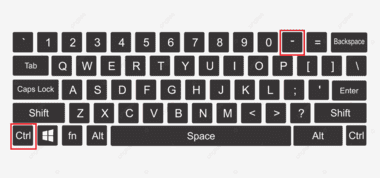
delete baris - Mac: Tekan tombol `Cmd + -` (tanda minus) setelah memilih baris yang ingin dihapus.
2. Menu “Hapus” Excel (Menghapus Baris dengan Klik Kanan)
- Pilih baris yang ingin Anda hapus.
- Klik kanan pada baris yang dipilih.
- Pilih opsi “Hapus” dari menu konteks.
Menghapus Baris dengan Menu “Hapus” di Ribbon:
– Pilih baris yang ingin Anda hapus.
– Buka tab “Hapus” di ribbon.
– Pilih opsi “Hapus Baris” dari grup “Sel”.
3. Fitur “Penghapus Baris” Excel (Menghapus Baris Kosong)
- Buka tab “Beranda” di ribbon.
- Klik tombol “Temukan & Pilih” di grup “Penyuntingan”.
- Pilih “Penghapus Baris Kosong” dari menu drop-down.
- Excel akan secara otomatis menghapus semua baris yang kosong dalam rentang data Anda.
Menghapus Baris Berdasarkan Kriteria:
– Buka tab “Beranda” di ribbon.
– Klik tombol “Temukan & Pilih” di grup “Penyuntingan”.
– Pilih “Penghapus Baris” dari menu drop-down.
– Pilih opsi “Penghapus Baris Berdasarkan Kriteria” dan atur kriteria penghapusan yang di inginkan.
4. Shortcut Kontekstual (Menggunakan Tombol Shift)
- Tekan dan tahan tombol `Shift`.
- Klik pada baris yang ingin Anda hapus.
- Kemudian tekan tombol `Ctrl + -` atau `Cmd + -` untuk menghapus baris yang di pilih.
Dengan memanfaatkan shortcut keyboard, menu kontekstual, dan fitur bawaan Excel seperti “Penghapus Baris”, Anda dapat menghapus baris dengan cepat dan efisien dalam lembar kerja Anda. Dengan demikian, Anda dapat meningkatkan produktivitas dan fokus pada analisis data yang lebih penting.
Leave a Reply