
Cara Mengubah Word ke Excel – Word dan Excel adalah dua aplikasi yang sangat umum digunakan di tempat kerja dan untuk tugas sehari-hari. Word digunakan untuk membuat dan mengedit dokumen teks, sementara Excel digunakan untuk mengelola data dalam bentuk tabel dan grafik. Terkadang, Anda mungkin perlu mengonversi data dari Word ke Excel untuk analisis lebih lanjut atau pengolahan data yang lebih efisien. Dalam artikel ini, kami akan membahas langkah-langkah cara mengubah data dari Word ke Excel.
Cara Mengubah Word ke Excel
Persiapan Awal
Cara Mengubah Word ke Excel – Sebelum Anda dapat mengonversi data dari Word ke Excel, pastikan Anda telah mempersiapkan dokumen Word dengan benar. Berikut adalah beberapa langkah yang perlu Anda lakukan:
- Data yang Jelas

Pastikan data yang ingin Anda konversi dari Word ke Excel terorganisasi dengan baik. Ini bisa berupa tabel, daftar, atau teks terstruktur.
- Penyusunan Data
Jika data Anda tidak ada dalam tabel, pastikan untuk menyusunnya dengan baik. Anda dapat menggunakan daftar atau tabulasi untuk membantu mengatur data.
- Simpan Dokumen Word
Sebelum Anda memulai konversi, pastikan Anda telah menyimpan dokumen Word. Ini akan mencegah kehilangan data.
Langkah-langkah untuk Mengubah Data dari Word ke Excel
Setelah Anda mempersiapkan dokumen Word, langkah selanjutnya adalah mengonversinya ke Excel. Berikut adalah panduan langkah demi langkah:
- Buka Excel

Buka program Excel di komputer Anda. Anda dapat menggunakan versi desktop atau Excel online.
- Pilih Letak Data
Pilih lokasi di mana Anda ingin meletakkan data dari Word. Anda dapat membuat lembar kerja Excel baru atau menggunakan yang sudah ada.
- Salin Data dari Word
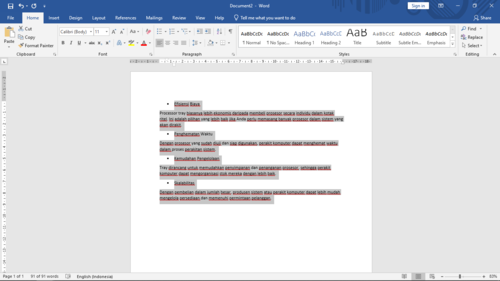
Buka dokumen Word yang berisi data yang ingin Anda konversi. Seleksi data yang ingin Anda salin. Ini bisa berupa seluruh tabel atau teks yang terorganisasi dengan baik.
- Salin Data
Salin data yang telah Anda seleksi dengan menekan `Ctrl + C` pada keyboard atau dengan menggunakan opsi “Salin” di menu.
- Tempel Data ke Excel
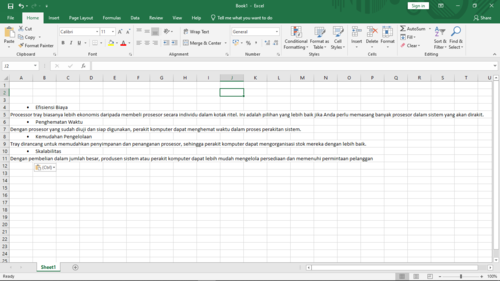
Kembali ke lembar kerja Excel dan pilih sel di mana Anda ingin meletakkan data tersebut. Kemudian, tempel data yang telah Anda salin dengan menekan `Ctrl + V` atau menggunakan opsi “Tempel” di menu.
- Pengaturan Data
Setelah data disisipkan ke Excel, Anda mungkin perlu mengatur ulang kolom dan baris jika perlu. Excel akan mencoba mempertahankan struktur data semirip mungkin dengan dokumen Word, tetapi Anda dapat menyesuaikan format dan penataan sesuai kebutuhan Anda.
- Format Data
Anda juga dapat memformat data di Excel agar sesuai dengan tujuan Anda. Misalnya, Anda dapat menambahkan judul, menyisipkan rumus, atau membuat grafik berdasarkan data yang telah Anda salin.
- Simpan Lembar Kerja

Terakhir, pastikan Anda menyimpan lembar kerja Excel dengan benar agar Anda dapat mengaksesnya kapan saja.
Tips dan Trik
– Pastikan untuk menjaga konsistensi format dokumen Word Anda untuk memudahkan konversi.
– Jika data Anda sangat kompleks, Anda mungkin perlu mengedit data di Excel lebih lanjut.
– Selalu melakukan pengecekan data setelah konversi untuk memastikan tidak ada kesalahan atau kehilangan data.
Kesimpulan
Dengan mengikuti panduan ini, Anda akan dapat dengan mudah mengubah data dari Word ke Excel. Ini adalah keterampilan yang berguna, terutama untuk mereka yang sering bekerja dengan dokumen dan data. Excel memungkinkan analisis data yang lebih mendalam dan pengolahan yang lebih efisien, sehingga konversi data dari Word ke Excel adalah langkah yang cerdas dalam bekerja dengan informasi.
Leave a Reply